Ajout manuel de participants aux enquêtes Pulse
Contenus de cette page
À propos de l’ajout manuel de participants aux impulsions
En plus de procéder à un échantillonnage aléatoire à partir d’un plus grand nombre de participants au programme, vous pouvez décider de sélectionner manuellement les participants que vous souhaitez inclure dans chaque enquête de votre pouls. Vous commencez toujours par créer un plus grand nombre de participants au programme, puis vous effectuez une sélection parmi ces participants pour chaque enquête. Vous pouvez utiliser des métadonnées pour accélérer le processus de sélection ou choisir des personnes spécifiques.
Cette méthode d’ajout de participants peut également être appelée échantillonnage personnalisé.
Astuce : L’échantillonnage personnalisé vous permet de sélectionner exactement les participants que vous souhaitez à chaque fois. Il n’y a pas de limites basées sur le fait que les participants ont déjà été enquêtés ou non.

Activation de l’échantillonnage personnalisé
Avant de pouvoir ajouter manuellement des participants à une enquête par sondage, vous devez configurer le calendrier de votre programme en conséquence.
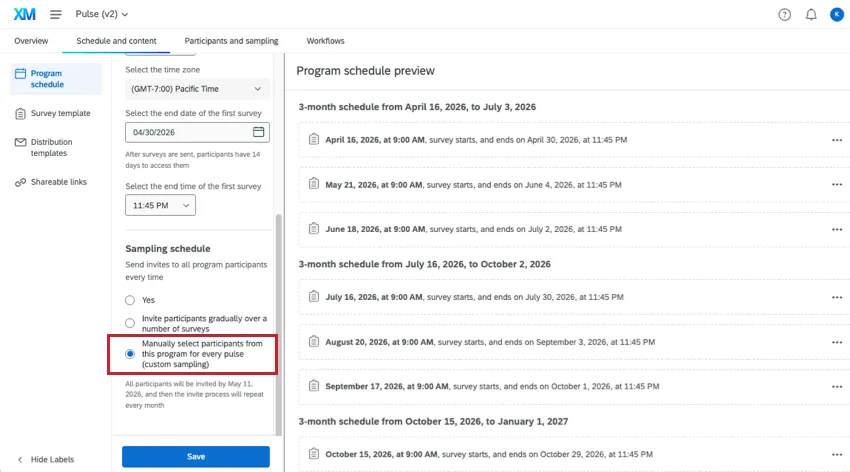
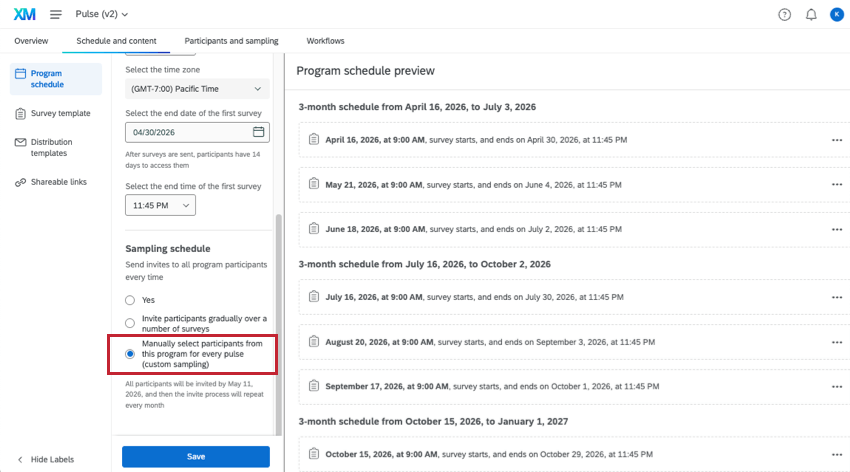
Sous Plan d’échantillonnage, sélectionnez Sélectionner manuellement les participants de ce programme pour chaque impulsion (échantillonnage personnalisé).
Suivant, vous devez vous assurer que vos enquêtes pour le programme sont générées afin que vous puissiez y ajouter des participants. Pour commencer à générer des Enquêtes Pulse, terminez la configuration de votre programme.
Astuce : Les participants au programme constituent le vivier à partir duquel vous pouvez sélectionner les participants à l’enquête. Assurez-vous que tous les participants que vous souhaitez éventuellement inclure sont présents.
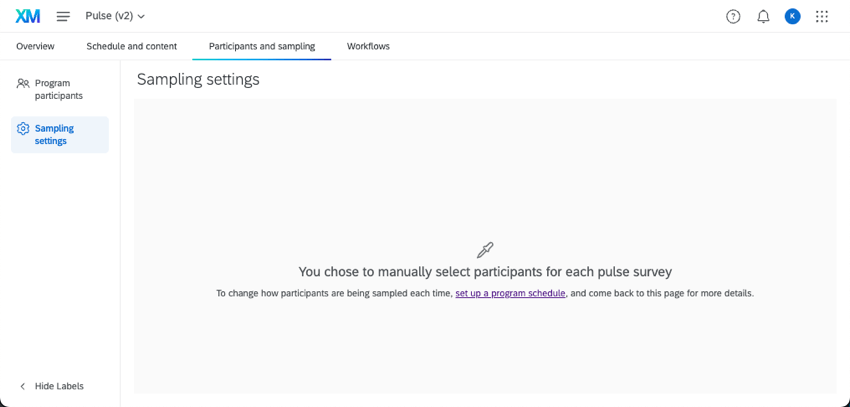
Astuce : L’échantillonnage automatisé des participants au programme est incompatible avec l’échantillonnage personnalisé pour les enquêtes par sondage, puisque l’objectif est d’ajouter des participants manuellement. Si vous visitez la page des paramètres d’Échantillon, vous ne verrez que la note suivante.

Ajout manuel de participants à une enquête Pulse
Attention : Assurez-vous de bien connaître l’horaire de votre pouls. Vous devrez ajouter des participants à chaque enquête avant son lancement. Les enquêtes sont créées 30 jours avant d’être distribuées, ce qui vous donne beaucoup de temps d’avance.

Astuce : Si vous avez besoin d’un rappel pour mettre à jour vos participants, vous pouvez créer un flux de travail dans votre Pulse. Les flux de travail planifiés peuvent envoyer des courriels ordinaires, des messages Slack ou des messages Microsoft Teams, en fonction du canal sur lequel vous souhaitez recevoir votre rappel.
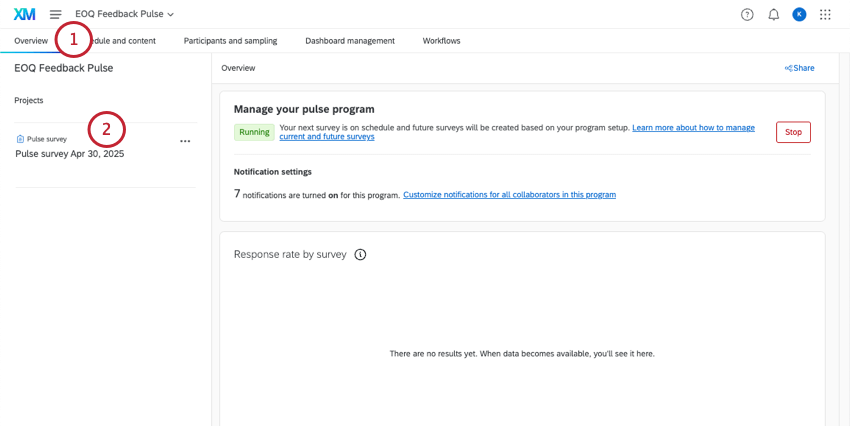
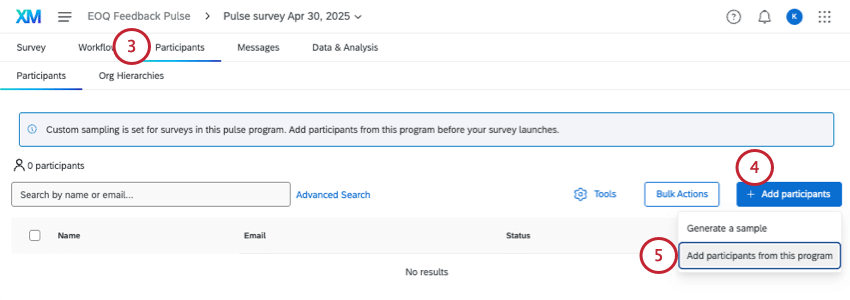
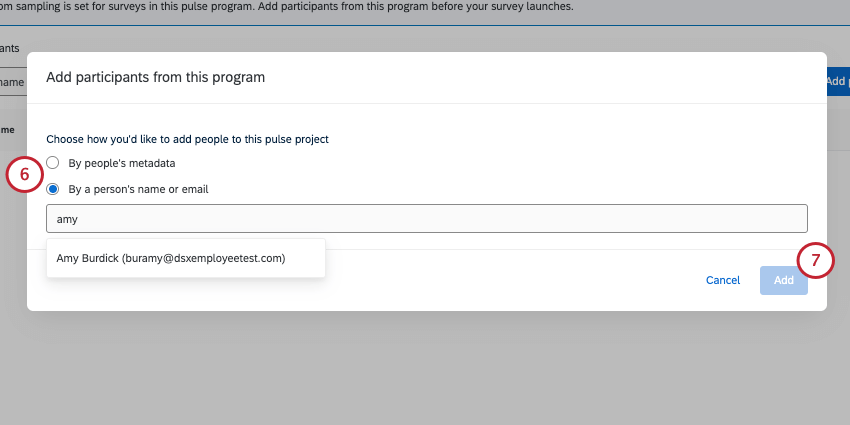
- Par les métadonnées des personnes: Ajoutez tous les participants qui répondent aux métadonnées que vous avez configurées. Vous pouvez ajouter plusieurs conditions de métadonnées. Pour en savoir plus sur la création de conditions de métadonnées.
- Par le nom ou l’adresse électronique d’une personne: Enquêtez sur un participant par son nom ou son e-mail et ajoutez-le à l’enquête. Cette méthode ne permet d’ajouter qu’une seule personne à la fois.
Création de conditions pour les métadonnées
Dans cette section, nous verrons comment créer des conditions pour les métadonnées et comment joindre ces conditions.
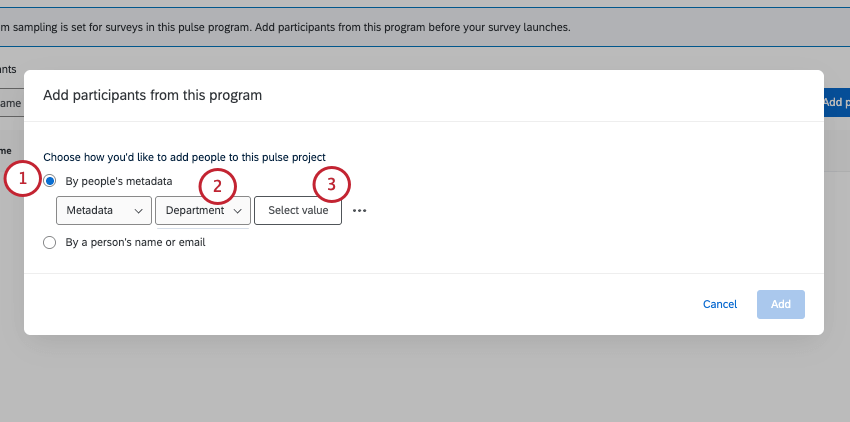
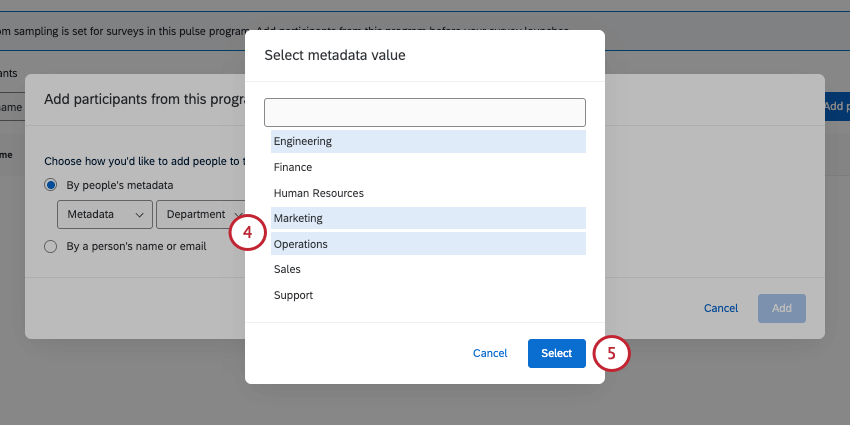
Exemple : Pour le département, vous sélectionnez l’ingénierie, le marketing et les opérations. En d ‘ autres termes, les participants à cette enquête appartiennent aux services d’ingénierie, de marketing ou d’ exploitation.

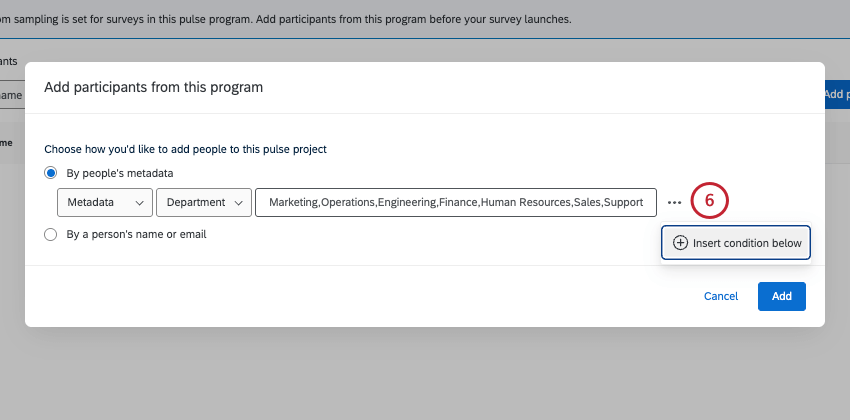
Astuce : vous pouvez ajouter jusqu’à 8 conditions au total.
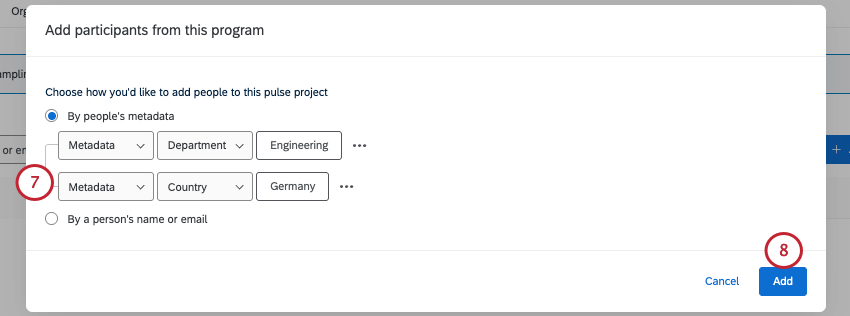
Astuce : En d’autres termes, vos participants doivent remplir toutes les conditions pour être inclus dans l’enquête.
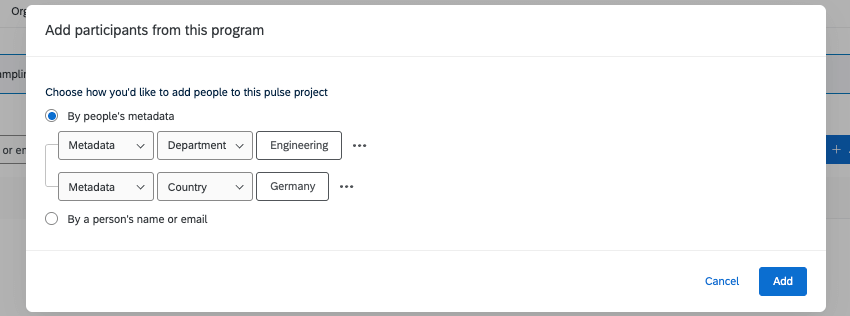
Exemple : Examinez la condition ci-dessous. Tous les participants à cette enquête travailleront dans le département d’ingénierie et dans le bureau allemand.

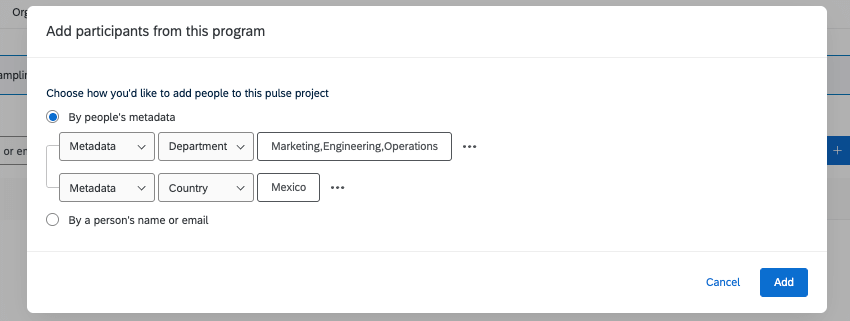
Exemple : Examinez la condition ci-dessous. Chaque participant appartiendra au bureau de Mexico ; il doit également appartenir aux départements de l ‘ingénierie, du marketing ou des opérations. Aucune personne du bureau de Mexico appartenant aux ressources humaines ne serait incluse, et aucune personne du bureau d’Allemagne travaillant dans le domaine du marketing ne serait incluse.

C'est génial! Merci pour votre avis!
Merci pour votre avis!