Personnalisation d'un projet de retour d'information en première ligne
Contenus de cette page
À propos de la personnalisation d’un projet de rétroaction en première ligne
Astuce : les projets de retour d’expérience en première ligne sont en supplément. Veuillez contacter votre Commercial pour plus d’informations sur ce produit.
Une fois que vous avez créé votre projet Frontline Feedback, vous pouvez le personnaliser pour l’adapter aux besoins de votre organisation. L’onglet Onglet d ‘ avis contrôle les options de personnalisation de votre projet Frontline Feedback. Ici, vous pouvez modifier l’aspect du formulaire de retour d’information, créer des statuts de demande personnalisés et partager le projet avec vos utilisateurs. Vous trouverez ci-dessous des informations sur chaque établissement.

Formulaire de retour d’information
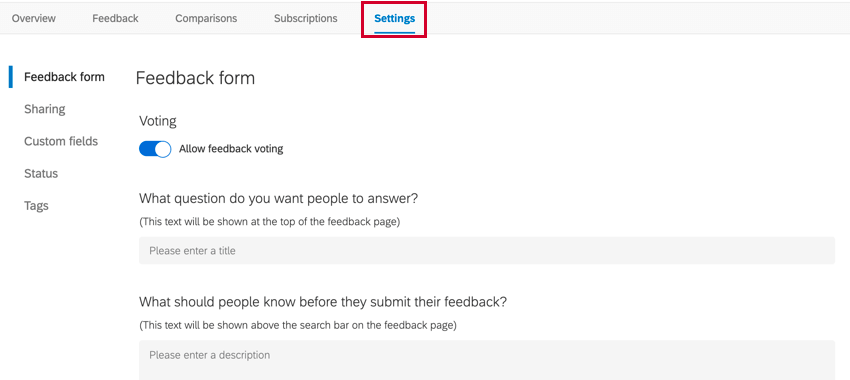
La section Formulaire de feedback vous permet de personnaliser les champs de données que les utilisateurs doivent remplir lorsqu’ils ajoutent un feedback au projet. Vous pouvez également configurer le texte par défaut que les utilisateurs voient.
Astuce : lorsque vous avez terminé de configurer ces paramètres, n’oubliez pas de cliquer sur Enregistrer en bas de la page !
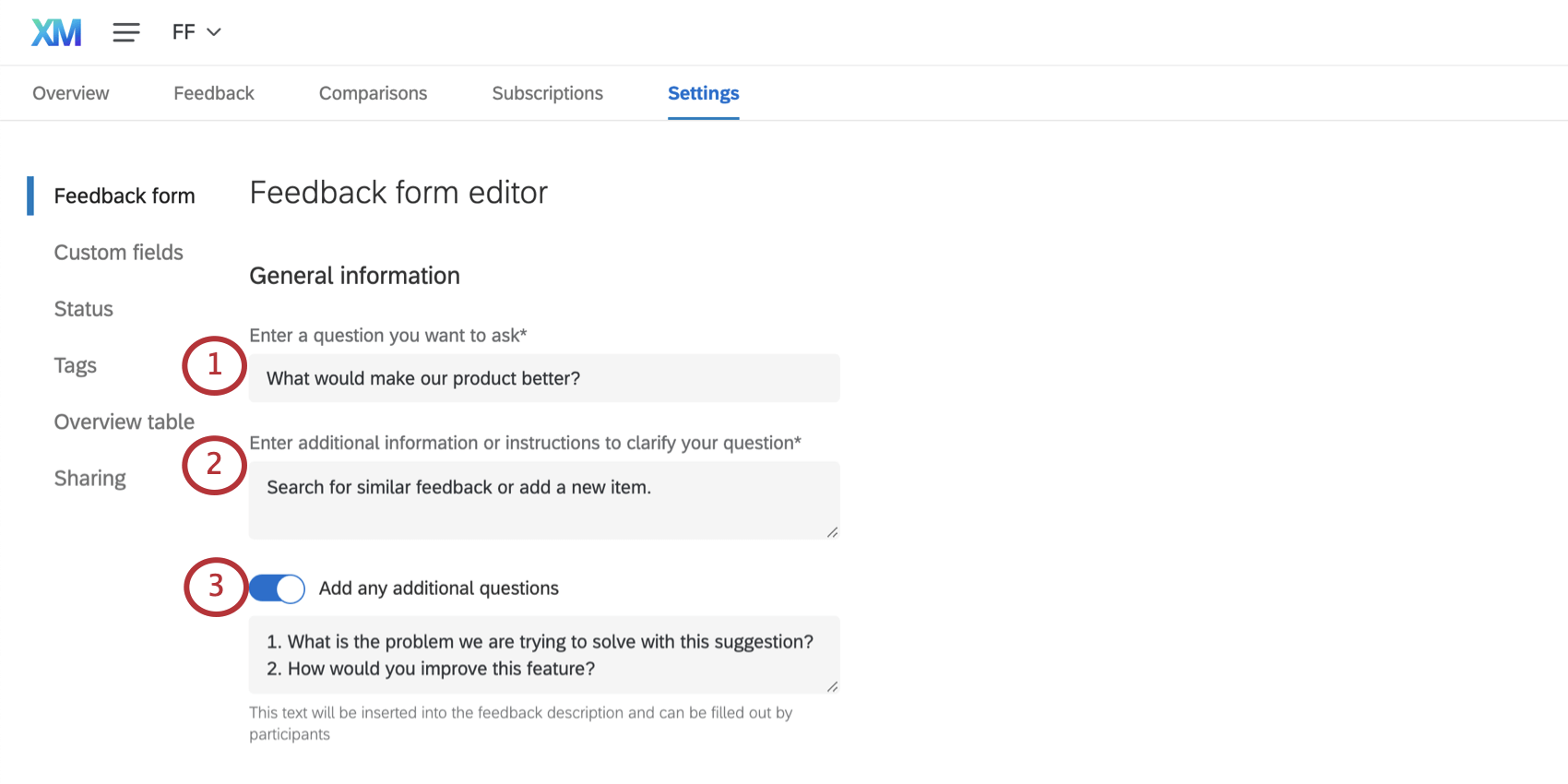
Informations générales

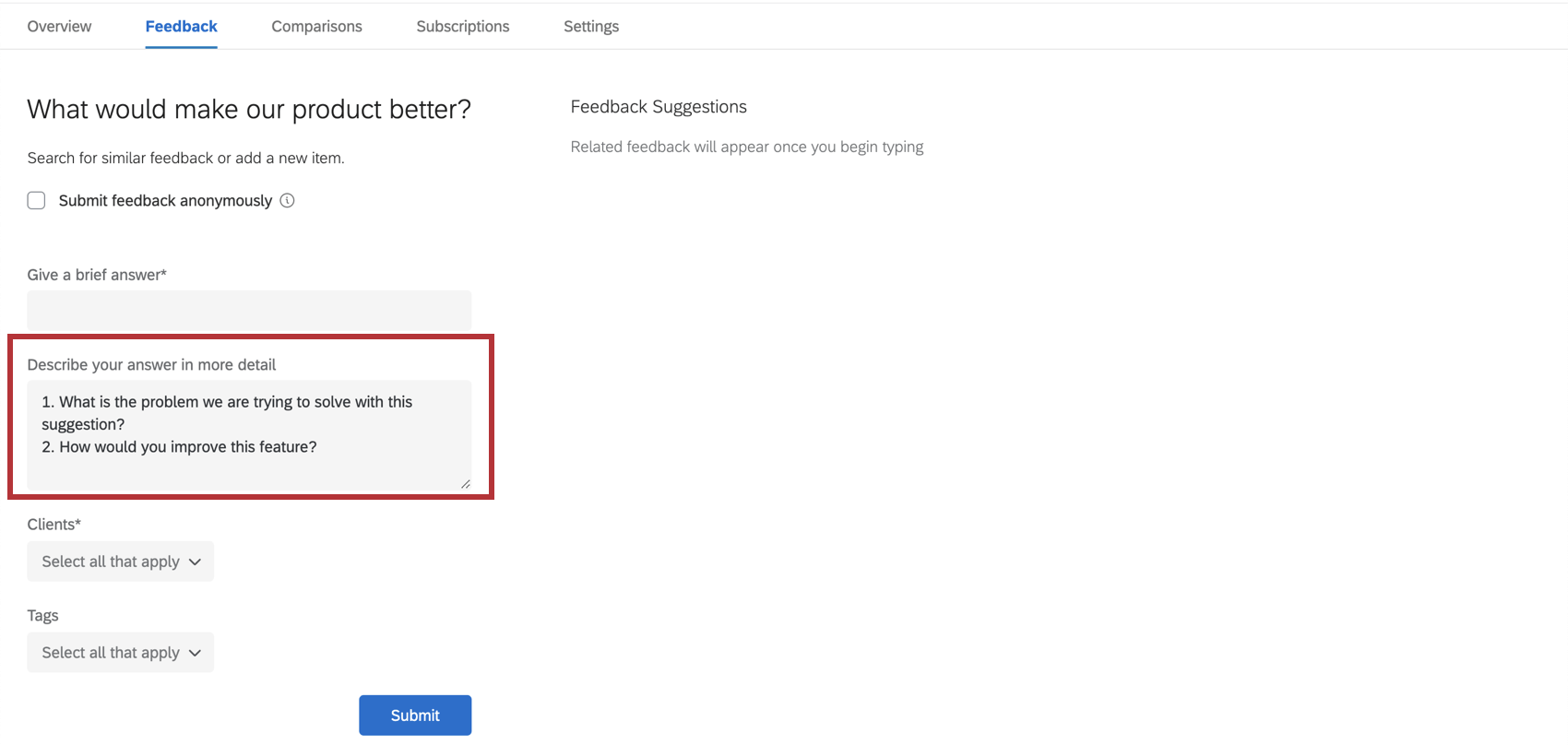
Astuce : Lors de l’envoi d’un retour d’information, vos utilisateurs verront le texte que vous avez saisi pré-rempli dans la description du retour d’information.

Paramètres de formulaire supplémentaires
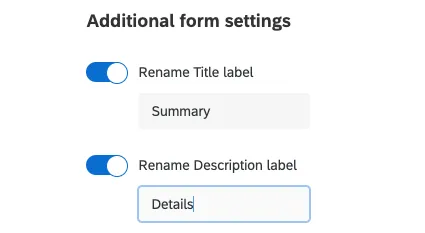
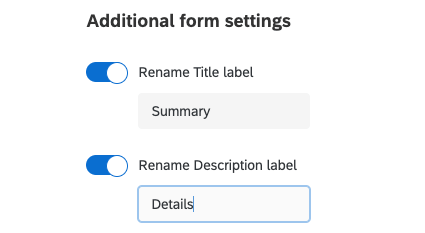
- Renommer l’étiquette du titre : Cela permet de contrôler le nom du champ “Titre” lorsque quelqu’un soumet un nouveau retour d’information.
- Renommer l’étiquette Description : Cela permet de contrôler le nom du champ “Description” lorsque quelqu’un soumet un nouveau retour d’information.
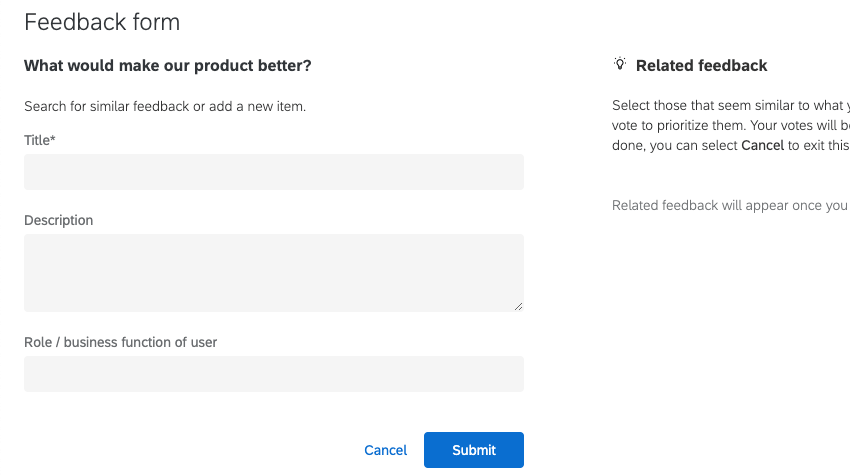
Exemple : Lorsque ces paramètres ne sont pas activés, il s’agit du formulaire par défaut :
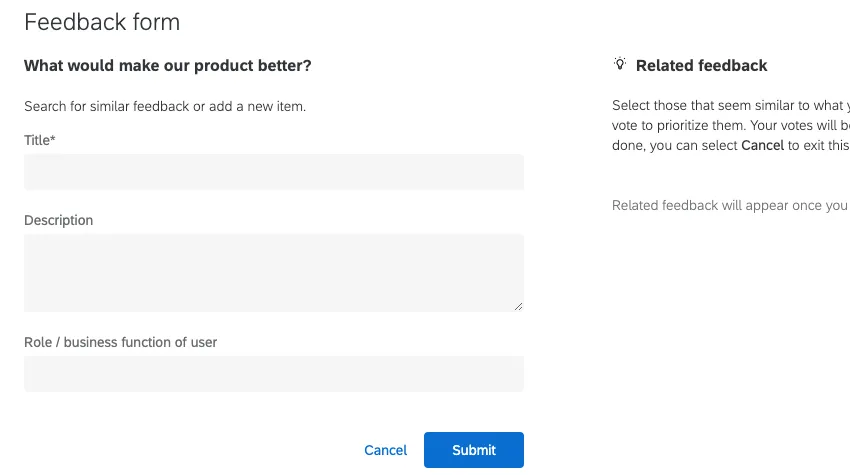
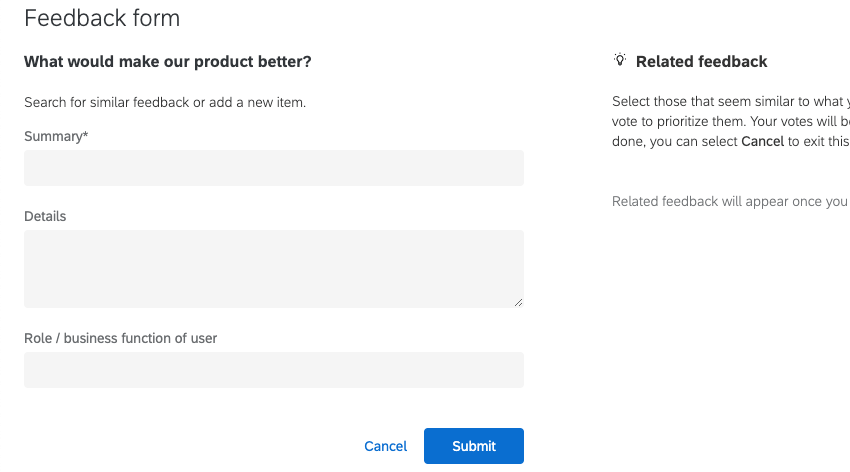
Par comparaison, nous appelons ici le titre “Résumé” et la description “Détails :”


Paramètres de champ
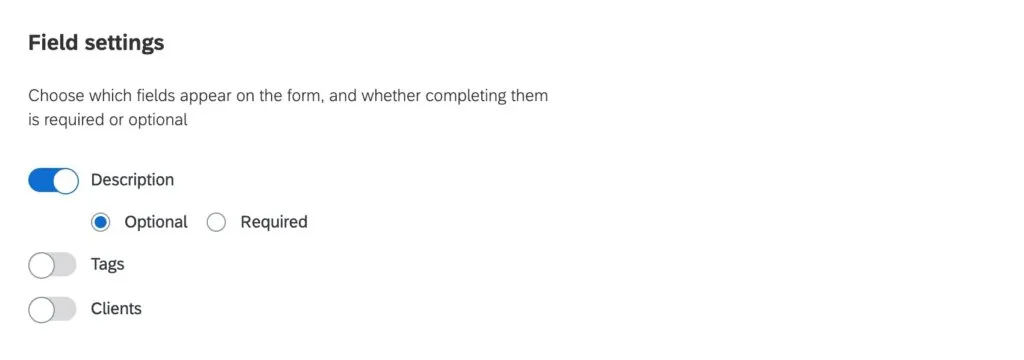
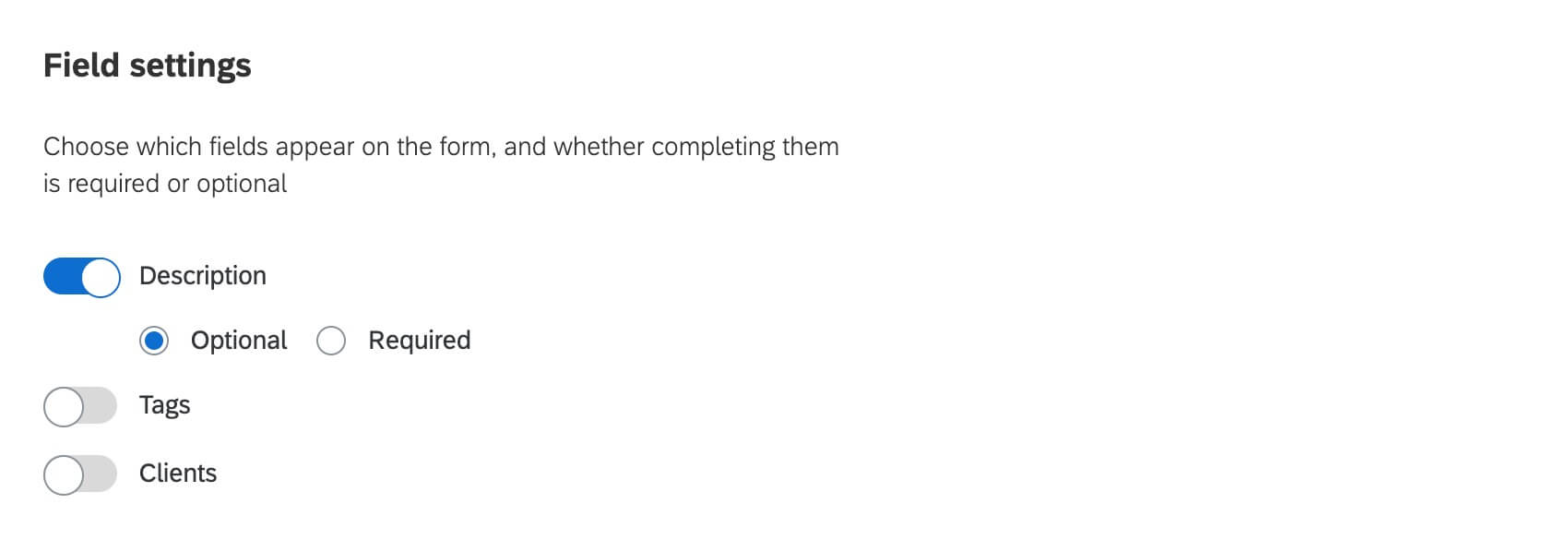
Sélectionnez la description, les balises ou les clients que vous souhaitez que les utilisateurs ajoutent à chaque commentaire soumis. Lorsqu’un champ est activé, vous avez la possibilité de choisir si ce champ est facultatif ou obligatoire. Les champs obligatoires sont marqués d’un astérisque.
Par défaut, la description est activée et marquée comme optionnelle. Si vous n’avez plus besoin d’utiliser le champ de description (par exemple, si vous avez configuré des champs personnalisés de texte), vous pouvez désactiver la description, ce qui la supprimera à la fois du formulaire de retour d’information et de la vue de retour d’information.
Autorisations

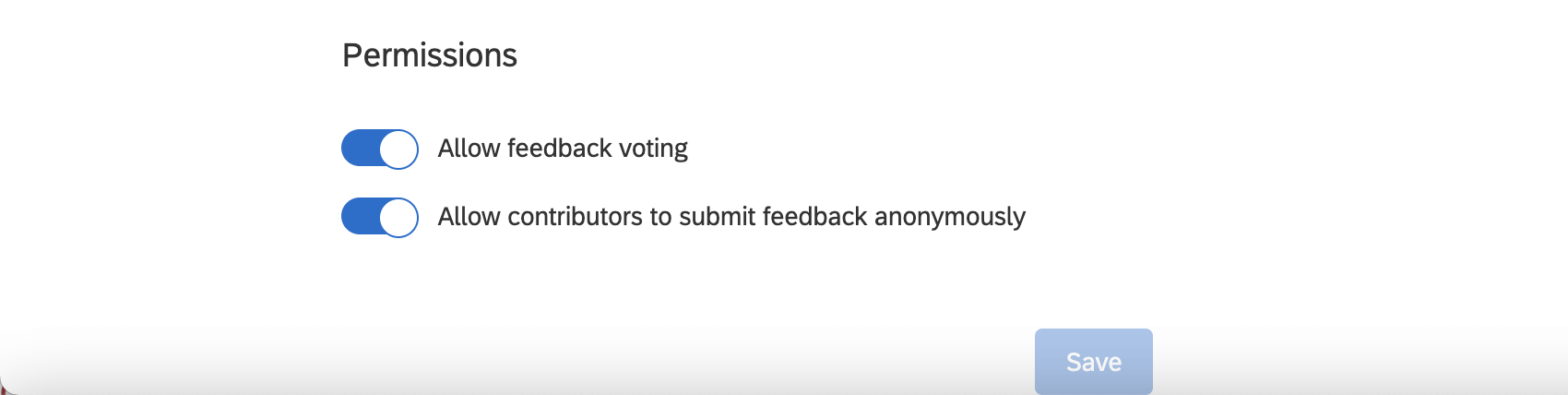
- Le paramètre ” Autoriser le vote sur les commentaires” permet aux utilisateurs de donner leur avis sur les commentaires existants. Vous pouvez l’activer ou le désactiver à tout moment.
- Le paramètre Autoriser les contributeurs à soumettre un retour d’information de manière an onyme permet aux utilisateurs de soumettre des demandes de retour d’information et des commentaires sur les demandes de manière anonyme.
Partage
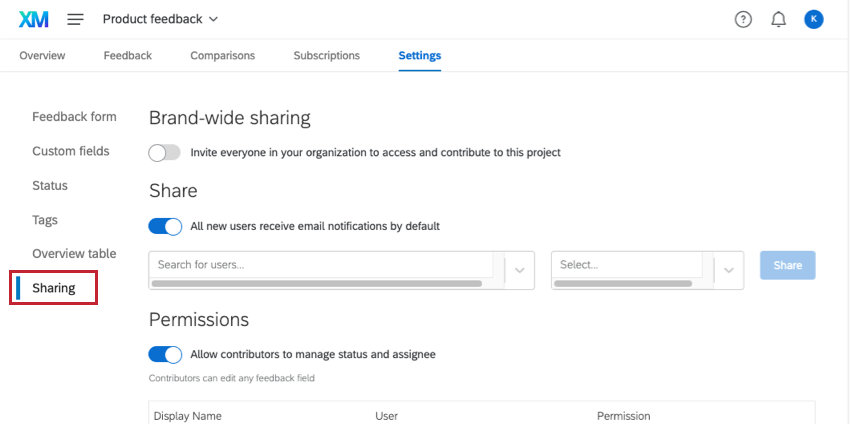
Les paramètres de partage vous permettent de déterminer qui, dans votre licence, peut accéder au projet Frontline Feedback. Vous pouvez également déterminer le niveau d’accessibilité des utilisateurs au sein du projet.

Partage à l’échelle de l’Organisation
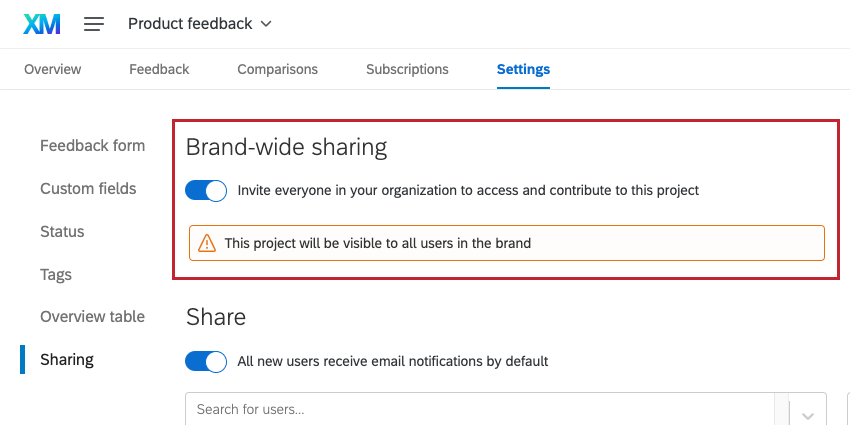
Le partage à l’échelle de l’Organisation peut être utilisé pour donner rapidement accès à tous les utilisateurs de votre licence Qualtrics en une seule fois. Il suffit d’activer l’option Inviter tous les membres de votre organisation à accéder et à contribuer à ce projet.
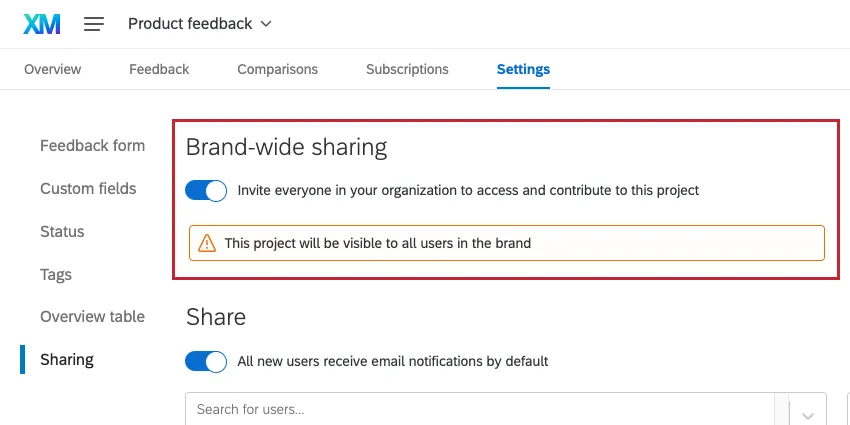
Lorsque cette option est activée, tous les membres de l’organisation pourront interagir avec les commentaires existants et soumettre leurs propres commentaires, ainsi que créer et gérer leurs propres collections et comparaisons. Les contributeurs peuvent également modifier les clients et les étiquettes des commentaires, ajouter des destinataires aux commentaires et s’abonner aux commentaires.
Astuce : Pour donner à des utilisateurs individuels un niveau d’accessibilité différent, voir Partage individuel ci-dessous.
Tous les utilisateurs de votre licence pourront accéder à ce projet à partir de leur page Projets.
Partage individuel
Vous pouvez gérer individuellement les personnes qui ont accès à votre projet. Lorsque vous donnez l’accès à des personnes, vous pouvez également déterminer le niveau d’accès de chaque personne.
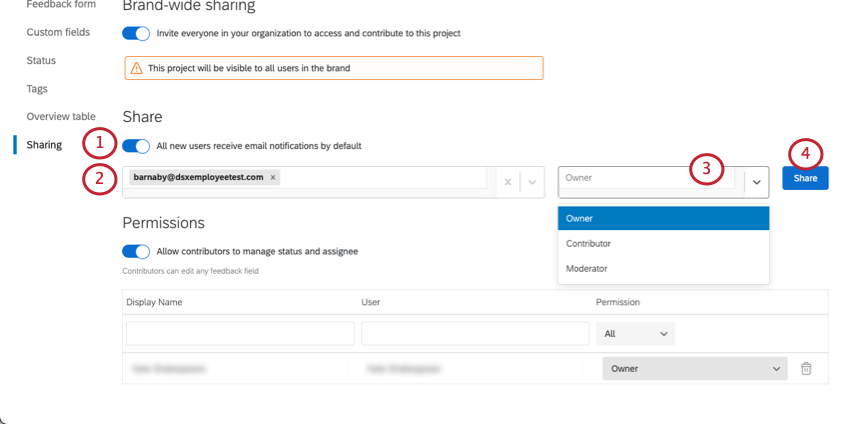
-
- Modérateur : Les utilisateurs peuvent modifier et supprimer tous les commentaires et réactions au sein du projet, ainsi que contribuer à leurs propres réactions.
- En lecture seule : Les utilisateurs pourront lire les commentaires existants et consulter les comparaisons, mais ne pourront pas soumettre leur propre commentaire.
- Contributeur : Les utilisateurs pourront interagir avec les commentaires existants et soumettre leurs propres commentaires, ainsi que créer et gérer leurs propres collections et comparaisons. Les contributeurs peuvent également modifier les commentaires des clients et les étiquettes. Astuce : Par défaut, les contributeurs ne peuvent pas gérer les statuts de feedback ou les assignés. Si vous souhaitez autoriser les contributeurs à effectuer ces actions, activez la case à cocher Autoriser les contributeurs à gérer le statut et l’attributaire.


- Propriétaire : les Projets pourront gérer tous les commentaires relatifs au projet, ainsi que tous les paramètres du projet.
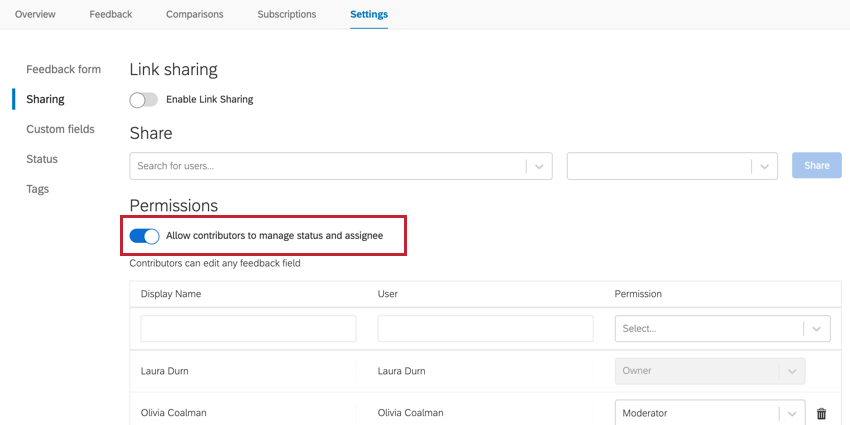
Astuce : Tous les rôles d’utilisateur ont la possibilité de gérer les abonnements pour leur compte.
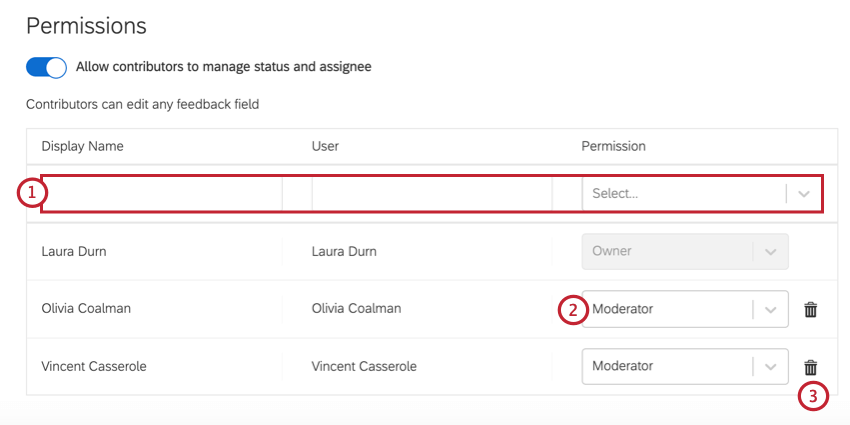
Une fois que vous avez partagé le projet avec des utilisateurs individuels, vous pouvez gérer leur accès dans la section Permissions.
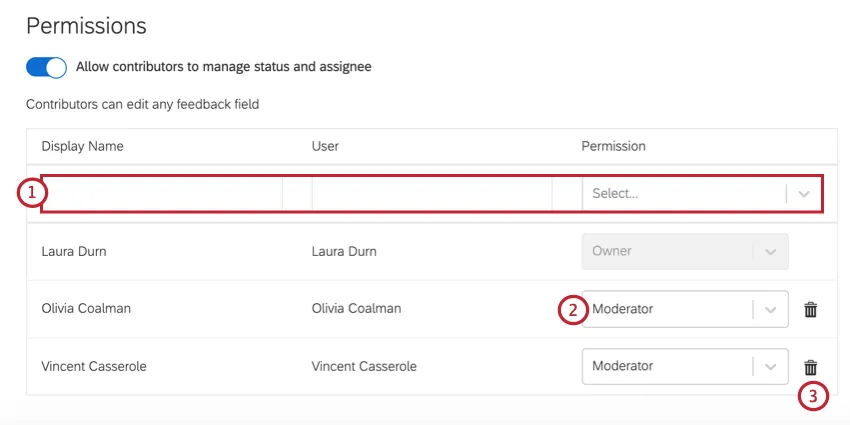
Dans cette section, vous pouvez effectuer les tâches suivantes :
Astuce : Si le “Nom d’affichage” d’un utilisateur est vide, cela signifie qu’il n’a pas encore accédé au projet Frontline Feedback.
Champs personnalisés
Dans la section Champs personnalisés, vous pouvez créer des champs supplémentaires qui s’affichent dans le formulaire de retour d’information et dans l’aperçu des demandes de retour d’information. Lors de la soumission d’une demande de retour d’information, la personne qui soumet le retour d’information pourra sélectionner des valeurs pour les champs personnalisés. Vous pouvez utiliser des champs personnalisés pour filtrer vos demandes de retour d’information.
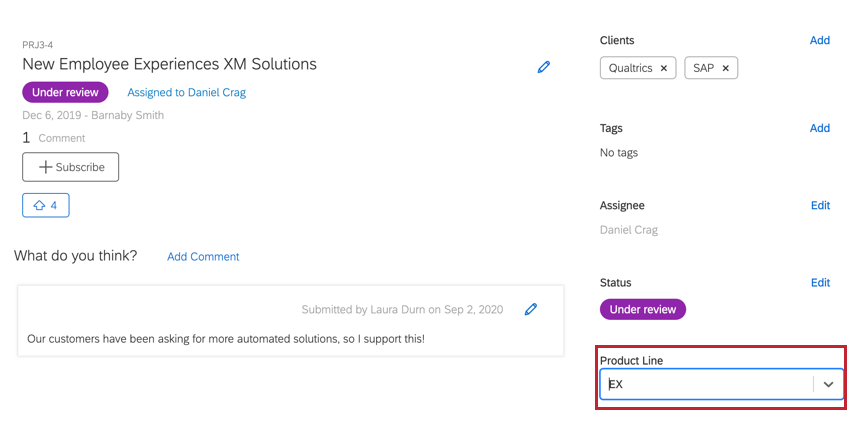
Exemple : Dans cet exemple, nous avons créé un champ personnalisé appelé “Ligne de produits” Un menu déroulant permet de sélectionner la valeur de ce champ.

Création de champs personnalisés
Astuce : Vous pouvez créer jusqu’à 50 champs personnalisés dans votre projet.
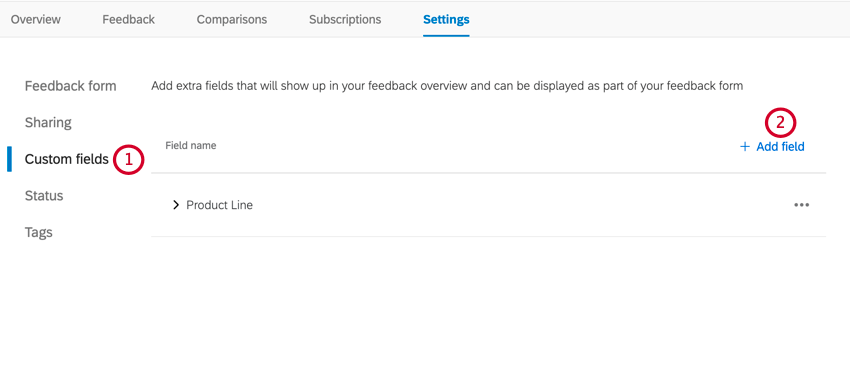
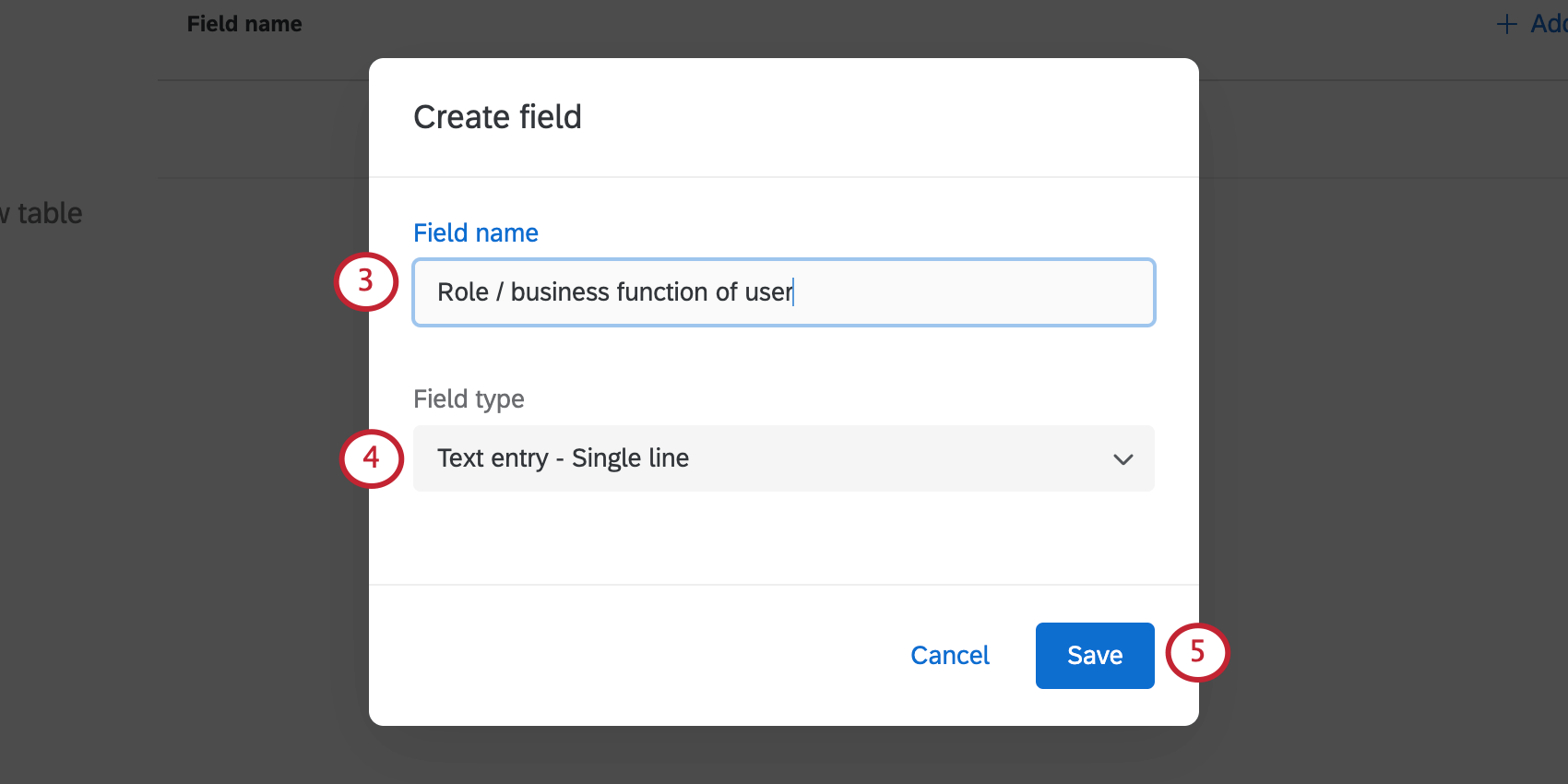
- Choix multiple – Toutes les réponses multiples
- Choix multiple – Autoriser les réponses multiples
- Saisie de texte – Une seule ligne
- Saisie de texte – Plusieurs lignes
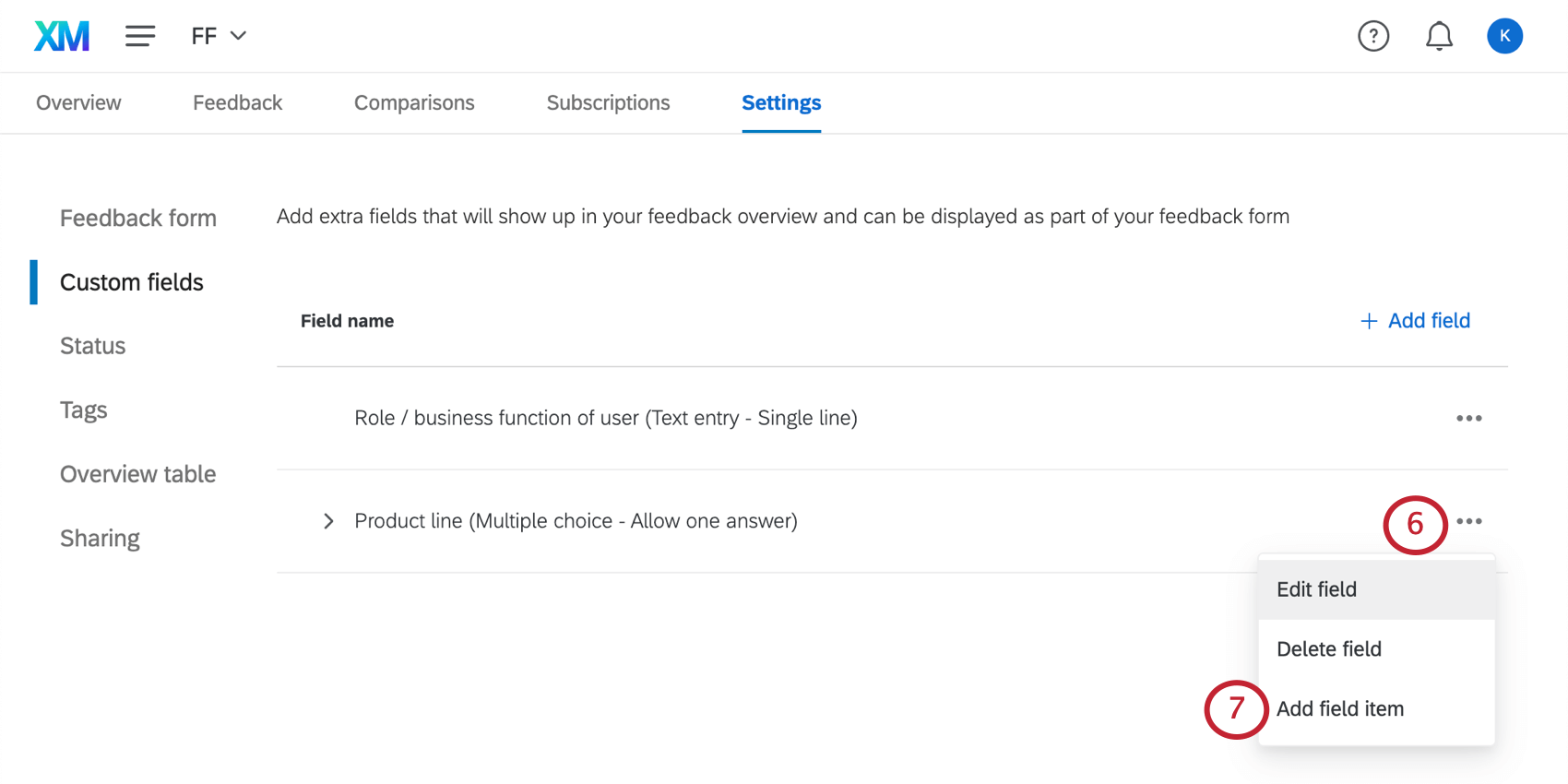
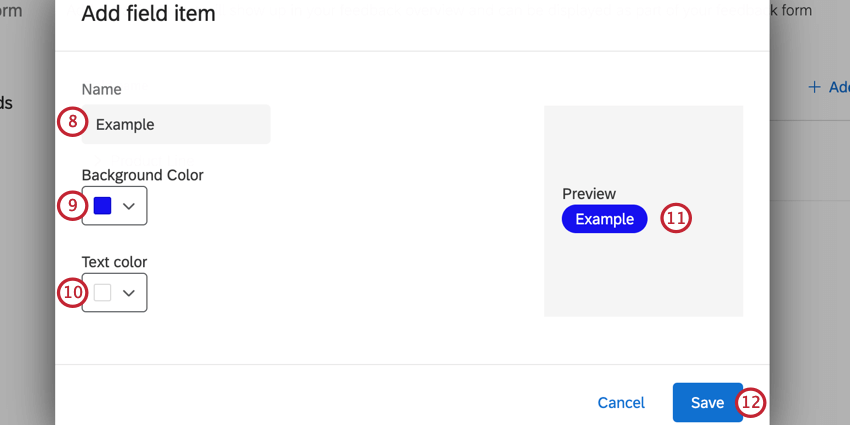
Astuce : Vous pouvez avoir jusqu’à 200 éléments pour un champ.
Exemple : Dans cet exemple, nous avons créé un champ personnalisé appelé “Ligne de produits” et nous y avons ajouté 5 éléments différents.
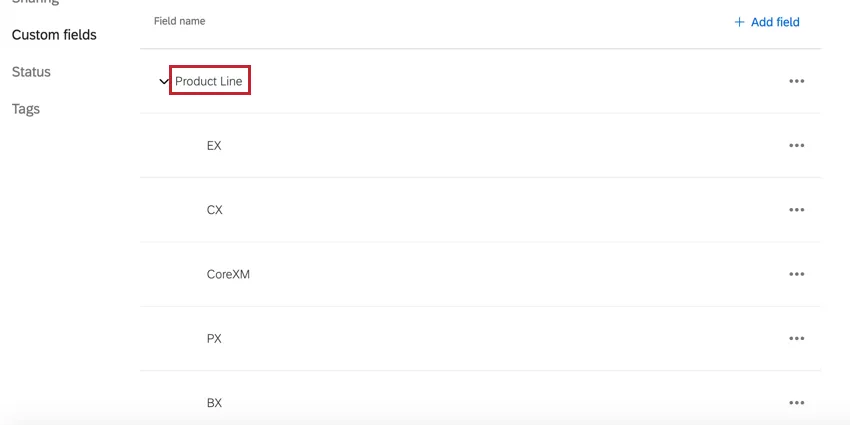
Modification & ; Suppression des champs personnalisés
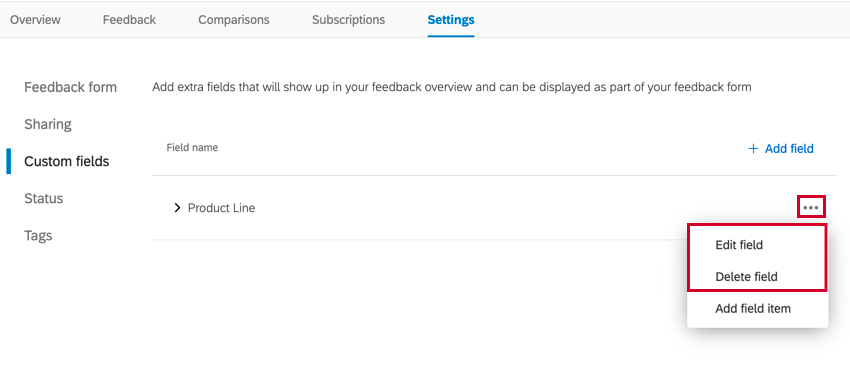
Pour modifier ou supprimer un champ personnalisé, cliquez sur l’icône de menu située à côté du champ, puis sélectionnez l’option souhaitée.

Astuce : Lorsque vous modifiez un champ, vous ne pouvez pas modifier le type de champ (c’est-à-dire passer d’une sélection unique à une sélection multiple ou vice versa). Vous ne pouvez modifier que le nom du champ.
Attention : La suppression d’une rubrique entraîne la suppression de la rubrique et de toutes ses informations dans toutes les demandes du projet. Cette action est irréversible. À utiliser avec précaution !

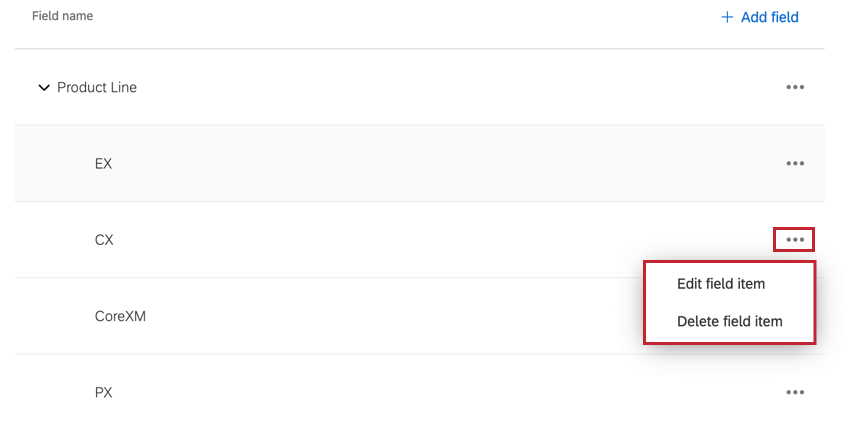
Vous pouvez également modifier et supprimer des éléments de champ individuels. Pour supprimer ou modifier un élément, cliquez sur l’icône de menu située à côté de l’élément et sélectionnez l’option souhaitée.

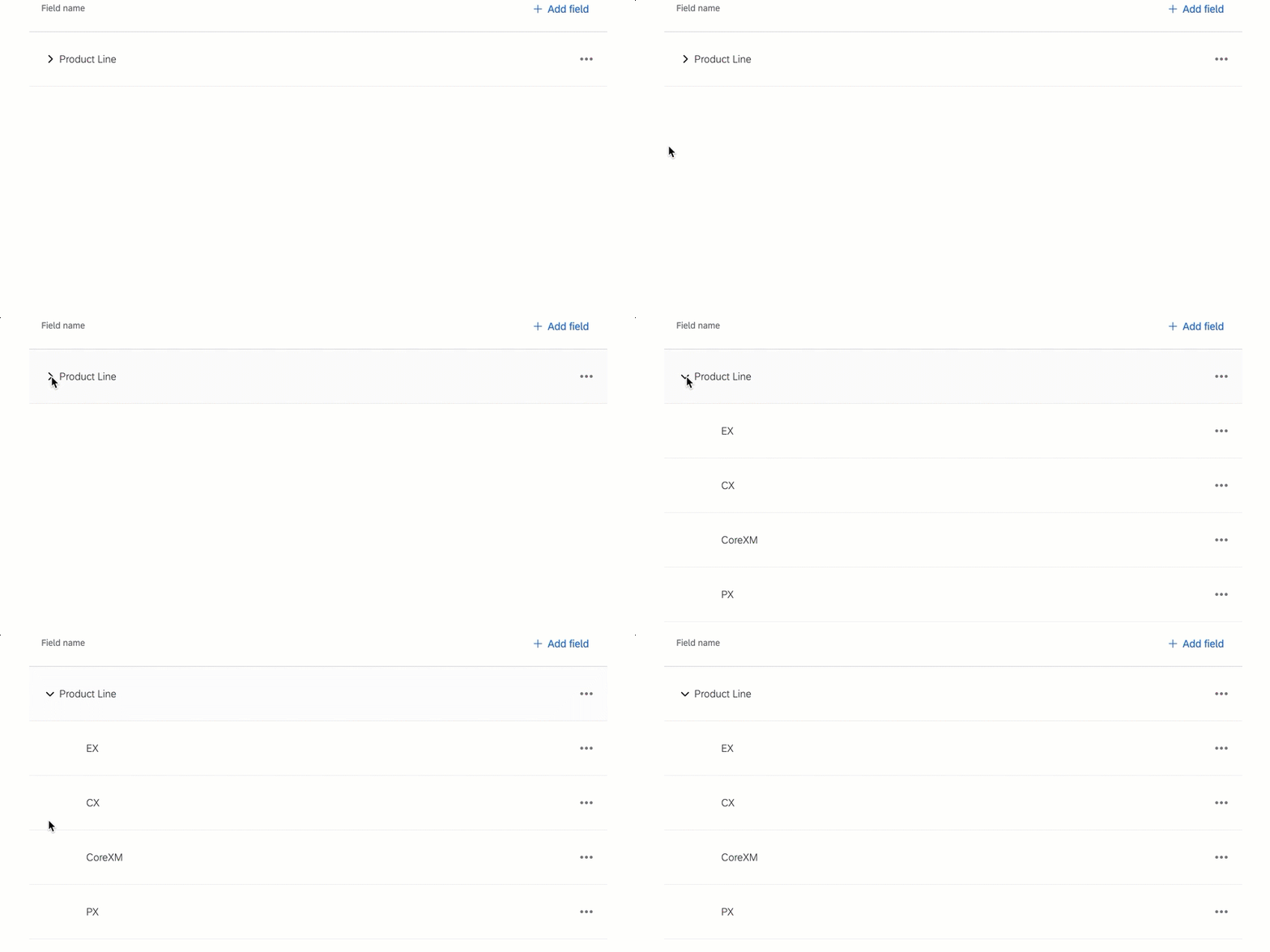
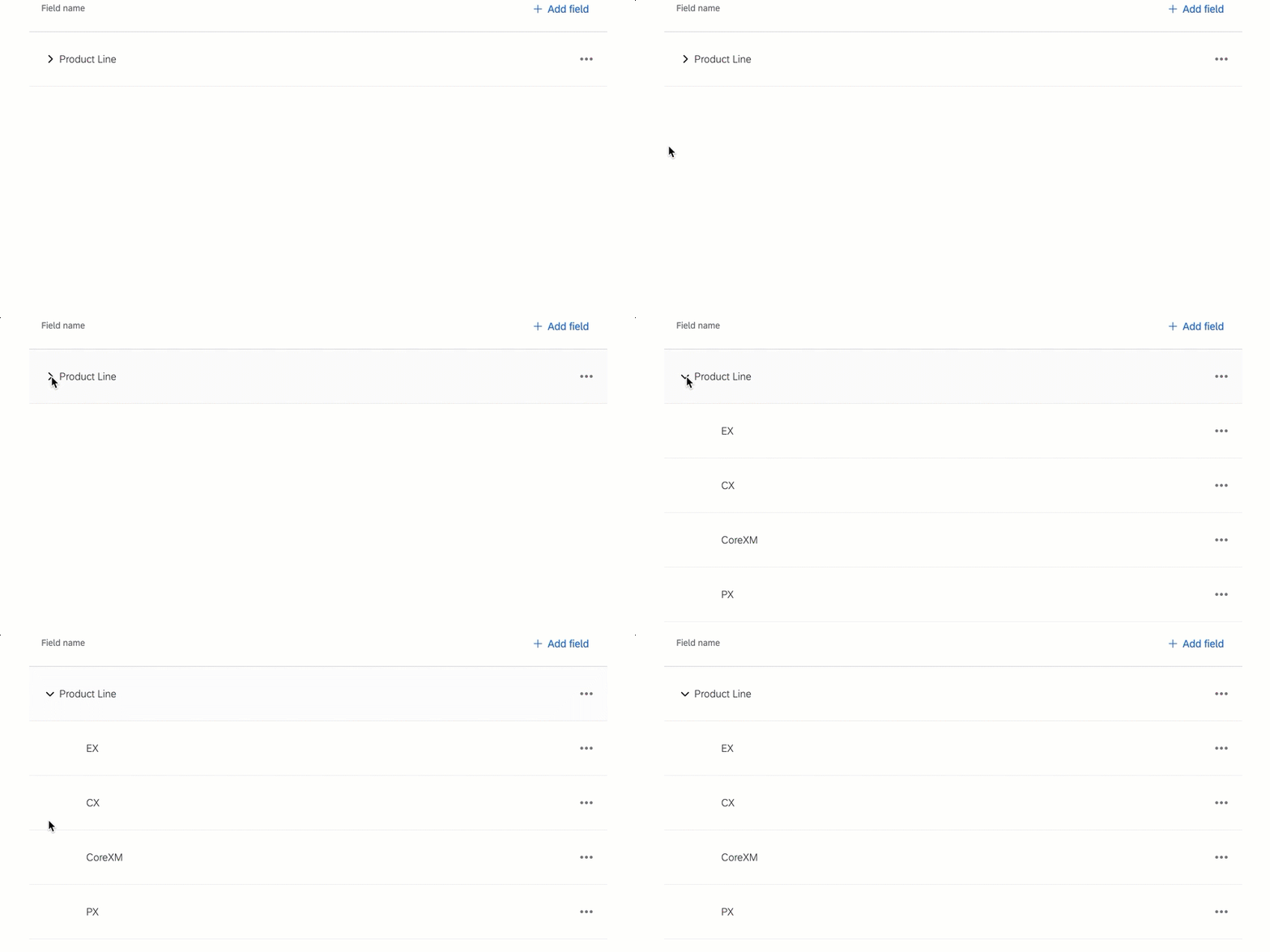
Astuce : les éléments sont imbriqués sous leur champ parent. Si vous ne voyez pas les éléments de votre champ, assurez-vous qu’il n’est pas réduit en cliquant sur la flèche suivant le nom du champ.
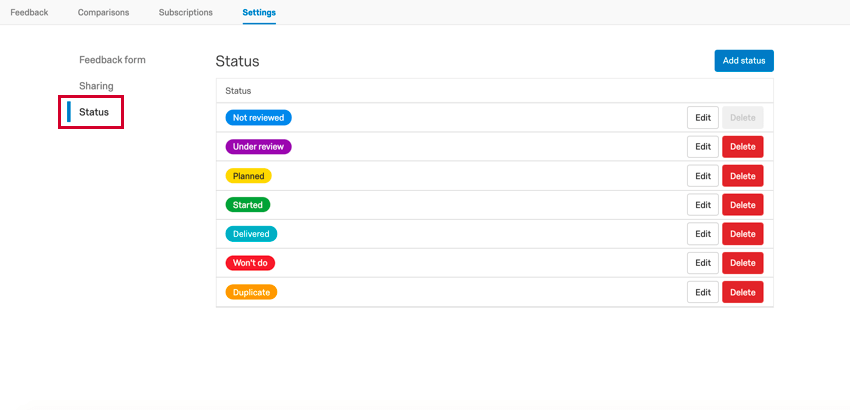
Statut
La section Statut vous permet de configurer les statuts qui peuvent être appliqués aux demandes de retour d’information. Les statuts sont utilisés pour montrer les progrès réalisés en matière de retour d’information, par exemple en marquant les demandes comme étant en cours d’évaluateur, planifiées et livrées. Vous pouvez créer et supprimer des statuts personnalisés et modifier les statuts existants.

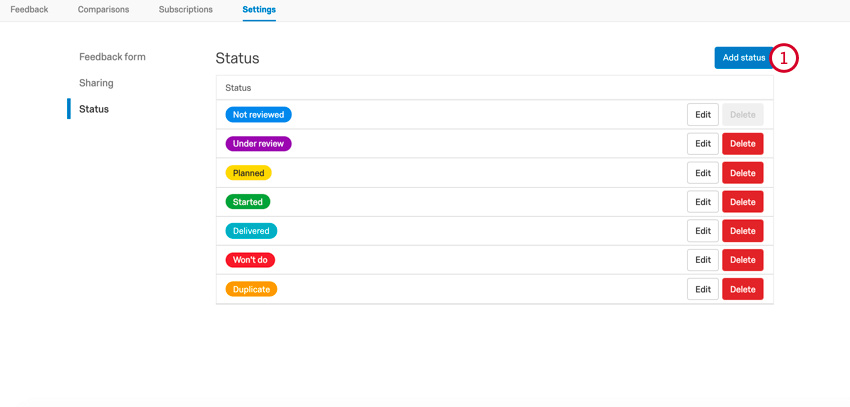
Pour créer un nouveau statut :
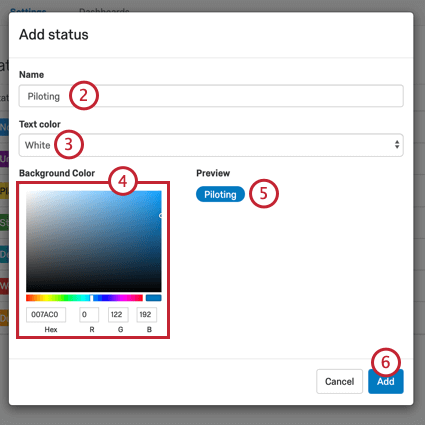
Modification & ; Suppression de statuts
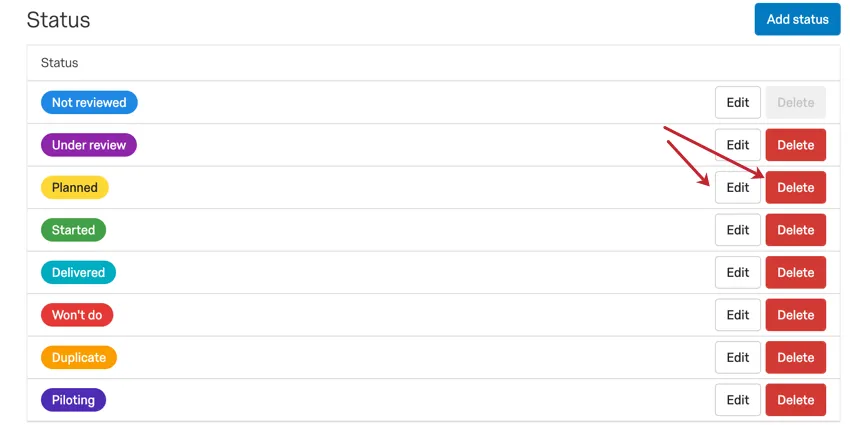
Pour modifier un statut existant, cliquez sur le bouton Modifier situé à côté du statut. Cliquez sur le bouton Supprimer pour supprimer un statut existant.
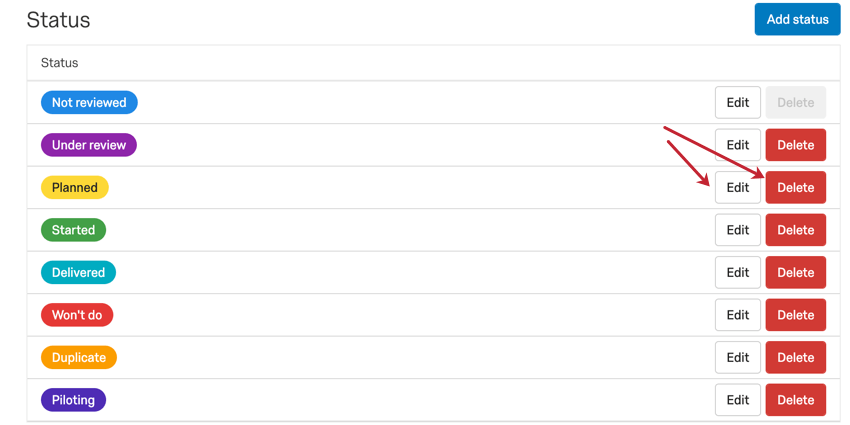
Astuce : Vous ne pouvez pas supprimer le statut par défaut, mais vous pouvez le modifier. Au-dessus, le statut par défaut est Non évaluateur. Ce statut sera appliqué à toutes les nouvelles demandes de retour d’information.
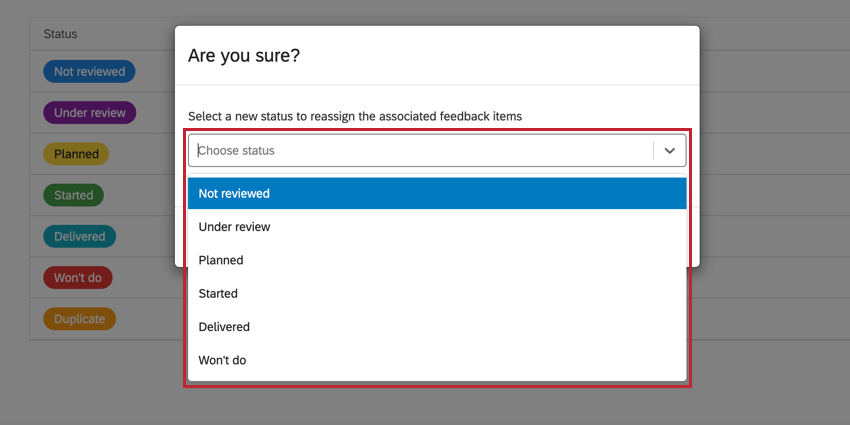
Après avoir cliqué sur Supprimer, vous devrez attribuer un nouveau statut à toutes les demandes de retour d’information qui ont le statut que vous supprimez. Utilisez le menu déroulant pour choisir un statut. Notez qu’une fois qu’un statut est supprimé, il est irrécupérable.

Marqueurs
La section Tags contient tous les tags que les utilisateurs ont ajoutés aux demandes de feedback dans votre projet. Dans cet onglet, vous pouvez supprimer des balises de votre projet.
Astuce : Pour créer des tags, accédez à n’importe quel ticket de création de ticket et cliquez sur Ajouter dans la section Tags. De plus amples informations sont disponibles sur la page Gestion du retour d’information.
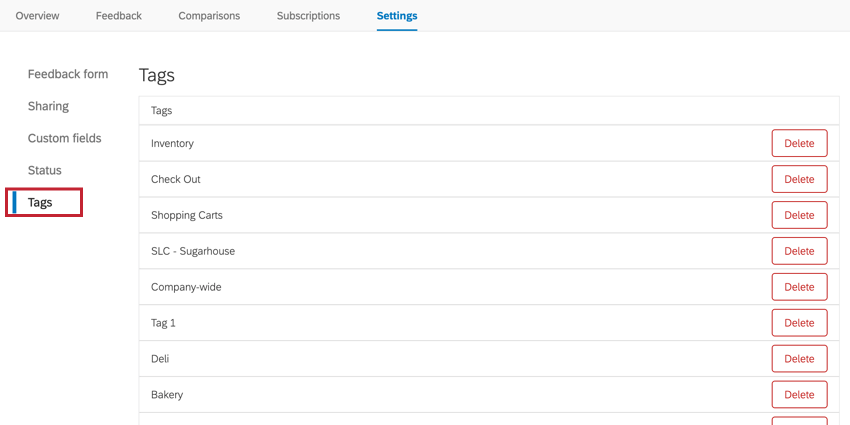
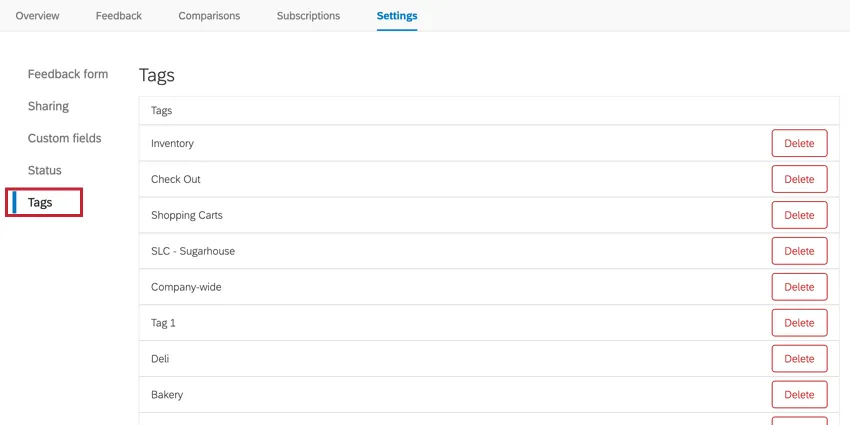
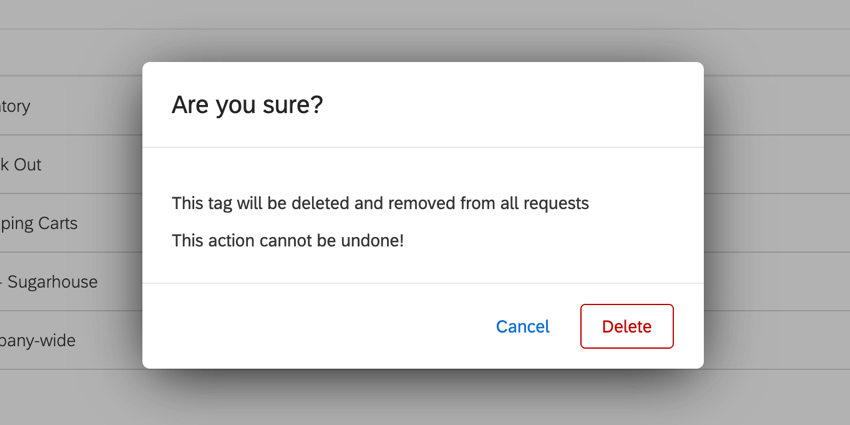
Pour supprimer une balise, cliquez sur Supprimer suivant la balise que vous souhaitez supprimer. Il vous sera demandé de confirmer votre décision. Procédez avec prudence, car les balises supprimées sont retirées de toutes les demandes de retour d’information, et cette action est irréversible !

C'est génial! Merci pour votre avis!
Merci pour votre avis!