Tâche Freshdesk
Contenus de cette page
Astuce : Si vous êtes intéressé par l’achat de cette extension, consultez-la sur le marché XM!
À propos de la tâche Freshdesk
Les évènements déclenchés dans Qualtrics peuvent créer des tickets Freshdesk. Peut-être souhaitez-vous signaler à vos managers les faibles taux de CSAT ; peut-être voulez-vous créer une enquête Qualtrics explicitement pour les remontées de bogues de produits qui créent des tickets Freshdesk. Vous pouvez faire tout cela et bien plus encore en utilisant l’onglet Flux de travail de votre enquête.
Astuce : Cette page explique comment utiliser Qualtrics pour créer et mettre à jour des tickets Freshdesk. Pour en savoir plus sur les processus mis en place côté Freshdesk, voir le portail de support de Freshdesk.
Astuce : Vous êtes curieux de savoir comment des actions dans Freshdesk peuvent déclencher des tâches dans Qualtrics, comme une enquête CSAT qui est envoyée lorsque les tickets Freshdesk sont résolus ? Consultez notre page sur les évènements JSON pour un exemple d’intégration avec Freshdesk.
Mise en place d’une tâche Freshdesk
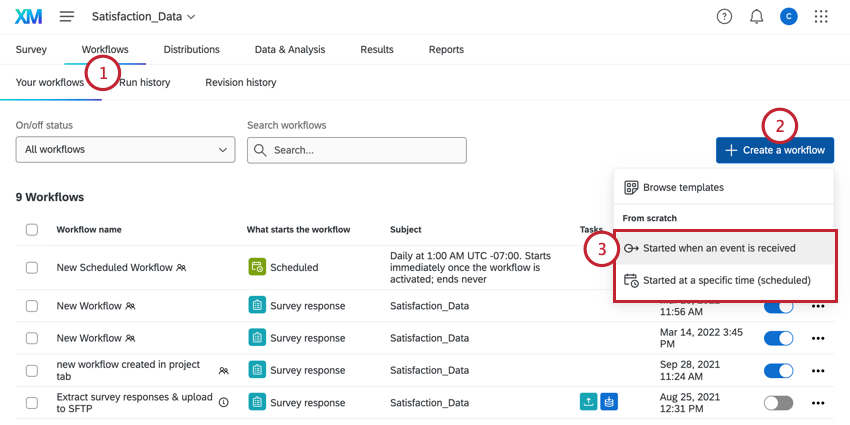
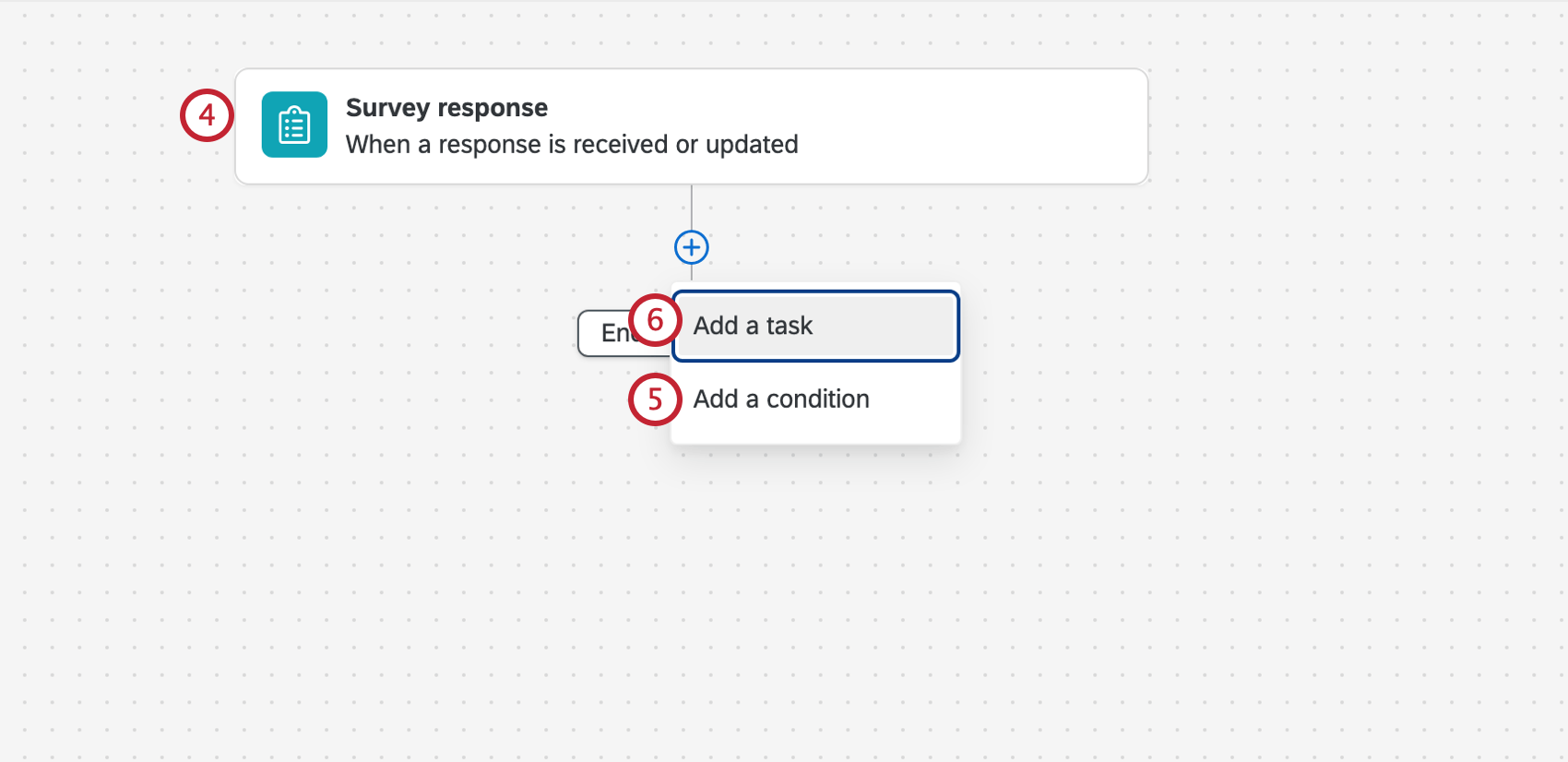
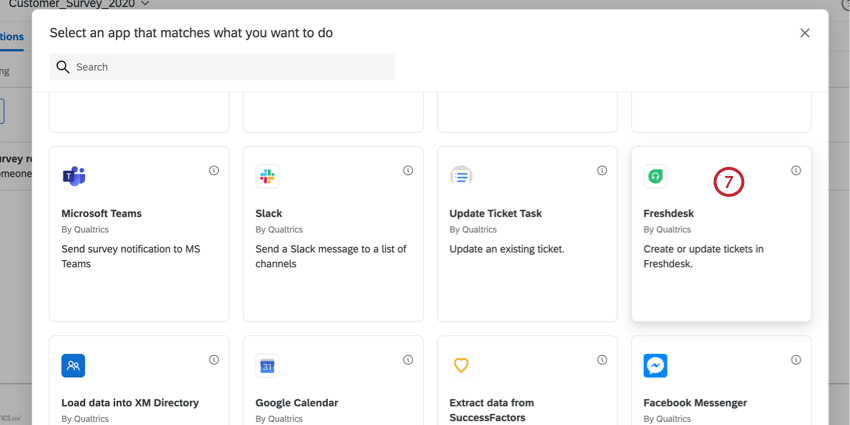
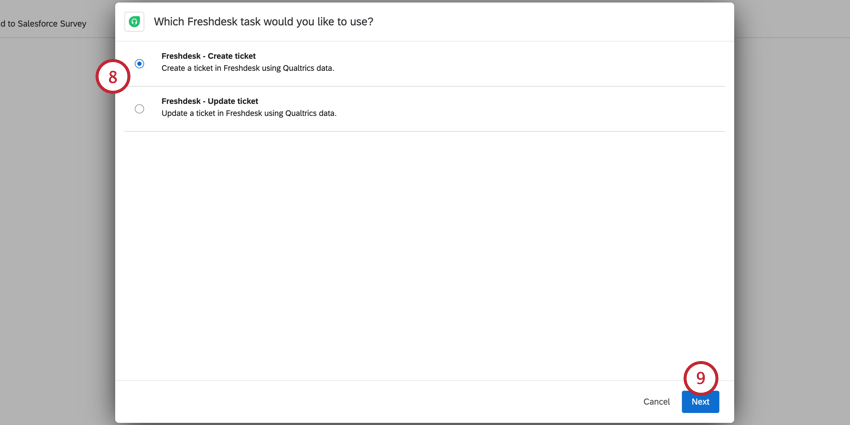
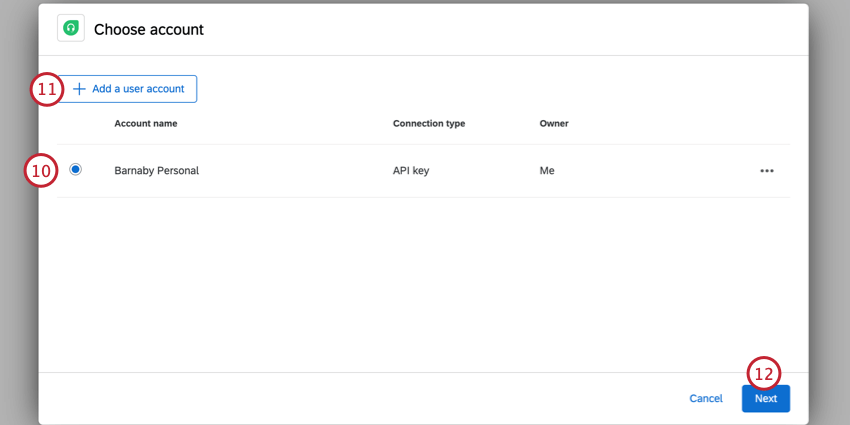
Astuce : Vous pourrez sélectionner tous les comptes que vous avez précédemment connectés à Qualtrics, ainsi que tous les comptes configurés par les Administrateurs de l’Organisation dans Extensions.
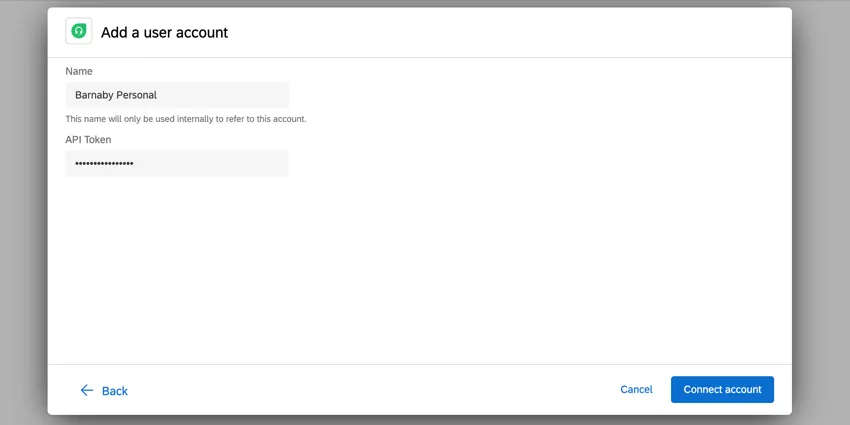
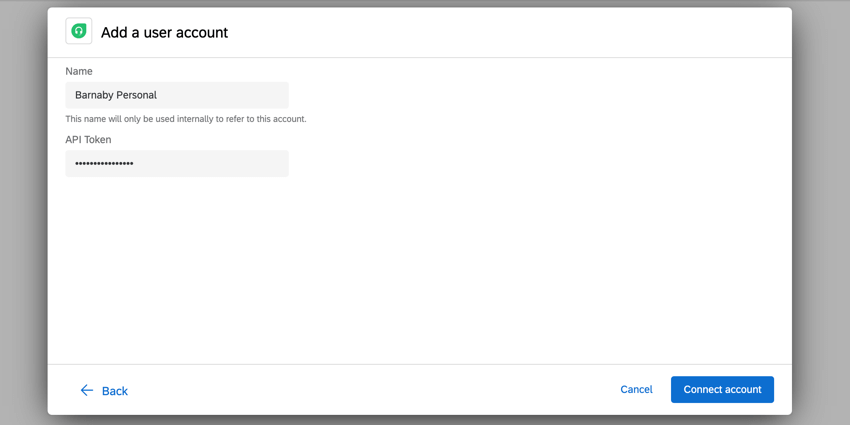
Astuce : Après avoir cliqué sur Ajouter un compte d’utilisateur, vous serez invité à donner un nom à votre compte et à saisir la clé API de votre compte. Cette clé API doit être codée en Base64. Consultez cette page d’aide Freshdesk pour savoir comment trouver votre clé API Freshdesk.
Création d’un ticket Freshdesk
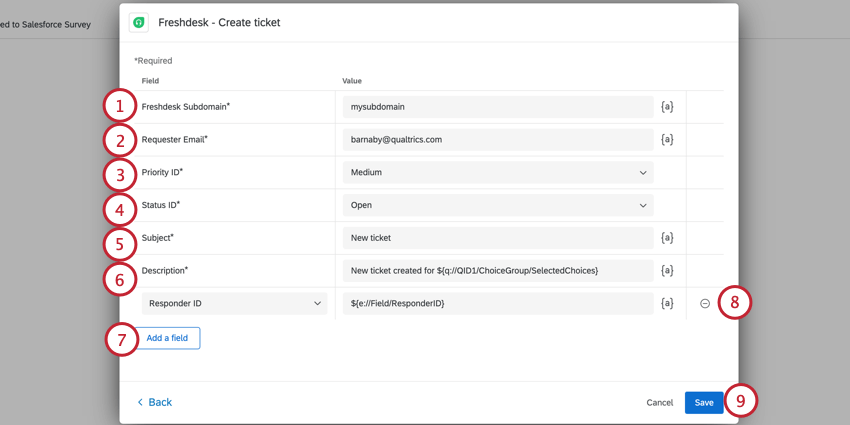
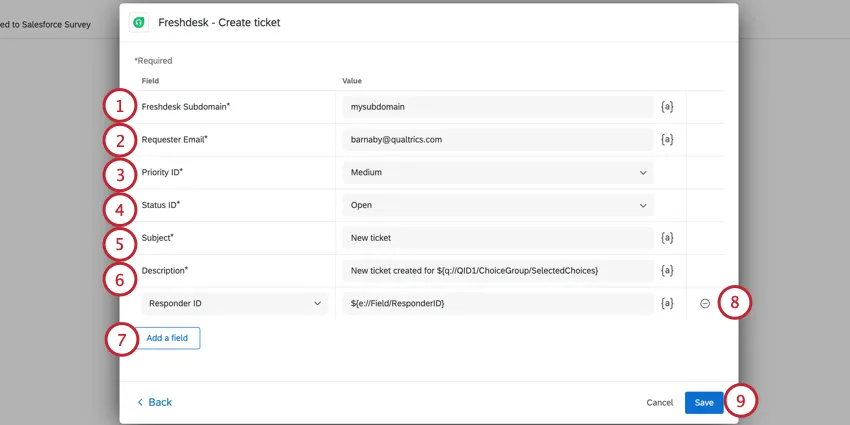
Astuce : Si l’e-mail appartient à la personne interrogée dans le cadre de l’enquête, vous pouvez utiliser le menu de texte inséré ( {a} ) pour sélectionner l’adresse e-mail utilisée dans la liste de contacts(Destinataire Email sous Panel Field). Si vous avez inclus dans votre enquête une question demandant l’adresse e-mail de la personne interrogée, vous pouvez utiliser le menu Texte inséré pour sélectionner la question spécifique de l’enquête (sous Question de l’enquête).
- Responder ID: Saisissez l’ID de l’agent qui devrait se voir attribuer le ticket. Astuce : Pour plus d’informations sur la façon de récupérer un ID de répondeur dans Freshdesk, voir leur page de support sur les ID de répondeur.

- Type: Sélectionnez le type de catégorie auquel appartient le ticket. Les types permettent d’organiser les différents types de problèmes traités par votre équipe d’assistance. Les options sont Question, Incident, Problème et Demande de fonction.
- Tags : Une liste de balises séparées par des virgules et entourées de guillemets. Par exemple, un ticket sur l’utilisation de l’extension Salesforce et du SSO serait “Salesforce”, “SSO”. Notez que la ponctuation est à l’extérieur des guillemets.
- Champ personnalisé Ajoutez le nom et la valeur d’un champ personnalisé Freshdesk. Vous pouvez ajouter plusieurs champs personnalisés.
  ;
Mise à jour d’un ticket Freshdesk
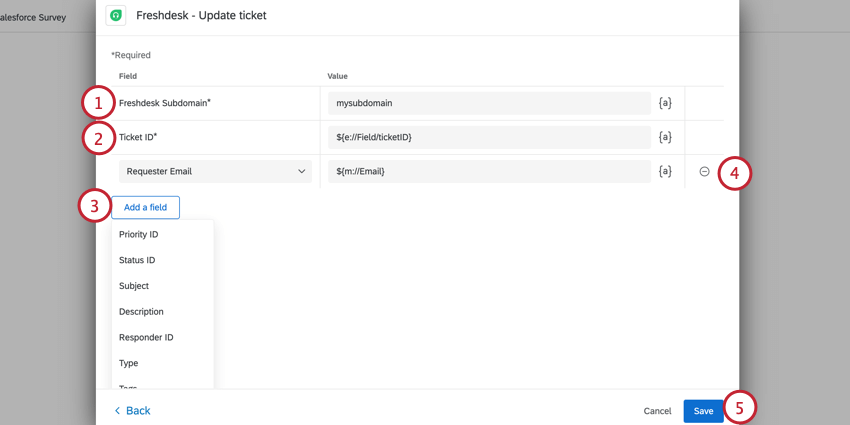
Astuce : Si vous avez besoin d’aide pour trouver l’identifiant d’un ticket, contactez le service d’assistance Freshdesk.
Vos options sont les suivantes :
- Email du demandeur: Saisissez l’adresse électronique du client qui a demandé la création de ce ticket. Astuce : Si l’e-mail appartient à la personne interrogée dans le cadre de l’enquête, vous pouvez utiliser le menu de texte inséré ( {a} ) pour sélectionner l’adresse e-mail utilisée dans la liste de contacts(Destinataire Email sous Panel Field). Si vous avez inclus dans votre enquête une question demandant l’adresse e-mail de la personne interrogée, vous pouvez utiliser le menu Texte inséré pour sélectionner la question spécifique de l’enquête (sous Question de l’enquête).
- Priority ID: Attribuer une priorité au ticket. Les options sont Faible, Moyen, Élevé et Urgent.
- ID de statut: Attribuer un statut au ticket. Les options sont les suivantes : Ouvert, En attente, Résolu et Fermé.
- Objet: Saisissez l’objet du ticket.
- Description: Ajoute une description au ticket.
- Responder ID: Saisissez l’ID de l’agent qui devrait se voir attribuer le ticket. Astuce : Pour plus d’informations sur la façon de récupérer un ID de répondeur dans Freshdesk, voir leur page de support sur les ID de répondeur.
- Type: Sélectionnez le type de catégorie auquel appartient le ticket. Les types permettent d’organiser les différents types de problèmes traités par votre équipe d’assistance. Les options sont Question, Incident, Problème et Demande de fonction.
- Tags : Une liste de balises séparées par des virgules et entourées de guillemets. Par exemple, un ticket sur l’utilisation de l’extension Salesforce et du SSO serait “Salesforce”, “SSO”. Notez que la ponctuation est à l’extérieur des guillemets.
- Champ personnalisé Ajoutez le nom et la valeur d’un champ personnalisé Freshdesk. Vous pouvez ajouter plusieurs champs personnalisés.
FAQs
Ai-je accès à toutes les extensions disponibles via les modèles de flux de travail ?
Ai-je accès à toutes les extensions disponibles via les modèles de flux de travail ?
Existe-t-il un lien vers l'ensemble des évènements et des tâches des flux de travail ?
Existe-t-il un lien vers l'ensemble des évènements et des tâches des flux de travail ?
Que sont les modèles de flux de travail ?
Que sont les modèles de flux de travail ?
Qu'est-ce qu'un flux de travail ? / Où se trouvent les actions ?
Qu'est-ce qu'un flux de travail ? / Où se trouvent les actions ?
Cette mise à jour n'apporte aucune modification aux fonctionnalités liées aux flux de travail.
Comment puis-je faire la différence entre les extensions « first party » et « third party » ? Où puis-je trouver de l'aide pour l'un ou l'autre de ces cas ?
Comment puis-je faire la différence entre les extensions « first party » et « third party » ? Où puis-je trouver de l'aide pour l'un ou l'autre de ces cas ?
Comment puis-je ajouter ou supprimer une extension de mon compte Qualtrics ?
Comment puis-je ajouter ou supprimer une extension de mon compte Qualtrics ?
C'est génial! Merci pour votre avis!
Merci pour votre avis!