Envoi d'invitations via Marketo
Contenus de cette page
À propos de l’envoi d’invitations à une enquête par l’intermédiaire de Marketo
Une fois que votre compte Marketo a été intégré à Qualtrics, vous devrez créer un Champ personnalisé dans Marketo pour stocker vos liens d’enquête uniques. Après avoir créé le champ Lead, vous pouvez générer des liens Qualtrics uniques et les stocker dans votre nouveau champ Lead. Ces liens d’enquête uniques peuvent ensuite être utilisés dans votre programme Marketo.
Astuce : si vous avez l’intention d’envoyer plus d’une enquête à un contact, vous devrez soit autoriser la mise à jour de votre champ de leads avec le nouveau lien unique, soit créer de nouveaux champs de leads pour stocker chaque lien d’enquête unique.

Mise en place d’un champ de prospects

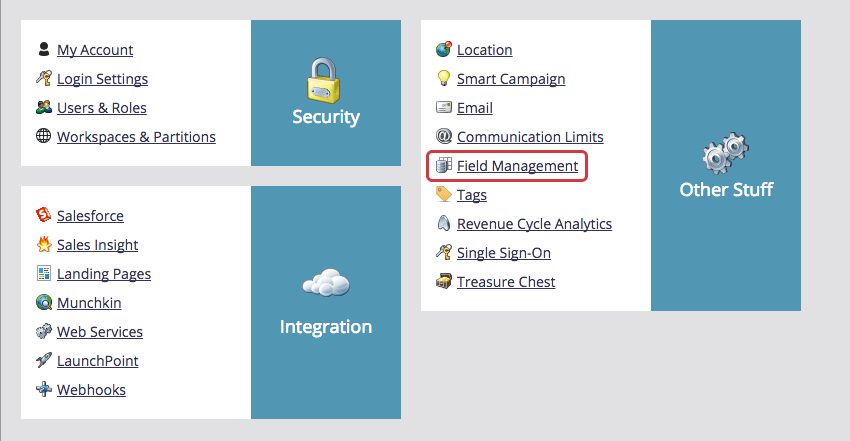
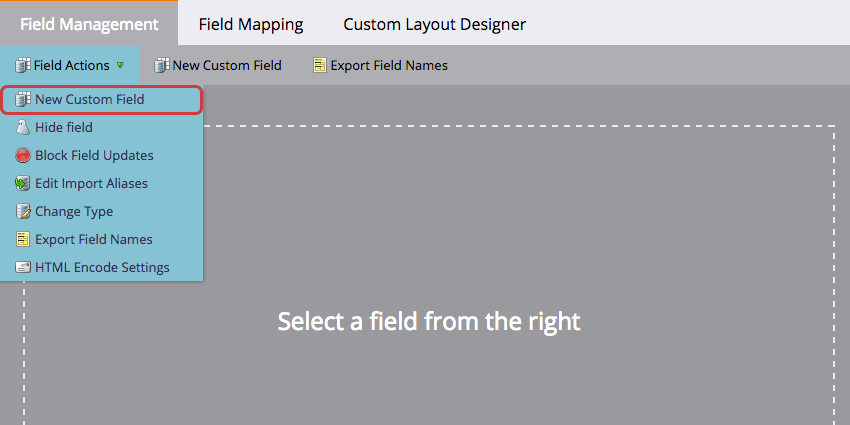
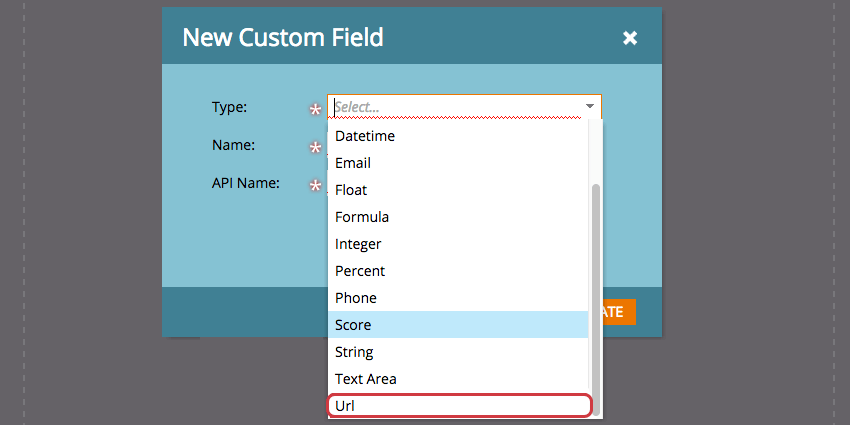
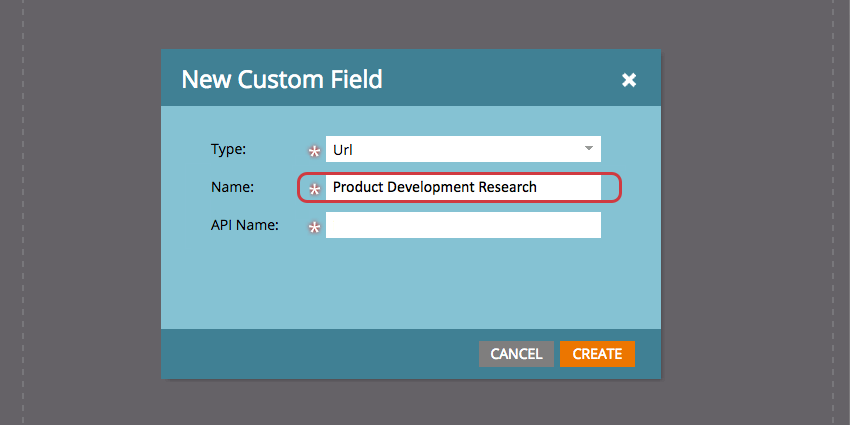
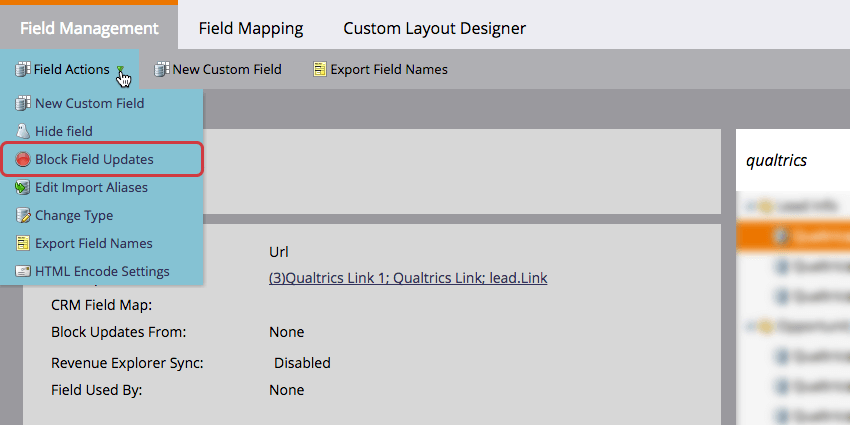
Astuce : Une fois que vous avez généré des liens uniques pour votre liste, vous pouvez empêcher la mise à jour de votre champ de prospects en sélectionnant Bloquer les mises à jour de champs dans Marketo.

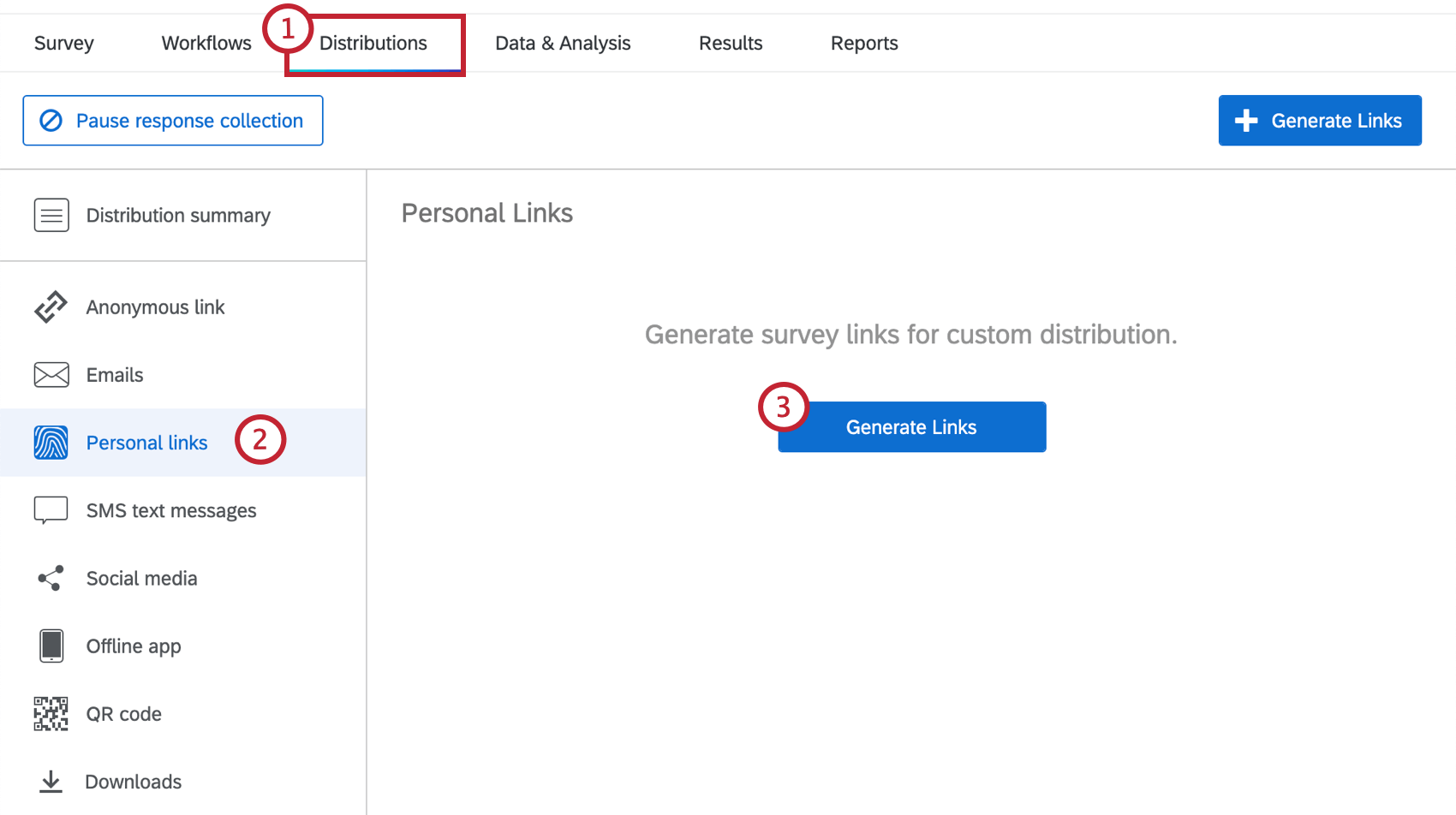
Générer des liens à partir d’une liste Marketo
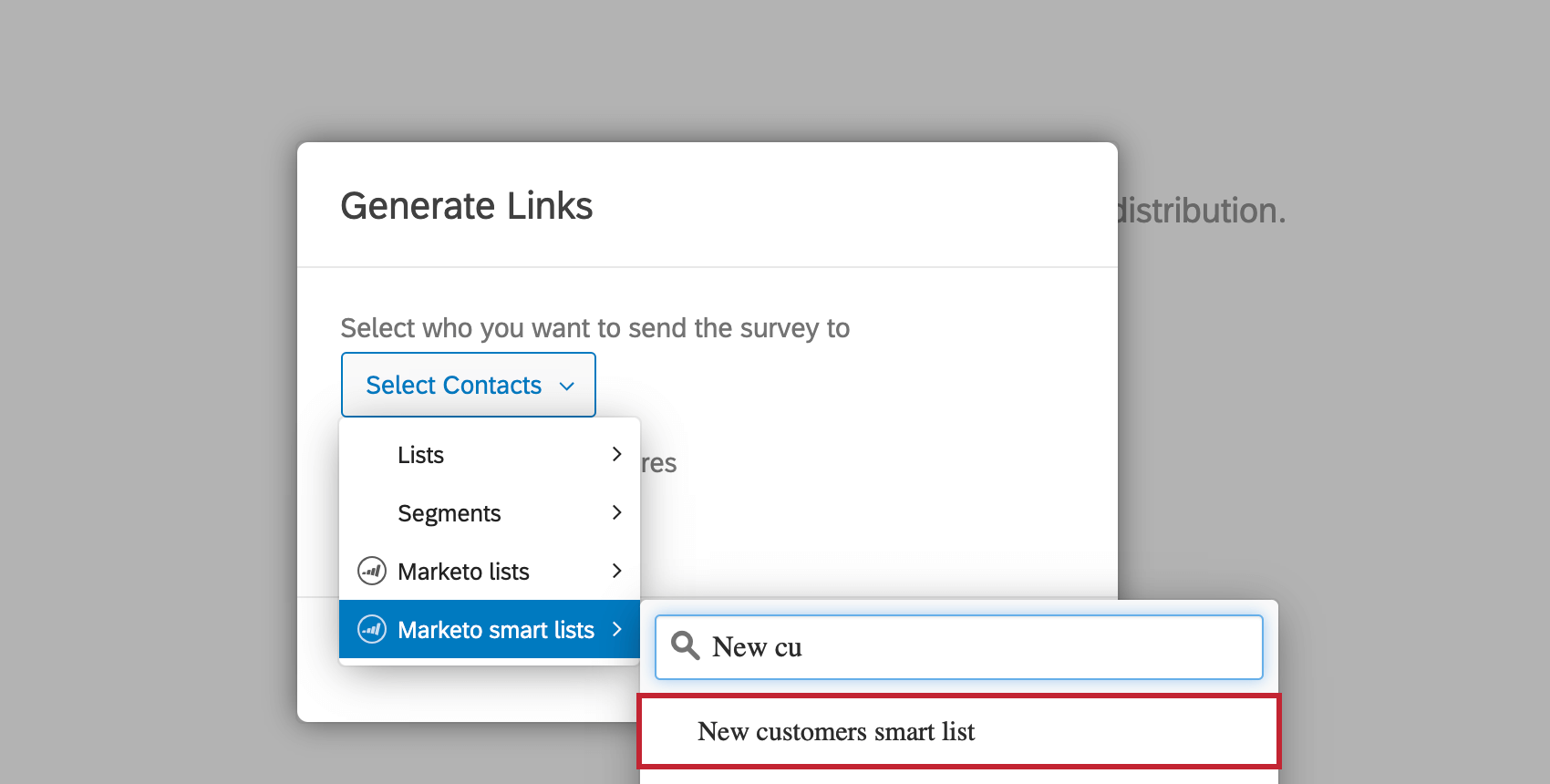
Vous pouvez générer des liens pour les listes statiques et les listes intelligentes!
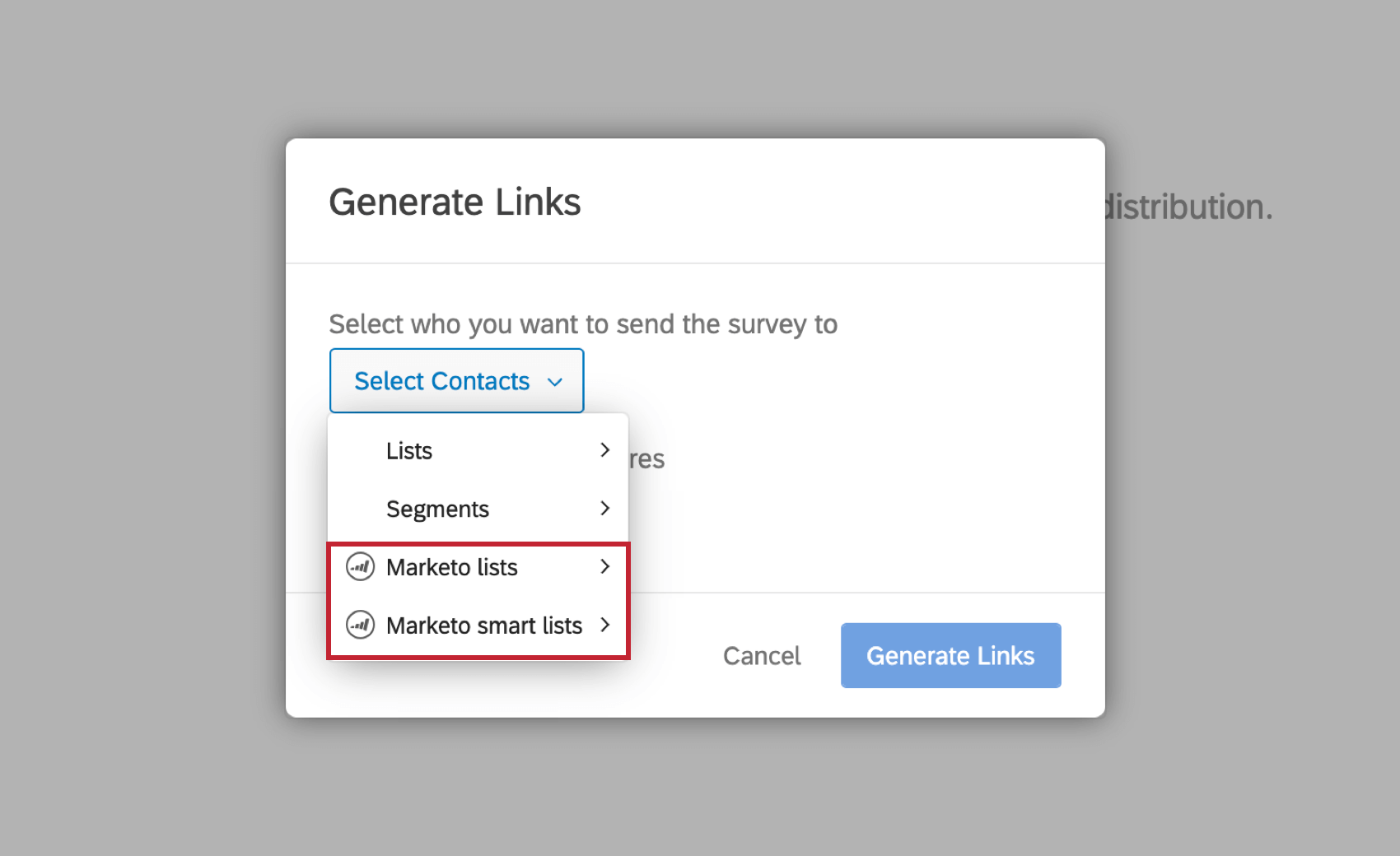
Astuce : L’option de sélection dune liste intelligente n’apparaît que si vous avez accès au Répertoire XM.
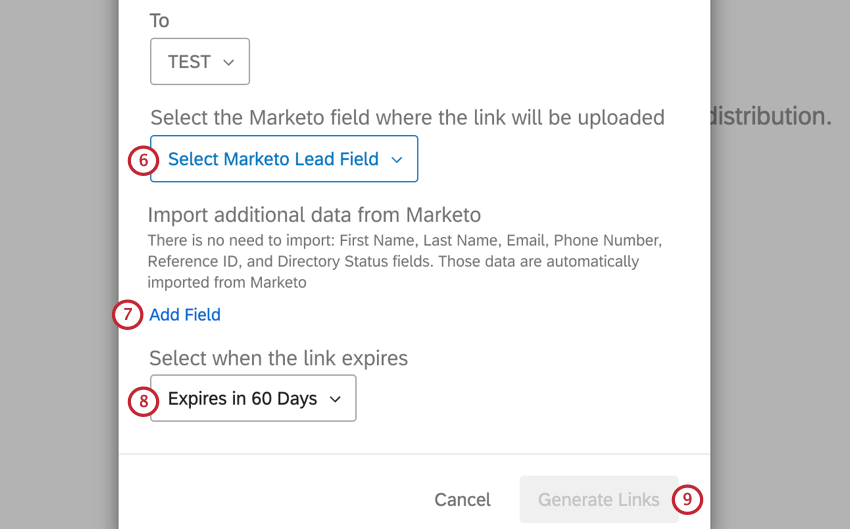
Astuce : Veillez à enregistrer le champ Données intégrées dans votre Flux d’enquête.
Après avoir cliqué sur Générer des liens, vous constaterez que le champ Marketo Lead que vous avez sélectionné précédemment contient maintenant des liens d’enquête Qualtrics uniques pour chaque contact de votre liste Marketo. En outre, une nouvelle liste de distribution sera créée dans le Répertoire XM, contenant chacun de vos contacts Marketo ainsi que tous les champs de Données intégrées que vous avez sélectionnés lors de la génération des liens.
Astuce : Qualtrics peut activer une fonction qui supprime le protocole (“HTTP/HTTPS” ) des liens uniques qui sont envoyés à Marketo. Si la suppression du protocole est nécessaire pour votre organisation, veuillez demander à un Administrateur de l’Organisation de contacter notre équipe d’assistance technique et de lui demander de soumettre une demande interne en votre nom.
Astuce : Si votre liste contient plus de 750 000 contacts ou si la taille du fichier de la liste de distribution est supérieure à 500 Mo, vos liens ne seront pas générés.
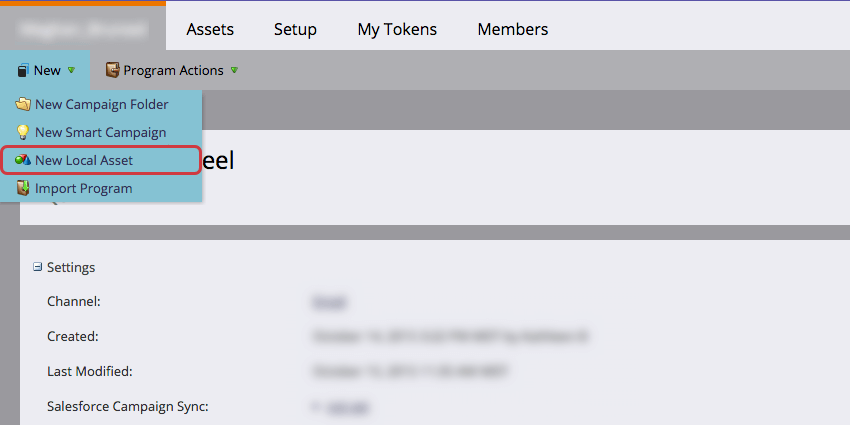
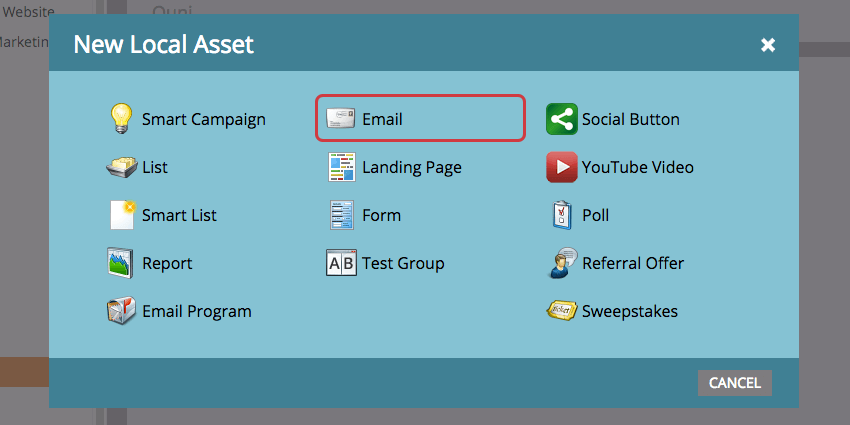
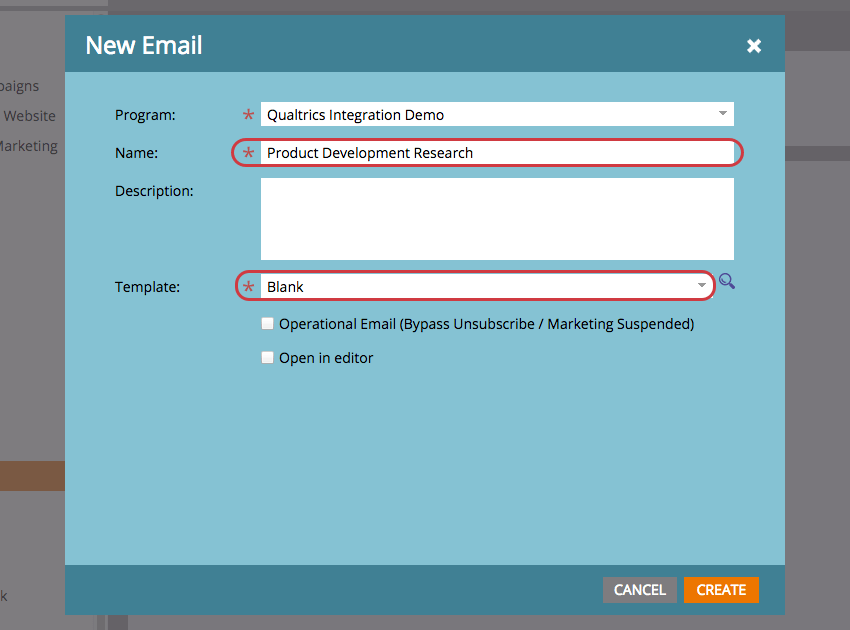
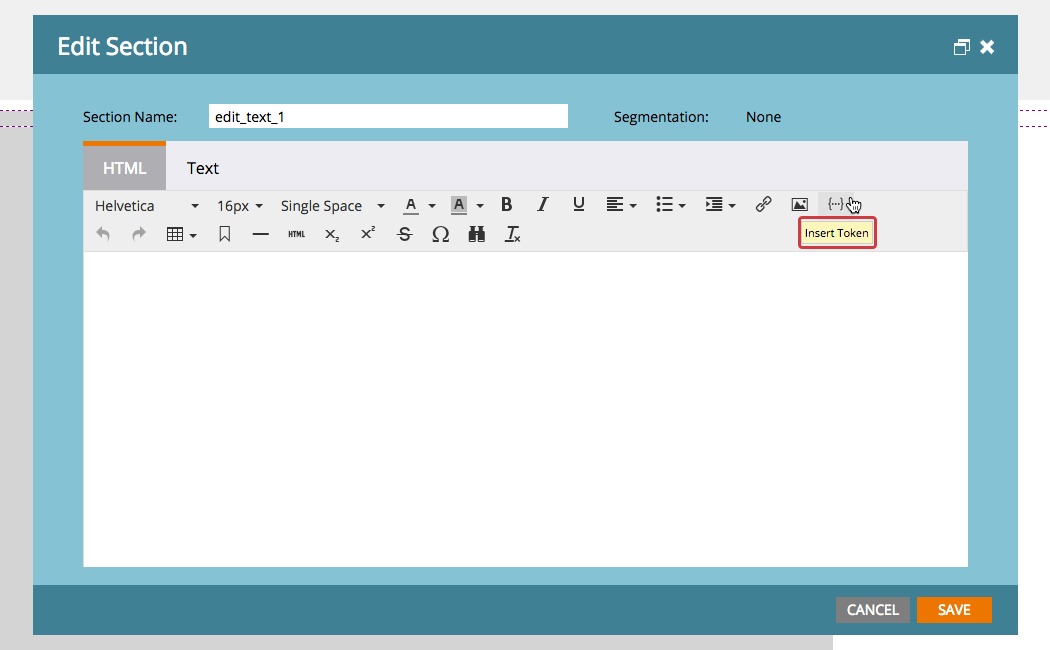
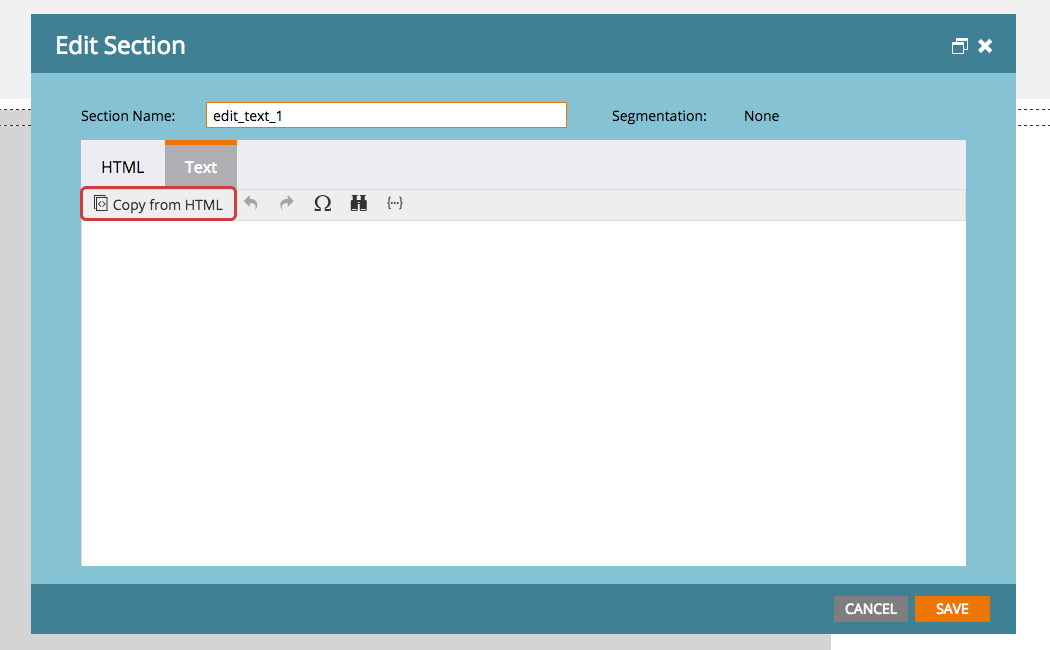
Utilisation d’un jeton dans un courriel Marketo

C'est génial! Merci pour votre avis!
Merci pour votre avis!