Tâche ServiceNow
Contenus de cette page
Astuce : Si vous êtes intéressé par l’achat de cette extension, consultez-la sur le marché XM!
A propos de la Tâche ServiceNow
Les flux de travail dans Qualtrics peuvent créer des incidents dans ServiceNow ou mettre à jour des incidents existants. Par exemple, vous pouvez créer un incident ServiceNow lorsqu’une enquête Qualtrics révèle une notation NPS négative. Vous pouvez également mettre à jour les informations d’un client dans un incident ServiceNow s’il répond à une enquête dans Qualtrics où il fournit de nouvelles coordonnées.
Astuce : Vous avez des difficultés à accéder à votre instance ? Si votre instance s’est endormie, veuillez contacter l ‘équipe d’assistance de ServiceNow.
Astuce : Vous vous demandez comment les évènements dans ServiceNow peuvent déclencher des tâches dans Qualtrics, comme une enquête CSAT qui est envoyée lorsque les tickets ServiceNow sont résolus ? Consultez notre page sur les évènements JSON pour un exemple d’intégration avec ServiceNow.
Configuration d’une tâche ServiceNow
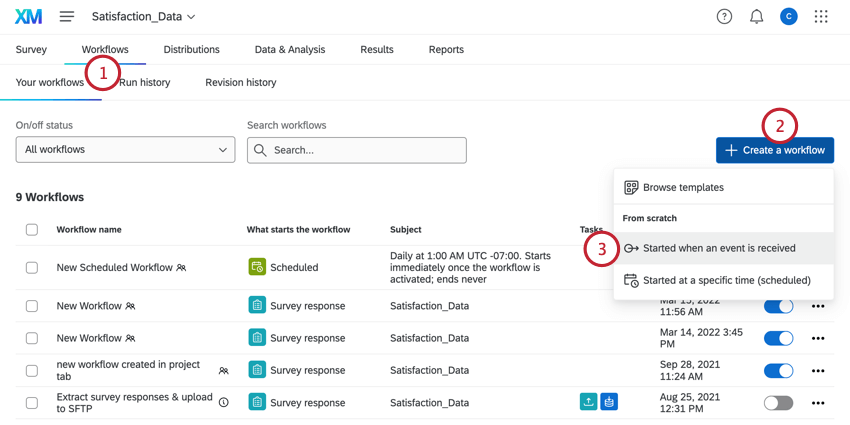
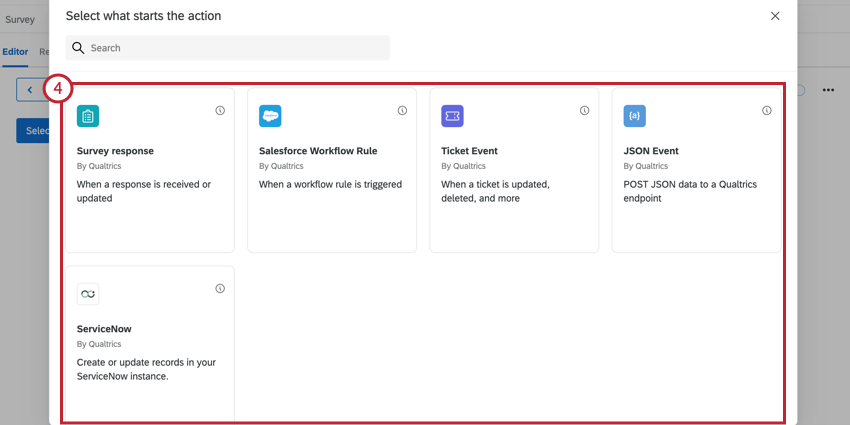
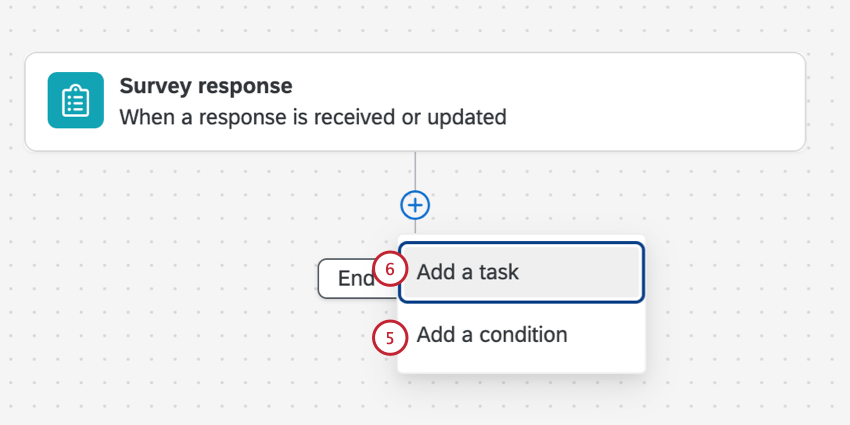
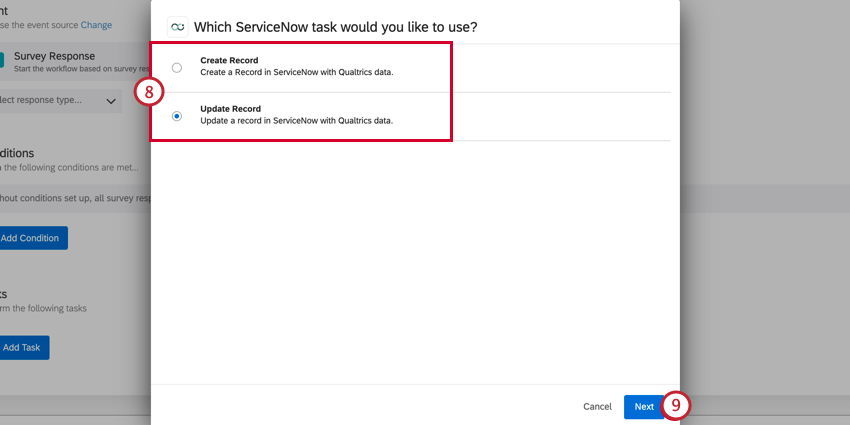
Astuce : Cette méthode est particulièrement utile si vous ne souhaitez pas qu’un ticket ServiceNow soit créé ou mis à jour pour chaque réponse soumise à l’enquête.
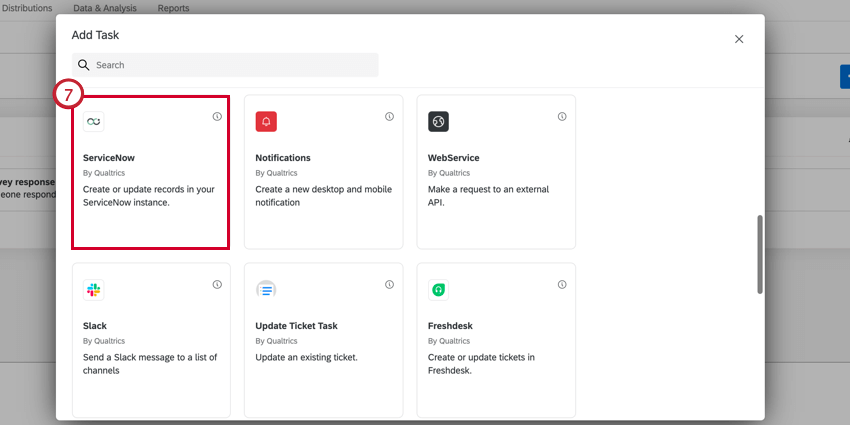
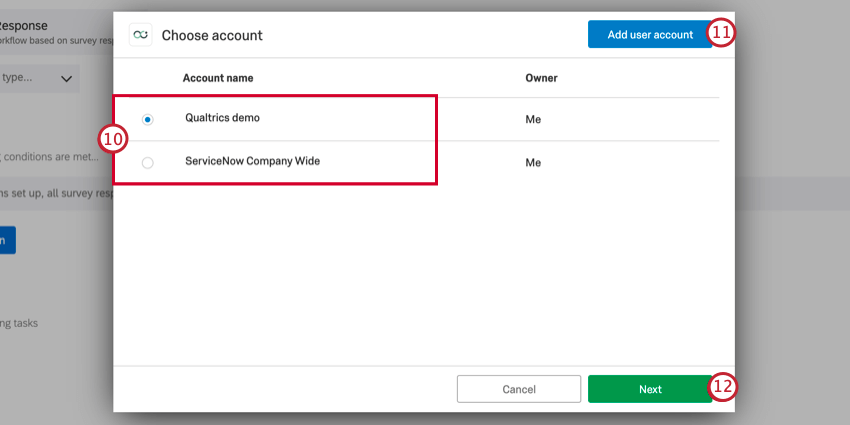
Astuce : Vous pourrez sélectionner tous les comptes ServiceNow que vous avez précédemment connectés à Qualtrics, ainsi que tous les comptes configurés par les administrateurs de l’organisation dans Extensions.
Astuce : Après avoir cliqué sur Ajouter un compte d’utilisateur, vous serez invité à donner un nom à votre compte et à saisir le nom d’utilisateur et le mot de passe.
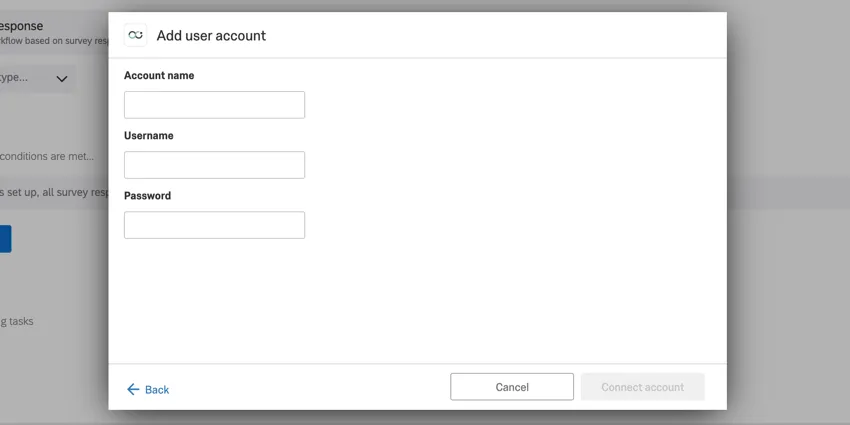
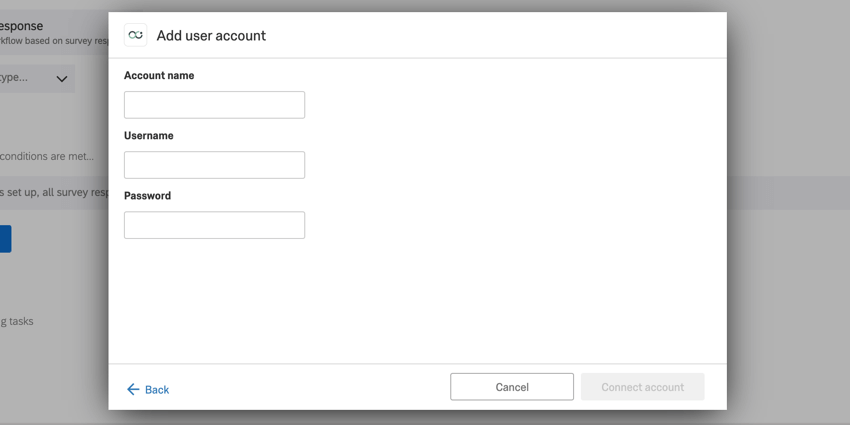
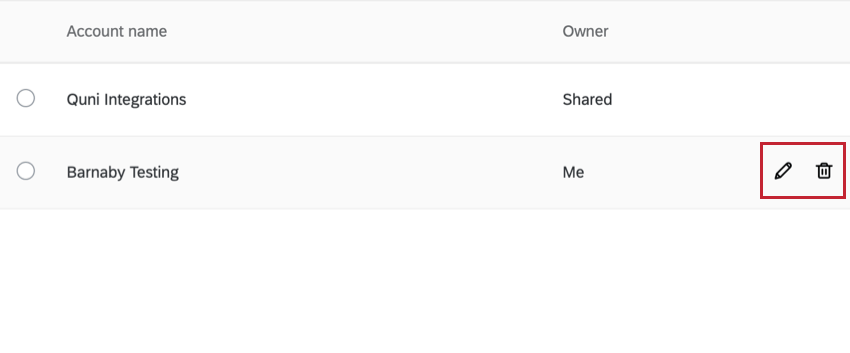
Astuce : Vous pouvez modifier le nom de votre compte connecté en cliquant sur l’icône du crayon dans la fenêtre de sélection du compte. Pour déconnecter votre compte, cliquez sur l’icône de la corbeille. Soyez prudent lorsque vous supprimez des comptes, car tous les plugins utilisant ce compte ne fonctionneront plus.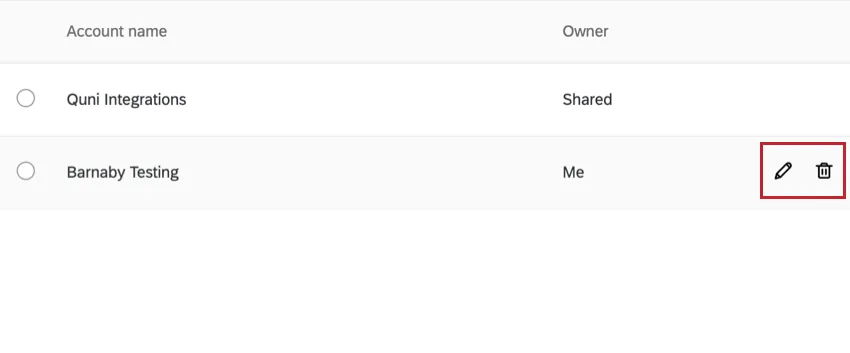
Créer un enregistrement
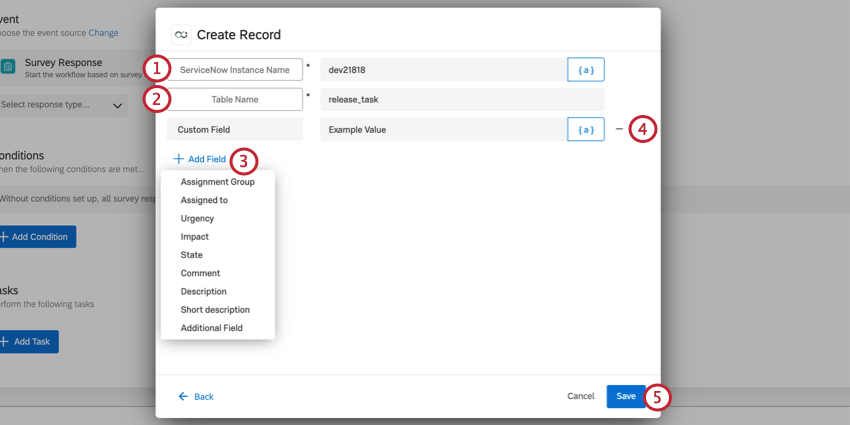
Si vous avez sélectionné Créer un enregistrement comme tâche, vous allez créer un nouvel enregistrement dans ServiceNow.

Astuce : Lorsque vous accédez à votre instance ServiceNow, il s’agit d’une courte séquence qui apparaît au début de l’URL. Par exemple, si votre URL est dev12345.service-now.com, votre instance est dev12345.
- Votre propre valeur personnalisée.
- demande_de_changement
- change_task
- Incident
- Problème
- release_task
- ticket
- Groupe d’affectation: L’ID du groupe d’affectation.
- Assigné à: L’identifiant de la personne affectée à l’enregistrement.
- Urgence: La mesure dans laquelle l’incident peut être retardé ou doit être traité de toute urgence. Les valeurs possibles sont faibles, moyennes et élevées.
- Impact: L’effet d’un enregistrement sur l’entreprise. Les valeurs possibles sont faibles, moyennes et élevées.
- État: L’état, ou le statut, d’un document. Les valeurs comprennent En cours, En attente, Résolu, Fermé et Annulé.
- Commentaire: Tout commentaire supplémentaire que vous souhaitez ajouter à l’enregistrement.
- Description: Description de l’enregistrement.
- Description courte: Description brève de l’enregistrement.
- Champ supplémentaire: Ajouter un champ personnalisé. Vous pouvez en ajouter plusieurs. Astuce : cliquez sur l’icône {a} pour insérer un texte inséré comme valeur de votre champ. Le texte inséré est idéal lorsque la valeur peut être dynamique et changer en fonction des réponses à l’enquête.

Mettre à jour un enregistrement
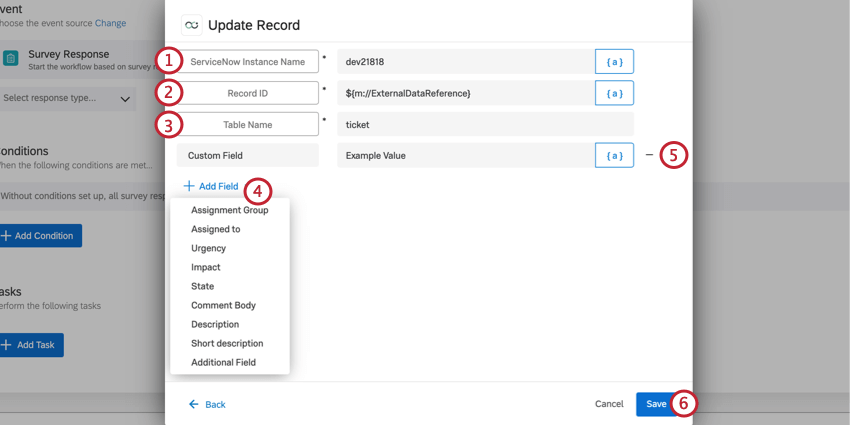
Si vous avez sélectionné Mettre à jour l’enregistrement comme tâche, vous mettrez à jour un enregistrement existant dans ServiceNow.

Astuce : Lorsque vous accédez à votre instance ServiceNow, il s’agit d’une courte séquence qui apparaît au début de l’URL. Par exemple, si votre URL est dev12345.service-now.com, votre instance est dev12345.
- Votre propre valeur personnalisée
- demande_de_changement
- change_task
- Incident
- Problème
- release_task
- ticket
- Groupe d’affectation : L’ID du groupe d’affectation.
- Assigné à : L’identifiant de la personne affectée à l’enregistrement.
- Urgence : La mesure dans laquelle l’incident peut être retardé ou doit être traité de toute urgence. Les valeurs possibles sont faibles, moyennes et élevées.
- Impact : L’effet d’un enregistrement sur l’entreprise. Les valeurs possibles sont faibles, moyennes et élevées.
- État : L’état ou le statut d’un incident. Les valeurs comprennent En cours, En attente, Résolu, Fermé et Annulé.
- Commentaire : Tout commentaire supplémentaire que vous souhaitez ajouter à l’incident.
- Description : Description de l’incident.
- Brève description : Brève description de l’incident.
- Champ supplémentaire : Ajouter un champ personnalisé. Vous pouvez en ajouter plusieurs. Astuce : cliquez sur l’icône {a} pour insérer un texte inséré comme valeur de votre champ. Le texte inséré est idéal lorsque la valeur peut être dynamique et changer en fonction des réponses à l’enquête.
Mise en place d’une connexion OAuth avec code d’autorisation
Suivez les instructions de cette section pour configurer une connexion OAuth en utilisant un code d’autorisation comme type de subvention.
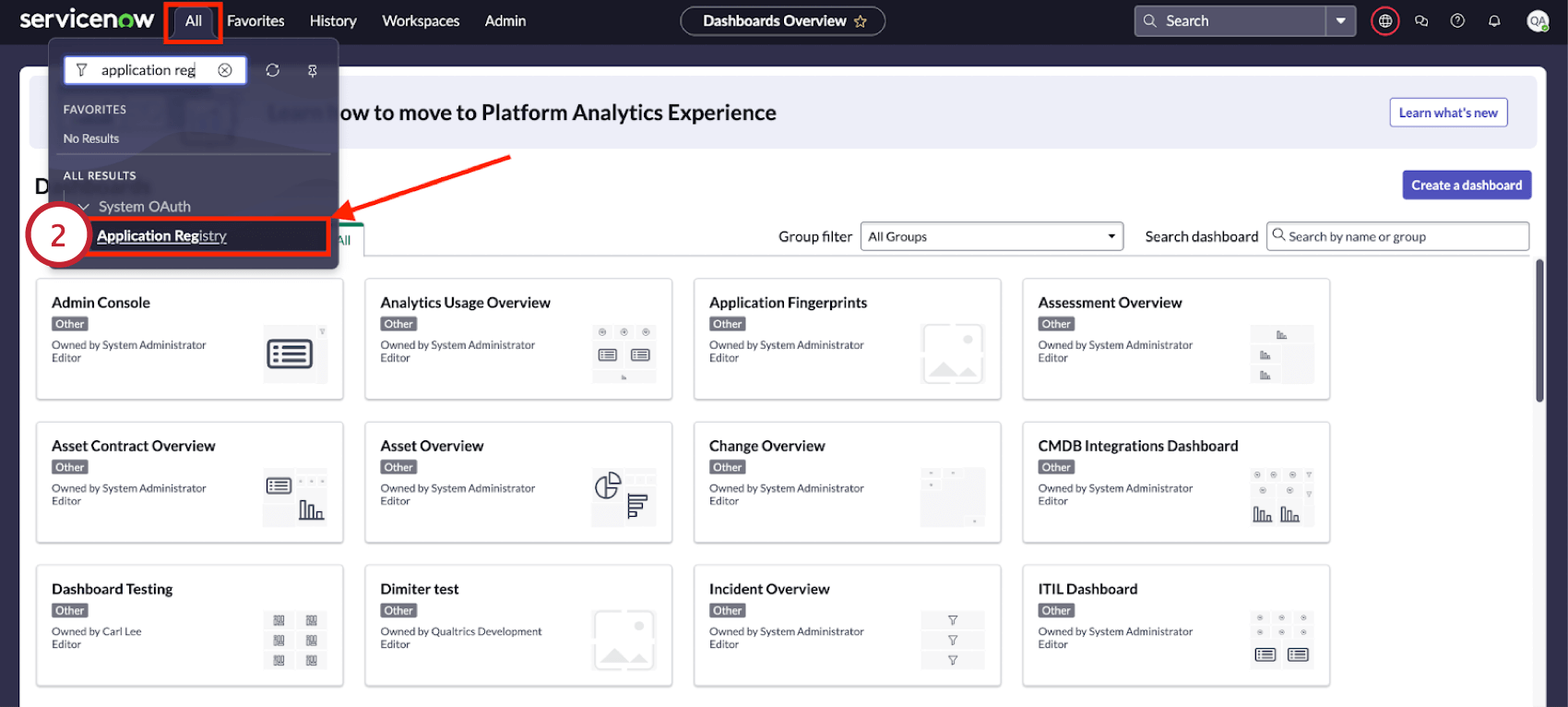
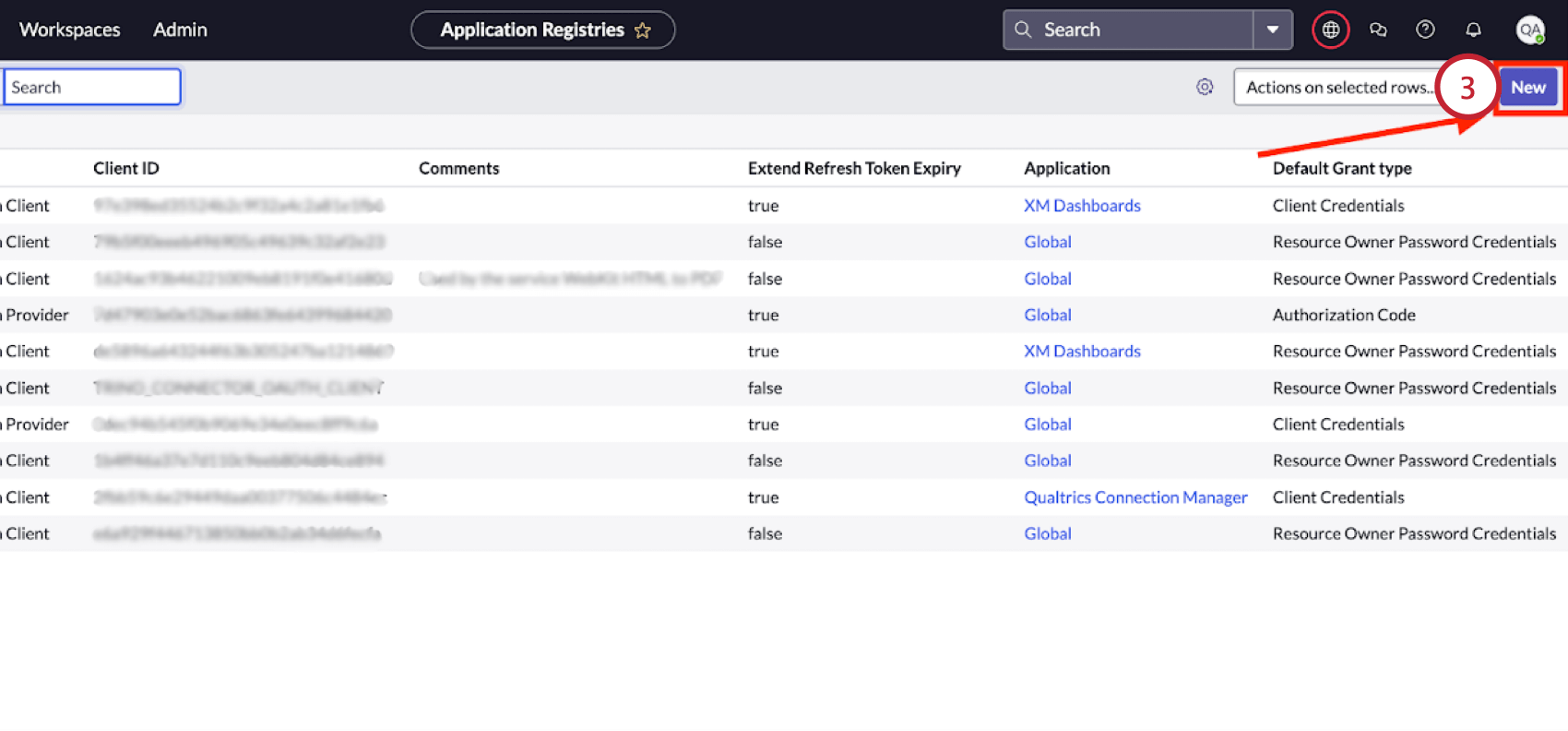
Dans Servicenow
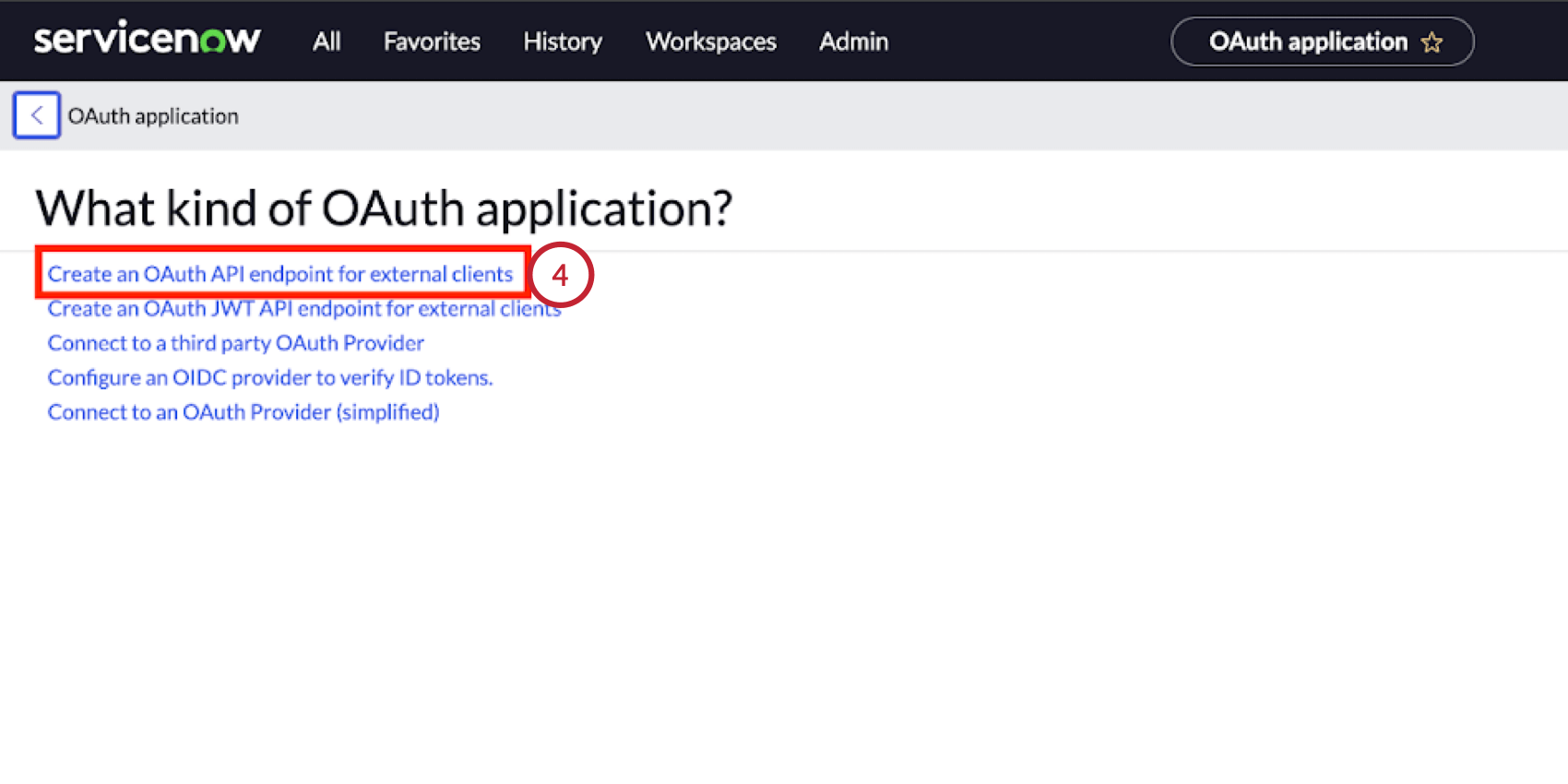

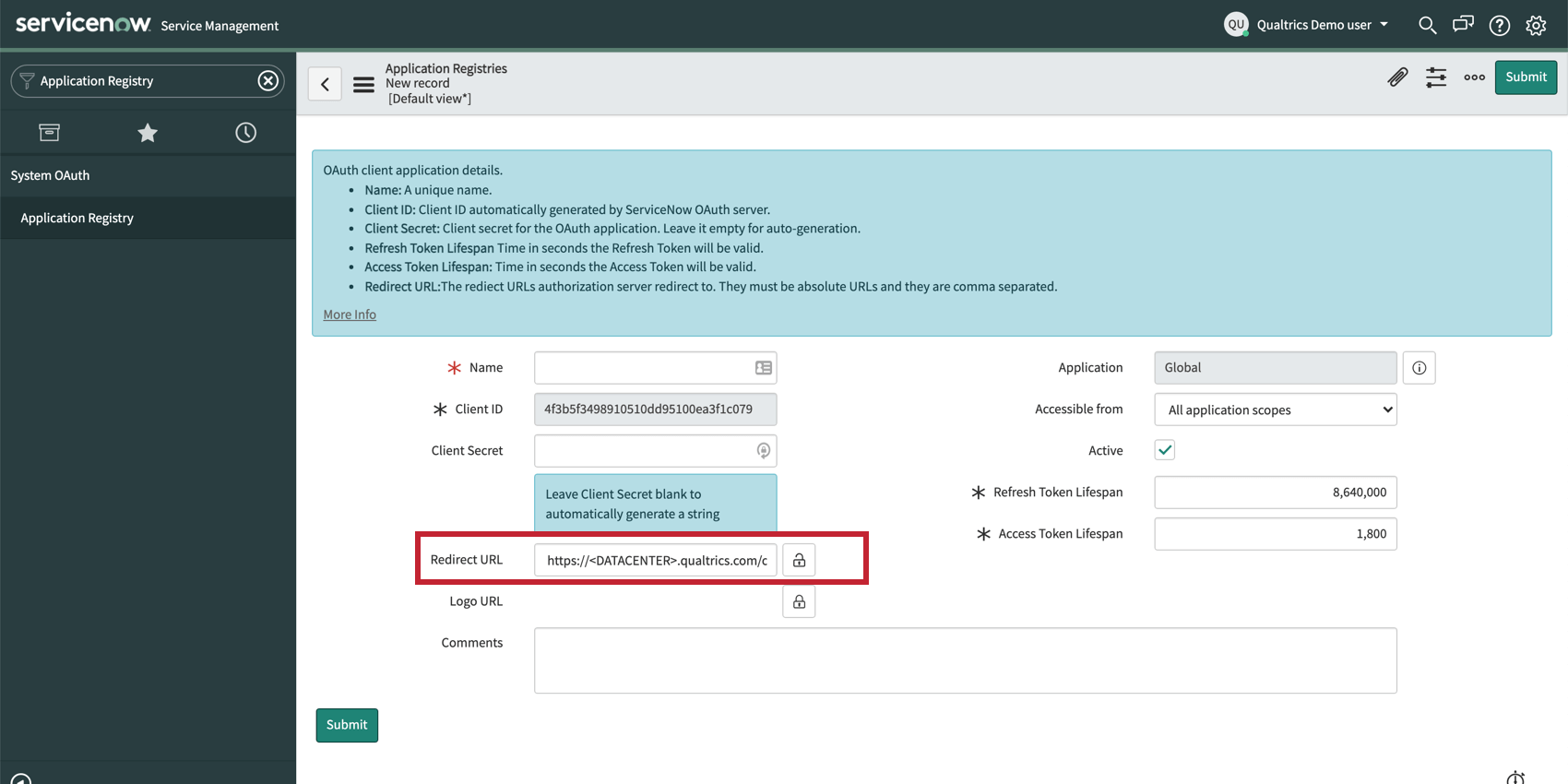
Dans Qualtrics
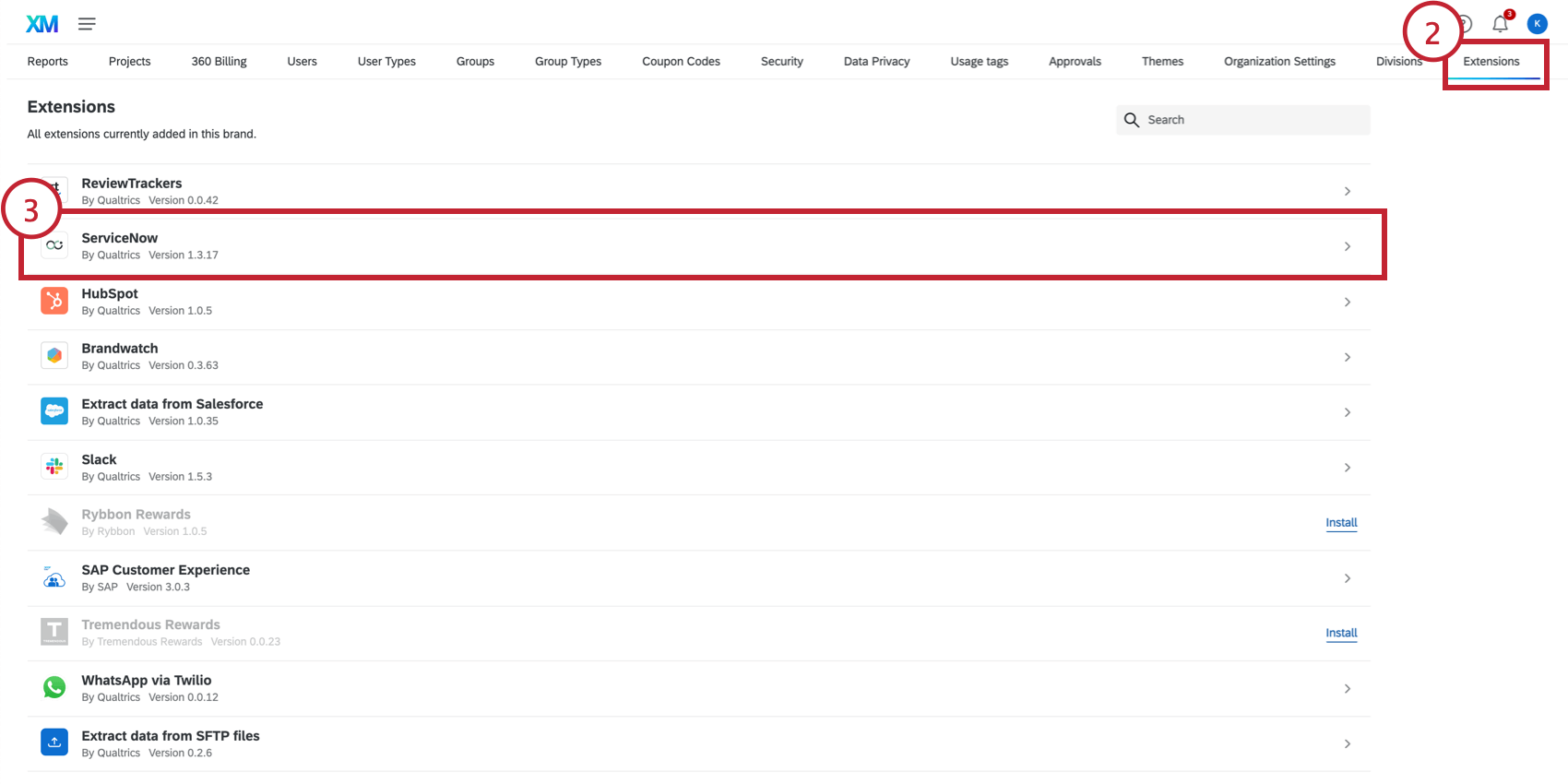
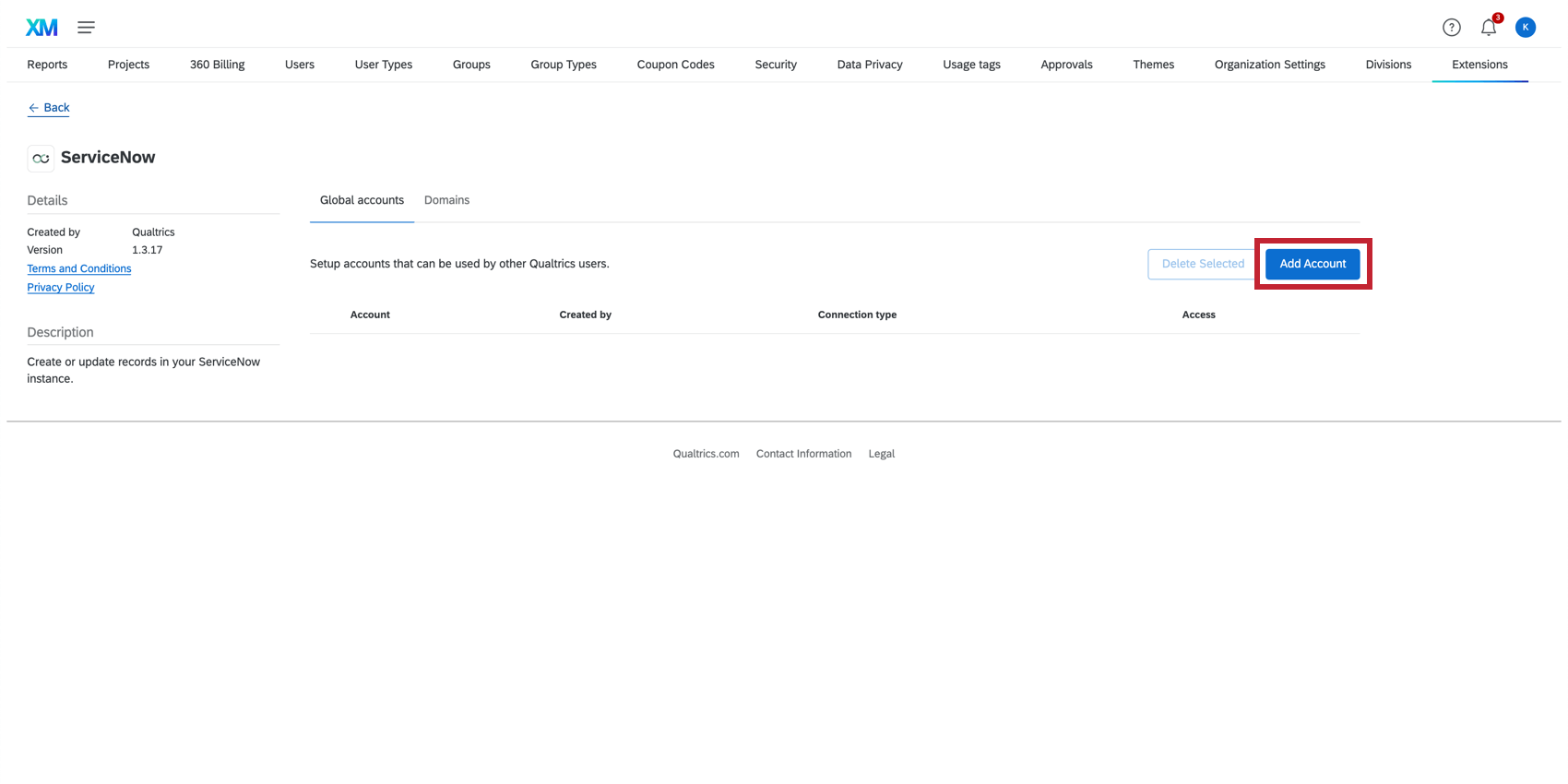
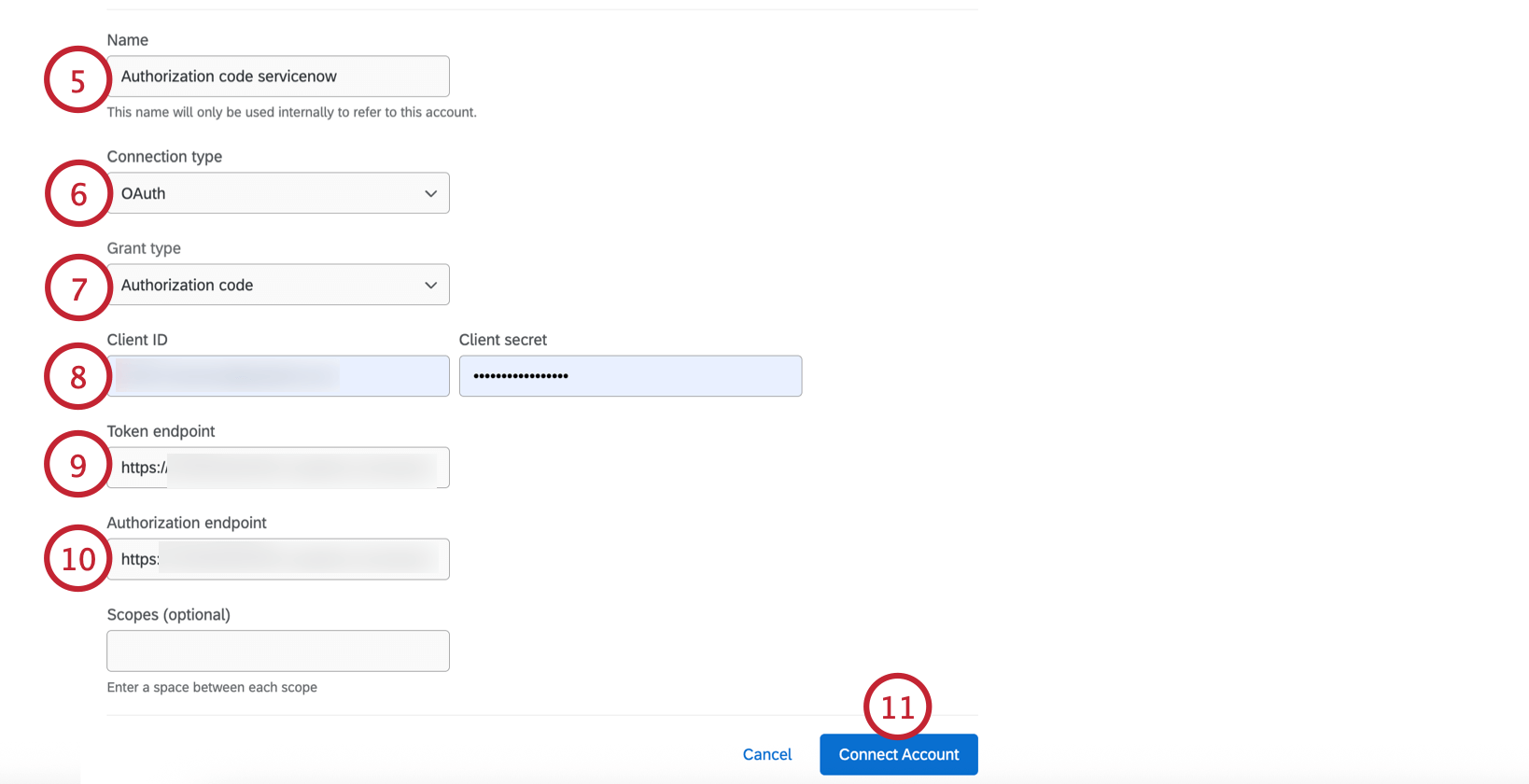
Astuce : Votre instance est le nom que vous voyez dans l’URL avant le domaine de Servicenow. Par exemple, dans https://ven123456.service-now.com/, ven123456 est votre instance.
Configuration d’une connexion OAuth avec les informations d’identification du client
Suivez les instructions de cette section pour mettre en place une connexion OAuth en utilisant le justificatif d’identité du client comme type de subvention.
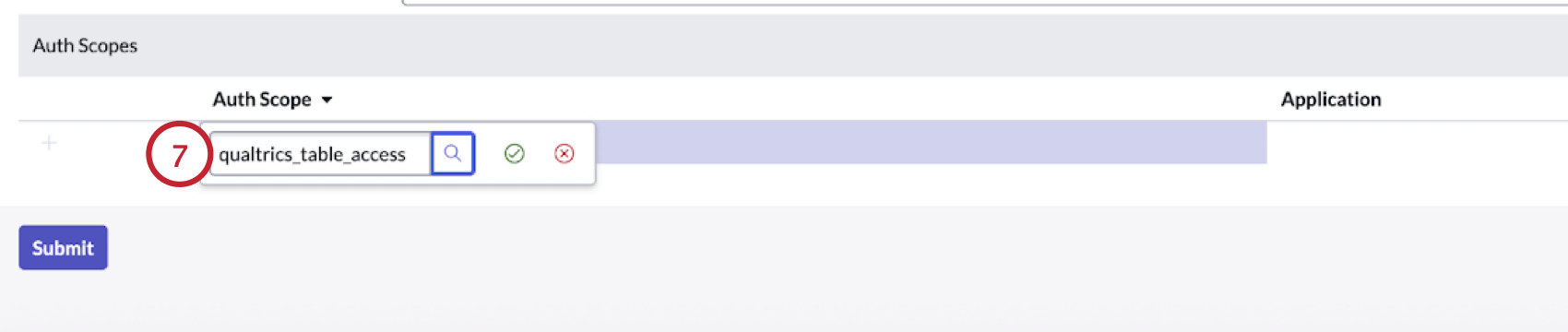
Dans Servicenow
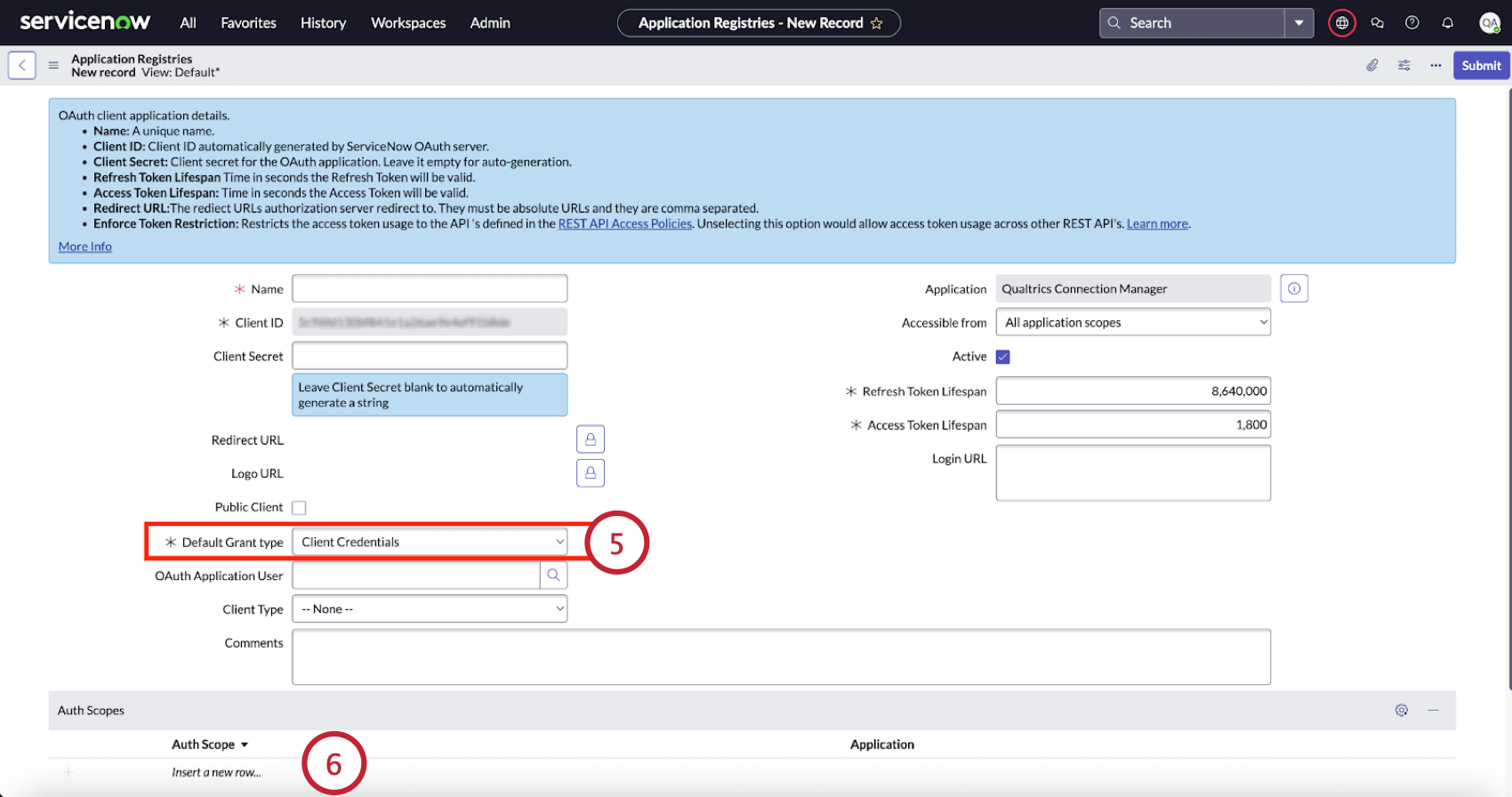
Dans Qualtrics
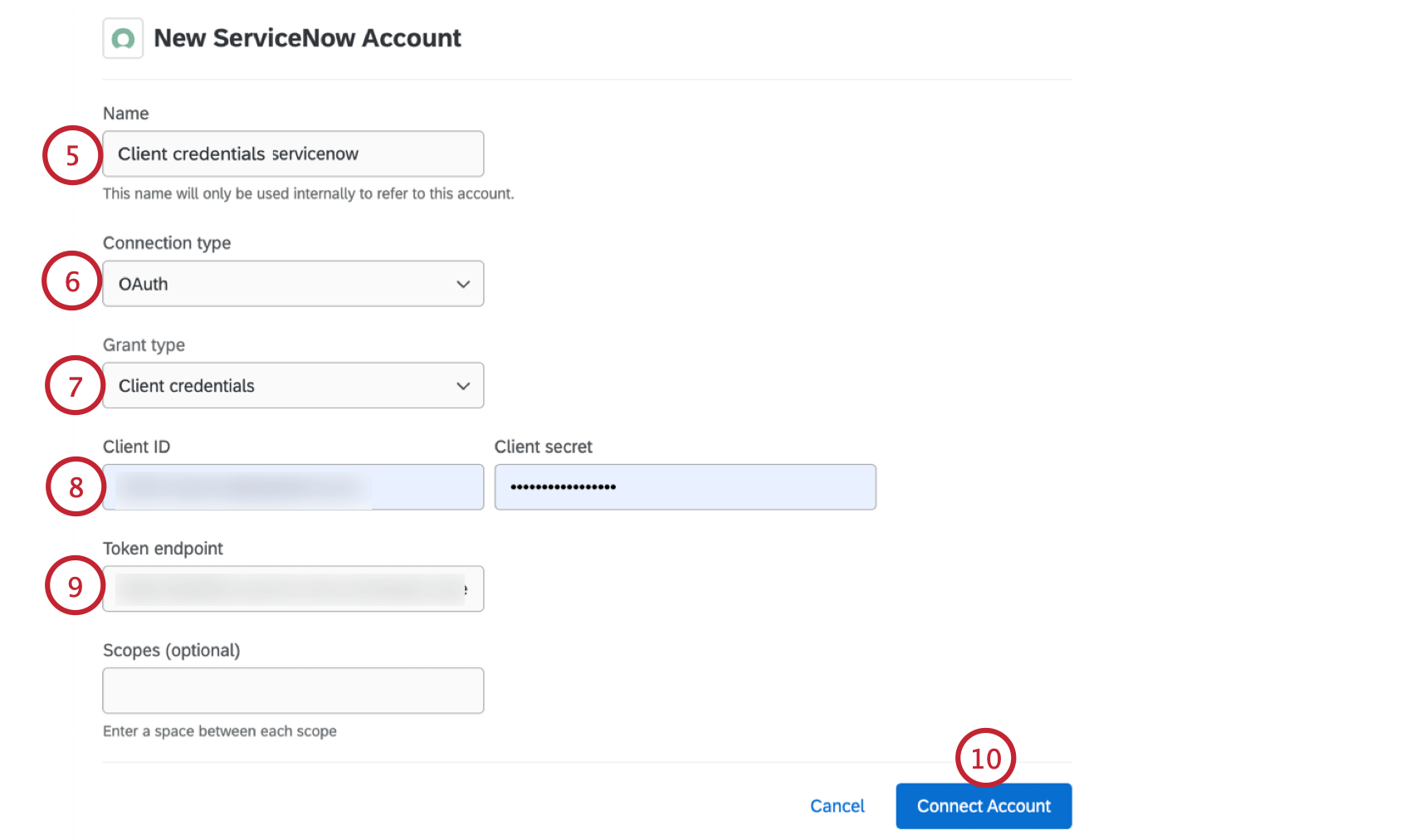
Astuce : Votre instance est le nom que vous voyez dans l’URL avant le domaine de Servicenow. Par exemple, dans https://ven123456.service-now.com/, ven123456 est votre instance.
FAQs
Comment ajouter ou supprimer une extension de mon compte Qualtrics ?
Comment ajouter ou supprimer une extension de mon compte Qualtrics ?
C'est génial! Merci pour votre avis!
Merci pour votre avis!
Comment puis-je faire la différence entre les extensions directes et tierces ? Où puis-je me rendre pour obtenir de l'aide pour l'un ou l'autre des types ?