Manager des listes de distribution & Échantillons
Contenus de cette page
À propos de la gestion des listes de distribution et des échantillons
Une fois que vous avez créé des listes de distribution et des échantillons, vous pouvez les gérer dans l'onglet « Segments etlistes», dans la section « Listes ». Cette page explique comment effectuer les opérations suivantes à l'aide de listes et d'échantillons :
- Rechercher
- Trier
- Organisation des listes et des échantillons dans des dossiers
- Partager avec les collègues
- Copier
- Supprimer
Astuce : Cette page traite de la gestion des listes de distribution et des échantillons eux-mêmes, et non des contacts qu'ils contiennent.

Astuce : cette page couvre les fonctionnalités du Répertoire XM et du Répertoire XM Lite.
Recherche dans les listes de distribution
Une fois dans l'onglet « Segments et listes », vous pouvez choisir le type de liste que vous souhaitez rechercher à l'aide du menu de navigation situé à gauche. Ici, vous pouvez choisir entre des segments, des listes et des échantillons (classés par ordre d'apparition des icônes).
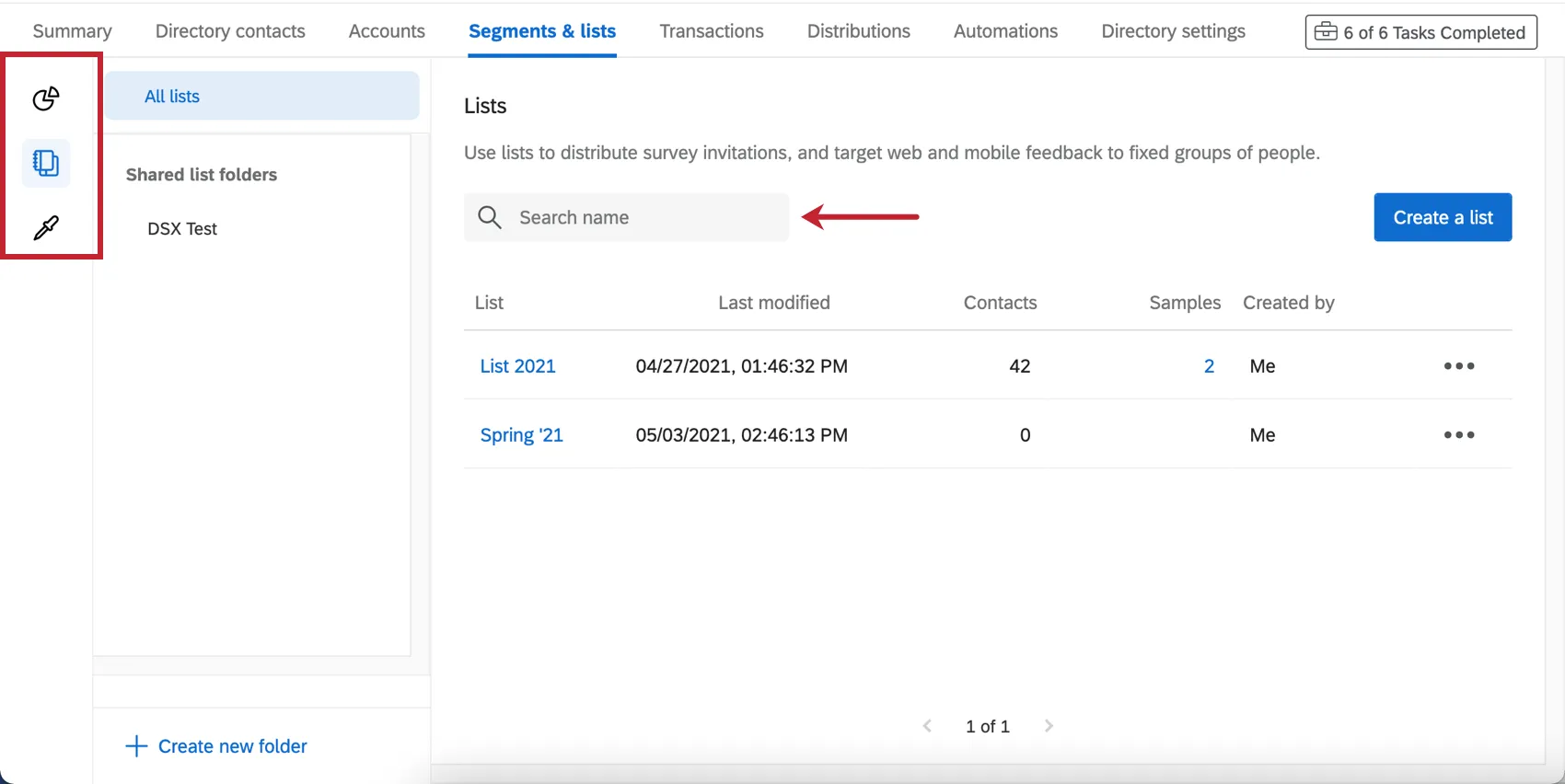
Une fois dans une section donnée, vous pouvez utiliser la barre de recherche à droite pour rechercher une liste par nom. Les fonctions de différentes sections n'apparaîtront pas lors d'une recherche. Par exemple, vous ne pouvez pas trouver un échantillon en le recherchant dans la section Segments.
Tri des listes de distribution
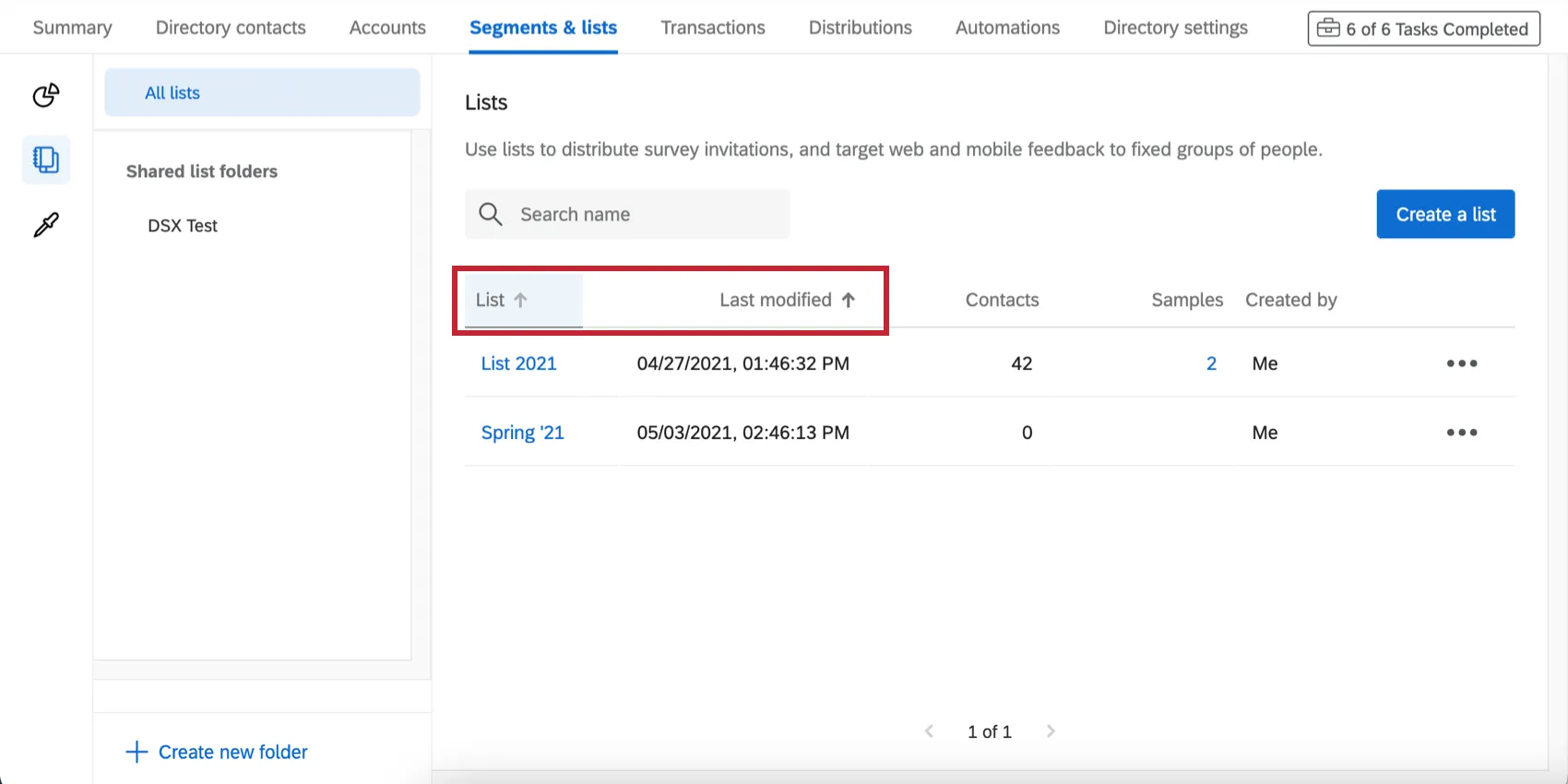
Vous pouvez trier vos listes de distribution pour les rendre plus faciles à trouver. Vous pouvez trier une liste par son nom (ordre alphabétique) ou par la date de sa dernière modification. Pour ce faire, cliquez sur l'en-tête de la colonne que vous souhaitez utiliser pour le tri. Pour plus d'informations sur le tri des contacts au sein d'une liste spécifique, voir Tri des contacts.
Dossiers
Astuce : Seules les listes de distribution et les échantillons peuvent être organisés en dossiers. La section Segments ne comprend pas cette fonction.
Si vous souhaitez organiser vos listes, vous pouvez créer une série de dossiers. Les échantillons et les listes de distribution peuvent être ajoutés aux dossiers.
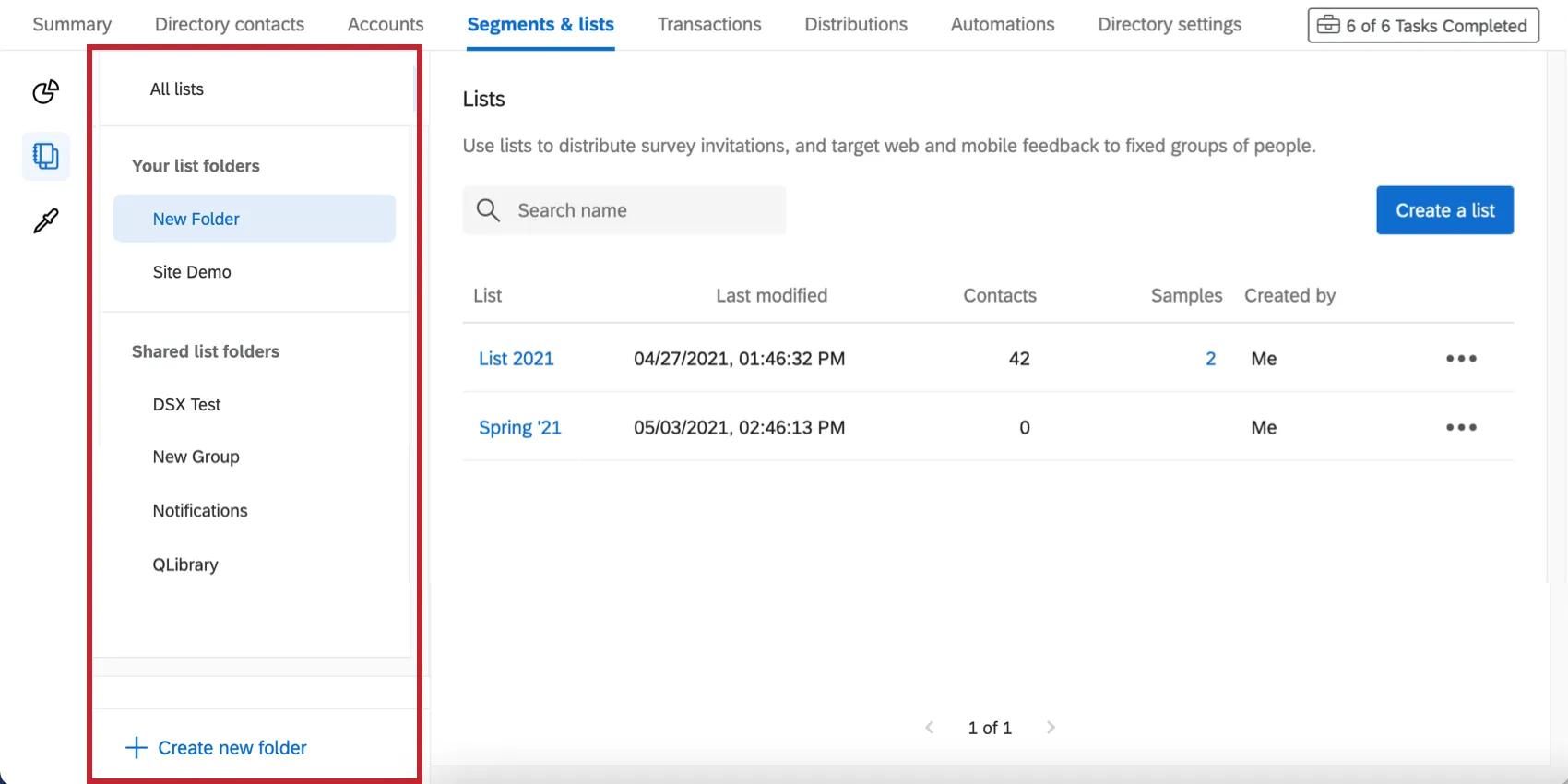
Si vous souhaitez afficher le contenu d'un dossier, sélectionnez-le dans le menu de gauche.« Toutes les listes » contient le contenu de tous les dossiers.
Création et Manager des dossiers
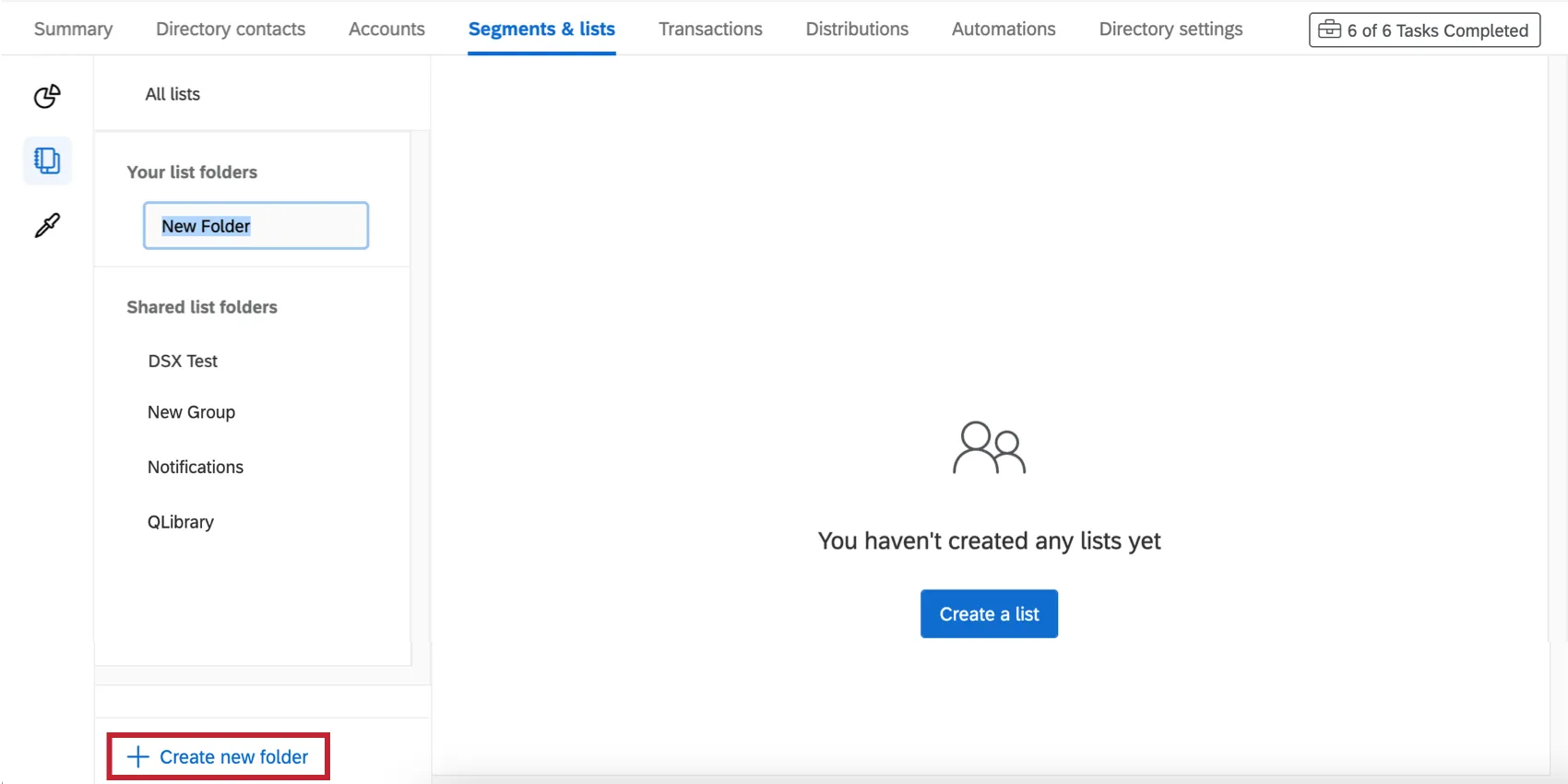
Cliquez sur « Créer un nouveau dossier » en bas du menu pour créer un nouveau dossier. Saisissez ensuite le nom à la place de « Dossier Untitled ».
Cliquez sur un dossier et développez le menu déroulant pour renommer le dossier, créer un autre sous-dossier à l'intérieur de celui-ci ou pour supprimer le dossier.
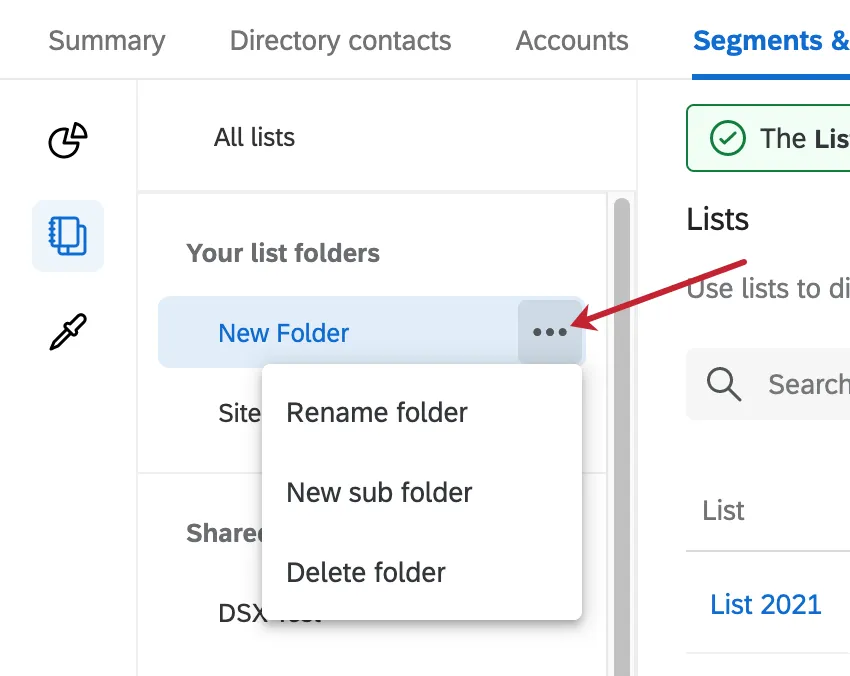
Les mêmes dossiers apparaîtront à la fois dans la section des échantillons et dans celle des listes.
Tri dans les dossiers
Il existe deux façons d'ajouter une liste à un dossier :
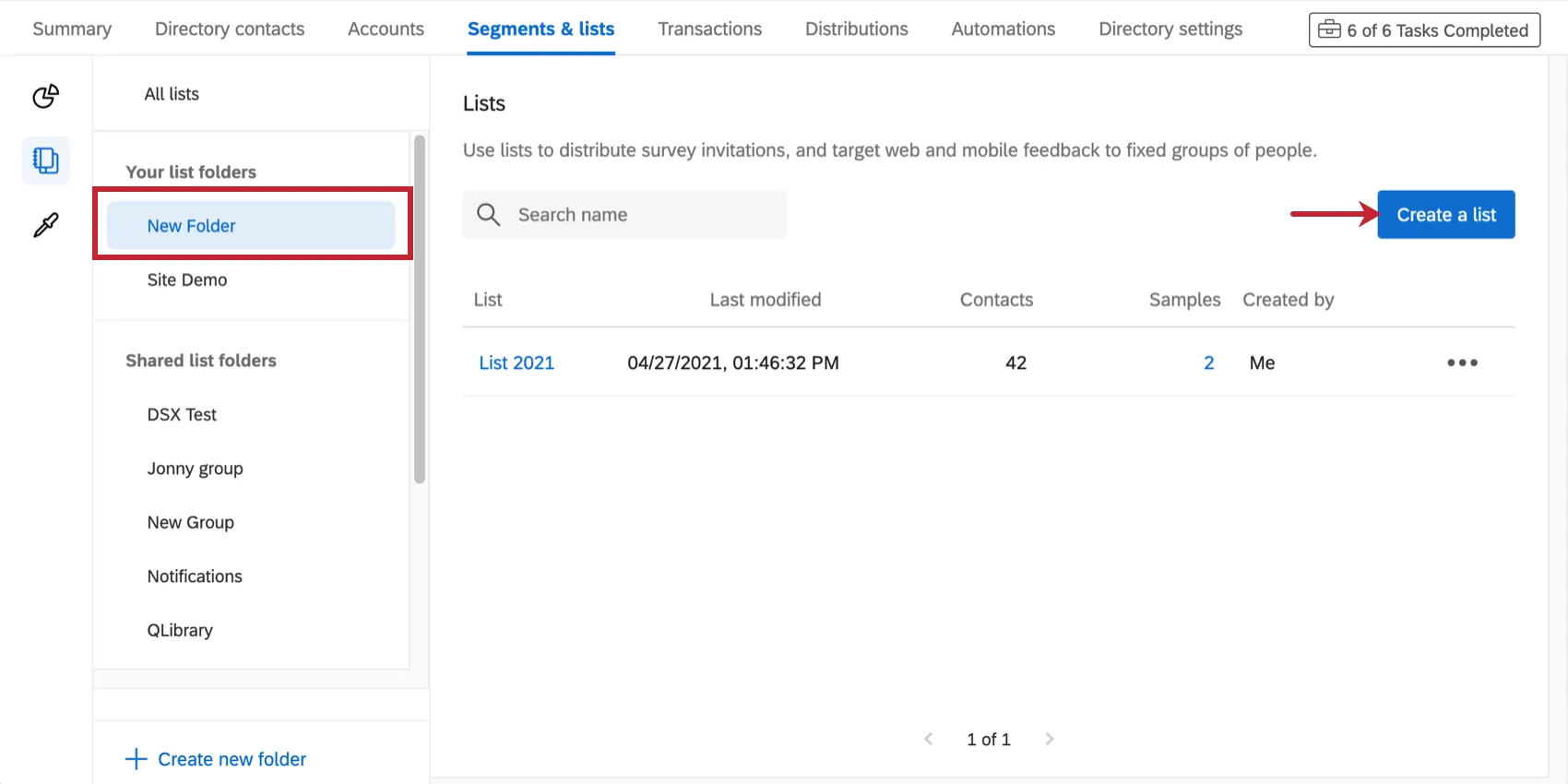
Sélectionnez le dossier, puis créez la liste une fois que vous vous trouvez à l'intérieur de celui-ci.
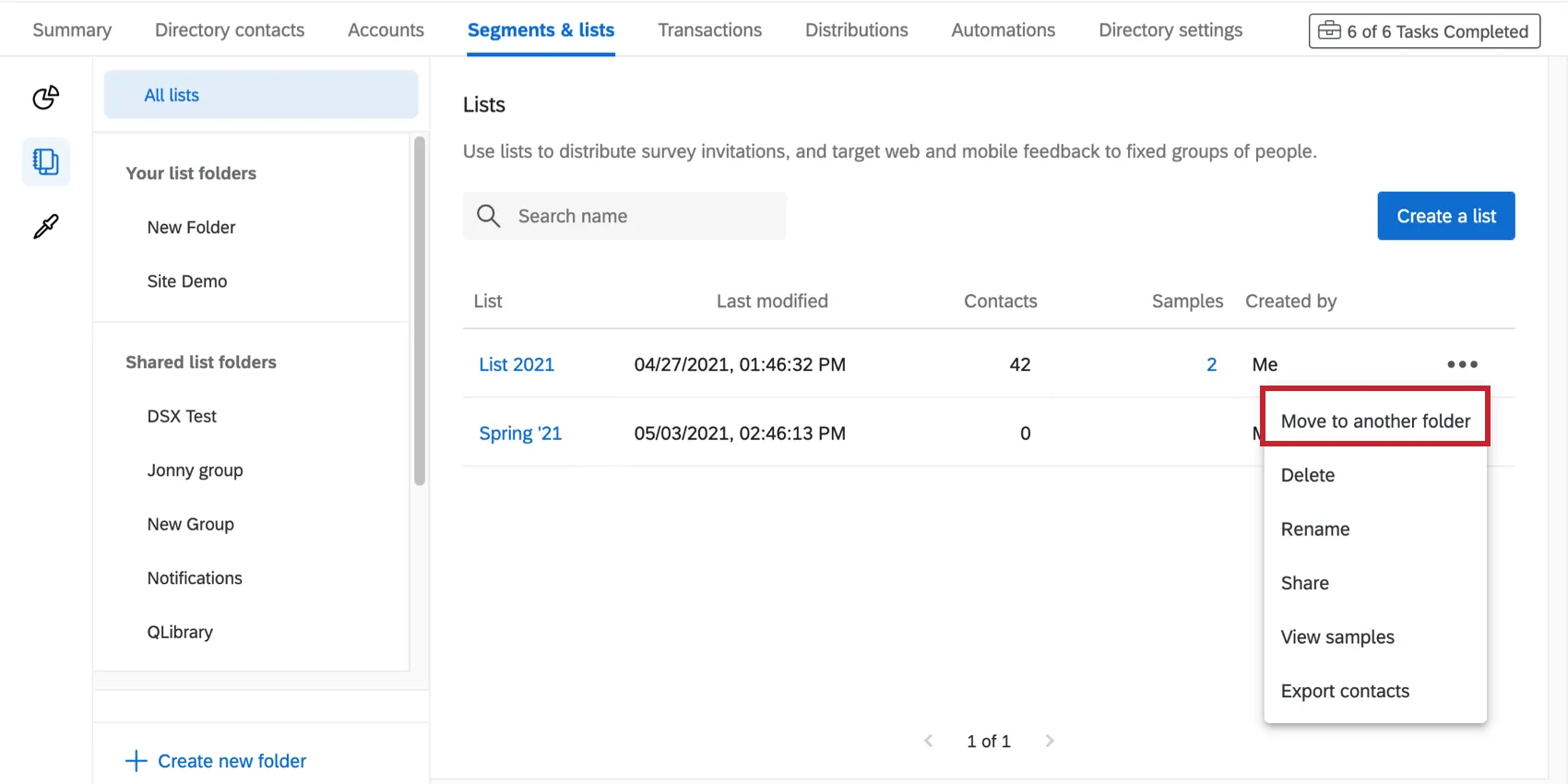
Lorsque vous consultez toutes les listes, cliquez sur le menu déroulant, puis sélectionnez « Déplacer vers un autre dossier ».
Il n'est pas possible de glisser-déposer du contenu dans les dossiers.
Partage des listes
Vous pouvez partager des listes de distribution avec les utilisateurs de votre organisation. En partageant les listes, il est facile de collaborer ensemble à des enquêtes et de s'assurer que l'on utilise le même échantillon de répondants pour les enquêtes futures.
Pour partager une liste de contacts, vous et l'utilisateur avec lequel vous souhaitez la partager devez faire partie du même groupe. Vous pouvez voir à quels groupes vous appartenez en consultant la liste des dossiers partagés.

Si aucun groupe n'apparaît ici, ou si vous ne savez pas qui fait partie de ce groupe, contactez votre administrateur de l'organisation pour qu'il crée un groupe. Pour les administrateurs de l'Organisation, le guide de création de groupes se trouve sur la page Groupes d'utilisateurs.
Partage des listes
Pour partager vos listes de contacts, cliquez sur le menu déroulant et sélectionnez « Partager ».
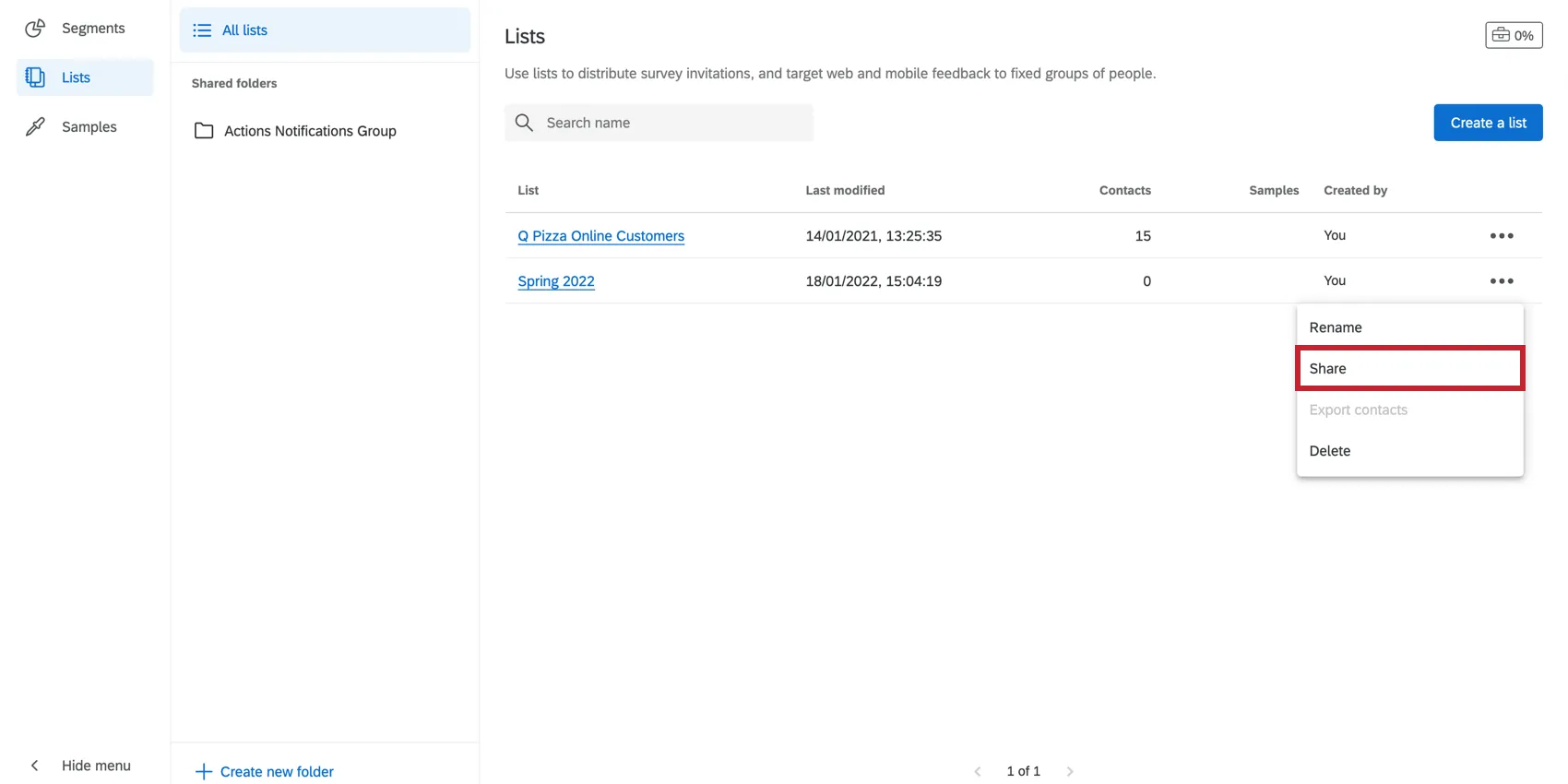
Sélectionnez le groupe avec lequel vous souhaitez partager. Vous ne pouvez en choisir qu'un à la fois.
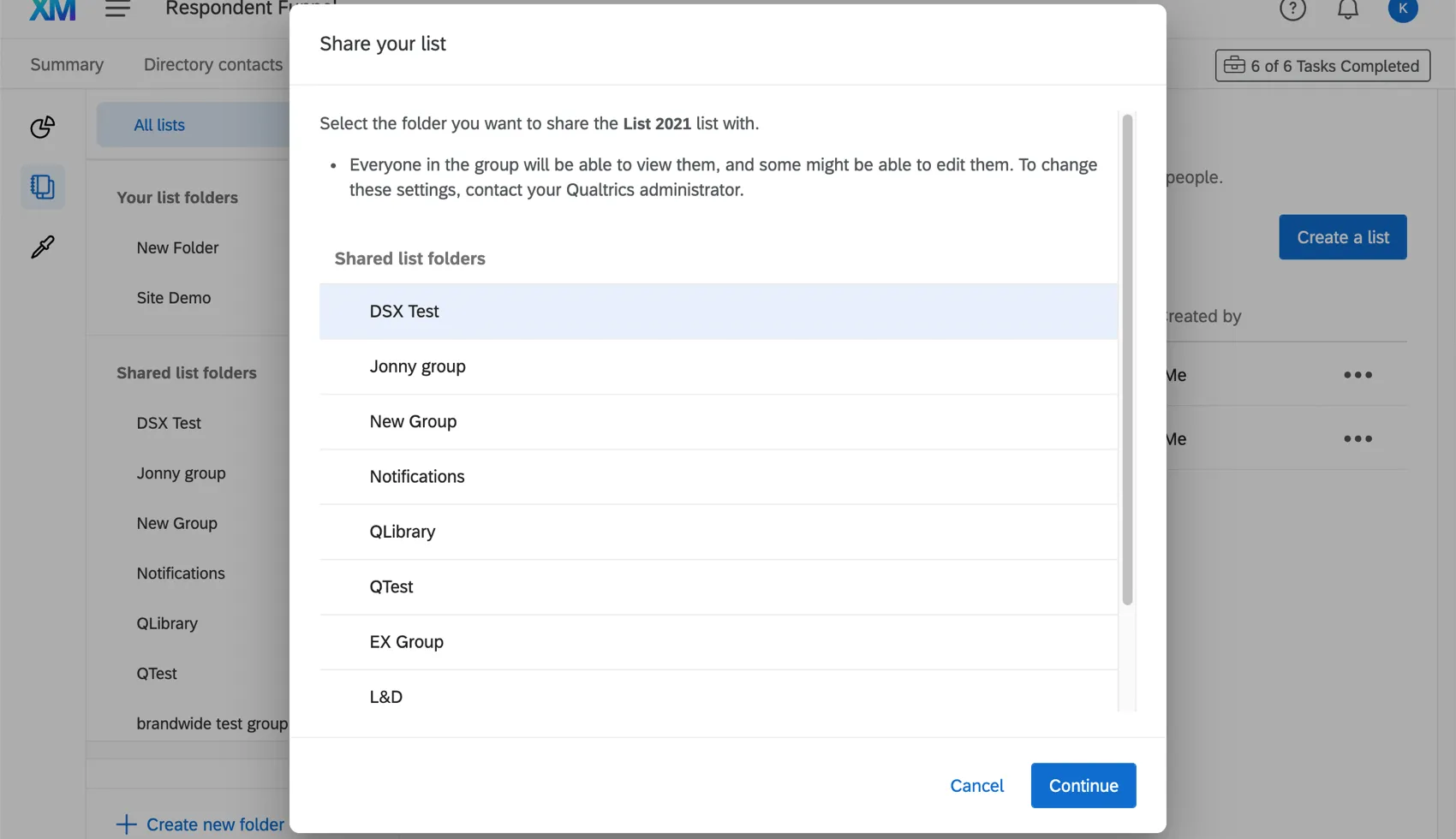
Vous ne pouvez pas partager un échantillon à moins que la liste de distribution d'où provient l'échantillon n'ait également été partagée.
Création de nouvelles listes partagées
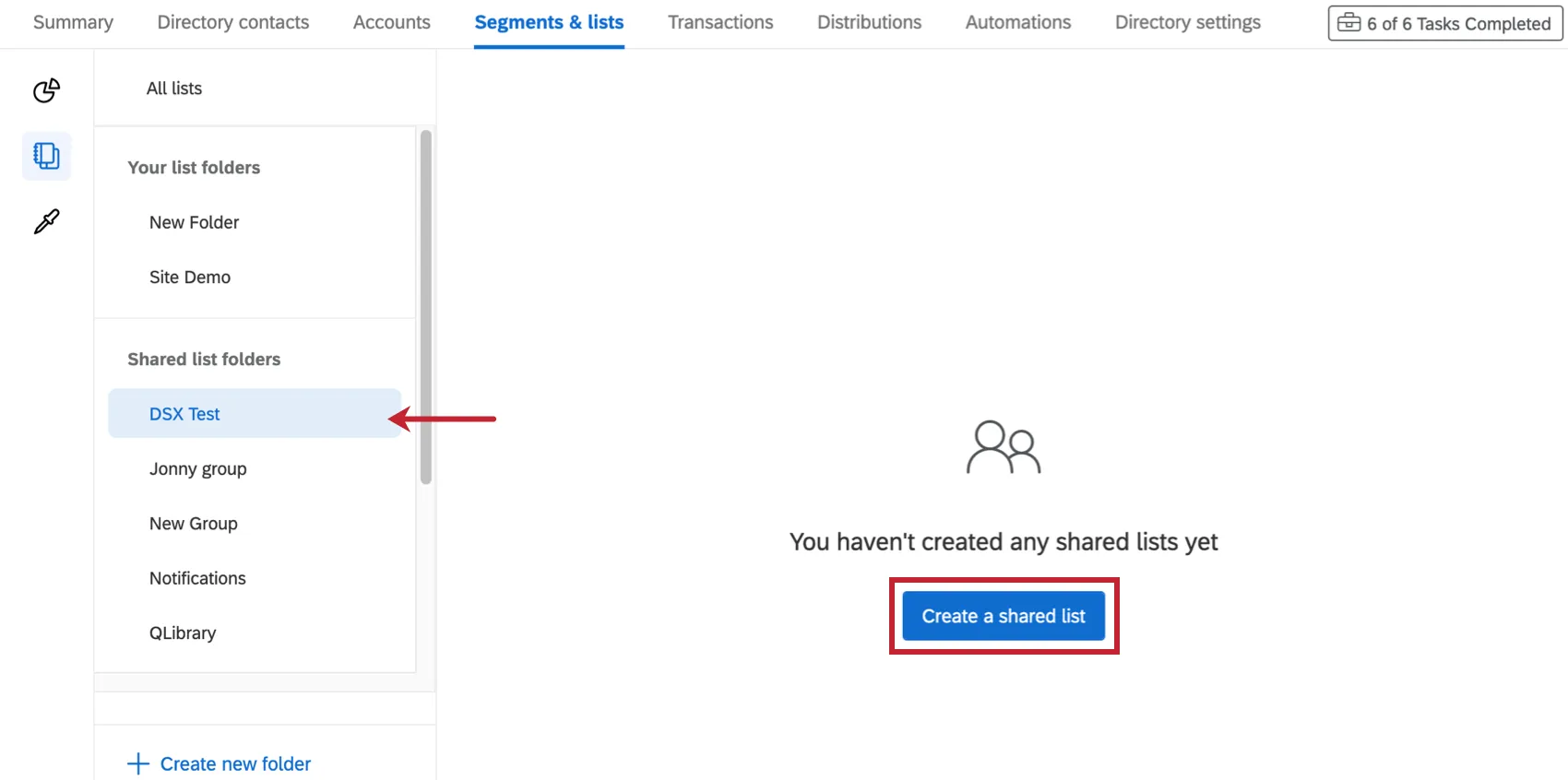
Naviguez jusqu'au dossier du groupe avec lequel vous souhaitez partager. Cliquez ensuite sur « Cré er une liste partagée ». À partir de là, vous pouvez créer la liste de distribution, puis en générer des échantillons, exactement comme si elle avait été créée dans un autre dossier.
Actions pour les listes partagées
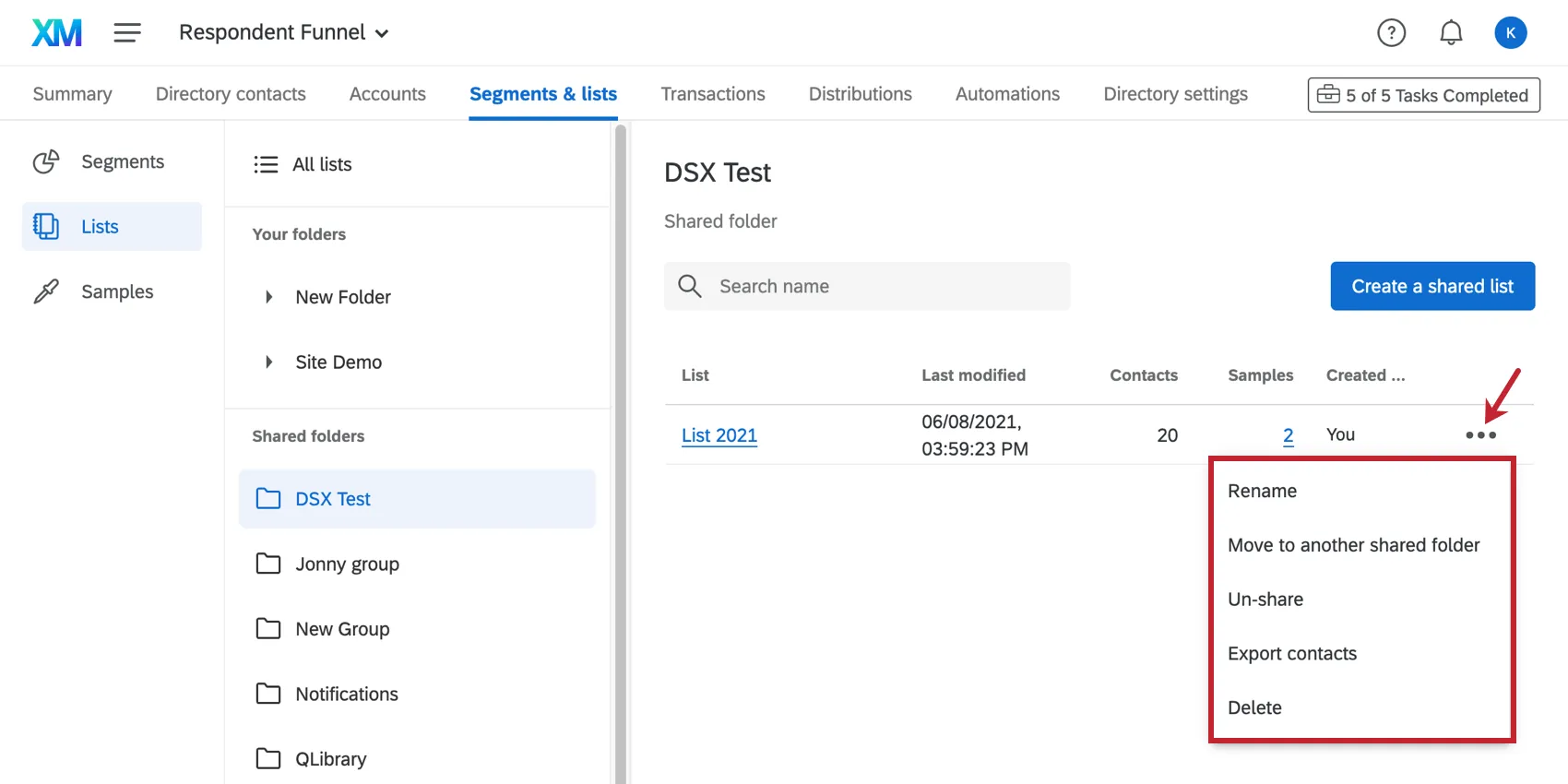
Une fois qu'une liste de distribution a été partagée avec le groupe, vous pouvez cliquer sur le menu déroulant pour choisir parmi plusieurs actions:
Déplacer vers un autre dossier partagé : Déplacer la liste vers un autre dossier collectif. Cette option n'apparaît que si vous avez créé la liste.

Attention : Le fait de modifier l'accès à une liste peut perturber les distributions en cours que d'autres utilisateurs sont en train d'envoyer à cette liste. Ne déplacez la liste que si vous êtes sûr de vouloir le faire.
Annuler le partage : Retirer la liste du dossier partagé afin que vous soyez le seul à pouvoir y accéder. Cette option n'apparaît que si vous avez créé la liste.
Attention : Le fait de ne pas partager une liste peut perturber les distributions en cours que d'autres utilisateurs sont en train d'envoyer à cette liste. Ne supprimez la liste que si vous êtes sûr de vouloir le faire.
Les échantillons ne peuvent pas être déplacés vers un autre dossier partagé ni leur partage supprimé : vous devez effectuer ces opérations sur la liste de distribution d'où ils proviennent.
Attention : toute personne ayant accès à la liste partagée pourra effectuer les actions supplémentaires disponibles dans le menu déroulant, notamment supprimer des listes, les renommer, les exporter ou modifier les critères d'échantillon. Gardez cela à l'esprit lorsque vous partagez des listes.
Actions de la liste
Lorsque vous cliquez sur la liste déroulante située à côté d'une liste ou d'un échantillon, vous avez le choix entre plusieurs actions. Ces options sont très similaires à celles que l'on trouve dans la rubrique « Options de liste ».
Actions sur les listes de distribution
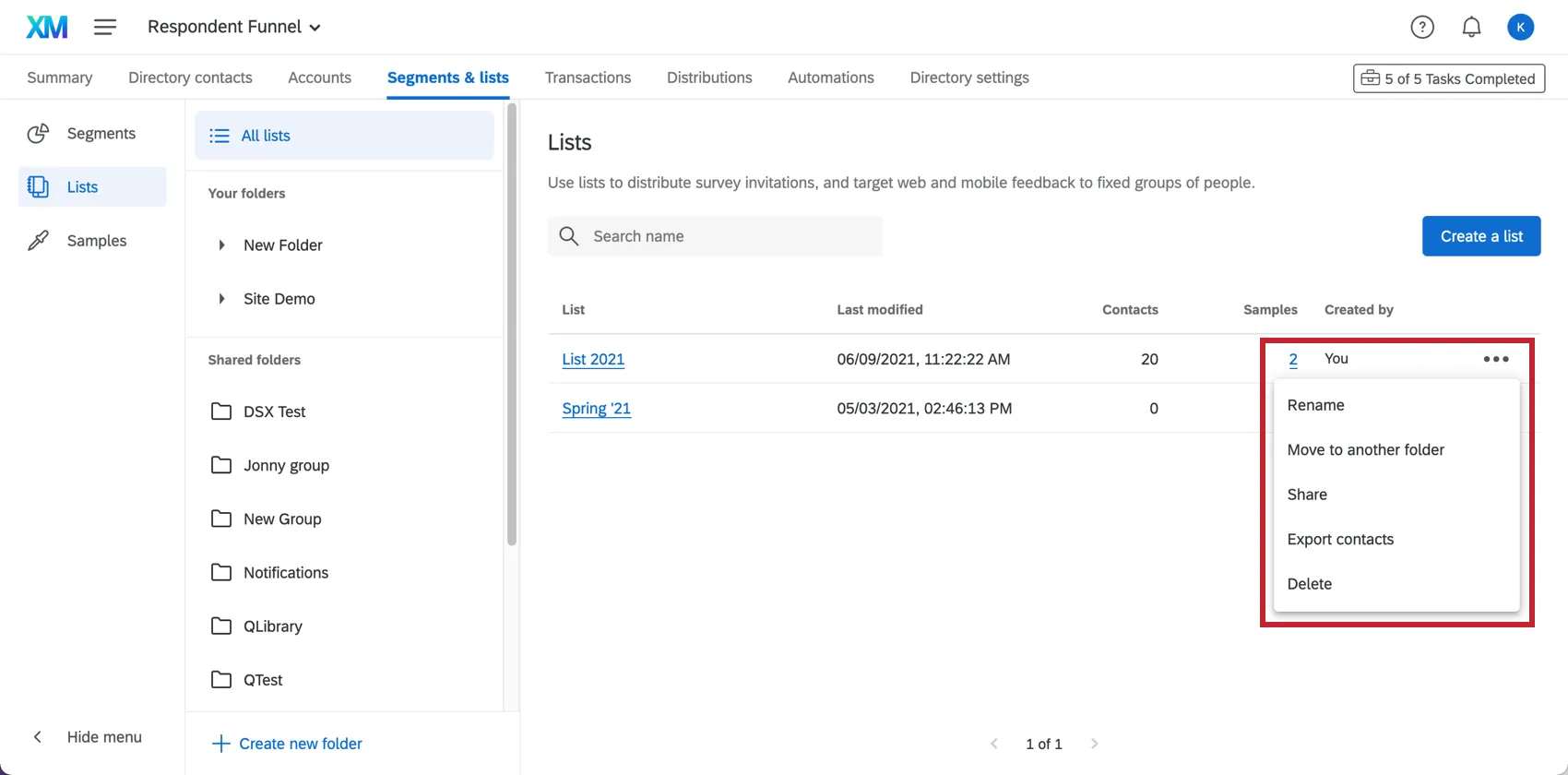
- Renommer : Renommer la liste.
- Déplacer vers un autre dossier : Déplacer la liste vers un autre dossier.
- Partager : Déplacez la liste dans un dossier partagé, ce qui permettra à tous les membres du groupe d'y accéder et de la modifier.
- Exporter les contacts: exportez votre liste de distribution.
- Supprimer : Supprimer la liste de distribution.
Astuce : en cliquant sur le chiffre situé sous la colonne « Échantillons », vous pouvez consulter les échantillons associés à cette liste de distribution.
Actions d'échantillon
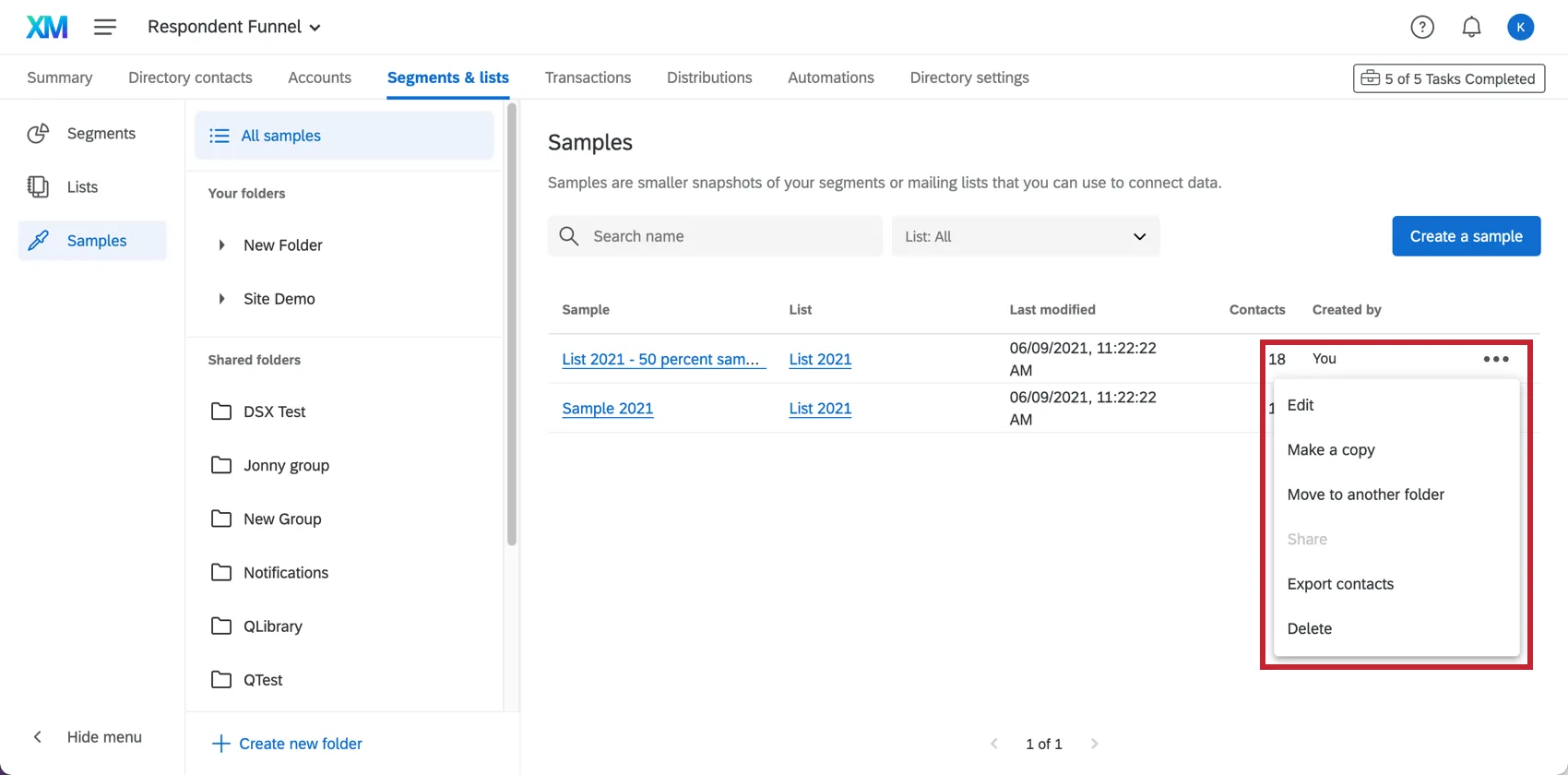
- Modifier : modifier le nom, la taille de l'échantillon et les critères d'échantillonnage. Une fois que vous avez cliqué sur Re-sample, l'échantillon sera à nouveau prélevé en fonction des conditions.
- Faire une copie : Créer un nouvel échantillon avec des critères similaires. Lorsque vous cliquez sur cette option, une fenêtre s'ouvre avec un échantillon copié et tous les mêmes critères d'échantillonnage ; vous pouvez ajuster le nom de la liste, les critères d'échantillonnage et la liste de distribution échantillonnée avant de créer la copie. C'est un excellent moyen de réaliser rapidement plusieurs échantillons similaires avec de légers ajustements.
- Déplacer vers un autre dossier : Déplacer la liste vers un autre dossier.
- Partager : cette option est désactivée, car les échantillons ne sont partagés que si la liste de distribution à laquelle ils sont associés est également partagée.
- Exporter les contacts: exportez votre échantillon.
- Supprimer : Supprimer l'échantillon.
Marquer des listes comme favorites
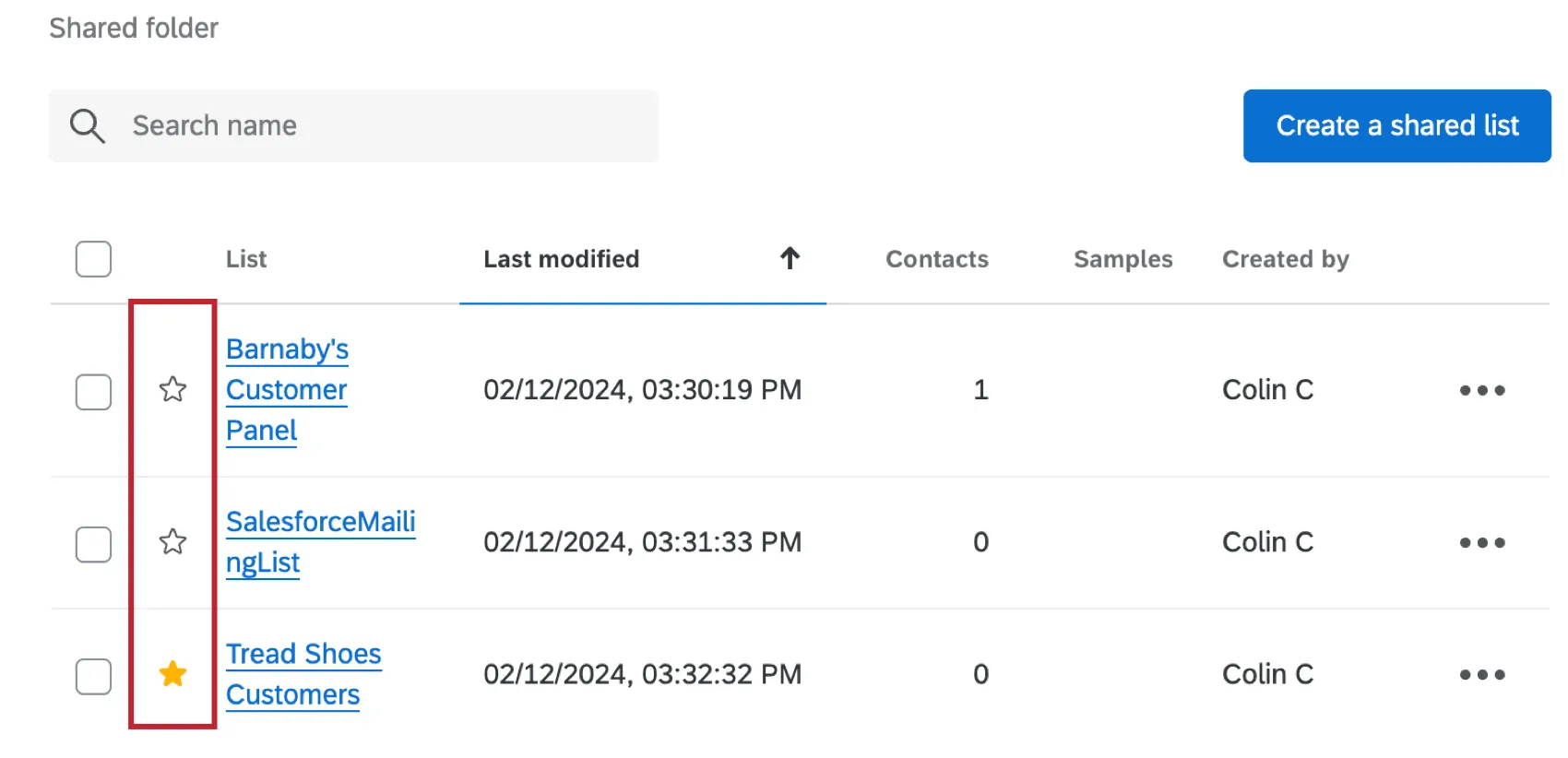
En cliquant sur l'icône en forme d'étoile à gauche d'une liste ou d'un échantillon, vous le marquerez comme favori.
Suppression en masse de listes de distribution et d'échantillons
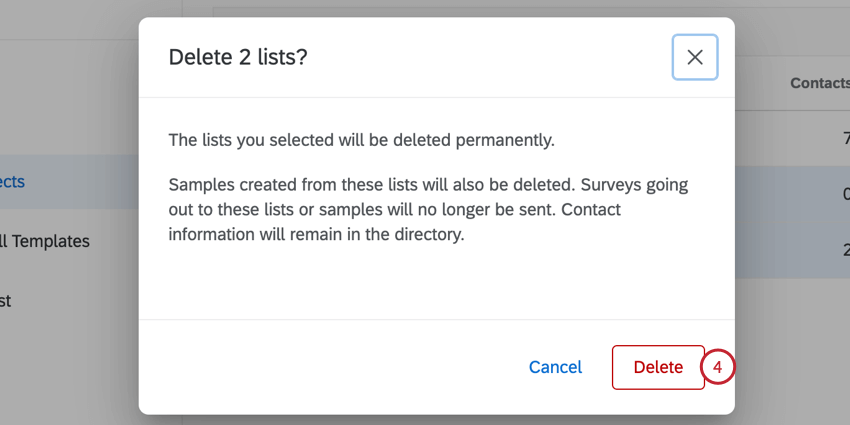
Vous pouvez supprimer plusieurs listes de distribution et échantillons en une seule action en suivant les étapes ci-dessous.
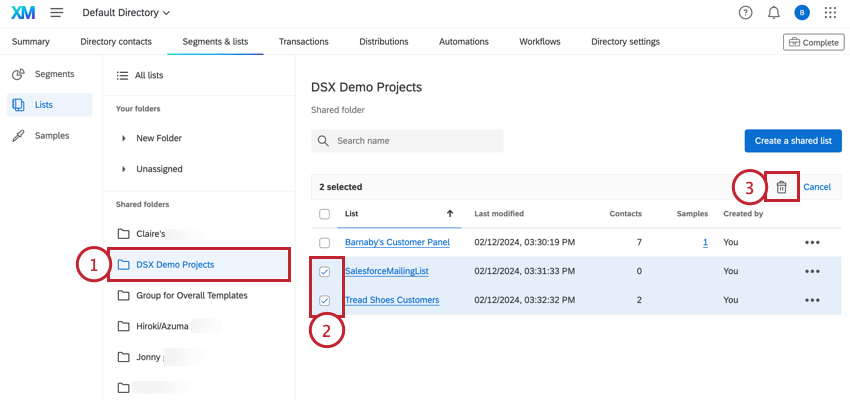
Astuce : Vous ne pouvez supprimer des listes en bloc qu'à partir d'un dossier. Vous ne pouvez pas supprimer des listes en bloc à partir de la vue "Toutes les listes".
FAQs
Qu'est-ce que le Répertoire XM ? / Où se trouve le public cible ?
Qu'est-ce que le Répertoire XM ? / Où se trouve le public cible ?
Comment savoir si je dispose du Répertoire XM ou du Répertoire XM Lite ?
Comment savoir si je dispose du Répertoire XM ou du Répertoire XM Lite ?
Pour les administrateurs, il est facile de savoir si leur licence comporte un Répertoire xm complet ou un Répertoire xm Lite. Les administrateurs de Répertoire XM ont accès à beaucoup plus de fonctions que l'utilisateur moyen de Répertoire XM Lite, notamment l'onglet Résumé, l'onglet Contacts du répertoire et les Paramètres du répertoire.
Toutefois, même si vous n'êtes pas administrateur, vous pouvez souvent déterminer si vous disposez du Répertoire XM Full ou du Répertoire XM Lite en suivant l'une des méthodes suivantes : Si vous ne savez toujours pas quelle fonction vous utilisez, contactez un administrateur de l'organisation. Les administrateurs de l'organisation qui ont des doutes peuvent contacter leur commercial ou le service client.
C'est génial! Merci pour votre avis!
Merci pour votre avis!