Messages du répertoire
Contenus de cette page
À propos des messages du répertoire
Les Administrateurs de la marque peuvent modifier les messages qui s’affichent lorsqu’un contact se désabonne (ou s’abonne) à une liste de diffusion ou à l’ensemble du répertoire. Une marque peut avoir les mêmes messages personnalisés.
Astuce : Vous devez avoir accès à l’onglet Paramètres du répertoire pour modifier les messages du répertoire. Pour cela, il faut que votre compte dispose de l’autorisation “Manager le répertoire” ou, si votre licence comporte des rôles, qu’un rôle d’administrateur vous soit attribué. Adressez-vous à l’Administrateur de votre Organisation si vous souhaitez avoir accès aux paramètres du répertoire pour votre organisation.

Astuce : Les paramètres des messages du répertoire décrits dans cette page d’assistance ne sont disponibles que dans le Répertoire XM.
Créer des messages d’abonnement
Avant de pouvoir définir des messages d’abonnement personnalisés pour votre marque, vous devez accéder à votre bibliothèque et les créer.
Vous répéterez les étapes de cette section pour chaque message que vous souhaitez créer. Par exemple, si vous souhaitez avoir un message différent pour l’abonnement au répertoire, l’abonnement à une liste de diffusion, le désabonnement au répertoire et le désabonnement à une liste de diffusion, vous répéterez ces étapes 4 fois.
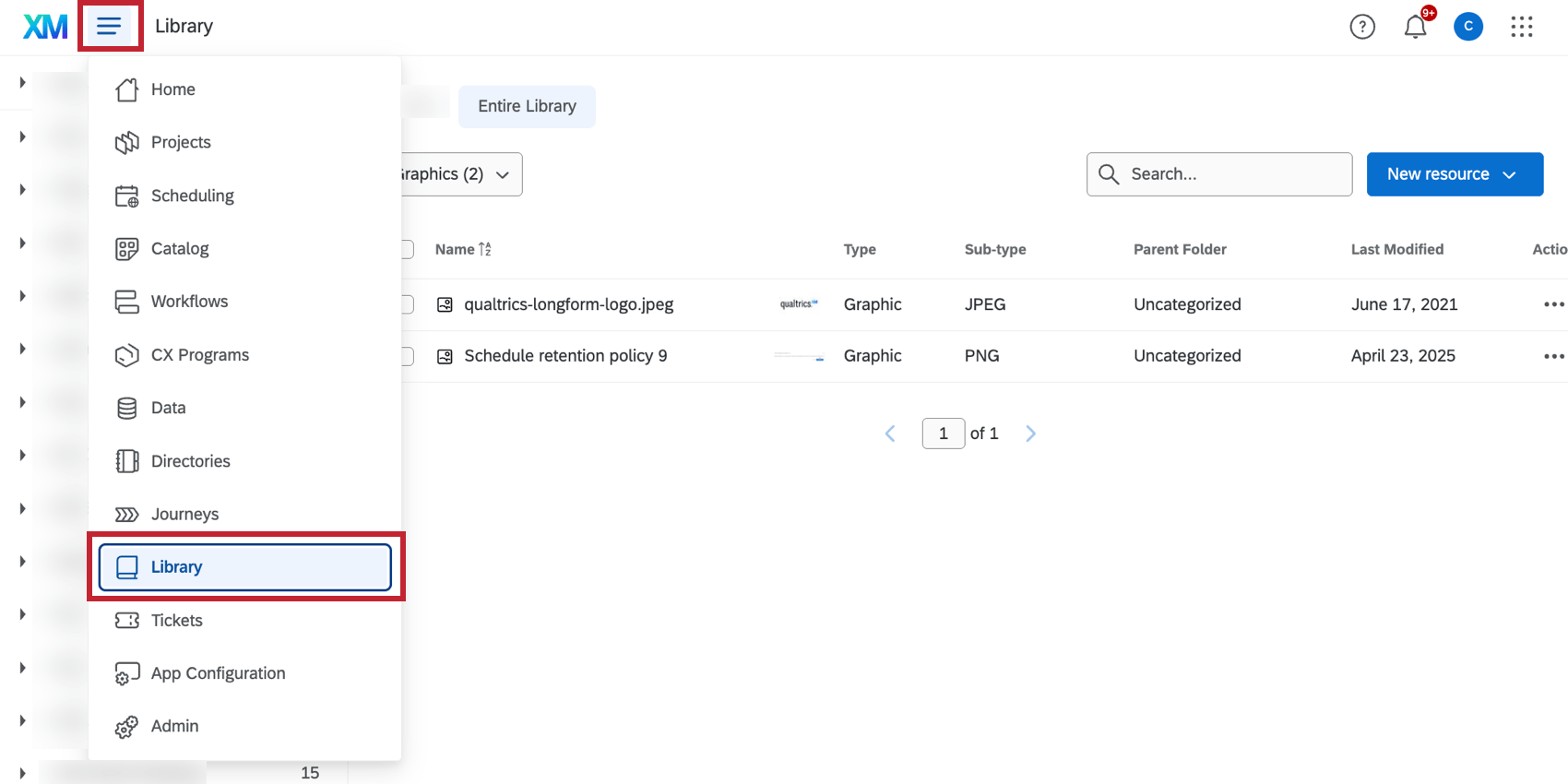
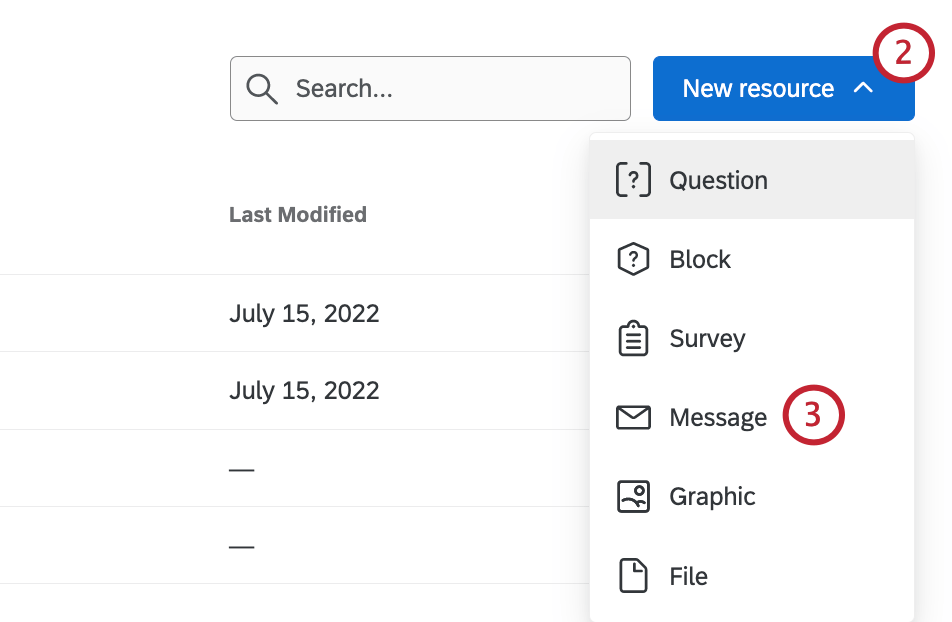
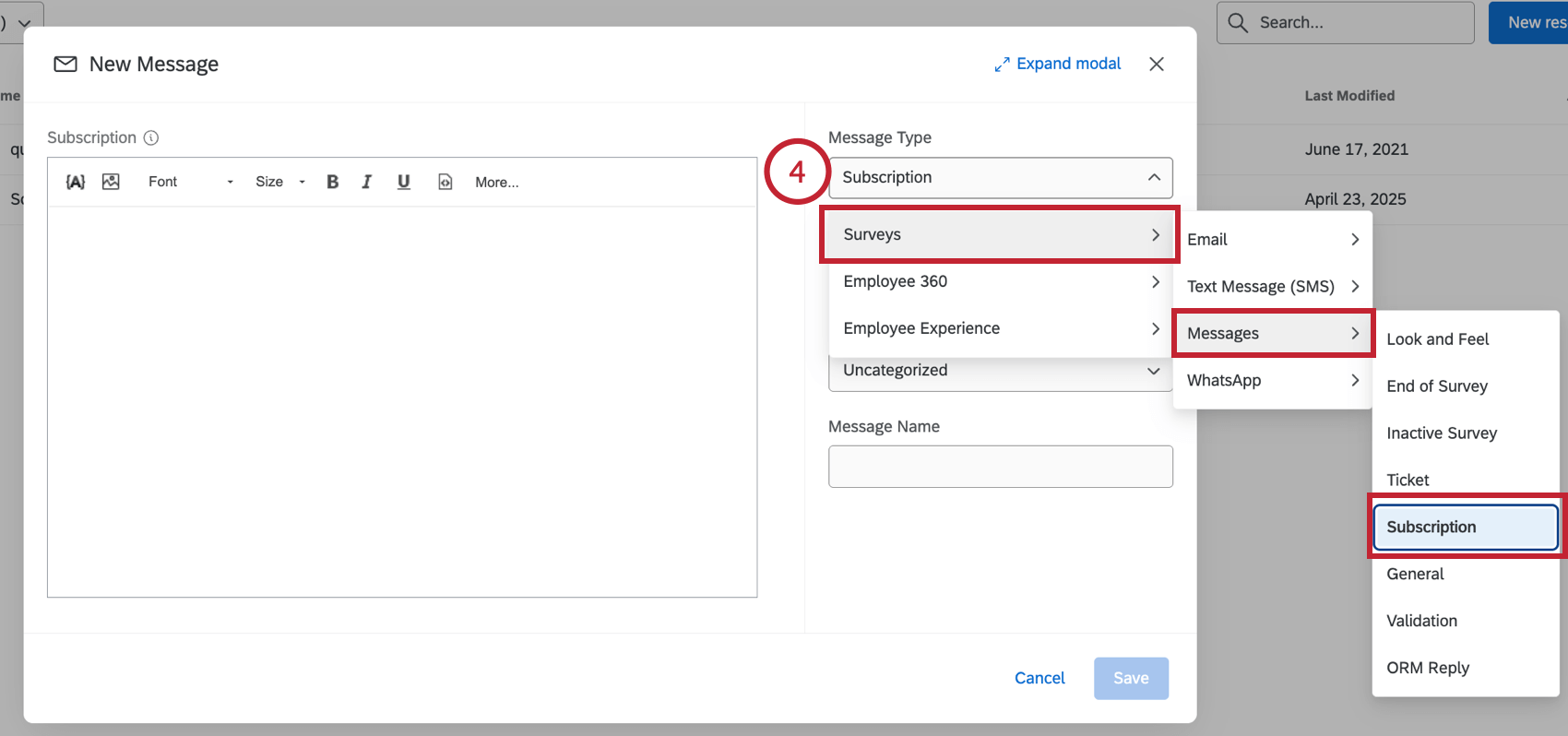
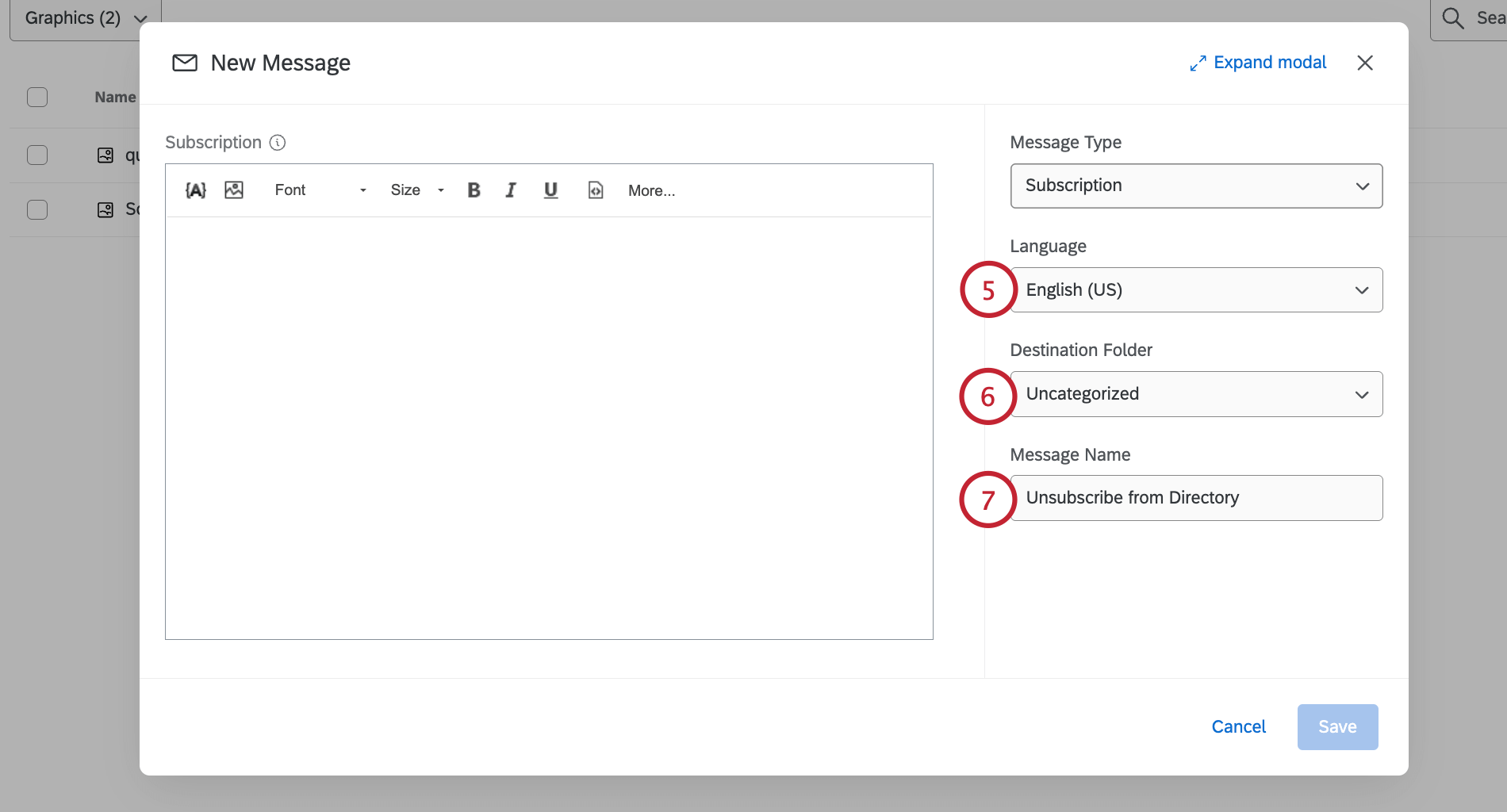
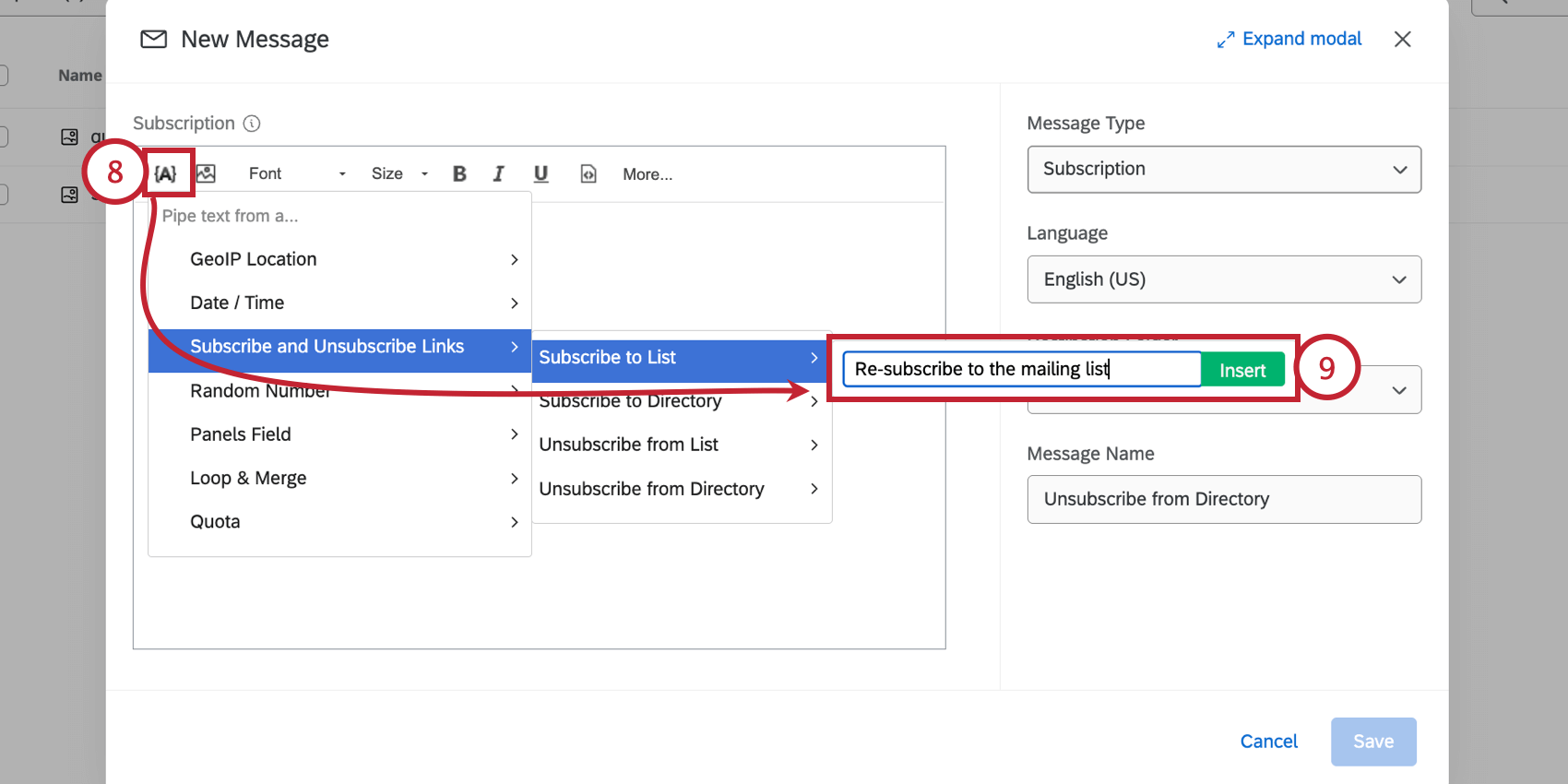
Voici vos choix :
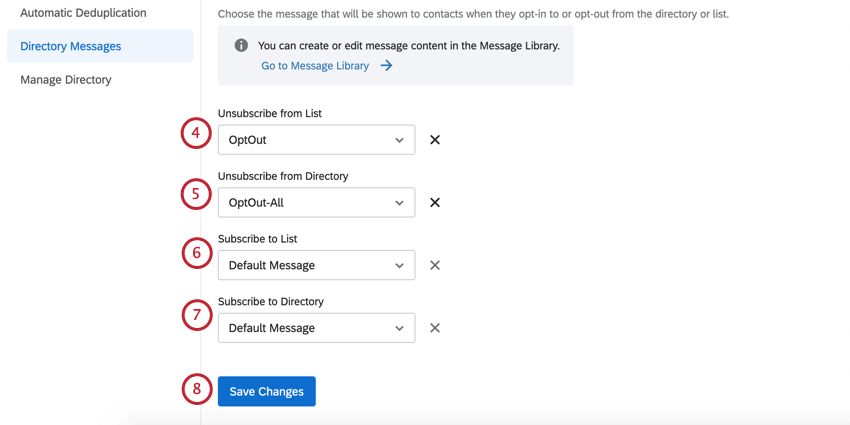
- S’abonner à la Liste : Lorsque le destinataire clique sur ce lien, il rejoint la liste de distribution.
- S’abonner au répertoire : Lorsque le destinataire clique sur ce lien, il s’inscrit à nouveau dans le répertoire.
- Se désinscrire de la Liste : Lorsque le destinataire clique sur ce lien, il se désinscrit de la liste de distribution, mais reste inscrit au répertoire.
- Se désabonner du Répertoire : Lorsque le destinataire clique sur ce lien, il se désinscrit du répertoire et ne reçoit donc aucune distribution envoyée à une liste de distribution dont il est membre.
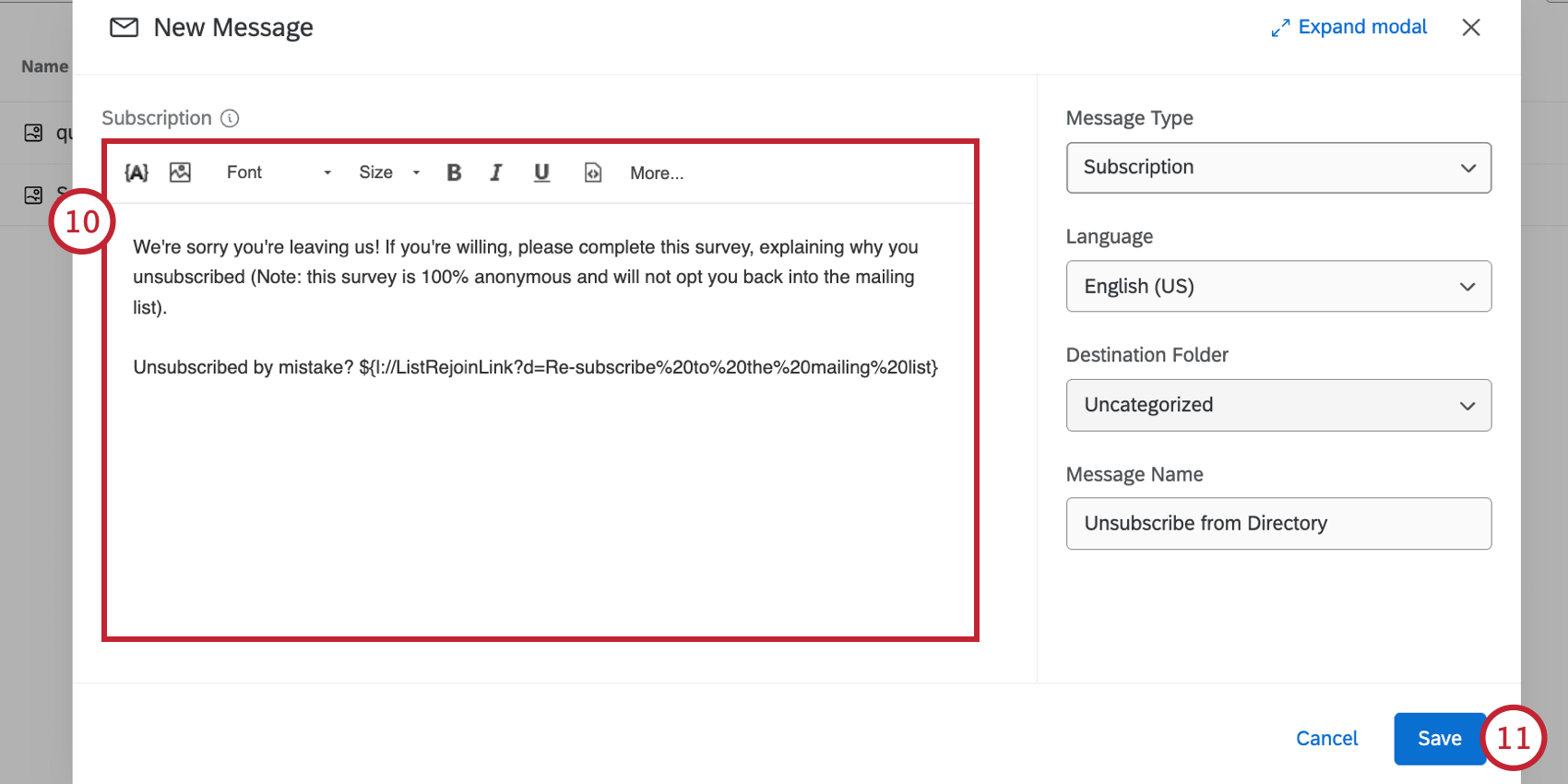
Astuce : Vous pouvez utiliser l’éditeur de contenu riche pour personnaliser davantage votre message, par exemple en ajoutant l’organisation de votre entreprise, un logo, etc.
Configurer des messages d’abonnement
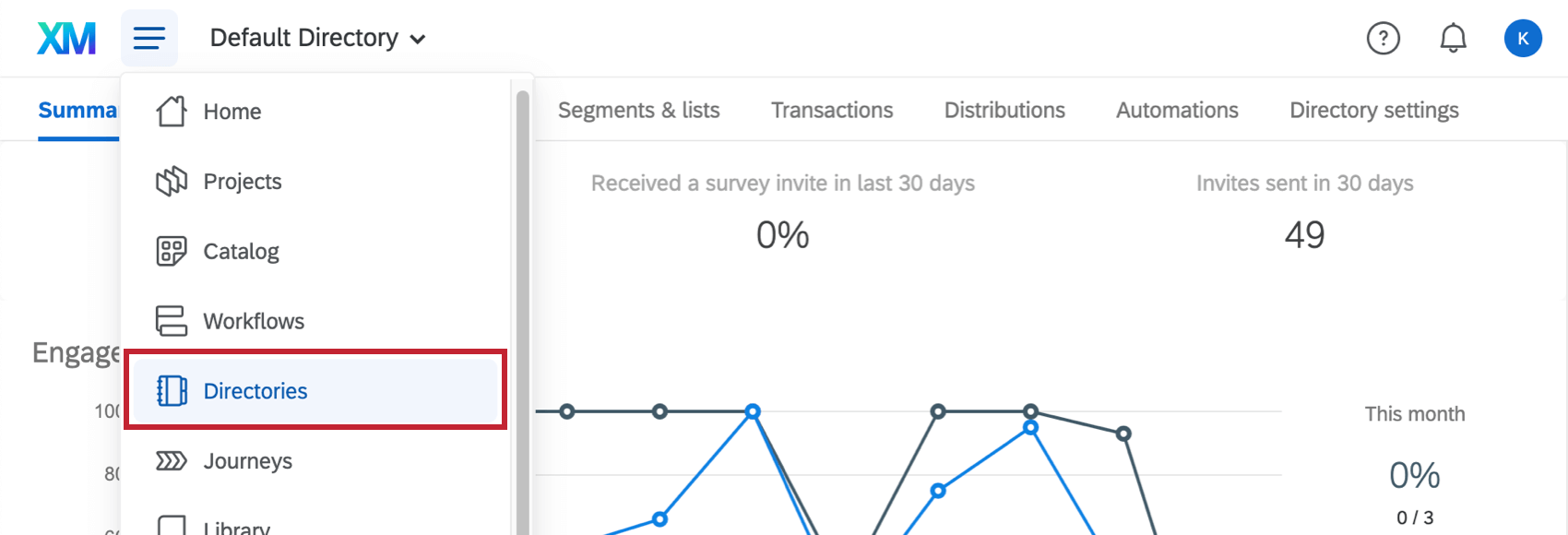
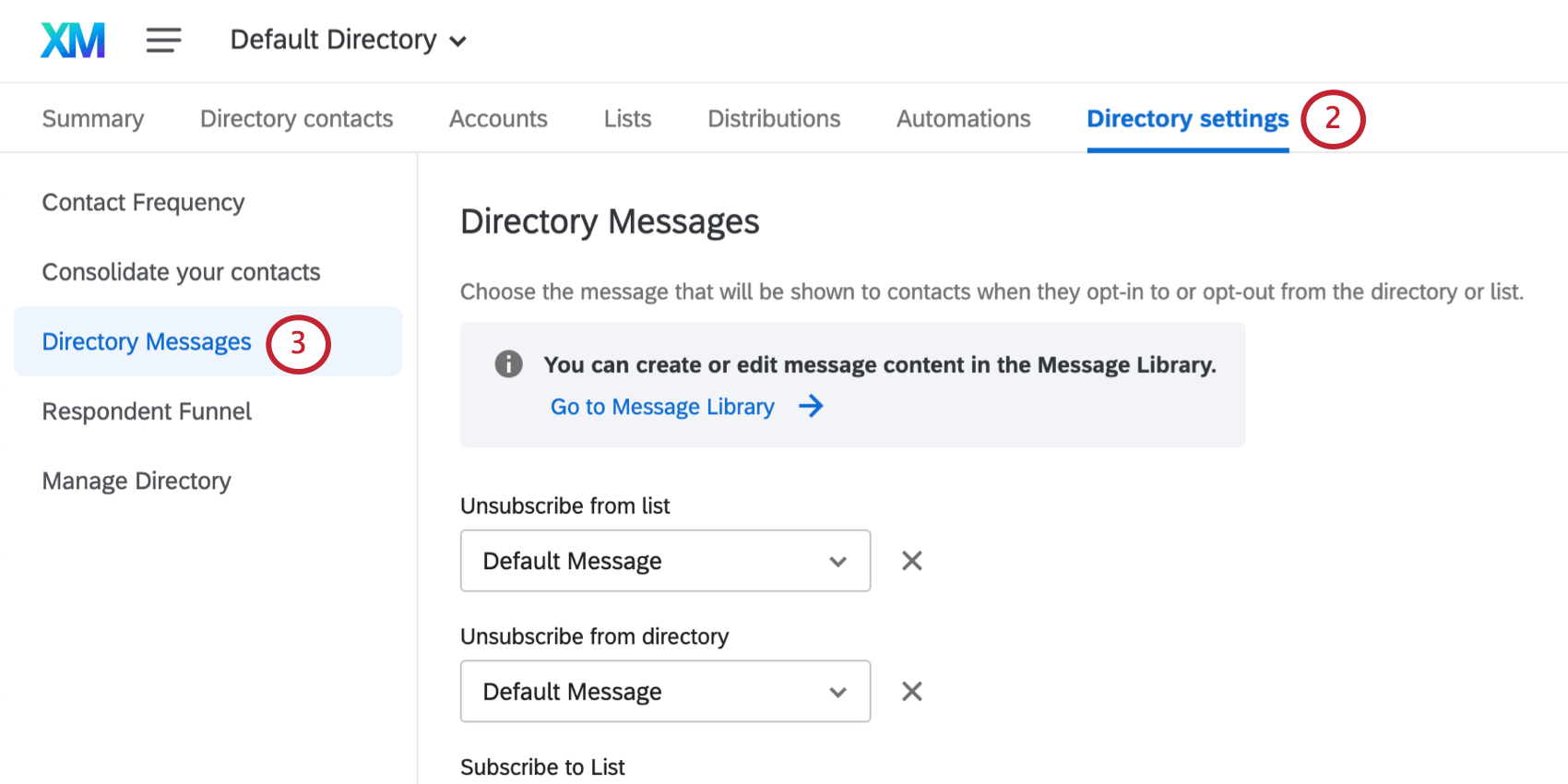
Une fois que vous avez créé des messages d’abonnement dans votre bibliothèque, vous pouvez les diffuser. Vous pouvez préparer des messages pour toutes les options de la page ou pour certaines uniquement.
Astuce : Si vous avez plusieurs répertoires, vous pouvez utiliser les mêmes messages d’abonnement ou en créer de nouveaux. Vous devrez les définir séparément.
Workflow du destinataire
Astuce : Cette section affiche les messages d’abonnement par défaut fournis par Qualtrics. Vous n’êtes pas obligé de conserver exactement le même format quans vous créez vos messages d’abonnement personnalisés, mais ils peuvent vous servir de point de départ si vous avez besoin d’idées.
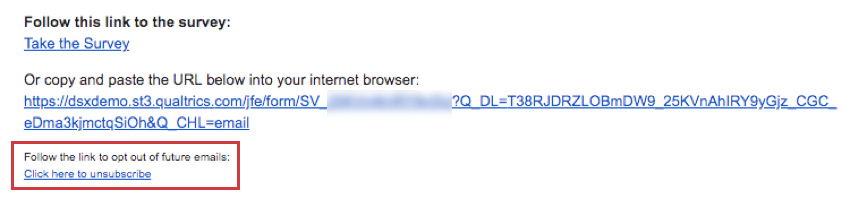
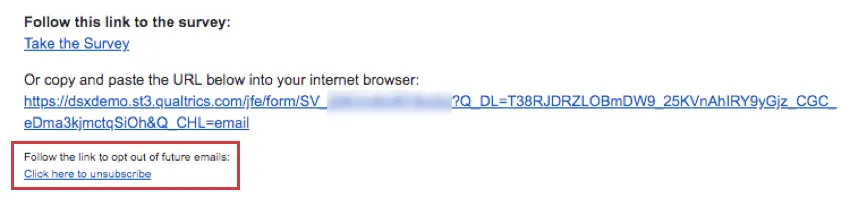
Lorsque vous envoyez une invitation à une enquête à quelqu’un, celle-ci doit toujours comporter un lien de désinscription. Ils sont généralement présentés sous la forme d’un lien avec une formulation telle que : « Cliquez ici pour vous désinscrire », tel qu’illustré ci-dessous [Click here to unsubscribe]
Après avoir cliqué sur le lien, une page de confirmation s’affiche. Les destinataires peuvent choisir de se désabonner ou de fermer la fenêtre s’ils ont cliqué sur le lien par inadvertance.
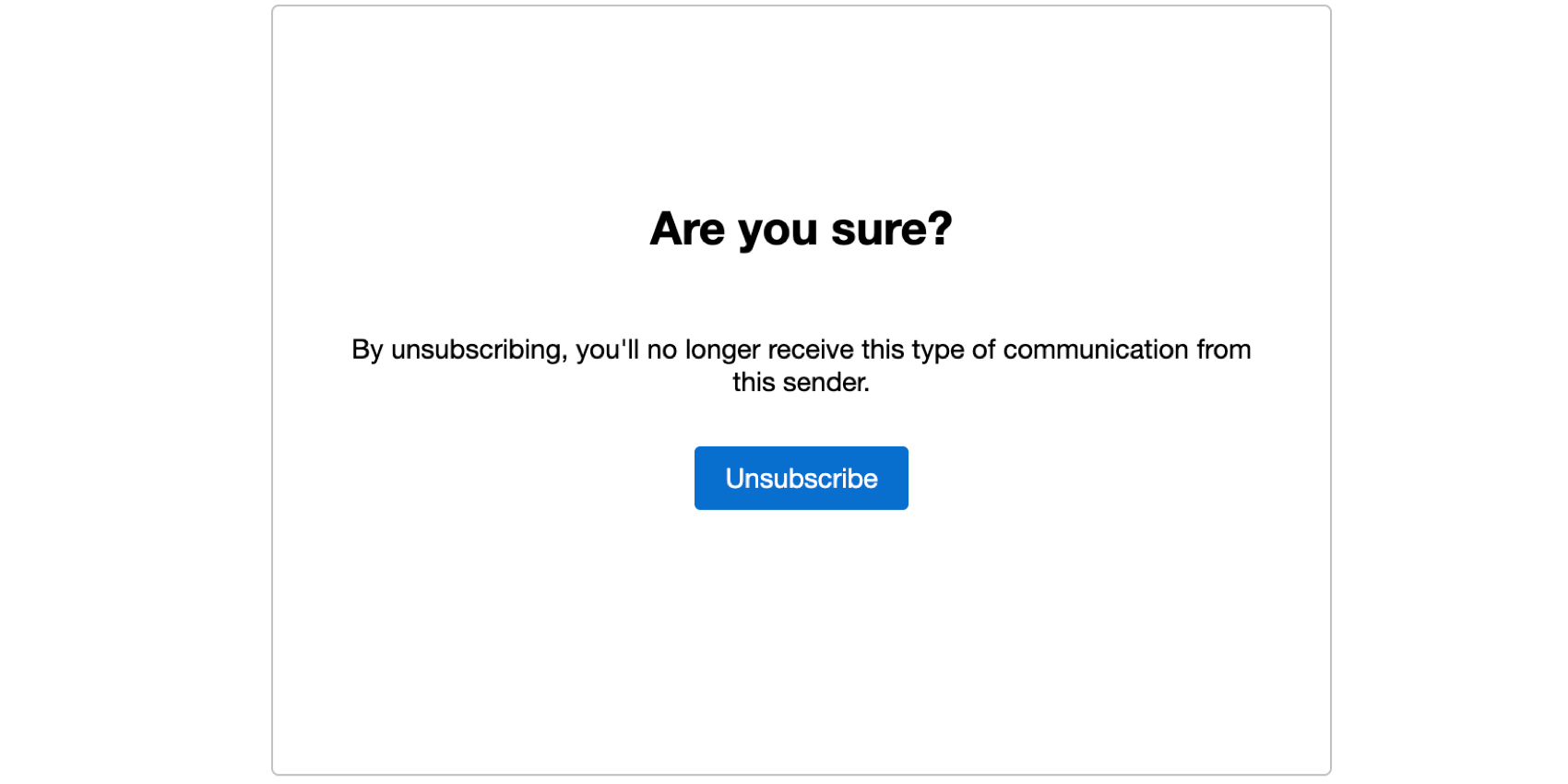
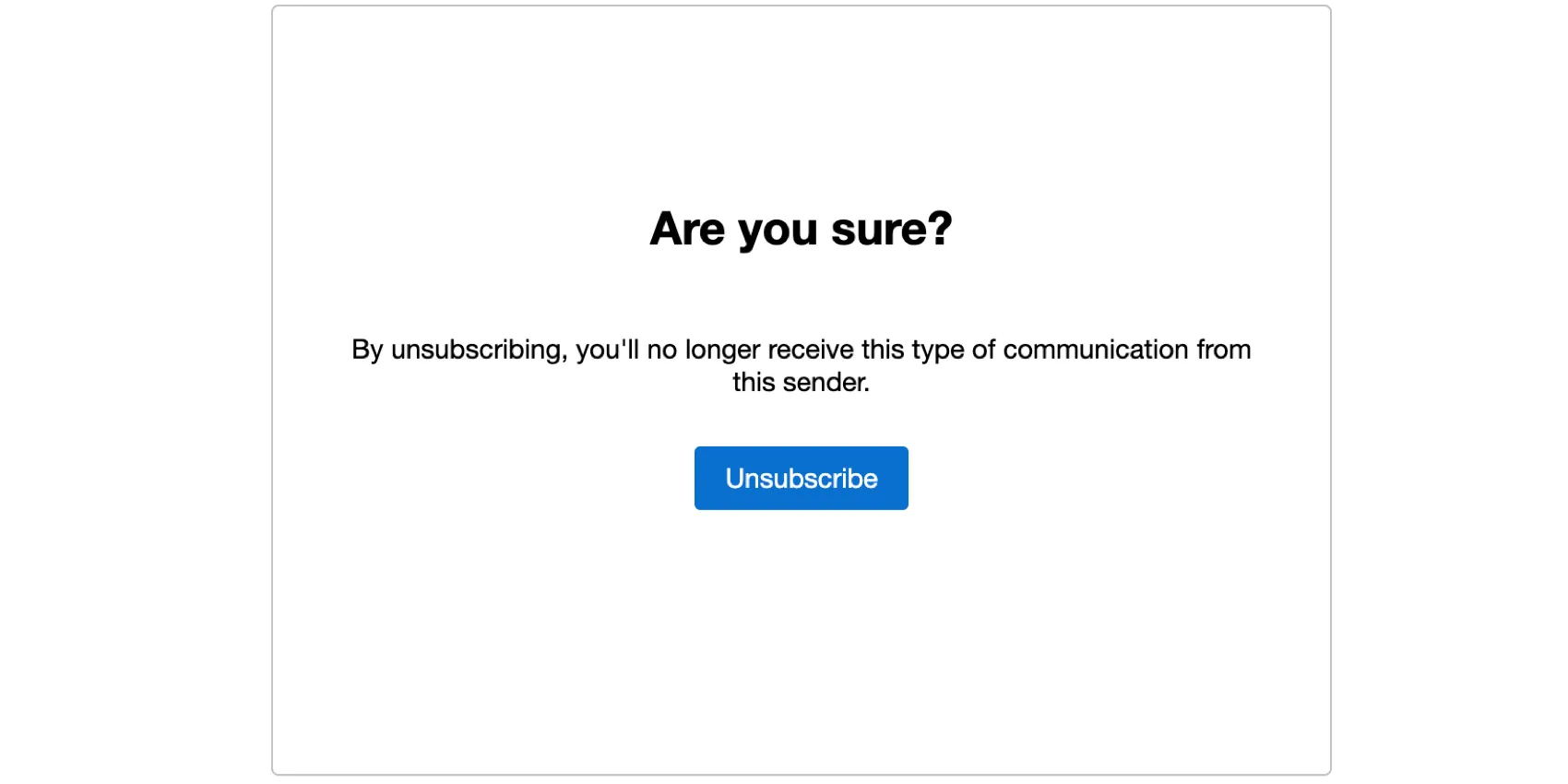
Astuce : La page de confirmation ne peut pas être personnalisée. Toutefois, vous pouvez contrôler la langue dans laquelle elle apparaît. Vous pouvez soit définir la langue du répondant à l’aide de données intégrées, soit modifier l’URL de désinscription comme suit :${l://OptOutURL}?Language=LN, en remplaçant “LN” par le code langue de votre choix.
Si le destinataire choisit de se désabonner de toutes les communications de cet expéditeur, il sera dirigé vers le message de désabonnement de l’annuaire. Ce message contient un lien pour se réabonner au répertoire (toutes les listes de diffusion).
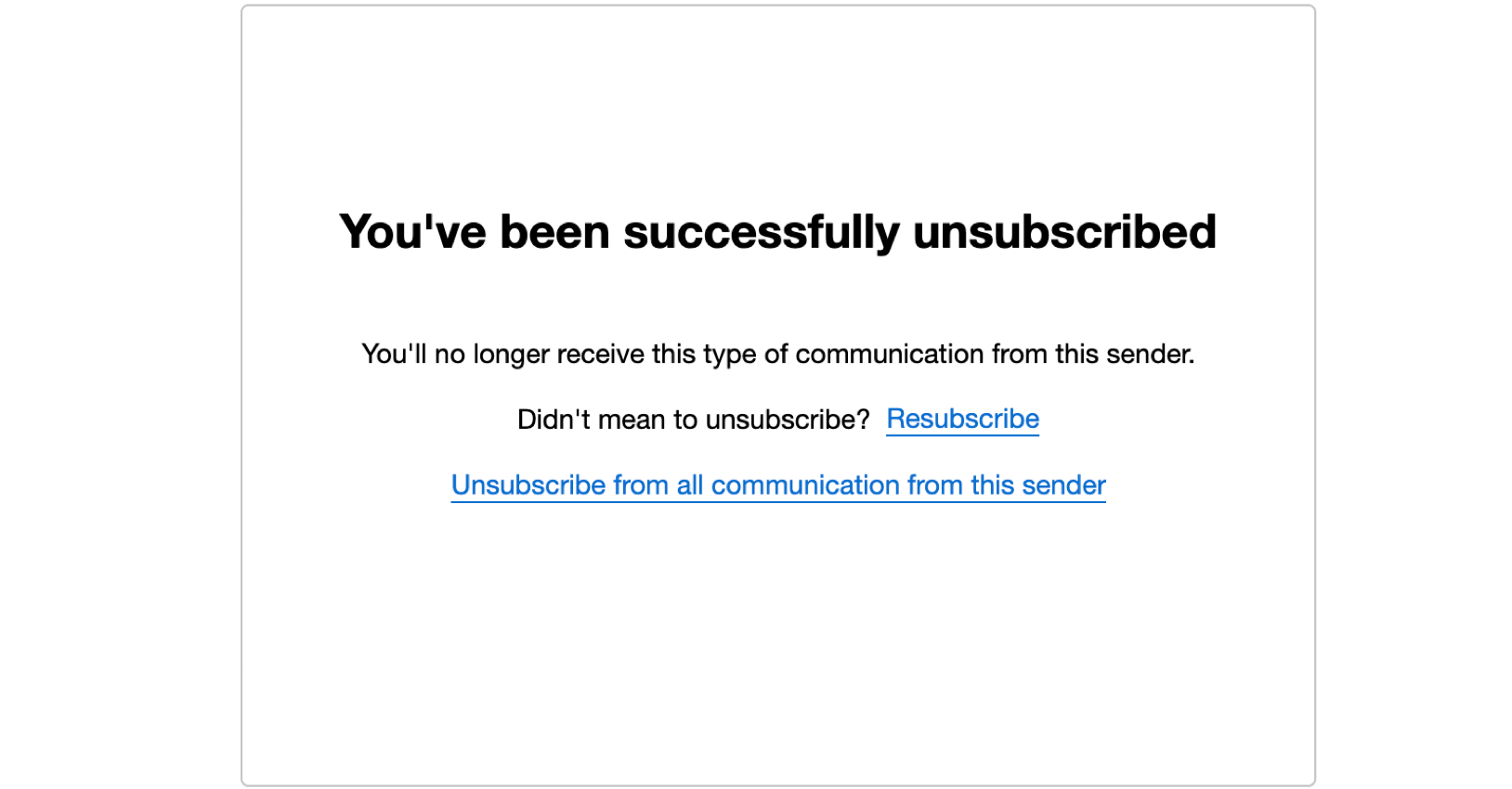
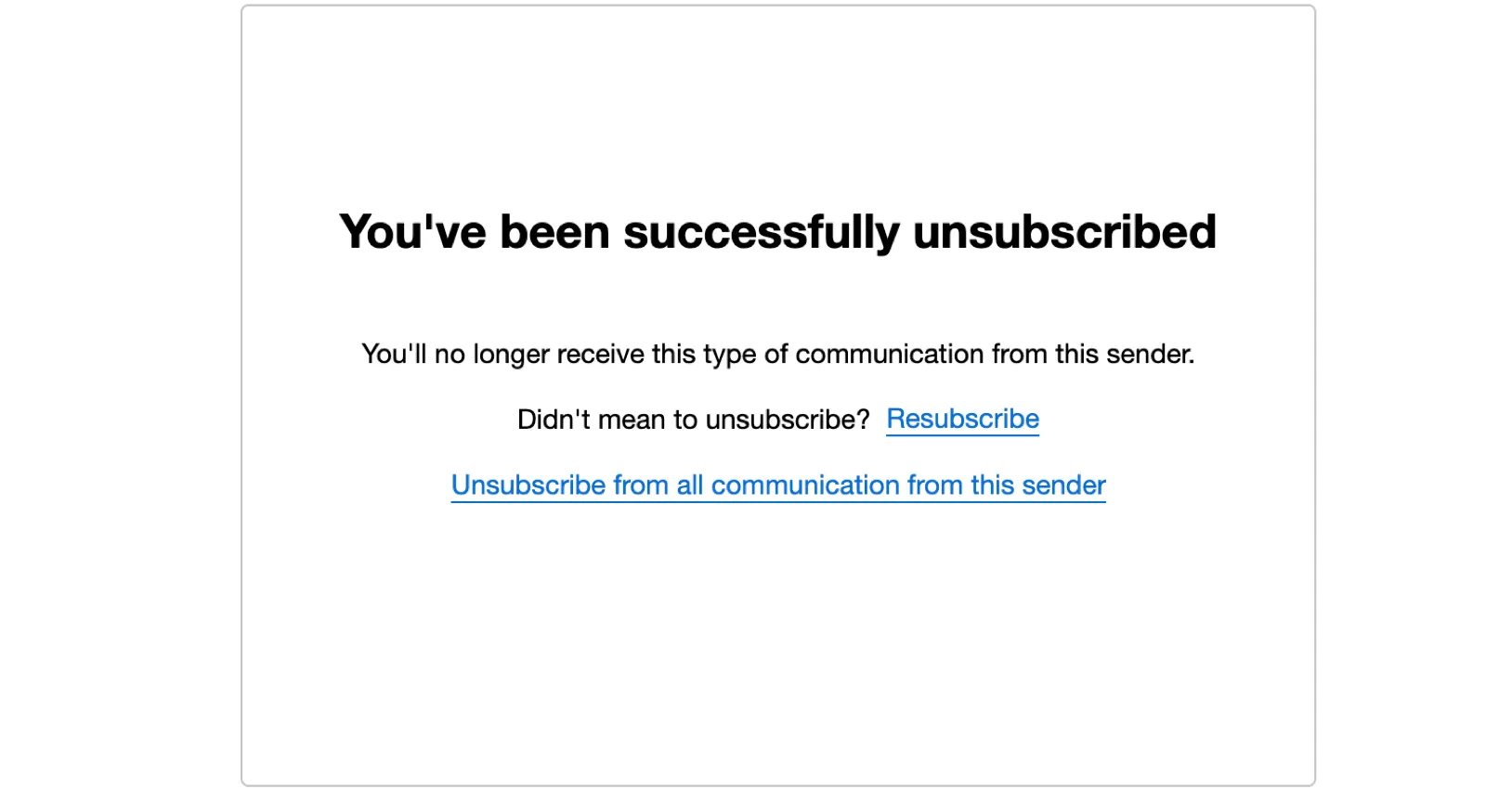
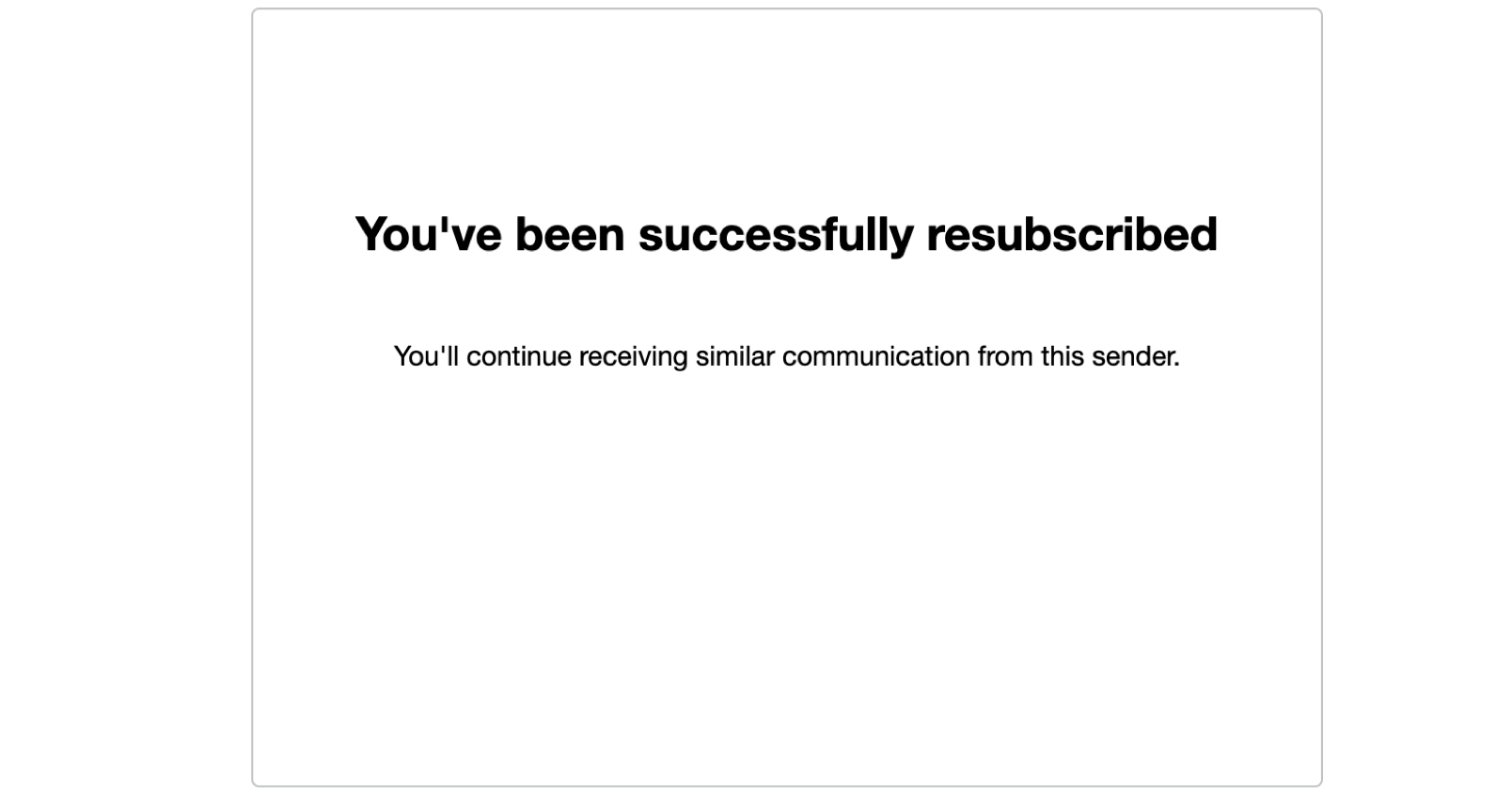
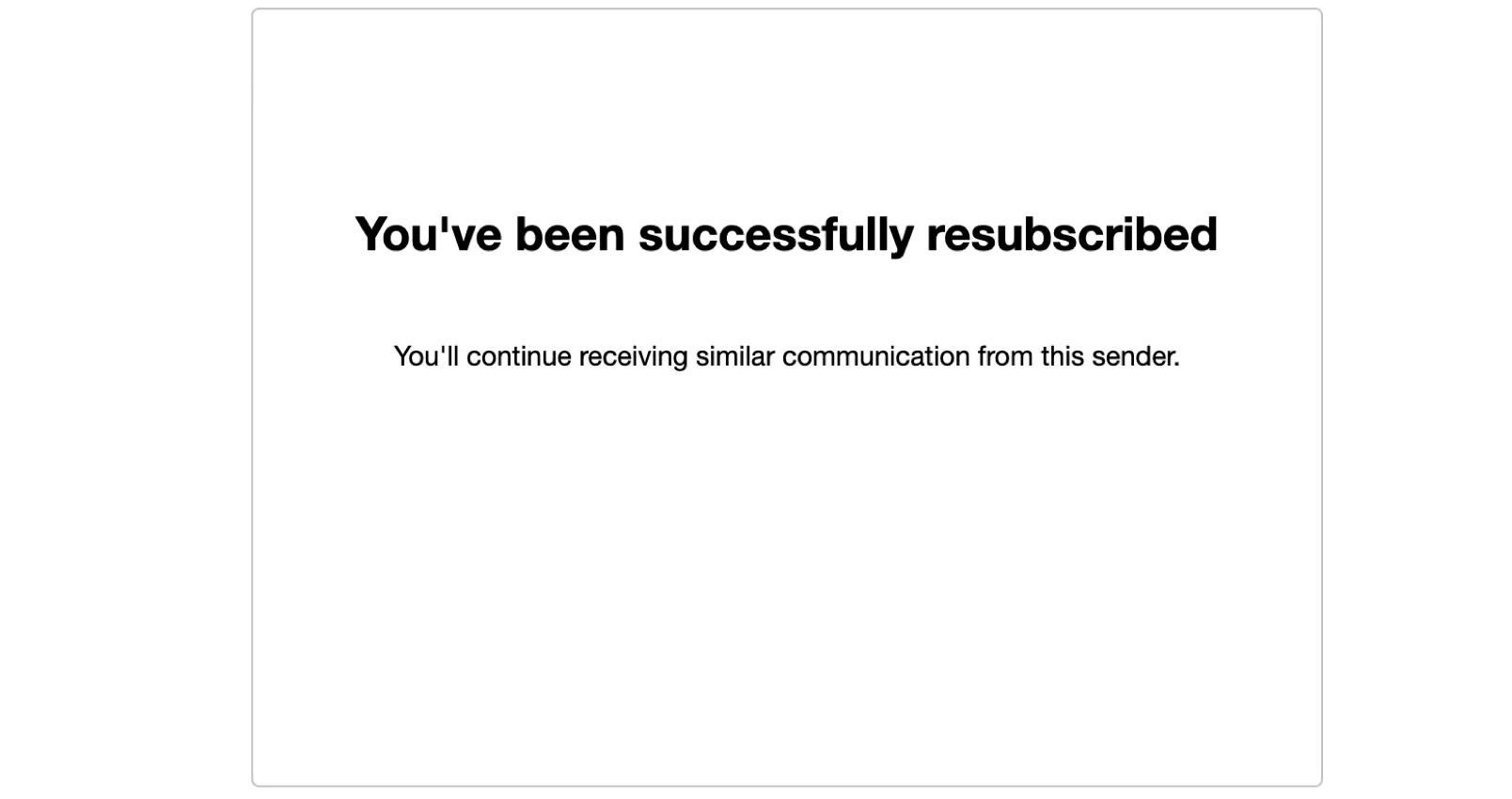
Si le destinataire clique sur le lien, le message S’abonner au répertoire s’affiche.
FAQs
Si une personne se désinscrit de l'une de mes listes de contact, sera-t-elle automatiquement désinscrite de toutes mes autres listes de contacts ?
Si une personne se désinscrit de l'une de mes listes de contact, sera-t-elle automatiquement désinscrite de toutes mes autres listes de contacts ?
Comment puis-je désinscrire quelqu'un d'une liste de contacts ? Je ne veux plus qu'ils reçoivent d'e-mails provenant de cette liste.
Comment puis-je désinscrire quelqu'un d'une liste de contacts ? Je ne veux plus qu'ils reçoivent d'e-mails provenant de cette liste.
Vous pouvez également modifier le statut d'abonnement d'un contact dans le produit. Consultez cette page.
C'est génial! Merci pour votre avis!
Merci pour votre avis!