Projet de données sur les chats
Contenus de cette page
À propos des projets de Chat Data
Les projets de données de chat ont été conçus pour répondre à vos besoins d’écoute omnicanale des données de chat. Vous pouvez utiliser des tâches d’extraction pour extraire les chats de fournisseurs de centres de contact tels que Genesys et NICE CXone, puis stocker ces données dans votre projet en vue d’une analyse plus approfondie. Bien que la configuration du programme de bout en bout puisse être trouvée sur Omnichannel Listening Management, cette page se concentre davantage sur la façon de créer et de naviguer dans votre projet de données de chat.
Attention : La mise en place d’un projet Chat Data est effectuée par l’équipe Qualtrics Implementations. Si vous avez des questions sur votre mise en œuvre ou si cette fonction est disponible pour votre licence, veuillez contacter l’équipe de votre compte Qualtrics.

Création d’un projet de données de chat
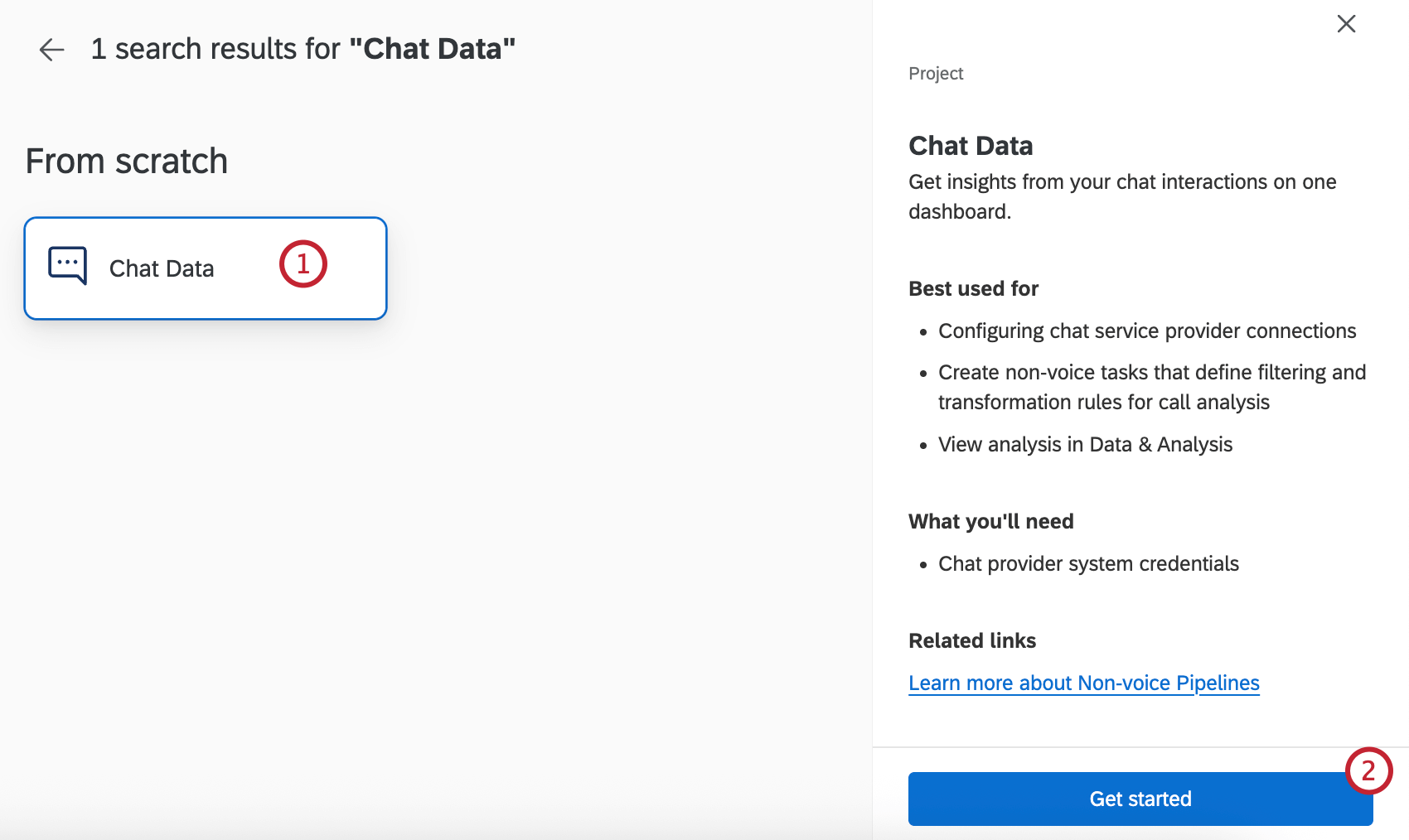
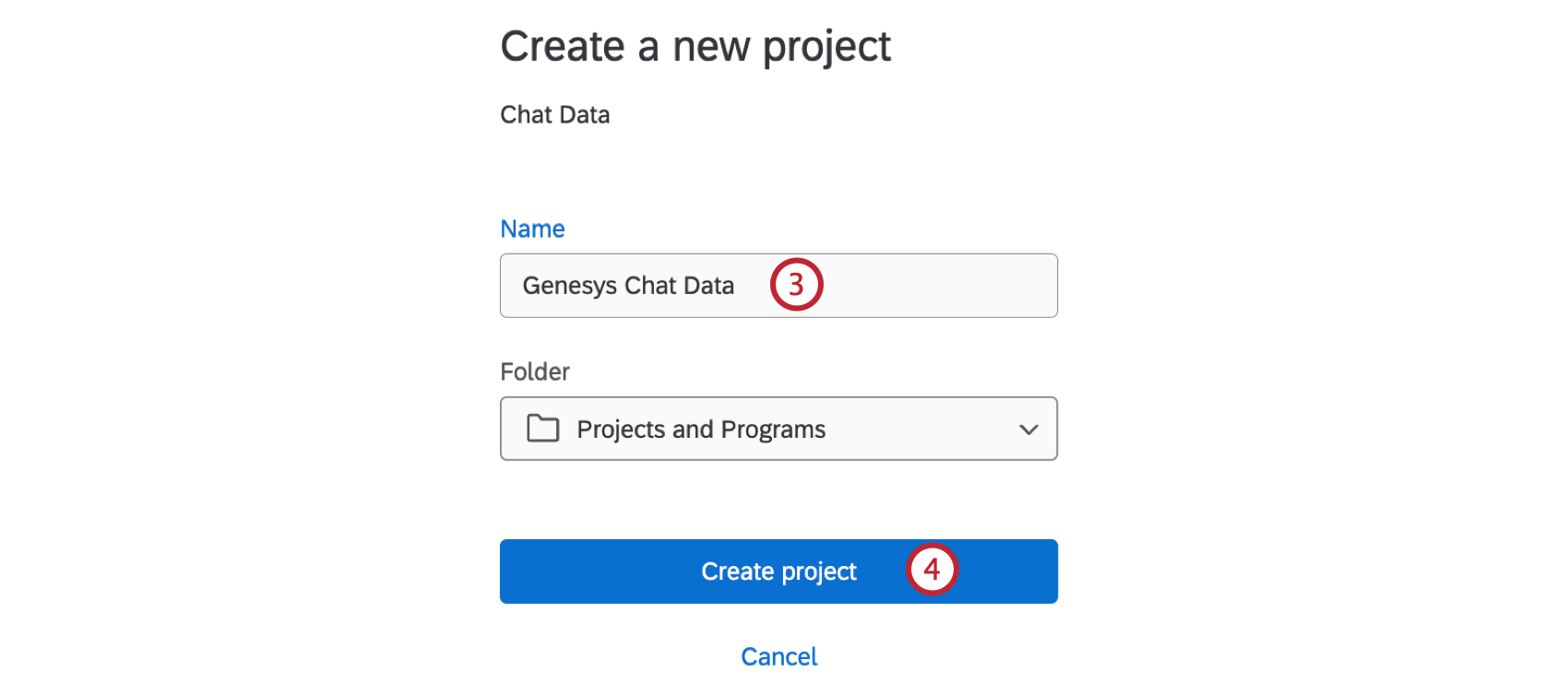
Vous pouvez créer un projet Chat Data en allant dans le Catalogue et en le recherchant par son nom.
Naviguer dans les projets de données de chat
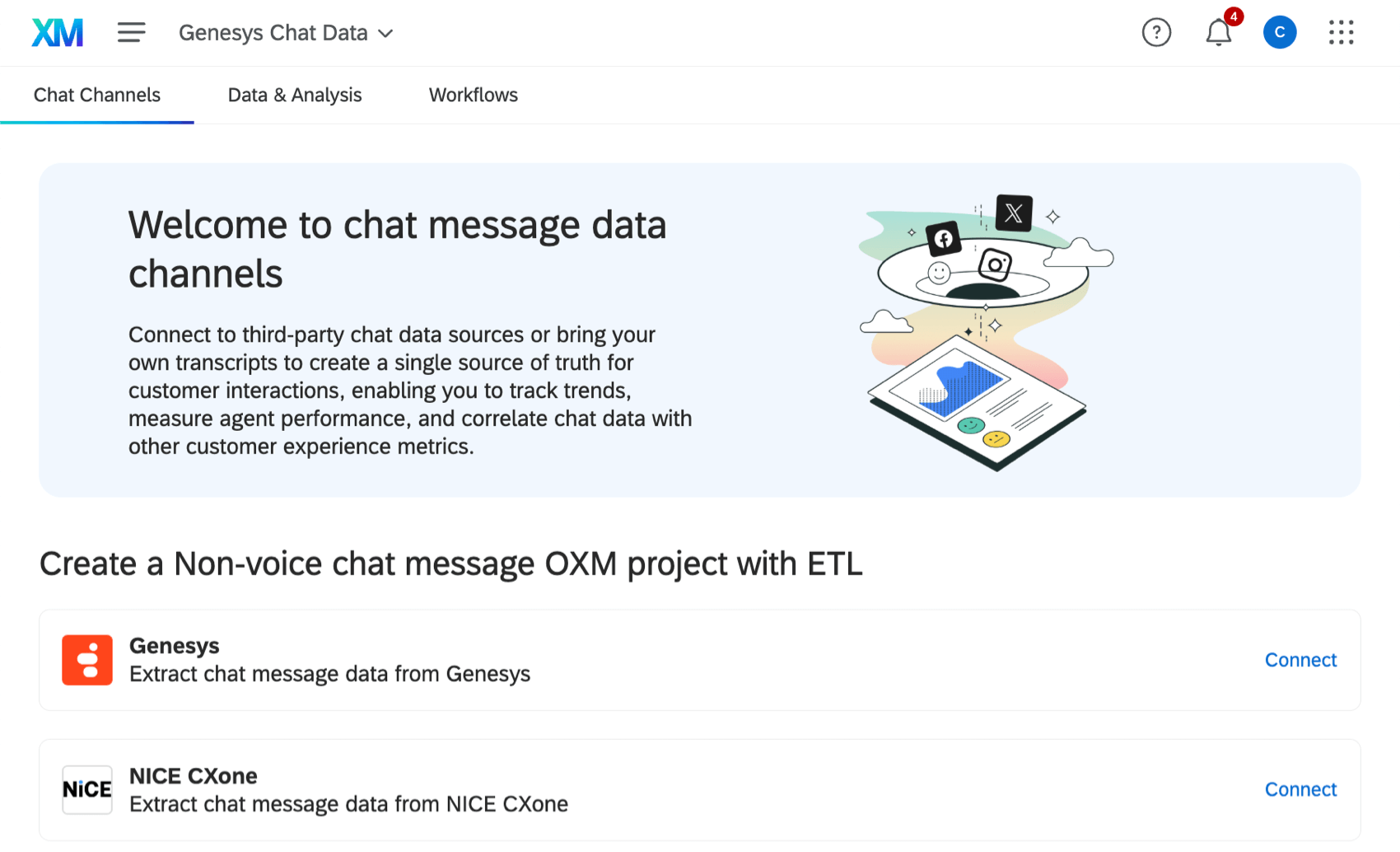
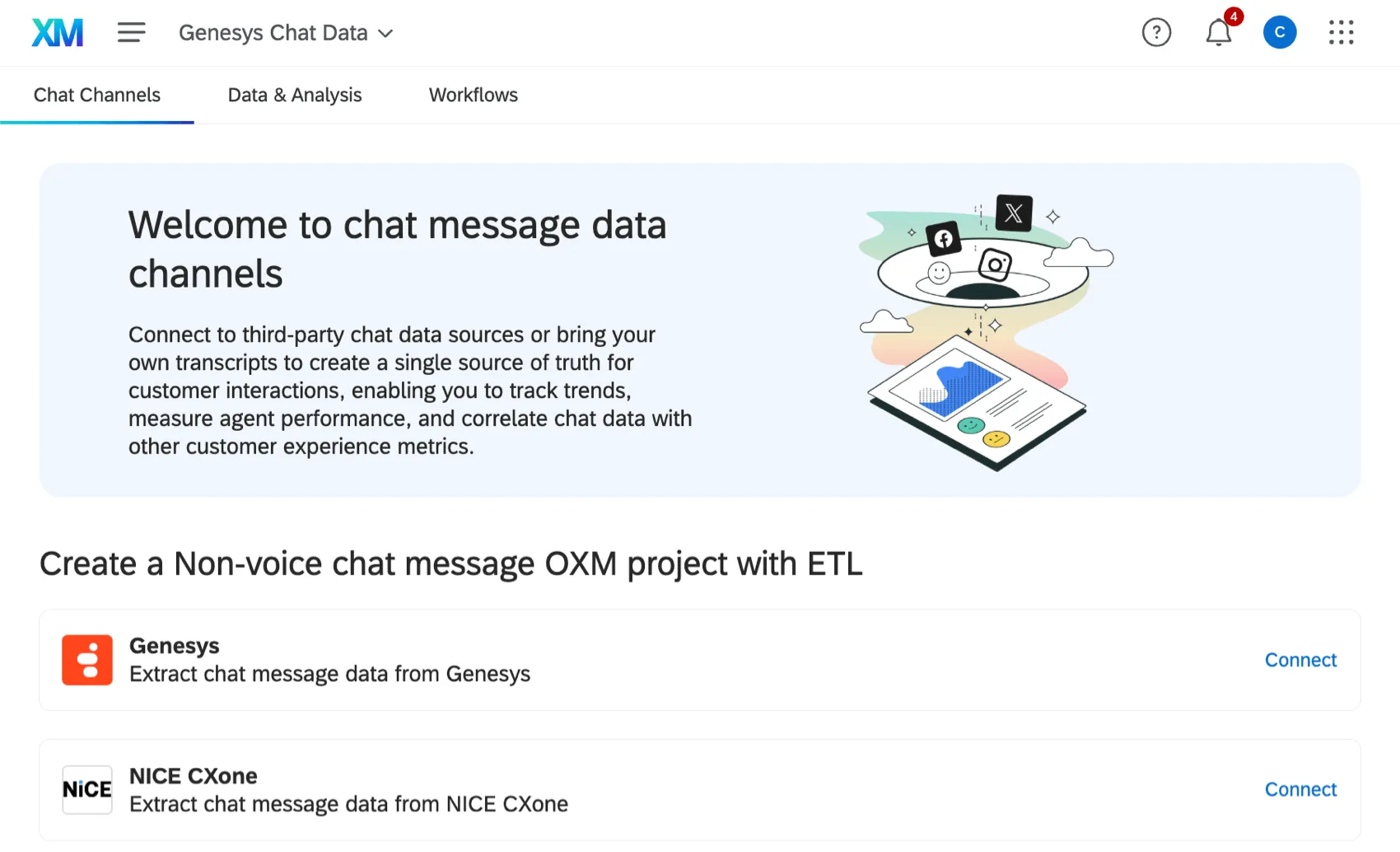
Les projets de données de chat comportent 3 onglets principaux :
- Canaux de discussion : Il s’agit de la page d’accueil de votre projet. Ici, vous pouvez connecter des fournisseurs de centres de contact pour ingérer des données de chat.
- Données & ; Analyse : Au fur et à mesure que vos flux de travail extraient des données de chat, celles-ci apparaissent dans cet onglet. Utilisez cet espace pour parcourir les données et effectuer des analyses préliminaires.
- Flux de travail : Utilisez cet onglet pour configurer des automatisations appelées ” flux de travail “, qui fonctionnent en extrayant les données de chat des plateformes externes selon un calendrier régulier de votre choix.
Données et analyse dans les projets de données de chat
Au fur et à mesure que vos flux de travail extraient des données de chat, celles-ci apparaissent dans l’onglet Données et analyse. Utilisez cet espace pour parcourir les données et effectuer des analyses préliminaires. Si vous pouvez consulter et gérer les réponses dans l’onglet Données, l’analyse plus approfondie des données et la création de rapports se font ailleurs dans la plateforme. Consultez notre page sur l ‘écoute omnicanale pour savoir comment utiliser l’analyse de texte et les tableaux de bord avec vos données conversationnelles.
Voici les fonctionnalités que vous pouvez attendre de Données et Analyse, avec des liens vers les pages d’assistance appropriées :
- Édition des réponses
- Exporter les données
- Réimporter des données Astuce : L’option de réimportation des données vous permet de modifier les données déjà présentes dans votre projet. Vous ne pouvez pas importer de nouvelles données sociales à l’aide de l’onglet Données et analyse et devez utiliser des flux de travail pour extraire les données des fournisseurs de chat.

- Réponses enregistrées
- Filtrer les réponses
- Éditeur de champs
Astuce : Le contenu écrit des transcriptions n’apparaîtra pas dans l’onglet Données ; à la place, vous verrez une colonne intitulée “Transcription” avec un identifiant.
Utilisation de l’onglet Flux DE TRAVAIL
Les flux de travail extrayant des données de chat peuvent être créés dans votre projet de données de chat, ou dans l’onglet autonome Flux de travail. Il est recommandé de les créer au sein de votre projet, car vous pourrez ainsi facilement visualiser toutes les tâches d’extraction pertinentes en un seul endroit.
Attention : Les flux de travail créés dans l’onglet autonome Flux de travail n’apparaîtront pas ici, même si vous avez sélectionné votre projet de données de chat comme destination de vos données.
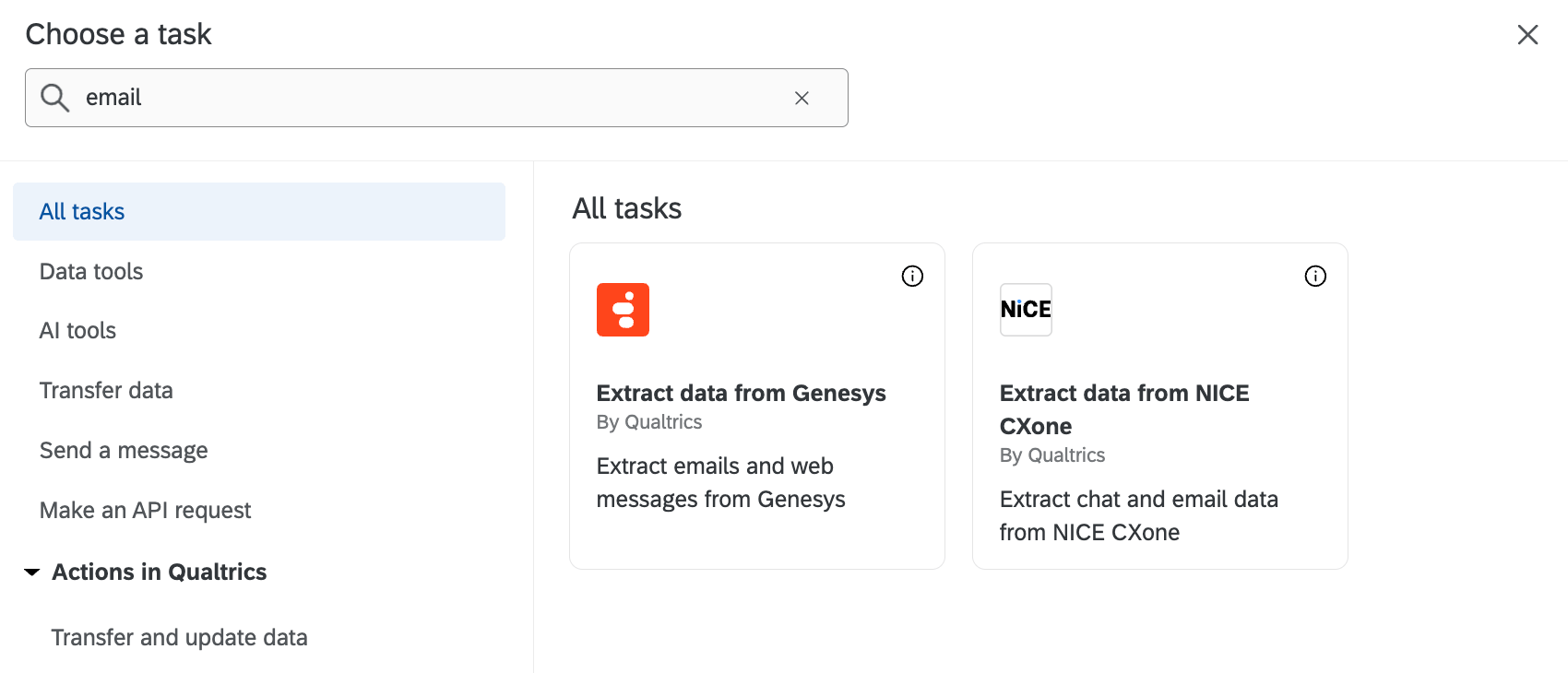
Ci-dessous, nous montrerons comment créer un flux de travail sans le flux guidé que vous voyez sur l’onglet principal des canaux de discussion du projet.
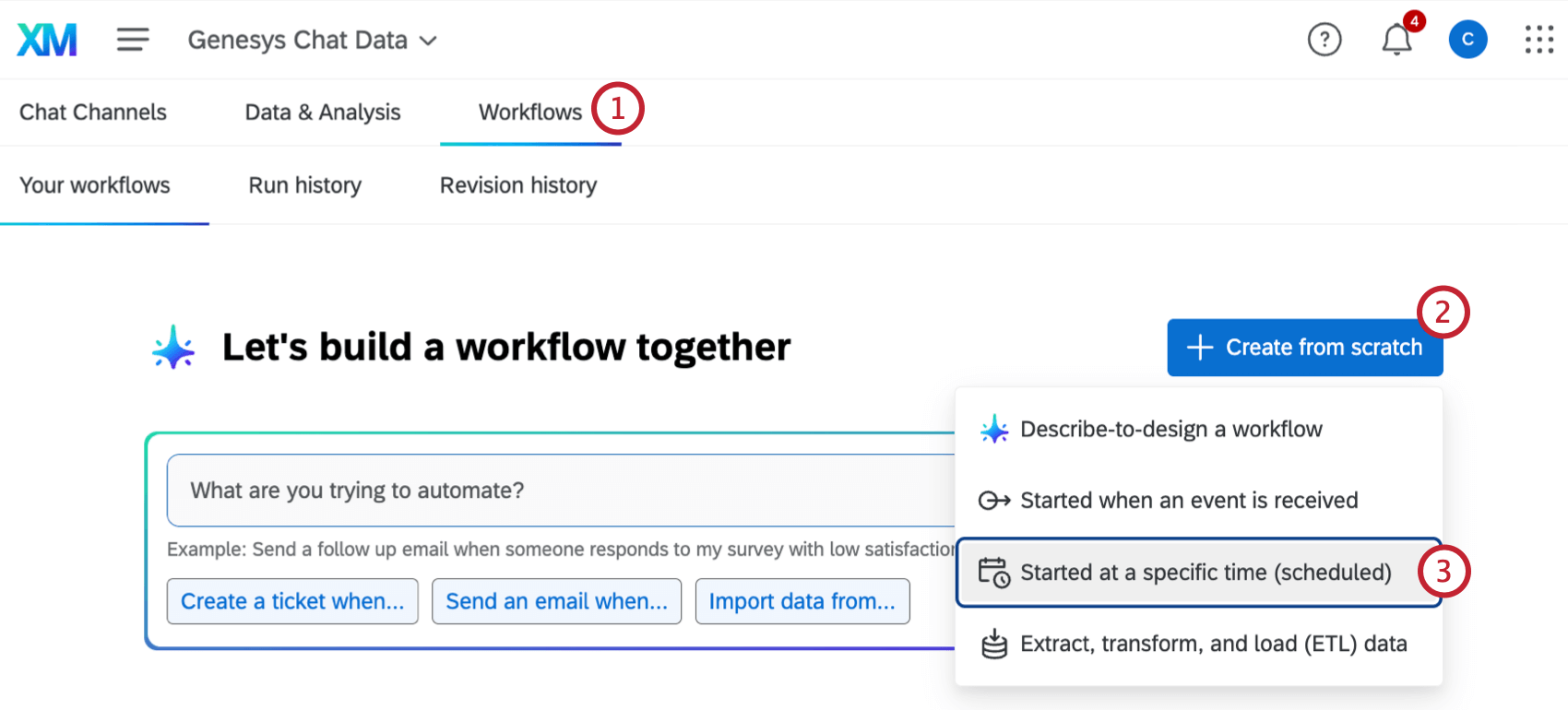
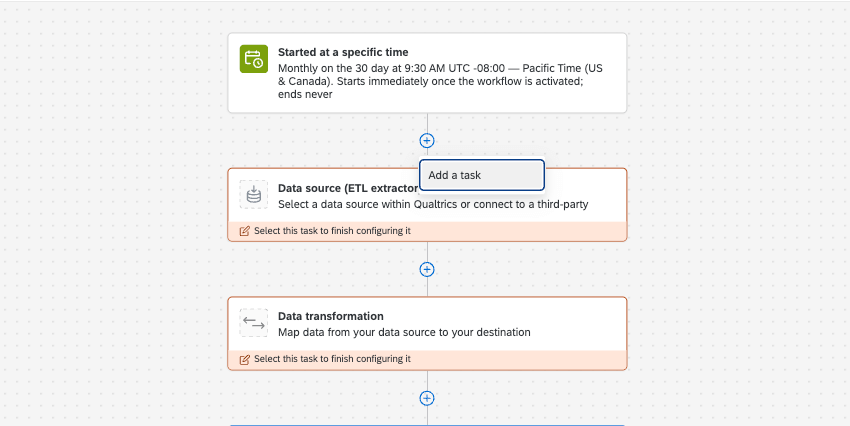
Astuce : Si vous le souhaitez, vous pouvez également exécuter le flux de travail immédiatement après sa création.
Collaborer à des projets de données de chat
Vous pouvez inviter d’autres utilisateurs de Qualtrics à créer et à modifier votre projet de données de chat.
La collaboration fonctionne de la même manière avec les projets de données de chat qu’avec les projets de gestion de la réputation, sauf que les collaborateurs ne peuvent avoir qu’un accès Admin. Il n’y a pas d’accès en lecture seule pour les projets de données de chat… Pour connaître la marche à suivre, consultez cette page sur la collaboration.
Astuce : N’oubliez pas de vous assurer que vos collaborateurs disposent des autorisations d’utilisateur correctes pour utiliser les projets de données de chat.
C'est génial! Merci pour votre avis!
Merci pour votre avis!