Collectes
Contenus de cette page
À propos des collections
Les collections vous permettent d’organiser vos résultats de recherche en groupes consolidés qui peuvent être partagés avec les utilisateurs. Cela peut être utile pour organiser des idées importantes avant une présentation, ou pour fournir des recherches de fond à vos collaborateurs.
Pour plus d’informations sur la configuration et l’utilisation de Research Hub, voir la rubrique Aperçu de Research Hub.
Attention: cette fonction est disponible uniquement pour les utilisateurs des nouveaux forfaits de tarification et d’offres simplifiés ou pour les clients qui ont activement participé au programme de prévisualisation de cette fonction. Pour en savoir plus, voir Aperçu public Qualtrics. Si vous avez des questions sur votre plan de tarification et d’emballage Qualtrics, contactez le service des comptes.

Création de collections
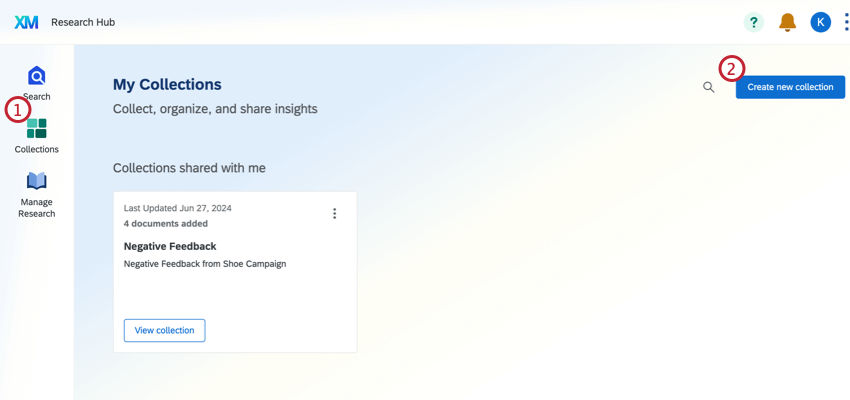
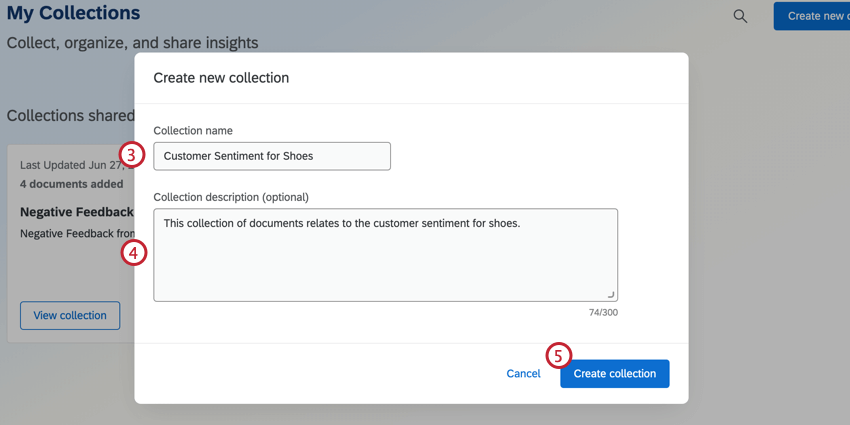
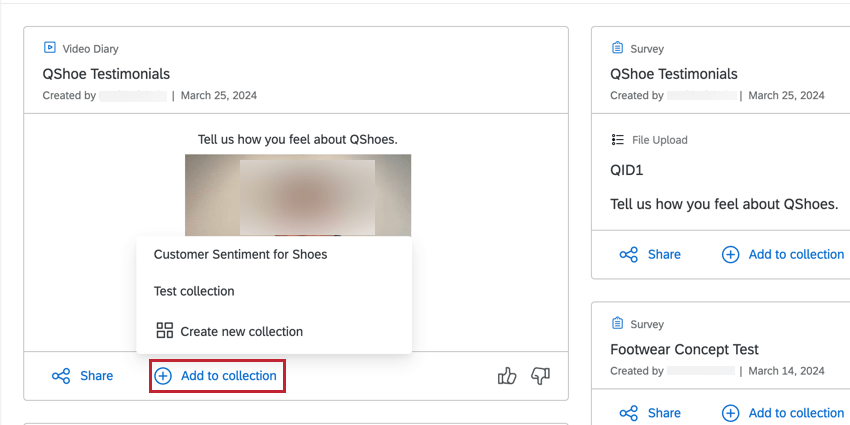
Vous pouvez également créer une nouvelle collection à partir de la recherche. Cliquez sur Ajouter à la collection, puis sélectionnez Créer une nouvelle collection.

Astuce: Le résultat exact, comprenant tous les éléments de la carte, sera ajouté à la collection.

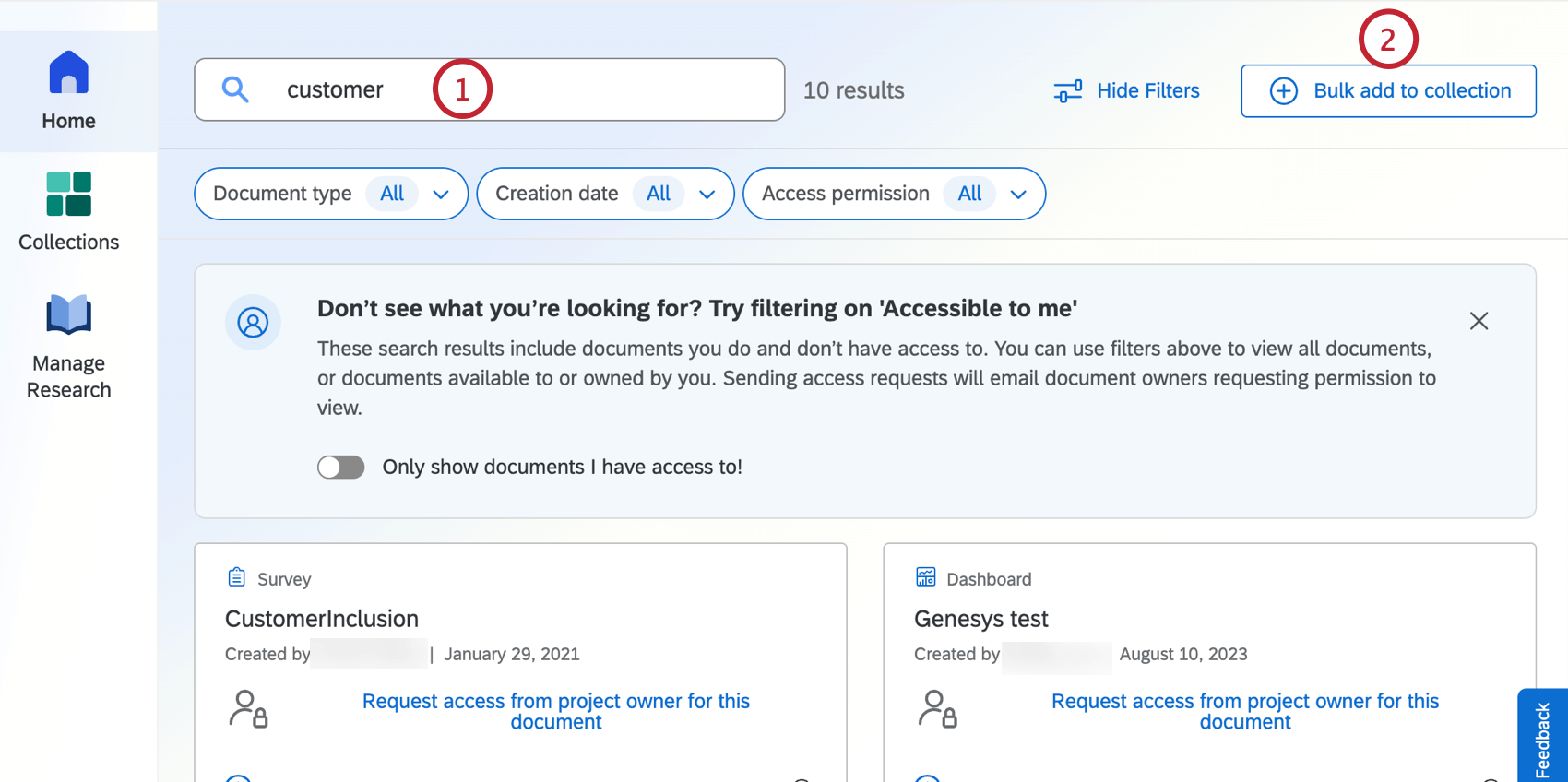
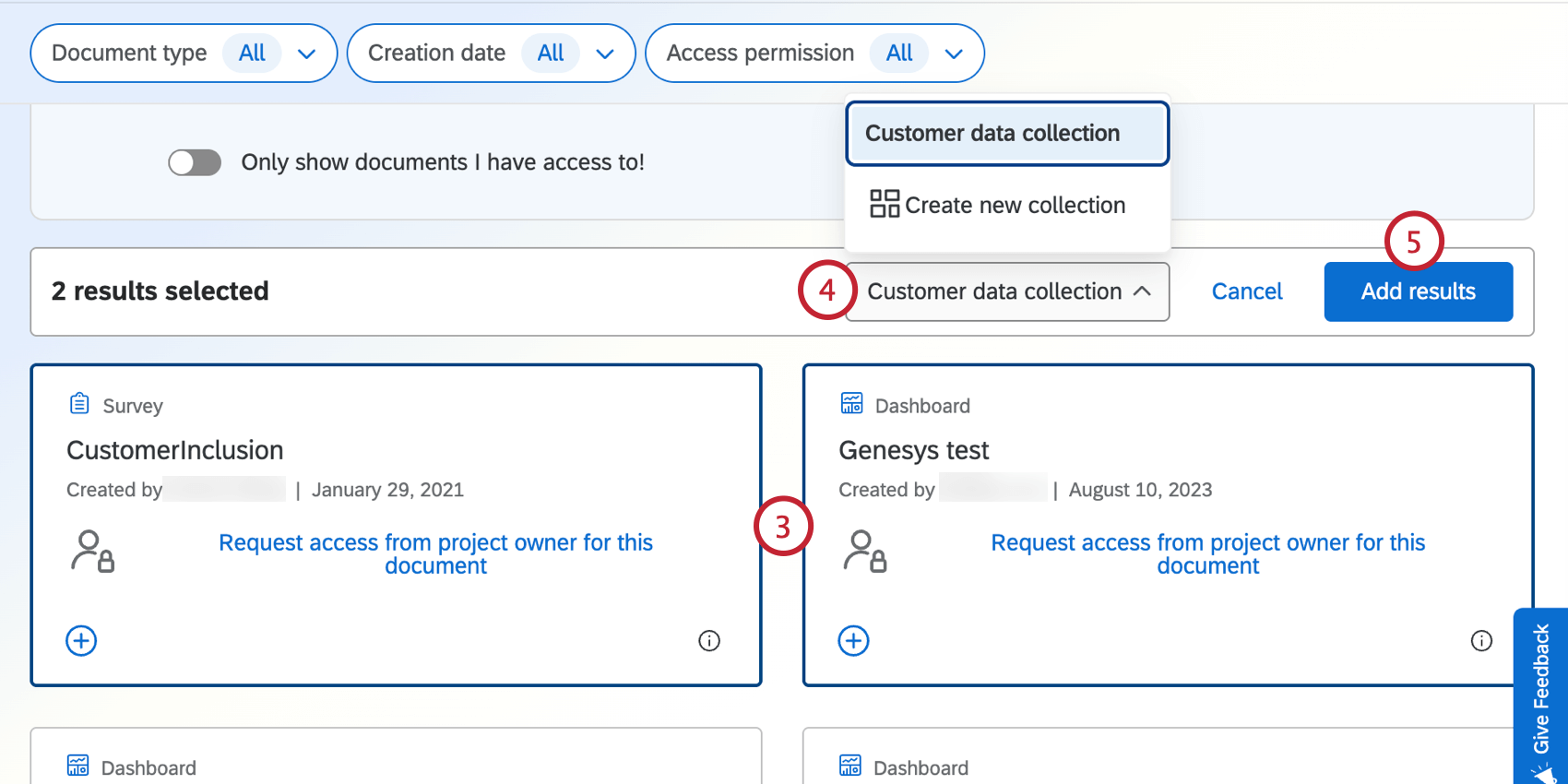
En vrac Ajouter à la collection
Vous pouvez rapidement ajouter plusieurs résultats de recherche à une collection en une seule action.
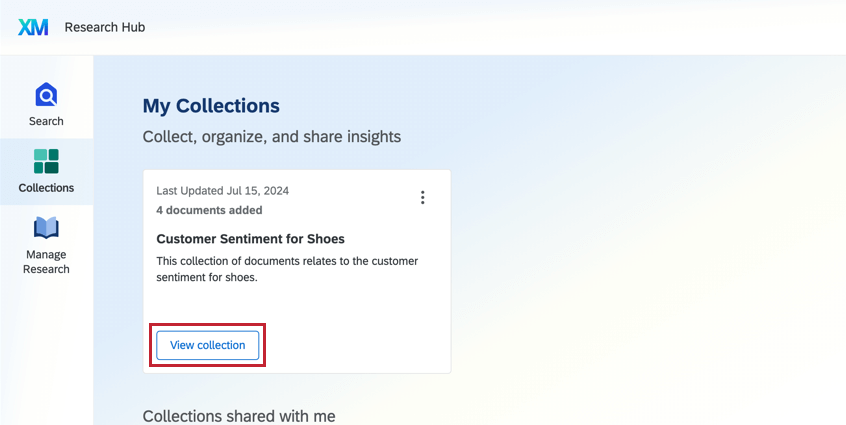
Naviguer dans les collections
Dans l’onglet Collections, cliquez sur Afficher la collection pour afficher le contenu d’une collection.

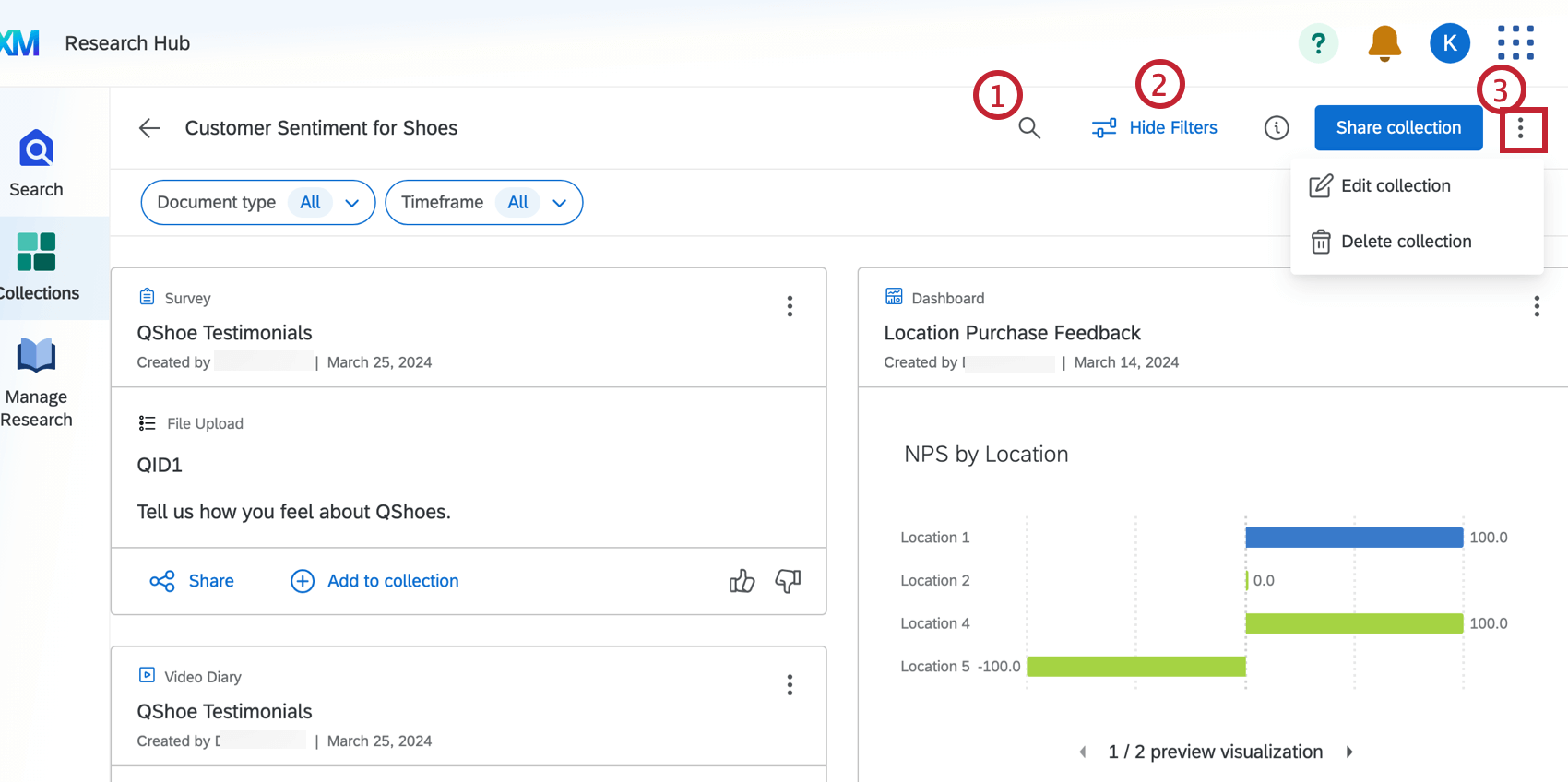
La collection affichera tous les résultats de recherche qui ont été ajoutés à cette collection.

Partage des collections
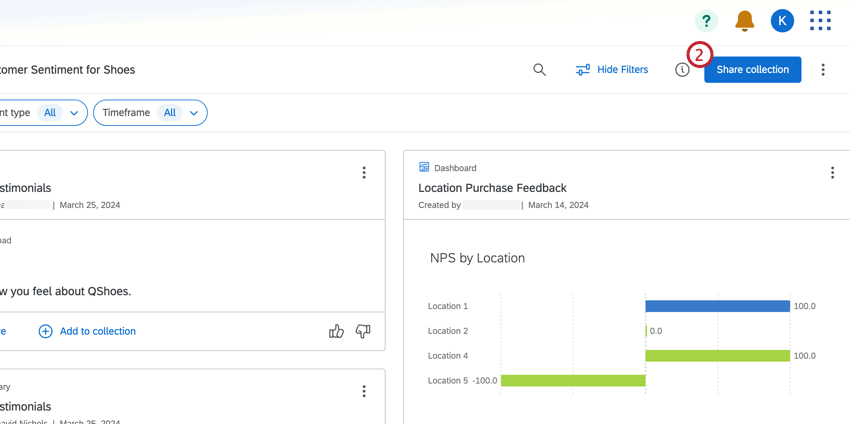
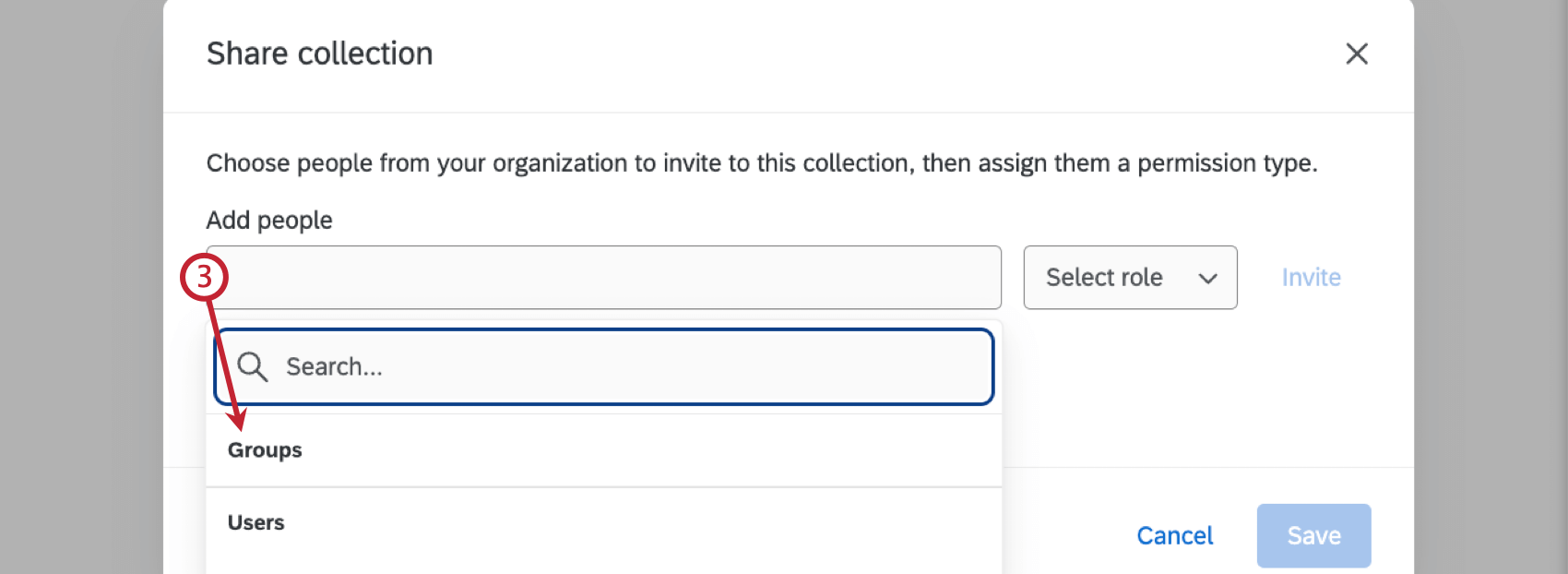
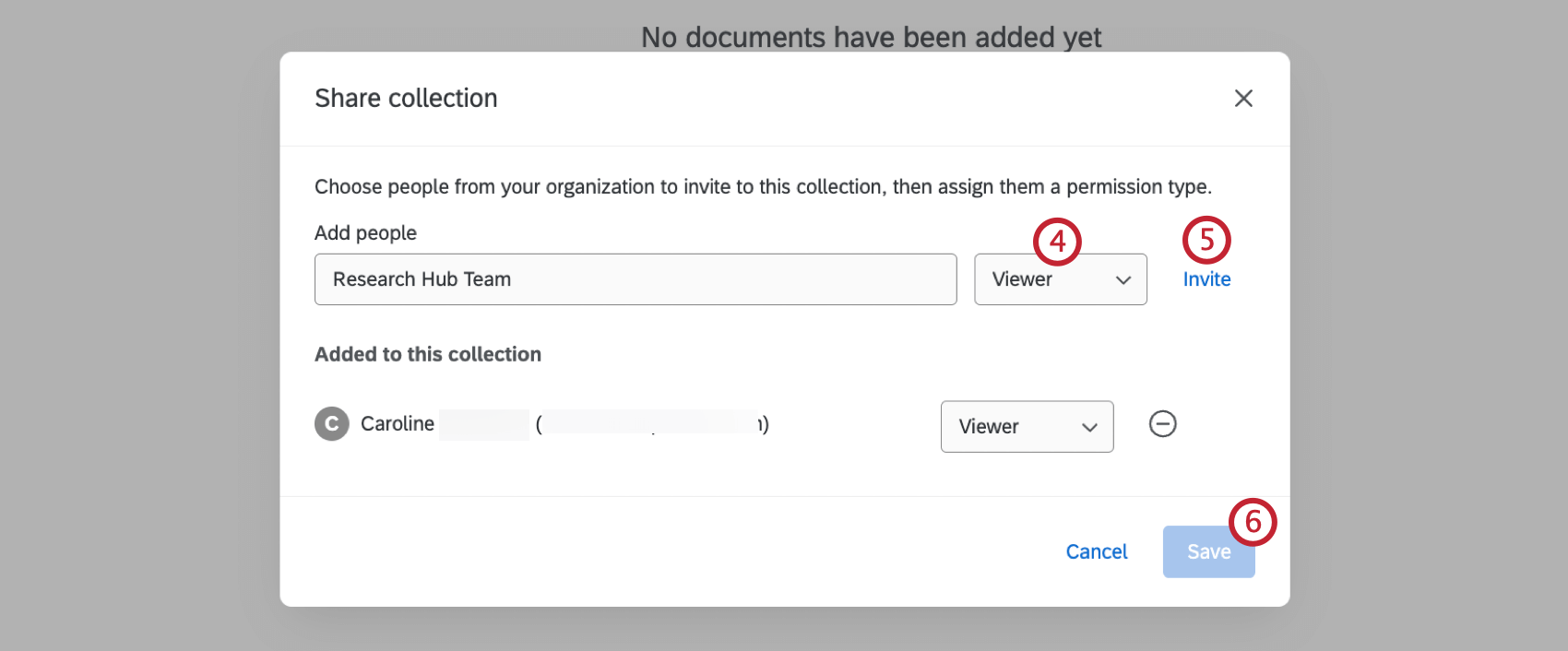
- Collaborer : L’utilisateur peut accéder à RESEARCH HUB, créer des collections et télécharger des fichiers.
- Visionneuse : L’utilisateur peut visualiser les collections et les fichiers dans Research Hub.
C'est génial! Merci pour votre avis!
Merci pour votre avis!