Gérer la recherche dans le Research Hub
Contenus de cette page
A propos de la gestion de la recherche dans le Research Hub
L’onglet Gérer la recherche vous permet de télécharger des fichiers dans le Research Hub qui sont consultables et accessibles par les utilisateurs via l’option Rechercher.
Voir Research Hub pour en savoir plus sur la configuration et l’utilisation de Research Hub.
Attention: cette fonction est disponible uniquement pour les utilisateurs des nouveaux forfaits de tarification et d’offres simplifiés ou pour les clients qui ont activement participé au programme de prévisualisation de cette fonction. Pour en savoir plus, voir Aperçu public Qualtrics. Si vous avez des questions sur votre plan de tarification et d’emballage Qualtrics, contactez le service des comptes.

Attention: Par défaut, les documents téléchargés suivront les limites fixées pour l’ensemble de l’Organisation par un Administrateur de l’Organisation. Voir la section Manager l’Accessibilité des documents pour plus d’informations sur la limitation de l’accès à des documents spécifiques.
Astuce: les fichiers ne peuvent pas dépasser 100 Mo. Vous pouvez télécharger jusqu’à 20 000 fichiers pour l’organisation. Les enquêtes, tableaux de bord et autres projets existants ne sont pas pris en compte dans cette limite.

Téléchargement de fichiers sur RESEARCH HUB
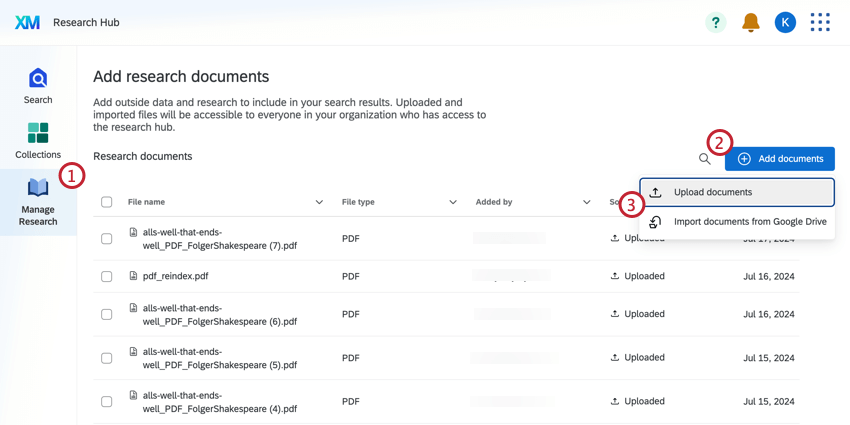
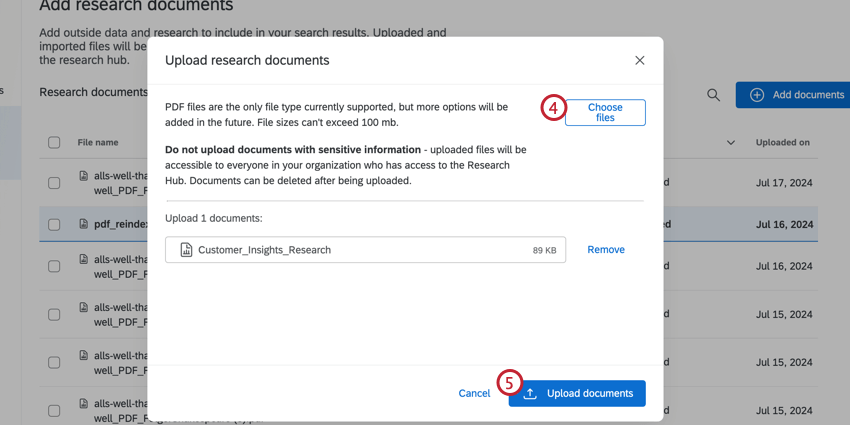
Attention: Vous pouvez télécharger des fichiers PDF, Word et Powerpoint depuis votre ordinateur vers Research Hub.
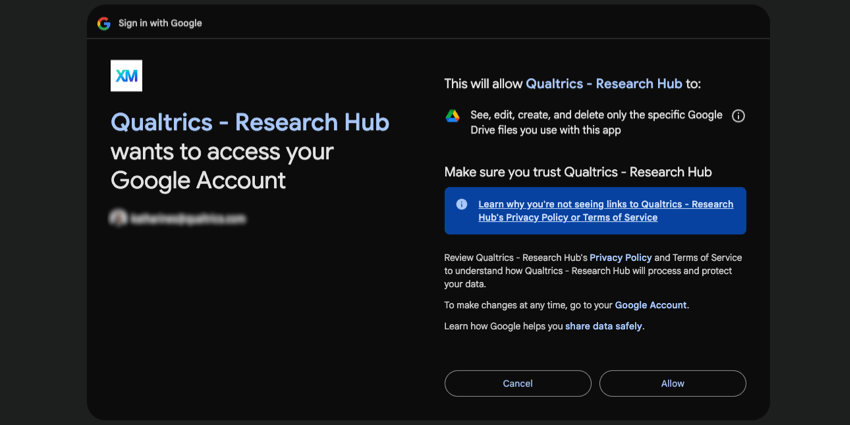
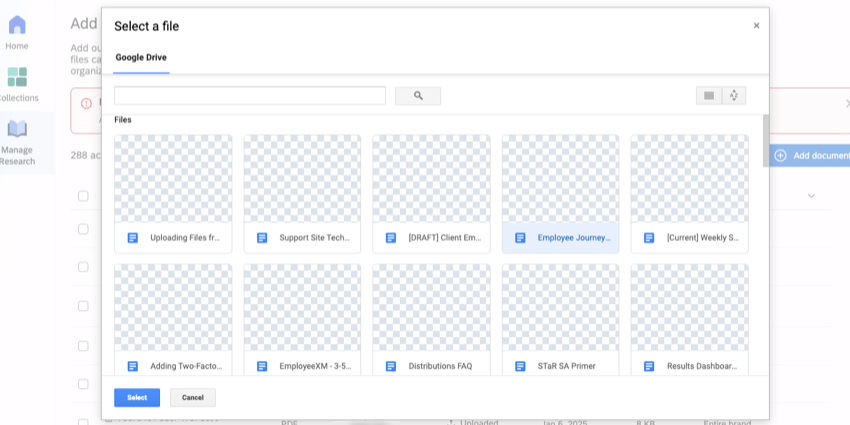
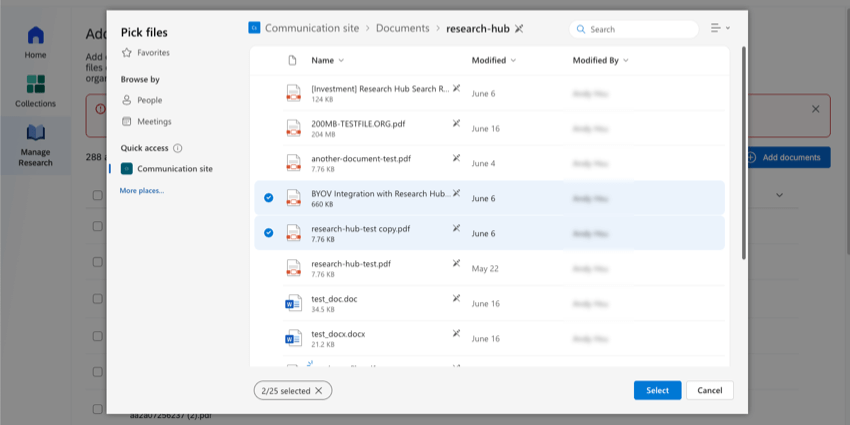
Téléchargement de fichiers depuis Google Drive ou SharePoint
Outre le téléchargement de fichiers à partir de votre ordinateur, vous pouvez également ajouter à Research Hub des fichiers enregistrés dans Google Drive ou Microsoft SharePoint.
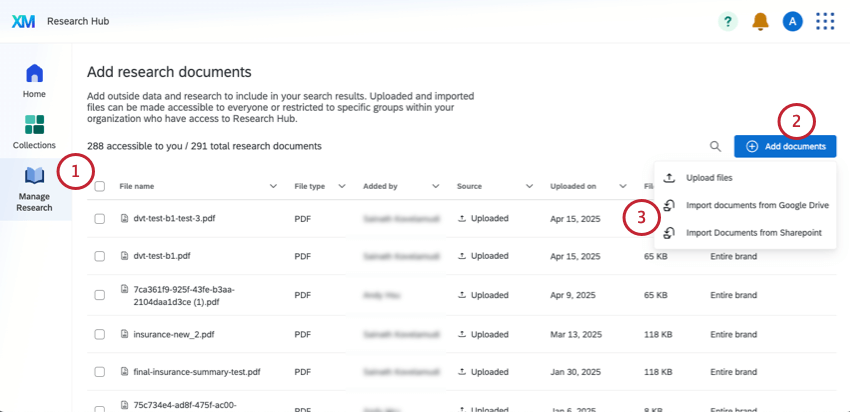
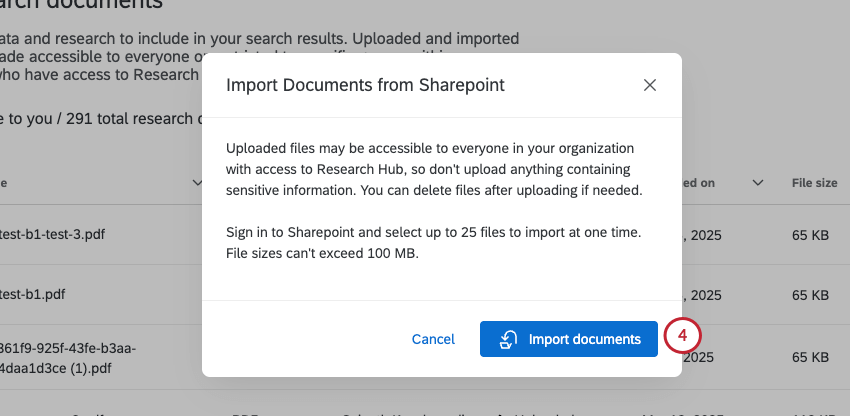
Astuce : vous ne pouvez sélectionner que 25 fichiers à la fois pour les importer depuis Google Drive ou SharePoint.
Manager la recherche
L’onglet Gérer la recherche contient tous les documents téléchargés dans Research Hub pour votre organisation. Dans le tableau des documents, vous pouvez consulter des informations sur chaque fichier, notamment sur l’auteur du téléchargement et sur les personnes auxquelles il est accessible. Pour plus d’informations sur la sélection de l’audience de chaque document, voir la section Manager l’accès aux documents.
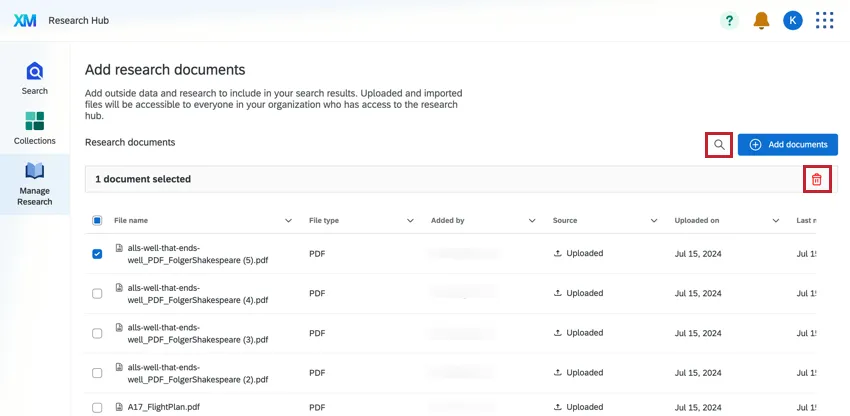
Vous pouvez rechercher des documents en cliquant sur l’icône rechercher. Pour supprimer un document, sélectionnez-le à l’aide de la coche située à gauche du fichier, puis cliquez sur l’icône de la corbeille.
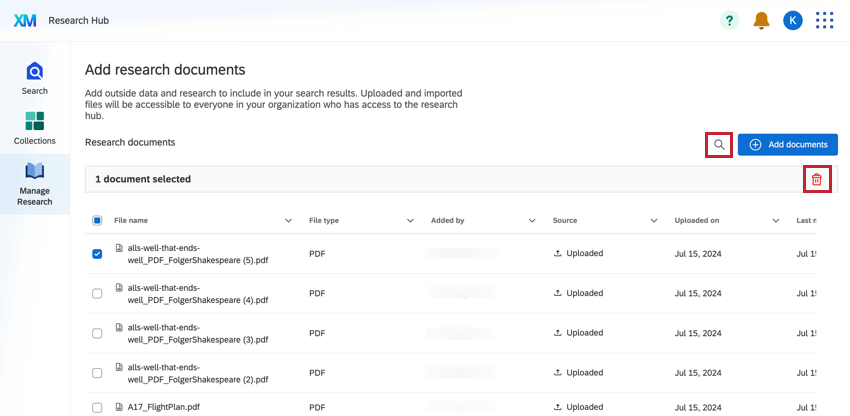
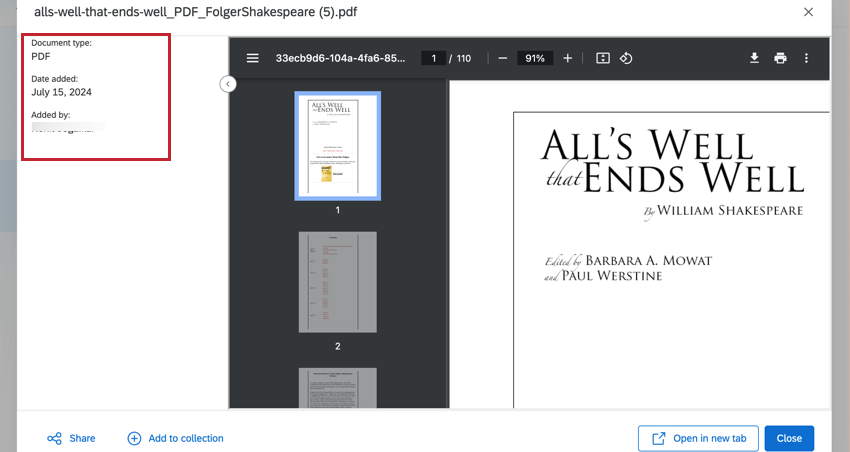
Cliquez sur une ligne pour afficher ce fichier, y compris des informations sur la personne qui l’a téléchargé, la date à laquelle il a été ajouté, etc.
Astuce: jusqu’à 24 heures peuvent être nécessaires pour obtenir des résumés générés par l’IA après le téléchargement d’un fichier.
Astuce: les résumés générées par l’IA sont disponibles pour les organisations dont le paramètre « Autoriser les fonctions d’IA génératives tierces » est activé. Contactez l’administrateur de votre organisation si cette fonction vous intéresse.
C'est génial! Merci pour votre avis!
Merci pour votre avis!