Extraction de données à partir d'une tâche Genesys
Contenus de cette page
À propos de la tâche d’extraction de données de Genesys
Avec la tâche Extraire les données de Genesys , vous pouvez extraire les données conversationnelles (chats ou e-mails) de la plateforme Genesys Cloud et les apporter dans Qualtrics. Vous pouvez ensuite analyser vos données Genesys dans Qualtrics. Vous pouvez ainsi obtenir efficacement des informations sur le sentiment des clients et les performances des agents.
Attention : Cette tâche charge les conversations entre les agents, les bots et les clients. Elle peut inclure des informations personnelles identifiables (PII) et des données PCI (Payment Card Industry). Pour expurger des données sensibles, ajoutez une tâche d’exp urgation et de substitution de données à votre flux de travail.

Astuce : Bien que cette tâche puisse être ajoutée à des flux de travail autonomes, il est préférable de l’utiliser dans le cadre de la configuration de bout en bout de l’écoute omnicanale.

Astuce : Pour plus d’informations sur l’utilisation des tâches de chargement et d’extraction de données, voir Utiliser les tâches de Flux DE TRAVAIL pour construire l’ETL.
Configuration d’une tâche d’extraction de données à partir de Genesys
Astuce : Nous vous recommandons de planifier l’exécution de cette tâche d’extraction une fois par semaine ou pendant la période d’expiration de votre jeton d’authentification, la période la plus courte étant retenue.

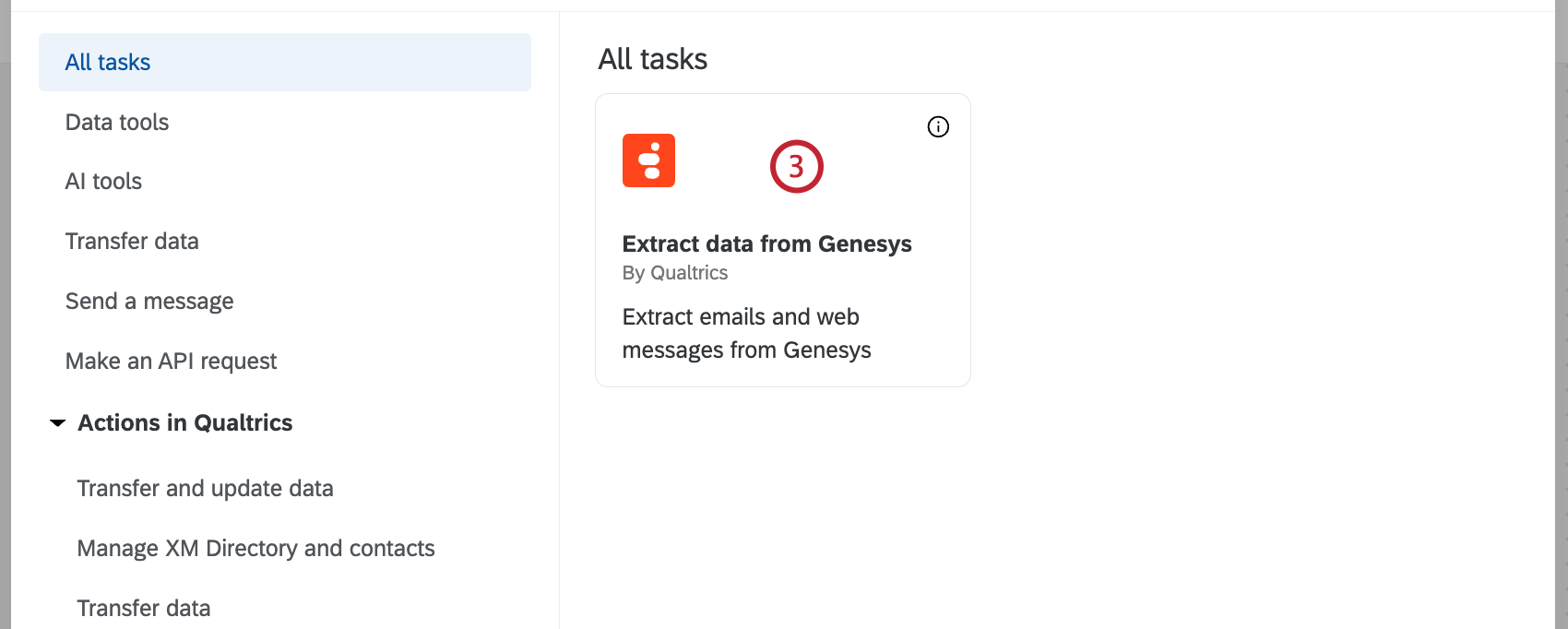
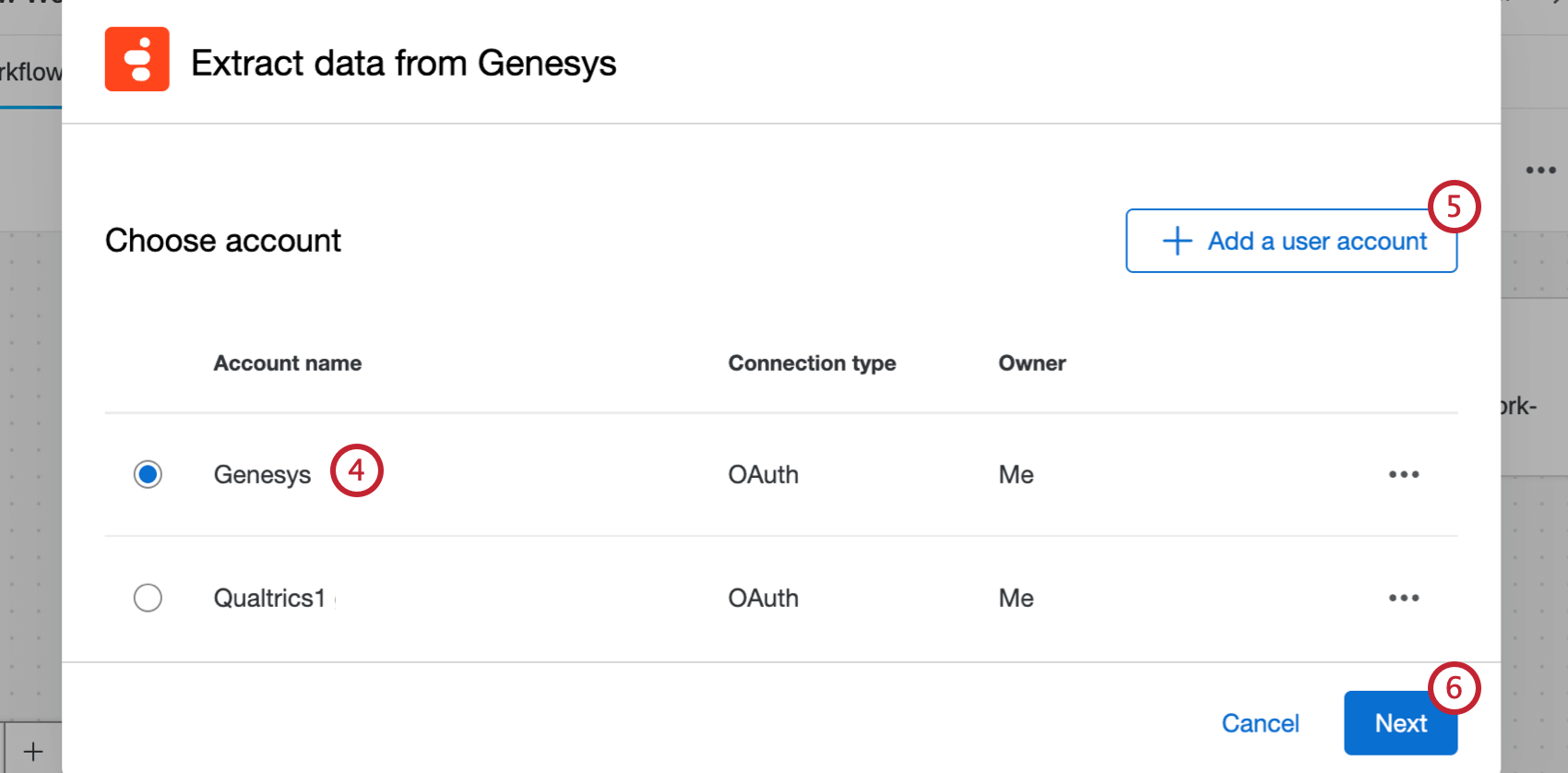
Astuce : Tous les comptes Genesys que vous avez précédemment connectés ainsi que les comptes configurés par les administrateurs de l’organisation seront disponibles ici.
Astuce : Après avoir cliqué sur Ajouter un compte d’utilisateur, donnez un nom au compte et saisissez les informations d’identification du compte, puis cliquez sur Connecter le compte. Après avoir cliqué sur Connect account, connectez-vous avec vos identifiants Genesys.
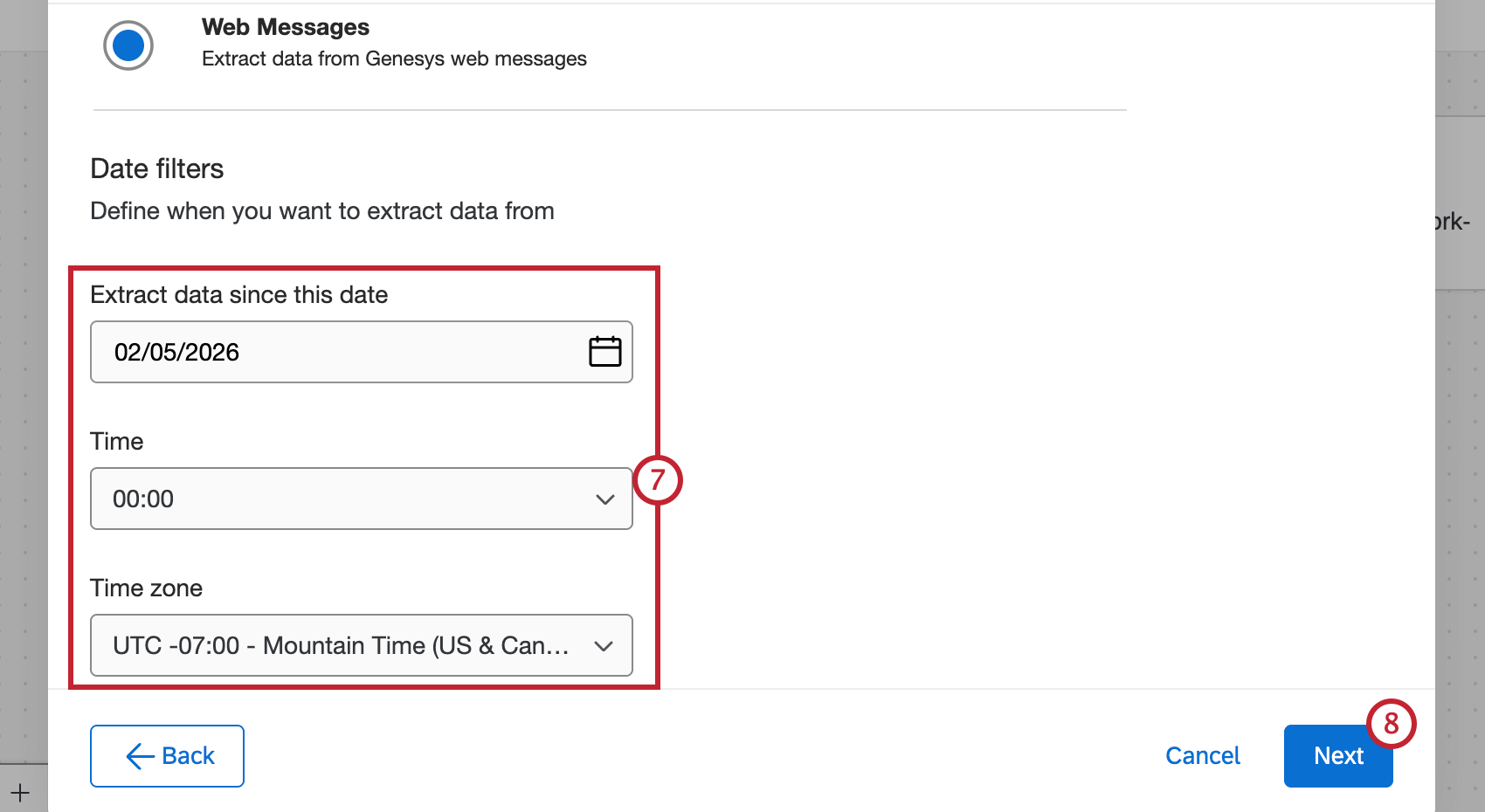
Astuce : Le filtre de date ne s’appliquera que lors de la première exécution du flux de travail. La modification de la date après l’exécution du flux de travail n’aura pas d’effet sur les exécutions ultérieures du flux de travail.
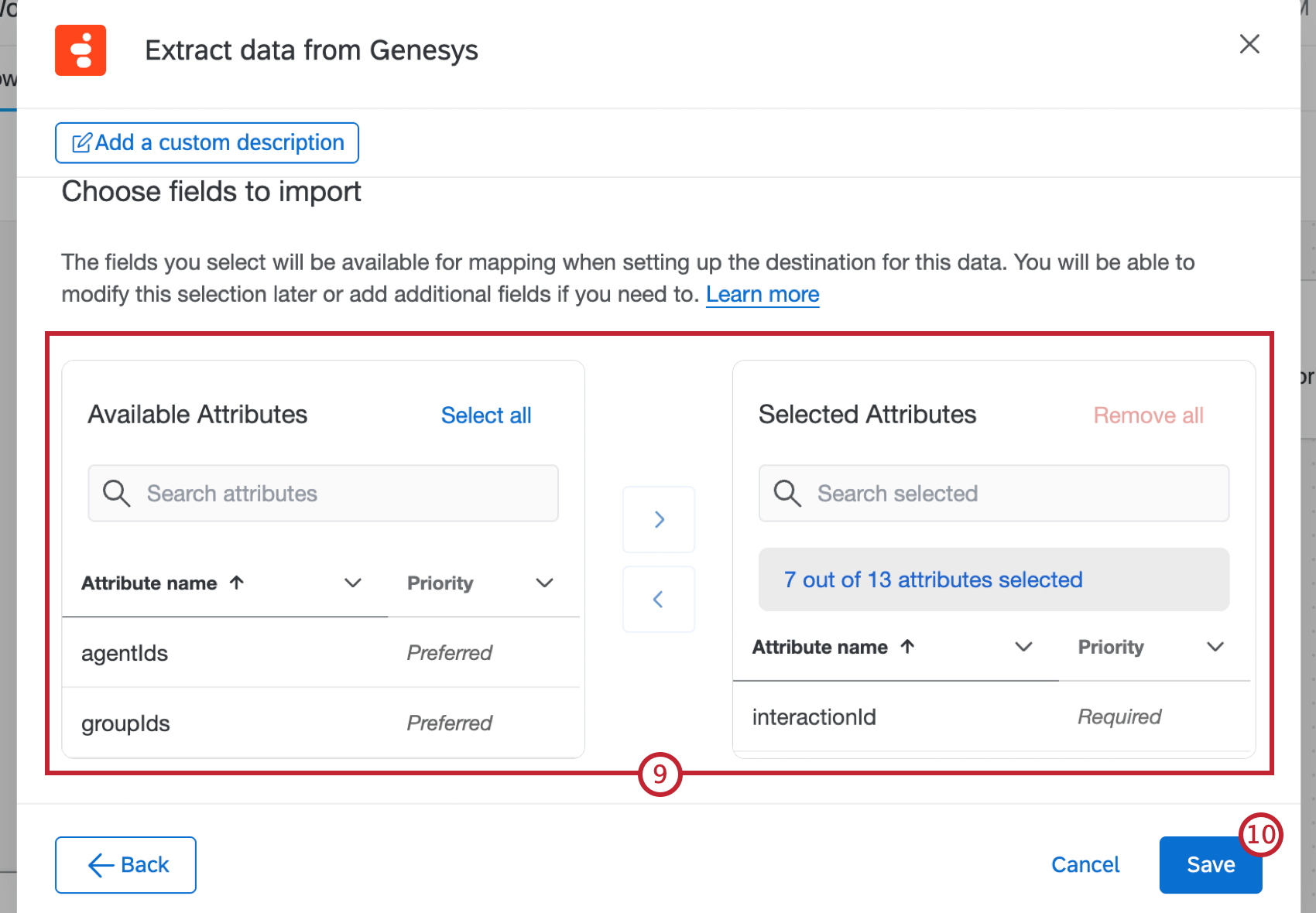
Limites
Limites de l’extraction d’e-mails
Un maximum de 30 000 enregistrements peut être extrait à chaque fois que le flux de travail dans lequel se trouve votre tâche est exécuté. Pour obtenir des données historiques, vous pouvez utiliser le paramètre “Exécuter le flux de travail avec une plage de dates personnalisée” après avoir cliqué sur l’onglet “Flux de travail” Exécuter immédiatement bouton. Les données de la plage de dates spécifiée ne seront extraites qu’au moment de l’exécution de la tâche.
Limites d’extraction du chat
Un maximum de 50 000 enregistrements peut être extrait à chaque fois que le flux de travail dans lequel se trouve votre tâche est exécuté. Pour obtenir des données historiques, vous pouvez utiliser le paramètre “Exécuter le flux de travail avec une plage de dates personnalisée” après avoir cliqué sur l’onglet “Flux de travail” Exécuter immédiatement bouton. Les données de la plage de dates spécifiée ne seront extraites qu’au moment de l’exécution de la tâche.
C'est génial! Merci pour votre avis!
Merci pour votre avis!