Chargement dans un projet de données Tâche
Contenus de cette page
À propos de la tâche Charger dans un projet de données
La tâche Charger dans un projet de données vous permet de prendre des données qui ont été précédemment importées par une tâche d’extraction de données et de les enregistrer dans un projet de données importées de Qualtrics. Cette tâche permet d’ajouter de nouveaux enregistrements de données et de mettre à jour les enregistrements existants.
Une fois que vous avez chargé vos données dans un projet de données importées, vous pouvez les analyser à l’aide de Stats iQ ou d’un tableau de bord.
Astuce: Une fois la tâche terminée, il peut s’écouler jusqu’à une heure avant que les données ne soient disponibles pour d’autres tâches du flux de travail.
Astuce : Pour plus d’informations sur l’utilisation des tâches de chargement et d’extraction de données, voir Utilisation des tâches de Flux DE TRAVAIL pour créer des flux de travail ETL.
Astuce : Pour plus d’informations sur les limites générales qui s’appliquent aux flux ETL, voir Limites des flux de travail. Pour toute limite spécifique à une tâche, reportez-vous aux informations figurant sur cette page.
Configuration d’une tâche de chargement dans un projet de données
Astuce : Avant de configurer votre flux de travail, assurez-vous que vous avez déjà créé votre projet de données importées.

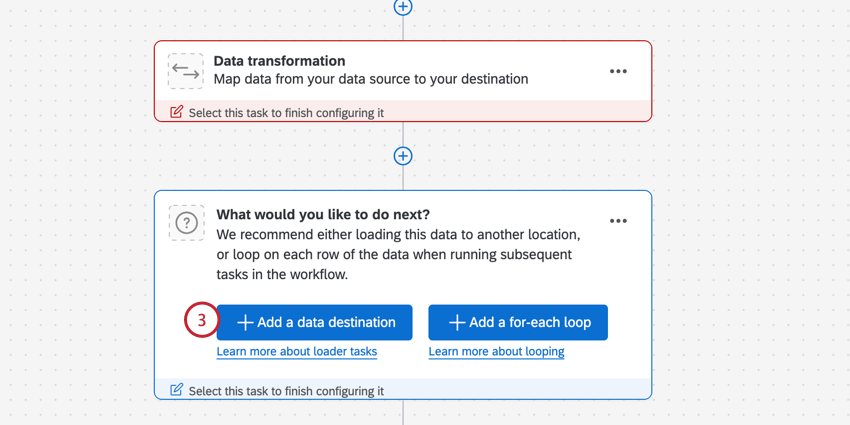
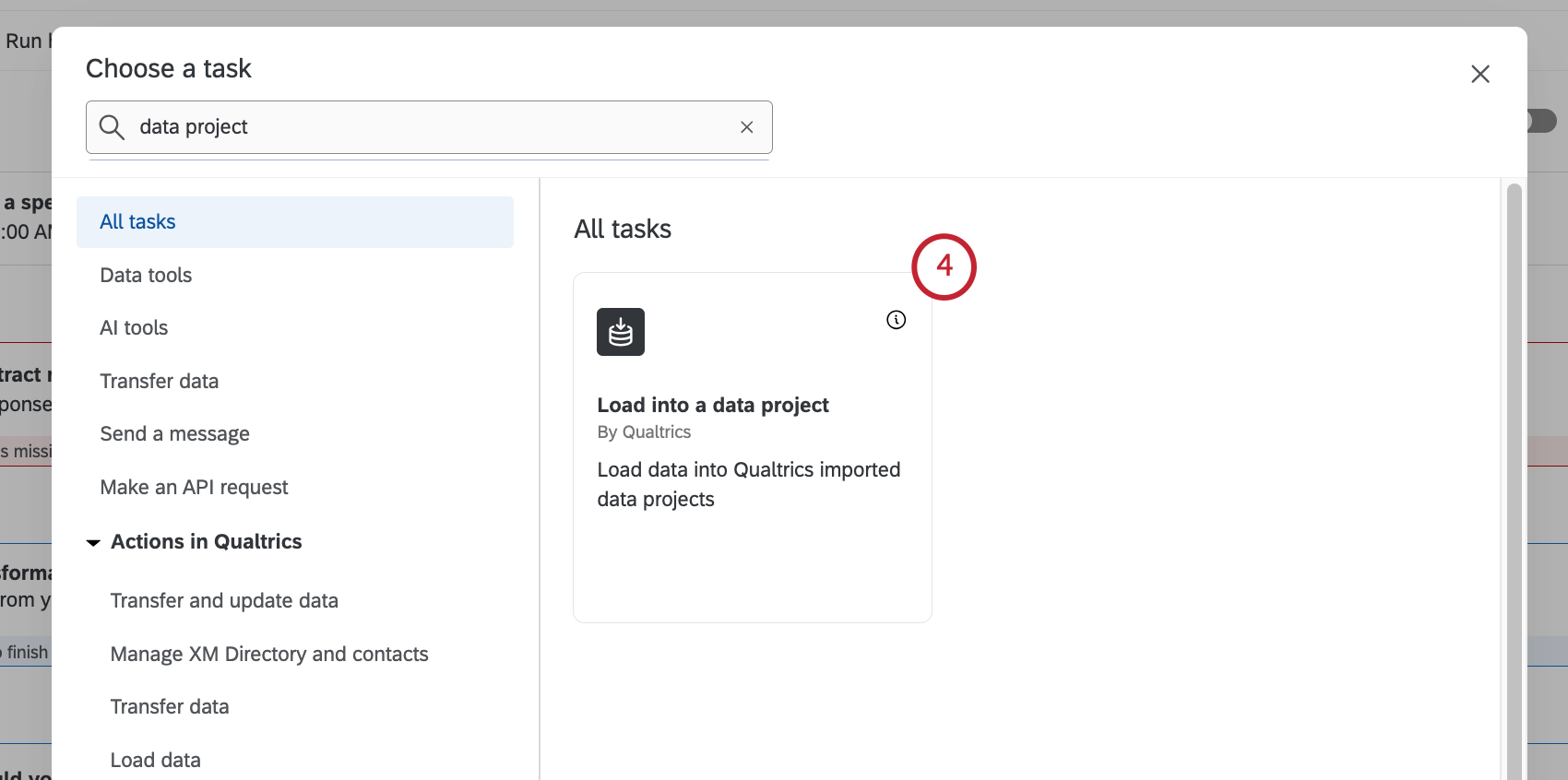
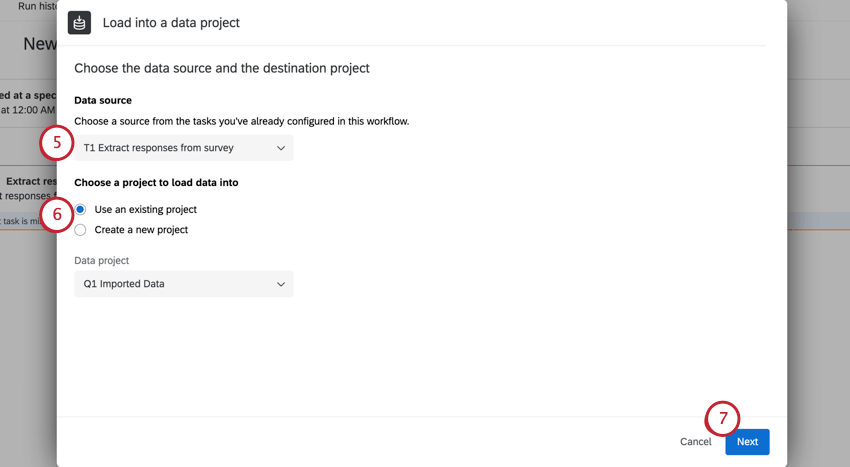
Astuce : Pour connaître les limites de taille des fichiers pour les tâches d’extraction de données, voir Limites du flux de travail ETL.
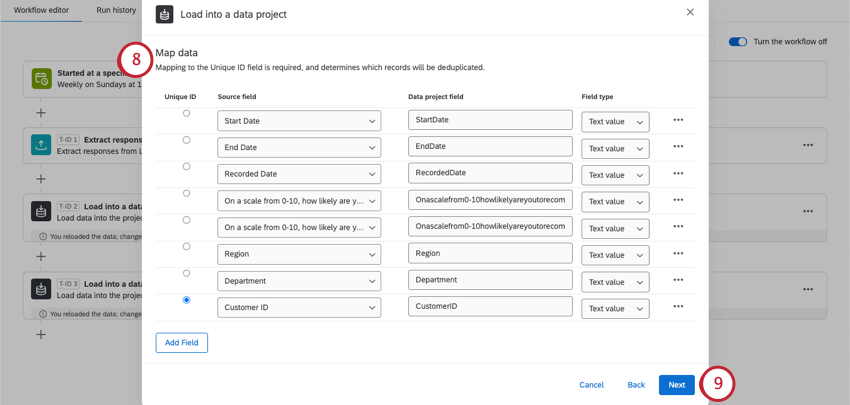
Astuce: Pour plus d’informations sur le formatage des champs de date, voir Formats de date personnalisés.
Si vous souhaitez visualiser votre projet de données importées dans un tableau de bord, voir l’importation de données en tant que source bord client.
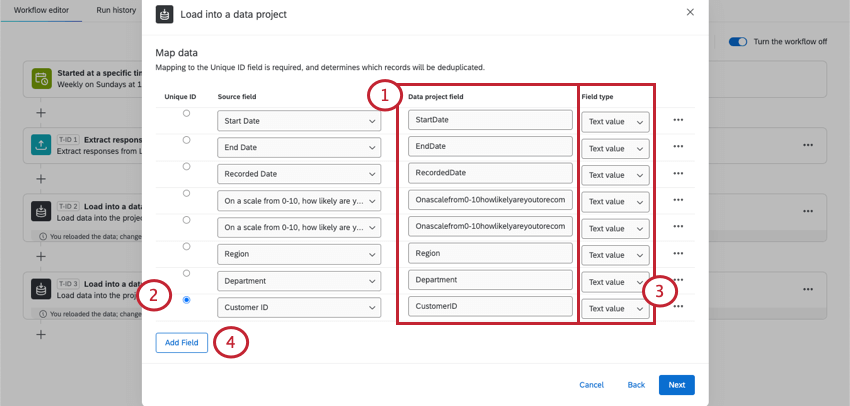
Mapping Source Fields to Data Project Fields (mise en correspondance des champs de la source avec les champs du projet de données)
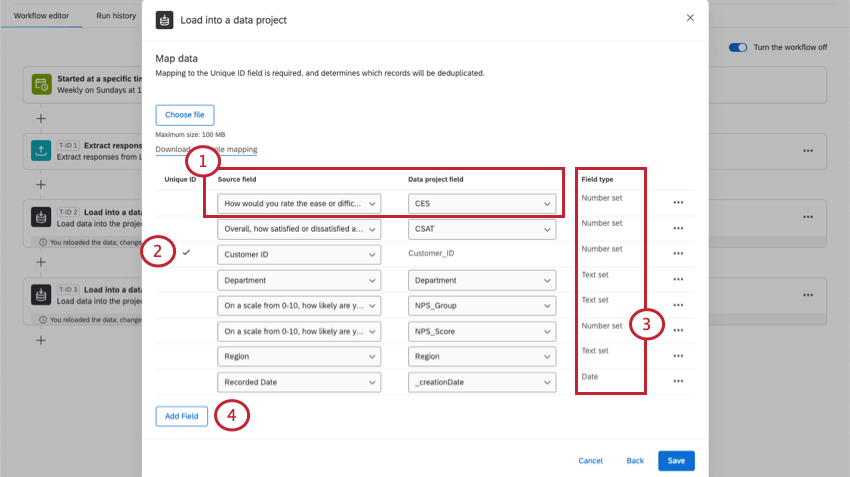
La source est constituée des données extraites de votre tâche d’extraction de données. Le projet de données est le projet de données importées, existant ou nouveau, dans lequel vous téléchargez les données.
Attention : L’identifiant unique doit avoir une valeur unique pour chaque enregistrement de votre fichier. Ce champ ne peut pas être vide.

Astuce : Lors de l’importation de données, les entrées seront dédupliquées par le champ d’identification unique spécifié lors de la configuration de votre projet de données importées. Pour plus d’informations, voir la page d’assistance correspondante. Si votre projet de données importées n’a pas encore d’identifiant unique, vous ne pourrez pas mettre à jour les enregistrements existants dans votre projet, mais seulement en télécharger de nouveaux.
Correspondance avec un projet existant
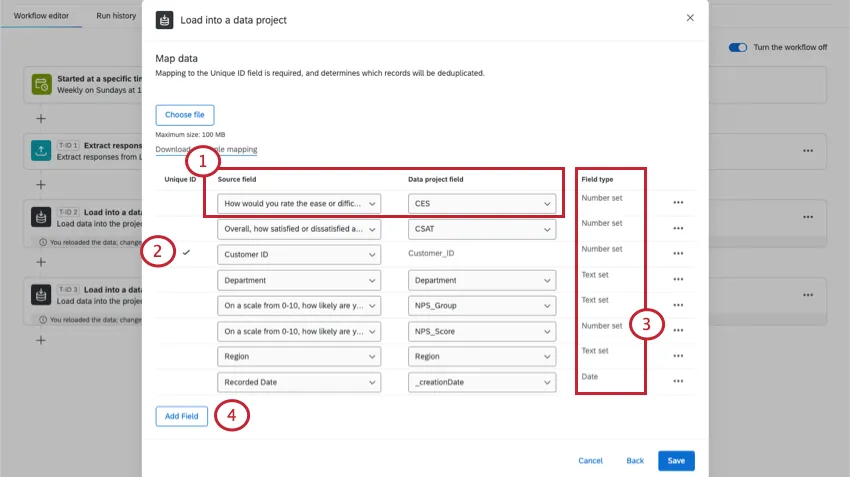
Astuce : Il arrive que les noms de champ varient d’une source à l’autre, en particulier dans le cas des métadonnées. Par exemple, les enquêtes ont une “Date d’enregistrement”, qui est similaire à la “date de création” d’un projet de données importées
Astuce : Tous les champs n’ont pas d’équivalent. Par exemple, les projets de données importées ont une “date de dernière mise à jour”, mais les enquêtes n’ont rien de semblable. Vous pouvez supprimer un champ s’il n’existe pas dans les deux sources.

Mappage vers un nouveau projet

Une fois cette étape franchie pour la première fois, votre projet sera immédiatement créé. Cela signifie que lorsque vous modifiez cette tâche, vous pouvez modifier les correspondances, mais vous ne pouvez pas renommer les colonnes, ni choisir des types de champ différents, ni attribuer un nouvel identifiant unique. Pour renommer les colonnes et modifier les types de champ, vous pouvez trouver le projet sur la page Projets et le modifier directement.
Astuce : Veillez à supprimer tous les champs que vous ne souhaitez pas voir apparaître dans votre nouveau projet de données importées.
Téléchargement des mappages de champs
Pour les projets nouveaux ou existants, vous pouvez choisir de télécharger les correspondances de champs à la place.
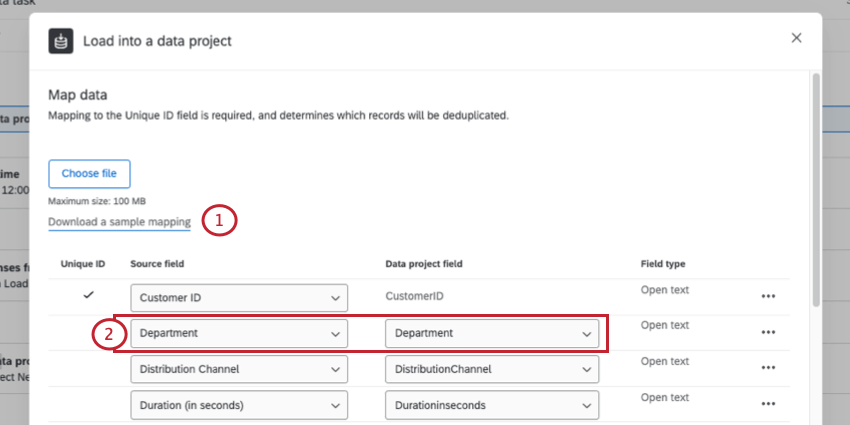

Astuce : veillez à ce que les colonnes fassent correspondre les mêmes champs entre eux. Exclure les colonnes de données que vous ne souhaitez pas inclure dans le projet de données importées.
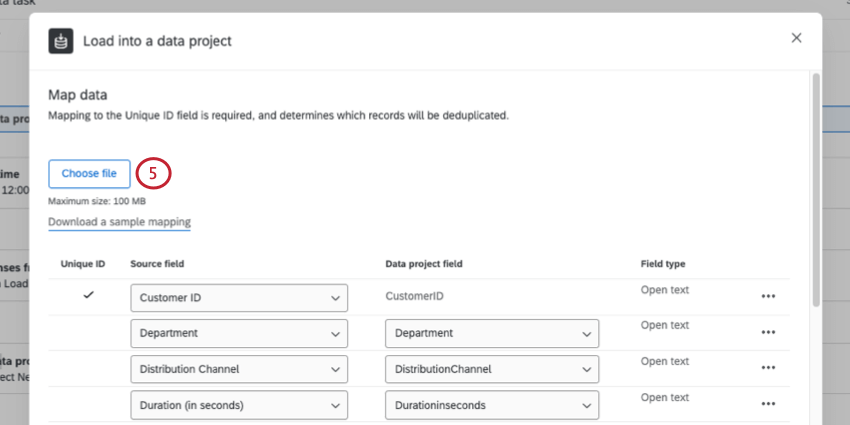
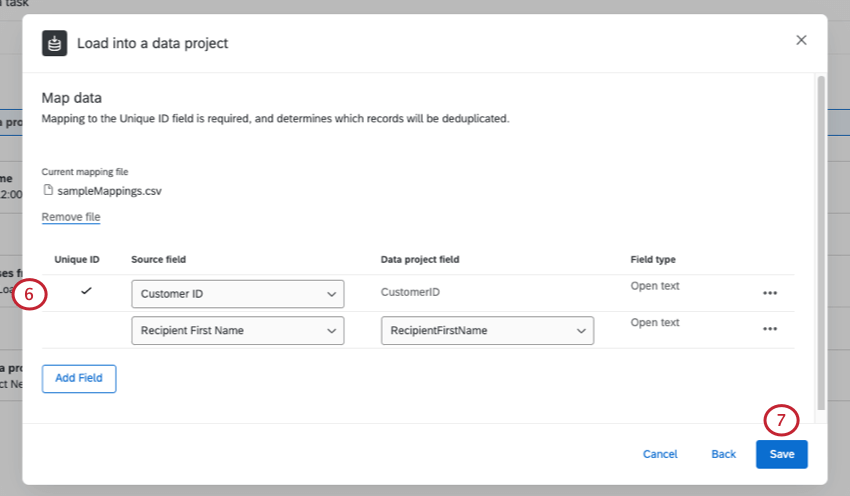
Astuce : vous pouvez cliquer sur Supprimer le fichier si vous souhaitez télécharger un nouveau fichier.
Mappage des valeurs des champs
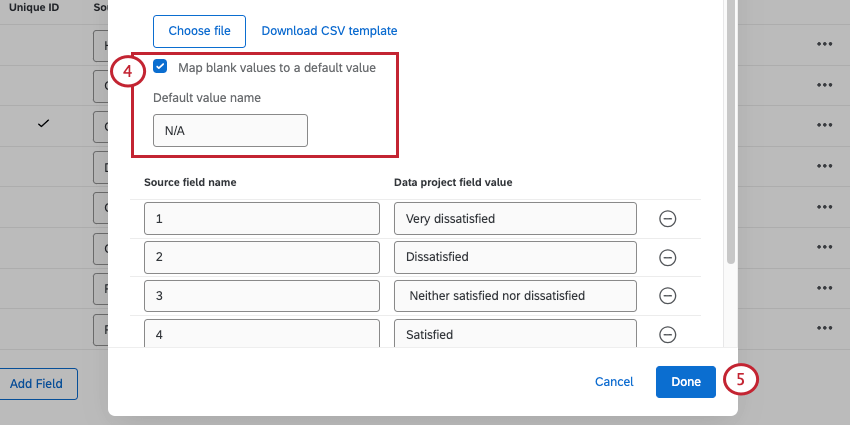
Outre la mise en correspondance des champs entre eux, vous pouvez également mettre en correspondance des valeurs individuelles.
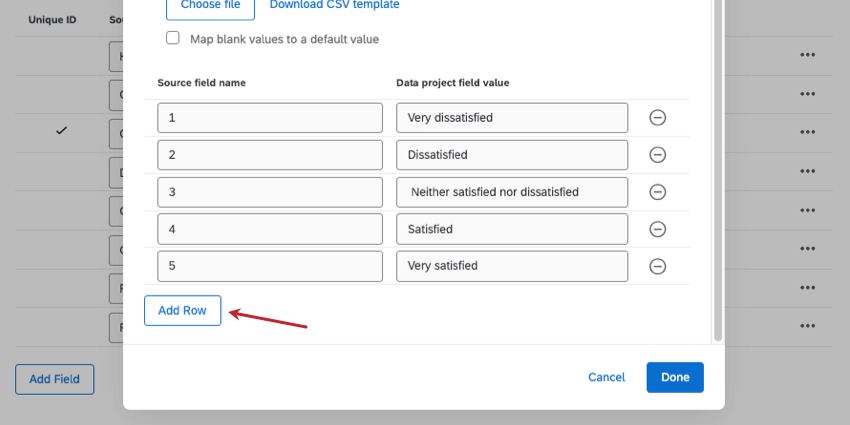
Exemple : Vous extrayez des données d’une enquête vers une autre destination, comme un projet de données importées. L’un de ces champs est une question d’évaluation de la satisfaction. Vous souhaitez renommer les différents taux de satisfaction de la manière suivante :
- 1 devrait devenir Très insatisfait
- 2 devrait être mécontent
- 3 devrait devenir Ni satisfait ni insatisfait
- 4 doivent être satisfaits
- 5 devraient devenir Très satisfaits

Astuce : Bien que cet exemple concerne la tâche Charger dans un projet de données, ce concept fonctionne pour de nombreuses tâches de chargement de données différentes. En outre, l’interface utilisateur et les étapes sont également les mêmes pour de nombreuses tâches, telles que la tâche d’ajout de contacts et de transactions à XMD, la tâche de chargement dans SDS et la tâche de chargement des réponses dans l’enquête.
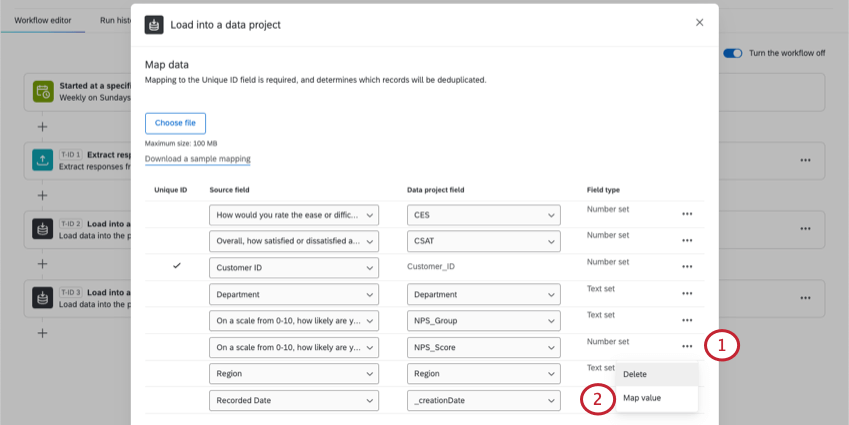
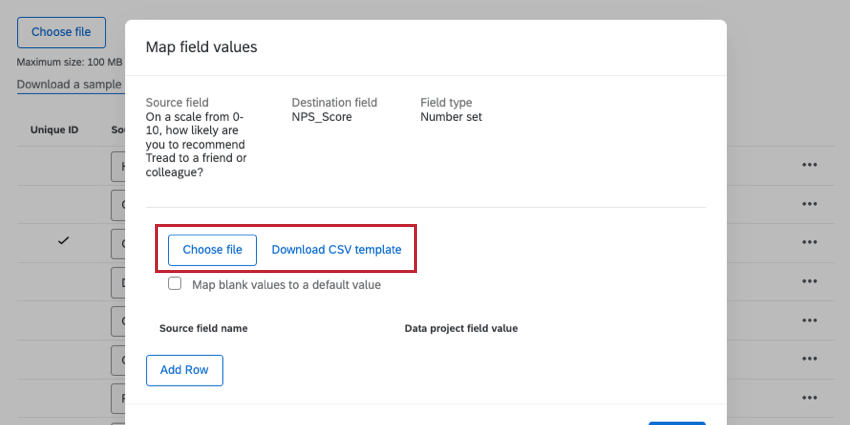
- Télécharger les valeurs : Vous pouvez télécharger une feuille de calcul contenant toutes les valeurs que vous souhaitez mapper. Cliquez sur Télécharger le modèle CSV. La colonne de gauche(from) doit être la valeur originale dans la source, et la colonne de droite(to) doit être la valeur finale que vous voulez voir apparaître dans la destination. Téléchargez ce fichier lorsque vous avez terminé.
 Astuce : Veillez à enregistrer vos modifications dans un fichier CSV encodé en UTF-8.
- Saisir manuellement les valeurs : Cliquez sur Ajouter une ligne pour saisir chaque valeur. La gauche doit être la valeur originale dans la source, et la droite doit être la valeur finale que vous voulez voir apparaître dans la destination.


FAQs
Ai-je accès à toutes les extensions disponibles via les modèles de flux de travail ?
Ai-je accès à toutes les extensions disponibles via les modèles de flux de travail ?
Existe-t-il un lien vers l'ensemble des évènements et des tâches des flux de travail ?
Existe-t-il un lien vers l'ensemble des évènements et des tâches des flux de travail ?
Que sont les modèles de flux de travail ?
Que sont les modèles de flux de travail ?
Qu'est-ce qu'un flux de travail ? / Où se trouvent les actions ?
Qu'est-ce qu'un flux de travail ? / Où se trouvent les actions ?
Cette mise à jour n'apporte aucune modification aux fonctionnalités liées aux flux de travail.
C'est génial! Merci pour votre avis!
Merci pour votre avis!