Extraire la Liste de contacts d'une Tâche HubSpot
Suite
Customer Experience
Strategy & Research
Produit
Qualtrics
Contenus de cette page
À propos de la tâche Extraire la liste de contacts de HubSpot
Cette tâche vous permet d’extraire des listes de contacts de HubSpot. Ces listes de contacts peuvent ensuite être associées à une tâche de chargement de données pour ajouter les contacts au répertoire XM. Par exemple, vous pouvez extraire une liste de contacts existante de HubSpot, et charger ces données dans Répertoire xM avec une tâche d’ajout de contacts et de transactions à XM.
Astuce : Pour plus d’informations sur les limites générales qui s’appliquent aux flux ETL, voir Limites des flux de travail. Pour toute limite spécifique à une tâche, reportez-vous aux informations figurant sur cette page.
Mise en place d’une Liste de Contacts Extraite de HubSpot Tâche
Accédez à l’onglet Flux DE TRAVAIL d’une enquête ou à la page autonome Flux DE TRAVAIL.


Cliquez sur Créer un flux de travail.
Sélectionnez Chronomètre à une heure précise (programmé).
Déterminer le calendrier (s’il est prévu).
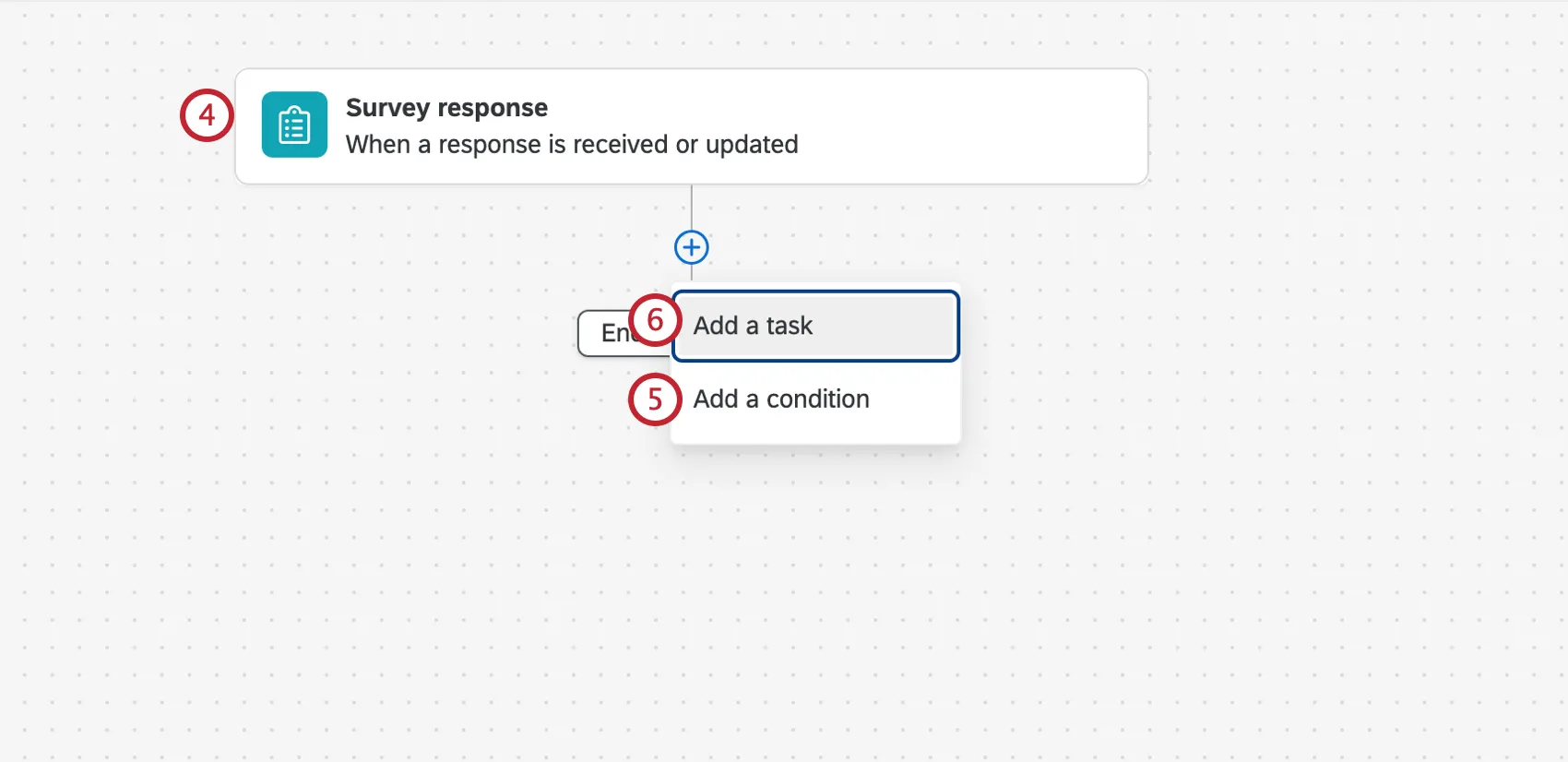
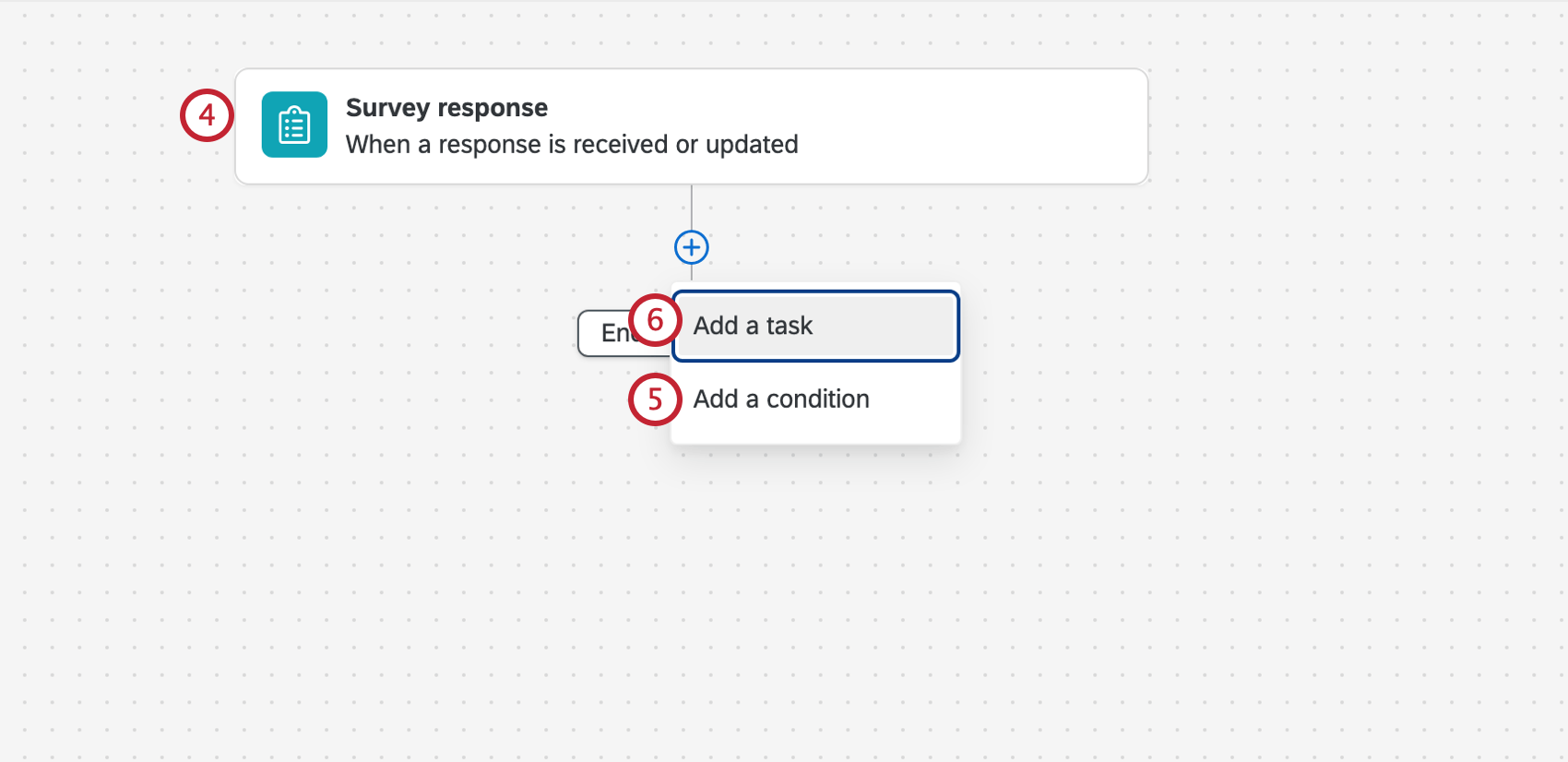
Cliquez sur le signe plus ( + ) , puis sur Conditions pour ajouter des conditions à votre flux de travail. Les conditions déterminent les circonstances dans lesquelles le flux de travail s’exécute. Pour plus d’informations, voir Création de conditions.
Astuce : Ceci est particulièrement utile si vous ne voulez pas qu’un ticket HubSpot soit créé ou mis à jour pour chaque réponse soumise à l’enquête.
Cliquez sur le signe plus ( + ) , puis sur Tâche.
Sélectionnez Extraire la liste de contacts de HubSpot.
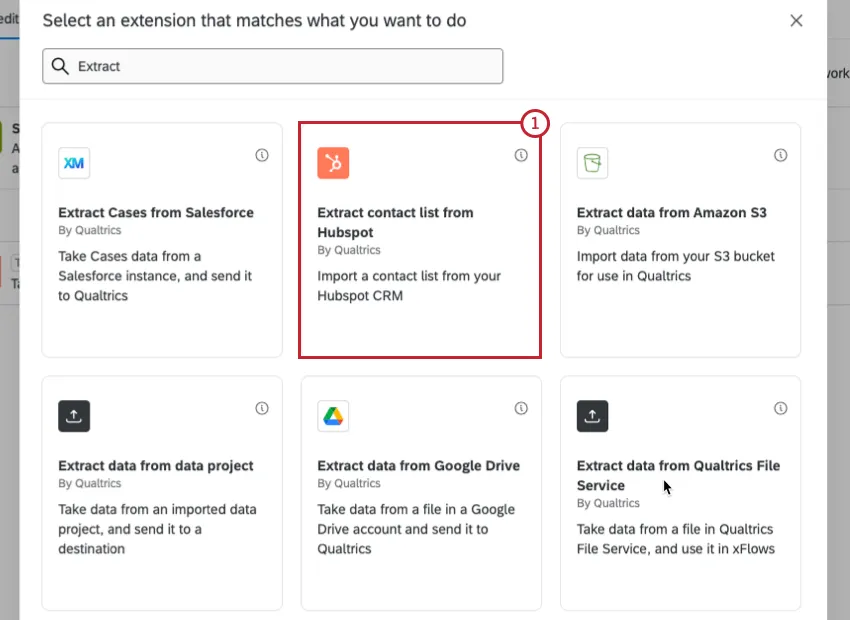
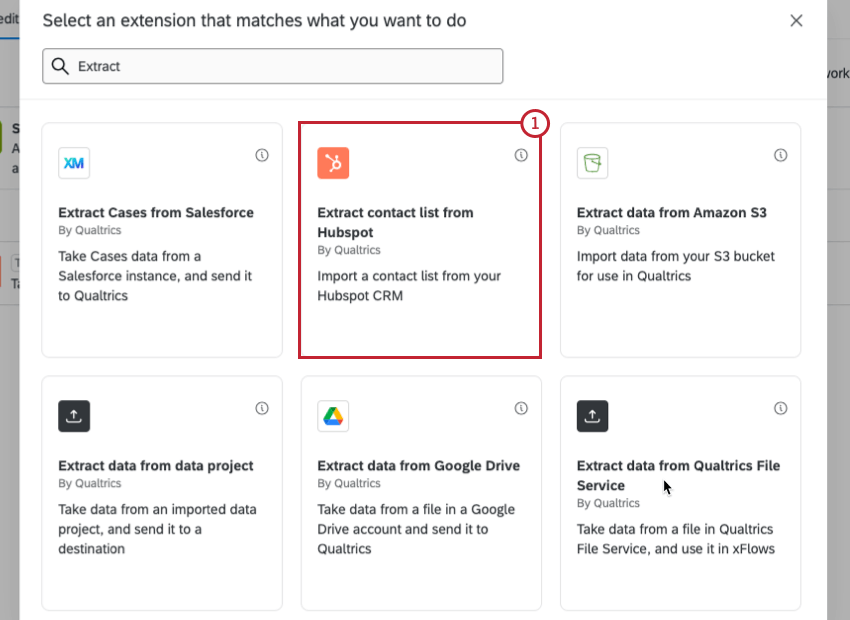
Sélectionnez le compte HubSpot que vous utilisez.
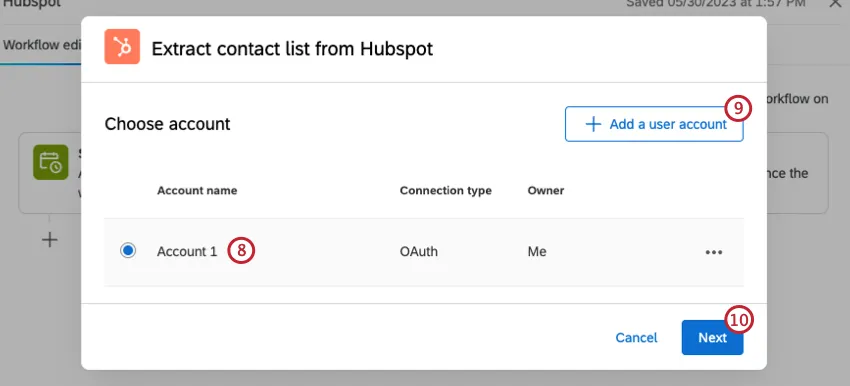
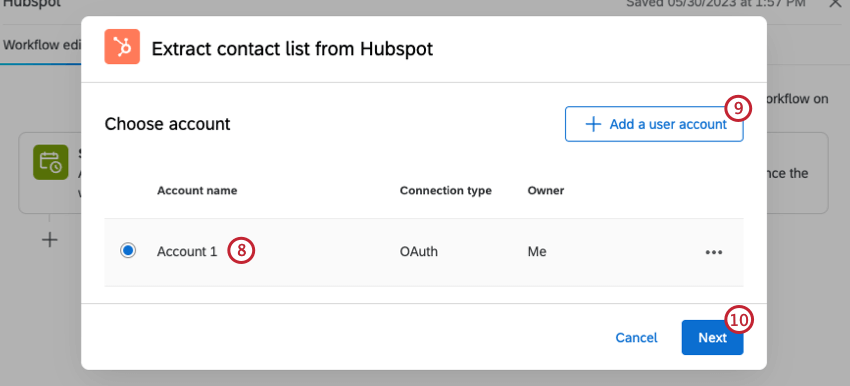
Astuce : Ici, vous verrez tous les comptes HubSpot que votre Administrateur de l’Organisation a configurés dans les Extensions de votre licence. En outre, vous verrez tous les comptes personnels HubSpot que vous avez précédemment connectés à votre compte Qualtrics.
Si vous souhaitez utiliser un autre compte HubSpot qui n’est pas listé ici, cliquez sur Ajouter un compte d’utilisateur, connectez-vous au compte et accordez l’accès à Qualtrics.
Astuce : Lors de l’ajout d’un nouveau compte, vous devez donner un nom à votre compte. Veillez à choisir un nom facilement identifiable.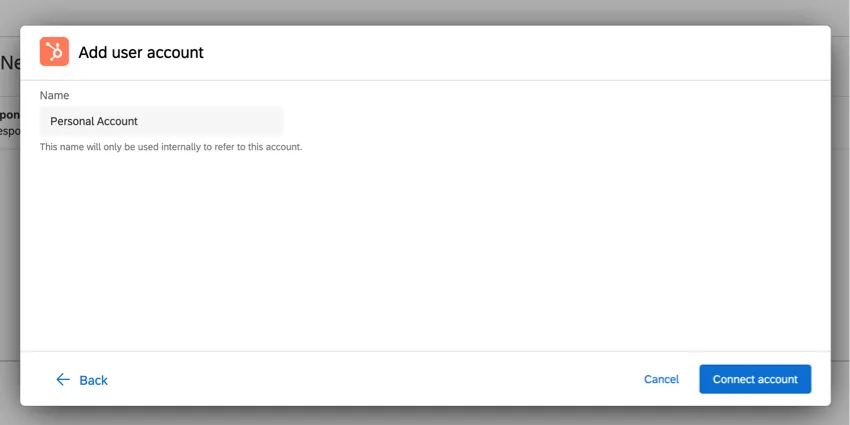
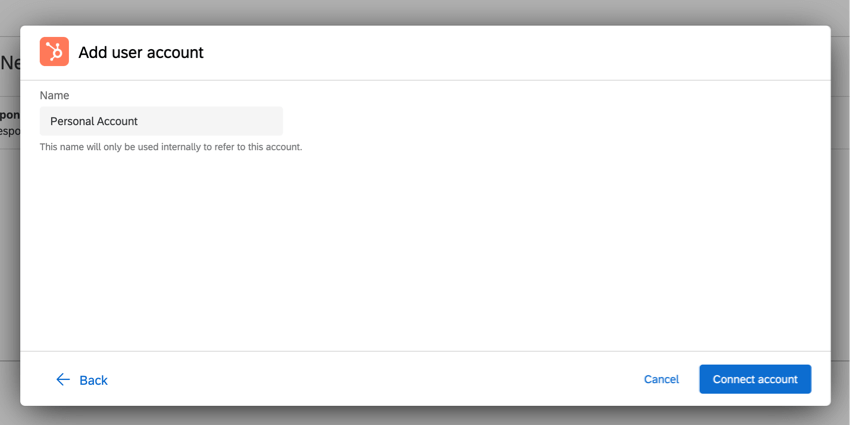
Cliquez sur Suivant.
Utilisez le menu déroulant pour sélectionner la liste de contacts que vous souhaitez extraire de HubSpot.
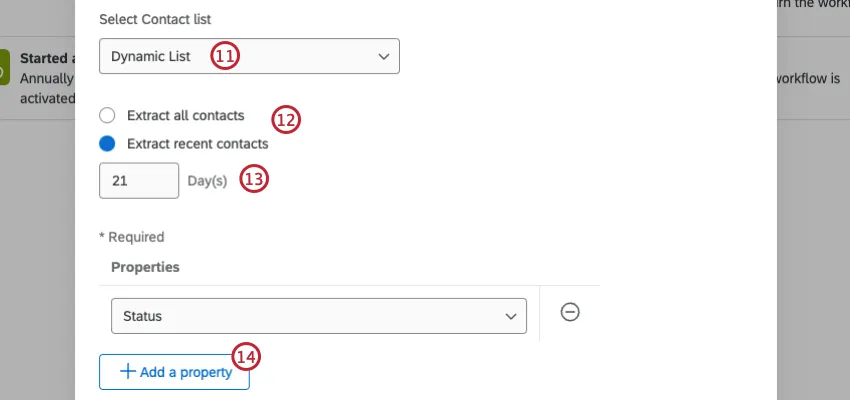
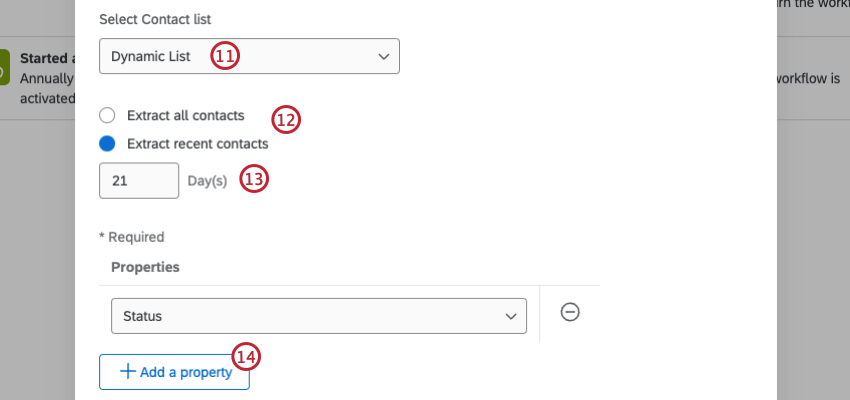
Choisissez d’extraire tous les contacts ou d’extraire les contacts récents.
Si vous avez choisi d’extraire des contacts récents, vous devrez choisir les contacts à importer en fonction de la date à laquelle ils ont été ajoutés à la liste de contacts ou mis à jour.
Exemple : Si vous choisissez d’extraire les contacts récents des 21 derniers jours, tous les contacts qui ont été ajoutés à la liste ou mis à jour dans la liste au cours des 21 derniers jours seront extraits.

Sélectionnez Ajouter un bien.
Sélectionnez un bien existant dans la liste déroulante. Utilisez la barre de recherche de la rubrique pour rechercher des biens spécifiques.
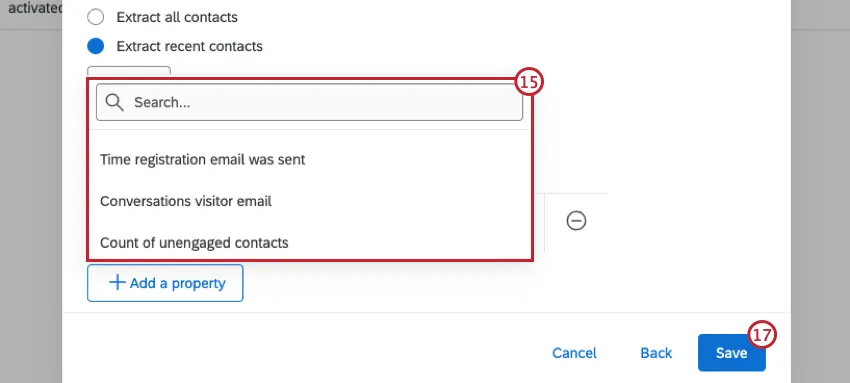
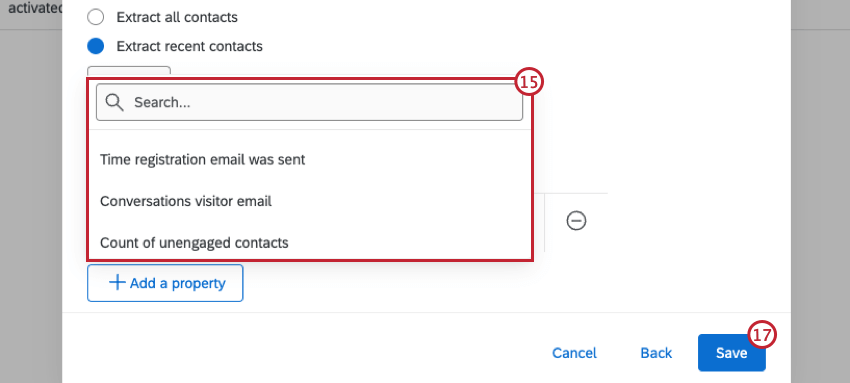
Astuce : pour supprimer un sujet, cliquez sur le signe moins (-).
Répétez les étapes 14 et 15 pour ajouter les propriétés supplémentaires que vous souhaitez inclure. Vous devez ajouter au moins une propriété pour enregistrer la tâche.
Cliquez sur Enregistrer.
Maintenant que vous avez configuré votre tâche d’extraction, ajoutez une tâche de chargement de données pour déterminer où les données extraites doivent aller.
Permissions HubSpot requises
Pour utiliser les tâches HubSpot dans Qualtrics, vous devez disposer des autorisations suivantes dans HubSpot :
- Manager et visualiser les données de votre CRM.
Astuce : Cela comprend les sociétés, les contacts, les contrats et les objets personnalisés.
- Accès OAuth de base.
- Tickets.
- Lire & ; mettre à jour les préférences d’abonnement des contacts.
Voir la documentation de HubSpot pour plus d’informations.
De nombreuses pages de ce site ont été traduites de l'anglais en traduction automatique. Chez Qualtrics, nous avons accompli notre devoir de diligence pour trouver les meilleures traductions automatiques possibles. Toutefois, le résultat ne peut pas être constamment parfait. Le texte original en anglais est considéré comme la version officielle, et toute discordance entre l'original et les traductions automatiques ne pourra être considérée comme juridiquement contraignante.
C'est génial! Merci pour votre avis!
Merci pour votre avis!