Options des tableaux croisés
Contenus de cette page
À propos des options des tableaux croisés
Les tableaux croisés comportent diverses options qui vous permettent de filtrer les statistiques, d’ajuster le niveau de confiance et de partager vos données avec d’autres personnes.
Astuce : Pour en savoir plus sur les rapports et l’analyse des statistiques, consultez la page d’aide sur les tableaux croisés.
Importation des données les plus récentes
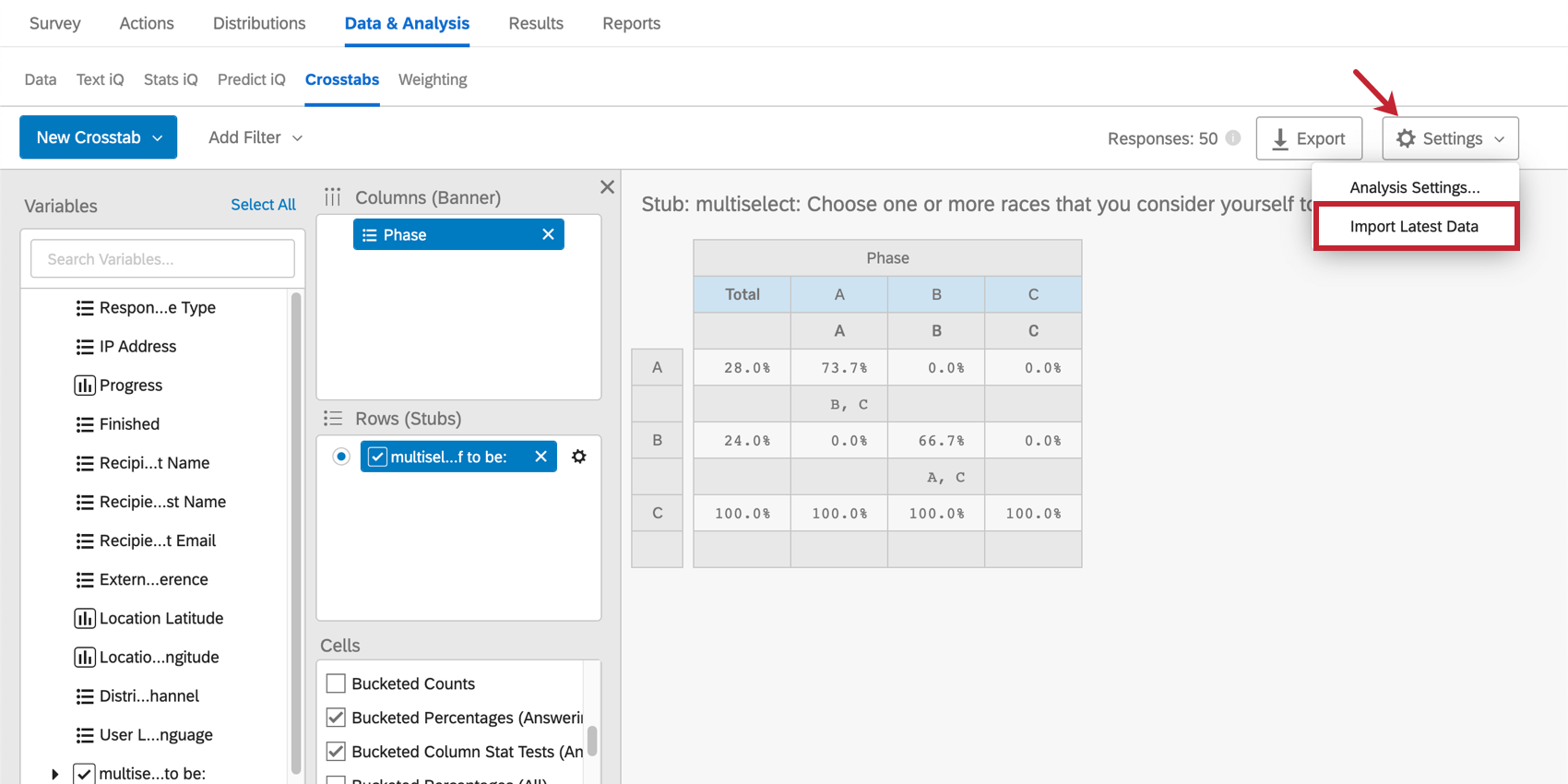
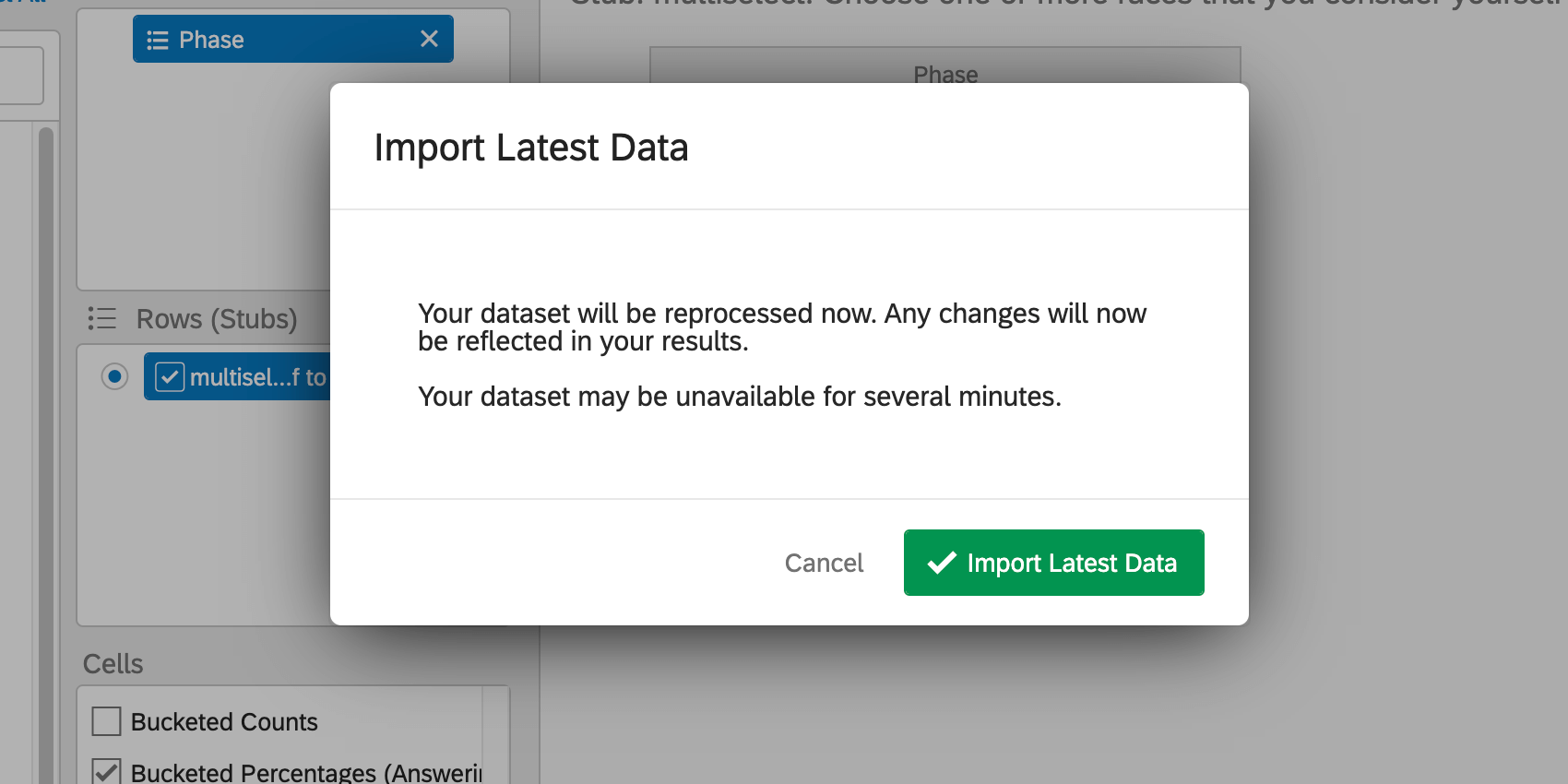
Les tableaux croisés ne s’actualisent pas automatiquement au fur et à mesure que de nouvelles données sont collectées dans votre enquête. Afin d’intégrer vos dernières découvertes dans vos calculs :
Niveau de confiance
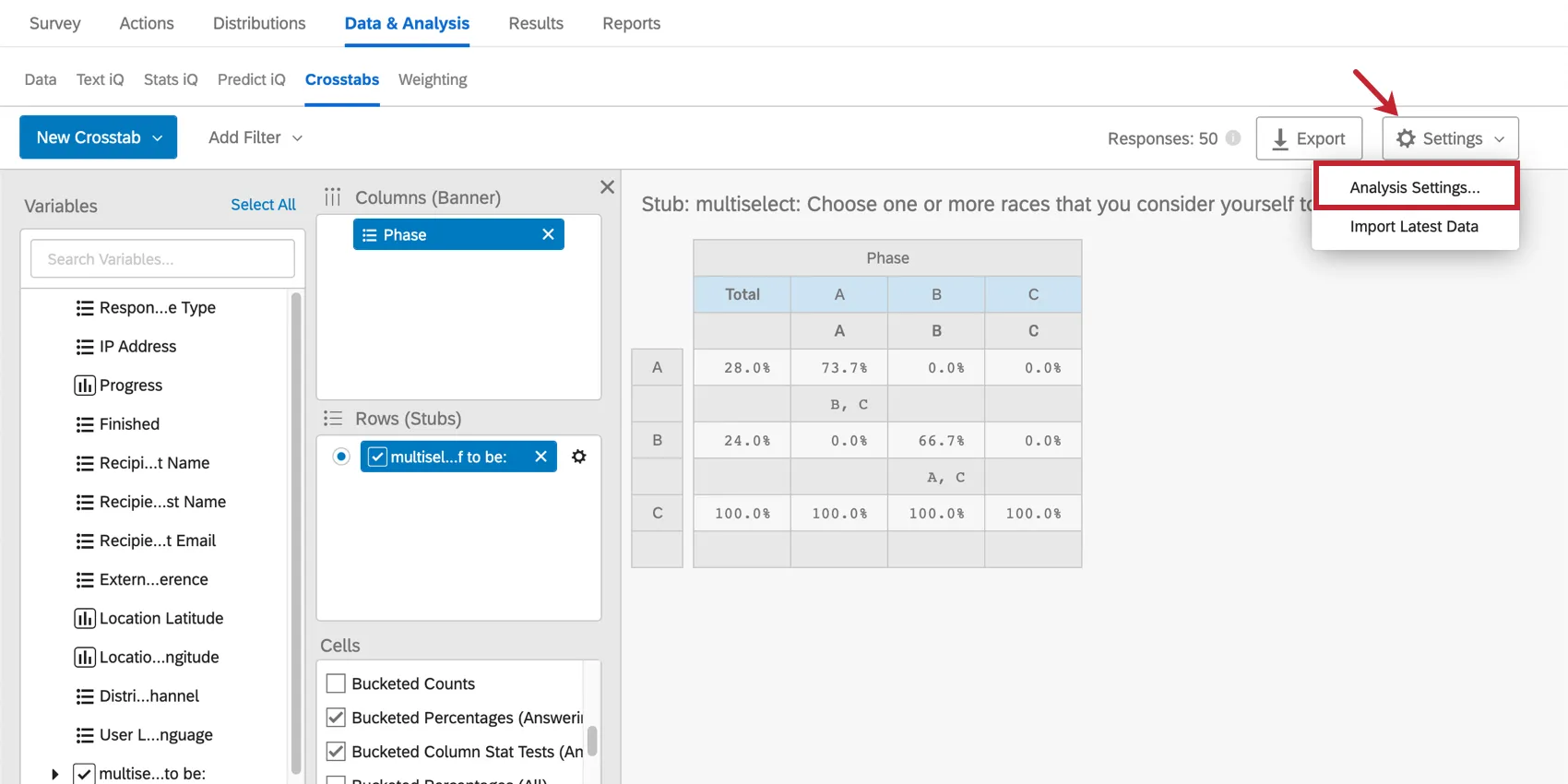
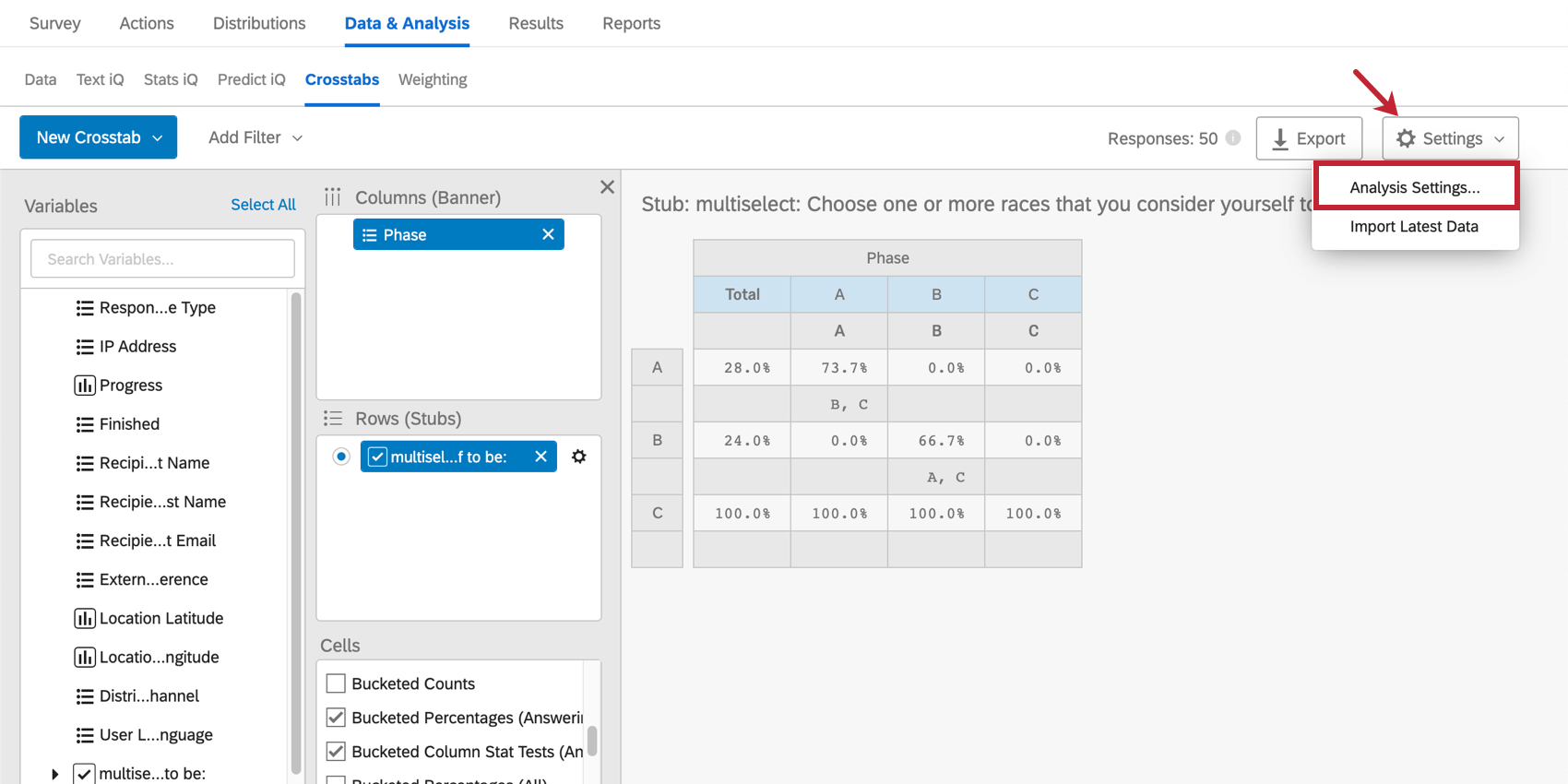
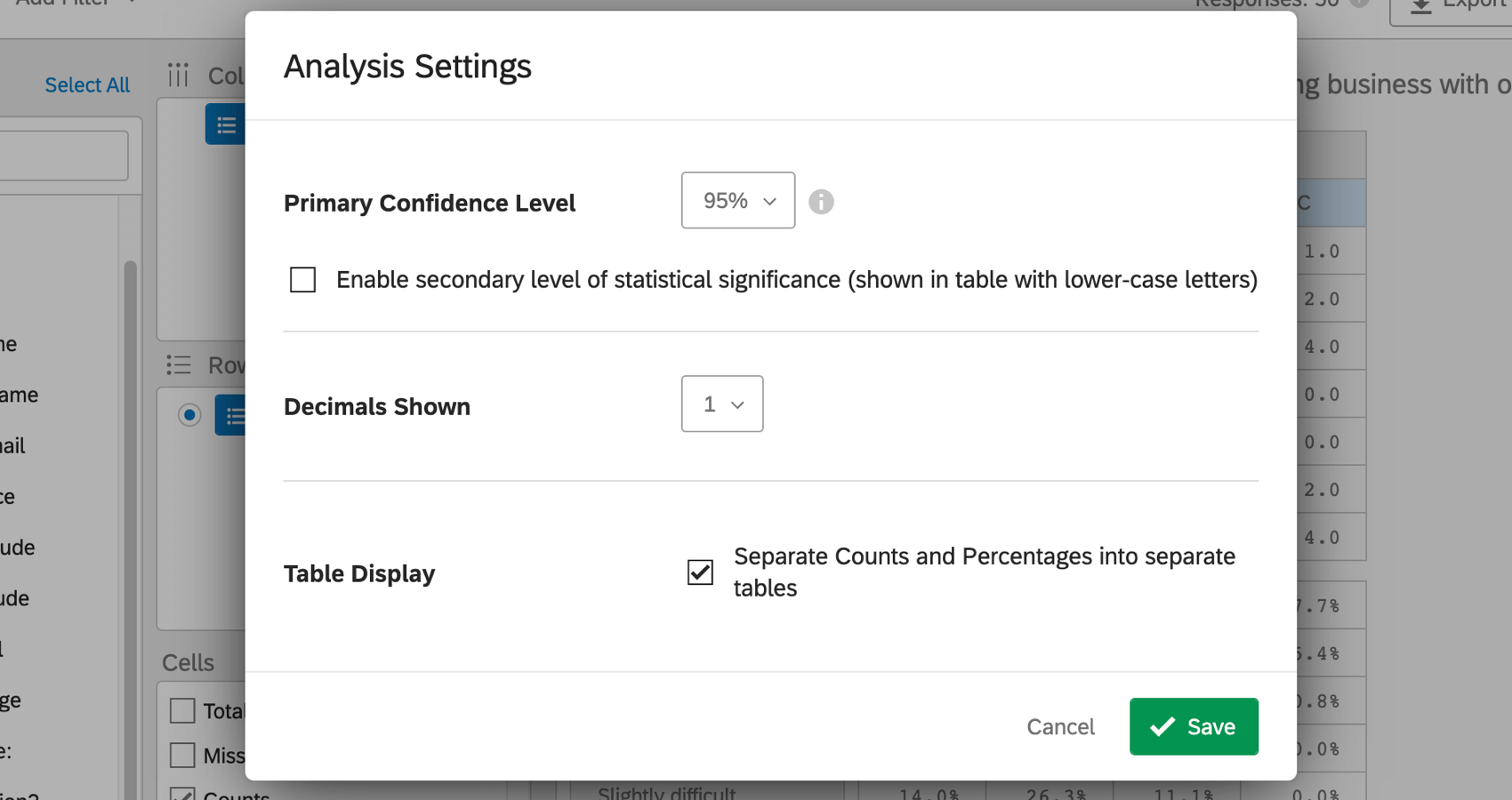
Le niveau de confiance permet d’ajuster le point à partir duquel les résultats statistiques doivent être considérés comme significatifs. Pour ajuster ce niveau, cliquez sur Paramètres en haut à droite et sélectionnez Paramètres d’analyse.
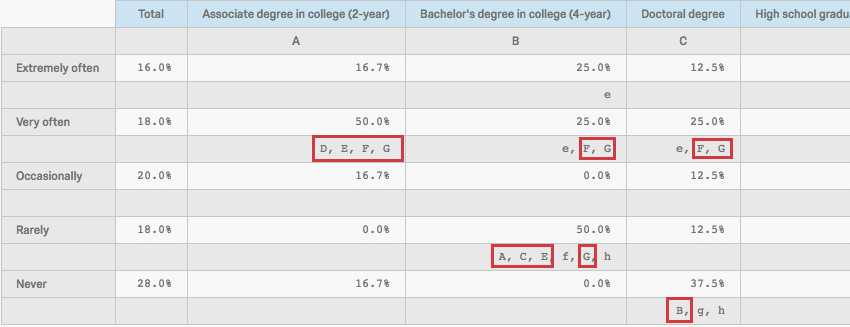
Les niveaux de confiance primaire et secondaire peuvent être ajustés et apparaîtront dans les mêmes tableaux. Ces niveaux de confiance sont nécessaires pour déterminer la signification des tests statistiques par paire. Cela inclut des cellules telles que Tests statistiques en colonne (réponse) et Tests statistiques en colonne (tous).
Niveau de confiance principal
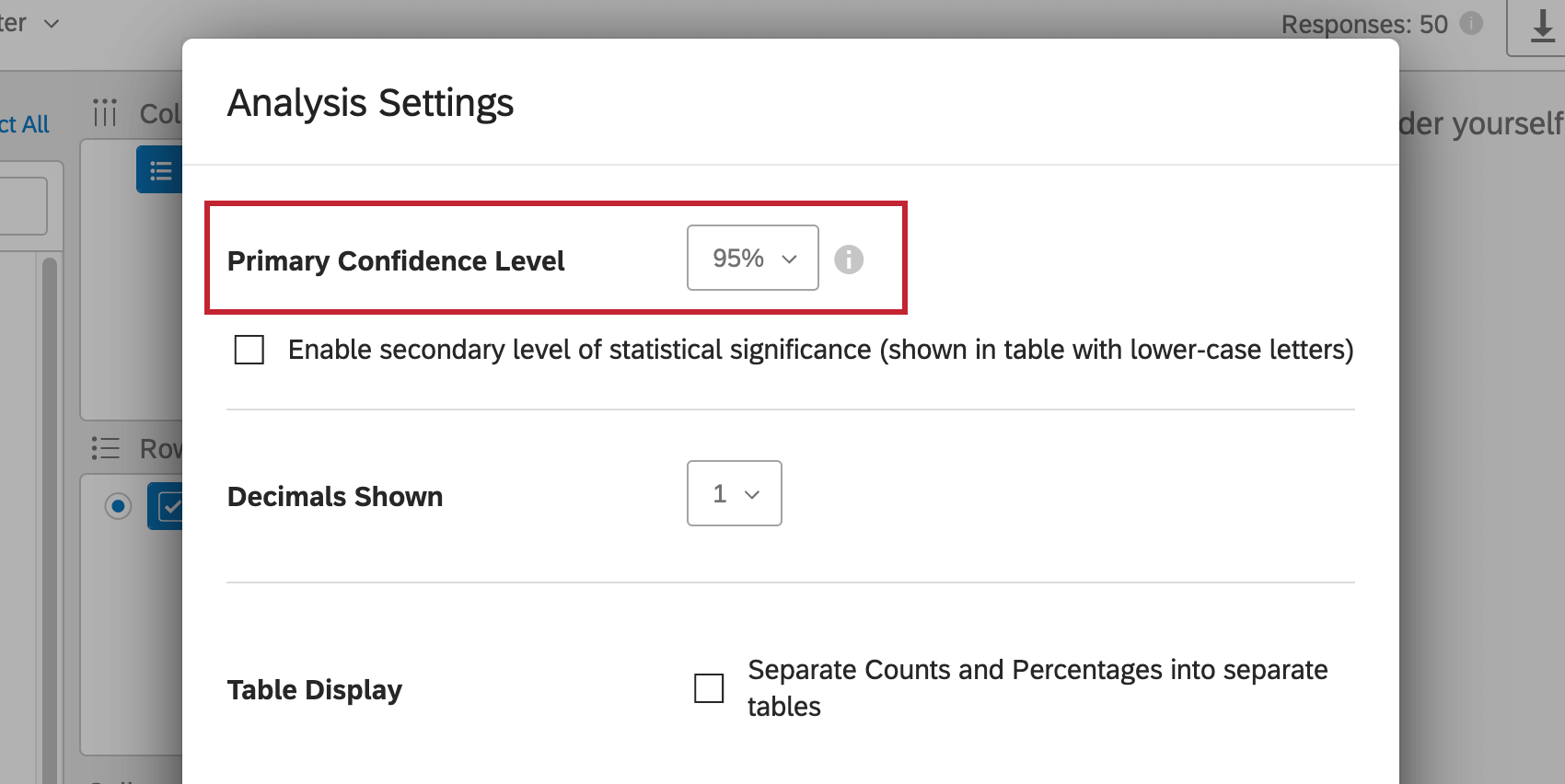
Cliquez sur le menu déroulant pour sélectionner un niveau de confiance primaire différent.
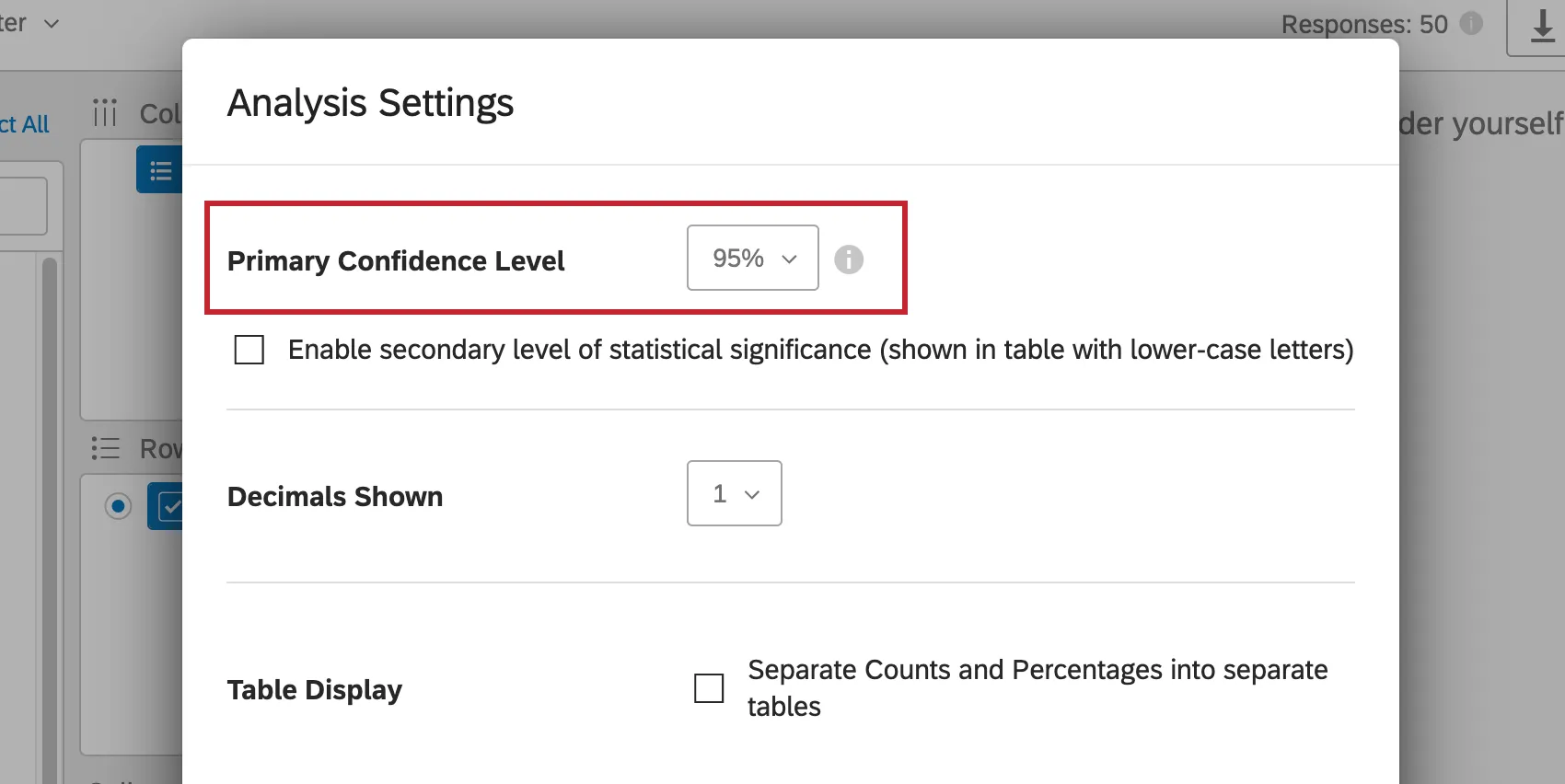
Il s’agit du niveau de confiance à partir duquel vous souhaitez que la signification statistique soit indiquée par des lettres majuscules dans les tests statistiques par paire.
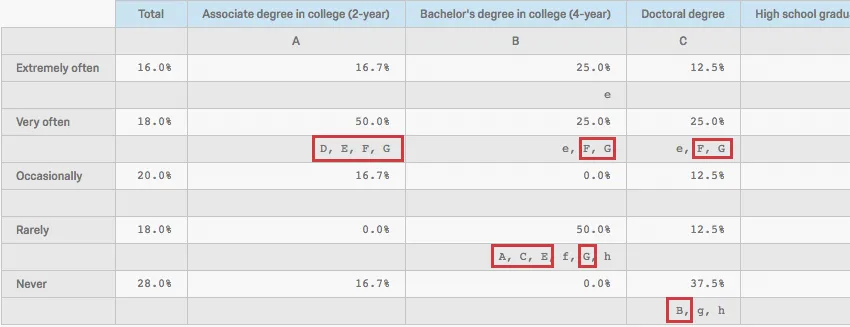
Ce niveau de confiance sera également utilisé pour calculer la signification statistique dans les tests statistiques “globaux”. Cela inclut des cellules telles que Test Stat global des moyennes de colonnes et Test Stat global des pourcentages.
Niveau de confiance secondaire
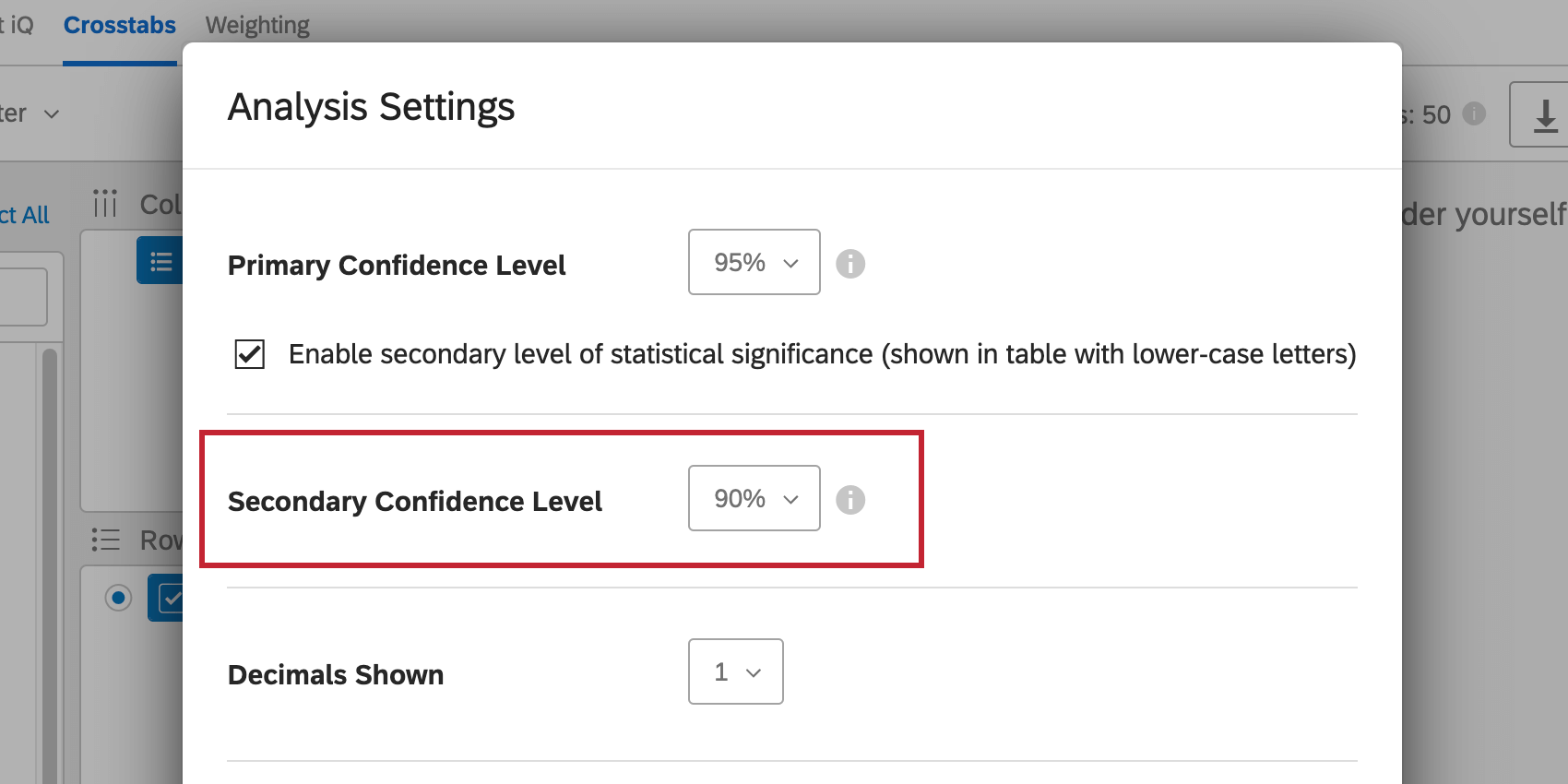
Sélectionnez Activer le niveau secondaire de signification statistique (indiqué dans le tableau par des lettres minuscules). Sélectionnez ensuite un niveau de confiance dans le menu déroulant.

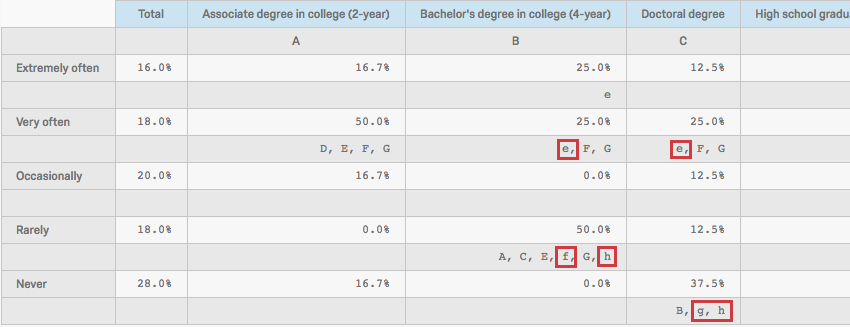
Il s’agit du niveau de confiance à partir duquel vous souhaitez que la signification statistique soit indiquée par des lettres minuscules dans les tests statistiques par paire. Ce niveau est généralement inférieur au niveau de confiance primaire.

Paramètres d’analyse supplémentaires

Outre le niveau de confiance, vous pouvez également utiliser le menu Paramètres d’analyse pour ajuster les éléments suivants :
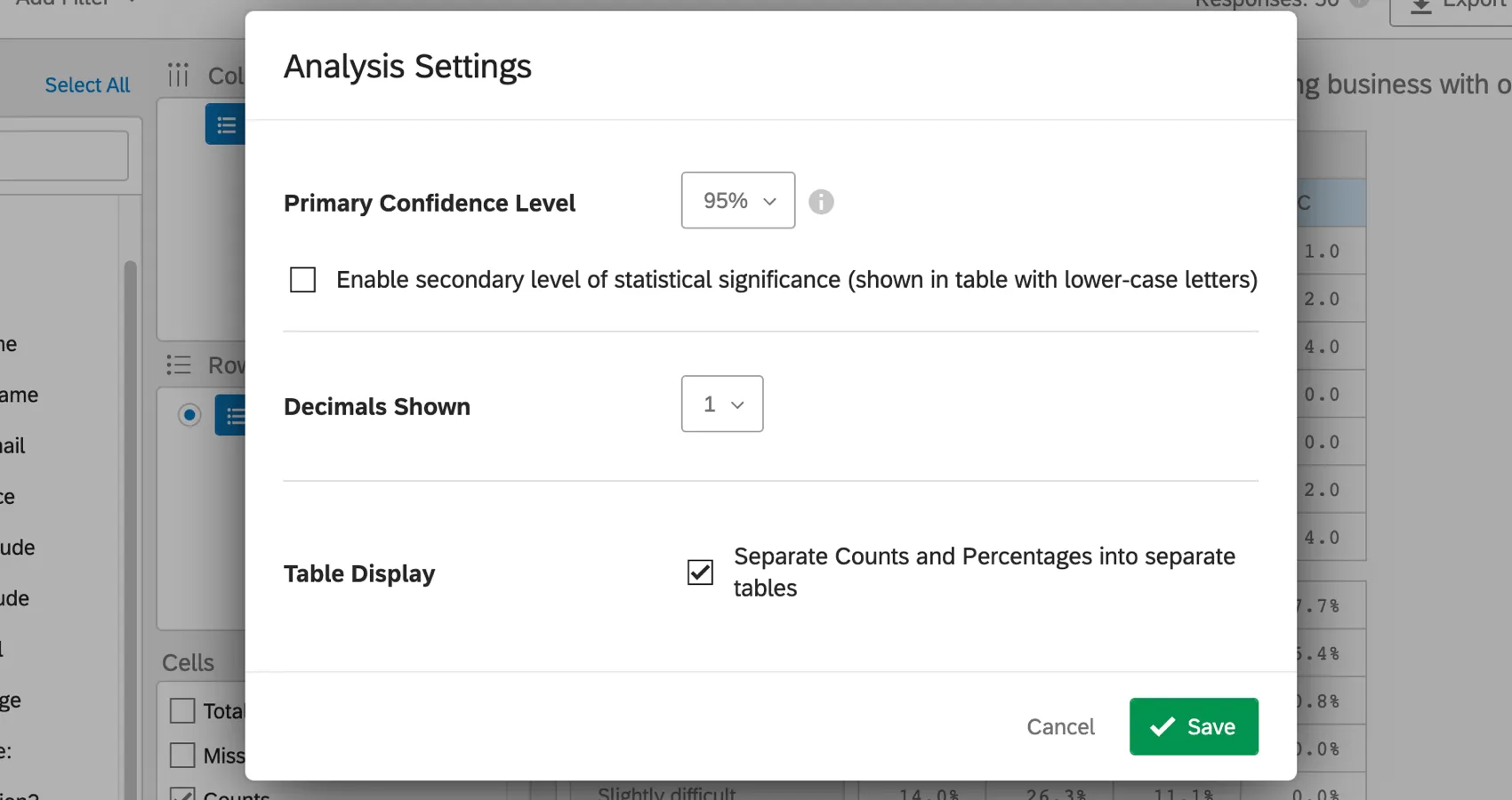
- Décimales affichées : Nombre de décimales affichées pour chaque valeur dans vos tableaux croisés.
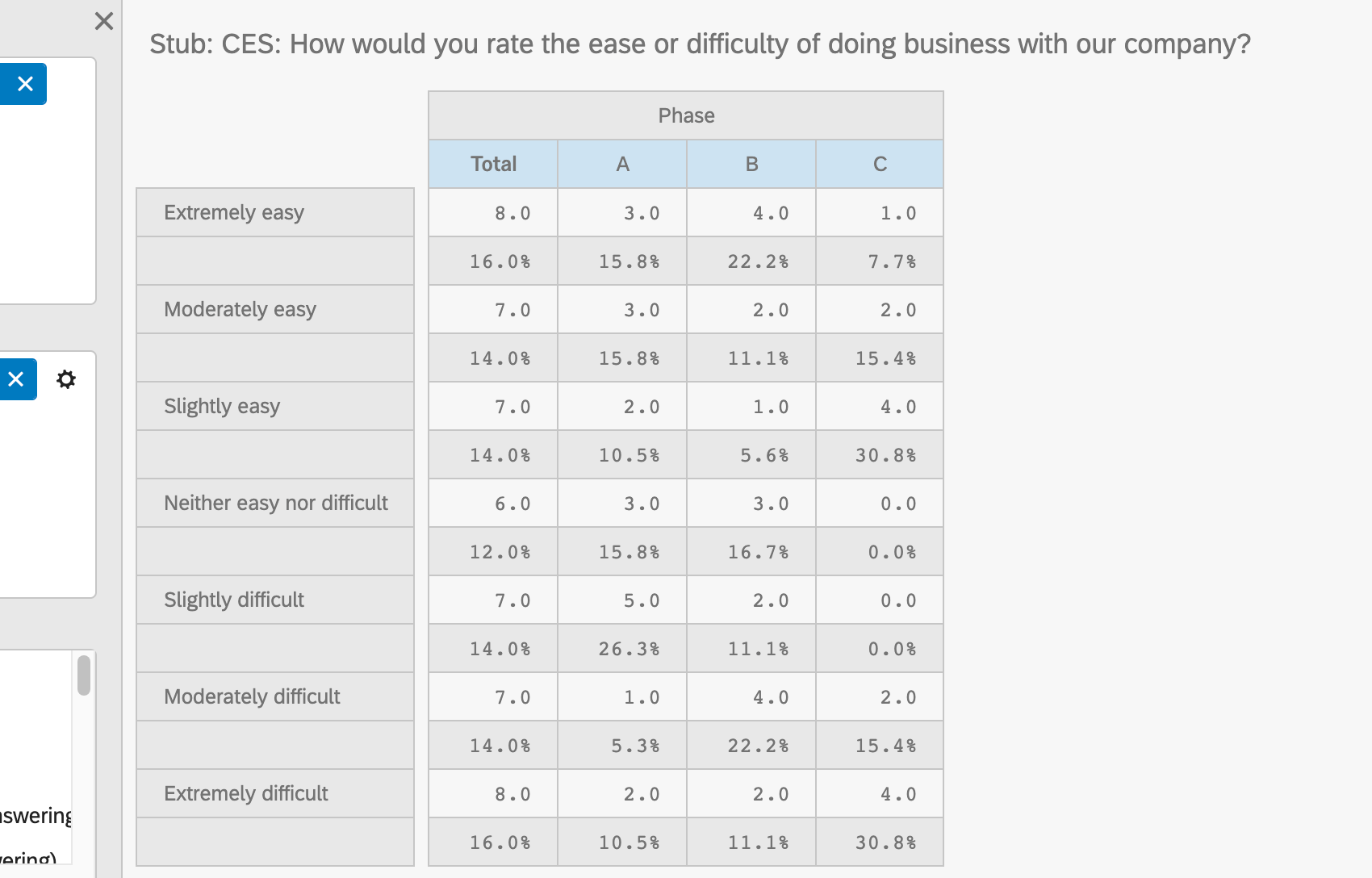
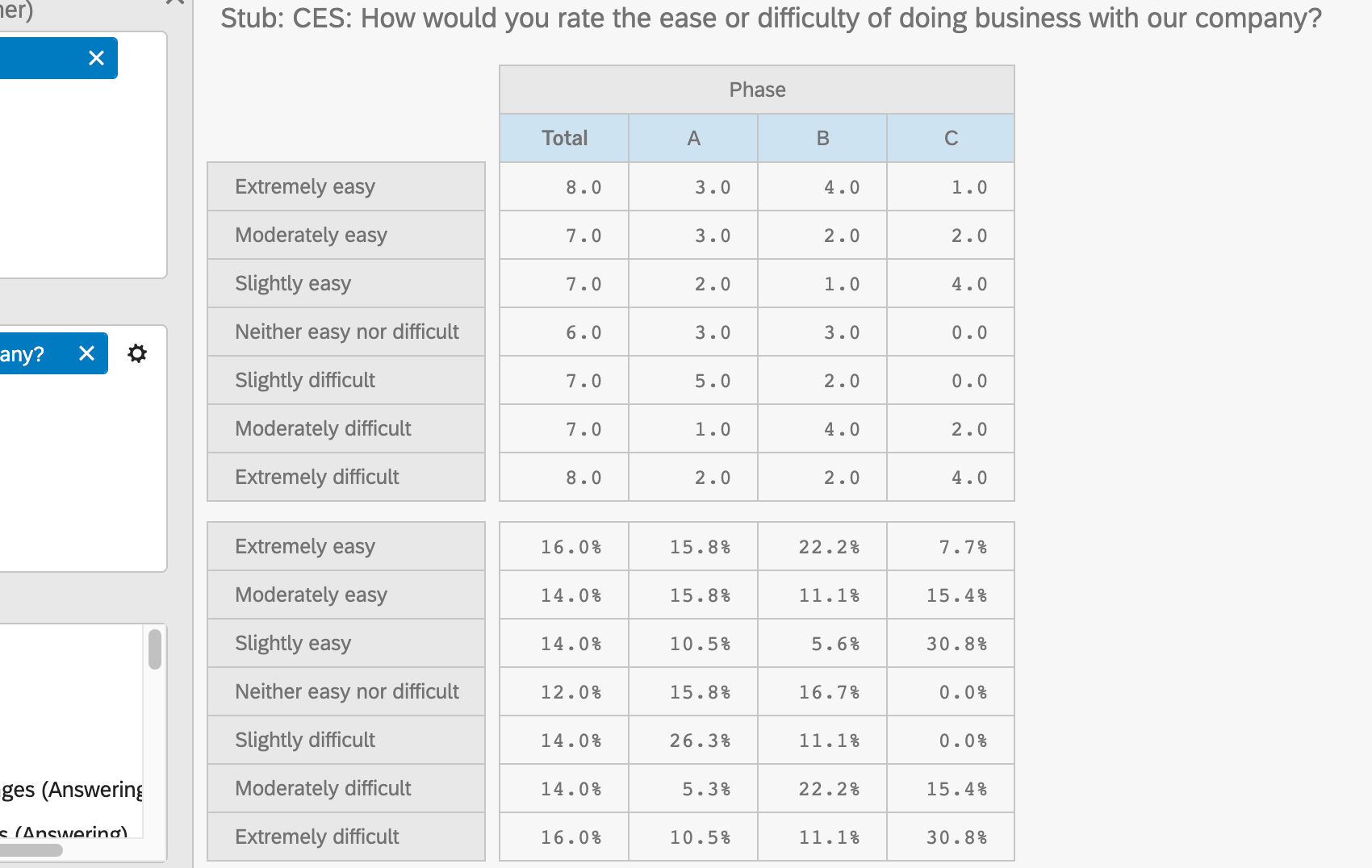
- Affichage du tableau : Décidez d’activer ou non les comptages et les pourcentages séparés dans des tableaux distincts. Il s’agit des calculs en nombre ou en pourcentage. Ce choix n’affecte pas la manière dont les chiffres sont calculés et est un choix purement esthétique/organisationnel. Exemple : Voici un tableau sans que ce paramètre soit activé :


Voici le même tableau croisé avec ce paramètre activé :

Astuce : N’oubliez pas de cliquer sur Enregistrer pour conserver vos modifications !
Ajouter des filtres
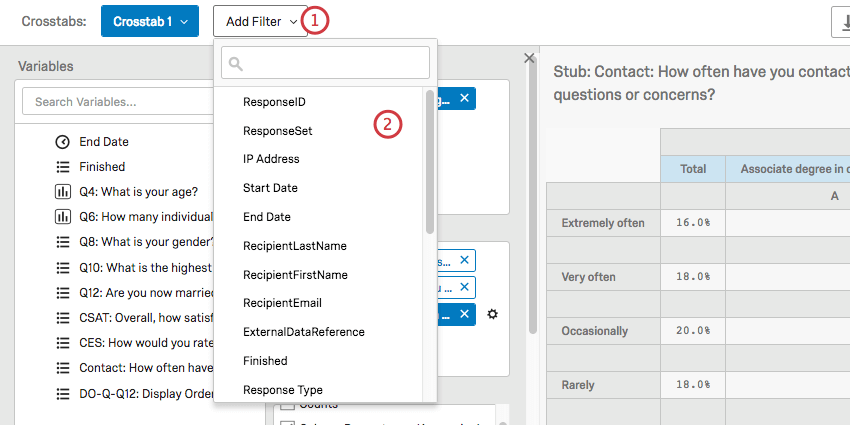
Vous pouvez utiliser cette série de menus déroulants pour ajouter un filtre à votre tableau croisé. Notez que vous ne filtrez que le tableau croisé que vous avez sélectionné dans le menu déroulant en haut à gauche, et non les autres tableaux que vous avez créés.
Astuce: les tableaux croisés peuvent être filtrés par questions, Données intégréeset les métadonnées de l’Enquête.
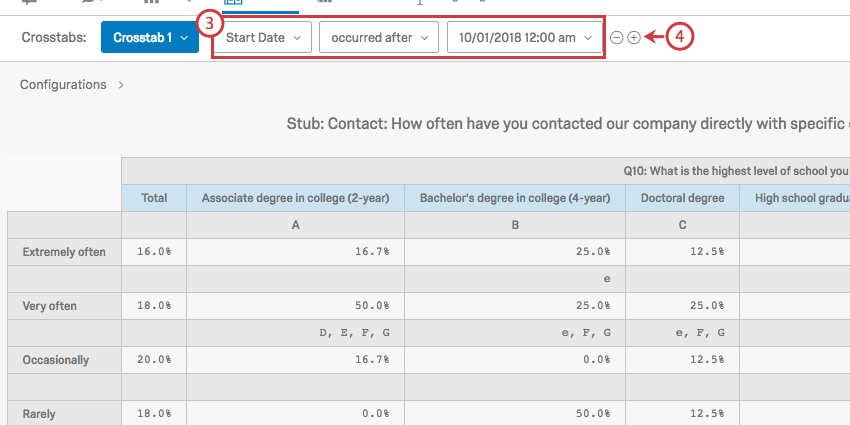
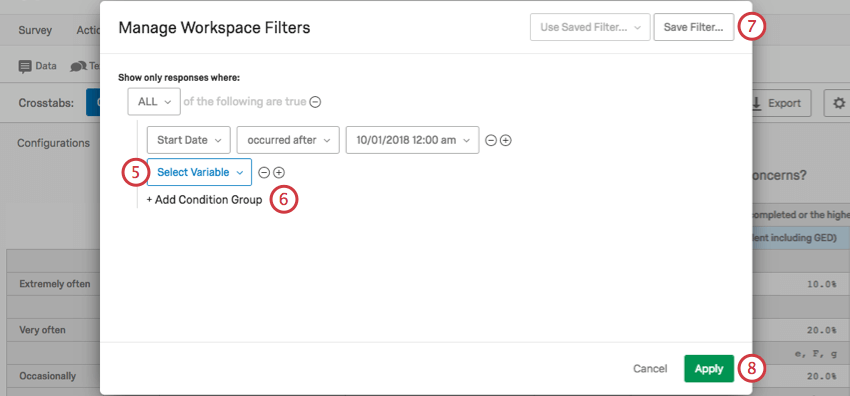
Astuce : Les groupes de conditions sont similaires aux ensembles de conditions dans d’autres filtres Qualtrics. Vous pouvez également consulter les pages suivantes pour plus d’informations sur All vs. Toute et la logique d’imbrication.
Astuce : Cette option n’applique pas le filtre à d’autres tableaux croisés – elle l’enregistre simplement pour que vous puissiez l’utiliser si vous le souhaitez.
Options d’exportation
Vous pouvez choisir d’exporter vos tableaux croisés vers Excel en cliquant sur Exporter.
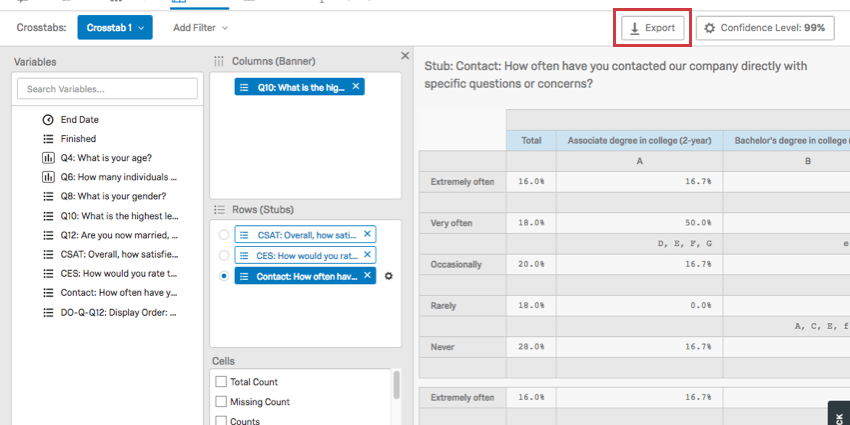

Vous accéderez alors à une fenêtre offrant les options suivantes :
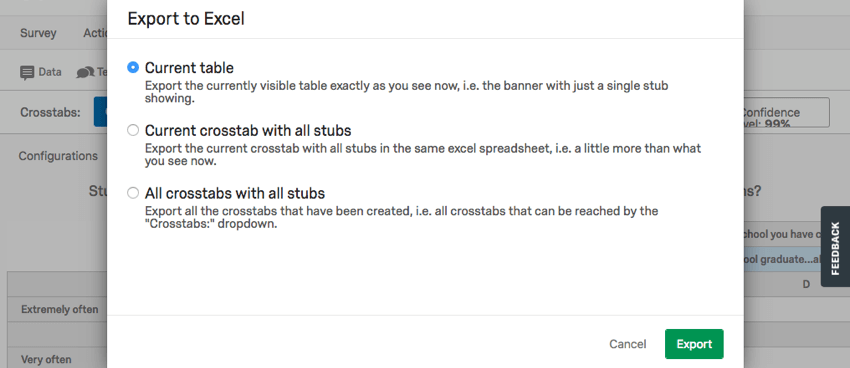

- Tableau actuel : Étant donné que vous ne pouvez sélectionner qu’une seule ligne à la fois pour l’afficher sur votre tableau croisé, cette option exportera uniquement la ligne sélectionnée.
- Tableau croisé actuel avec tous les stubs : Cette fonction exporte tous les tableaux de votre tableau croisé actuel, y compris tous les rangs que vous avez ajoutés. Astuce : Les options Tableau croisé actuel et Tableau croisé actuel avec tous les talons sont les mêmes si vous n’avez qu’un seul champ ajouté en tant que ligne.

- Tous les tableaux croisés avec tous les talons : Quel que soit le tableau croisé que vous visualisez, cette option exporte tous les tableaux croisés que vous avez créés et inclut toutes leurs lignes. Cette option n’exporte que les tableaux croisés de l’enquête, et non ceux de toutes les enquêtes du compte.
Tous les fichiers sont au format XLSX.
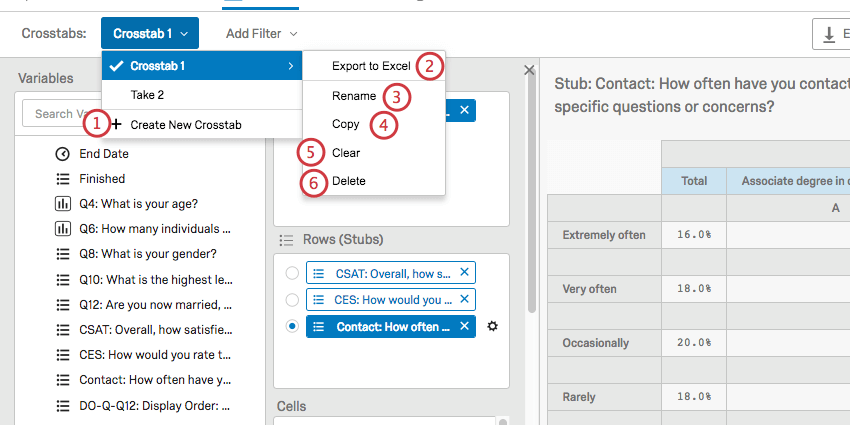
Astuce : vous pouvez retrouver ces mêmes options en cliquant sur le menu déroulant Tableaux croisés, en surlignant le tableau croisé sélectionné et en sélectionnant Exporter vers Excel.
Renommer, copier et supprimer des tableaux croisés
Utilisez le menu déroulant Tableau croisé en haut à gauche pour manager les tableaux croisés que vous avez créés.

C'est génial! Merci pour votre avis!
Merci pour votre avis!