Modification des champs personnalisés
Contenus de cette page
À propos des champs personnalisés
Vous pouvez ajouter de nouvelles informations aux réponses après qu’elles ont déjà été enregistré. Vous pouvez classer les réponses en fonction d’éléments tels que l’âge, les dates ou certaines réponses à des questions, regrouper les réponses dans de nouvelles catégories, combiner des réponses, calculer de nouvelles formules, etc.
Astuce : Pour connaître la marche à suivre pour créer ces champs, veuillez consulter les pages d’assistance correspondantes.

- Champs manuels: Ajoutez manuellement des balises, des dates, des champs numériques ou des champs de texte à vos réponses.
- Champs Groupement: Trier les réponses à une question en différents groupes, ce qui permet de créer de nouvelles possibilités de rapports et de nettoyer les données.
- Formules: Calculez des opérations mathématiques à partir de vos données existantes.
- Combiné champs: Combinaison de 2 champs ou plus dans votre ensemble de données, soit par concaténation, soit par coalescence des réponses.
Les champs personnalisés peuvent être modifiés à tout moment dans l’éditeur de champ de Données et Analyse. Cependant, les types de modifications que vous pouvez apporter varient en fonction du champ que vous avez créé.
Astuce : les champs personnalisés peuvent être exportés avec le reste de vos données. Ils peuvent également être utilisés pour la pondération et les rapports. Si vous préférez l’API, vous pouvez exporter votre ensemble de données avec les champs personnalisés inclus si vous utilisez les réponses Start Response Export, Get Response Export Progress et Get Response Export File.
Principes de base de l’édition de champs
Quel que soit le type de champ que vous éditez, vous pouvez toujours en changer le nom et vous devez publier vos éditions.
Astuce : N’oubliez pas que vous pouvez toujours modifier les réponses de votre enquête une fois qu’elles ont été collectées. Toutefois, la modification de la réponse à l’aide d’un lien Resoumettre écrasera toutes les valeurs des champs personnalisés que vous avez ajoutées.
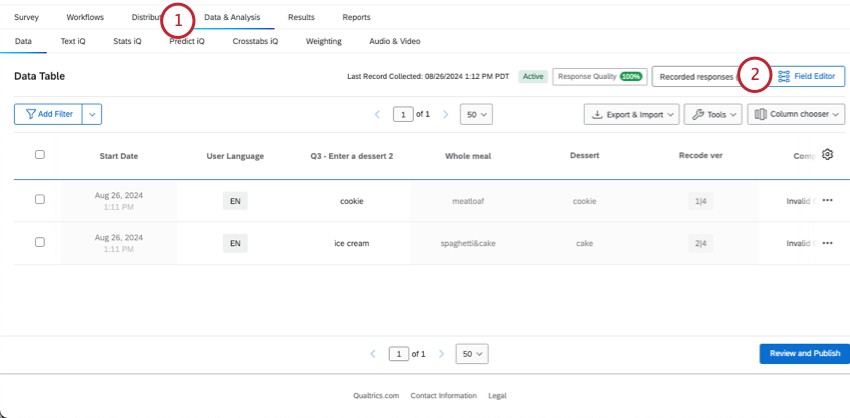
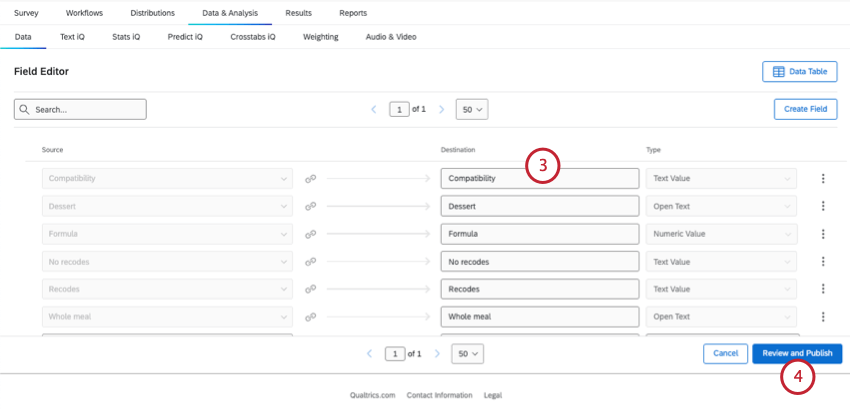
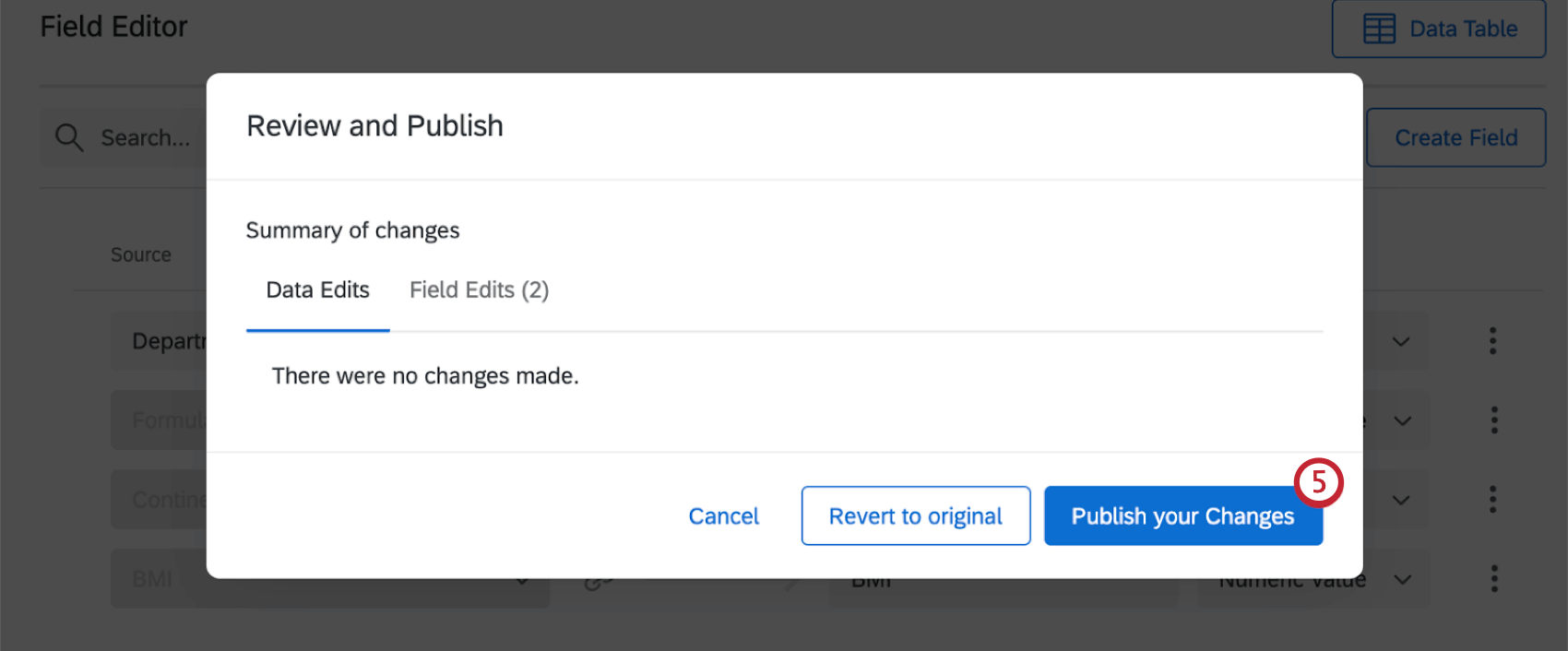
Modifications que vous pouvez apporter à chaque champ
Pour tous les types de champs personnalisés, vous pouvez :
- Modifier le nom.
- Marquer un champ comme sensible.
- Supprimer le champ.
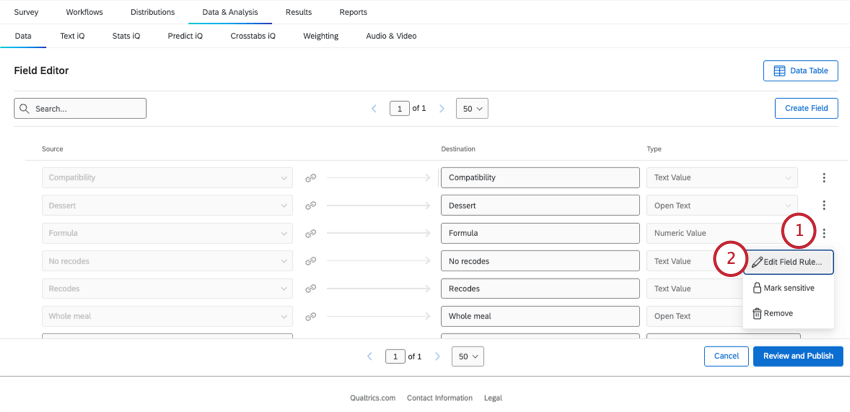
Pour les champs Groupement, Formule ou Combinéuniquement, vous pouvez modifier les règles.
Pour les champs manuelsuniquement, vous pouvez
- Attribuer des types de champ.
- Format des dates(Dates uniquement).
Modification des règles pour les champs groupés, les champs à formule ou les champs combinés
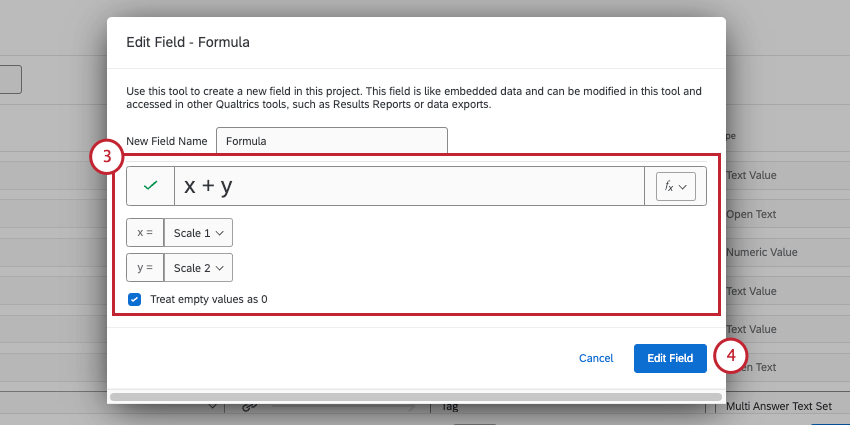
Vous pouvez modifier le mode de calcul des réponses dans les champs Groupement, Formule ou Combiné.
Affectation de types aux champs manuels
Attention : Vous ne pouvez effectuer ces modifications que pour les champs manuels, tels que les champs de date, les champs numériques, les champs de texte et les champs de balises.

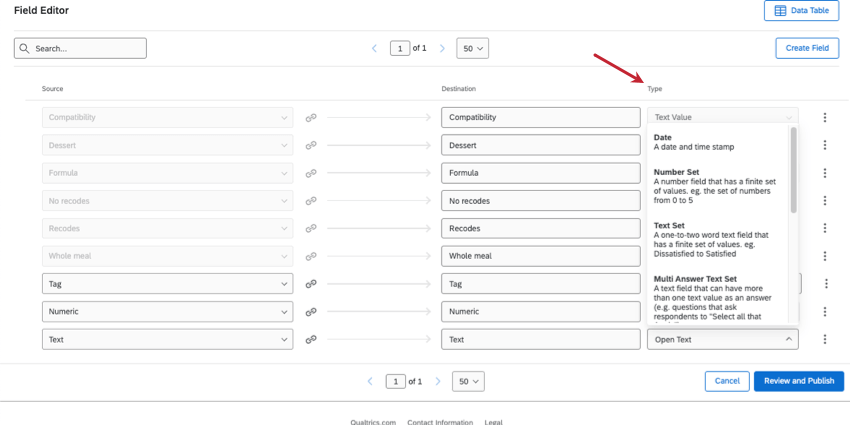
Le “type” d’un champ correspond à son format de données. Par exemple, les données numériques sont très différentes des choix multiples, et les deux peuvent être très différentes des commentaires ouverts. C’est pourquoi le type de champ détermine le type de modifications que vous pouvez apporter aux données et les widgets que vous pouvez utiliser dans les tableaux de bord des résultats.
Exemple : Si votre champ est une valeur numérique ou un ensemble de nombres, vous ne pouvez saisir que des nombres lorsque vous éditez des réponses dans ce champ. Vous pouvez rendre votre champ Age numérique pour vous assurer que toutes les réponses sont sous forme de nombres.

Exemple : Votre champ Âge est défini sur le type de texte ouvert. Le texte ouvert n’est compatible qu’avec quelques widgets, tels que les nuages de mots et les affichages des réponses ; pour cette raison, vous n’êtes pas en mesure d’afficher les tranches d’âge de vos répondants dans un graphique comme le tableau simple.
- Ces types de champ sont les mêmes que ceux des tableaux de bord CX. Pour la définition de chaque type de champ, voir Types de champ.
- Pour savoir comment faire correspondre les widgets du tableau de bord Résultats aux types de champ, voir Types de champ et compatibilité des widgets.
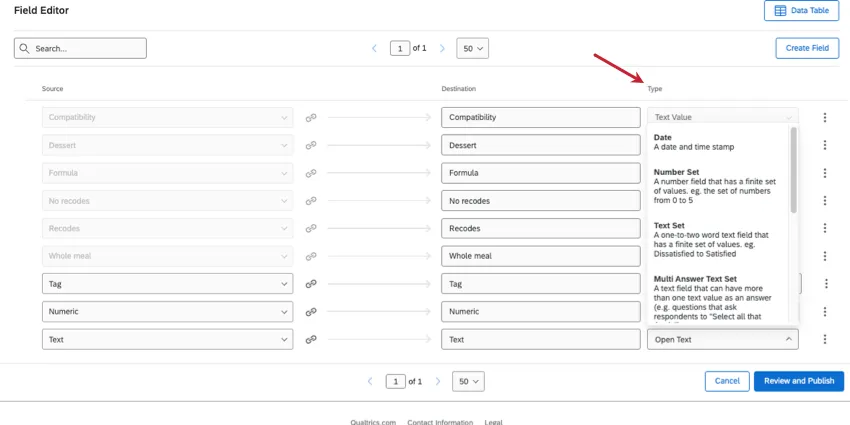
Cliquez sur la colonne Type pour sélectionner un autre type de champ.
Formatage des dates
Pour les champs de date, vous pouvez spécifier un format et un fuseau horaire.
Astuce : Si vos données contiennent des dates de formats différents, vous pouvez ajouter plusieurs formats. Les formats de date seront appliqués dans l’ordre de leur liste.
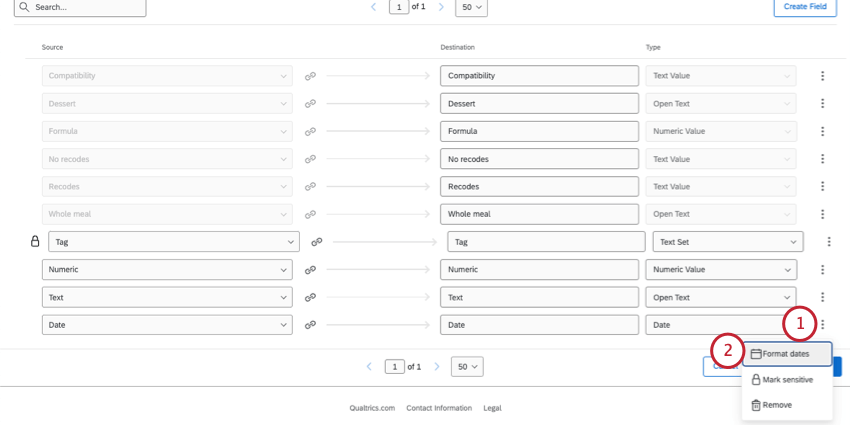
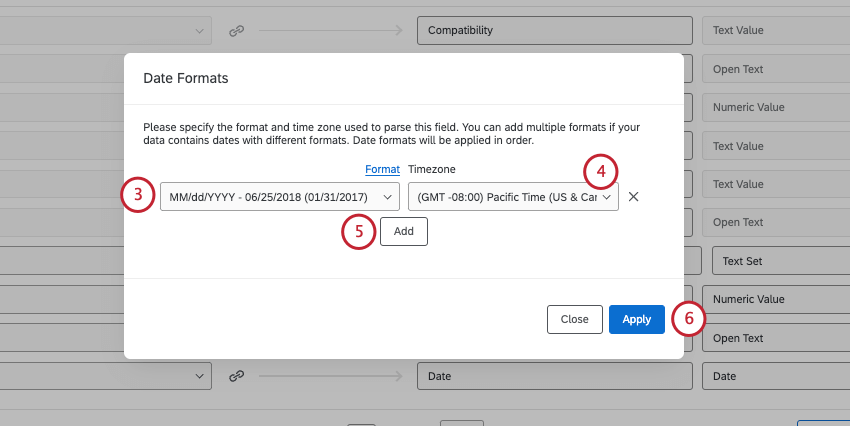
Astuce : Vous devez choisir parmi les options de format de date. Vous ne pouvez pas créer une syntaxe de date personnalisée.
Marquer un champ comme sensible
Il peut arriver que vous souhaitiez masquer certaines données dans les rapports ou les tableaux de bord, comme les informations personnelles des répondants. Les champs marqués comme sensibles seront masqués aux utilisateurs avec lesquels vous partagez l’Enquête, à condition qu’ils aient désactivé l’autorisation Autorisation d’enquête d’ afficher les rapports. En savoir plus sur les autorisations de collaborer.
Une fois que les champs sont marqués comme sensibles, les utilisateurs restreints ne pourront pas voir ces données dans Données et analyse.
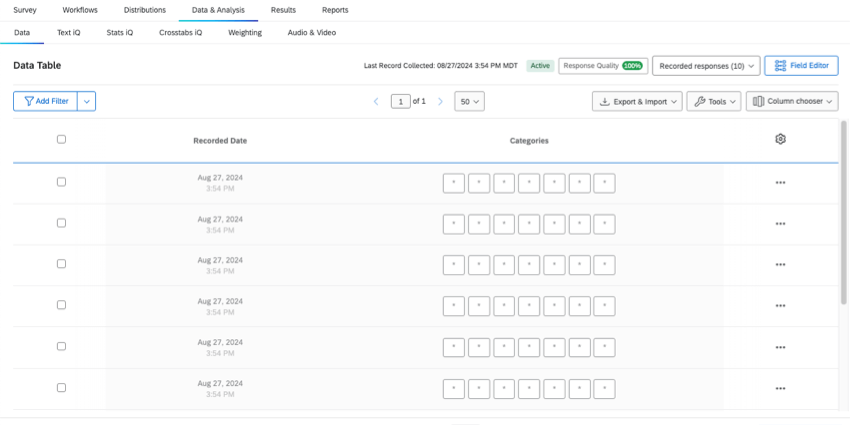
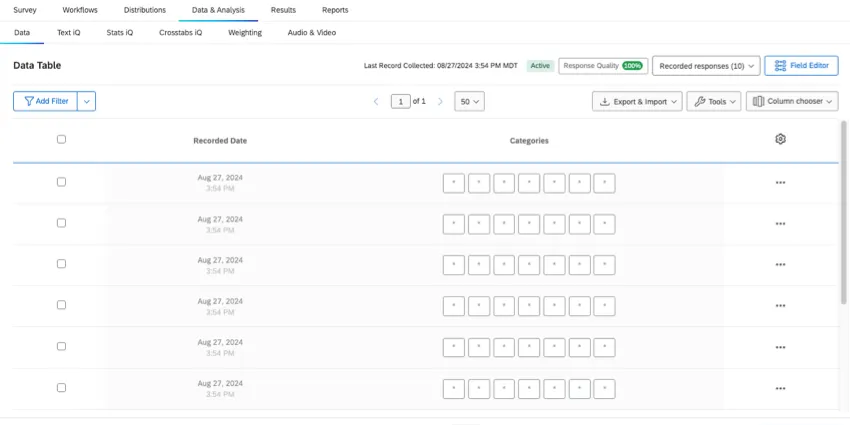
Attention : Le fait de marquer des champs sensibles n’ affecte pas ce que les utilisateurs voient dans les tableaux de bord ou les rapports derésultats. Si vous ne souhaitez pas que les collaborateurs voient certaines données, nous vous recommandons de désactiver complètement l’accès aux rapports.
Vous pouvez marquer n’importe quel type de champ personnalisé comme sensible.
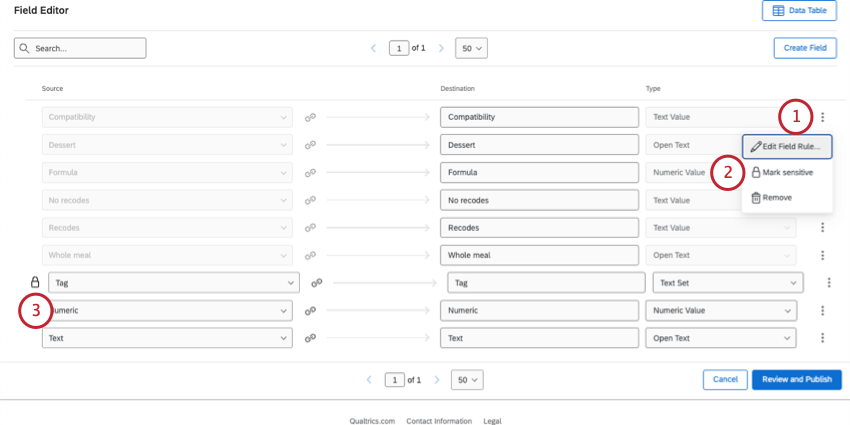
Astuce : vous pouvez marquer autant de champs sensibles que nécessaire.

Suppression d’un champ personnalisé
Attention : Une fois que vous avez supprimé un champ, il est irrécupérable. Ne supprimez pas un champ si vous n’êtes pas absolument sûr de vouloir le supprimer définitivement.
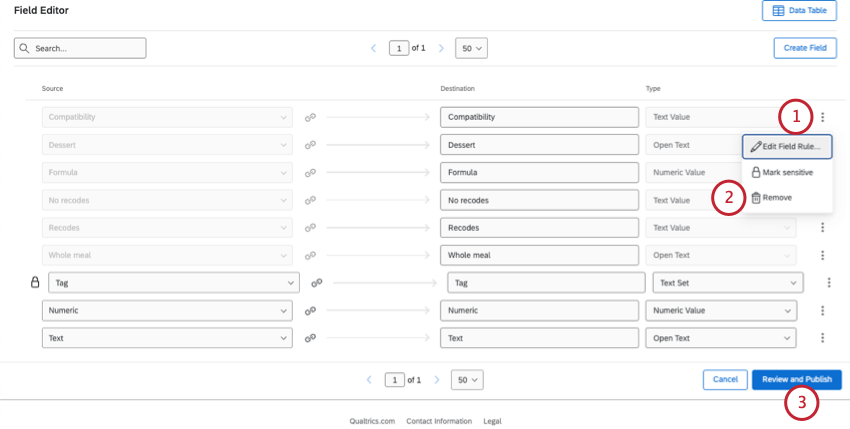
  ;
FAQs
Puis-je modifier ou ajouter des informations à une réponse après qu'elle a été soumise ?
Puis-je modifier ou ajouter des informations à une réponse après qu'elle a été soumise ?
Si vous souhaitez qu'une personne reprenne sa réponse à la place, vous trouverez des instructions à ce sujet sur le Lien pour resoumettre Enquête la page d'assistance.
Maintenant que j'ai mon nouveau champ personnalisé, comment puis-je ajouter réponses ?
Maintenant que j'ai mon nouveau champ personnalisé, comment puis-je ajouter réponses ?
Mes champs personnalisés n'ont pas de données et disent "Non valide". Que s'est-il passé ?
Mes champs personnalisés n'ont pas de données et disent "Non valide". Que s'est-il passé ?
C'est génial! Merci pour votre avis!
Merci pour votre avis!