Onglet Configuration de l'entretien (tests d'utilisateurs modérés)
Contenus de cette page
Attention: cette fonction est disponible uniquement pour les utilisateurs des nouveaux forfaits de tarification et d’offres simplifiés ou pour les clients qui ont activement participé au programme de prévisualisation de cette fonction. Pour en savoir plus, voir Aperçu public Qualtrics. Si vous avez des questions sur votre plan de tarification et d’emballage Qualtrics, contactez le service des comptes.

À propos de l’onglet Configuration de l’entretien
Après avoir créé un projet de test modéré de l’utilisateur, vous accédez à l’onglet Configuration de l’entretien. Vous pouvez y définir les détails de l’entretien et ajouter vos disponibilités afin que les personnes interrogées puissent commencer à réserver des entretiens. Il est important de remplir les informations de cet onglet, car si vous ne configurez pas les détails de l’entretien ou si vous n’ajoutez pas vos disponibilités, les répondants ne pourront pas programmer d’entretien.
Vous pouvez créer plusieurs configurations d’entretien à utiliser dans votre projet. Après les avoir créés, vous devez en sélectionner un dans la question du sélecteur d’entretien pour que les répondants puissent planifier des entretiens.
Attention : Les Ups peuvent durer jusqu’à 120 minutes.
Astuce : En plus des tests modérés par l’utilisateur, le programme Interviews approfondies sur la solution XM dispose d’un onglet de configuration de l’entretien tel que décrit sur cette page.

Détails généraux
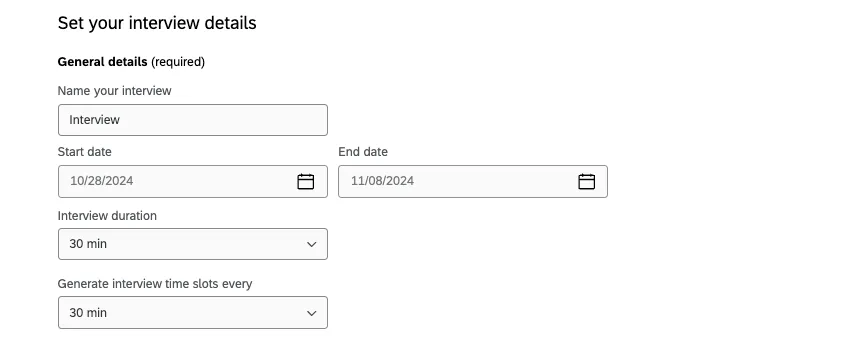
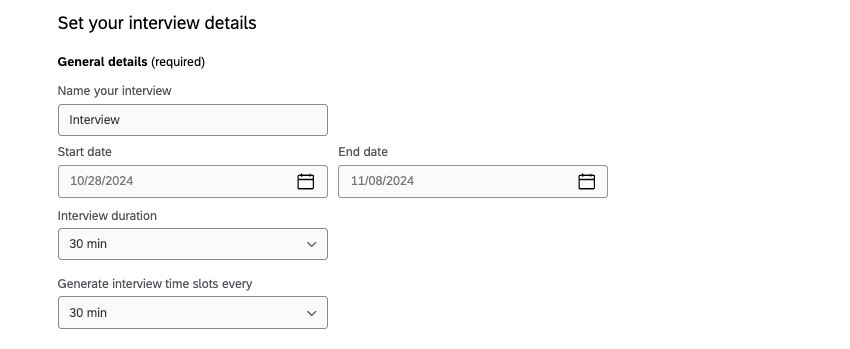
Les informations figurant dans la section “Informations générales” sont obligatoires. Vous devez configurer les informations suivantes avant que les répondants puissent commencer à programmer des entretiens :
- Nom : Nom de l’entretien.
- Date de début : date de début de l’entretien.
- Date de fin : Date de fin de l’entretien.
- Durée de l’entretien : Durée de chaque entretien.
- Intervalle entre les créneaux horaires : Fréquence de génération des créneaux horaires.
Disponibilité des entretiens
Attention : Si vous n’ajoutez aucune disponibilité, aucun créneau de réservation ne sera généré dans l’enquête et les participants à l’enquête ne pourront pas réserver d’entretiens.
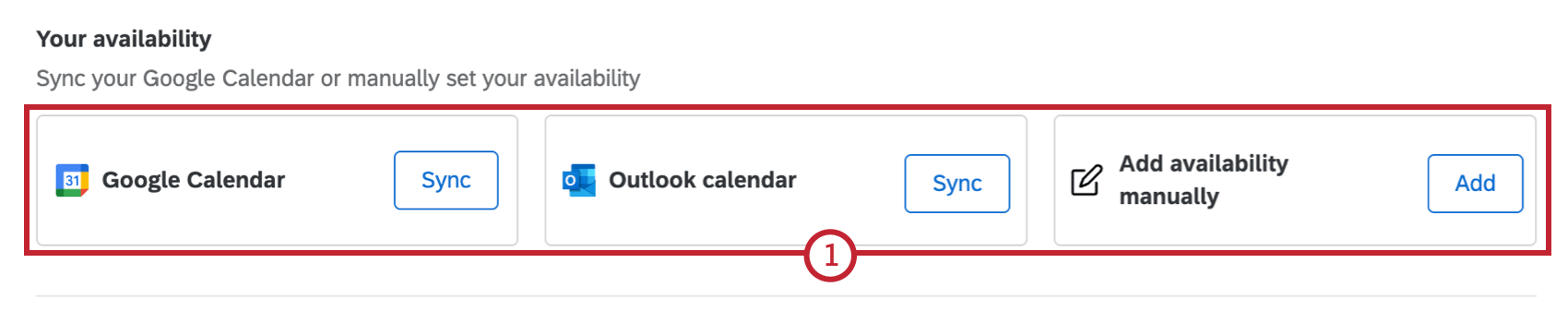
Vous pouvez définir la disponibilité de votre entretien en synchronisant votre calendrier Google ou Outlook ou en ajoutant manuellement des disponibilités.
Ajout de disponibilité
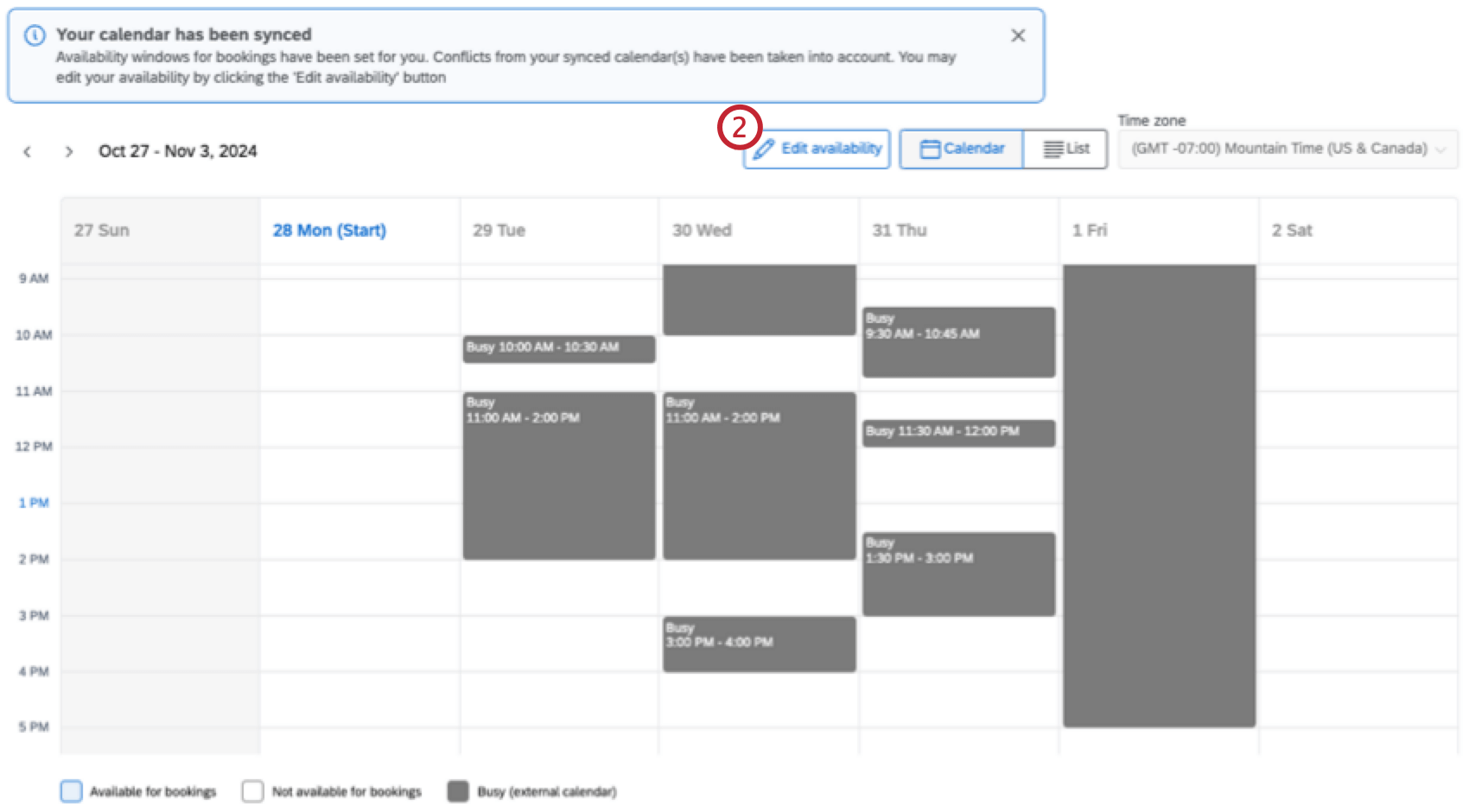
Astuce : Si vous saisissez vos disponibilités manuellement, le calendrier sera vide. Si vous avez synchronisé votre calendrier avec celui d’un tiers, vos disponibilités seront définies comme suit : du lundi au vendredi, de 9h à 17h.
Astuce : Si vous avez choisi de synchroniser votre calendrier externe et sélectionné Vérifier les conflits, les réunions existantes seront automatiquement ajoutées en tant que conflits. Ces conflits ne peuvent pas être modifiés dans Qualtrics ; si des changements sont nécessaires, ils doivent être effectués dans votre calendrier externe.
Astuce : Si vous commencez à ajouter des disponibilités manuellement, vous pouvez toujours ajouter votre calendrier externe en cliquant sur Sync.
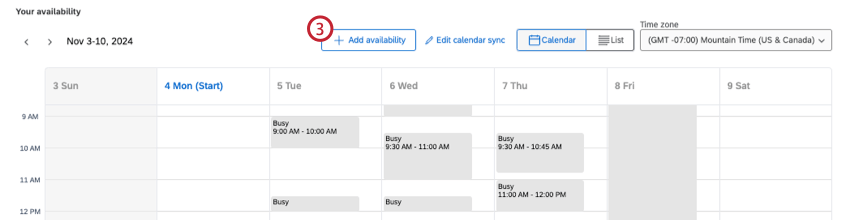
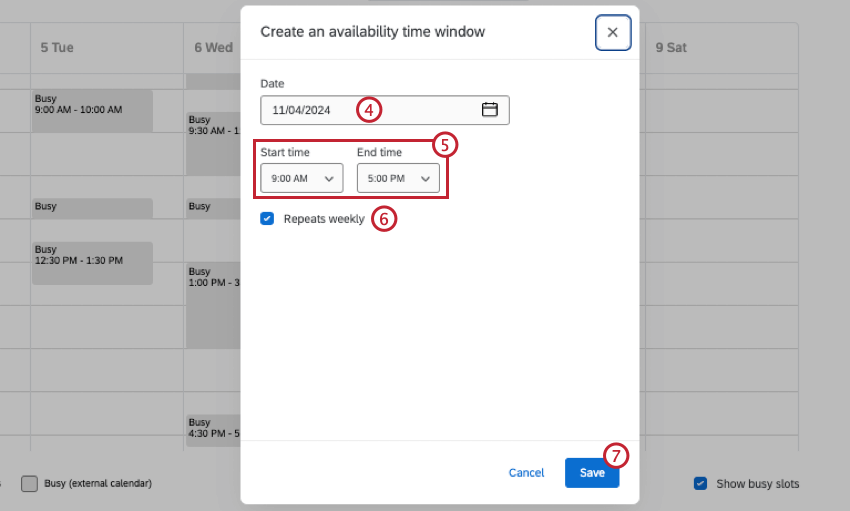
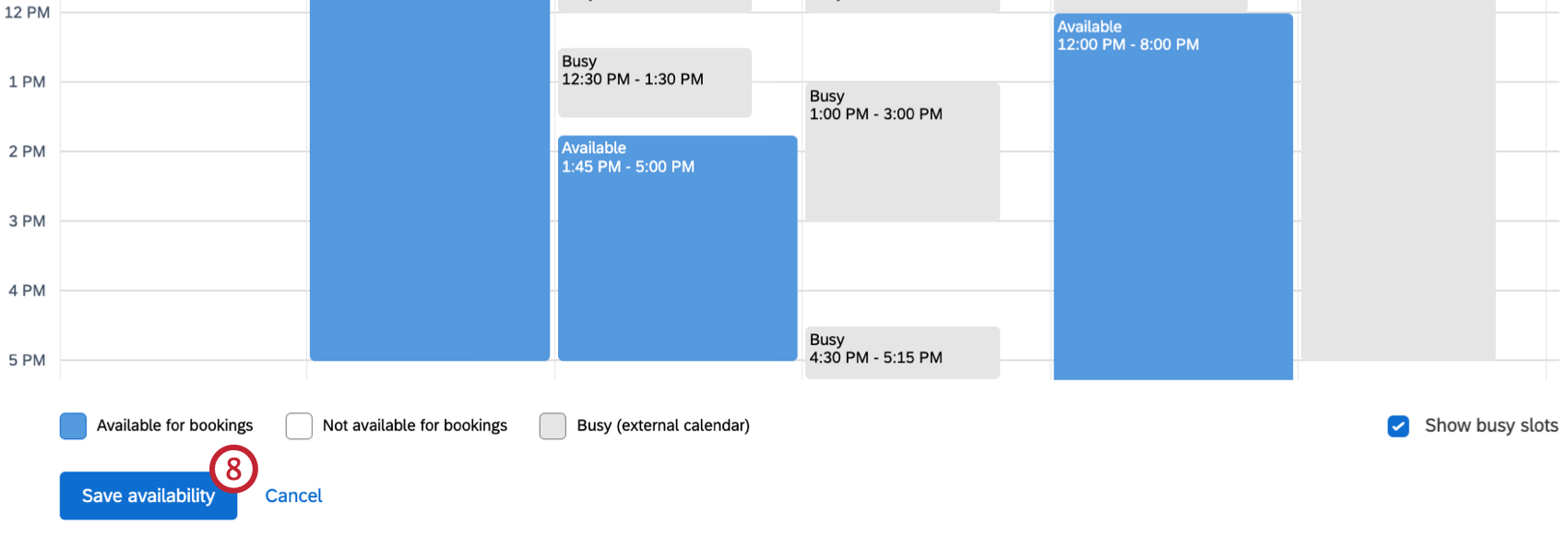
Astuce : En mode édition, vous pouvez utiliser le menu déroulant du fuseau horaire pour sélectionner une autre zone horaire pour votre calendrier.
Affichage sous forme de liste
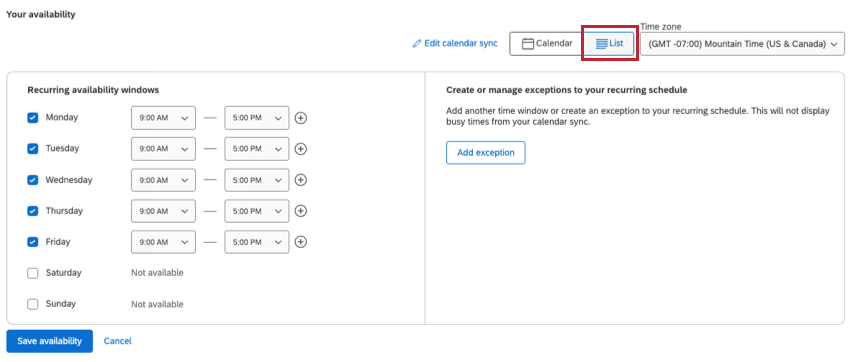
Par défaut, vos disponibilités sont affichées sous forme de calendrier. Cliquez sur Liste pour afficher et ajouter des disponibilités dans une liste.

Dans la section des disponibilités récurrentes, vous pouvez ajouter des plages horaires cohérentes pendant lesquelles vous êtes libre chaque jour de la semaine. Cliquez sur la case à cocher située à côté d’un jour pour ajouter une fenêtre disponible. Si un jour n’est pas coché, il sera indiqué que vous n’êtes pas disponible pour ce jour. Utilisez les menus déroulants pour ajouter une heure de début et de fin spécifique. Cliquez sur le signe plus pour ajouter des fenêtres supplémentaires.
Sur la droite, vous pouvez ajouter des exceptions à votre calendrier récurrent en cliquant sur Ajouter une exception. Après avoir sélectionné une date, vous serez automatiquement marqué comme non disponible pour ce jour. Pour ajouter un ou plusieurs créneaux horaires pour lesquels vous serez disponible à cette date, sélectionnez Ajouter une disponibilité ce jour-là.
Synchronisation d’un calendrier externe
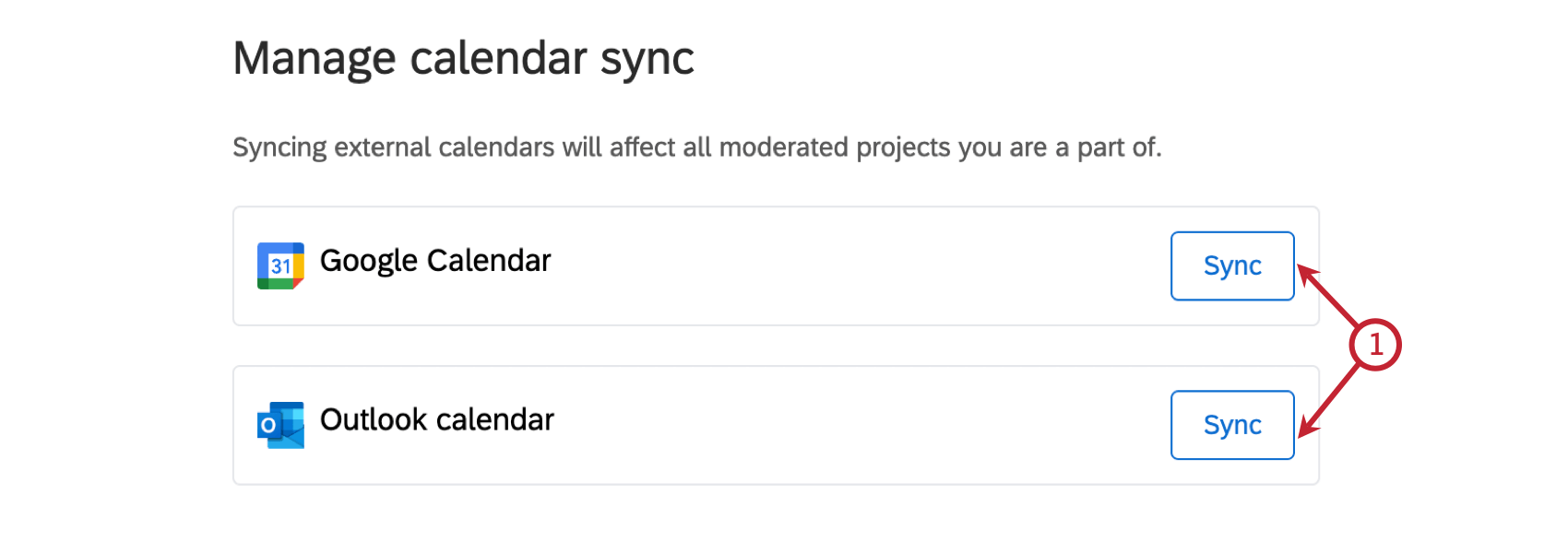
Astuce : si vous avez déjà ajouté des disponibilités, cliquez sur Synchroniser pour synchroniser un calendrier.
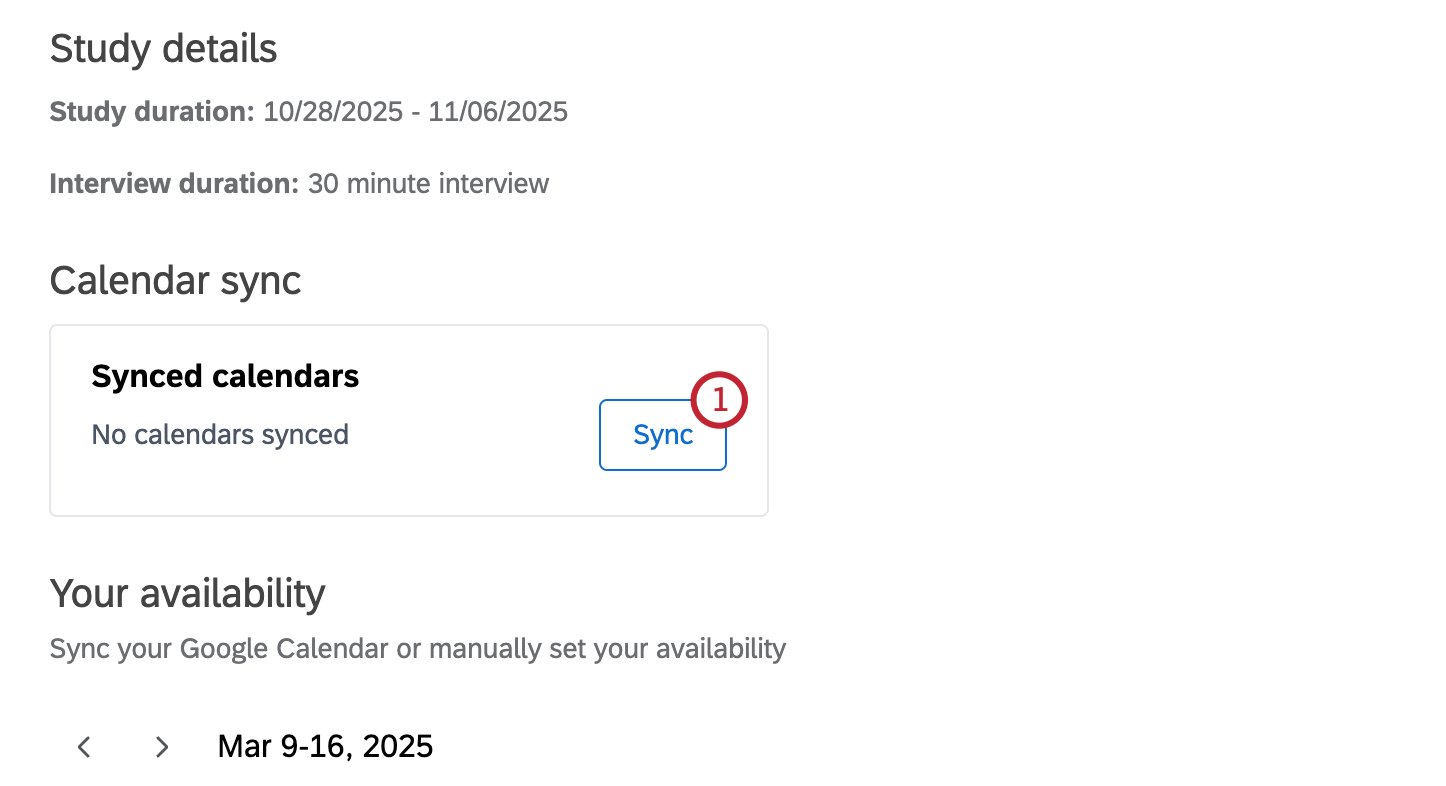
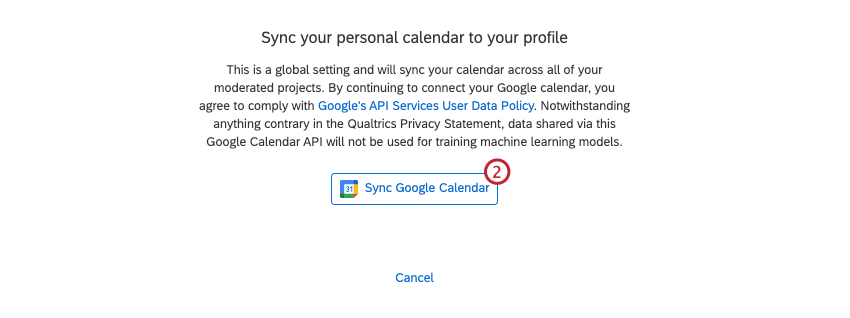
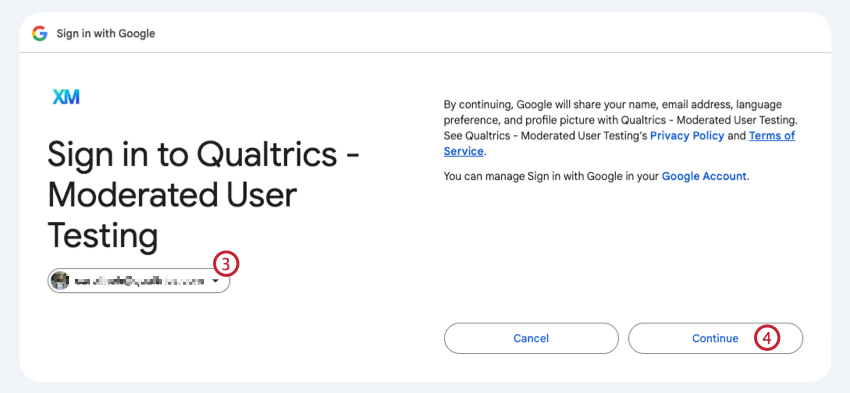
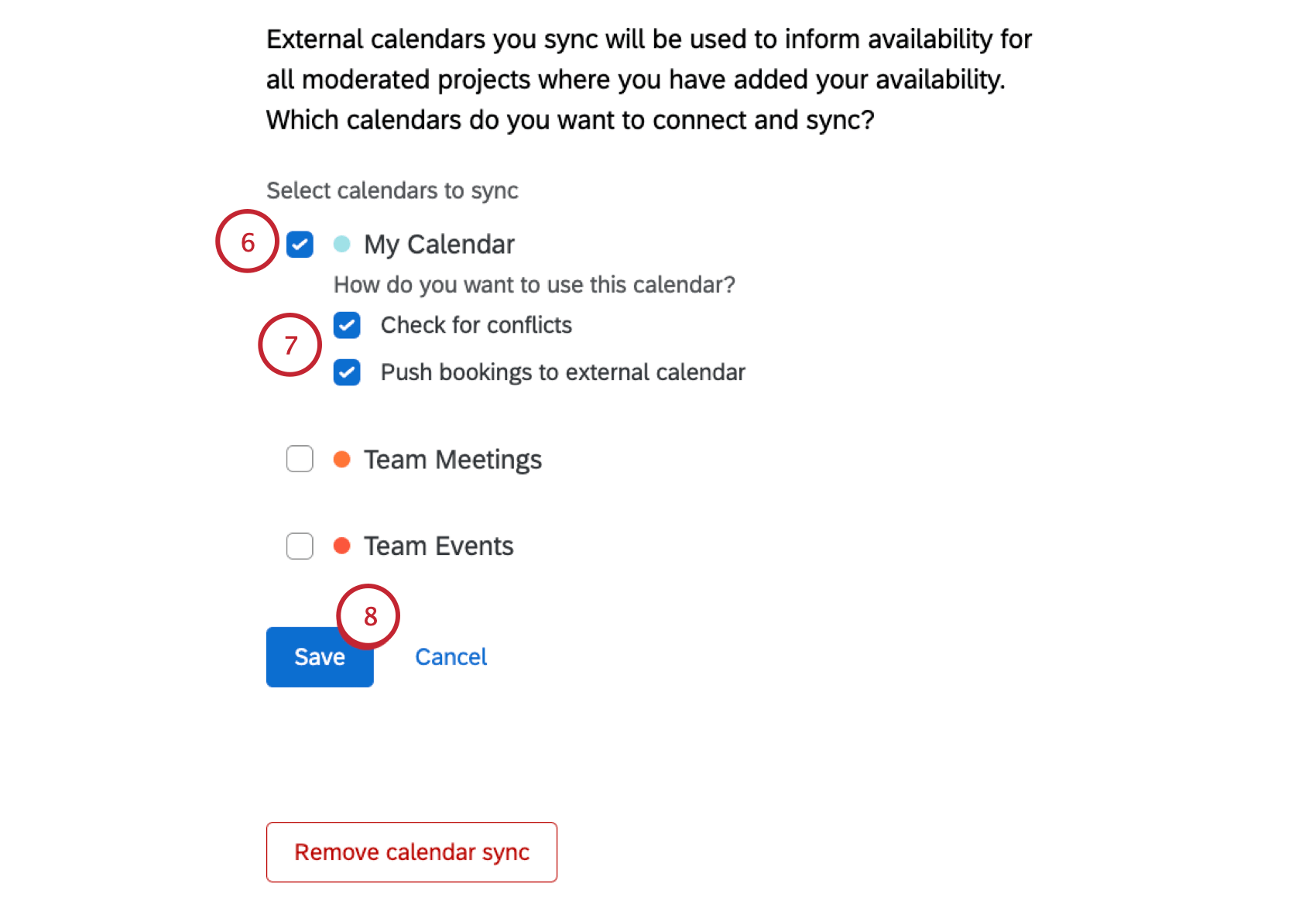
- Vérifiez s’il y a des conflits : Toutes les réunions existantes dans votre calendrier Google seront ajoutées à votre calendrier en tant que conflits.
- Transférer les réservations vers un calendrier externe : Lorsqu’un répondant réserve un entretien avec vous, celui-ci sera automatiquement ajouté en tant qu’évènement à votre calendrier Google synchronisé.

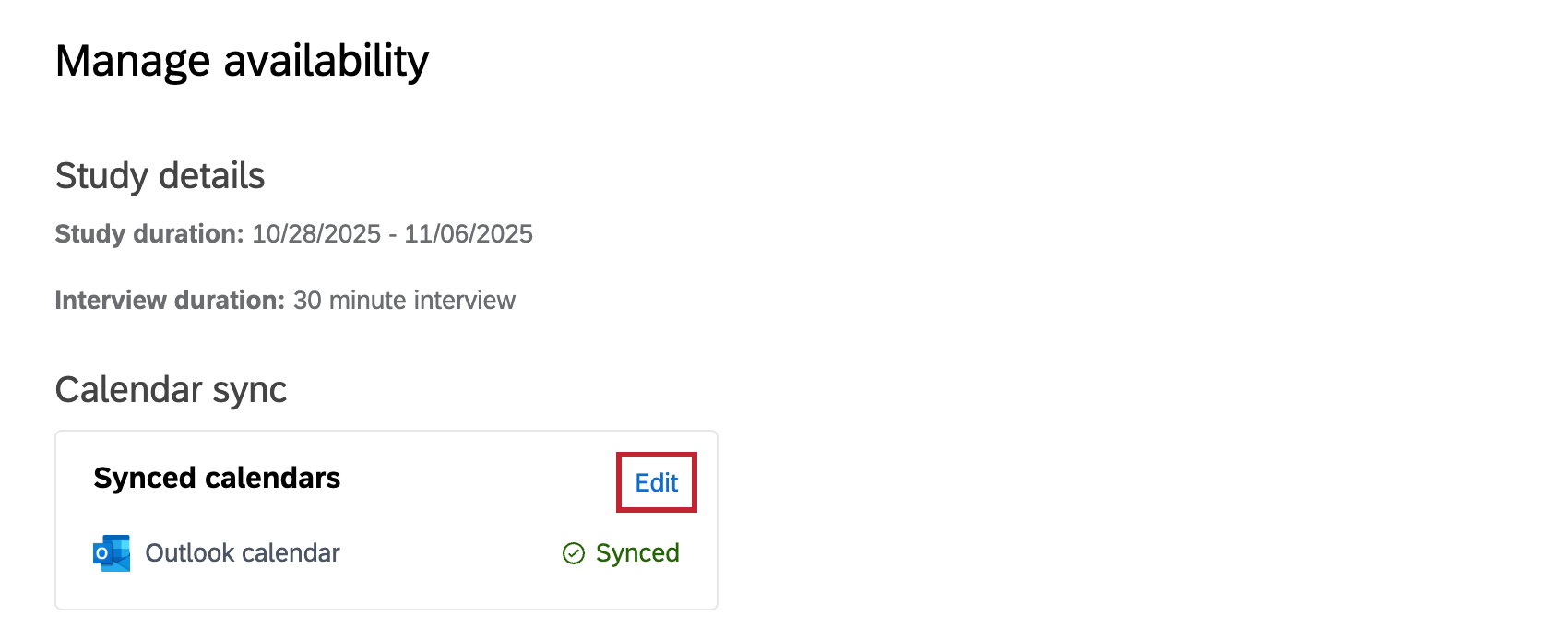
Après avoir synchronisé votre calendrier, cliquez sur Modifier à côté de votre calendrier synchronisé pour modifier les calendriers auxquels votre projet a accès, supprimer une synchronisation ou synchroniser un calendrier supplémentaire.

Paramètres de programmation
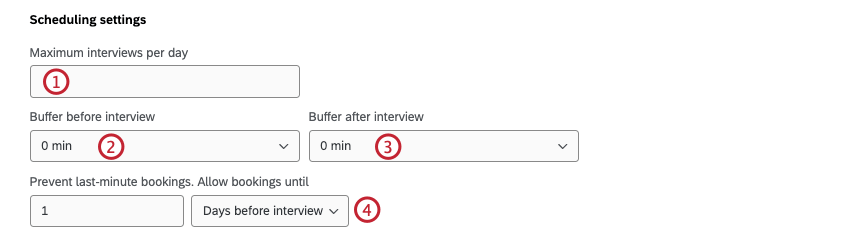
Si vous le souhaitez, vous pouvez configurer d’autres paramètres de planification.

Modérateurs supplémentaires
Si vous le souhaitez, vous pouvez ajouter des modérateurs supplémentaires à votre projet. Les modérateurs supplémentaires pourront également mener des entretiens, mais ils ne seront pas programmés pour des entretiens tant qu’ils n’auront pas fait part de leur disponibilité.
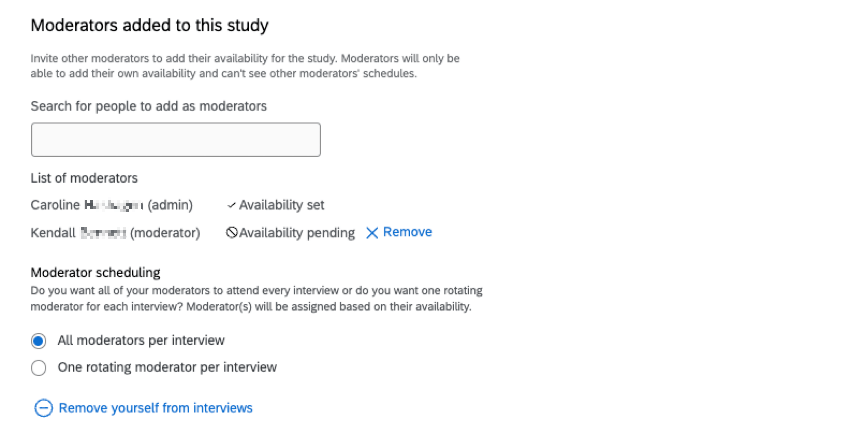
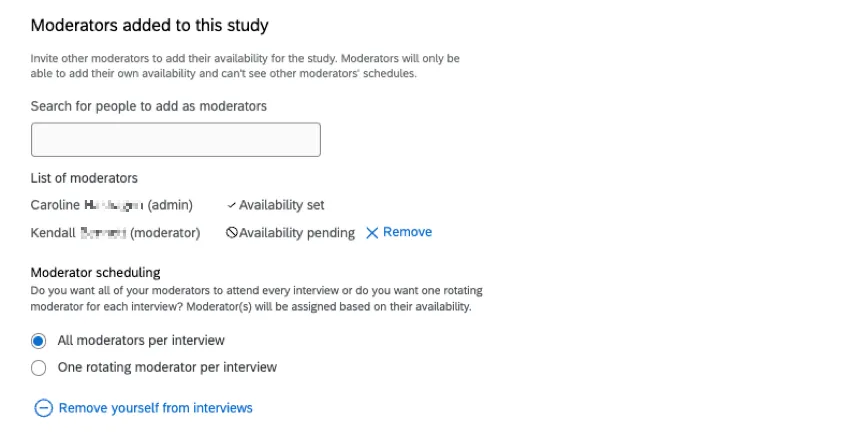
Les modérateurs supplémentaires pourront ajouter leurs propres disponibilités et ne verront pas les horaires des autres modérateurs. Pour ajouter quelqu’un en tant que modérateur, commencez à taper son nom dans la zone de texte et sélectionnez-le. Vous ne pouvez ajouter que d’autres utilisateurs sur votre organisation.
Une fois que vous avez ajouté des modérateurs supplémentaires, vous pouvez décider de la manière dont vous souhaitez que les entretiens soient planifiés.
- Tous les modérateurs par entretien : Tous les modérateurs sont ajoutés à chaque entretien.
- Un modérateur tournant par entretien : 1 modérateur est ajouté à chaque entretien, et les modérateurs sont choisis de manière aléatoire en fonction de la disponibilité de chacun d’entre eux.
Astuce : Cliquez sur Se retirer des entretiens pour éviter que d’autres entretiens soient programmés avec vous. Cette option n’est pas disponible tant que vous n’avez pas ajouté un autre modérateur et que celui-ci n’a pas fait part de ses disponibilités. Le fait de se retirer n’affectera pas les réservations en cours.
Attention : Les modérateurs supplémentaires ne recevront pas d’interviews tant qu’ils n’auront pas inscrit leur disponibilité dans le projet.
Sauvegarde de la configuration
Cliquez sur Enregistrer la configuration de l’entretien pour enregistrer votre configuration. Les détails de l’entretien, la disponibilité et les paramètres supplémentaires que vous avez définis seront ainsi sauvegardés. Si vous quittez la page avant de l’enregistrer, vous devrez recommencer la configuration de l’entretien.
Création de types d’entretiens supplémentaires
La création de plusieurs types d’entretiens vous donne de la souplesse et vous permet de modifier les paramètres de l’entretien pour l’adapter à différents scénarios. Vous pouvez proposer des entretiens de durées différentes ou offrir des disponibilités différentes selon le type d’entretien.
Par exemple, certains répondants, tels que les managers, peuvent avoir besoin d’entretiens plus longs que d’autres répondants, tels que les non-managers. Vous pouvez également avoir des répondants parlant différentes langues et vouloir créer un type d’entretien pour assigner des répondants anglophones à des modérateurs anglophones, et un autre pour assigner des répondants hispanophones à des modérateurs hispanophones.
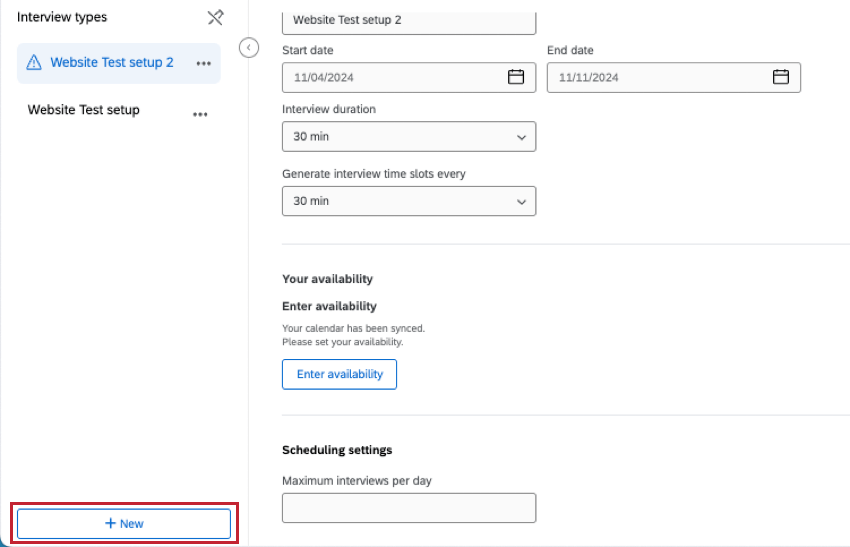
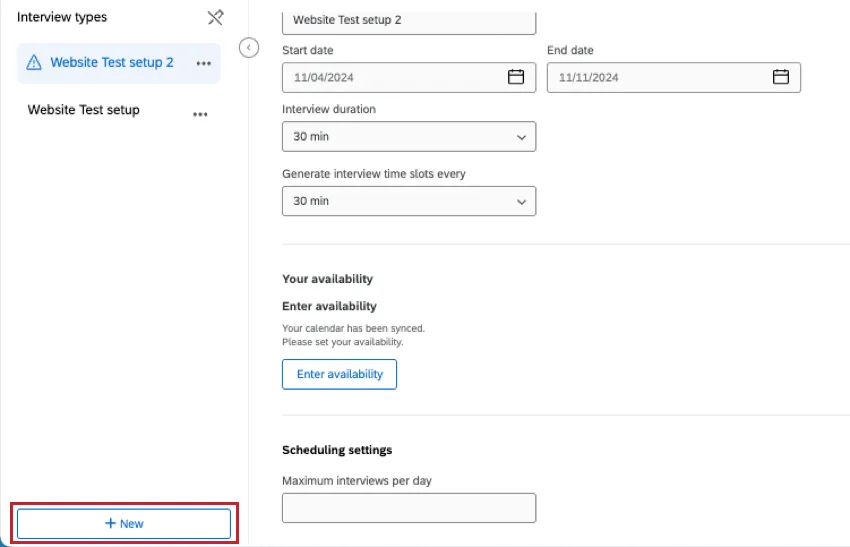
Une fois que vous avez enregistré votre premier type d’entretien, cliquez sur Nouveau pour ajouter un autre type d’entretien.
C'est génial! Merci pour votre avis!
Merci pour votre avis!