Ajout et suppression de visualisations dans les rapports avancés
Contenus de cette page
Ajout de visualisations
Vous pouvez ajouter des visualisations à partir de différents endroits.
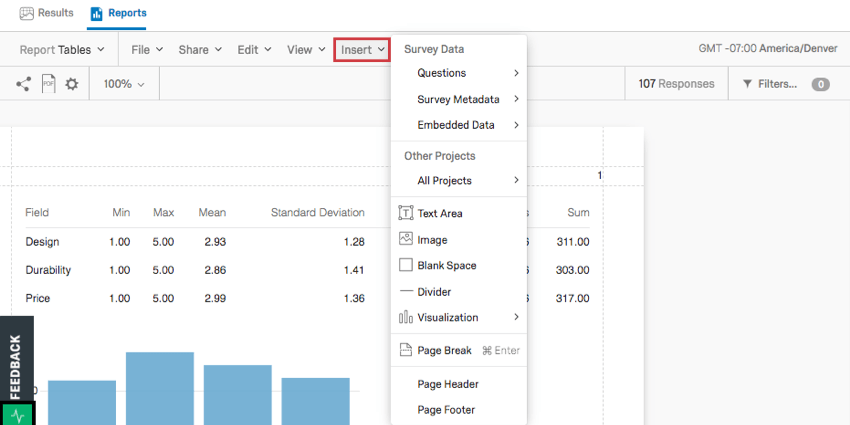
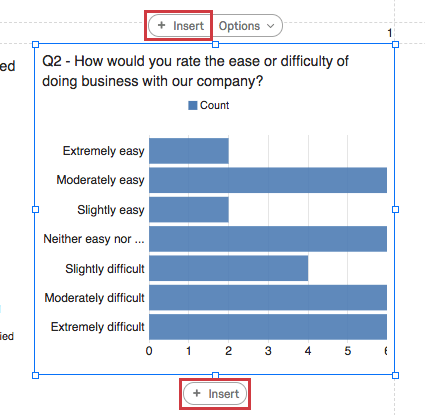
Une fois que vous avez cliqué sur Insérer, un menu s’ouvre, vous offrant plusieurs options pour l’insertion de votre visualisation. Le composant qui est défini en premier est basé sur la sélection que vous avez effectuée.
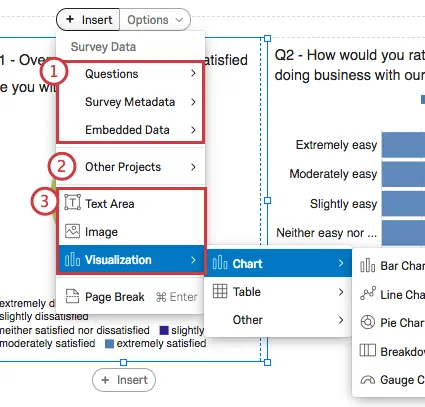
Astuce: L ‘ajout d’une visualisation à un rapport ne garantit pas que les données que vous avez collectées sont compatibles avec elle. Par exemple, les visualisations de cartes thermiques ne sont compatibles qu’avec les questions de cartes thermiques. Si votre enquête ne contient que des questions à Choix multiple, vous ne pourrez pas mettre une source de données dans une visualisation de carte thermique.

Suppression des visualisations
Avertissement : Vous ne pouvez pas récupérer une visualisation après l’avoir enlevée !

Vous pouvez supprimer une visualisation à la fois ou plusieurs visualisations en même temps.
Vous disposez de trois options pour supprimer une visualisation unique :
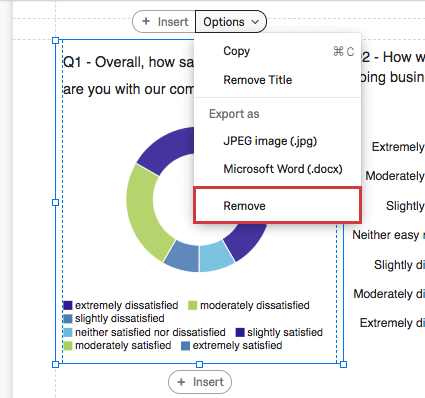
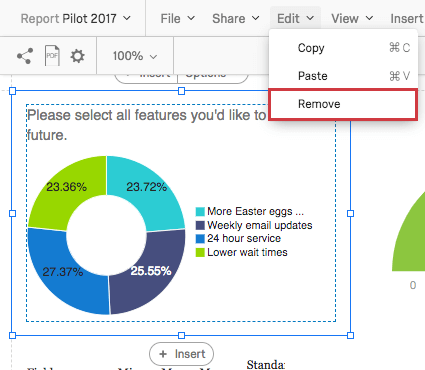
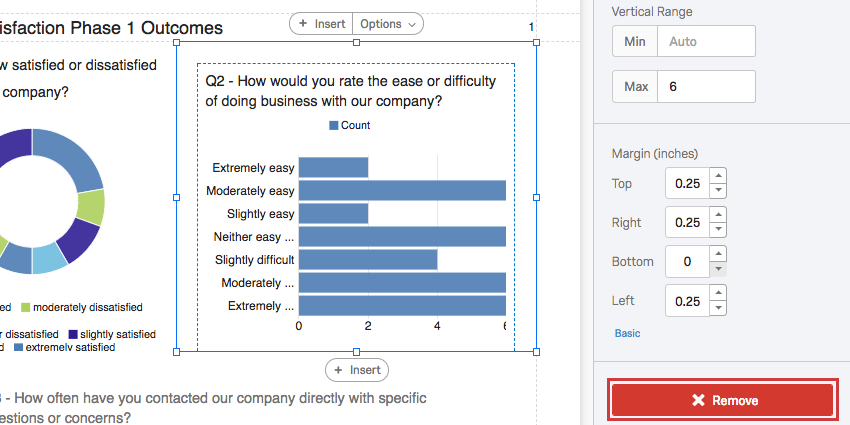
Vous pouvez également supprimer plusieurs visualisations à la fois en procédant comme suit :
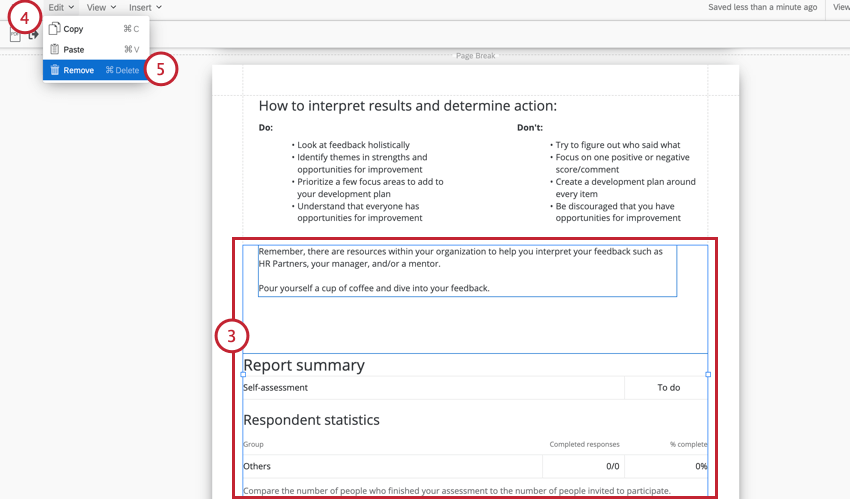
Astuce : Au lieu d’utiliser le menu Édition, vous pouvez également appuyer sur CTRL+SHIFT+DELETE sur votre clavier pour supprimer les visualisations sélectionnées.
Copier et coller des visualisations
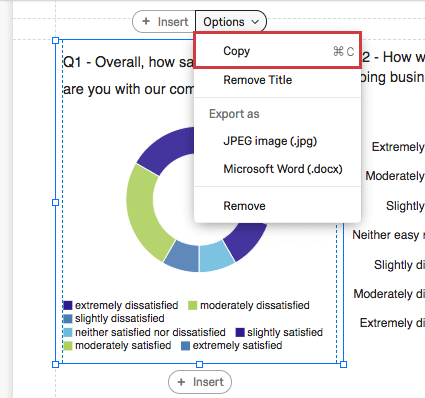
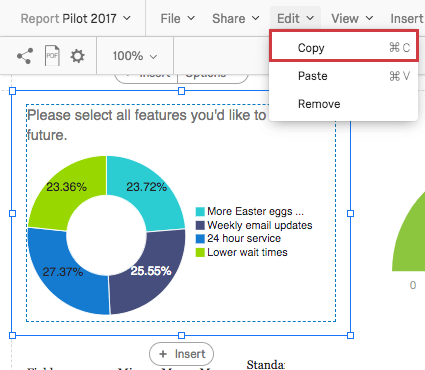
Vous avez deux possibilités pour copier les visualisations.
Pour coller une visualisation sur une autre, cliquez sur la visualisation, cliquez sur Éditer, puis sélectionnez Coller.
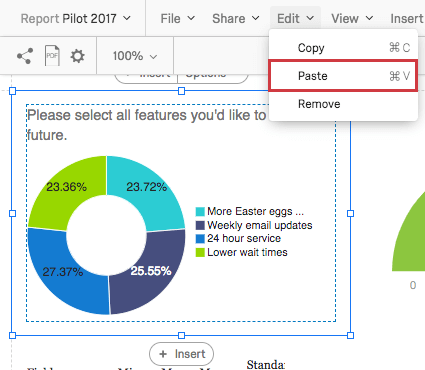
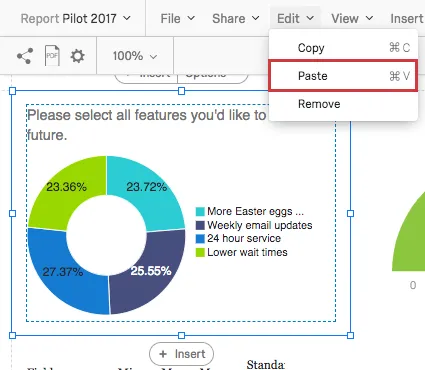
Astuce : Vous devez cliquer sur une visualisation existante avant de pouvoir la copier et la coller.
FAQs
Puis-je modifier les paramètres par défaut d'un rapport au lieu de devoir modifier chaque visualisation une par une ?
Puis-je modifier les paramètres par défaut d'un rapport au lieu de devoir modifier chaque visualisation une par une ?
Vous pouvez apprendre à modifier vos paramètres par défaut dans les rapports de résultats sur la page d’assistance Paramètres globaux des rapports de résultats et à modifier les paramètres par défaut des rapports avancés sur la page d’assistance Paramètres globaux des rapports avancés.
Puis-je ajouter d'autres colonnes d'informations à mes visualisations ?
Puis-je ajouter d'autres colonnes d'informations à mes visualisations ?
Dans le volet de modification de la visualisation pour l'une ou l'autre des visualisations, vous pourrez sélectionner Ajouter des colonnes supplémentaires.
Aucune autre visualisation ne peut ajouter des colonnes supplémentaires de ce type.
Puis-je répartir les informations contenues dans une visualisation dans des groupes basés sur d'autres données ?
Puis-je répartir les informations contenues dans une visualisation dans des groupes basés sur d'autres données ?
Consultez Répartitions pour les rapports avancés ou Répartitions pour les rapports de résultats, en fonction des rapports que vous utilisez.
C'est génial! Merci pour votre avis!
Merci pour votre avis!