Pages Résultats-Rapports
Contenus de cette page
Astuce : une nouvelle version de Résultats est disponible. Pour vous inscrire aux nouveaux tableaux de bord des résultats, accédez à l’onglet Résultats et cliquez sur Essayez-le maintenant.

À propos des pages Résultats-Rapports
Vous pouvez analyser vos données et créer des graphiques et des tableaux pertinents sur les pages de vos rapports de résultats. Vous pouvez utiliser ces pages pour la visualisation et l’exploration, ou vous pouvez exporter et partager les.
Sur mesure vs. Question
Les pages de questions sont des pages par défaut que la section Résultats génère pour vous. Les visualisations sur une page de question ne peuvent montrer que les données de la question correspondante. Vous ne pouvez pas modifier la source de données d’une visualisation sur une page de questions.
Les pages personnalisées, quant à elles, sont des pages vierges où vous pouvez créer des visualisations pour toutes les questions que vous souhaitez.
Les deux types de pages sont personnalisables et peuvent contenir autant de visualisations que vous le souhaitez. En outre, les pages personnalisées disposent de quelques options supplémentaires, telles que le renommage et la suppression.
Création de pages personnalisées
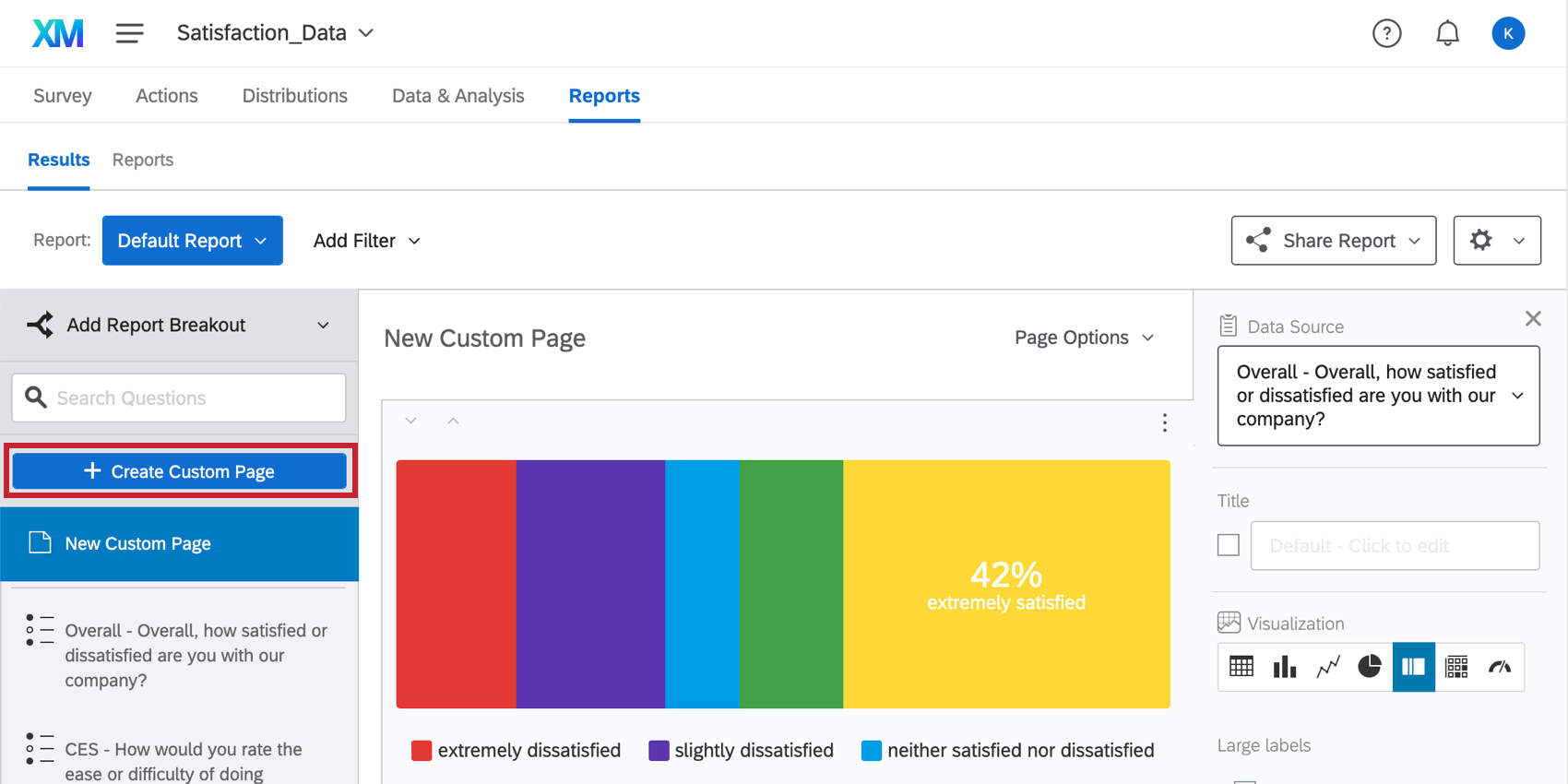
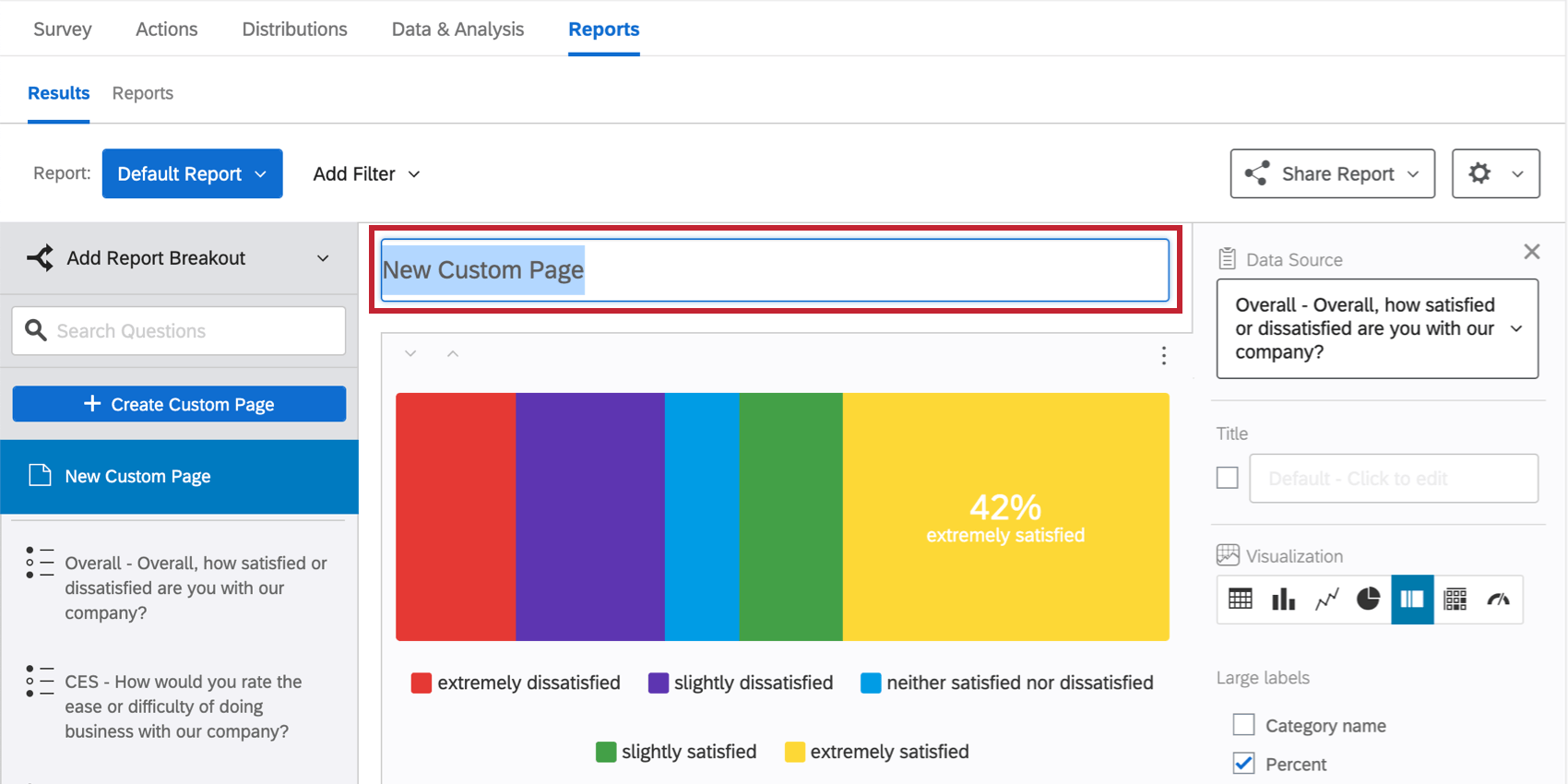
Vous pouvez créer une nouvelle page personnalisée en cliquant sur Créer une page personnalisée en vert. Vous pouvez ajouter jusqu’à 16 pages personnalisées dans votre rapport.

Pour modifier le nom de votre page personnalisée, cliquez sur le nom de la page dans l’éditeur de rapports.

Options de page
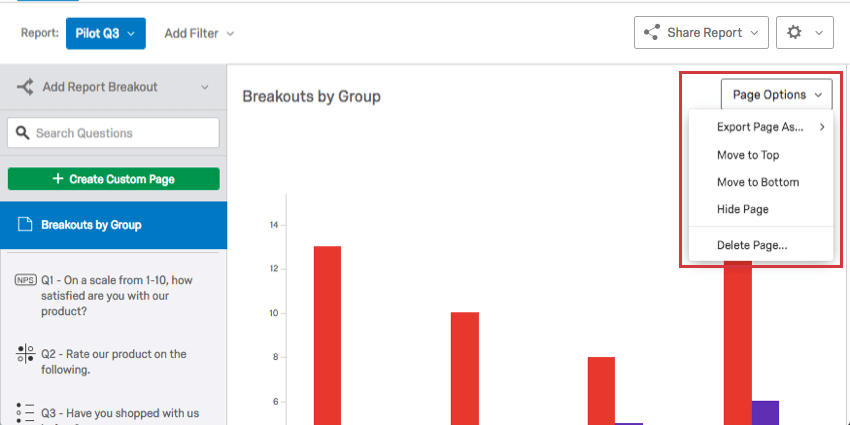
Lorsque vous cliquez sur Options de page, le menu suivant s’affiche :
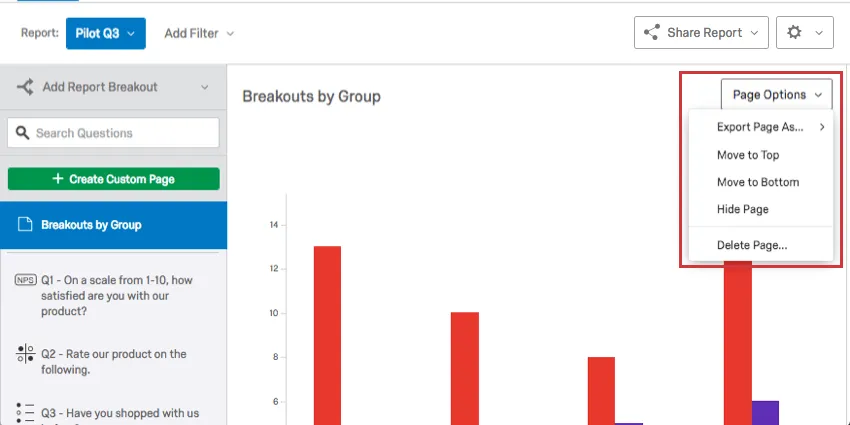
- Exporter la page sous : Enregistrez votre page en tant que document PDF, Word, Powerpoint ou CSV.
- Placer en haut de page : votre page sera la première de votre liste de pages.
- Déplacer vers le bas : Cette option fait passer votre page en dernier dans votre liste de pages. Astuce : Rappelez-vous que les pages personnalisées peuvent être déplacées les unes parmi les autres, mais pas mélangées avec des pages de questions, et vice versa.

- Cacher la page : Exclure votre page de votre publiée et exporté rapports.
- Supprimer la page : Supprimez votre page. Cette option n’est disponible que pour les pages personnalisées.
Ajout de visualisations
Attention : Les Rapports de Résultats sont limités à 28 visualisations par page.

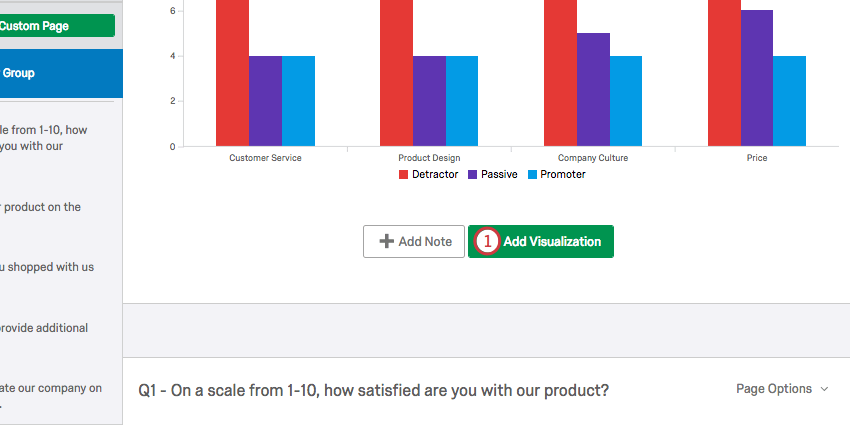
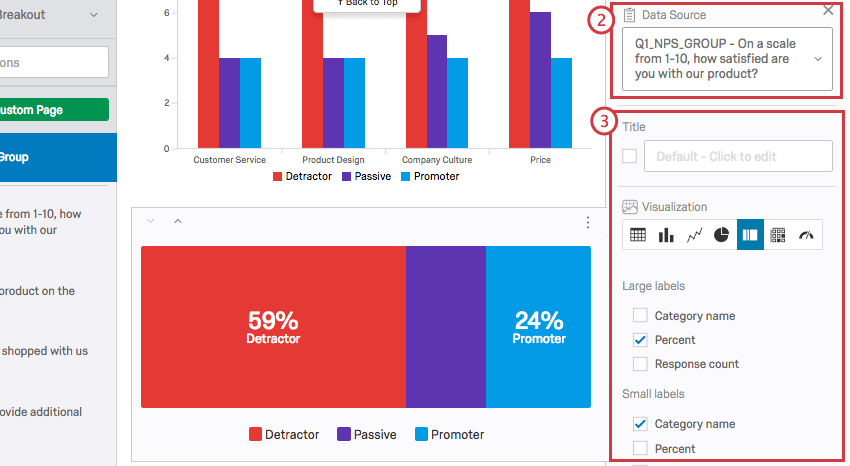
Astuce : toutes les modifications que vous apportez sont automatiquement enregistrées.
Ajout d’images et de texte
Outre les visualisations de données, vous pouvez ajouter des paragraphes d’informations générales, des textes liés et des images à vos rapports.
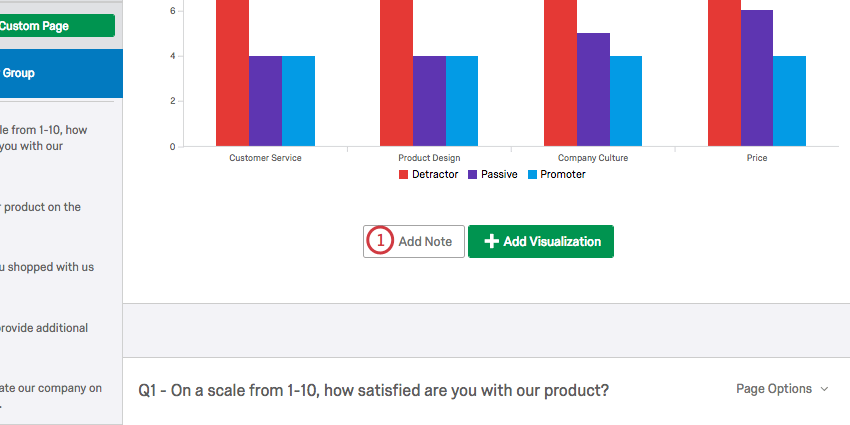
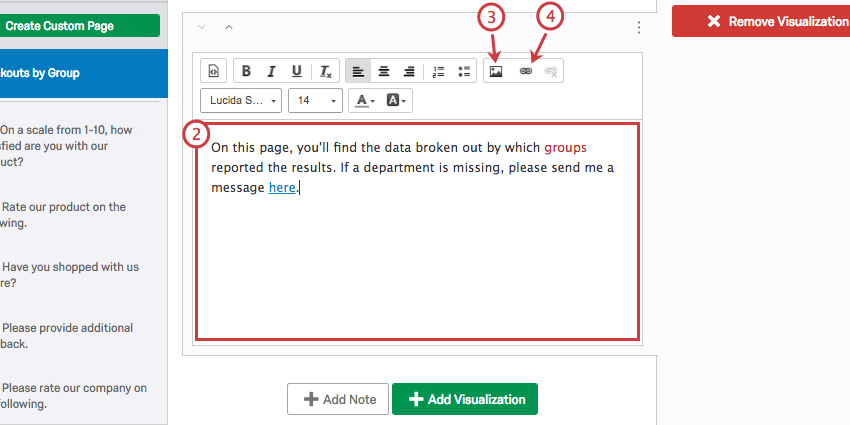
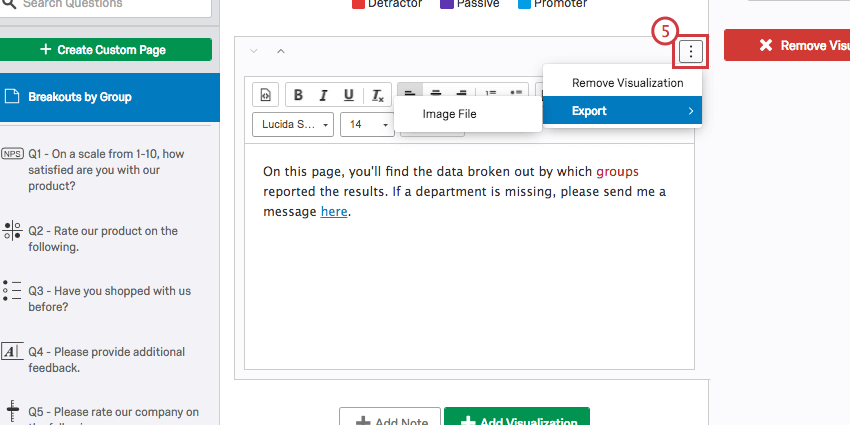
Pour plus d’informations sur l’édition de texte et l’insertion d’images, veuillez consulter la page de l’éditeur de contenu riche.
Déplacement et gestion des pages
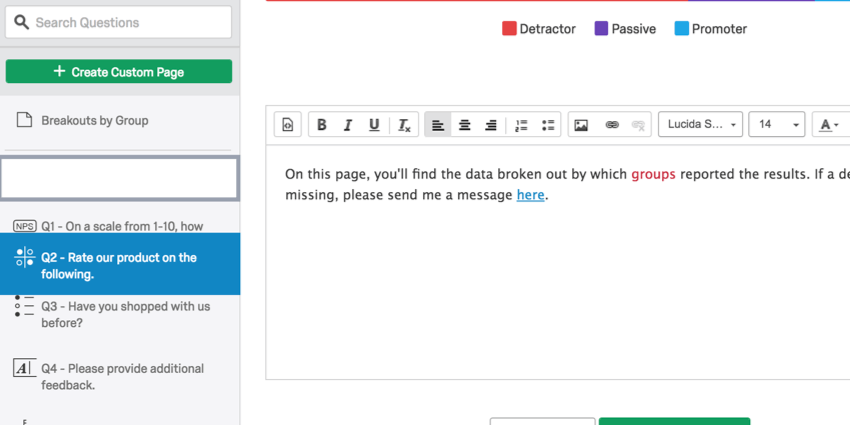
Réorganisez l’ordre de nos pages en cliquant sur la page dans le volet de navigation de gauche. Faites ensuite glisser la page à l’endroit souhaité. Un contour gris représente l’endroit où la page sera placée lorsque vous relâcherez le bouton.

Astuce : les pages personnalisées ne peuvent être permutées qu’avec d’autres pages personnalisées. Les pages de questions ne peuvent être échangées qu’avec d’autres pages de questions. Les deux ne peuvent pas être mélangés.
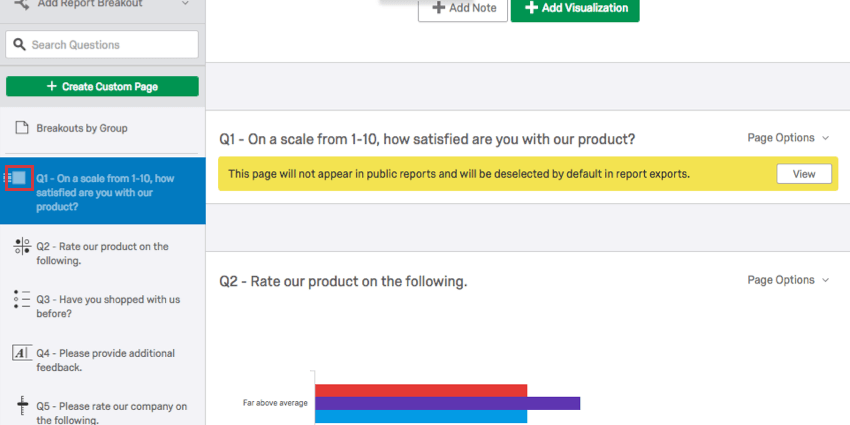
Pour masquer une page, survolez-la et décochez la case correspondante.

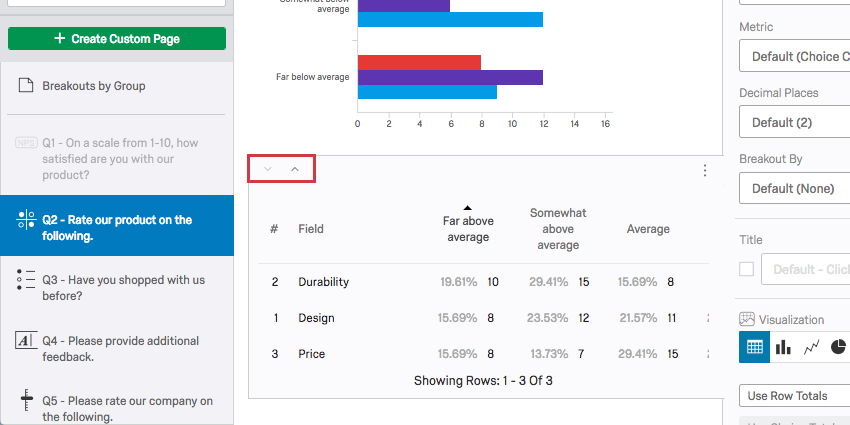
Pour déplacer les visualisations sur la page, cliquez sur la visualisation ou survolez-la. Cliquez ensuite sur les flèches vers le haut et vers le bas dans le coin supérieur gauche.

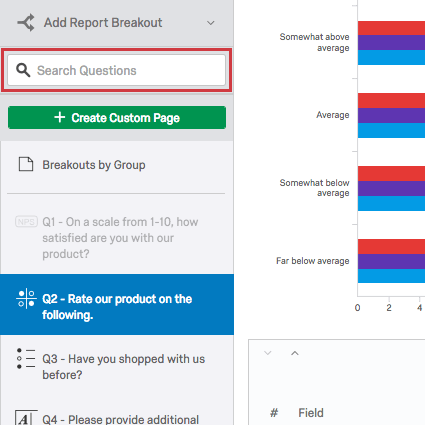
Astuce : Vous avez des difficultés à naviguer vers une page ? Utilisez la barre de recherche pour la trouver !

FAQs
Pourquoi est-ce que je reçois le message d'erreur « Source de données mal configurée pour cette visualisation » ?
Pourquoi est-ce que je reçois le message d'erreur « Source de données mal configurée pour cette visualisation » ?
- The question was originally a different question type. Cliquez sur la visualisation. Si cela ne résout pas le problème, sélectionnez à nouveau la source de données (par exemple, la question liée à la visualisation).
- Une répartition que la visualisation n'a pas acceptée a été appliquée. Remplacez la visualisation par un type différent, puis rétablissez-la dans le type de visualisation d'origine.
- Un filtre de résultats incomplet peut en être la cause. Pour résoudre le problème, essayez de retirer ou de terminer le filtre. Pour en savoir plus, voir Filtrage des résultats.
Mes visualisations provenant de différentes questions sont toutes sur des pages différentes dans mes rapports de résultats. Puis-je les mettre sur la même page ?
Mes visualisations provenant de différentes questions sont toutes sur des pages différentes dans mes rapports de résultats. Puis-je les mettre sur la même page ?
Notez que dans les rapports avancés, vous personnalisez chaque page.
Puis-je masquer des pages dans mon rapport de résultats sans avoir à les supprimer afin de pouvoir les utiliser plus tard ?
Puis-je masquer des pages dans mon rapport de résultats sans avoir à les supprimer afin de pouvoir les utiliser plus tard ?
C'est génial! Merci pour votre avis!
Merci pour votre avis!