Cartes thermiques (tableaux de bord des résultats)
Contenus de cette page
À propos des cartes thermiques
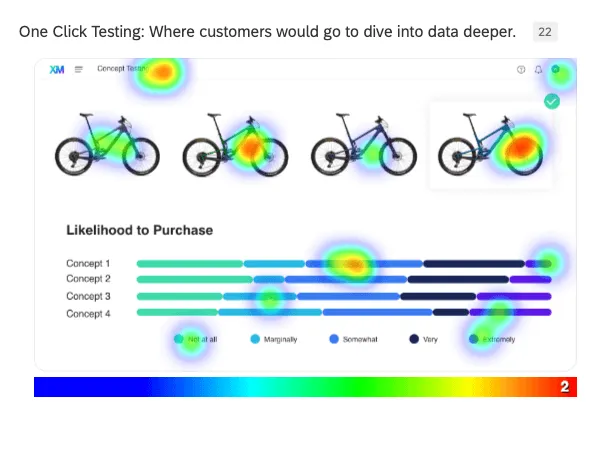
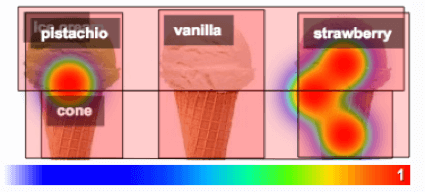
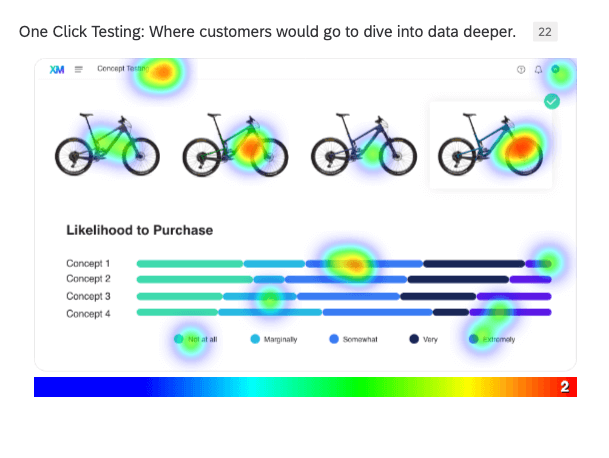
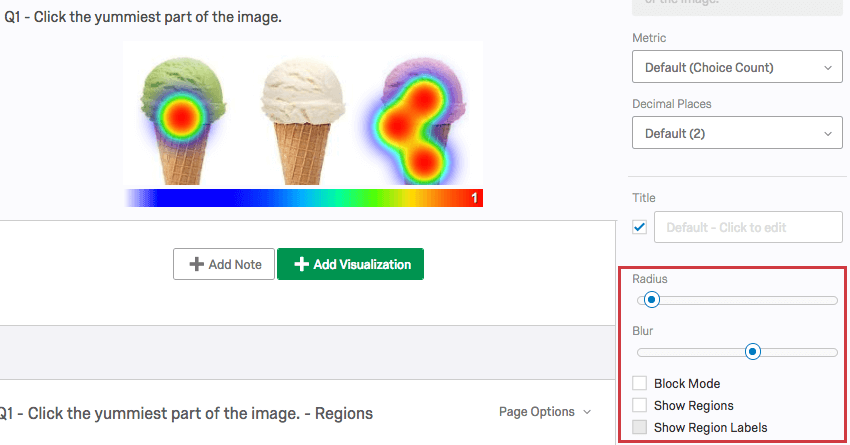
Les graphiques de carte thermique sont des widgets qui affichent les données collectées à partir des questions de carte thermique. Un spectre de couleurs apparaît sur l’image originale pour montrer où les répondants ont fait leur choix. Plus la zone est rouge, plus les répondants ont choisi cette coordonnée.
Attention : Les cartes thermiques ne sont prises en charge que par les tableaux de bord Résultats. Les cartes thermiques n’ apparaissent pas dans les tableaux de bord Cx ou EX.

Jusqu’à 10 000 réponses peuvent être affichées dans une carte thermique. Toute réponse dépassant cette limite ne sera pas affichée.
Attention : Ne modifiez pas l’image de votre question sur la carte thermique après avoir déjà collecté des données, sinon vos données seront invalidées et vous ne pourrez pas les utiliser avec le tracé de la carte thermique.
Les cartes thermiques dans les tableaux de bord des résultats
Si vous avez collecté des données sous forme de carte thermique, un tracé de carte thermique sera inclus par défaut dans votre Tableau de bord Résultats.
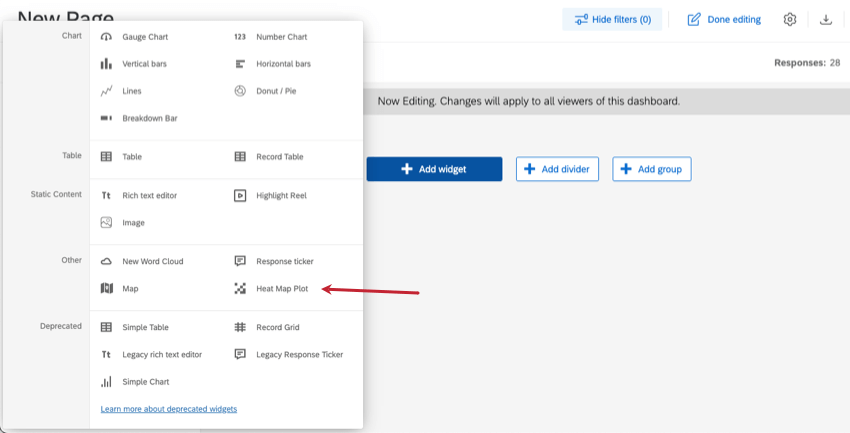
Dans le nouveau menu des widgets, ces widgets se trouvent sous Autres et s’appellent Tracé de la carte thermique.

Configuration de base
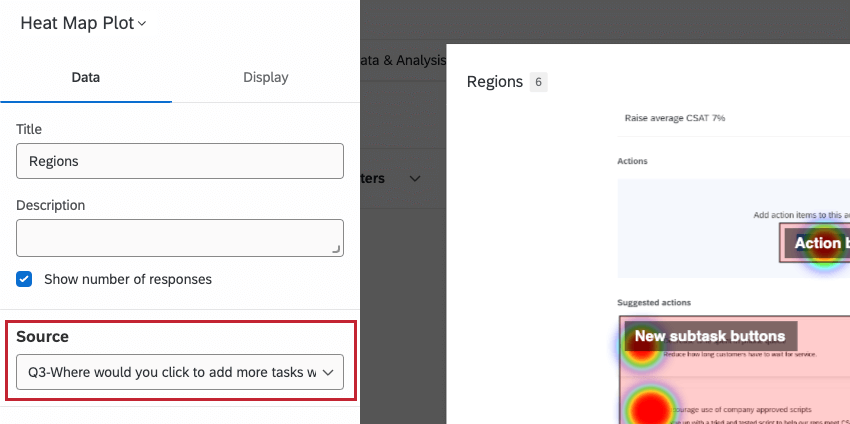
Le champ le plus important à remplir pour que ce Widget puisse afficher des données est celui de la source. Ici, vous pouvez sélectionner n’importe quelle question de carte thermique de votre enquête.

Astuce : Vous ne pouvez ajouter des questions de carte thermique qu’à la source d’un graphique de carte thermique. Vous ne pouvez pas utiliser les zones de focalisation ou tout autre type de question.
Par ailleurs, l’ajout d’un titre, d’une description ou d’un nombre de réponses à votre widget est facultatif.
Options d’affichage
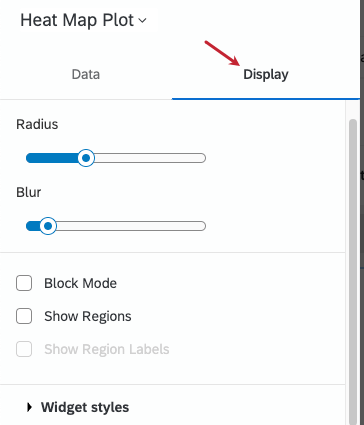
Le tracé de la carte thermique dispose de quelques options supplémentaires dans l’onglet Affichage. Celles-ci sont particulièrement utiles si vous souhaitez ajuster la superposition des couleurs ou adresser les régions de la carte thermique.
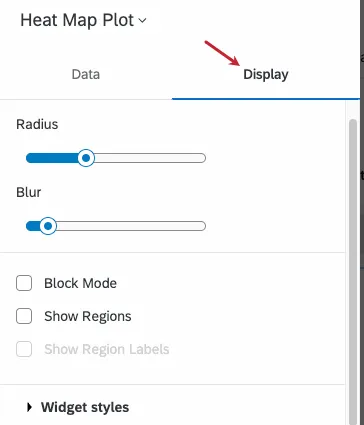
- Rayon : Décidez du rayon en pixels des zones colorées sur lesquelles les personnes interrogées ont cliqué. Cela permet d’augmenter ou de diminuer la taille globale de la zone de couleur.
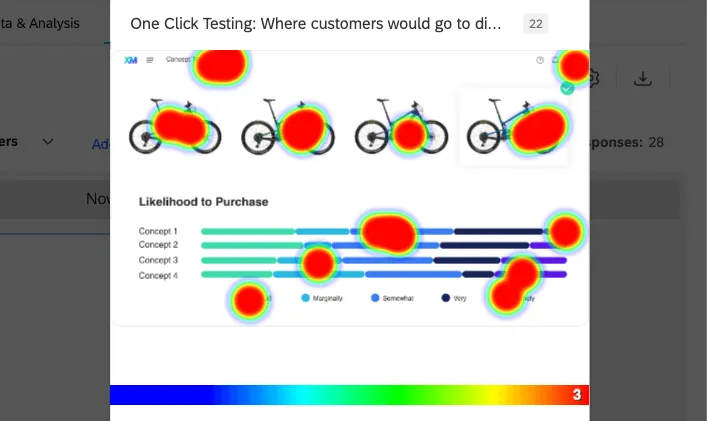
- Flou : déterminez le degré de flou de la transition d’une couleur à l’autre. Ce paramètre permet d’augmenter le contraste, et donc de faire apparaître plus de préférences minuscules dans les grandes zones de l’image qui ont été beaucoup cliquées.

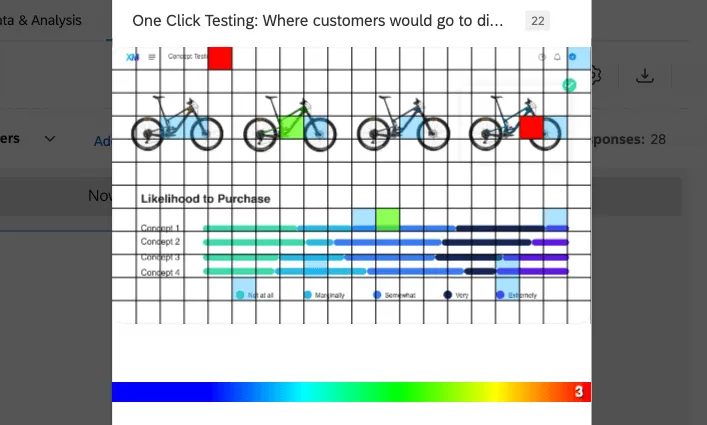
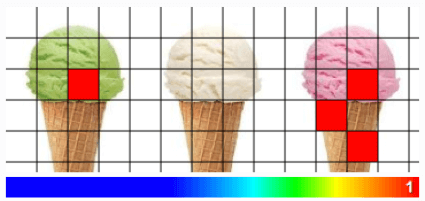
- Mode Bloc : Ajoute une grille sur le tracé de la carte thermique, réduisant les clics à des carrés colorés individuels sans gradient. Dans ce mode, le réglage du rayon modifie la taille de la grille et le réglage du flou n’a pas d’effet.
- Afficher les régions : Si vous avez attribué des régions à votre question de carte thermique, cette option permet d’afficher les régions sur la carte thermique.
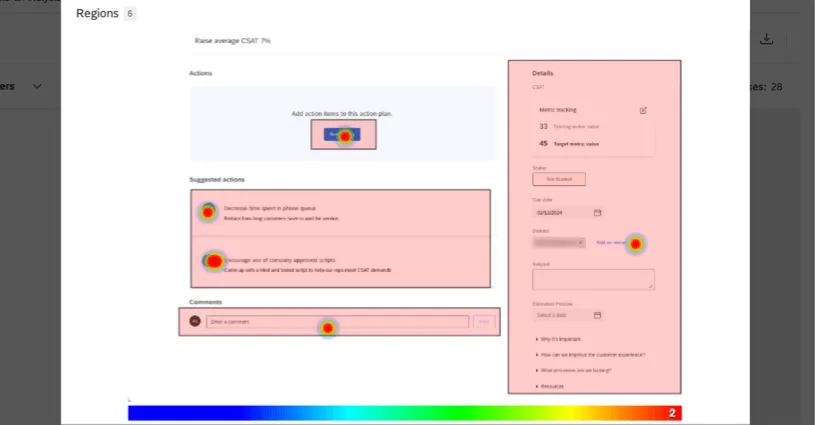
- Afficher les étiquettes des régions : Vous devez activer l’option Afficher les régions Ce paramètre permet d’afficher le nom sur chaque région.
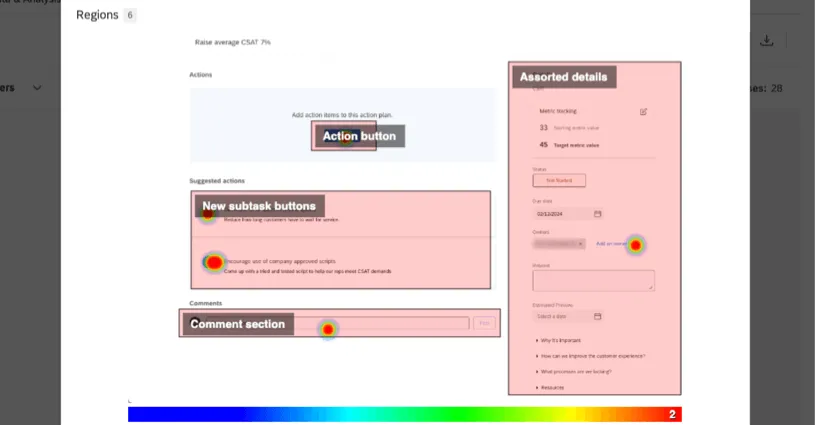 Astuce : Vous pouvez également établir des rapports sur les données région par région à l’aide des widgets standard. Cependant, la carte thermique est la meilleure visualisation de l’endroit où les personnes interrogées ont cliqué sur l’image.
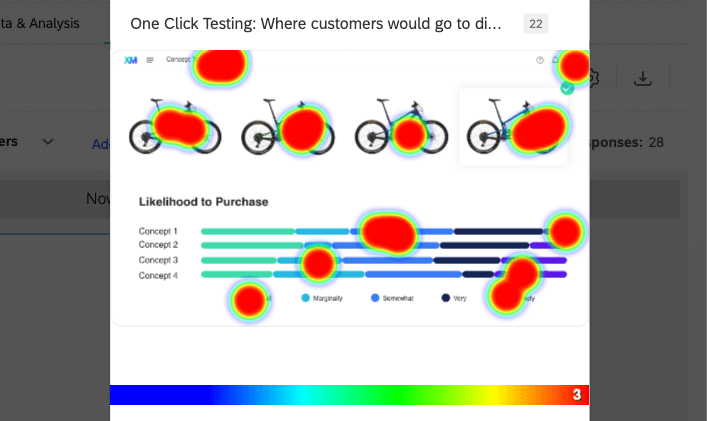
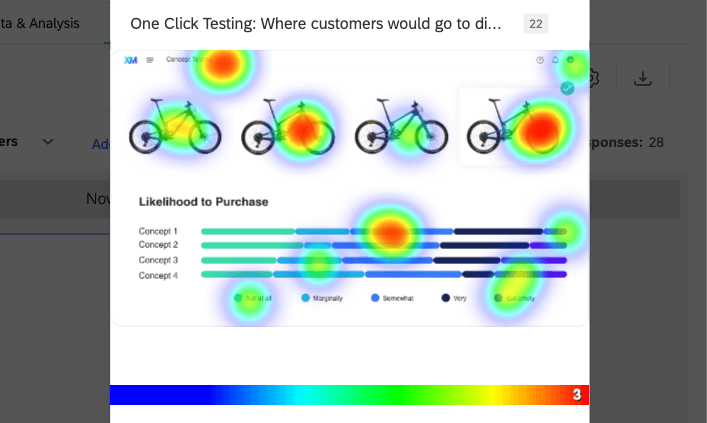
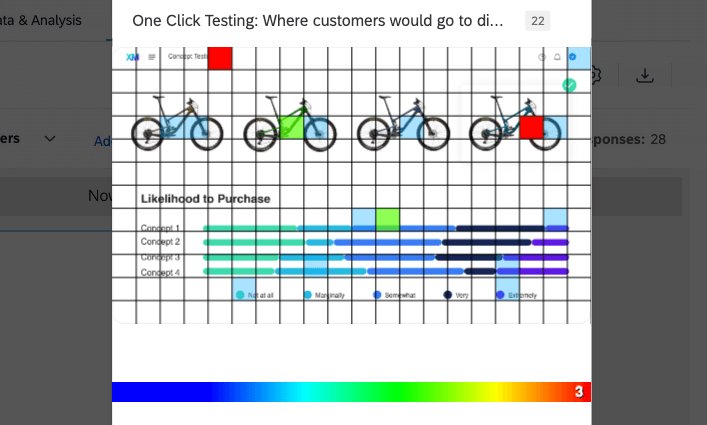
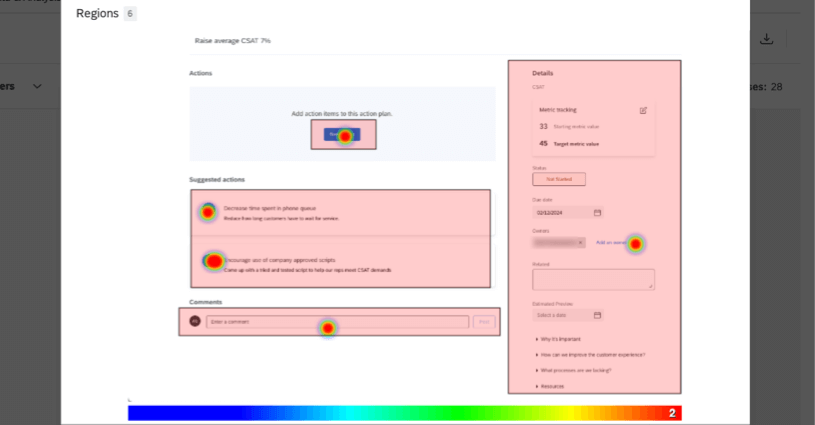
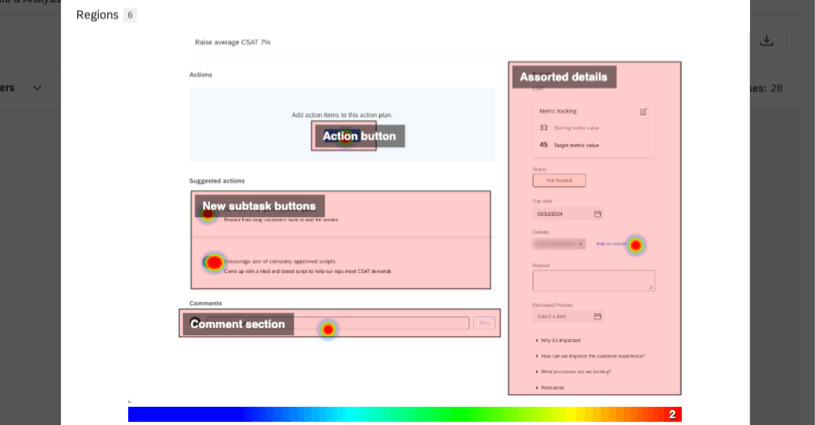
Pour plus d’informations sur les paramètres des styles de widgets, voir Modifier les widgets.
Carte thermique dans les résultats de l’héritage
Cette section traite du fonctionnement des cartes thermiques dans les Résultats hérités. Nous vous recommandons vivement d’utiliser les tableaux de bord des résultats à la place ; voir Migrations vers les tableaux de bord des résultats pour obtenir de l’aide.
Options de personnalisation
Il existe cinq options uniques de visualisation des cartes thermiques :

- Rayon : Détermine le nombre de pixels qu’une coordonnée sélectionnée doit colorer et affecter.
- Flou : détermine le nombre de pixels utilisés pour passer d’une couleur à l’autre.
- Mode Bloc : Forcer les données dans une grille (noter que dans ce mode, Radius modifie la taille de la grille et Blur n’a pas d’effet).
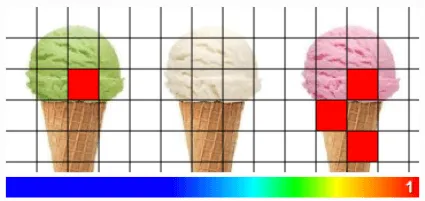
- Afficher les régions : Si vous avez attribué des régions à votre question de carte thermique, affichez les régions sur la carte thermique.
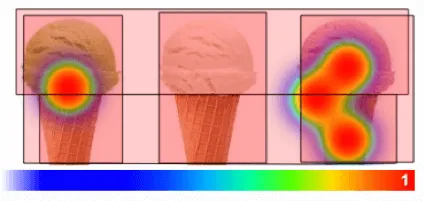
- Afficher les étiquettes des régions : Vous devez d’abord activer l’option Afficher les régions. Vous avez ainsi la possibilité d’afficher le nom de chaque région par-dessus.
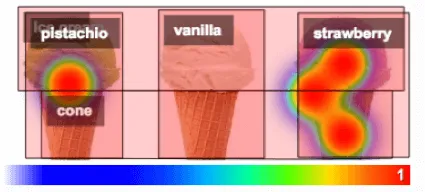
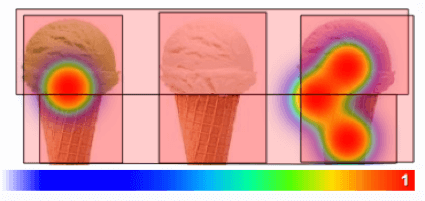
Visualisations des régions
Voici les types de visualisation disponibles si vous avez ajouté des régions à vos questions de carte thermique:
Lorsqu’il s’agit de visualiser les données, les régions uniques d’une question de carte thermique agissent de la même manière que n’importe quel autre choix multiple.
  ;
FAQs
Le tableau de bord de la carte thermique indique "Veuillez activer l'édition et configurer le widget", mais j'ai sélectionné une question de carte thermique comme source. Comment puis-je faire en sorte que ce widget affiche des données ?
Le tableau de bord de la carte thermique indique "Veuillez activer l'édition et configurer le widget", mais j'ai sélectionné une question de carte thermique comme source. Comment puis-je faire en sorte que ce widget affiche des données ?
Si vous avez ajouté des régions à votre carte thermique, vous pouvez également utiliser un simple tableau, un diagramme à barres, un graphique linéaire, un diagramme circulaire ou une barre de répartition pour présenter vos données.
C'est génial! Merci pour votre avis!
Merci pour votre avis!