Tableau de questions (Résultats)
Contenus de cette page
Astuce : une nouvelle version de Résultats est disponible. Pour vous inscrire aux nouveaux tableaux de bord des résultats, accédez à l’onglet Résultats et cliquez sur Essayez-le maintenant.


À propos des tableaux de questions
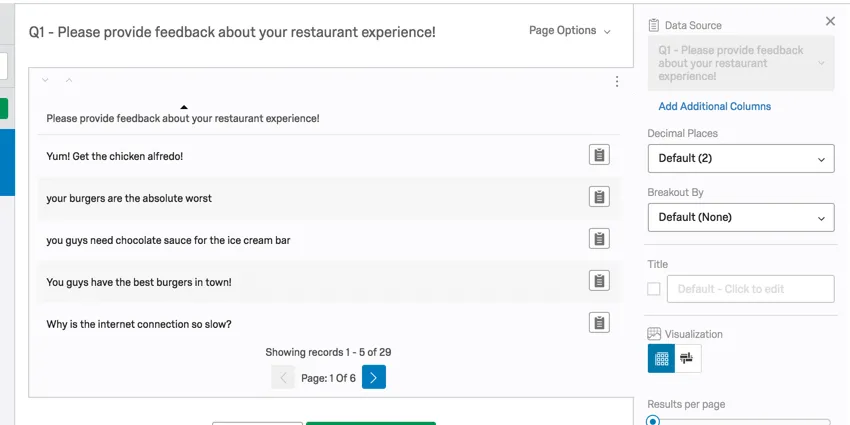
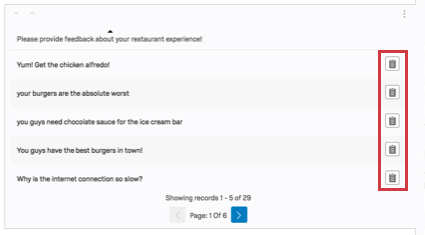
Les tableaux paginés vous permettent de visualiser toutes vos données de réponses ouvertes provenant des questions de saisie texte. Dans cette visualisation, vous pouvez voir le texte spécifique d’une réponse. Les réponses sont sautées de page en page, et vous pouvez passer d’une page à l’autre à l’aide des flèches situées en bas de la visualisation.
Astuce : Lorsque vous exportez votre rapport au format PDF, Word ou Powerpoint, c’est l’ensemble du tableau des réponses qui est exporté et non les flèches de navigation. Le rapport public comportera des flèches de navigation cliquables.
Attention : L’exportation CSV pour cette visualisation est limitée à 5 000 réponses.

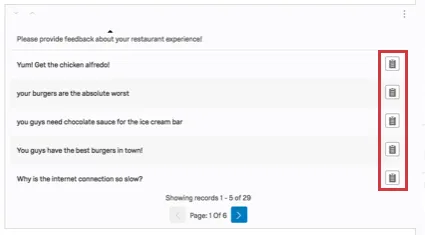
Astuce : Lorsque vous visualisez ce tableau dans Qualtrics, vous pouvez cliquer sur l’icône à l’extrême droite de chaque ligne pour ouvrir la réponse complète à l’enquête. Toutefois, si vous partagez un rapport public contenant un Tableau de questions, le fait de cliquer sur les icônes n’affichera aucune donnée. Cette mesure vise à protéger vos réponses à l’enquête.
Options de personnalisation
Pour les paramètres généraux, voir la page d’aide sur la visualisation. Lisez la suite pour connaître les paramètres spécifiques au Tableau de questions.
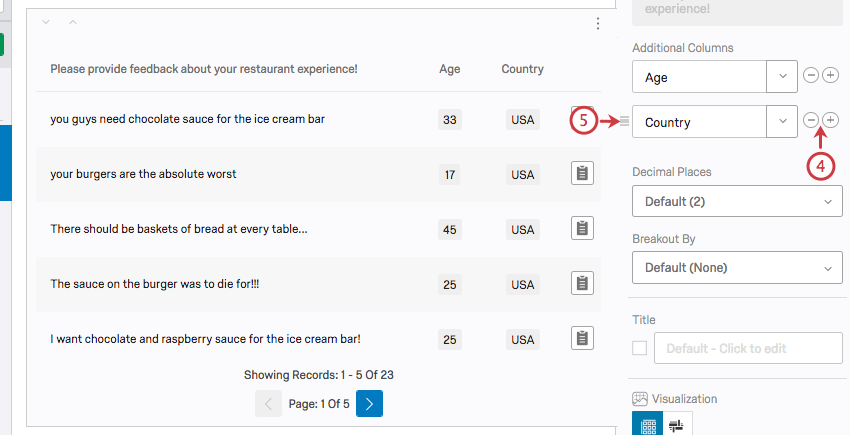
Ajouter un champ
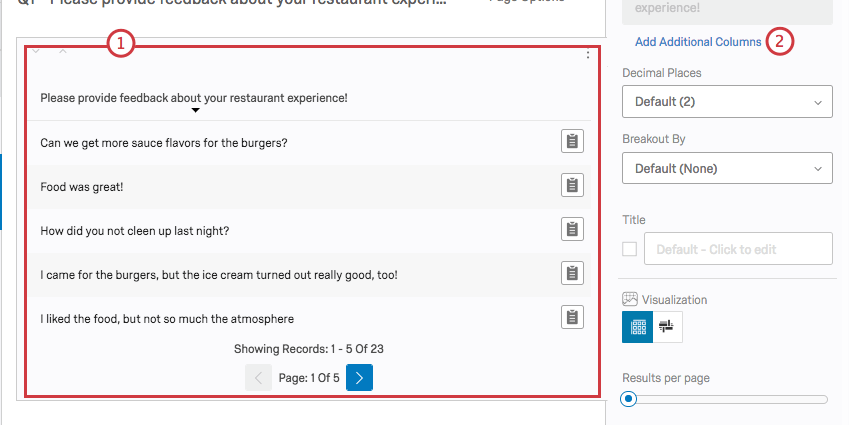
Une fois votre tableau mis en place, vous pouvez y ajouter des colonnes d’informations supplémentaires.
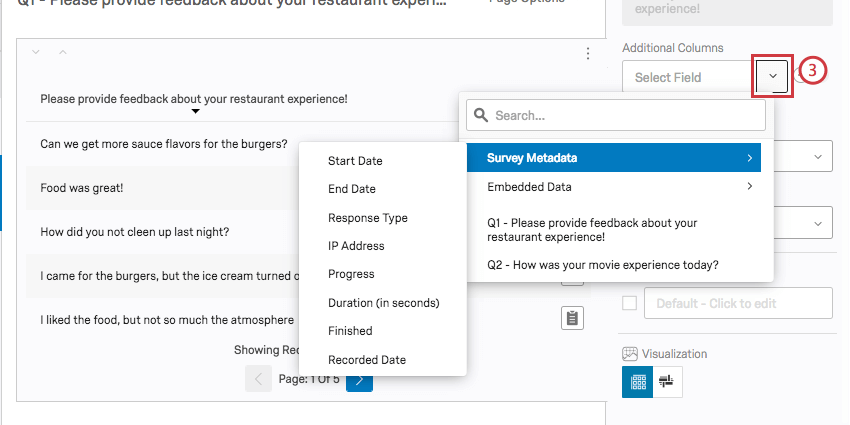
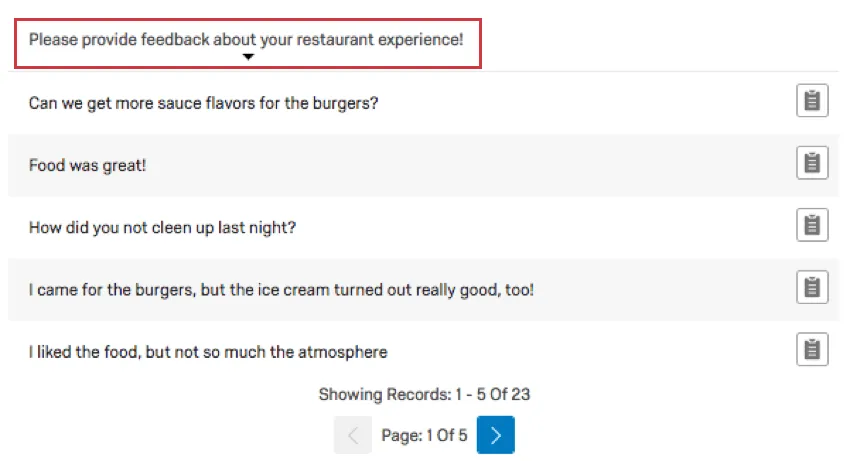
Astuce : cliquez sur l’en-tête d’une colonne pour trier le tableau en fonction de ce champ.
Résultats par page
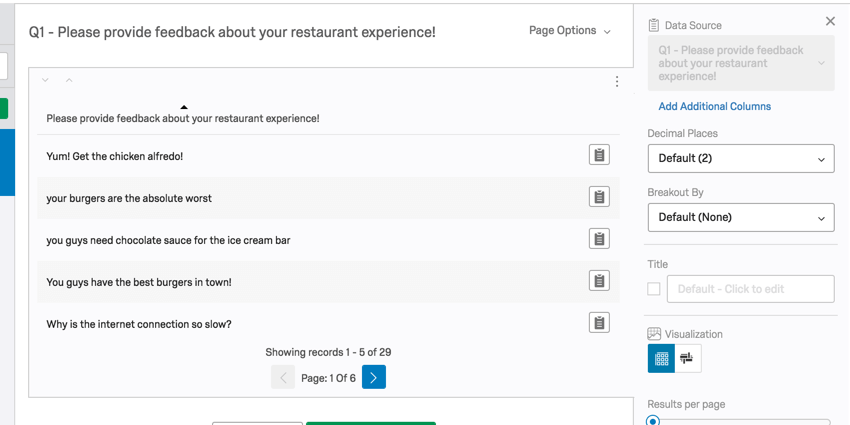
Dans la visualisation d’un Tableau de questions, vous pouvez personnaliser les Résultats par page. Ce paramètre détermine le nombre de réponses textuelles affichées sur chaque page de la visualisation. Par défaut, ce nombre est fixé à 5 résultats par page, mais vous pouvez l’augmenter jusqu’à 100.
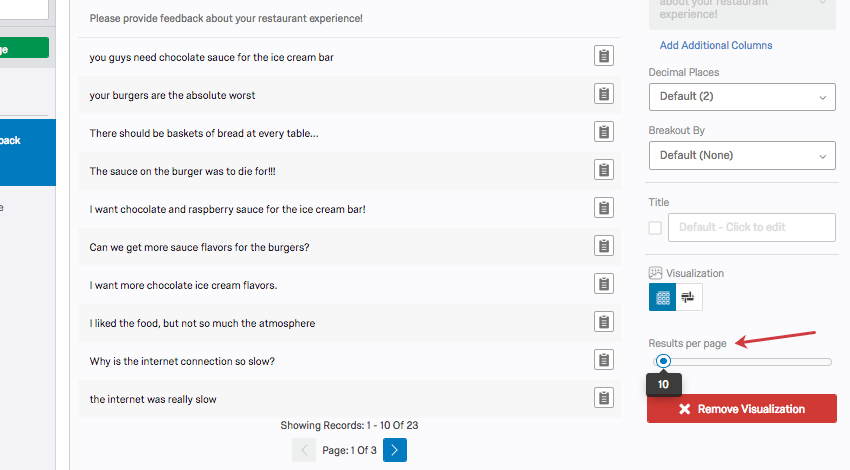

Vous ne pouvez modifier ce paramètre que par incréments de 5.
Compatibilité
Les tableaux de questions sont compatibles avec tous les champs de texte ouverts qui ne sont pas soumis à une validation numérique. Cela comprend notamment :
- Saisie du texte questions
- Questions sur les champs de formulaires
- Ouvrir des zones de texte sur d’autres questions, telles que les tableaux de la matrice de saisie de texte, les colonnes de saisie de texte sur Côte à côte et les zones de texte “Autres”
- Type de texte Données intégrées
- Type de variables manuelles de type texte
Les tableaux paginés sont également les visualisations par défaut pour les questions import de fichier et Signature.
Lors de l’ajout de champs supplémentaires au Tableau paginé, toutes les questions et sources de données sont compatibles.
C'est génial! Merci pour votre avis!
Merci pour votre avis!