Création de thèmes d’enquête
Contenus de cette page
À propos de la création de thèmes d’enquête
Créer une belle enquête est facile avec les thèmes d'enquête de Qualtrics. Chaque thème contient des couleurs, des polices et un style par défaut pour votre enquête. Dans le menu Apparence, vous trouverez la bibliothèque des thèmes d'enquête, qui contient tous les thèmes d'enquête disponibles. En outre, votre licence peut inclure des thèmes d’enquête personnalisés, conçus pour correspondre à l’image de marque de votre organisation. Vous trouverez également d’autres options de personnalisation du thème de votre enquête, comme modifier la mise en page, l’arrière-plan et les logos de votre enquête.
Si vous souhaitez créer un thème personnalisé pour votre organisation et que vous êtes administrateur de l'organisation, rendez-vous dans l'onglet « Thèmes », très simple d'utilisation.
Comment appliquer des thèmes
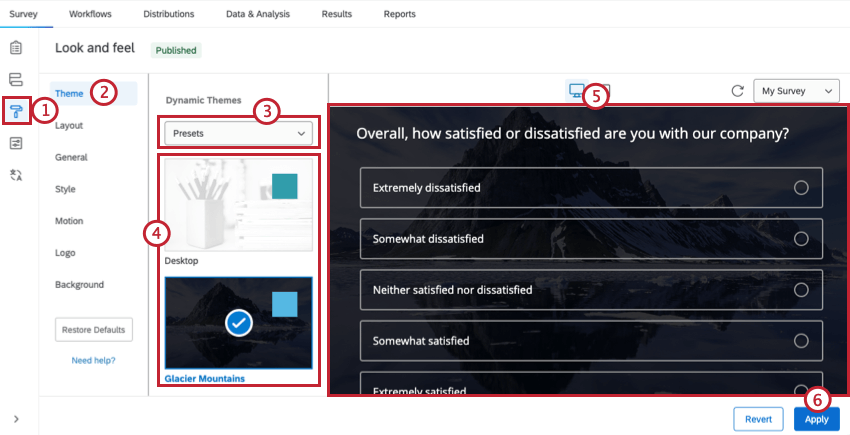
Types de thèmes
Les thèmes dynamiques sont une combinaison présélectionnée de fonctions qui peuvent être modifiées dans les sections Général, Style, Mouvement, Logo et Arrière-plan de l'éditeur d'apparence. Elles offrent une manière beaucoup plus conviviale et moderne de personnaliser un thème d'enquête. Ils sont gratuits, accessibles (conformes aux normes WCAG 2.1) et compatibles avec des innovations telles que la nouvelle expérience des enquêtes.
Les thèmes dynamiques apparaissent en haut de la liste des thèmes disponibles. Si vous êtes Administrateur de l'Organisation, vous pouvez créer vous-même des thèmes dynamiques que toute votre organisation pourra utiliser.
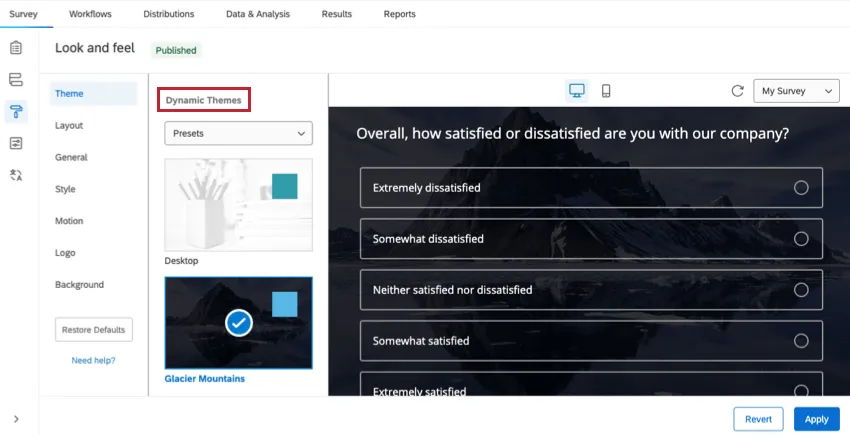
Tous les thèmes prédéfinis de Qualtrics sont des thèmes dynamiques. En outre, la majorité des thèmes que vous utilisez dans Qualtrics, qu'ils soient organisés ou non, seront dynamiques.
L'autre type de thème est le thème statique. Les thèmes statiques sont une ancienne fonction. Sous Thèmes statiques, vous verrez une liste de thèmes personnalisés, si quelqu'un de votre organisation a demandé un thème dans le passé. Vous ne pouvez pas modifier la mise en page, le logo ou l'arrière-plan de ces thèmes, car ces paramètres sont intégrés de manière permanente dans le code du thème. Cependant, vous pouvez toujours modifier l'en-tête dans la section générale, ce qui signifie que vous pouvez ajouter des logos, mais pas supprimer ou modifier les logos existants.
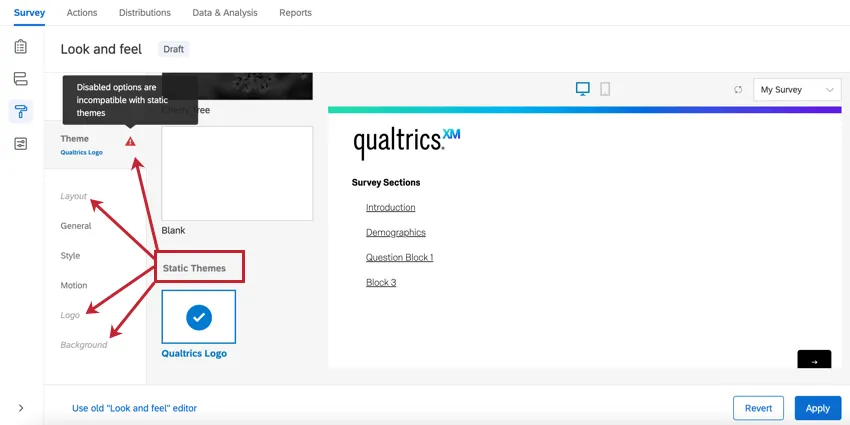
Attention : Dans l'image ci-dessus, les sections Disposition, Logo et Arrière-plan sont grisées car elles sont incompatibles avec les thèmes statiques. En outre, un triangle d'alerte rouge apparaît à côté du nom du thème lorsqu'un thème statique est sélectionné.

Mise en page
Astuce : au lieu de choisir une mise en page, essayez la nouvelle expérience de participation aux enquêtes.

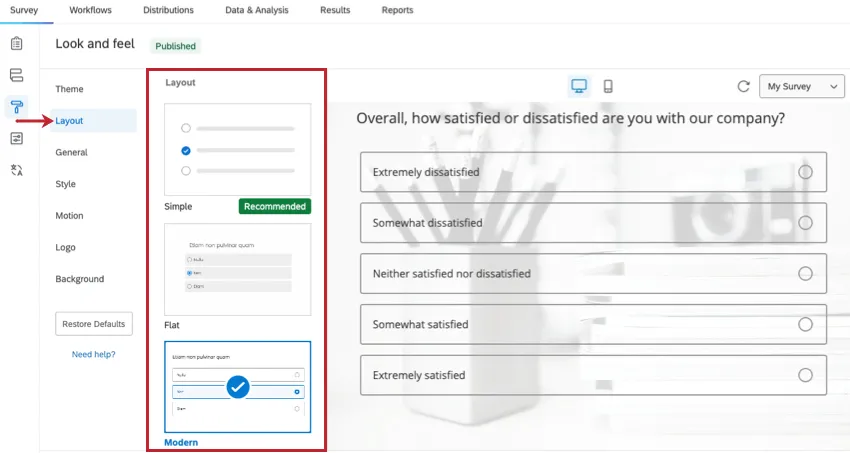
La mise en page de votre enquête permet de contrôler les fonctions qui déterminent l'apparence de vos questions et des autres éléments de l'enquête pour les participants. Il s'agit de fonctions telles que le style des boutons, le remplissage des questions et l'apparence de la barre de progression. Les mises en page ne peuvent être appliquées qu'à des thèmes dynamiques. Les quatre styles de mise en page qui s'offrent à vous sont « Flat », « Modern » et « Classic ».
Logo de l’enquête
La section « Logo » du menu « Apparence » vous permet d'importer une image qui servira de logo à votre enquête.
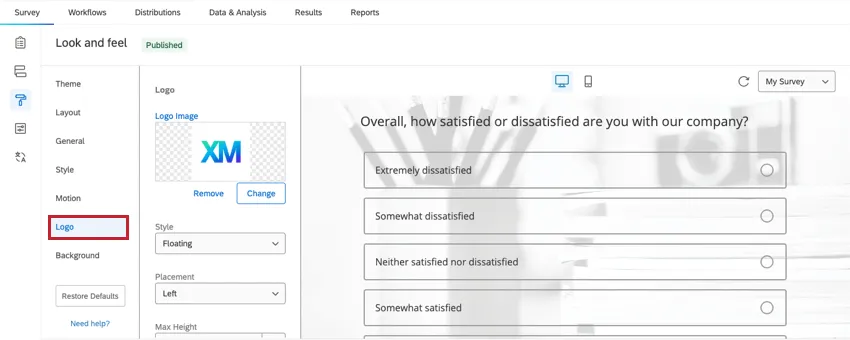
- Image du logo: Affichez un aperçu du logo que vous avez choisi. Cliquez sur Changer d'image pour choisir un nouveau logo dans votre bibliothèque. Pour supprimer entièrement votre logo, cliquez sur Supprimer l'image.
- Style: Décidez si le logo est flottant (valeur par défaut, permettant au logo d'apparaître tel quel) ou bannière (plaçant le logo sur un fond de bannière, souvent dans la couleur primaire).
- Placement: Décidez de l'emplacement du logo en haut de la page.
- Hauteur maximale: Déterminez la hauteur du logo. La largeur s’ajuste automatiquement pour éviter l’étirement du logo.
- Mobile Scaling: Déterminez comment vous souhaitez que la taille du logo s'ajuste par rapport à la taille par défaut. Si votre logo est trop large, il peut être préférable de diminuer ce pourcentage. Ce paramètre affecte à la fois les vues de bureau et les vues mobiles.
Arrière-plan de l’enquête
La section « Arrière-plan » du menu « Apparence » vous permet de personnaliser l'arrière-plan de votre enquête. Vous pouvez choisir un arrière-plan de couleur unie ou télécharger une image.
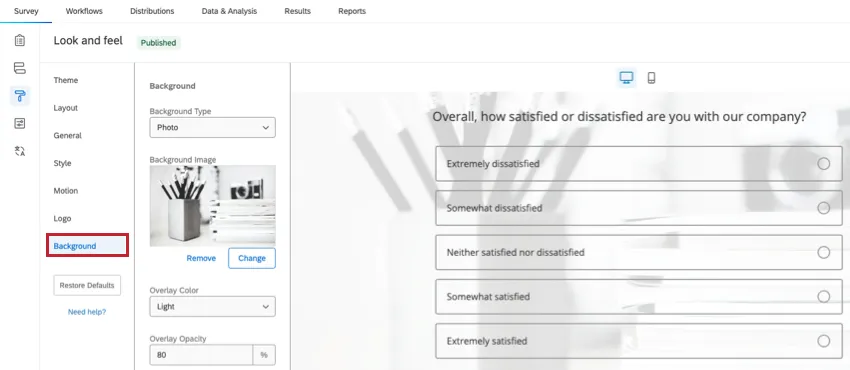
Couleur de fond
Pour utiliser un arrière-plan de couleur unie, sélectionnez « Couleur » comme type d'arrière-plan. Ensuite, cliquez sur le bloc de couleur sous Couleur d'arrière-plan pour sélectionner votre couleur. Si vous connaissez le code HEX de la couleur que vous souhaitez utiliser, saisissez-le à côté du bloc de couleurs.
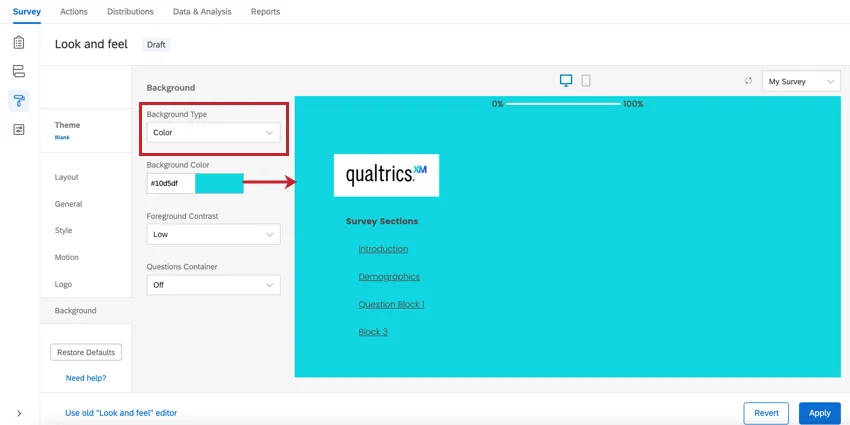
Image Background
Pour utiliser une image comme arrière-plan de votre enquête, sélectionnez « Photo » comme type d'arrière-plan. Cliquez sur Changer d'image sous la case Image d'arrière-plan et sélectionnez une image dans votre bibliothèque. Notez que votre choix s’ajustera toujours à la taille de l’écran, il est donc préférable de choisir une image très grande, à haute résolution.
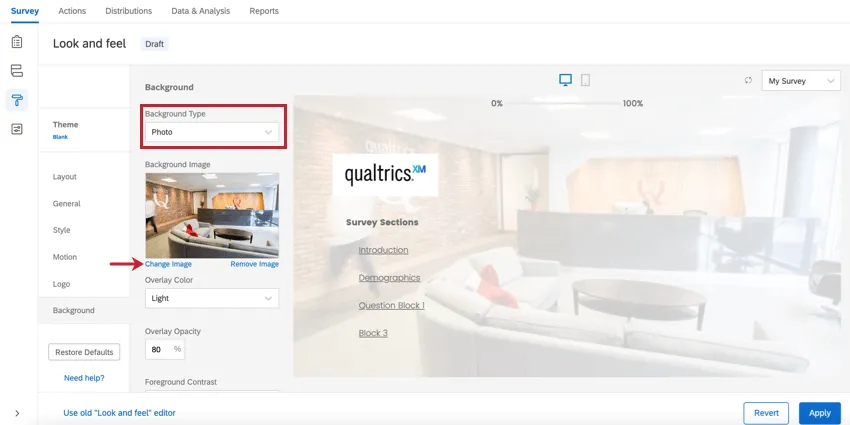
Vous pouvez également choisir une « couleurde superposition », qui recouvre votre arrière-plan d'une couche noire (sombre) ou blanche (claire). L'opacité de l'inc rustation vous permet de déterminer le degré d'opacité ou de translucidité de l'incrustation.
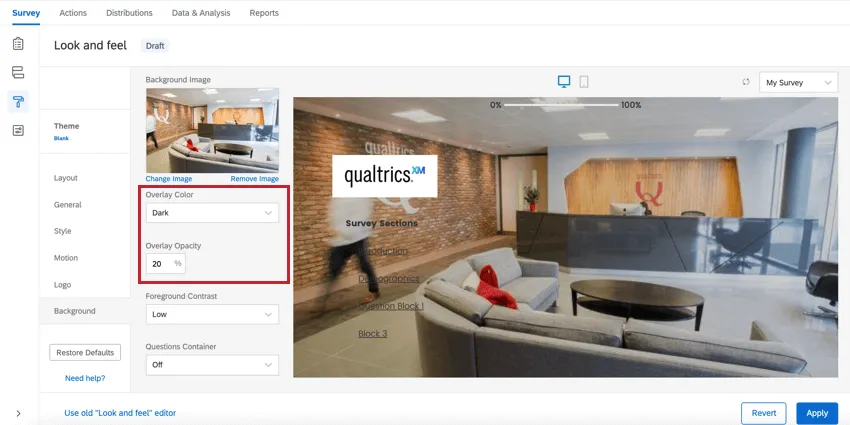
Options d'arrière-plan supplémentaires
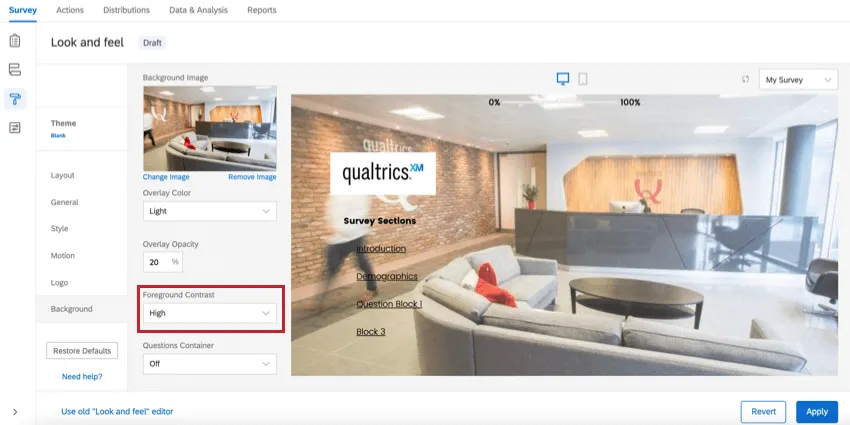
Quel que soit le type d'arrière-plan, vous pouvez définir un contraste de premier plan. Pour le déterminer, nous sélectionnons une couleur sur l’échelle des gris qui respecte un rapport de contraste adapté de 4,5, dans le respect des normes sur l’accessibilité des contenus Web ou WCAG. Pour augmenter le contraste entre le texte et l’arrière-plan, changez ce paramètre de Moyen à Élevé. Élevé est toujours blanc ou noir. Nous tenons également compte de l’image d’arrière-plan et de la couleur/opacité de superposition pour déterminer la couleur d'avant-plan adaptée. Ce paramètre est le même que le contraste de premier plan dans la section Style.
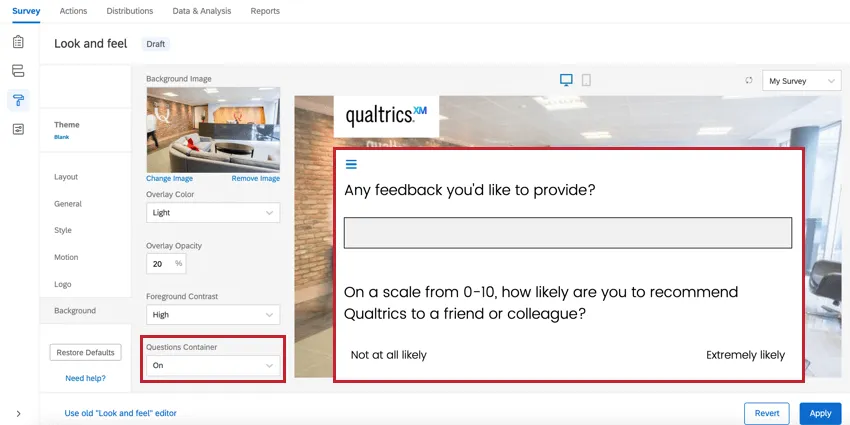
Vous pouvez également définir un conteneur de questions. Cette option ajoute des espaces autour de vos questions. C’est souvent préférable pour les thèmes avec des arrière-plans photo détaillés, et lorsque le texte reste difficilement lisible, même avec toutes les options de contraste réglées sur élevé.
Mode sombre pour les enquêtes
Les enquêtes peuvent détecter les paramètres de mode clair et sombre d'un navigateur et s'y adapter, ce qui permet aux participants de répondre aux enquêtes selon leur préférence. Vous pouvez personnaliser l'apparence du mode sombre afin de vous assurer qu'il reste en adéquation avec l'identité visuelle de votre organisation. Vous pouvez également désactiver la détection automatique du mode sombre si nécessaire, afin de garantir une expérience cohérente pour les participants.
Ces paramètres se trouvent dans la section Apparence , sous Mode sombre.
Attention : Ce paramètre n'est disponible que dans le nouvelle expérience de participation aux enquêtes.
Activation et personnalisation du mode sombre
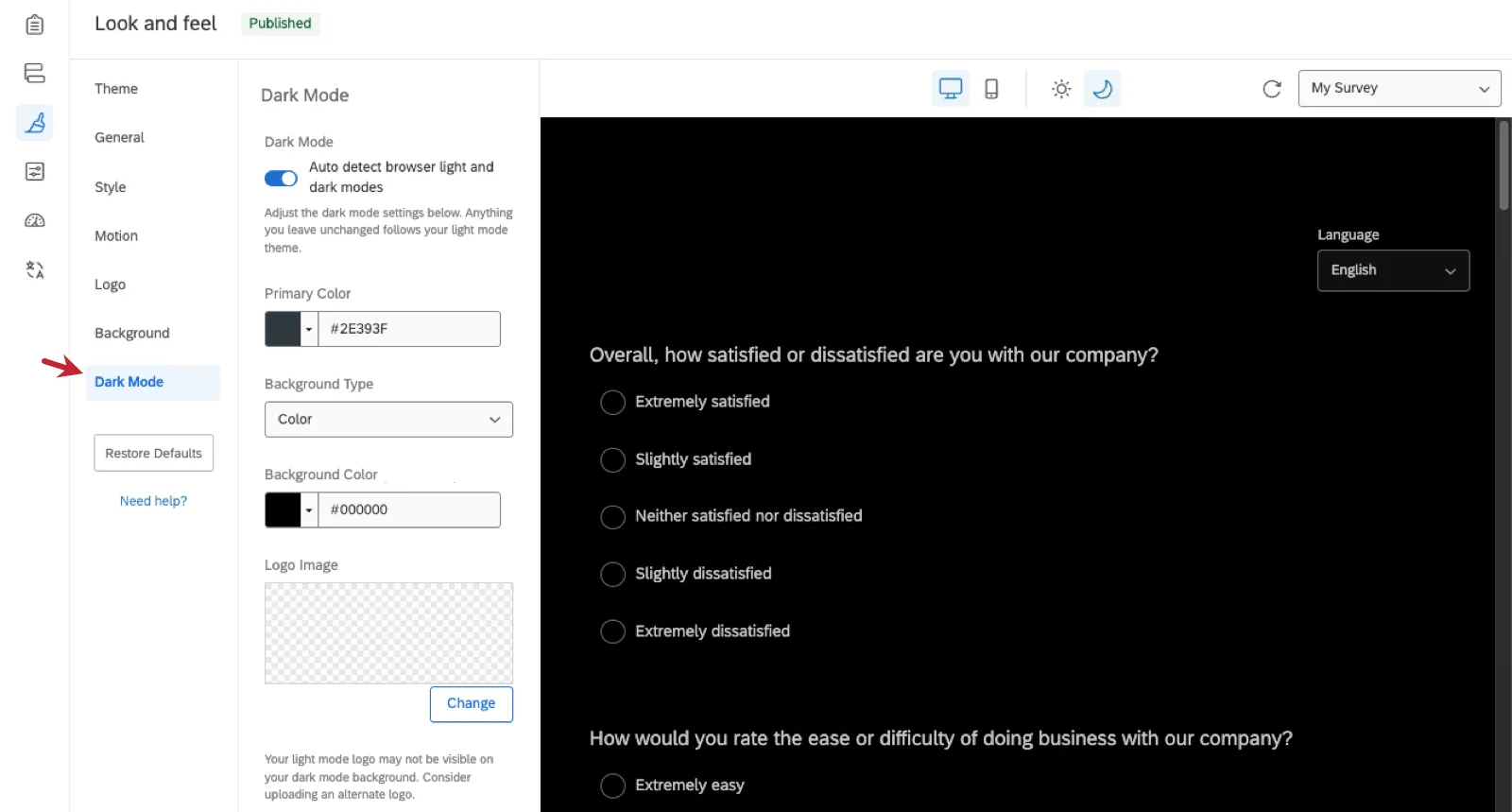
- Détection automatique des modes clair et sombre du navigateur : lorsque cette option est activée, elle adapte automatiquement l'expérience des participants en fonction des paramètres de leur navigateur. L'enquête utilisera les paramètres du mode sombre indiqués ci-dessous dans la liste.
Astuce: Si vous ne modifiez pas les paramètres du mode sombre ci-dessous, votre mode sombre aura le même aspect que votre mode clair.
Astuce : les participants ne peuvent pas basculer manuellement entre le mode clair et le mode sombre. L'enquête s'adaptera aux paramètres de leur navigateur.
- Couleur principale : Le couleur primaire utilisée en mode sombre.
- Type d'arrière-plan : Choisissez un type d'arrière-plan pour le mode sombre, tel qu'une couleur ou une image. Selon votre choix, des options supplémentaires s'afficheront, telles que la couleur ou l'image d'arrière-plan.
- Image du logo : Le logo utilisé dans le mode sombre de votre enquête.
Tester le mode sombre
Vous pouvez tester les paramètres du mode sombre que vous avez choisis en cliquant sur l'icône représentant une lune. Pour revenir au mode clair afin de réaliser une comparaison, cliquez sur l'icône représentant un soleil.
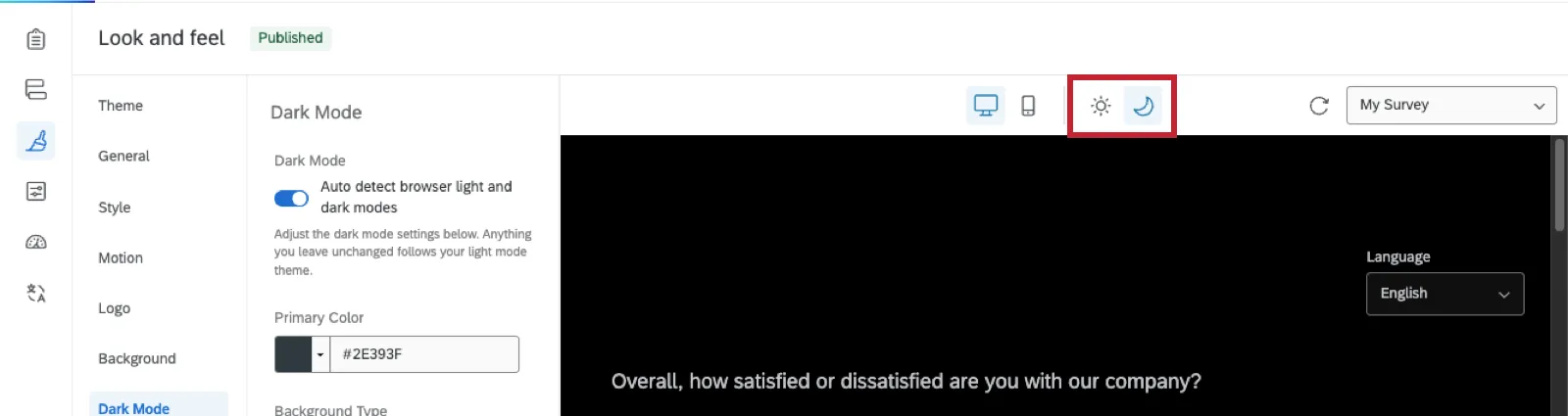
Vous pouvez basculer entre le mode clair et le mode sombre depuis le menu « Apparence ».
Astuce: Vous ne pouvez passer du mode clair au mode sombre que dans le menu « Apparence », et non dans le mode d'aperçu de l’enquête.
Choisir le meilleur thème
Vous savez désormais comment appliquer un thème. Mais comment choisir, ou concevoir, le bon thème ? Certains thèmes sont-ils plus accessibles que d’autres ? Et certains thèmes collectent-ils de meilleures données que d’autres ?
Tous les thèmes Qualtrics sont accessibles via un lecteur d’écran accessible depuis les appareils mobiles et compatibles avec ces derniers. Cependant, voici quelques idées supplémentaires à garder à l’esprit lorsque vous concevez ou sélectionnez un thème :
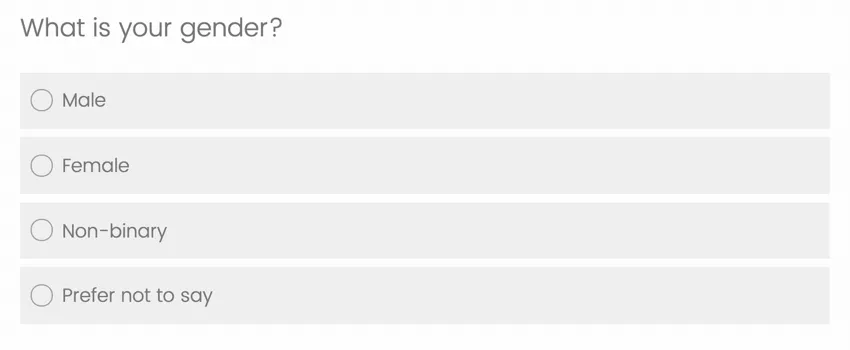
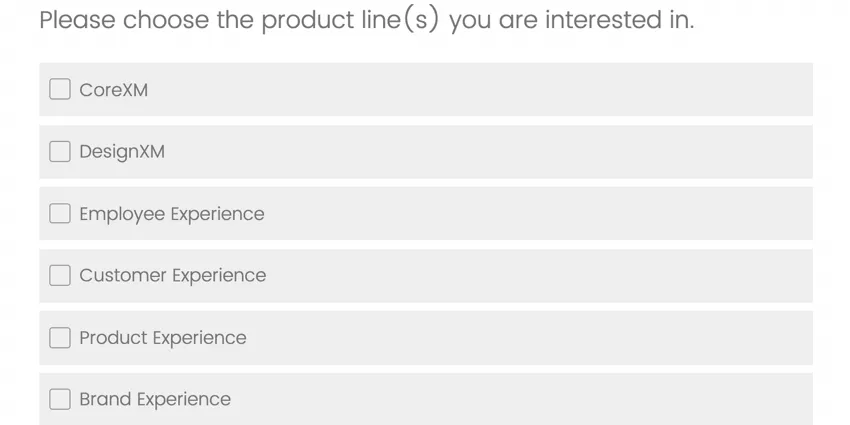
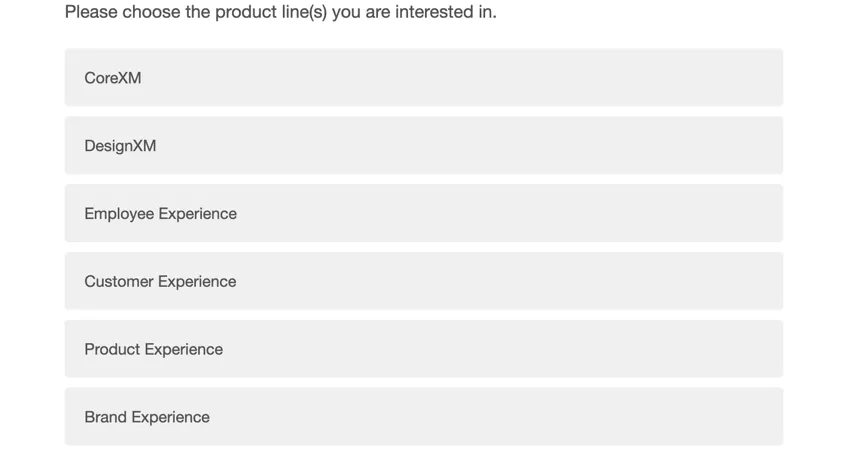
- Le type de choix de réponses que vous utilisez peut influencer la façon dont les personnes interrogées répondent à vos questions. Il existe trois types de boutons : les boutons radio, les cases à cocher et les boutons plats. Les boutons radio et les cases à cocher sont souvent plus efficaces que les boutons plats. Les boutons radio indiquent que le répondant ne doit donner qu'une seule réponse, tandis que les cases à cocher impliquent qu'il peut choisir des réponses multiples. Les boutons plats, cependant, sont les mêmes pour les questions à sélection unique et à questions multiples. La différence entre les deux améliore le taux de réponses honnêtes et correctes des répondants.
Boutons radio :
Cases à cocher :
Boutons plats :
- La taille de la police peut être modifiée à votre guise et il est important de choisir une taille et une police optimales même pour les environnements mobiles.
- Assurez-vous que les boutons Suivant et Précédent sont clairs et lisibles.
- L'emplacement de la barre de progression peut parfois affecter l'expérience des répondants. Si elle se trouve au-dessus, il n’est pas pratique de devoir défiler vers le haut à chaque fois. Si elle se trouve en bas, elle ne distrait pas les répondants.
- Tous les types de questions sont compatibles avec tous les thèmes Qualtrics ! Toutefois, lors de la personnalisation d’un thème, assurez-vous que les questions épurées faisant appel à Javascript, telles que celles par ordre de classement et de type « Sélectionner, grouper et classifier » fonctionnent au mieux de leurs capacités.
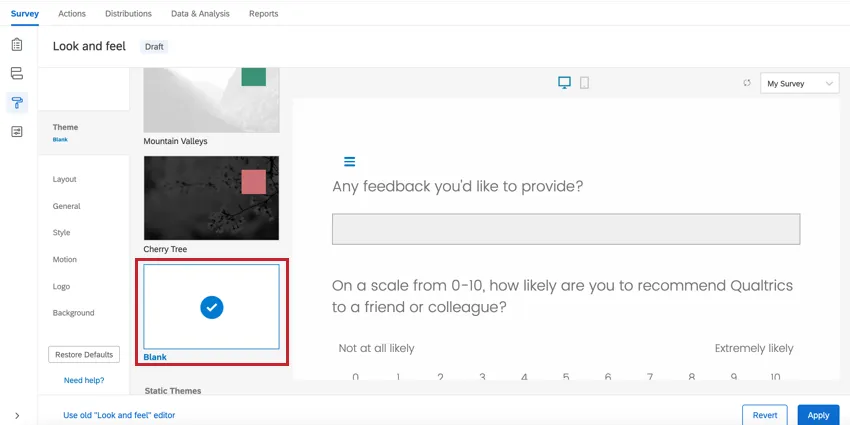
Exemple : Le thème Blank Preset présente toutes ces fonctions tout en vous permettant de personnaliser facilement les autres aspects de l'apparence de votre enquête.

FAQs
Comment puis-je modifier l'arrière-plan ou le thème de mon enquête ?
Comment puis-je modifier l'arrière-plan ou le thème de mon enquête ?
Comment mettre à jour ou signaler des problèmes concernant les thèmes statiques ?
Comment mettre à jour ou signaler des problèmes concernant les thèmes statiques ?
C'est génial! Merci pour votre avis!
Merci pour votre avis!