Nouvelle expérience de participation aux enquêtes
Contenus de cette page
À propos de la nouvelle expérience d'enquête
La nouvelle expérience de prise d'enquête, anciennement appelée Mise en page simple, est conçue pour simplifier vos outils de construction d'enquête tout en rendant l'enquête résultante plus adaptée aux mobiles, plus facile à utiliser et plus accessible pour vos répondants. À compter du 3 juin 2026, toutes les nouvelles enquêtes utiliseront cette interface par défaut. Les enquêtes créées avant cette date dans l'ancienne interface resteront dans l'ancienne interface.
Les avantages de cette expérience sont les suivants
- Convivialité générale : Modernisation de l'interface utilisateur des enquêtes pour répondre à l'évolution des normes de conception web, ainsi qu'aux dernières améliorations de l'IA, alimentées par un cadre web actualisé.
- Adaptée aux mobiles : les enquêtes sont optimisées pour être prises sur mobile, ce qui permet de rencontrer les répondants là où ils se trouvent et de jeter les bases des modèles d'interaction du futur.
- Accessibilité : les enquêtes respectent les normes d'accessibilité WCAG 2.2 niveau AA pour les fonctions clés, dont la liste complète figure dans la section « Présentation des améliorations ».
- Autres types de questions : accédez à d'autres types de questions, telles que la question « Demande d'avis » et la question à échelle numérique.
Astuce : la copie d'une enquête ou l'importation d'un fichier Qsf utilisant l'ancienne interface entraînera la création d'une nouvelle enquête dans l'ancienne interface. Pour profiter de la nouvelle expérience de réponse à cette enquête, il faudra l'activer manuellement.
Aperçu des améliorations
La nouvelle expérience d'enquête comprend un certain nombre de mises à jour qualitatives afin d'offrir une expérience plus propre et plus visualisation. Cette section n'est en aucun cas exhaustive, mais elle met en évidence certaines des modifications les plus importantes apportées à l'expérience de l'enquête.
Navigation
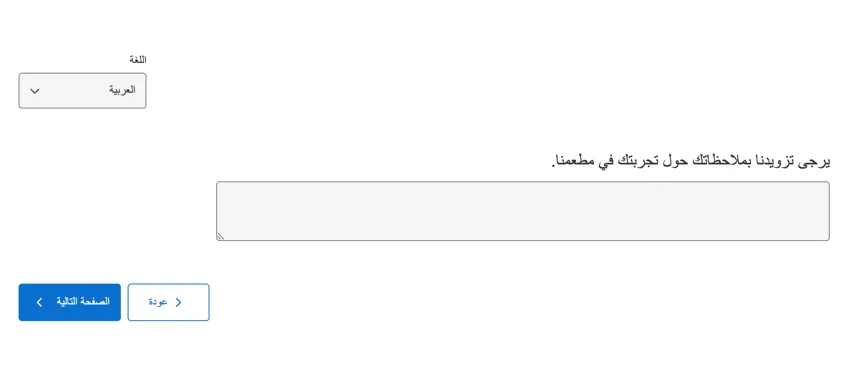
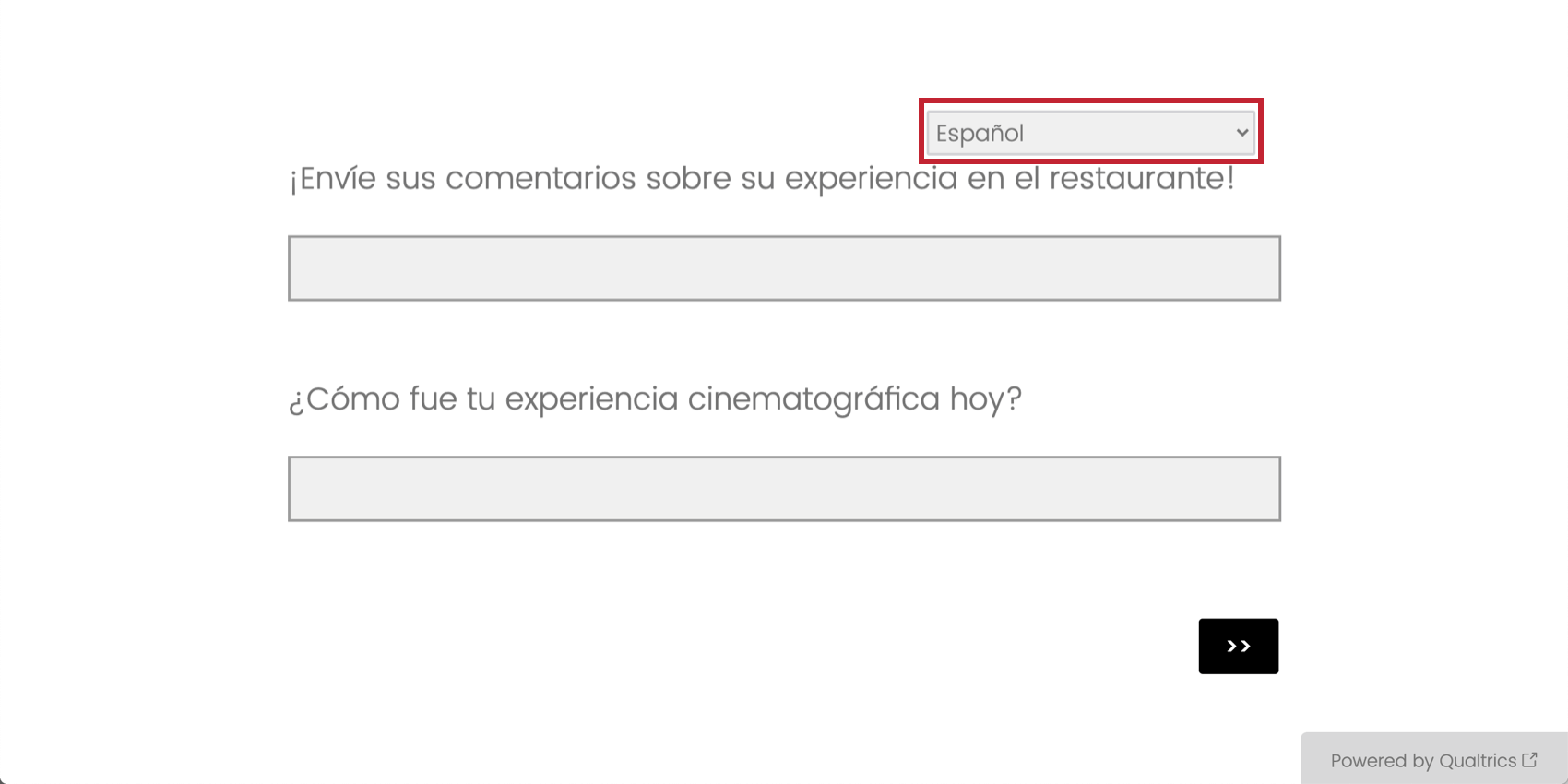
L'interface utilisateur de navigation a toujours été reproduite pour les langues allant de droite à gauche, telles que l'arabe et l'hébreu. Désormais, les deux boutons apparaissent sur la même côte afin d'améliorer la visibilité.
Exemple : En arabe, les boutons "Suivant" et "Retour" seront alignés à gauche, le bouton "Suivant" apparaissant le plus à gauche.

Attentes claires en matière de réponses
La nouvelle expérience d'enquête comprend des signaux visuels accrus pour les différents changements d'état afin d'aider les enquêteurs à mieux comprendre le type de réponses qu'ils sont censés donner.
Exemple : Voici une question de saisie du texte. Notez que l'apparence du champ change selon qu'il est vide, sélectionné, en cours de saisie ou qu'une valeur a déjà été saisie.

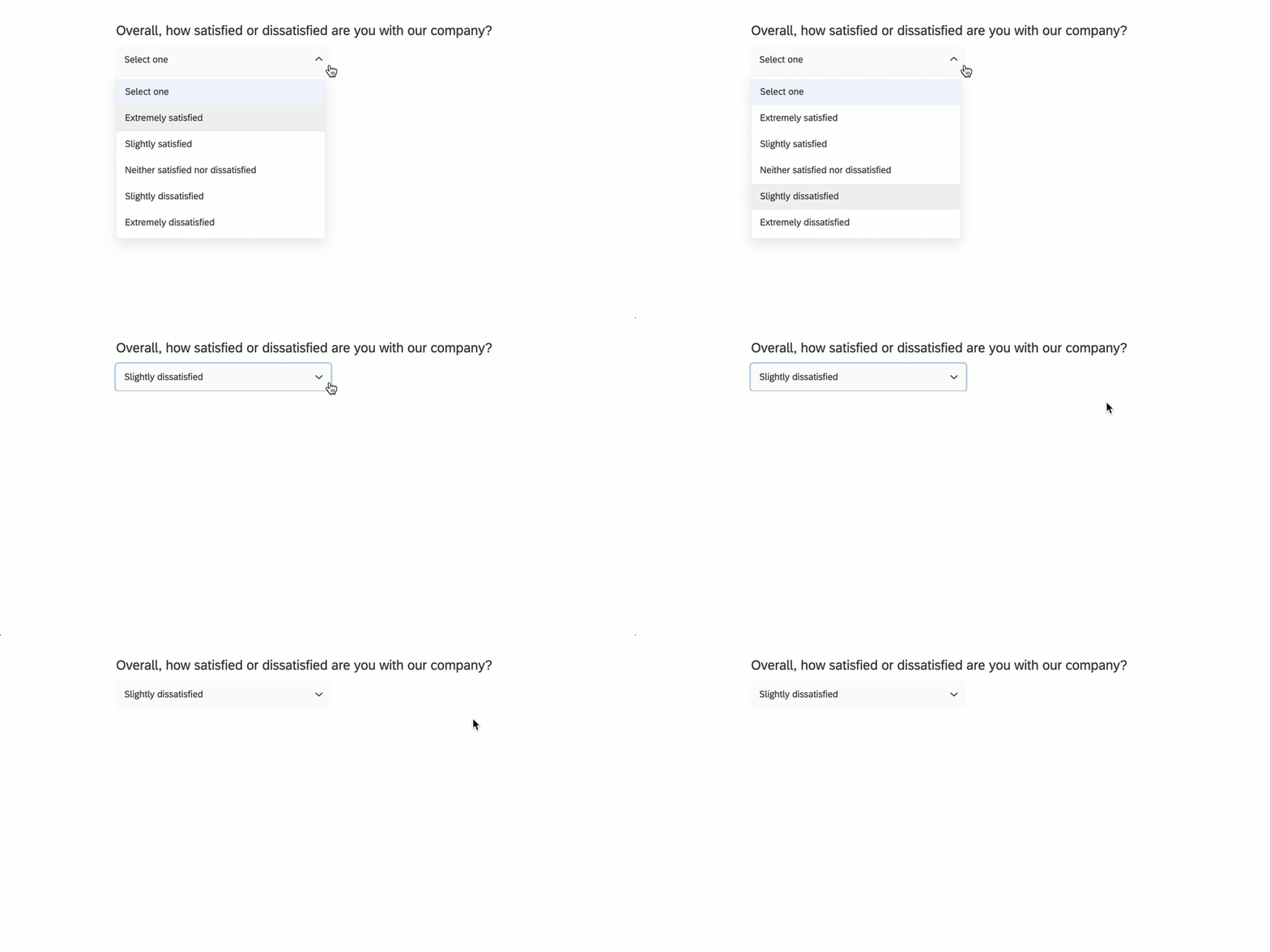
Exemple : Il s'agit d'une question à choix multiple au format déroulant. Notez la différence d'aspect de l'information lorsqu'elle n'est pas sélectionnée, lorsqu'elle est survolée, lorsqu'un choix est sélectionné, etc.
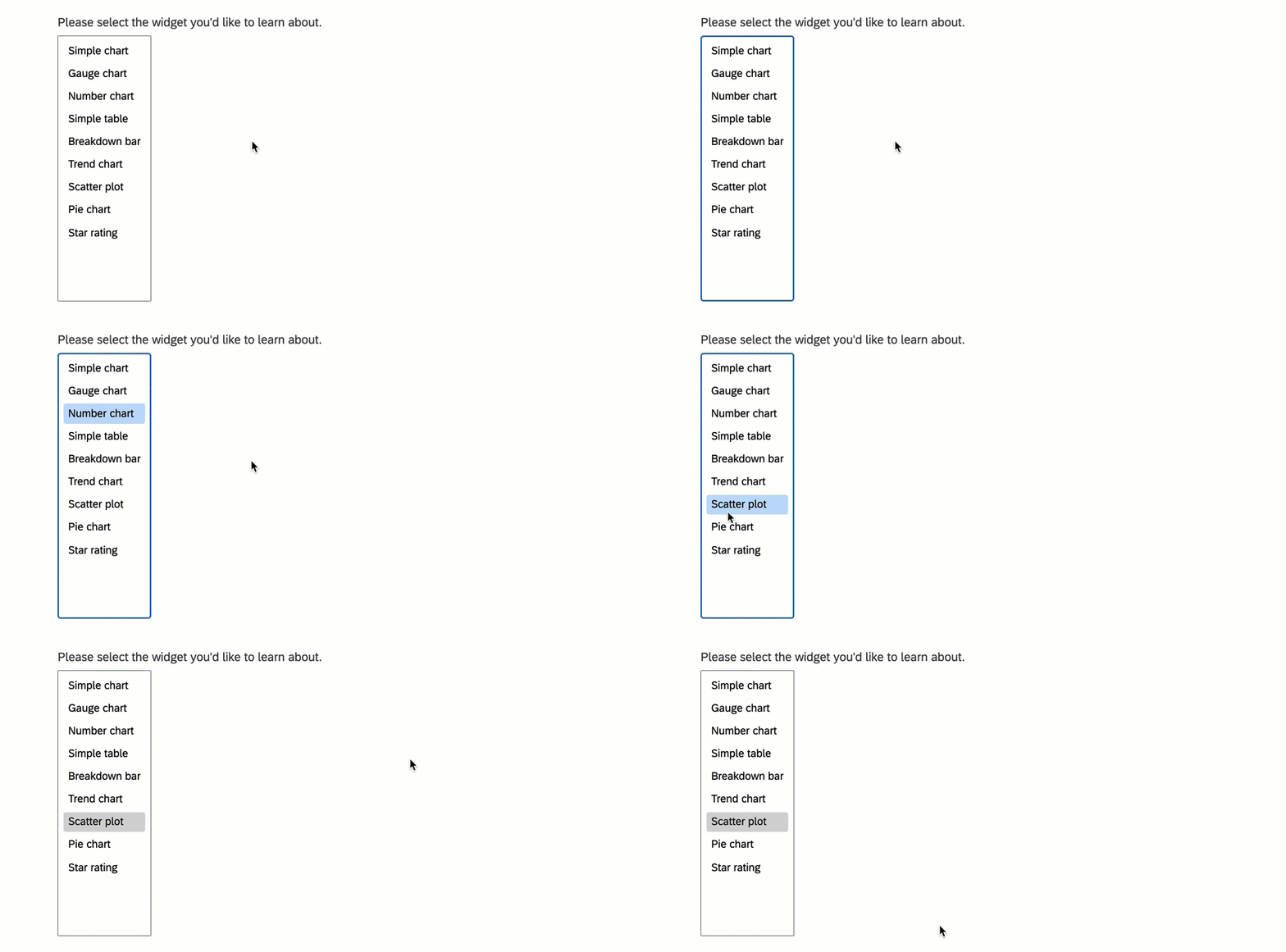
Exemple : Il s'agit d'une question à choix multiple sous forme de boîte de sélection. Notez les différences lorsque vous n'avez pas cliqué, lorsque des éléments sont sélectionnés, lorsque la boîte est survolée, etc.
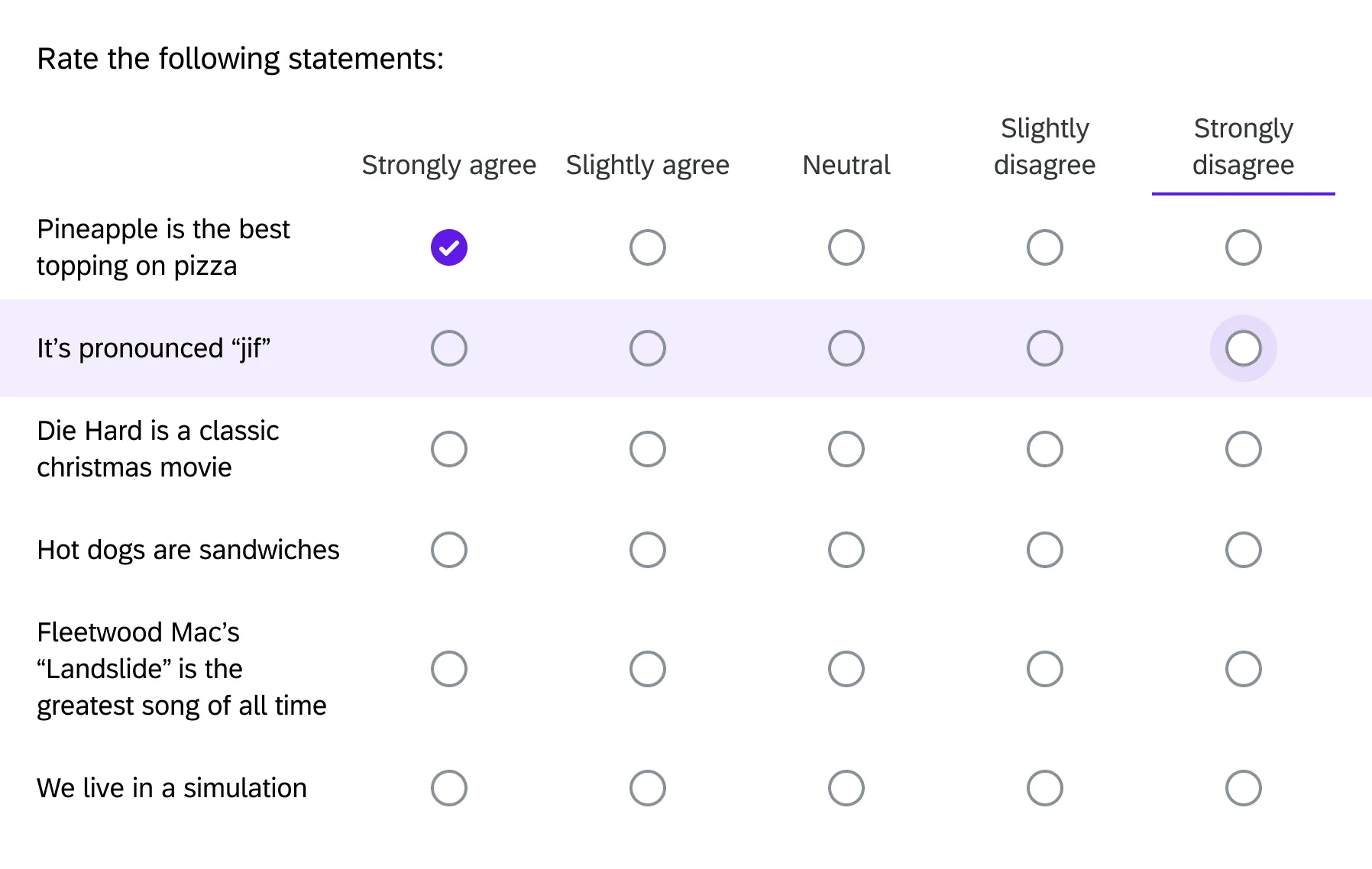
Exemple : Dans cette matrice de Likert, lorsqu'un enquêteur survole une ligne, celle-ci est surlignée pour communiquer l'état d'attention actuel de l'enquêteur.
Conditions requises pour les réponses et validation
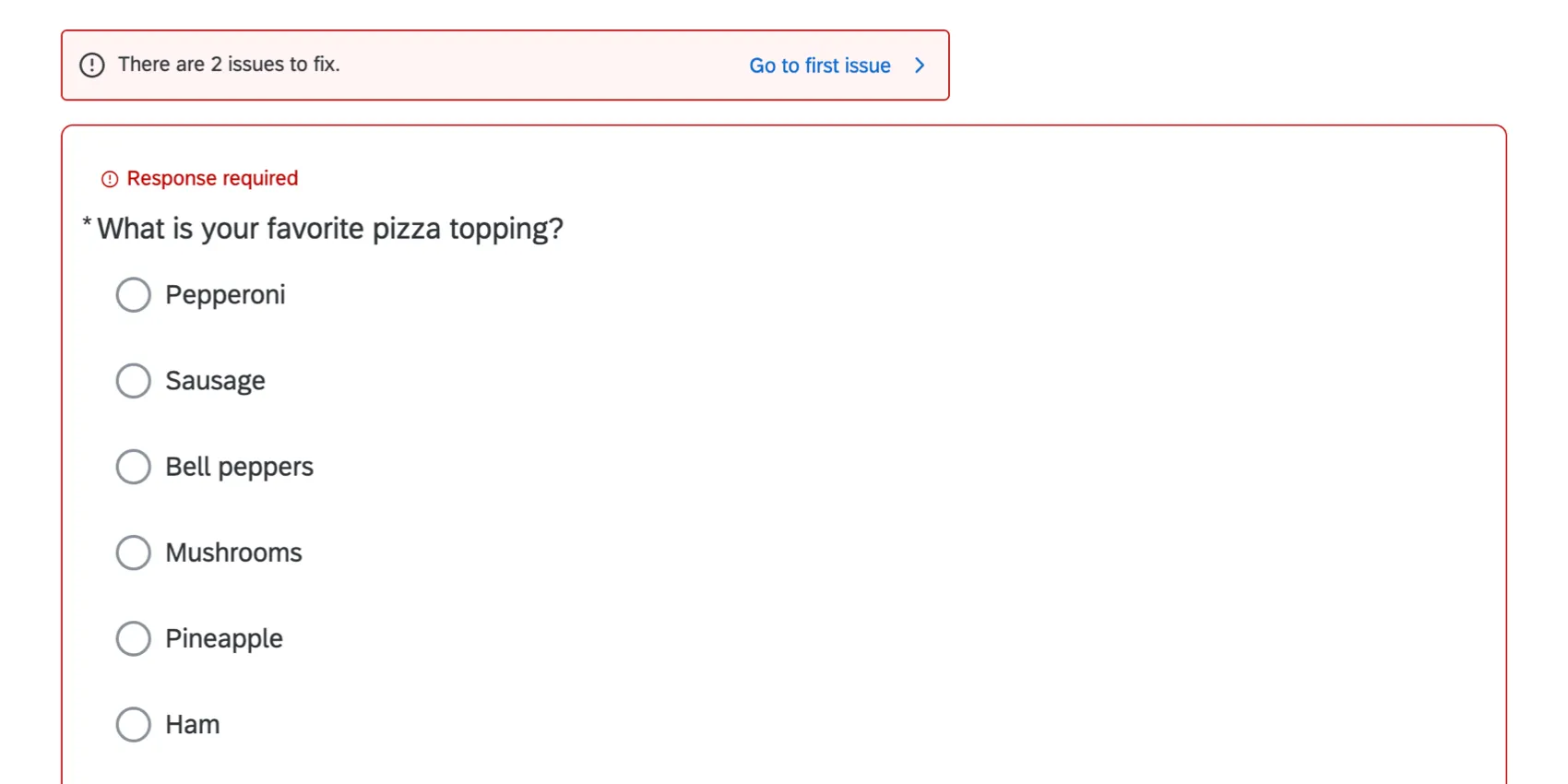
Toutes les questions pour lesquelles l'option « Forcer la réponse » est activée seront précédées d'un astérisque ( * ) afin d'indiquer qu'une réponse est requise. Les erreurs de validation s'affichent après que la personne interrogée a appuyé sur le bouton "Suivant", résumant les réponses qu'elle doit éventuellement corriger sur cette page de l'enquête.
Le bandeau supérieur indique le nombre d'erreurs sur la page. Les boutons (« Aller au premier problème », « Aller au problème suivant » et « Aller à la fin ») aident l'utilisateur à résoudre les erreurs plus rapidement en le guidant à travers chacune d'entre elles. Lorsqu'une erreur est résolue, l'utilisateur passe automatiquement à l'erreur suivante. La dernière erreur vous permet de la dépasser pour passer à la page suivante de l'enquête.
Contraste de couleurs accessible
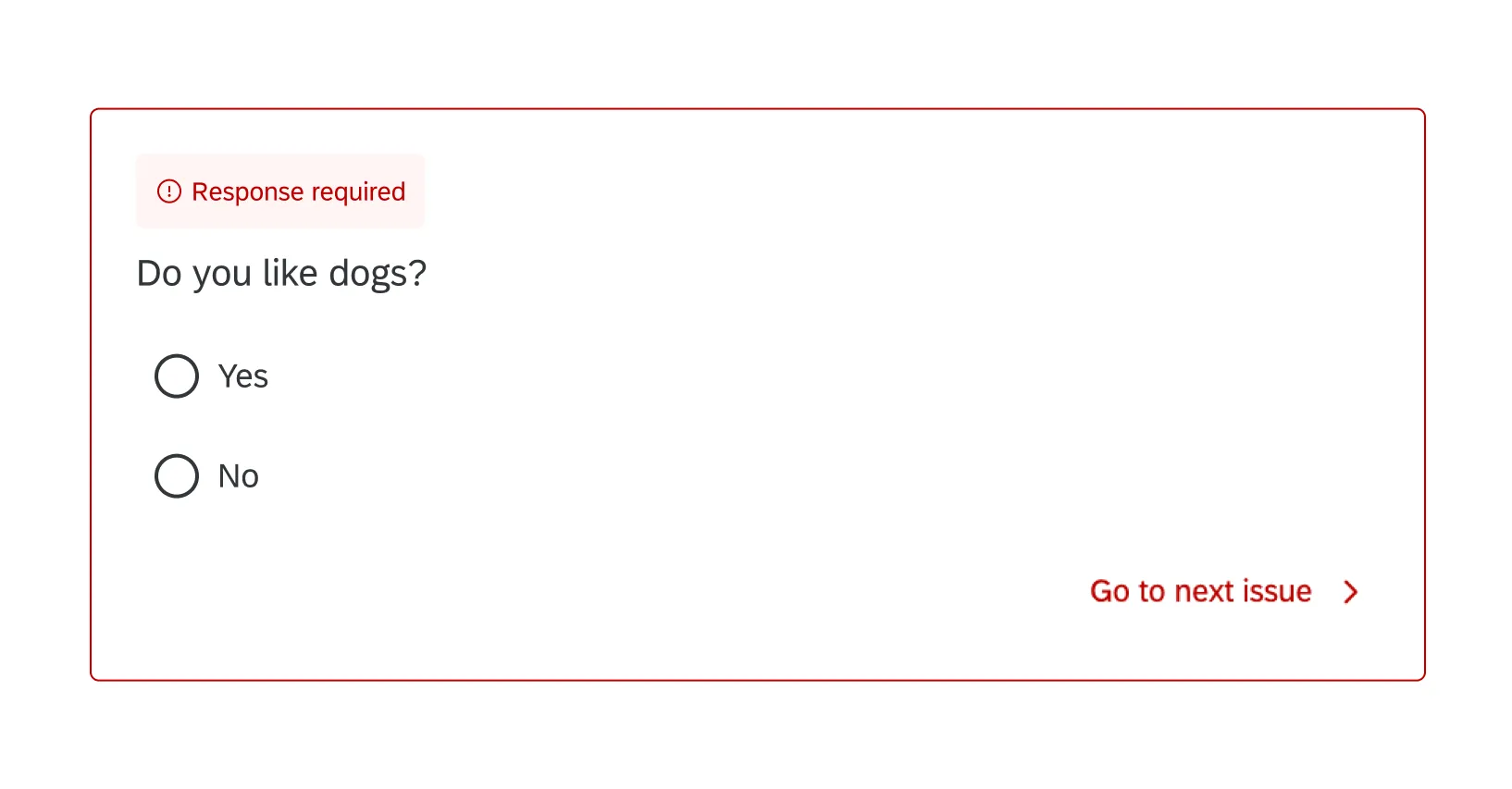
Le contraste des couleurs est un élément important de l'accessibilité. Par exemple, les couleurs de la police et de l'arrière-plan ne doivent pas être exactement identiques ni trop proches, sinon le texte devient illisible. Lorsque vous modifiez les couleurs primaires, secondaires et d'arrière-plan de votre enquête, la nouvelle expérience de participation à l'enquête modifie automatiquement les autres couleurs afin de respecter les normes d'accessibilité en matière de contraste. Par exemple, si vous avez une police noire et que vous changez la couleur d'arrière-plan en noir, l'éditeur passe automatiquement à une police gris clair.
Exemple : Lorsque la couleur de fond d'une enquête est personnalisée, les messages de validation des réponses et les couleurs des erreurs conservent des rapports de contraste de couleurs acceptables.
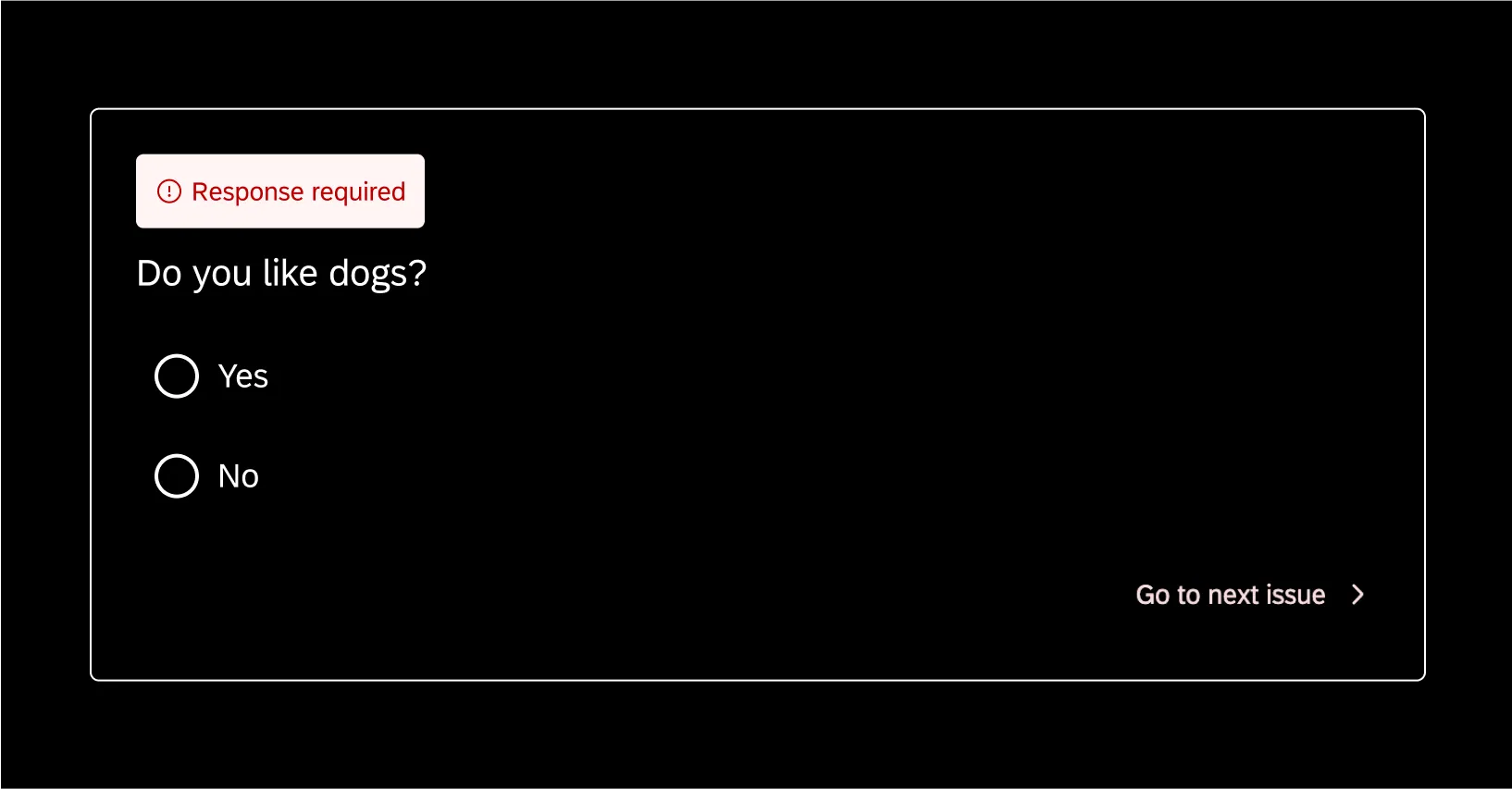
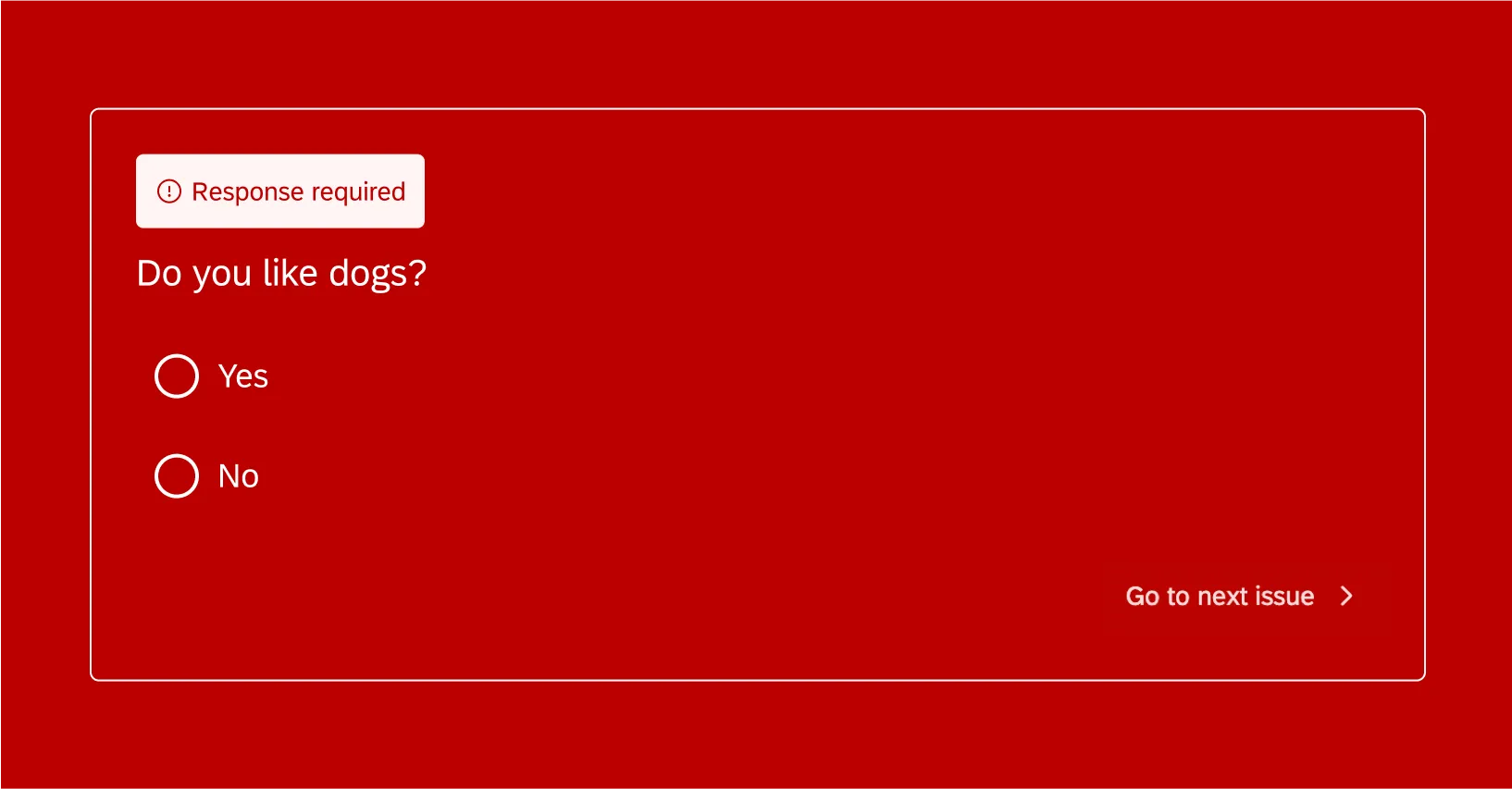
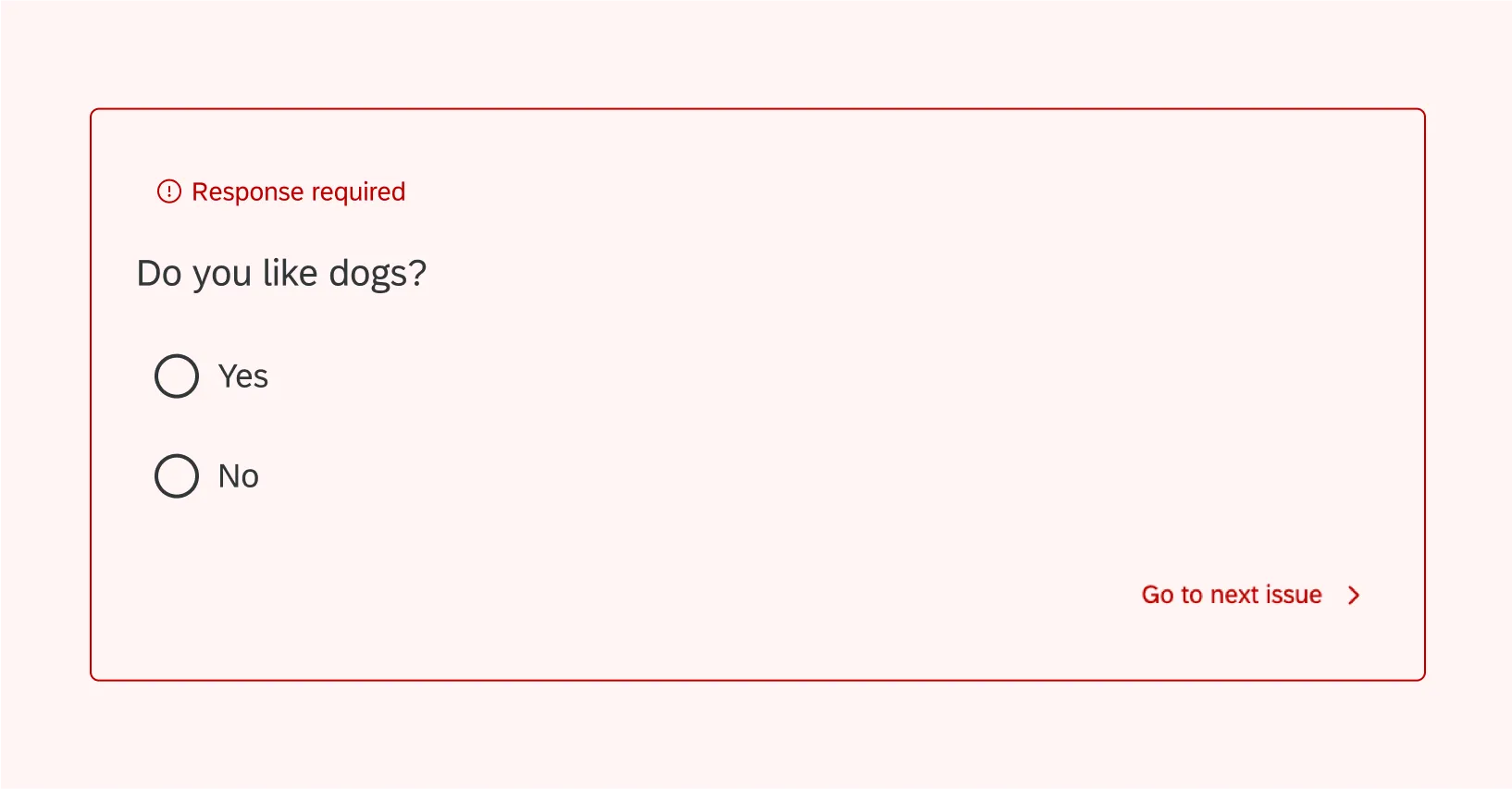
Étant donné que les contrastes de couleurs peuvent influencer la façon dont votre organisation est perçue dans votre enquête, il peut être utile soit de définir une couleur de fond neutre avant de choisir les couleurs principales et secondaires, soit de veiller à utiliser un cadre de question avec un fond sombre.
Convivialité pour les mobiles
Exemple : pour faciliter l'accessibilité, la matrice de Likert s'adapte aux petits écrans (tels que ceux des appareils mobiles) en passant d'un affichage sous forme de tableau à un affichage en accordéon. Chaque énoncé de question est développé par défaut pour afficher les choix.
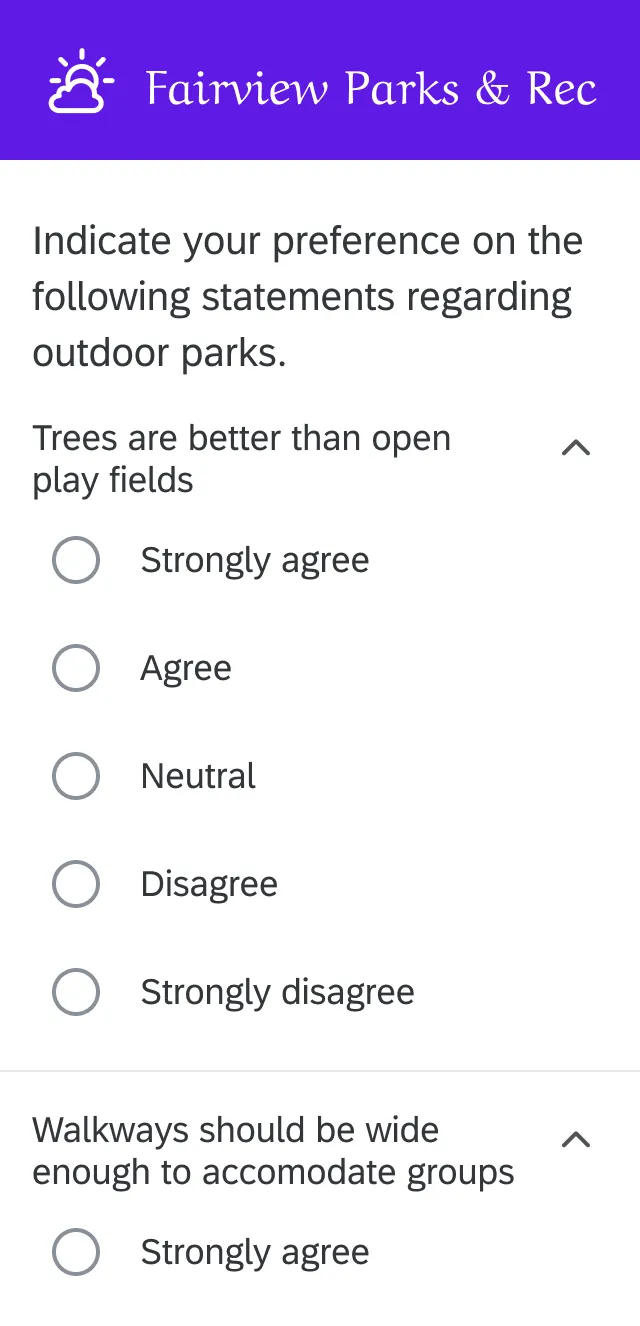
Astuce : Par défaut, les tableaux de la matrice de Likert s'adaptent à l'affichage en accordéon sur les écrans de petite taille pour des raisons d'accessibilité. Vous ne pourrez pas désactiver ce paramètre lorsque vous utiliserez la nouvelle expérience d'enquête.
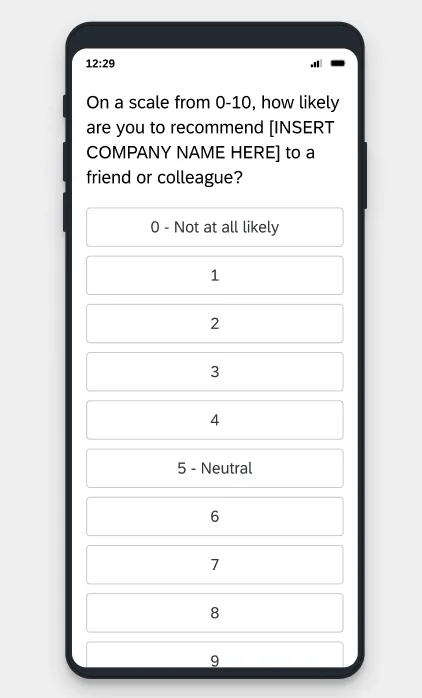
Exemple : Les questions NPS® sont très réactives au toucher sur mobile et affichent des repères visuels plus clairs en cas de léger contact (équivalent au "survol" sur desktop), de clic, etc.
Clavier, lecteurs d'écran et technologies d'assistance
Qualtrics est évaluée en fonction des paramètres par défaut du navigateur et du système d'exploitation pour les différents types de clavier et de lecteur d'écran. Bien que nous puissions garantir que la nouvelle expérience d'enquête répond aux normes d'accessibilité, nous ne pouvons pas confirmer le comportement exact des claviers et des lecteurs d'écran.
Par exemple, lorsque le participant à l'enquête navigue parmi les réponses à une question, 1 navigateur peut annoncer le nombre total de réponses disponibles. (Toutefois, un autre navigateur ne le fera pas, se contentant de lire le texte d'une réponse sans dire combien il y en a au total. Dans de tels cas, nous recommandons d'incorporer le nombre total d'options dans le texte de la question afin que tous les participants à l'enquête disposent de la même information à l'avance. (Par exemple : « Choisissez une réponse parmi les cinq options suivantes. »)
Cette section présente quelques exemples courants d'améliorations apportées à la saisie au clavier, aux lecteurs d'écran et aux technologies d'assistance dans le cadre de la nouvelle expérience de réponse aux enquêtes. Le système d'exploitation ou le lecteur d'écran que vous avez choisi peut ne pas correspondre exactement à ce qui est décrit.
Exemple : Il s'agit d'une question à choix multiple à réponse unique. Une pression sur la touche de tabulation sélectionne la première réponse de la liste et les touches fléchées permettent de naviguer dans les autres réponses. Les choix de réponses sont automatiquement sélectionnés au fur et à mesure que l'utilisateur les parcourt. Lorsque l'utilisateur a terminé et passe à la question suivante, le choix de la réponse affiche un état sélectionné.
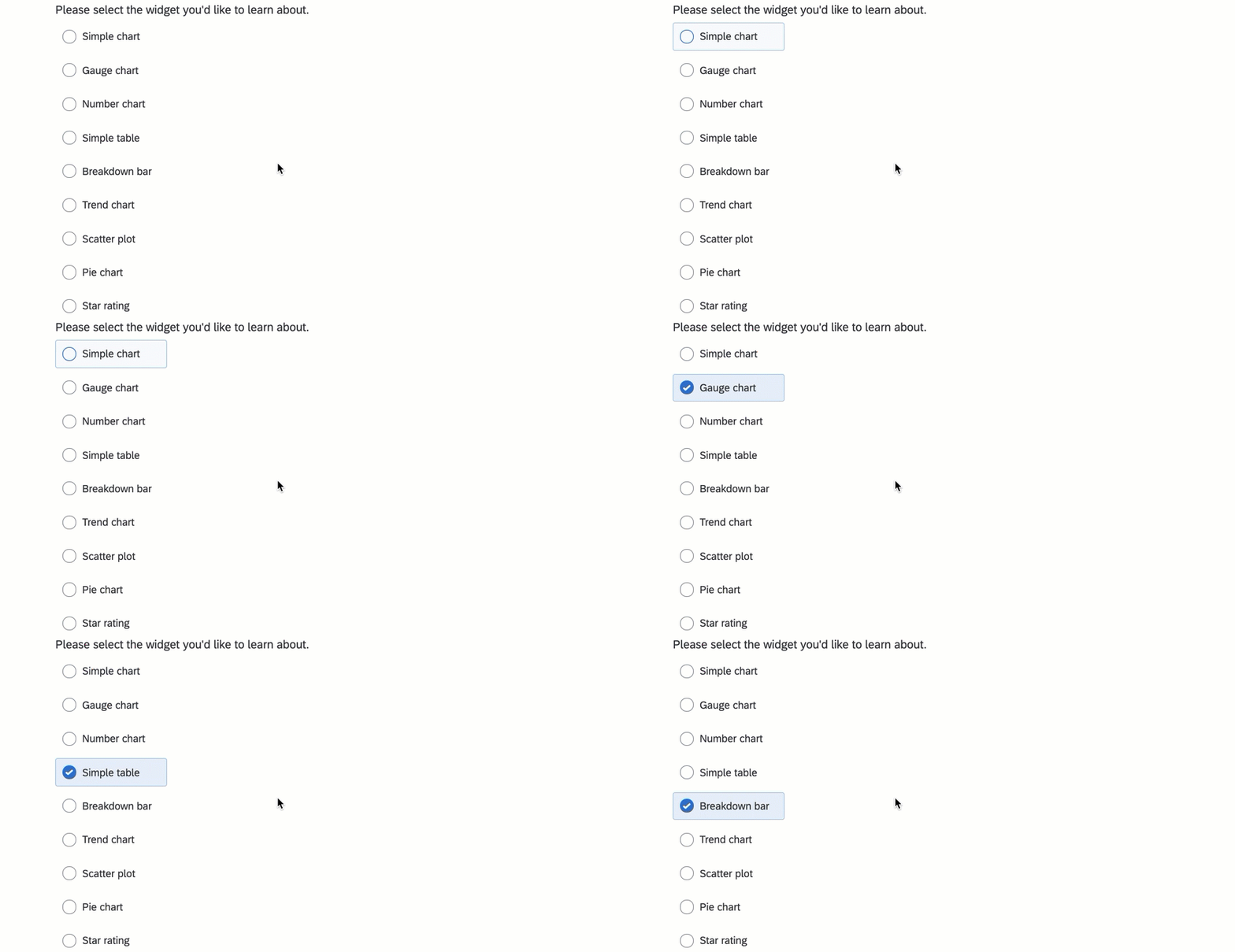
De plus, appuyer sur la barre d'espace permet de désélectionner la réponse choisie dans une question à réponses multiples.
Exemple : pour les questions à choix multiples avec des réponses multiples sur , appuyer sur la touche Tab permet de passer d'une réponse à l'autre. Les choix de réponses sont automatiquement sélectionnés au fur et à mesure que l'utilisateur les parcourt. Lorsque l'utilisateur a terminé et passe à la question suivante, le choix de la réponse affiche un état sélectionné.
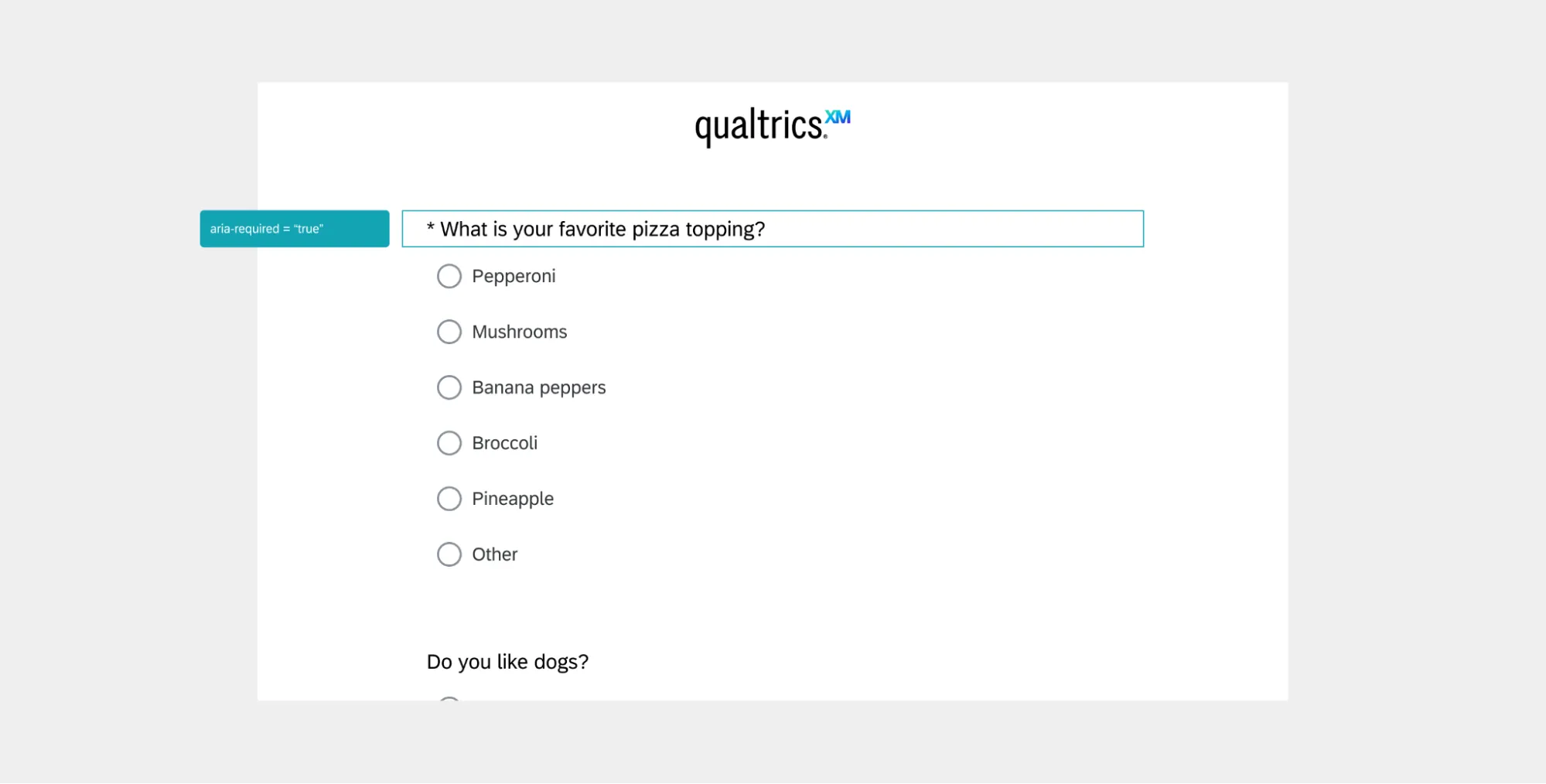
Exemple : pour les questions comportant une validation obligatoire, un astérisque apparaîtra avant le texte de la question, indiquant ainsi que cette question est obligatoire. L'astérisque est configuré pour fonctionner avec des technologies d'assistance telles que les lecteurs d'écran afin d'indiquer que le champ est « obligatoire » lorsque le curseur s'y trouve.
Autres questions Améliorations
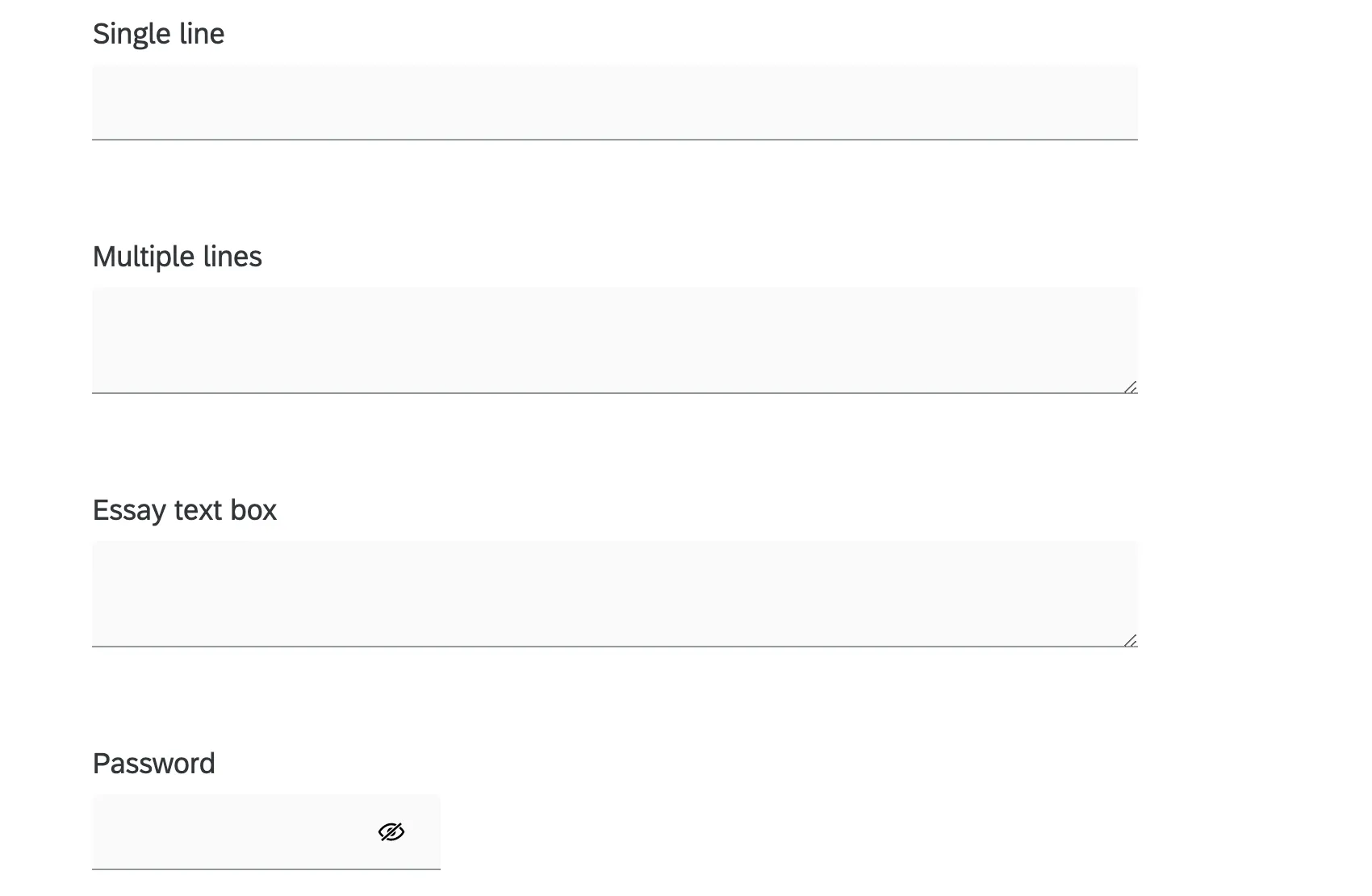
La taille des champs de saisie du texte est désormais harmonisée en fonction de leur type. Ceci a pour but d'aider les participants à l'enquête à identifier plus facilement le type de réponses requises pour le champ.
Les générateurs d'enquêtes peuvent redimensionner la largeur des zones de texte d'une seule ligne et redimensionner à la fois la largeur et la hauteur des zones de texte de plusieurs lignes. En outre, les participants à l'enquête peuvent ajuster la hauteur des champs à lignes multiples et des champs de rédaction en faisant glisser le coin.
Le type de champ de texte mot de passe est accompagné d'une icône indiquant qu'il s'agit d'un champ de mot de passe.
Mises à jour des questions et des fonctions
La nouvelle expérience d'enquête s'efforce d'introduire des améliorations qui rendent l'expérience d'enquête plus accessible, plus utilisable et plus conviviale pour les mobiles. Il s'agit notamment des mises à jour des questions et fonctions d'enquête suivantes :
Questions
Astuce : Ces questions sont les plus couramment utilisées dans la plateforme, ce qui signifie que ces améliorations affecteront l'expérience de la majorité des participants à l'enquête.
- Texte / image
- Saisie du texte (y compris autocomplétion)
- Champ de formulaire
- Curseur
- Choix multiple
- Toutes les variantes de la table Matrice
- Net Promoter Score® (NPS)
- Analyse par tri successif

Astuce : seul le format "glisser-déposer" est disponible dans la nouvelle expérience d'enquête.
- Téléchargement de fichier
- Signature
- Chronomètre
- Méta-informations
- Côte à côte
- Réponse sous forme de vidéo
- Hiérarchie d'organisation (EE)
- Vérification captcha
- Tests sur les arbres
- Somme constante
- Échelle numérique
Astuce : Pour faciliter et rationaliser la conception des enquêtes, la nouvelle expérience de participation aux enquêtes a supprimé la section " Mise en page" du menu " Apparence". Pour en savoir plus sur la manière de s'inscrire ou de se désinscrire de la nouvelle expérience d'enquête.
Fonctions de l'Enquête
Astuce : les fonctions énumérées dans cette section ont été mises à jour du point de vue de la personne qui réalise l'enquête ; ces mises à jour n'entraînent pas nécessairement de modifications dans le générateur d'enquêtes où ces paramètres sont édités.
- Forcer la réponse / demander la réponse
- Protection par mot de passe
- Messagerie de validation
- Aperçu des questions
- Logique d'affichage sur la page actuelle
- Message de fin d’enquête (qu'il soit défini par défaut ou dans le flux d’enquête)
- Y compris l'affichage d'un récapitulatif des réponses.
- Boutons " Retour " et " Suivant " (qu'ils soient définis dans le menu " Apparence " ou par bloc)
- Description de l'enquête
- Traductions
- Sélection de la langue de l'enquête
- En-tête / pied de page
- Apparence
- Support du logo
- Traduction du texte alt du logo
- Barre de progression
- Authentificateurs
- JavaScript personnalisé
- CSS personnalisé (y compris CSS externe)
Astuce : lorsque la fonction d'avancement automatique est activée dans la nouvelle interface de réponse aux enquêtes, les participants verront s'afficher, à la fin de l’enquête, une page finale contenant le texte « Fin d’enquête. » Cliquez sur « Valider » pour terminer. »
- Options de style de question comme le format vertical pour les questions NPS sur les appareils mobiles.
- Table des matières
Ordre vertical sur mobile
Astuce: cette section décrit des fonctionnalités que nous prévoyons de mettre à disposition à partir du 2 septembre 2026. Qualtrics peut, à son entière discrétion et sans que sa responsabilité ne soit engagée, modifier le calendrier de tout déploiement de fonctions d'un produit, modifier la capacité de toute fonction de produit de prévisualisation ou de développement, ou choisir de ne pas lancer une fonction ou une fonctionnalité d'un produit pour quelque raison que ce soit ou sans raison.
De nombreuses questions changeront de format sur mobile afin d'être plus faciles à utiliser. Un exemple très courant est celui d'une question à choix multiples horizontale : les options s'affichent correctement sur un grand écran d'ordinateur, mais sur un mobile, elles seraient trop serrées ; elles s'affichent donc à la place sous forme de choix verticaux.
Par défaut, la première option apparaît en haut de la liste lorsque la question s'affiche à la verticale. Mais vous pouvez inverser cet ordre pour que la dernière option apparaisse en haut.
Astuce: Le tri vertical sur mobile n'est disponible que dans la nouvelle interface de réponse aux enquêtes.
Questions à choix multiples, questions NPS et questions sous forme de matrice
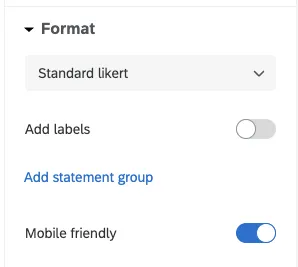
Pour la plupart des questions, « Commande verticale sur mobile » se trouve dans le volet d'édition sous Format.
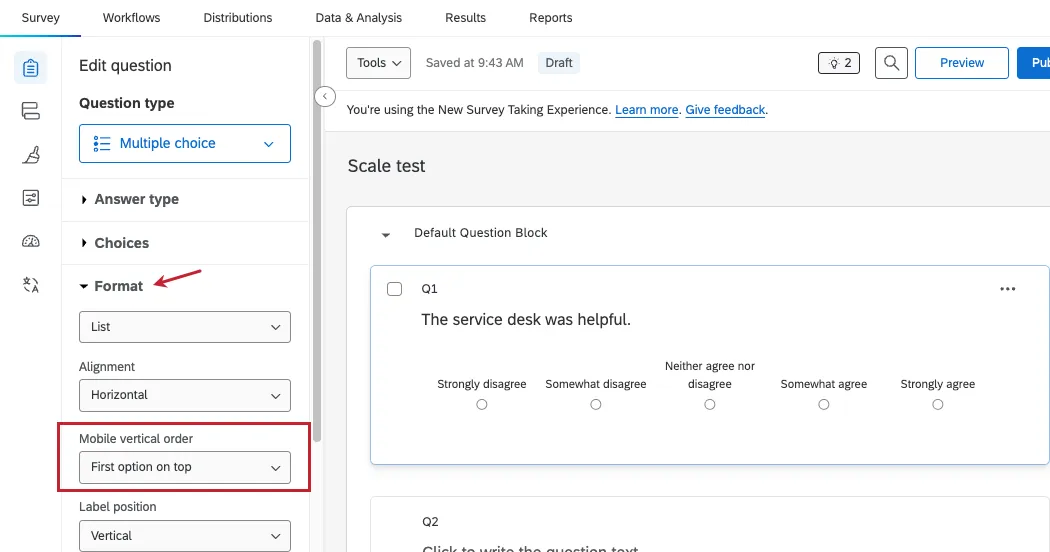
Les formats de questions suivants proposent l'option « Affichage vertical sur mobile » :
Astuce : l'option « Ordre vertical sur mobile » n'affecte les questions NPS que si l'option « Afficher les boutons verticalement sur mobile pour les questions NPS » est activée. En savoir plus sur ce paramètre d'apparence.
- Tableau de matrice, échelle de Likert
- Tableau de matrice, carrousel horizontal de type Likert
- Tableau de matrice, somme constante
- Tableau de la matrice, saisie du texte
- Tableau de matrice, profil de Likert
Côte à côte avec les questions
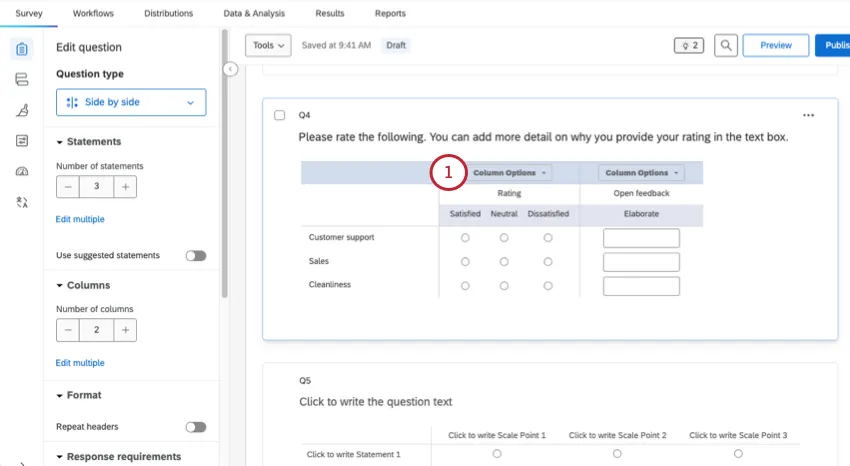
La commande verticale sur mobile est également disponible pour une question côte à côte dans une colonne configurée en réponse mise à l'échelle.
Cliquez sur Options de colonne.
Passez la souris sur Commande verticale sur mobile.
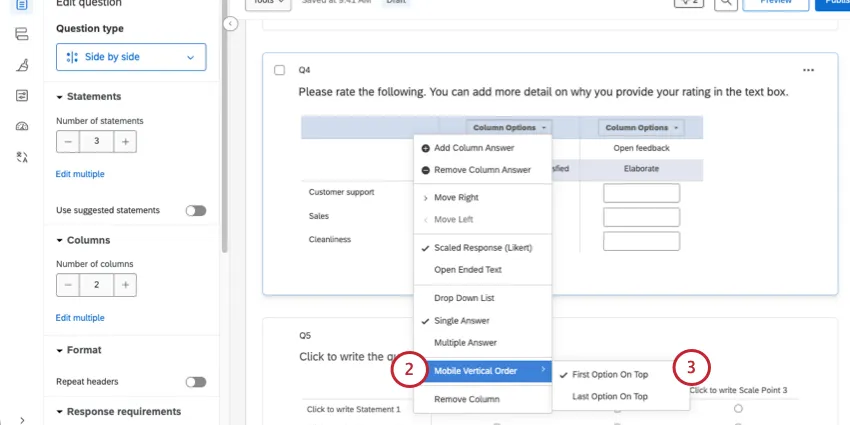
- Choisissez entre :
- Première option en haut
- Dernière option en haut
Fonctions d'enquête non prises en charge actuellement
Lorsque la nouvelle expérience d'enquête est activée dans votre projet, vous pouvez remarquer de petites modifications dans le générateur d'enquêtes. D'une part, seuls certains types de questions sont disponibles, en fonction de ce qui est pris en charge. Certaines fonctions ne sont pas encore compatibles avec la nouvelle expérience d'enquête. Ces restrictions sont censées coïncider avec les améliorations apportées à l'accessibilité, à la facilité d'utilisation et à la précision des méthodes d'enquête, ce qui vous permet d'élaborer plus facilement une meilleure enquête en limitant vos choix.
Si vous essayez d'activer la nouvelle expérience dans une enquête dont les fonctions sont incompatibles, il se peut que vous receviez un message d'avertissement. Pour résoudre ce problème, assurez-vous d'abord que vous n'utilisez que des types de questions et des fonctions qui sont actuellement compatibles avec cette expérience.
Pour un dépannage supplémentaire, voici les fonctions qui ne sont pas encore prises en charge par la nouvelle expérience d'enquête :
- Types de questions :
Astuce : au lieu de thèmes statiques, les administrateurs de l'Organisation peuvent créer des thèmes de marque pour l'ensemble de l'entreprise, qui sont compatibles avec la nouvelle expérience de l'Enquête. Voir l'onglet Thèmes pour plus de détails.
- Options supprimées des champs de saisie du texte des questions
- Réglages de la taille
- Autofocus
- Autoadvance sur les questions. L'avance automatique entre les pages est compatible avec l'éditeur d'apparence.
- Les champs de données intégrés liés à la capture de session de l’analyse de l’expérience numérique ne seront enregistrés que si la session débute avant le lancement de l’enquête.
Fonctions incompatibles
Certaines fonctions et certains types de questions ne seront pas transférés dans la nouvelle version de l'Enquête. Il est recommandé d'utiliser les types de questions ou les fonctions ci-dessous en remplacement lors de l'utilisation de la nouvelle expérience.
Astuce : Ces fonctions resteront disponibles dans d'autres mises en page et aucune enquête existante ne sera affectée.
Voici les fonctions qui ne sont pas disponibles dans la nouvelle version de l'Enquête, ainsi que leurs remplacements recommandés :
- Question du curseur d’images : utilisez plutôt la question du curseur.
- Question à somme constante – Variante avec barres : utilisez plutôt la variante « Choix » ou la question avec curseur.
- Question à somme constante – Variante avec curseur : utilisez plutôt la variante « Choix » ou la question avec curseur.
- Question « Sélectionner, grouper et classifier » – Option « Éléments empilés » : utilisez plutôt la question « Sélectionner, grouper et classifier » sans empilement.
- Question « Sélectionner, grouper et classifier » – Option « Empiler les éléments par groupes » : utilisez plutôt la question « Sélectionner, grouper et classifier » sans empilement.
- Ordre de classement – Variante avec boutons radio : utilisez plutôt la variante par glisser-déposer.
- Ordre de classement – Variante avec zone de texte : utilisez plutôt la variante par glisser-déposer.
- Question d’ordre de classement – Variante avec zone de sélection : utilisez plutôt la variante par glisser-déposer.
Rétablir l'expérience de l'héritage
Vous pouvez désactiver la nouvelle interface de réponse aux enquêtes et revenir à l’ancienne interface dans les « Options de l’enquête ».
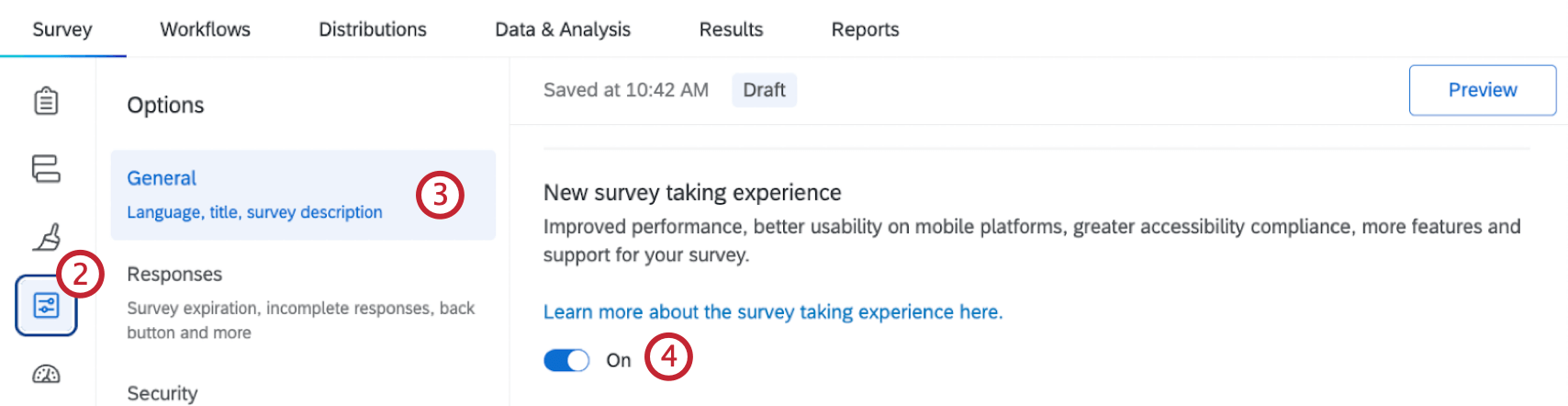
Après avoir rétabli l'ancienne expérience, vous pouvez réactiver la nouvelle expérience à tout moment. La technologie de l'information est différente de la première fois qu'elle a été activée.
Allez dans Apparence.
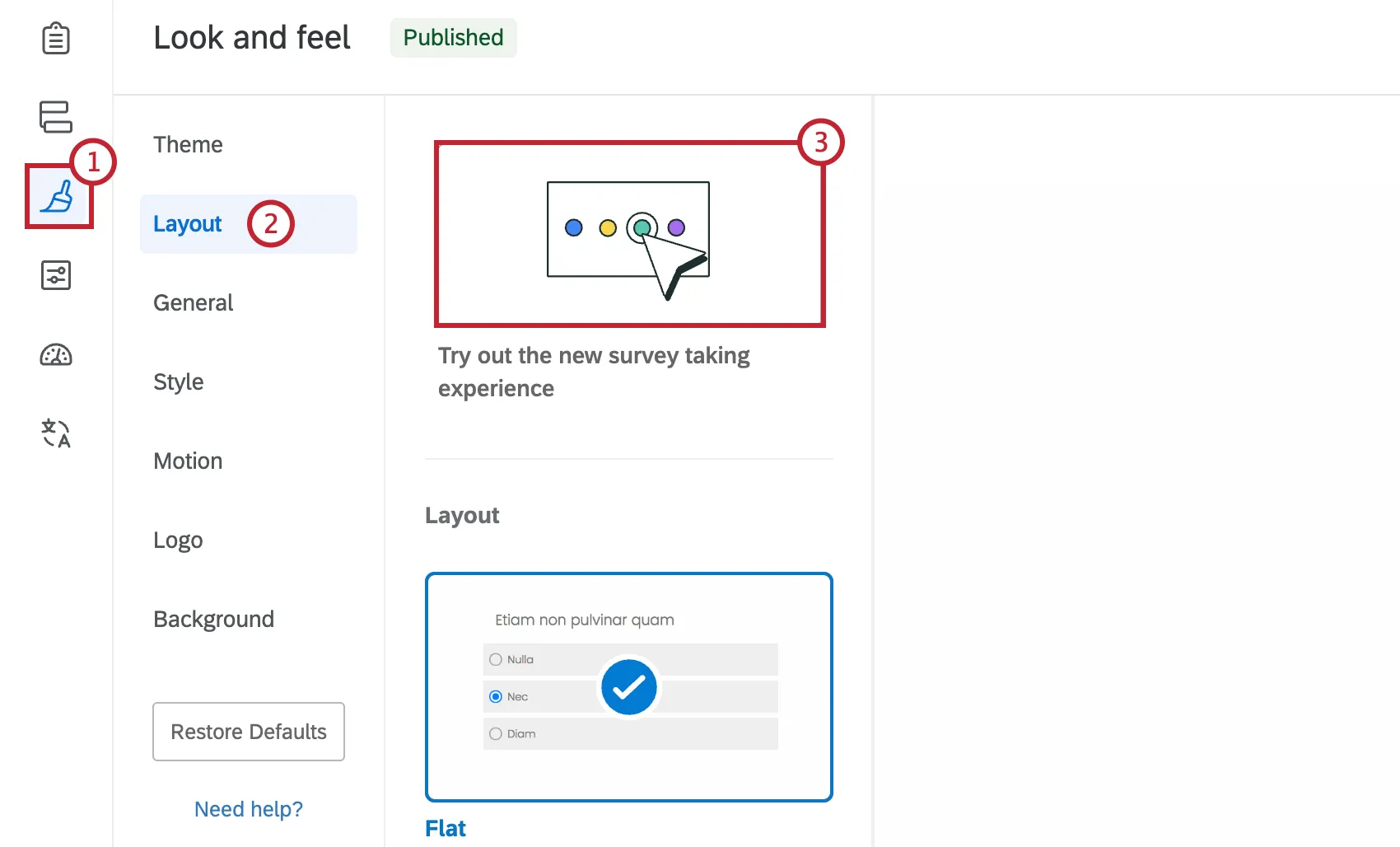
Sélectionnez l'onglet Mise en page.
Cliquez sur la tuile Mettre à niveau pour accéder à la nouvelle expérience d'enquête.
Activer la nouvelle expérience
Attention : à compter du 3 juin 2026, toutes les organisations utiliseront par défaut la nouvelle interface pour les enquêtes. La technologie sera automatiquement activée lors de la création de nouvelles enquêtes ; pour utiliser une autre mise en page d'enquête, vous pouvez rétablir l'ancienne expérience d'enquête. Les enquêtes créées avant le 3 juin 2026 et qui utilisent l'ancienne interface resteront dans cette dernière.

Si vous avez rétabli l'ancienne interface pour votre enquête ou si vous souhaitez modifier l'interface d'une ancienne enquête, vous pouvez activer la nouvelle interface de réponse à tout moment. Veuillez noter que cette opération doit être effectuée individuellement pour chaque enquête et que vous ne pouvez le faire que pour une seule enquête à la fois.
Astuce : pour obtenir les meilleurs résultats, nous vous recommandons de créer votre enquête en utilisant la nouvelle interface de réponse aux enquêtes. Si vous rétablissez l'ancienne interface et que vous décidez par la suite d'utiliser la nouvelle, certaines fonctions risquent de ne pas être compatibles. Par exemple, il se peut que le code JavaScript et le CSS personnalisés doivent être modifiés une fois la nouvelle expérience activée.
Ouvrez l'enquête dans laquelle vous souhaitez activer cette expérience.
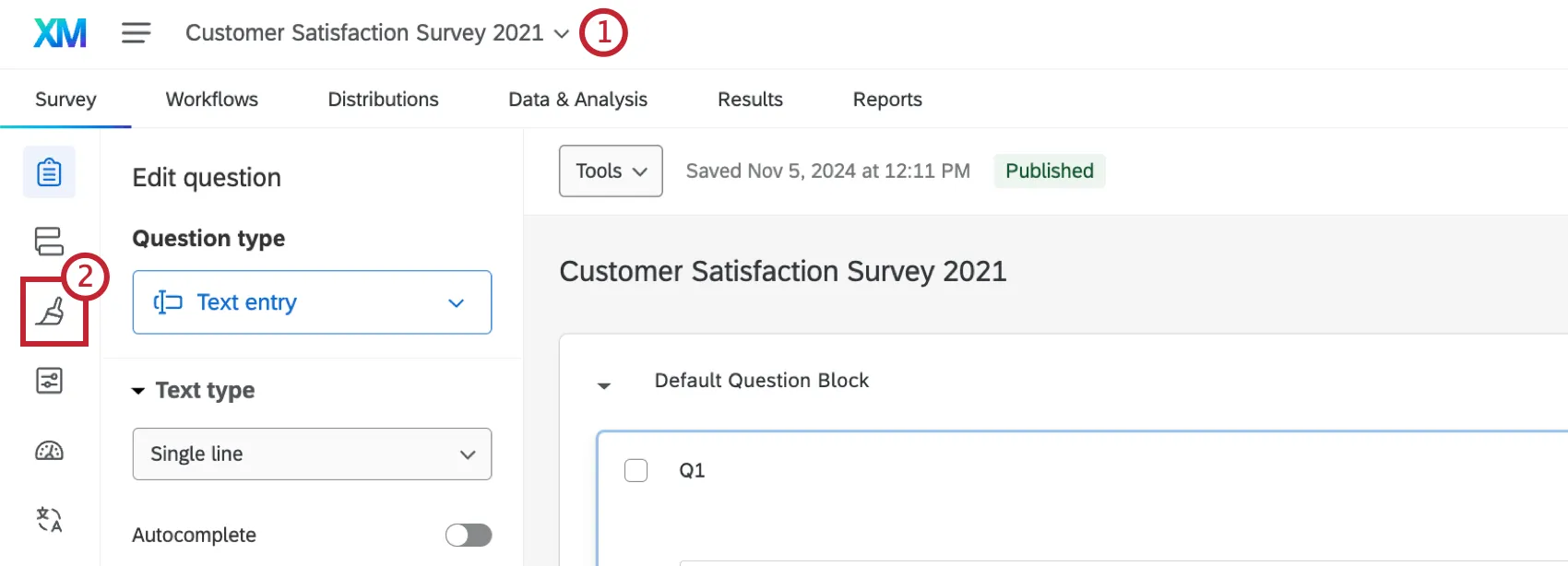
Allez dans Apparence.
Une fenêtre contextuelle s'affiche pour vous demander si vous souhaitez activer la nouvelle expérience d'enquête. Cliquez sur « Commencer » pour l'activer pour cette enquête.
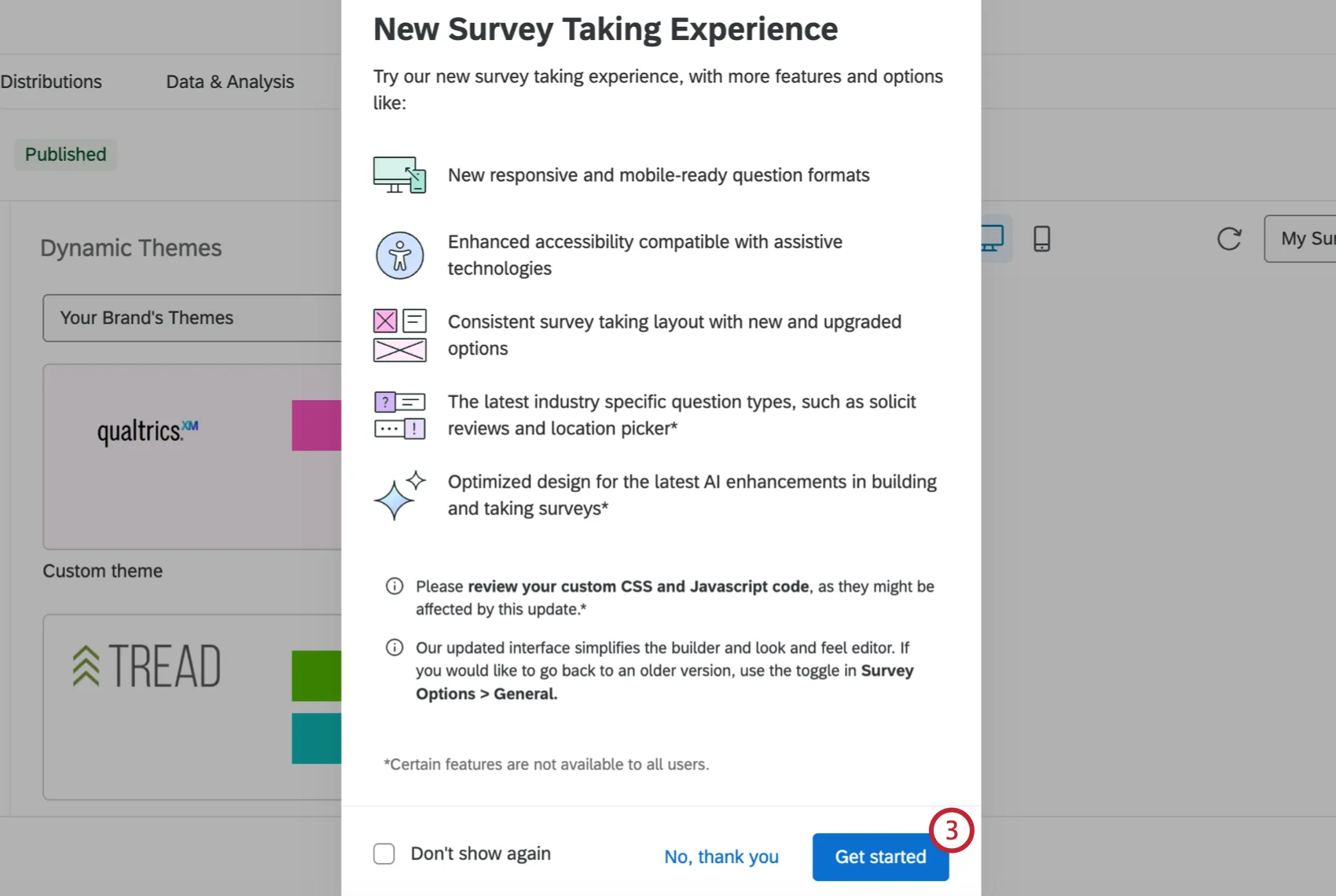
Attention : Si vous cliquez sur Ne plus afficher, la fenêtre contextuelle n'apparaîtra plus dans aucune enquête lorsque vous utiliserez votre navigateur actuel. Si vous accédez à Qualtrics dans un autre navigateur, vous verrez le pop-up.
Certains éléments de votre enquête, tels que le codeCSS et JavaScriptpersonnalisé, pourraient être affectés lors du passage à la nouvelle interface. Pour plus d'informations, voir la section Fonctions d'enquête non prises en charge actuellement.
Astuce : La nouvelle expérience d'enquête peut également être activée dans l'onglet Général des paramètres de votre enquête. Pour plus d'informations, voir la section Nouvelle expérience d'enquête de la page d'aide de l'option d'enquête générale.
Mise en place d'une expérience d'enquête à l'échelle de l'organisation
Attention : à compter du 3 juin 2026, toutes les organisations utiliseront par défaut la nouvelle interface de création d’enquêtes, qui sera automatiquement activée lors de la création de nouvelles enquêtes.
Les administrateurs de l' Organisation peuvent indiquer s'ils souhaitent que les nouvelles enquêtes menées dans leur organisation utilisent par défaut la nouvelle expérience de l'enquête. Ce paramètre se trouve dans la section Thèmes de la page d'administration, où les administrateurs règlent également les thèmes d'organisation.
Pour connaître la marche à suivre, consultez la section « Définition d'une expérience de réponse aux enquêtes par défaut».
FAQs
À quoi ressemble l'expérience par défaut lors de la participation à une enquête ?
À quoi ressemble l'expérience par défaut lors de la participation à une enquête ?
À compter du 3 juin 2026, toutes les enquêtes nouvellement créées utiliseront par défaut la nouvelle interface de réponse aux enquêtes. Cela inclut les enquêtes créées via l'API « Create Survey ».
Toutefois, un administrateur de l'organisation peut définir une expérience par défaut différente. Par ailleurs, si vous copiez ou importez une enquête utilisant l'ancienne interface de réponse, celle-ci sera conservée ; vous pouvez à tout moment activer manuellement cette interface.
Mes anciens fichiers CSS et JavaScript personnalisés fonctionneront-ils toujours dans la nouvelle interface d’enquête ?
Mes anciens fichiers CSS et JavaScript personnalisés fonctionneront-ils toujours dans la nouvelle interface d’enquête ?
Attention : le support de Qualtrics ne propose ni aide ni conseil en matière de programmation personnalisée. Vous pouvez plutôt tenter de vous adresser à notre communauté d'utilisateurs dédiés. Si vous souhaitez en savoir plus sur nos services de développement sur mesure, veuillez contacter votre commercial Qualtrics.
Si vous avez tendance à utiliser du CSS ou du JavaScript personnalisé dans vos enquêtes, nous vous recommandons vivement de tester votre enquête dans la nouvelle interface avant sa mise en ligne. Nous vous recommandons également de vérifier tout code que vous souhaitez utiliser en gardant à l'esprit les points suivants :
- Étant donné que la nouvelle interface de l'enquête utilise une structure HTML modernisée, il se peut que le code personnalisé ciblant certaines classes CSS héritées doive être mis à jour.
- La nouvelle interface ne précharge plus jQuery par défaut, afin d'améliorer la vitesse de chargement des enquêtes. Si vos scripts personnalisés utilisent jQuery, vous devrez charger vous-même explicitement la bibliothèque, ou réécrire votre code en JavaScript standard.
Si je crée une nouvelle enquête via l'API, est-ce que la nouvelle enquête s'affiche-t-elle également par défaut dans la nouvelle interface ?
Si je crée une nouvelle enquête via l'API, est-ce que la nouvelle enquête s'affiche-t-elle également par défaut dans la nouvelle interface ?
Oui, les enquêtes créées via l'API « Create Survey » utiliseront également par défaut la nouvelle interface de réponse à partir du 3 juin 2026. Veillez toutefois à ce que votre API n'utilise que des questions compatibles avec cette expérience. Si vous essayez d'ajouter des types de questions qui ne sont pas pris en charge, l'appel à l'API échouera et l'enquête ne sera pas créée. Si vous jugez important d'utiliser ces types de questions non pris en charge, un administrateur de marque peut modifier les paramètres par défaut à l'échelle de l'organisation concernant l'expérience de réponse aux enquêtes.
C'est génial! Merci pour votre avis!
Merci pour votre avis!