Optimisation des enquêtes sur mobile
Contenus de cette page
À propos de l'optimisation des enquêtes mobiles d'
Attention : La nouvelle expérience en matière d'enquêtes est adaptée aux mobiles. Lorsque vous utiliserez la nouvelle expérience, il se peut que vous ne puissiez pas modifier certaines options de convivialité mobile décrites sur cette page, car elles seront activées par défaut.

L'utilisation des appareils mobiles étant de plus en plus répandue, il est important d'adapter et d'optimiser l'expérience mobile de votre enquête. Cette page présente les meilleures pratiques pour l’optimisation mobile, les options de prévisualisation et d’ajustement du formatage sur mobile, etc.
Bien que tous les types de questions Qualtrics soient compatibles avec divers appareils mobiles (notamment les systèmes iOS, Android et Windows Phone), quatre types de questions méritent une attention particulière :
Outre les paramètres mobiles pour ces quatre types de questions, cette page aborde trois autres fonctions mobiles :
- Aperçu sur mobile
- Témoin de compatibilité mobile
- Thèmes mobiles
Meilleures pratiques d’optimisation mobile
Les enquêtes sont maintenant plus susceptibles que jamais d’être effectués sur un appareil mobile. Assurez-vous que votre enquête respecte ces bonnes pratiques pour améliorer l’expérience mobile et le taux de réponse de votre enquête :
- Minimisez le besoin de faire défiler. Cela implique de diviser les questions volumineuses en parties plus faciles à gérer et d'insérer suffisamment de sauts de page.
- Limitez le nombre de questions à réponse ouverte dans votre enquête (répondre à des questions à texte ouvert est encore moins amusant sur un petit appareil mobile).
- Réduisez l’utilisation d’images, en particulier les images volumineuses. Les appareils mobiles peuvent ne pas être en mesure d’afficher l’intégralité de l’image.
- Testez votre enquête! Mettez-vous à la place de vos répondants et demandez-vous si vous auriez envie de répondre à votre propre enquête.
Matrices
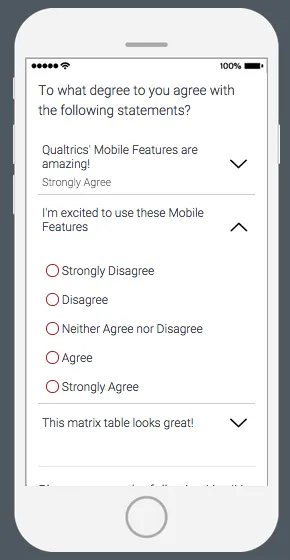
La question du tableau de la matrice a 3 formats de visualisation pour les appareils mobiles : accordéon, normal et défilant.
Format accordéon
Le format « accordéon » des tableaux de matrice s'active en cochant l'option « Adapté aux appareils mobiles » dans le volet d'édition des questions.
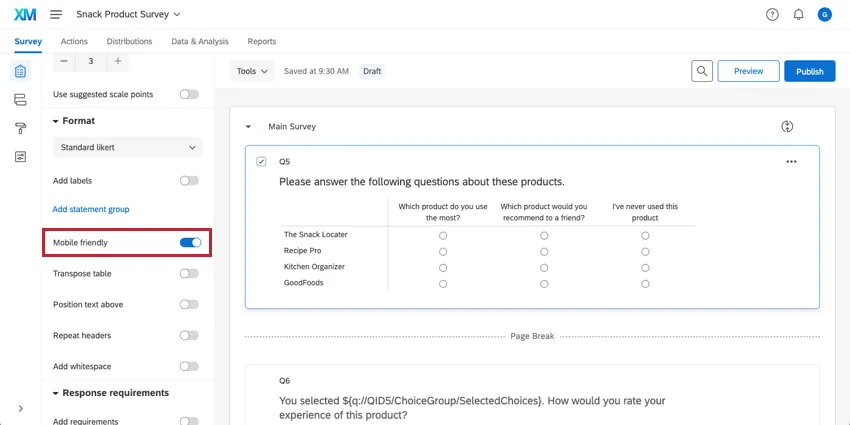
Lorsque cette case est cochée, la matrice s’affiche au format accordéon sur les appareils mobiles si le tableau est trop grand pour tenir sur l’écran. Si le tableau est petit, la question s’affiche au format normal.
Format normal
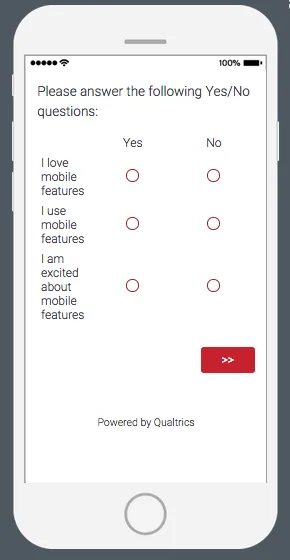
Nous vous recommandons d'activer le paramètre « Adapté aux mobiles » pour toutes les questions sous forme de matrice.
Le format normal de la matrice est activé lorsque l’écran mobile est suffisamment large pour s’adapter à tous les points d’échelle sans défilement.
Format défilant
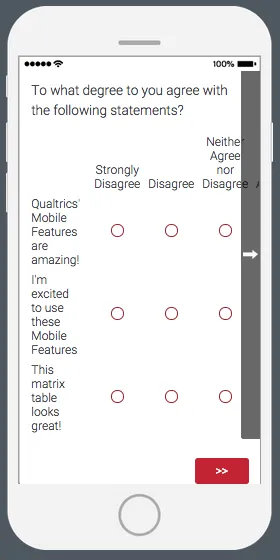
Pour afficher la vue défilable des repères de l’échelle du tableau de la matrice, veillez à ne pas cocher l'option « Adapté aux mobiles » dans le volet d'édition de la question. Lorsque ce paramètre est désactivé, toute partie de la question qui s’étend au-delà de la largeur de l’écran du mobile nécessitera un défilement pour l’afficher. Nous vous déconseillons d'utiliser un format défilant.
Choix multiple
Le type de question à choix multiple propose deux formats d'affichage sur les appareils mobiles : les listes verticales et les listes en colonnes.
Format de la liste verticale
Pour utiliser le format de liste verticale pour votre question à choix multiple, sélectionnez le format « Liste » et définissez l'alignement sur « Vertical ».

Lorsque vous utilisez le format de liste verticale, les choix de réponses seront présentés aux répondants dans une liste de haut en bas.
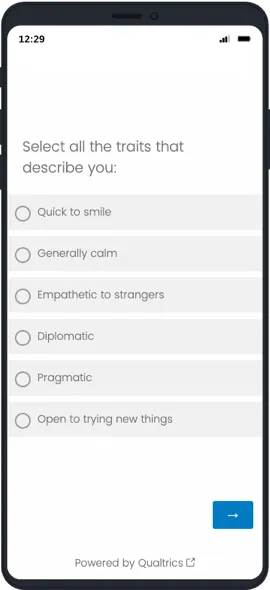
Astuce : si vous utilisez le format horizontal, la question passera automatiquement au format vertical sur les appareils mobiles. Toutefois, si votre question au format horizontal comporte plus de 3 choix de réponses, elle sera signalée comme n'étant pas adaptée aux mobiles en raison de la façon dont les étiquettes de la question s'affichent lorsque le format est passé à la verticale. Nous vous recommandons d'utiliser le format vertical si vous avez plus de 3 choix de réponses et que vous essayez de créer une enquête adaptée aux mobiles.

Format de la liste des colonnes
Pour utiliser le format « liste en colonnes » pour votre question à choix multiple, sélectionnez le format « Liste » et définissez l'alignement sur « Colonne ».
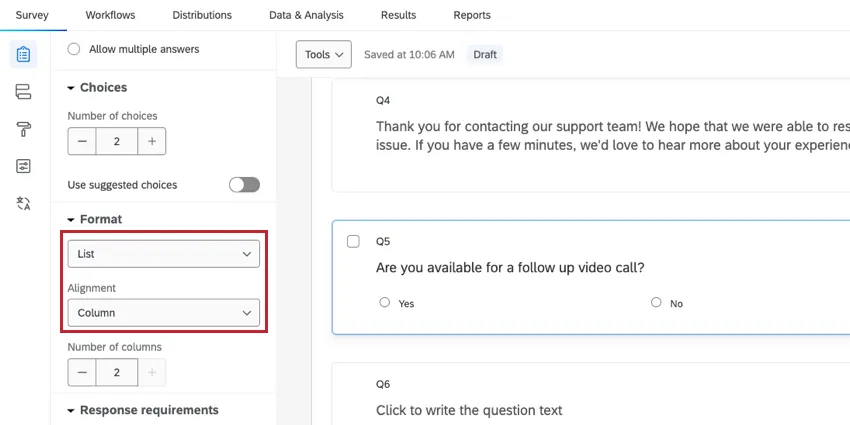
Lors de l'utilisation du format de liste à colonnes, les choix de réponses seront triés par groupes de colonnes. Vous pouvez choisir le nombre de colonnes à inclure dans votre question.
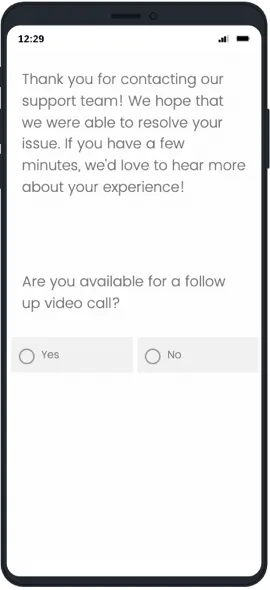
Astuce : Si votre question contient plus de 2 colonnes ou plus de 3 choix de question, elle sera signalée comme n'étant pas adaptée à la mobilité. Un trop grand nombre de colonnes ou de choix de réponses oblige le répondant à faire défiler l'écran pour voir toutes les réponses possibles.
Curseur
La question du Curseur a 2 formats de visualisation pour les appareils mobiles : condensé et défilant.
Format condensé
Pour activer le format condensé, il suffit d'activer le paramètre « Adapté aux mobiles » dans le volet d'édition de la question. Lorsque cette case est cochée, le curseur s'ajustera pour s'afficher entièrement à l'écran, de sorte que les répondants n'aient pas à faire défiler la page pour voir l'échelle dans son intégralité.
Nous vous recommandons d'utiliser le paramètre « Adapté aux mobiles » pour toutes les questions de type « curseur ».
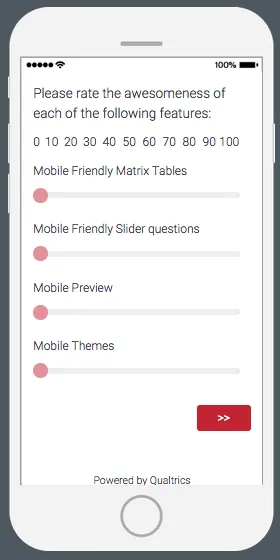
Format défilant
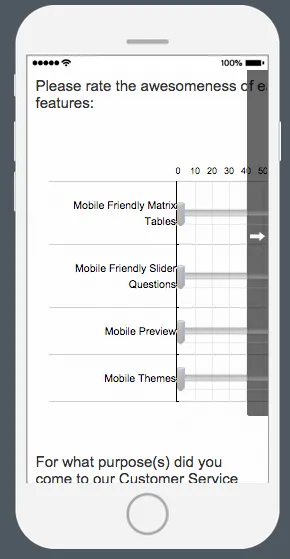
Pour afficher la vue défilable des échelles du curseur, décochez la case « Adapté aux mobiles » dans le volet d'édition de la question. Lorsque ce paramètre est désactivé, toute partie de la question qui s’étend au-delà de la largeur de l’écran du mobile nécessitera un défilement pour l’afficher. Ce format pouvant s'avérer difficile à utiliser sur un appareil mobile, nous ne le recommandons pas.
Côte à côte
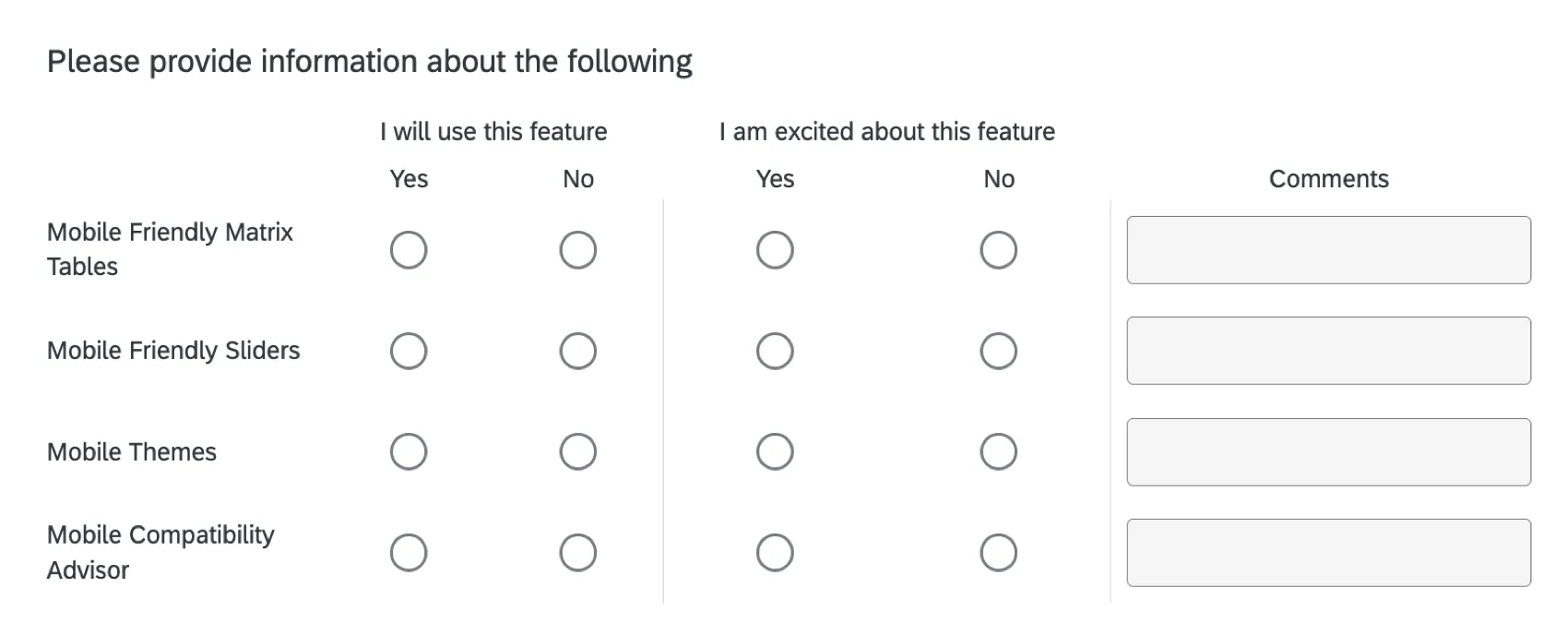
Le type de question « côte à côte » propose deux formats d'affichage pour les appareils mobiles : le format défilable et le format accordéon. Le format affiché aux participants sur mobile dépend du fait que votre enquête utilise ou non la nouvelle interface de réponse. Voyons comment la question suivante, présentée côte à côte, s'affiche dans ces deux formats :
Format accordéon
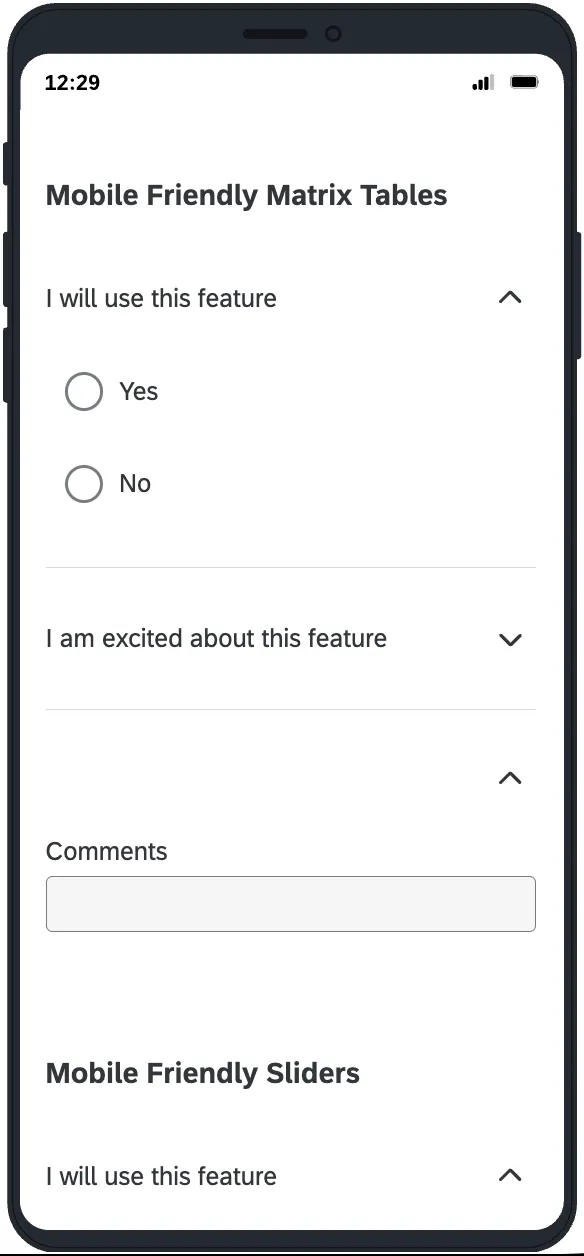
Si la nouvelle fonctionnalité de participation aux enquêtes est activée, le format « accordéon » sera utilisé. Avec le format en accordéon, les questions présentées côte à côte s'afficheront sous forme de sections repliables que le répondant pourra fermer et déplier pour voir chaque élément de la question. Si la question est suffisamment courte pour tenir normalement sur un écran, elle s'affichera alors sans modification.
Format défilant
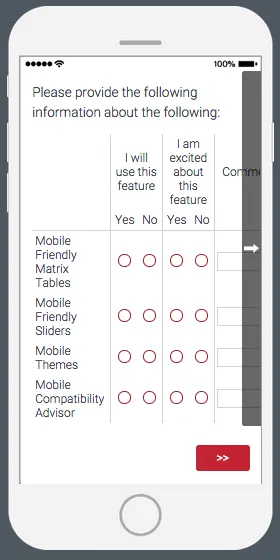
Si la nouvelle fonctionnalité de participation aux enquêtes est désactivée, le format défilable sera utilisé. Avec le format défilable, toute partie de la question qui dépasse la largeur de l'écran du mobile nécessitera un défilement horizontal pour être visible. Si le format défilable ne convient pas à votre enquête sur mobile, nous vous recommandons d'utiliser à la place plusieurs questions sous forme de matrices.
Aperçu sur mobile
Grâce à la fonction d’aperçu sur mobile, vous pouvez vérifier l’expérience mobile de votre enquête au fur et à mesure que vous la créez. L'aperçu vous montre à quoi ressemble l’enquête sur un ordinateur de bureau et sur un appareil mobile.
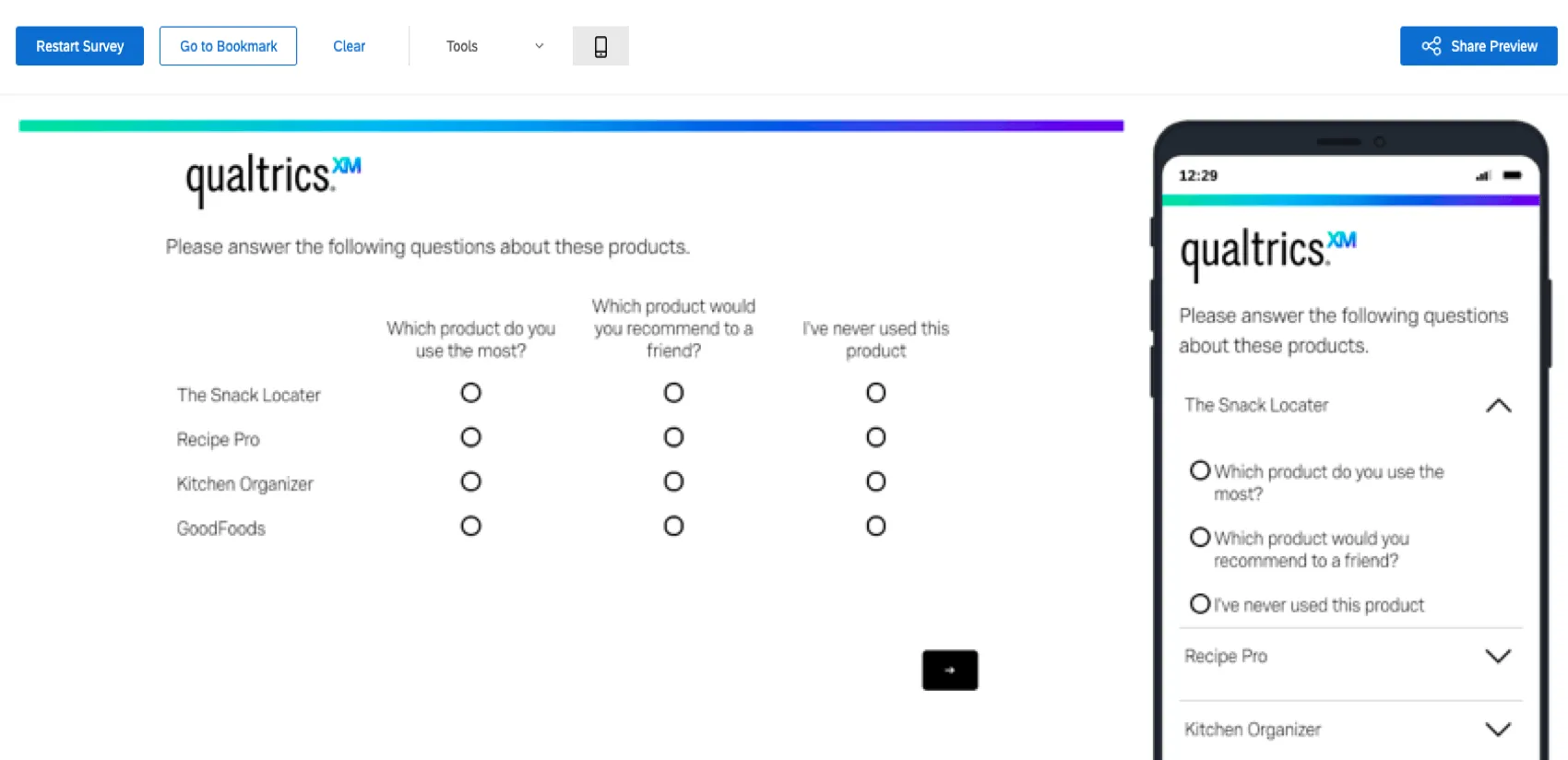
De plus, vous pouvez réduire le volet d’aperçu sur mobile pour afficher uniquement la vue du bureau. Un QR code™ est également fourni dans le menu Outils en haut à gauche. Il peut être scanné pour obtenir un aperçu de l'enquête directement sur votre appareil mobile sans avoir à vous envoyer le lien de l'enquête par e-mail. Cliquez sur le code QR pour zoomer et agrandir l’enquête pour une numérisation facile.
Témoin de compatibilité mobile
Le témoin de compatibilité mobile vous fait gagner du temps en suivant automatiquement les problèmes mobiles potentiels ; vous n’aurez donc pas à prévisualiser constamment votre enquête pour tous les détecter.
Lorsqu’une question nécessite un aperçu mobile, le témoin de compatibilité mobile place une icône de mini appareil mobile à gauche de votre question (voir l’image ci-dessous). En cliquant sur l'icône, la raison pour laquelle la question peut nécessiter une attention particulière sera expliquée. Vous pouvez ensuite prévisualiser l’enquête pour voir le comportement réel de la question et effectuer les ajustements nécessaires.
Il existe deux icônes de compatibilité mobile, orange et rouge. L’icône orange indique un problème possible avec la participation à l’enquête sur les appareils mobiles. L'icône rouge indique un problème de compatibilité avec l'application hors ligne.
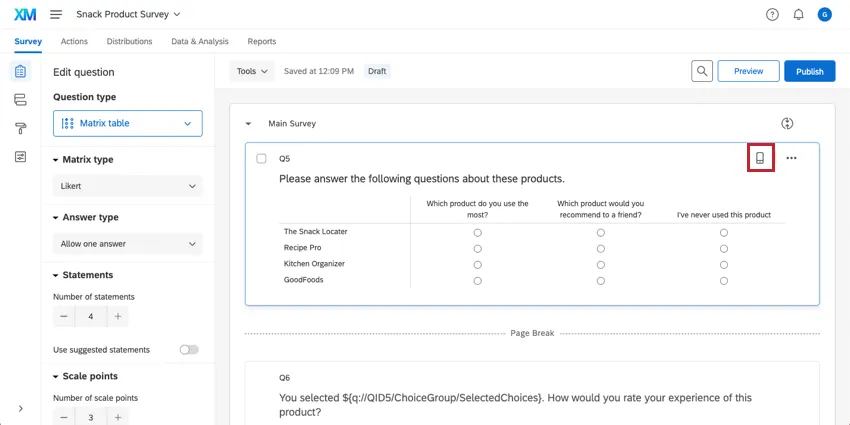
Astuce : Actuellement, le conseiller en compatibilité mobile n'est disponible que si votre compte a accès à l'Application hors ligne. Pour en savoir plus, contactez votre Commercial Qualtrics.
Contenu spécifique aux mobiles
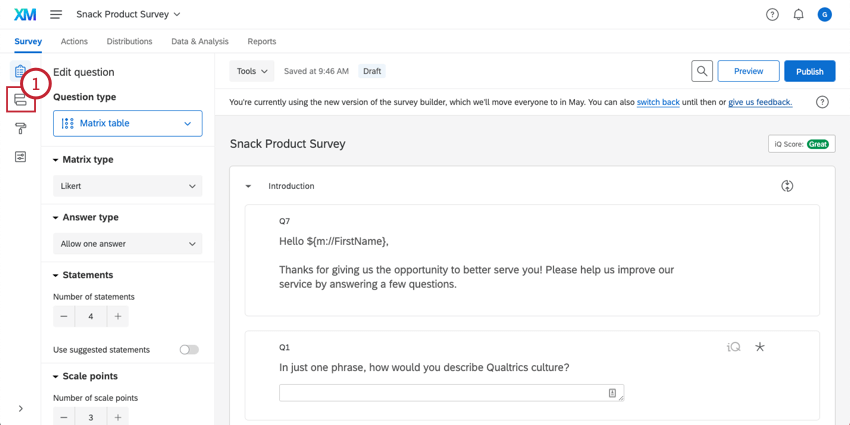
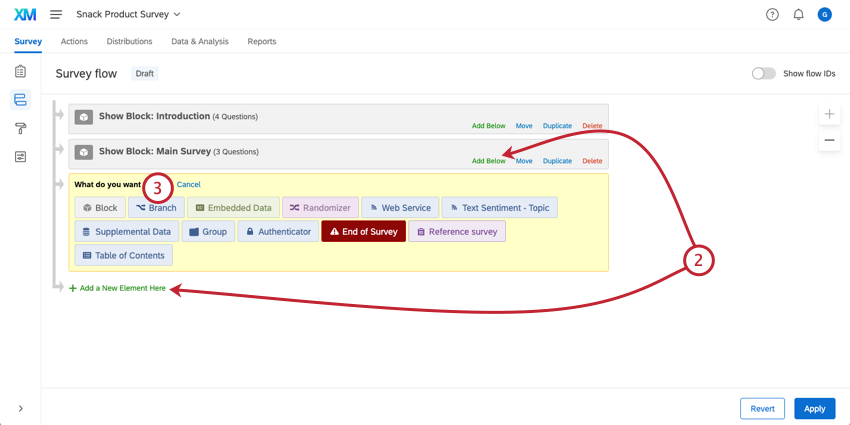
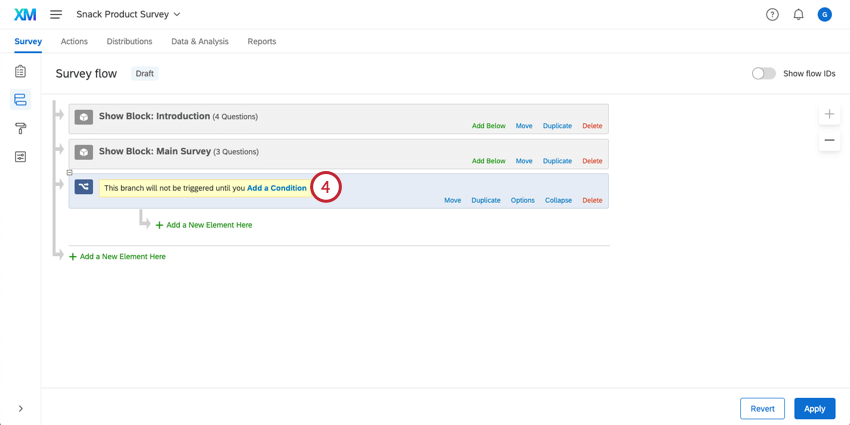
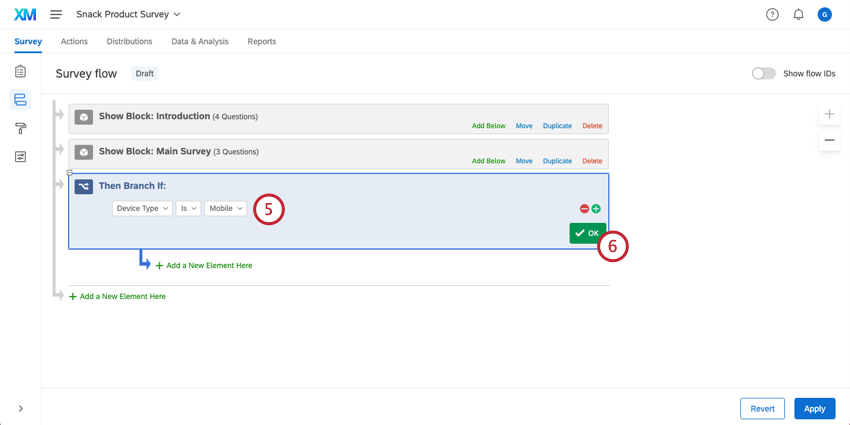
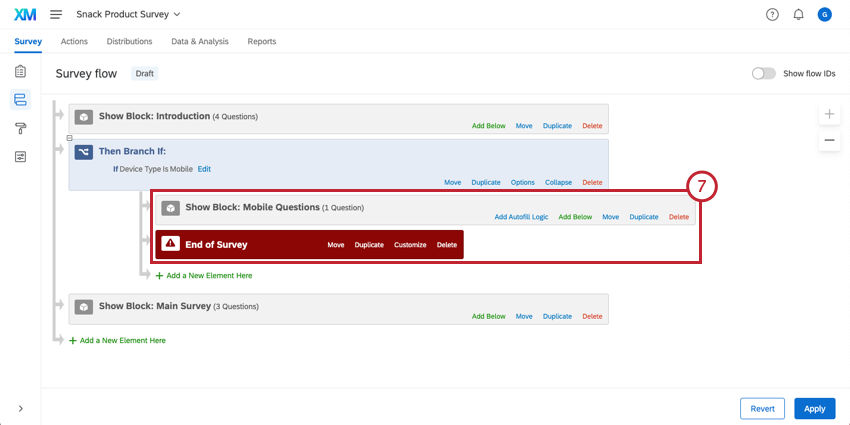
En raison de la nature des appareils mobiles, vous souhaiterez peut-être créer une expérience d’enquête différente pour vos répondants sur mobile en affichant différentes questions ou différents messages de fin d’enquête. Vous pouvez le faire dans le flux d’enquête en utilisant une logique de branche basée sur le type d’appareil mobile, de sorte que seuls les appareils mobiles accèdent à ce contenu.
Fournir un contenu spécifique à la téléphonie mobile
Thèmes mobiles
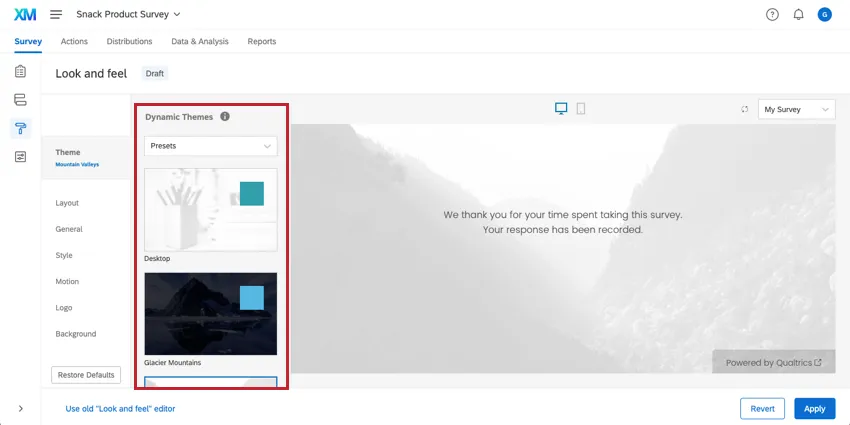
Les fonctionnalités de compatibilité mobile abordées sur cette page peuvent ne pas être compatibles avec les anciens thèmes de l’enquête. Si vous utilisez l'un des anciens thèmes de Qualtrics, nous vous recommandons de passer à un thème plus récent pour une expérience mobile optimale.
Pour effectuer cette modification, accédez aux options « Apparence » et sélectionnez un thème datant de 2014 ou plus récent parmi les options proposées en haut à gauche.
Thèmes achetés
Tous les thèmes Qualtrics s’adaptent automatiquement aux environnements mobiles. Cependant, si votre organisation a des thèmes personnalisés dans le cadre de votre licence auprès de Qualtrics, ils peuvent ne pas être optimisés pour offrir la meilleure expérience mobile (par exemple, pas de défilement). Nous vous recommandons de mettre à niveau votre thème personnalisé en vue d’obtenir un thème dynamique plus récent et optimisé. Demandez cette mise à jour gratuite sur notre page « Conception de thèmes ».
Code QR (QR Code) est une marque déposée de DENSO WAVE INCORPORATED.
C'est génial! Merci pour votre avis!
Merci pour votre avis!