Blocs de questions
Contenus de cette page
À propos des blocs de questions
Les blocs sont utilisés pour regrouper et organiser les questions de votre enquête. Vous pouvez considérer les blocs comme les chapitres d’un livre ; chaque bloc a son propre contenu et, ensemble, ils forment une enquête cohérente. Chaque enquête comporte au moins un bloc de questions. Pour en savoir plus sur la création et la gestion des blocs, voir les options des blocs.
En règle générale, les questions sont séparées en blocs afin d’afficher de manière conditionnelle un ensemble de questions ou de présenter de manière aléatoire un ensemble de questions. Cela est possible grâce aux options de branchement et de randomisation présentes dans le flux d’enquête.
Exemple : Dans le cadre d’une recherche universitaire, vous pouvez avoir deux séries de questions : l’une pour un groupe de contrôle de participants et l’autre pour un groupe expérimental. Au lieu de créer deux enquêtes, vous pourriez créer deux blocs de questions au sein d’une même enquête et générateur de randomisation des participants à l’un ou l’autre bloc.

Dans votre flux d’enquête, vous pouvez organiser vos blocs de questions. Vous pouvez ainsi choisir le moment et l’ordre d’apparition des questions de votre enquête, ce qui vous permet de concevoir une enquête qui affiche exactement ce que vous voulez quand vous le voulez.
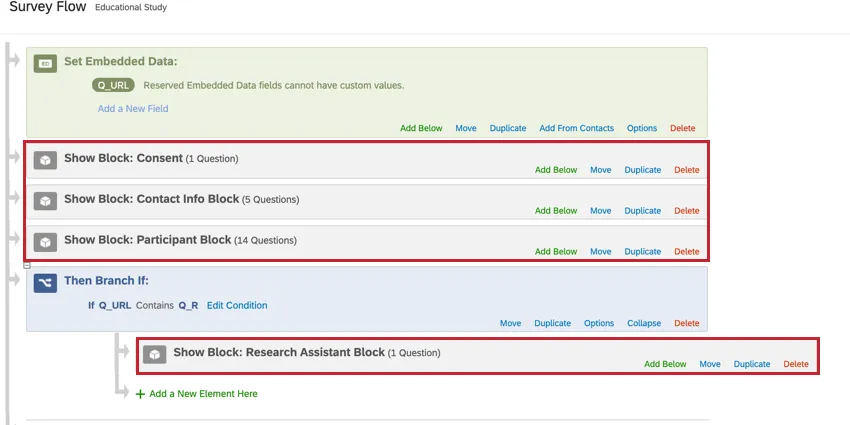
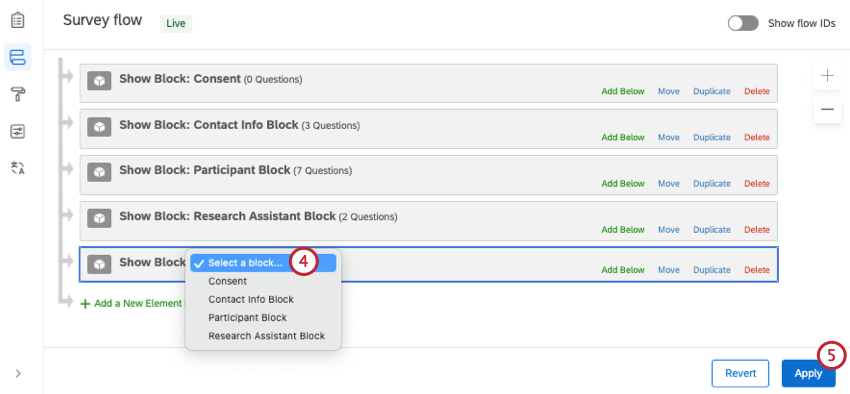
Ajouter un bloc à votre flux d’enquête
Astuce : Chaque fois que vous créez un nouveau bloc, il est automatiquement ajouté à votre flux d’enquête. L’ordre des blocs dans l’éditeur d’enquête correspondra à l’ordre des blocs dans le flux d’enquête. Si vous devez déplacer un bloc dans votre flux d’enquête, reportez-vous à la section Modifications dans le flux d’enquête.

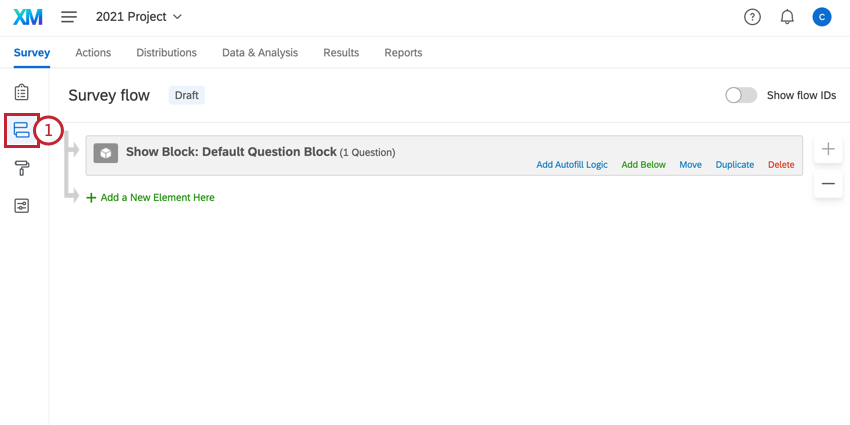
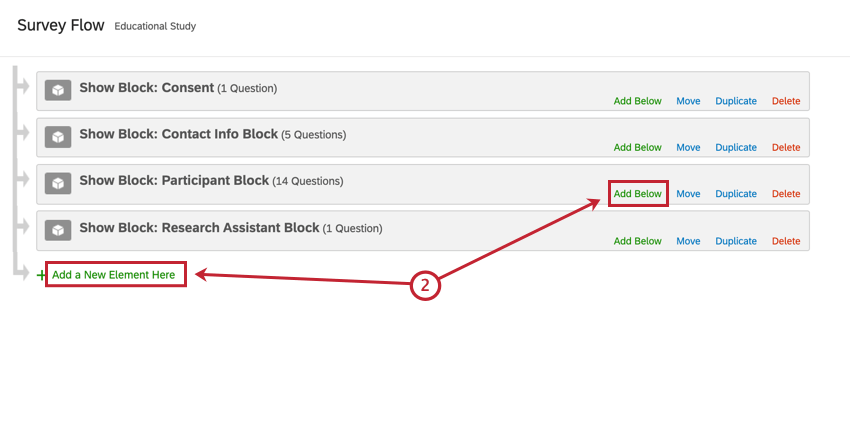
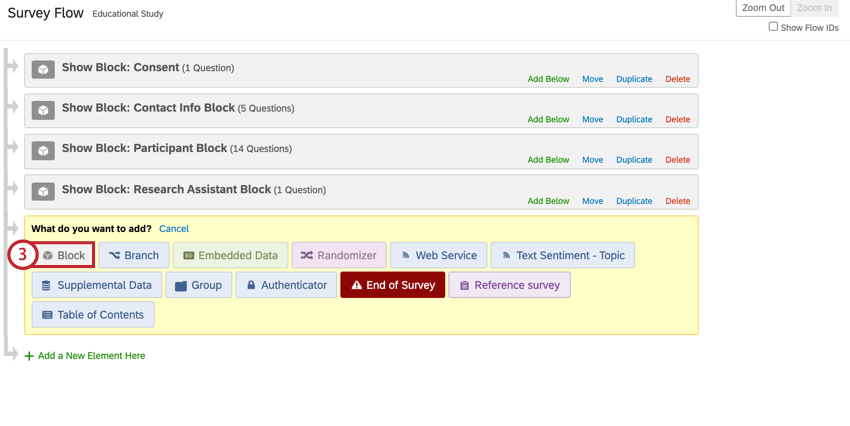
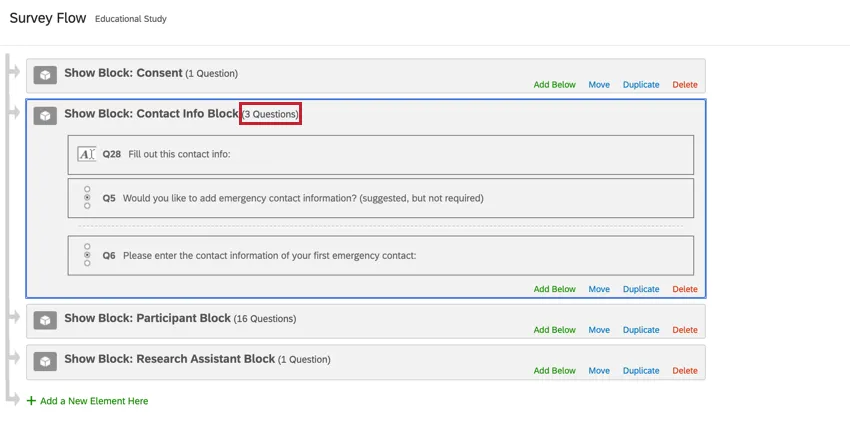
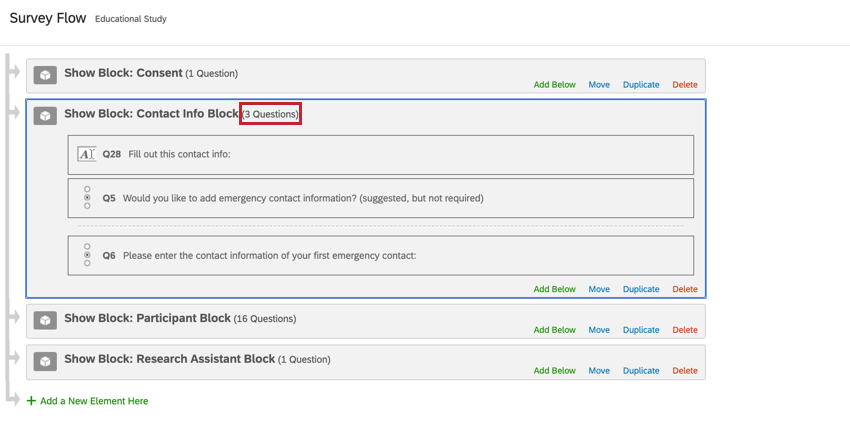
Astuce : Pour savoir quelles questions se trouvent dans un bloc donné, cliquez sur le nombre de questions entre parenthèses à droite du nom du bloc. Réduisez la liste des questions en cliquant à nouveau sur le nombre de questions.
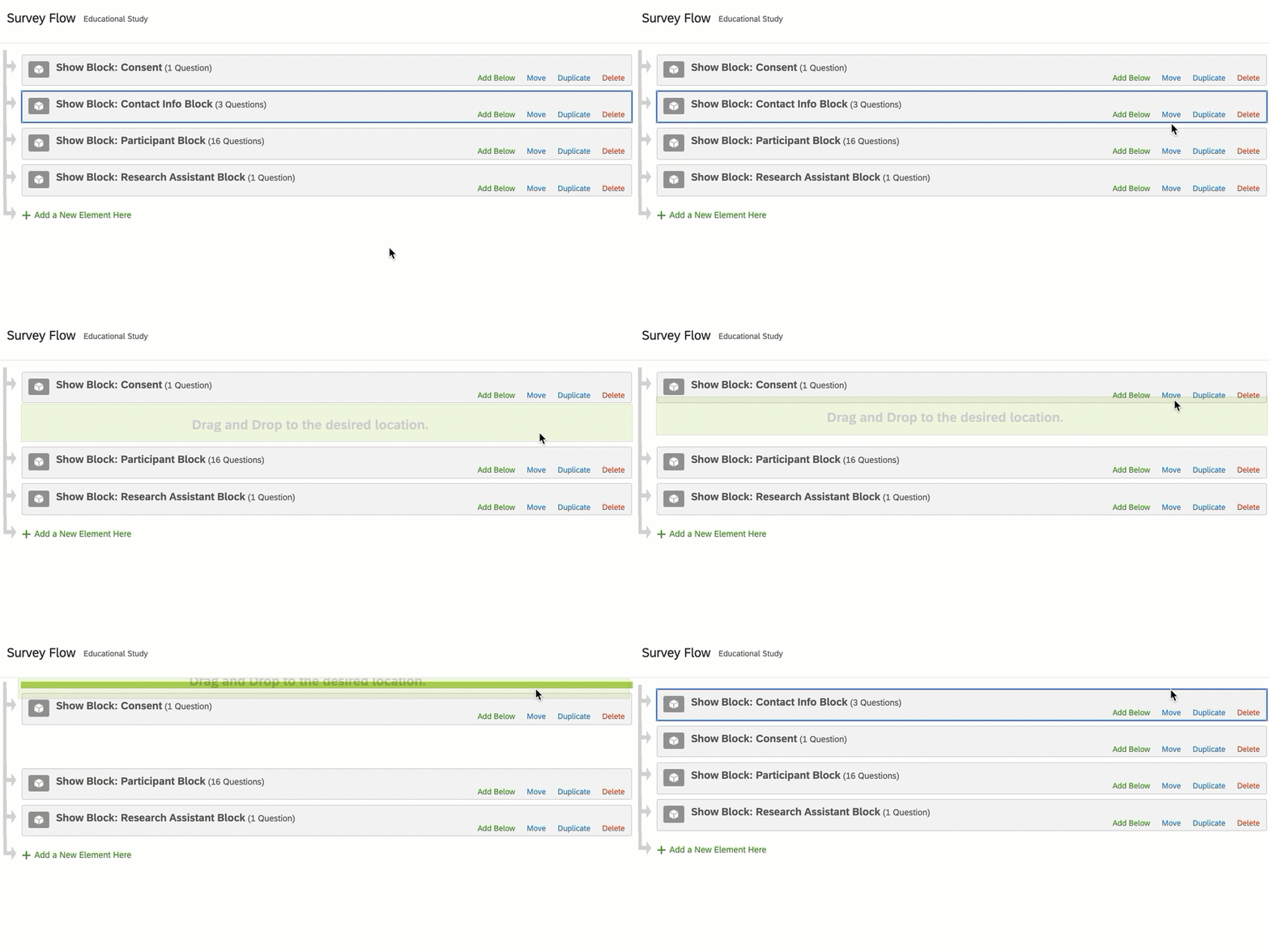
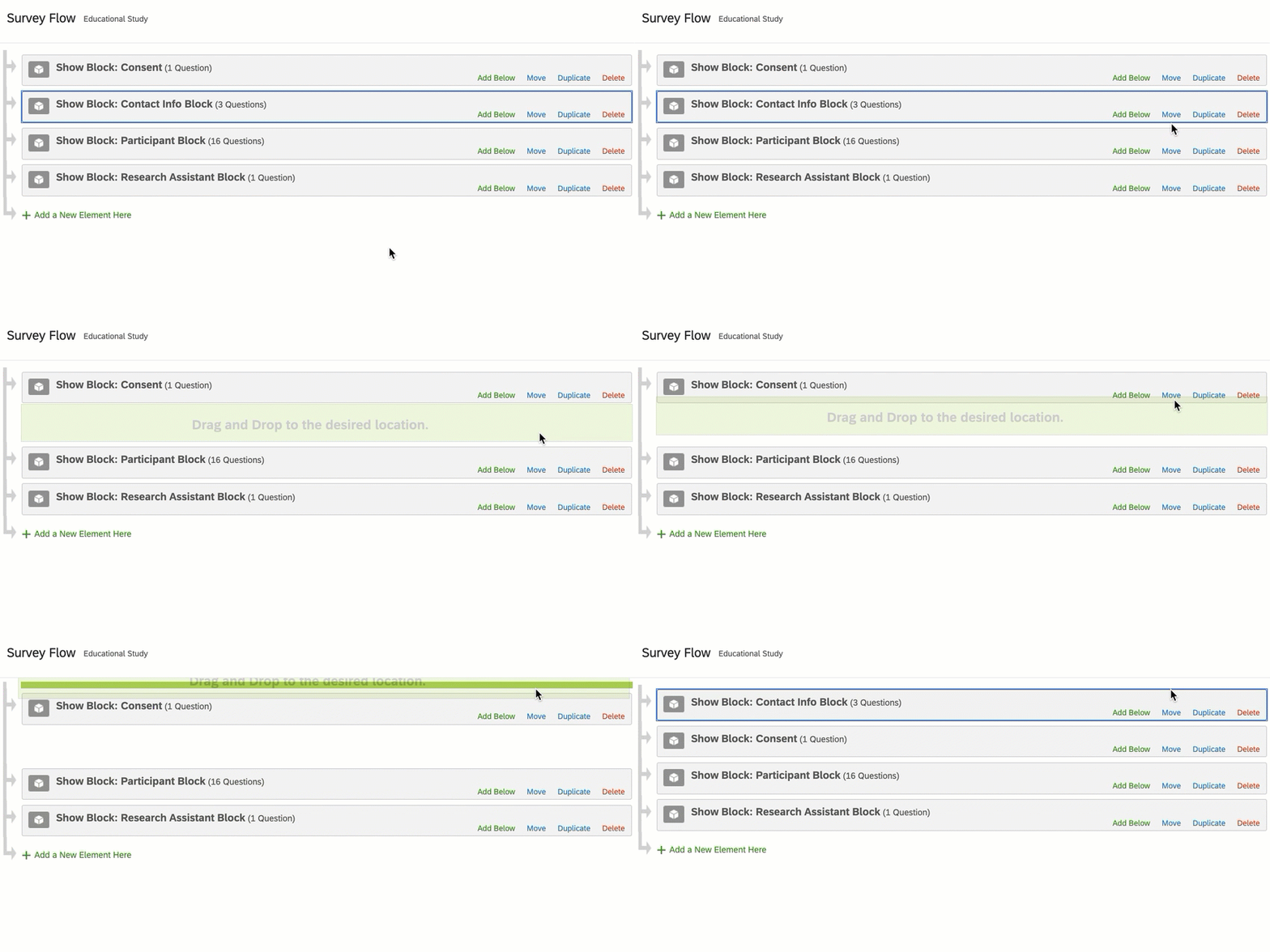
Astuce : si vous devez réorganiser vos blocs dans le flux d’enquête, cliquez sur Déplacer et faites glisser & ; déposez le bloc à l’endroit souhaité. Veuillez noter que la réorganisation des blocs dans votre flux d’enquête les réorganisera également dans l’éditeur d’enquête.
Afficher le même bloc plusieurs fois
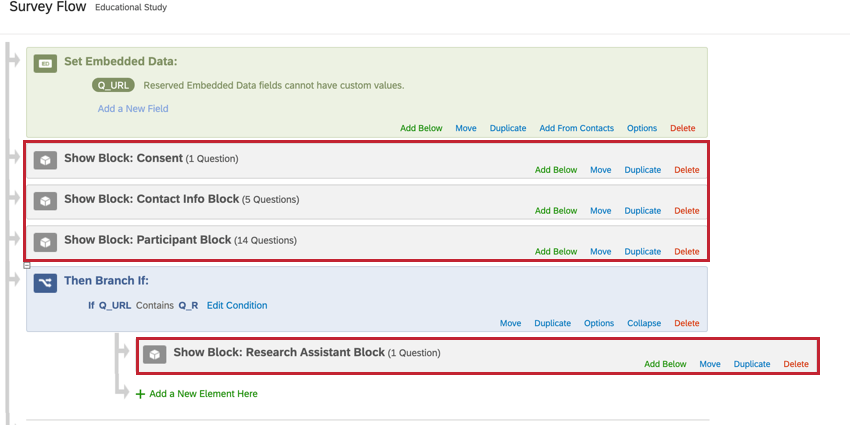
Vous pouvez faire apparaître le même bloc plusieurs fois dans votre flux d’enquête, mais les questions n’apparaîtront qu’une seule fois dans vos résultats. Si un répondant voit le même bloc une deuxième fois dans une enquête, il verra et pourra modifier ses réponses précédentes. Bien que ce soit peu courant, cela peut être utile dans certaines situations, comme lorsque vous souhaitez que le répondant revérifie ses coordonnées avant de soumettre sa réponse. Cependant, dupliquer un bloc est le plus souvent utilisé pour le faire apparaître dans des branches distinctes du flux d’enquête, et non pour faire apparaître deux fois les mêmes questions.
Astuce : afficher le même bloc plusieurs fois dans le flux d’enquête est différent de la copie d’ un bloc dans votre éditeur d’enquête. Les blocs copiés sont distincts les uns des autres (c’est la même chose que d’avoir 2 blocs différents), et les questions de chaque bloc apparaissent séparément dans vos résultats.
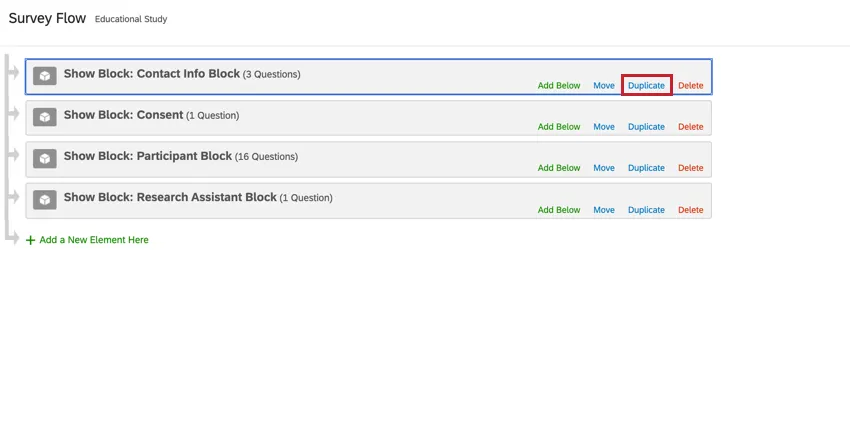
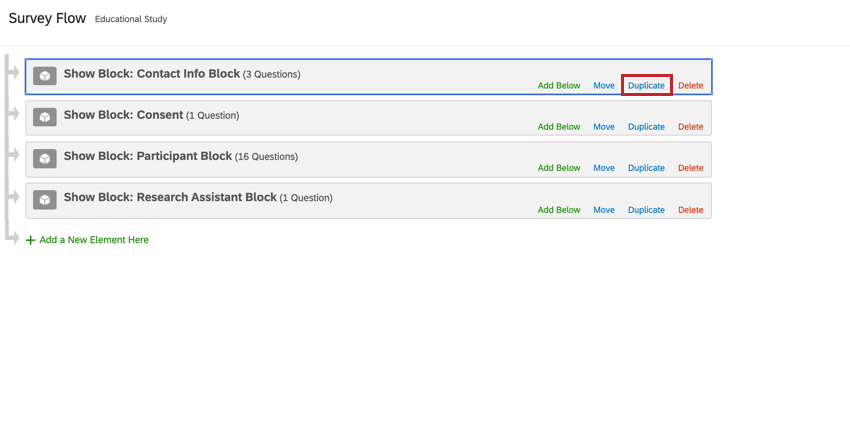
Pour dupliquer un bloc dans votre flux d’enquête, cliquez sur Dupliquer. Vous pouvez ensuite déplacer le bloc à l’endroit où vous souhaitez qu’il apparaisse dans votre flux.
Exemples de cas d’utilisation
Les cas d’utilisation suivants concernent l’utilisation du même bloc plusieurs fois dans votre flux d’enquête :
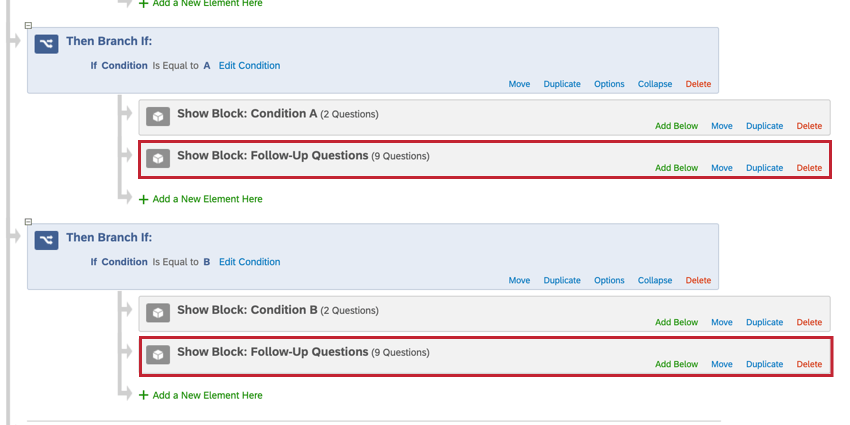
- Dans cet exemple, il s’agit d’un test A/B au cours duquel une personne interrogée se voit proposer au hasard l’une des deux conditions. Cependant, les questions de suivi que nous posons dans chaque condition étant les mêmes, le bloc des questions de suivi est dupliqué et inclus dans chaque branche.

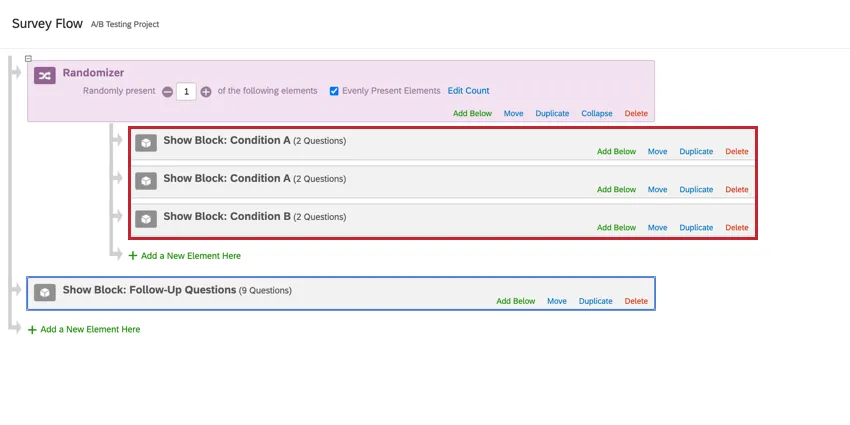
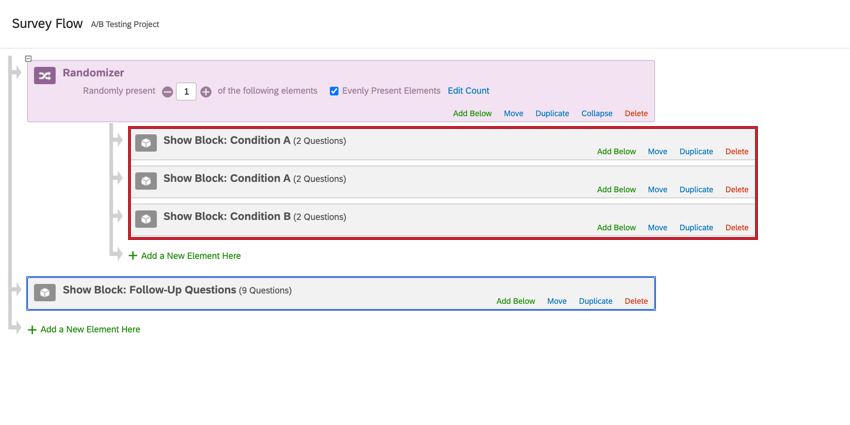
- Dans cet exemple, les blocs dupliqués sont utilisés pour pondérer artificiellement un bloc lors de l’utilisation d’un générateur de randomisation réglé pour présenter uniformément les éléments. Ainsi, la condition A sera vue par ⅔ des répondants, tandis que la condition B sera vue par ⅓ d’entre eux.
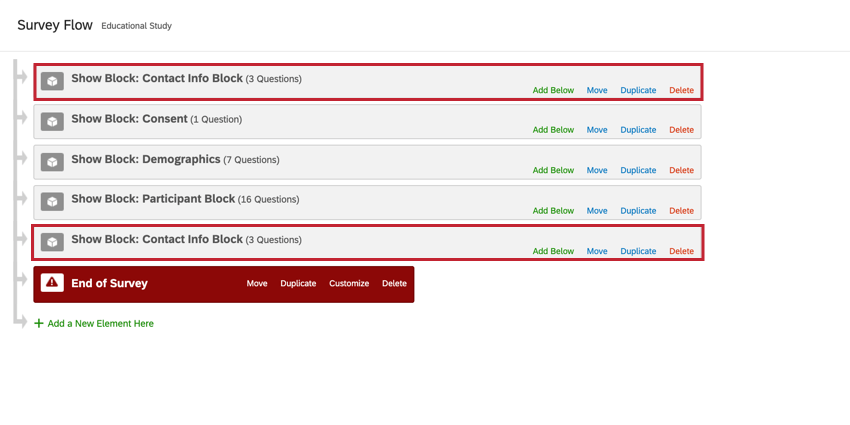
- Dans cet exemple, les personnes interrogées sont invitées à fournir leurs coordonnées au début de l’enquête. Le bloc des informations de contact est dupliqué à la fin de l’enquête afin que les répondants puissent vérifier leurs informations de contact avant de soumettre leur réponse.

Types de projets dans lesquels cette fonction est disponible
Les blocs sont compatibles avec tous les types de projets qui permettent de personnaliser une enquête. Cela comprend notamment :
FAQs
Un bloc comporte un message d’erreur rouge en haut de celui-ci indiquant « Pas dans le flux d’enquête ». Qu’est-ce que cela signifie ?
Un bloc comporte un message d’erreur rouge en haut de celui-ci indiquant « Pas dans le flux d’enquête ». Qu’est-ce que cela signifie ?
C'est génial! Merci pour votre avis!
Merci pour votre avis!