Enregistrement et restauration
Contenus de cette page
Sauver et restaurer
Vous disposez d’un certain nombre d’options pour enregistrer et manager les modifications apportées à votre travail dans n’importe quel type de projet Qualtrics. Cette page explique comment Qualtrics sauvegarde votre travail, quels types de sauvegardes vous pouvez effectuer et quelles sont les options disponibles pour restaurer le contenu supprimé.
Automatique vs. Économie manuelle
Qualtrics étant une plateforme basée sur le web, son fonctionnement diffère de celui des applications d’installation. Plutôt que de s’appuyer sur un bouton Enregistrer, Qualtrics enregistre automatiquement au fur et à mesure que vous travaillez. Chaque fois que vous cliquez en dehors d’une question ou que vous passez à un autre onglet ou à une autre section, Qualtrics vérifie et enregistre les modifications éventuelles.
Il y a plusieurs choses à garder à l’esprit à ce sujet :
- Votre enquête ne doit pas être ouverte dans plus d’un onglet de votre navigateur à un moment donné; cela interférerait avec le processus de vérification et d’enregistrement, ce qui pourrait entraîner l’annulation de votre travail actuel par votre travail précédent.
- La plupart des navigateurs ont un délai d’attente d’environ une heure. Si vous travaillez sur une question et que vous ne forcez pas la vérification et l’enregistrement dans l’heure qui suit, le navigateur s’arrêtera et tout le travail non enregistré sera perdu. Veuillez tenir compte de ce délai et utiliser Qualtrics en conséquence.
Restaurer la version
L’historique des versions vous permet de consulter les anciennes versions de l’enquête et de les restaurer. Pour plus d’informations, voir la page Publier et versions d’enquêtes.
Corbeille/Questions inutilisées
Lorsque vous supprimez une question (ou un bloc à l’aide des Options Bloc), elle est placée dans la Corbeille, située en bas de l’onglet Enquête. La Corbeille conserve toutes les questions supprimées jusqu’à ce que vous la vidiez. À ce moment-là, les éléments sont définitivement supprimés. Vous pouvez réintégrer une question de la Corbeille dans l’enquête en cliquant sur la question et en sélectionnant Restaurer dans le volet Éditer la question sur la côte gauche de l’éditeur de l’enquête.
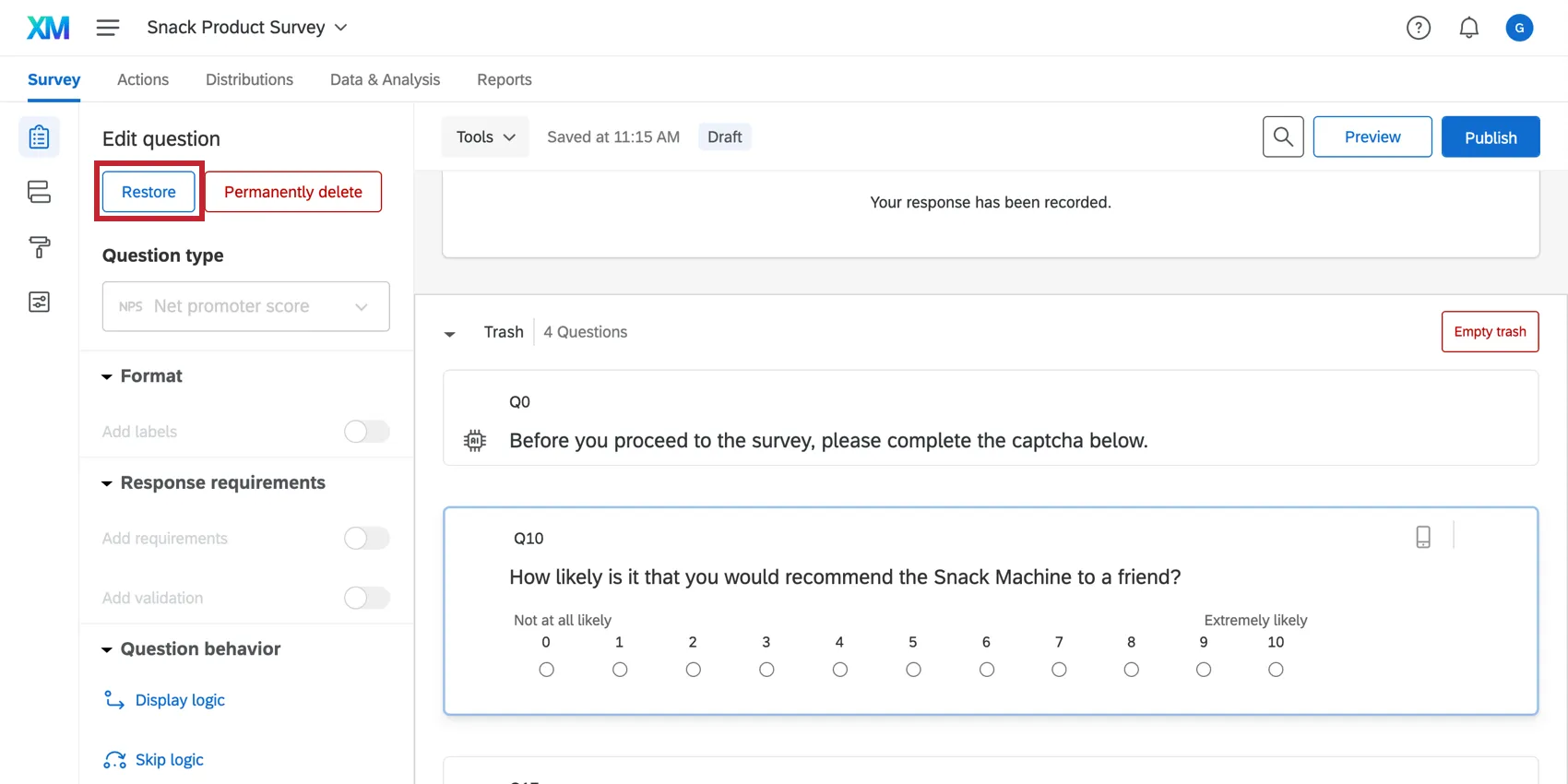
Astuce : Si vous supprimez une question, vous supprimez également toutes les données collectées associées de votre ensemble de données. Si la question se trouve encore dans votre corbeille et que vous la restaurez, toutes les données associées reviendront également. Pour plus de détails sur les possibilités et les limites de la restauration de contenus supprimés, voir ci-dessous.

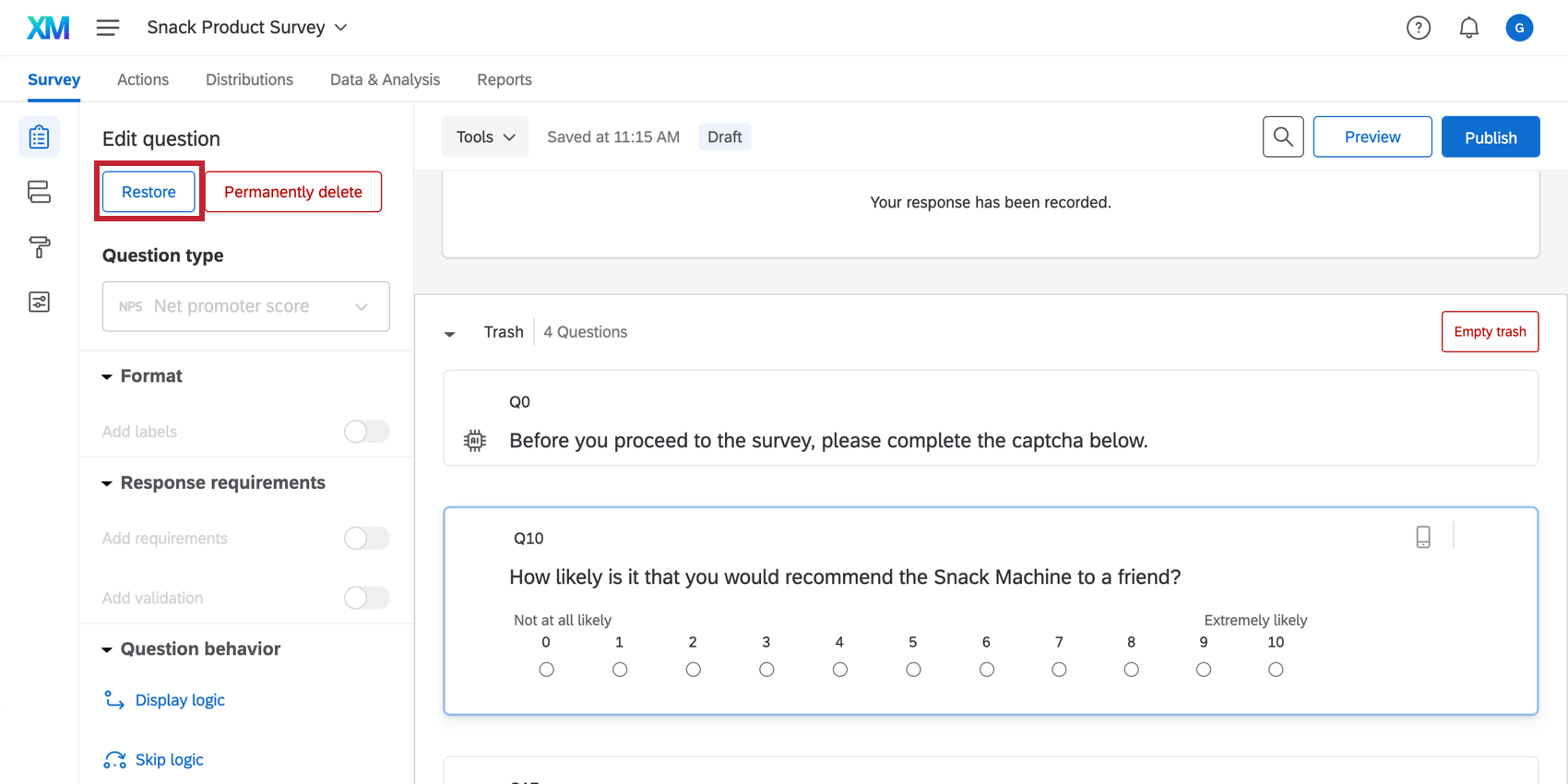
Restauration du contenu supprimé
Il n’est pas toujours possible de restaurer un contenu supprimé, mais certaines options peuvent être essayées en fonction du type de contenu supprimé et des modifications apportées depuis la suppression.
Ctrl + Z ou Cmd + Z
Dans certains cas, vous pouvez appuyer sur Ctrl + Z (PC) ou Cmd + Z (Mac) pour annuler immédiatement une modification. Il s’agit notamment des modifications apportées au texte lorsque vous êtes toujours dans un éditeur de texte et de certaines modifications apportées aux paramètres des questions dans le volet d’édition.
D’autres types de modifications, telles que la suppression d’une question ou la manipulation de l’écran d’affichage, sont également possibles flux d’enquêtene peut être annulée avec Ctrl + Z.
Corbeille
Vous pouvez restaurer le contenu qui a été déplacé dans votre corbeille. Voir la section Corbeille/Questions inutilisées ci-dessus pour plus de détails.
Astuce : Plutôt que de supprimer une question à laquelle des informations sont associées, nous vous recommandons de masquer les questions indésirables à l’aide de l’option Logique d’affichage.
Hors flux d’enquête
Si vous supprimez un bloc de votre flux d’enquêtetoutes les données de toutes les questions du bloc sont supprimées de votre ensemble de données. Le bloc n’est cependant pas complètement supprimé. Si vous faites défiler l’écran jusqu’en bas de votre éditeur d’enquête, vous verrez le bloc avec le symbole “Pas dans le flux d’enquête” dans le coin supérieur droit du bloc.
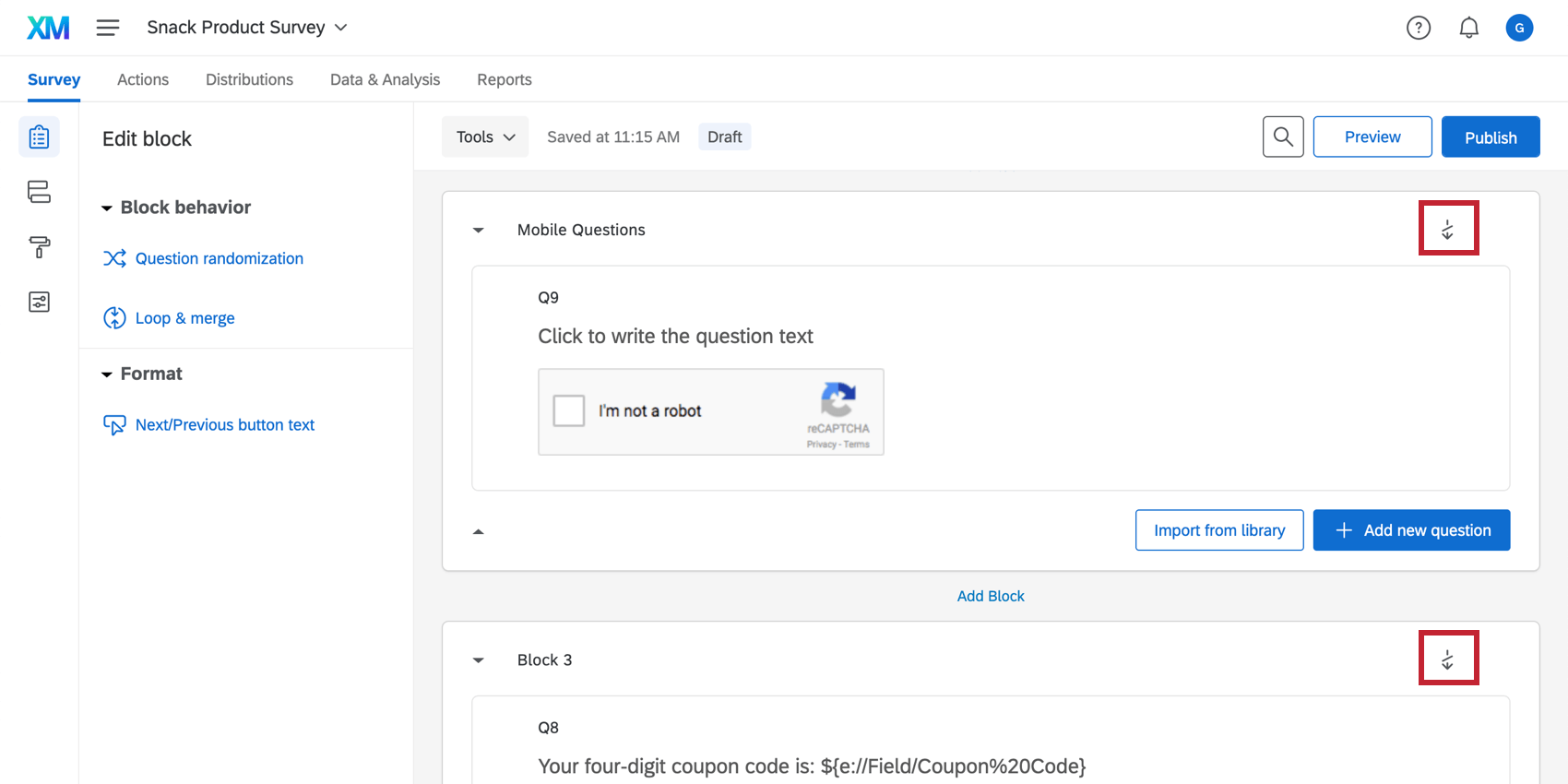
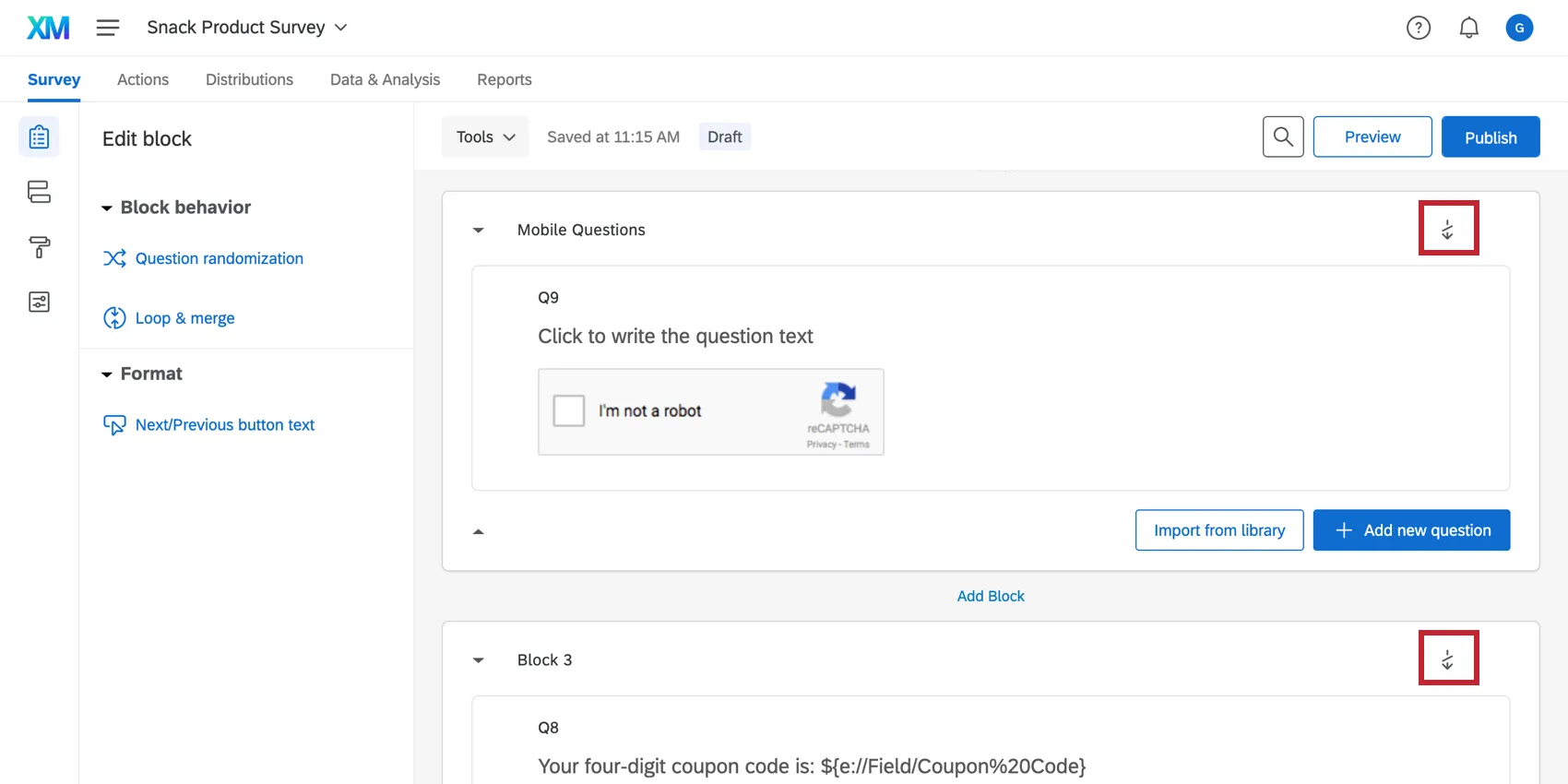
Vous pouvez réintroduire le bloc dans votre enquête (et donc réintroduire vos résultats dans votre ensemble de données) en revenant au flux d’enquête, l’ajout d’un bloc et en sélectionnant le bloc à supprimer.
Astuce : La suppression d’un bloc dans votre flux d’enquête est différente de la suppression d’un bloc par le biais de l’outil de gestion de l’enquête options du bloc dans l’éditeur de votre enquête. S’il est supprimé par le biais des options du Bloc, le bloc sera dissous et toutes ses informations seront placées dans la Corbeille. Voir la section Corbeille/Questions inutilisées ci-dessus pour plus de détails concernant la restauration des questions.
FAQs
Puis-je apporter des modifications à une enquête en cours ?
Puis-je apporter des modifications à une enquête en cours ?
- Qui verra les modifications apportées ? Seuls ceux qui n'ont pas encore commencé à répondre à l'enquête verront les modifications apportées. Toutes les personnes qui auront commencé à répondre à l'enquête avant vos modifications verront l'enquête originale et non celle mise à jour.
- Quels types de modifications sont corrects ? Les modifications de textes superficielles sont acceptables (p. ex., corriger une faute de frappe ou modifier la police), ainsi qu'ajouter des questions ou des réponses. Cependant, la suppression de questions ou de réponses peut nuire aux données précédemment collectées. We recommend never deleting answer choice options or questions (unless you are 100% positive that you will not ever need any of the collected data associated with those answer choice options or questions). Instead, we recommend hiding unwanted questions and answer options with Advanced Randomization.
Lorsque je clique sur le lien, je vois une ancienne version de mon enquête ! Mes modifications ne sont-elles pas sauvegardées ?
Lorsque je clique sur le lien, je vois une ancienne version de mon enquête ! Mes modifications ne sont-elles pas sauvegardées ?
Ensuite, vérifiez si les répondants à terminer plus tard est activé dans vos options d’enquête. Si vous avez testé votre enquête sur le lien anonyme pendant que vous apportez des modifications, une ancienne version de l’enquête s’affiche car un cookie a été placé sur votre navigateur pour enregistrer votre progression. Ouvrez votre lien anonyme dans une fenêtre anonyme ou privée. Si vos modifications ont été apportées à cette fenêtre, Enregistrer et continuer ne fait qu’enregistrer votre place et vous n’avez pas à vous soucier que les nouveaux répondants voient une ancienne version de l’enquête.
(Remarque : nous vous recommandons de tester votre enquête à l'aide de votre lien d'aperçu plutôt que de votre lien anonyme pour cette raison.)
C'est génial! Merci pour votre avis!
Merci pour votre avis!
Comment puis-je enregistrer/annuler les modifications apportées à mon enquête ?
Qualtrics vous permettra souvent d'annuler une modification si vous appuyez sur Ctrl + z (PC) ou Cmd + z (Mac) sur votre clavier. Cependant, toutes les modifications ne sont pas annulables.
Qualtrics enregistre automatiquement les versions précédentes de votre enquête lorsque vous apportez des modifications ou publiez votre enquête. Les versions d’enquête sont un instantané de votre enquête et de ses paramètres et vous permettent d’afficher toute version antérieure et de restaurer votre enquête sur ce formulaire. Cliquez sur le lien de la page pour plus d'informations sur cette fonctionnalité.