Recodage des champs du mappage des données (CX)
Contenus de cette page
Recodage des champs du tableau de bord dans le Data Mapper
Tableau de bord expérience client permet aux éditeurs de tableaux de bord de recoder les données des ensembles de texte, des ensembles de texte à réponses multiples et des ensembles de nombres dans les paramètres du tableau de bord. Le recodage vous permet de regrouper des données ou de modifier leur présentation dans les widgets des tableaux de bord expérience client – par exemple, en raccourcissant de manière pratique les libellés des choix et en remplaçant le texte par des chiffres.
Astuce : Le recodage des valeurs dans le mappage des données n'affecte pas vos données dans la plate-forme d'enquête.

Astuce : Si vous souhaitez recoder des données dans le modeleur de données, voir Recodage des champs du modèle de données (CX).
Recoder des champs
Astuce : l'éditeur Recode par défaut s'affiche pour les configurations de champs suivantes :
- Ensembles de texte qui n'étaient pas à l'origine des champs ouverts (par exemple, aucune question de saisie du texte).
- Ensembles de nombres qui ne provenaient pas à l'origine de champs ouverts (par exemple, aucune question de saisie du texte).
- Les ensembles de texte à réponses multiples qui ne provenaient pas à l'origine de champs ouverts (par exemple, une question à choix multiples avec réponses multiples ).
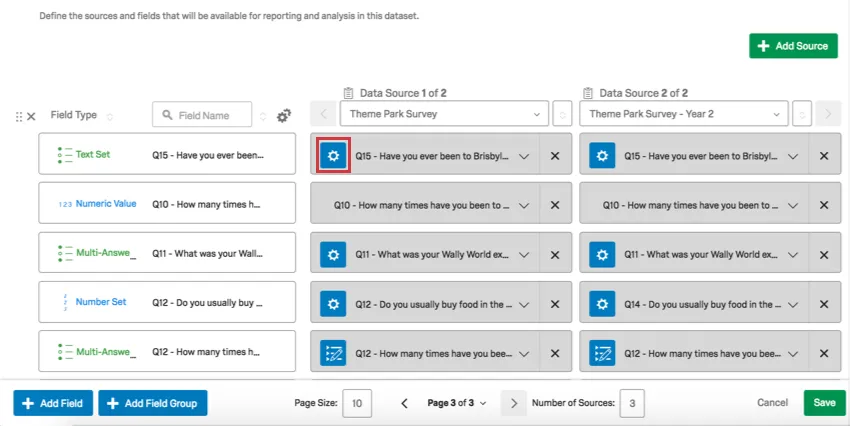
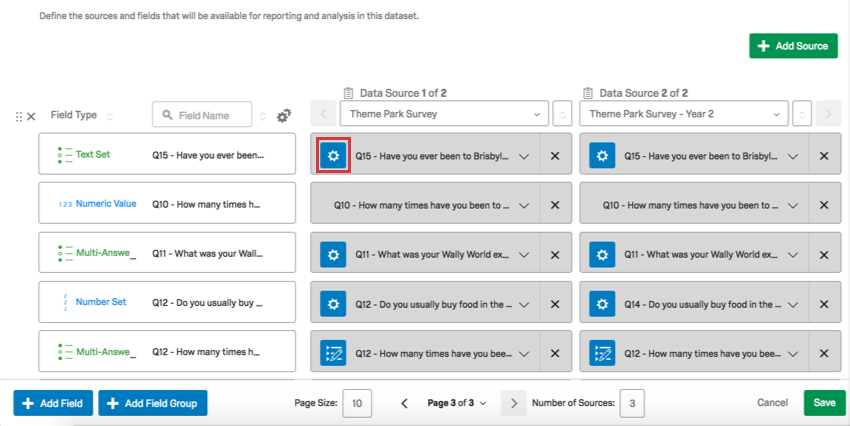
Dans votre Tableau de bord mappage des données, cliquez sur l'engrenage Valeurs recodées.
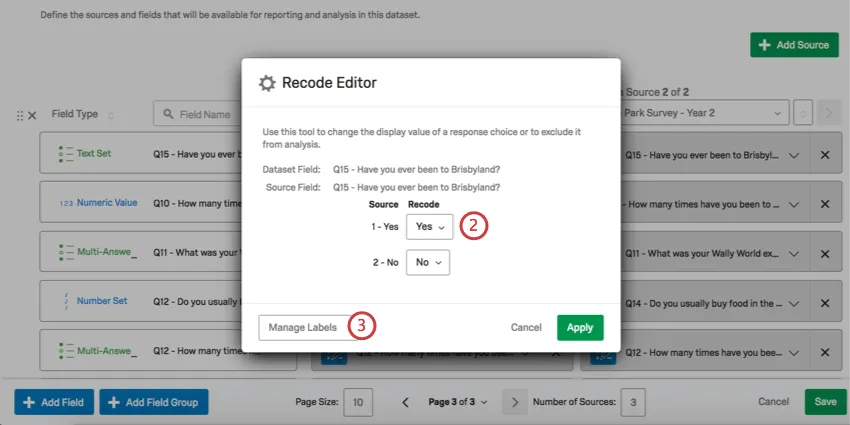
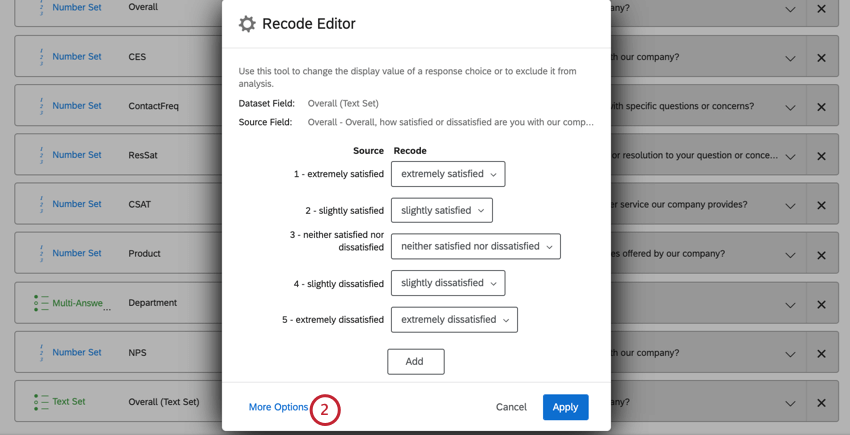
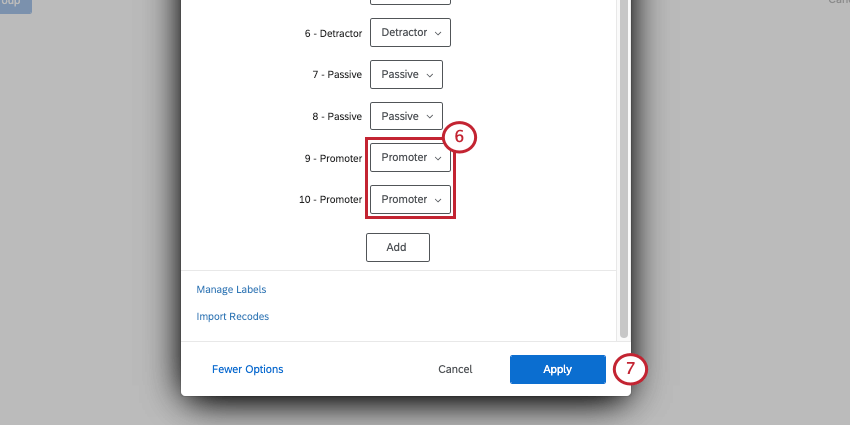
Utilisez le menu déroulant « Recode » pour vous assurer que les bonnes réponses sont alignées, ou pour exclure cette option de l'analyse.
Qtip: If an option is excluded from analysis, it will be hidden from widgets, filters, and other parts of the dashboard. For example, let's say you have the City field, and decide to exclude the value "Tokyo" from analysis. If you try to filter the page or a widget by City, Tokyo won't be an option. Likewise, if you try to display answers where City is "empty," the Tokyo responses will be included, displaying as blank instead.
Astuce : notez que les valeurs recodées sont limitées au type de champ que vous avez défini. Par exemple, si vous souhaitez recoder les scores NPS pour les groupes NPS, le type de champ doit être défini sur Texte au lieu d’un ensemble de nombres, car les valeurs recodées correspondront à du texte au lieu de chiffres.
Attention : Lors du recodage d'ensembles de textes ou de l'importation de valeurs recodées pour des ensembles de textes, vous verrez des valeurs numériques. Ces valeurs sont des ID de choix, ou des ID internes attribués à chaque choix de réponse lors de sa création. Ces identifiants sont attribués par ordre chronologique et ne sont pas réinitialisés lorsqu'un choix de réponse est supprimé ; il peut donc y avoir des lacunes dans la numérotation des identifiants des choix pour une question donnée.

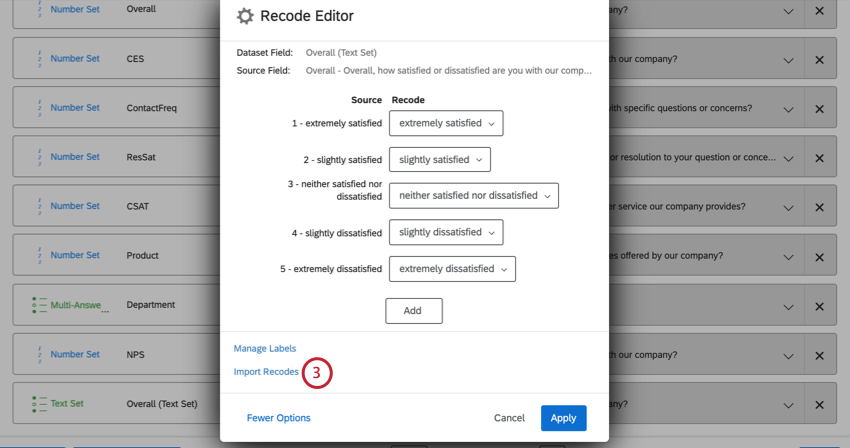
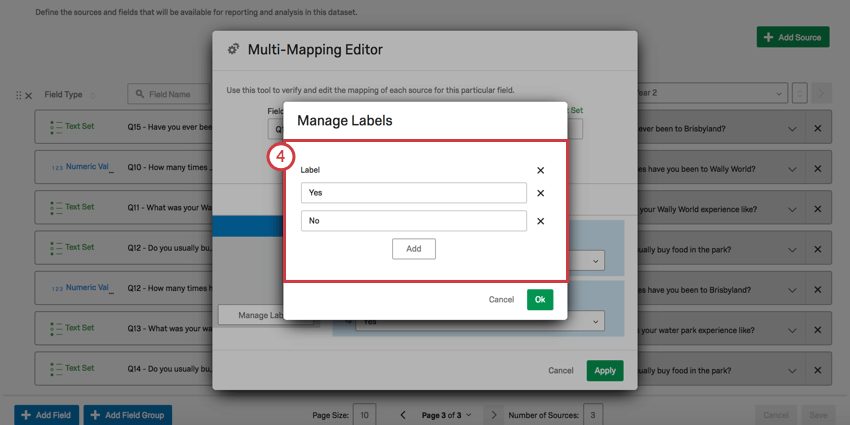
Cliquez sur « Gérer les étiquettes ».
Ici, vous pouvez modifier l'orthographe et la formulation des libellés des options.
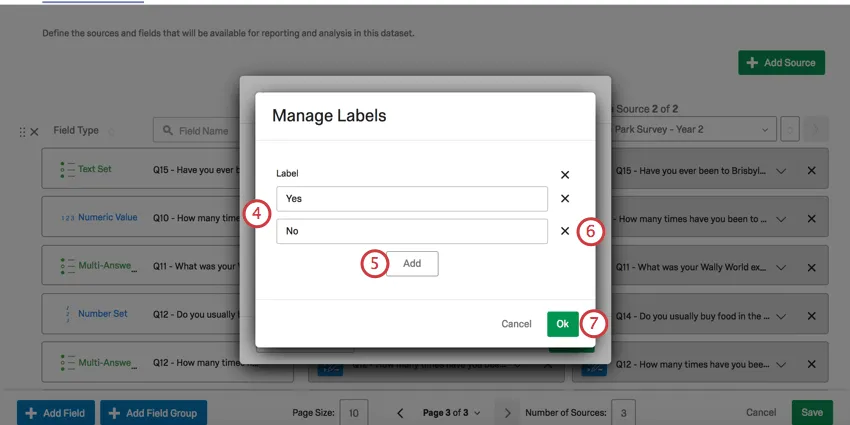
Cliquez sur « Ajouter » pour ajouter une nouvelle option et lui attribuer un libellé.
Astuce : les options de recodage doivent être différentes de celles de la source. Si la Valeurs recodées correspond à la valeur source, la Valeurs recodées sera supprimée de la liste des étiquettes.
Cliquez sur le « X » situé suivant une option pour la supprimer.
Cliquez sur OK.
Cliquez sur Appliquer pour terminer le recodage.
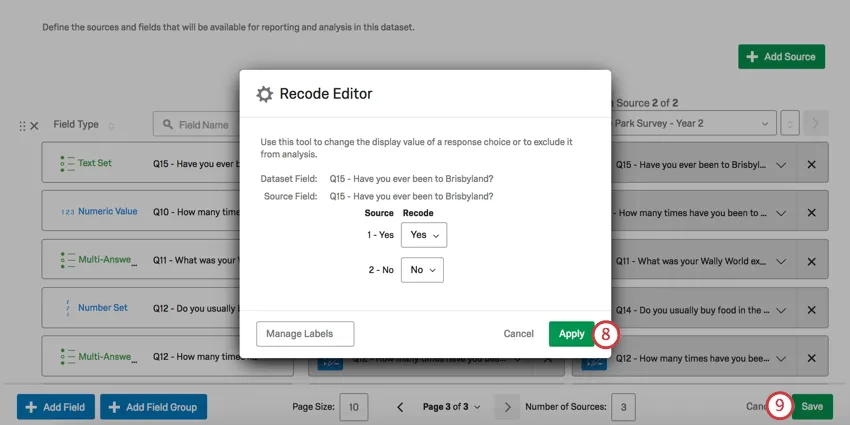
Cliquez sur « Enregistrer ».
Astuce : Seuls les ensembles de textes, les ensembles de textes à réponses multiples et les ensembles de numéros peuvent être recodés.
Astuce : si vous modifiez le codage de la catégorie de notation d'une enquête, du champ de groupement, d'une formule ou d'autres champs personnalisés d'enquête, consultez la section « Données dérivées ».
Recodage des champs ouverts sous forme d’ensembles de textes ou d’ensembles de nombres « »
Lorsque vous associez un champ à réponse libre à un ensemble de texte ou à un ensemble de nombres, l'éditeur de recodage décrit ci-dessus n'apparaîtra pas. Vous verrez deux colonnes à la place.
Astuce : les champs ouverts comprennent notamment les questions de type « Saisie du texte », un champ de saisie de texte dans un tableau matriciel ou un autre type de question, les champs de données intégrées, ou encore un texte issu d'un projet de données importées.
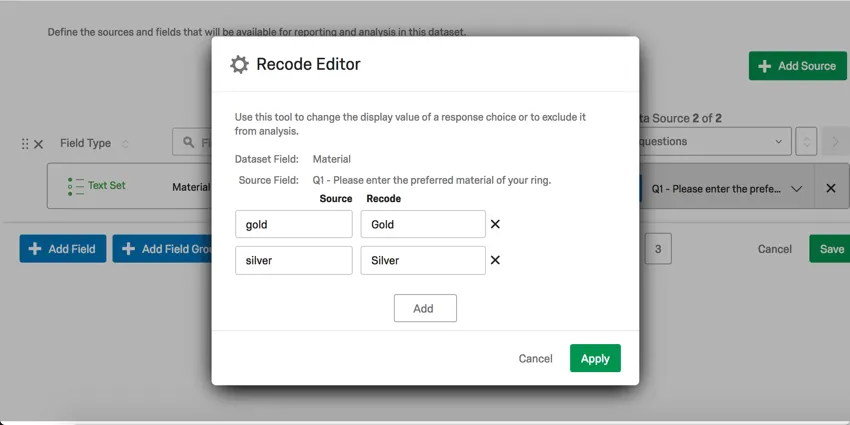
- La colonne « TheSource » correspond au texte exact des réponses fournies dans les données. Par exemple, s'il s'agissait d'une question demandant aux gens dans quel matériau ils souhaitent que leurs bijoux soient fabriqués, les réponses pourraient inclure « or » ou « argent ».
- La colonne « TheRecode » indique comment vous souhaitez que ces données soient libellées lorsqu'elles apparaissent dans les widgets du tableau de bord.
Astuce : vous n'êtes pas obligé d'ajouter des options ni de recoder les valeurs si vous ne le souhaitez pas. Les données n’ont pas besoin d’être recodées pour apparaître dans le tableau de bord ; l’éditeur de recodage vous permet simplement de formater la façon dont elles seront étiquetées dans vos widgets.
Attention : Le HTML n'est pas pris en charge par l'éditeur de recodage et sera automatiquement supprimé.
Gestion des délimiteurs
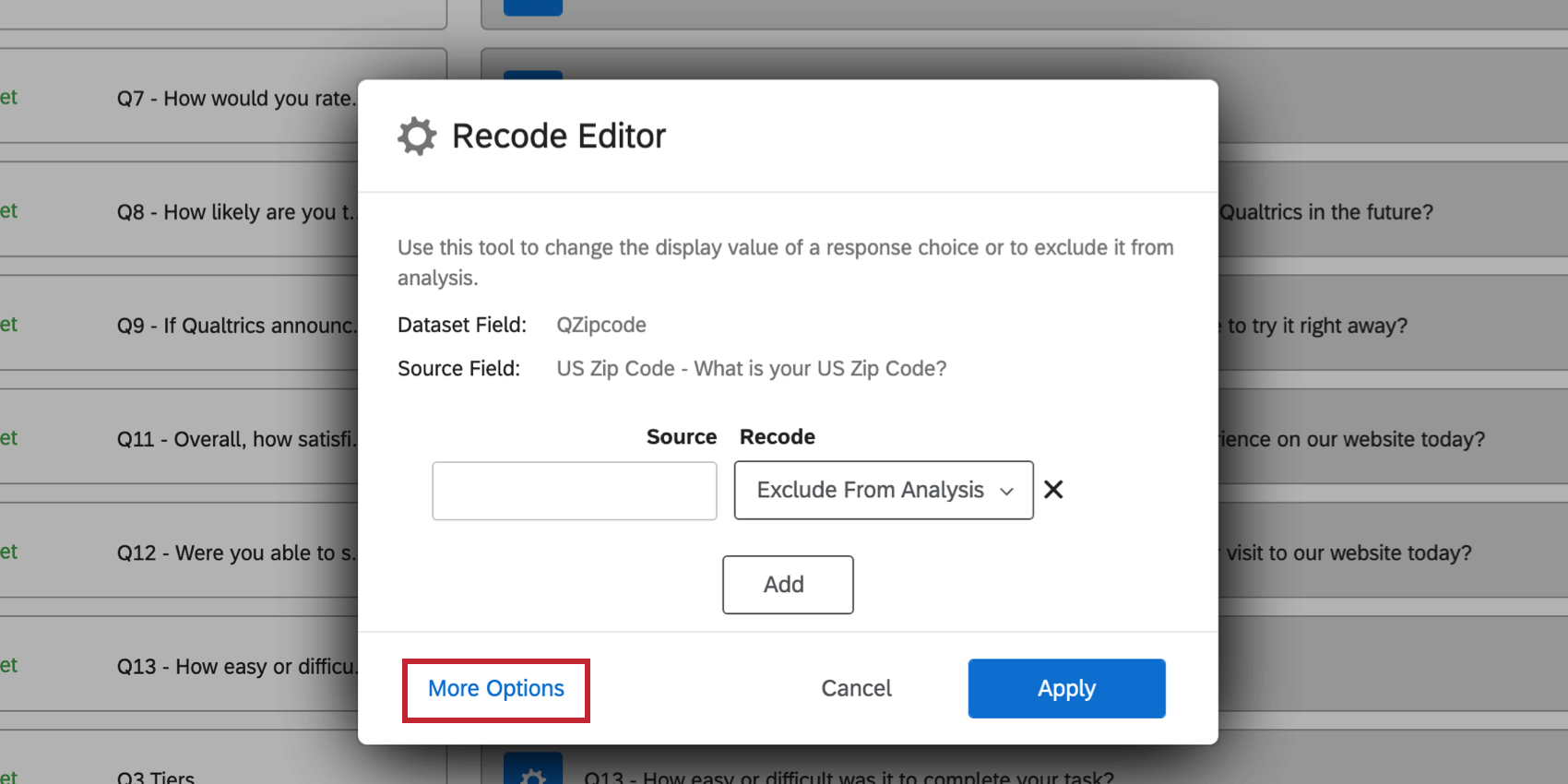
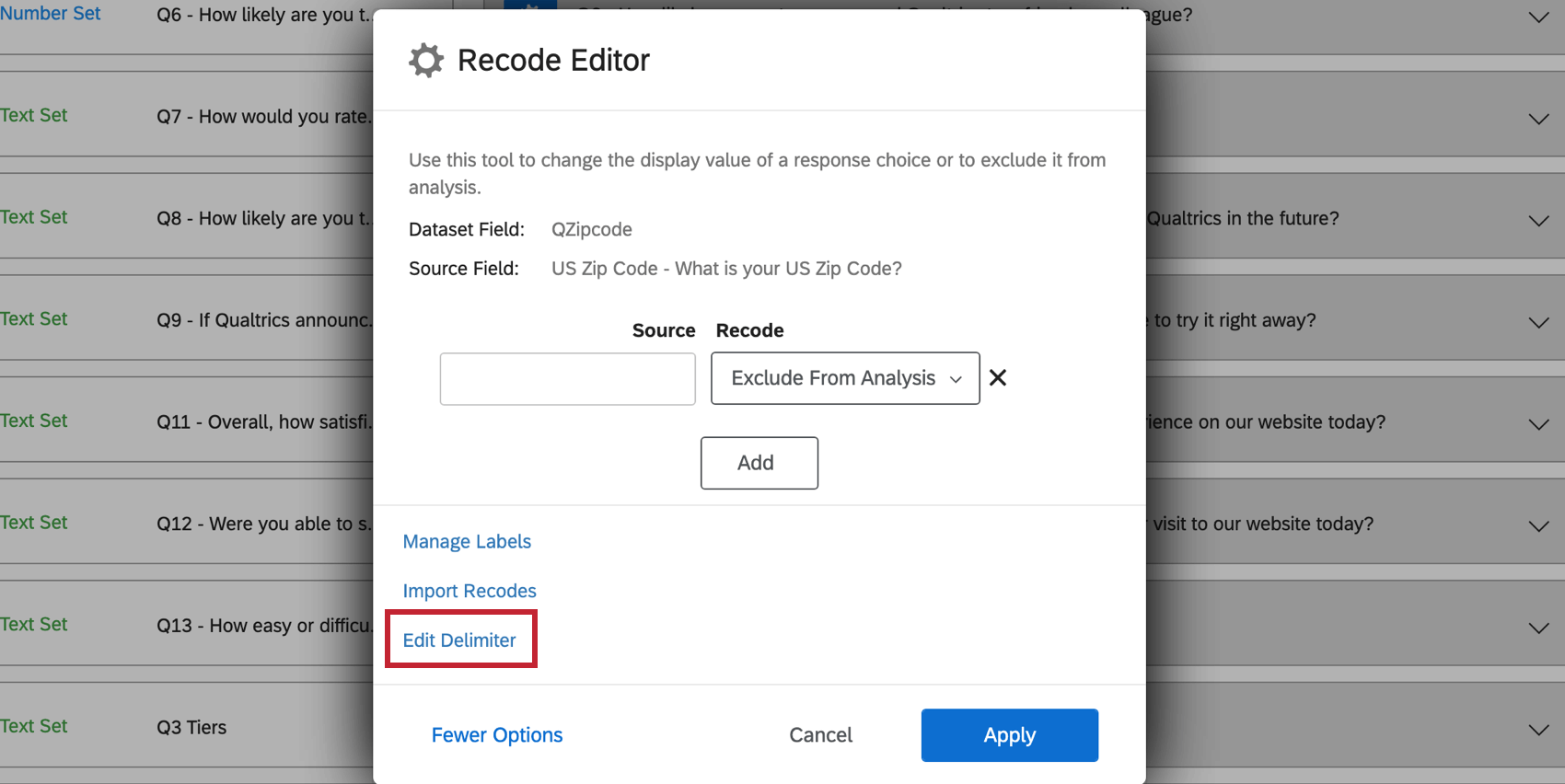
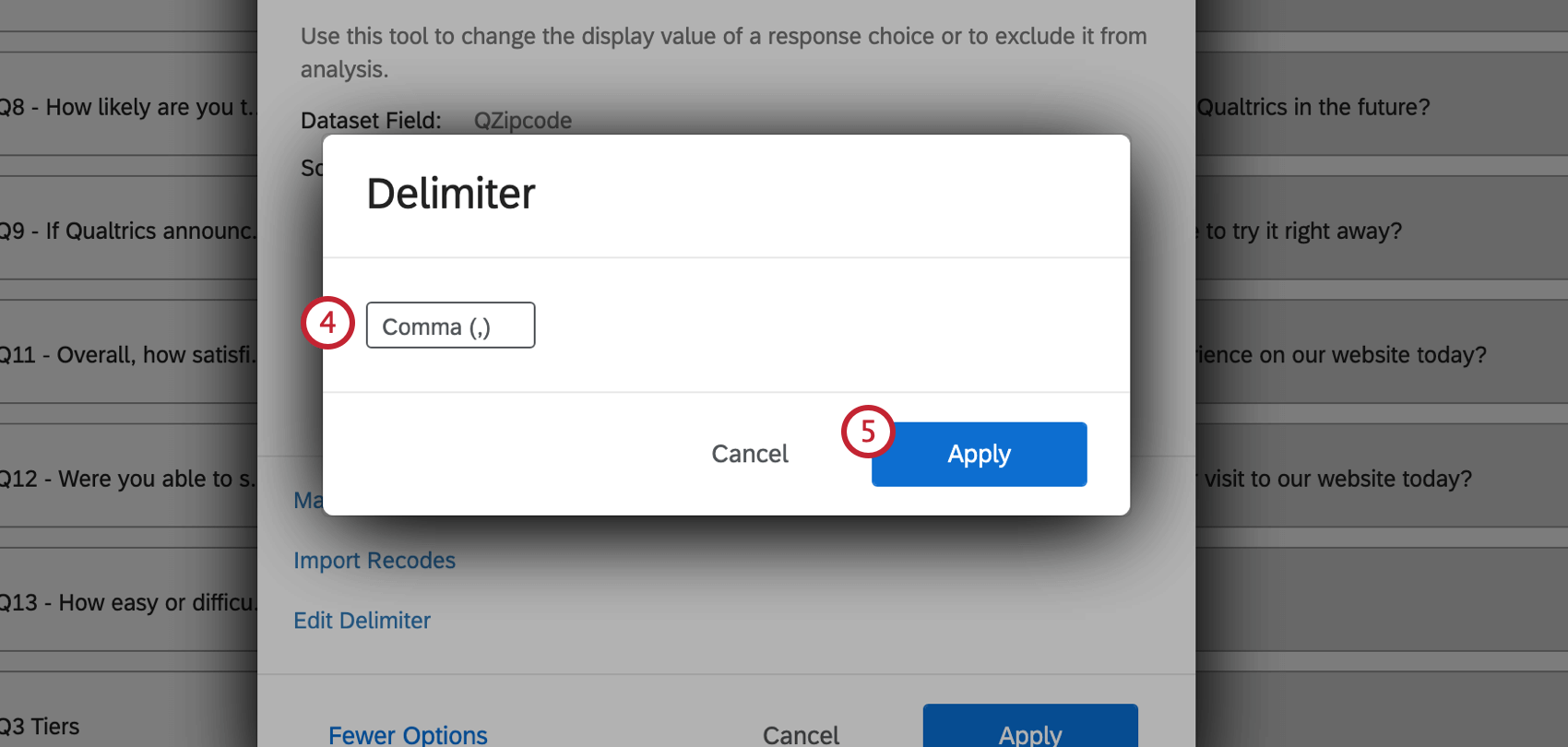
Lorsque vous mappez un champ à réponse libre (tel qu'une question de type « Saisie du texte » ou un champ de « Données intégrées ») à un ensemble de texte à réponses multiples, vous avez la possibilité de définir un délimiteur dans l'éditeur de recodage. Un délimiteur permet de déterminer la division entre les différentes réponses saisies dans un champ ouvert. Par exemple, si vous avez demandé aux personnes interrogées de dresser une liste des prénoms de leurs enfants en les séparant par des virgules, le séparateur sera alors la virgule.
Importer des valeurs recodées
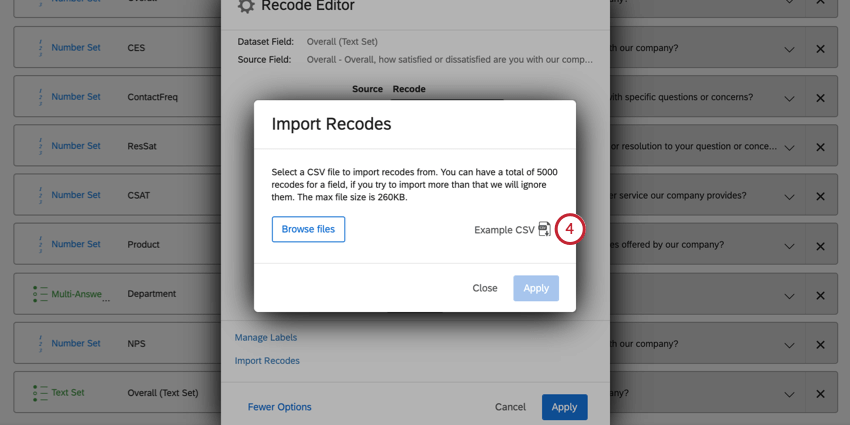
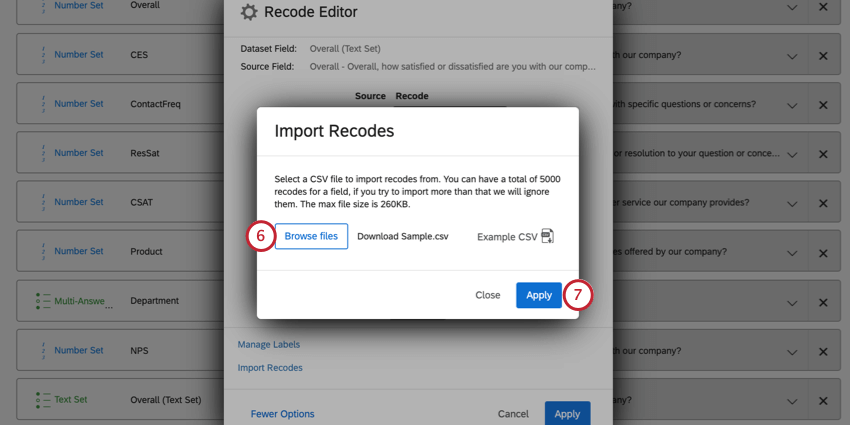
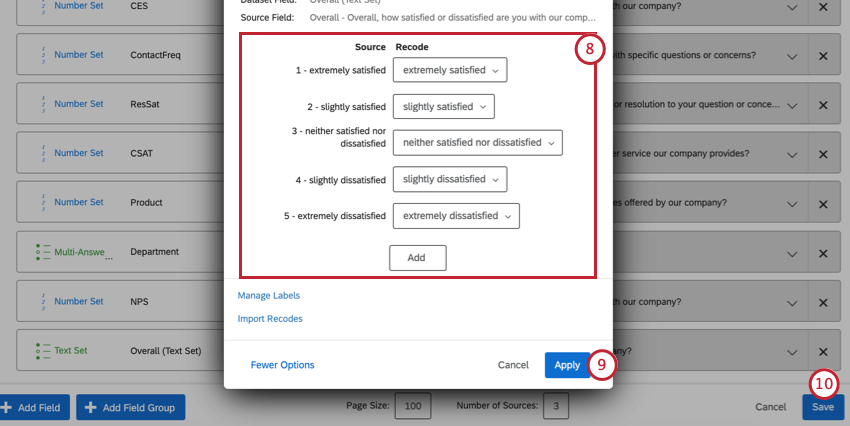
L’éditeur de recodage vous permet d’importer des valeurs recodées dans vos champs mappés. Cette fonctionnalité est utile si vous avez de nombreuses valeurs à recoder, ou si vous recodez le même champ de données dans plusieurs sources de données.
Astuce : Un champ peut avoir un maximum de 5000 Valeurs recodées.
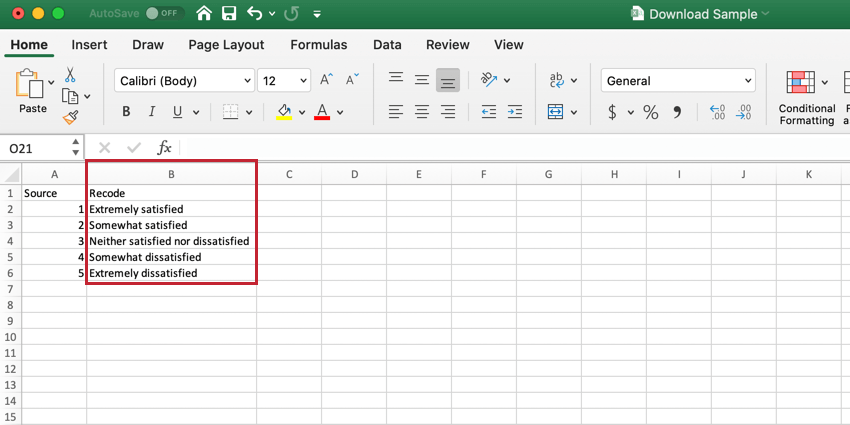
Astuce : Si vous laissez une valeur recodée vide, le choix de réponse sera recodé comme Exclure de l'analyse.
Champs de groupement
L’un des cas d’utilisation les plus courants pour le recodage des valeurs consiste à regrouper des options de choix similaires. Par exemple, toutes les questions NPS sont notées sur une échelle de 0 à 10, et à partir de cette échelle, les personnes interrogées sont regroupées en clients détracteurs, clients passifs et clients promoteurs.
Nous allons voir ci-dessous les différentes étapes à suivre pour mettre en œuvre un exemple similaire.
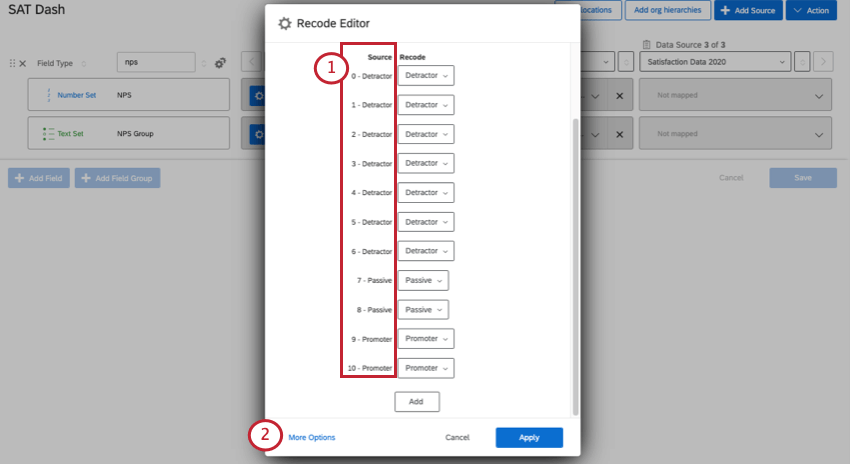
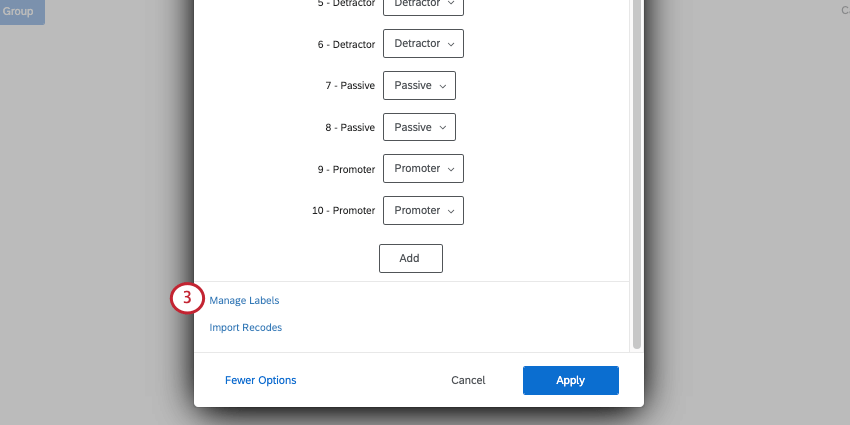
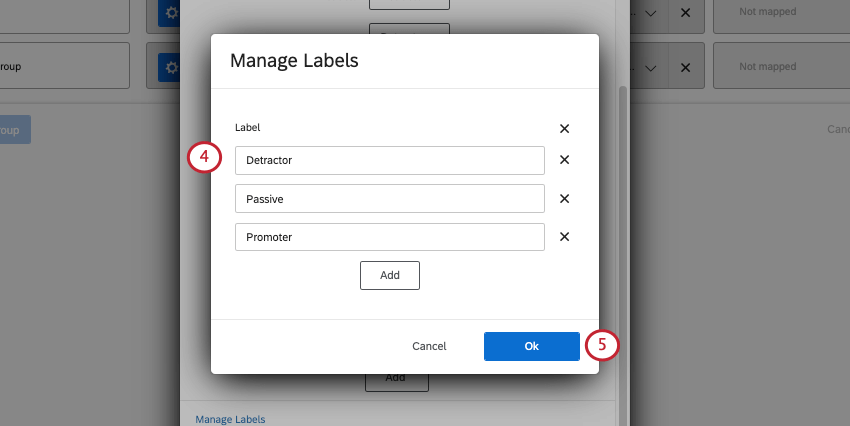
Astuce : N'oubliez pas qu'en cas de besoin, vous pouvez cliquer sur Ajouter pour ajouter un champ ou sur X pour en supprimer un.
Nettoyer les données
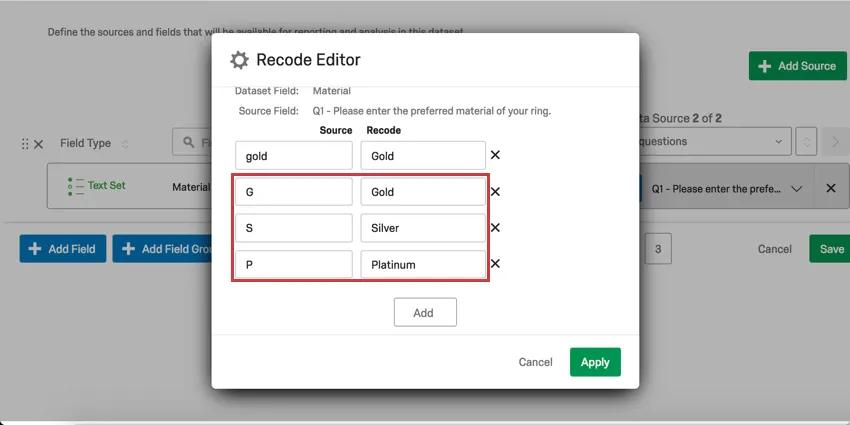
Un autre cas d’utilisation des valeurs recodées est le nettoyage et la consolidation des données incohérentes. Par exemple, si certaines de vos valeurs pour un seul champ de métadonnées sont « G », « Or » et « o », Qualtrics les interprétera comme 3 valeurs différentes. Vous pouvez corriger ou regrouper ces valeurs incohérentes en les codant toutes comme « Or ».
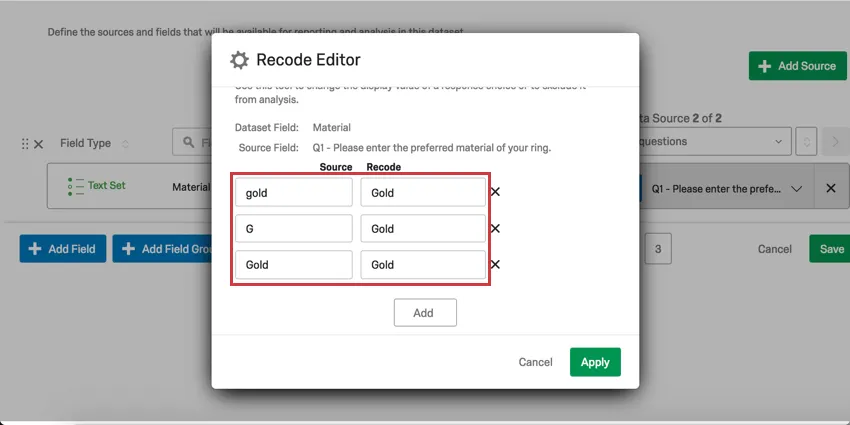
Par ailleurs, si votre champ de données intégrées contient les valeurs "G", "S" et "P", vous pouvez les recoder en "Gold", "Silver" et "Platinum" afin de les rendre plus claires pour les utilisateurs.
Appliquer les recodes à toutes les sources
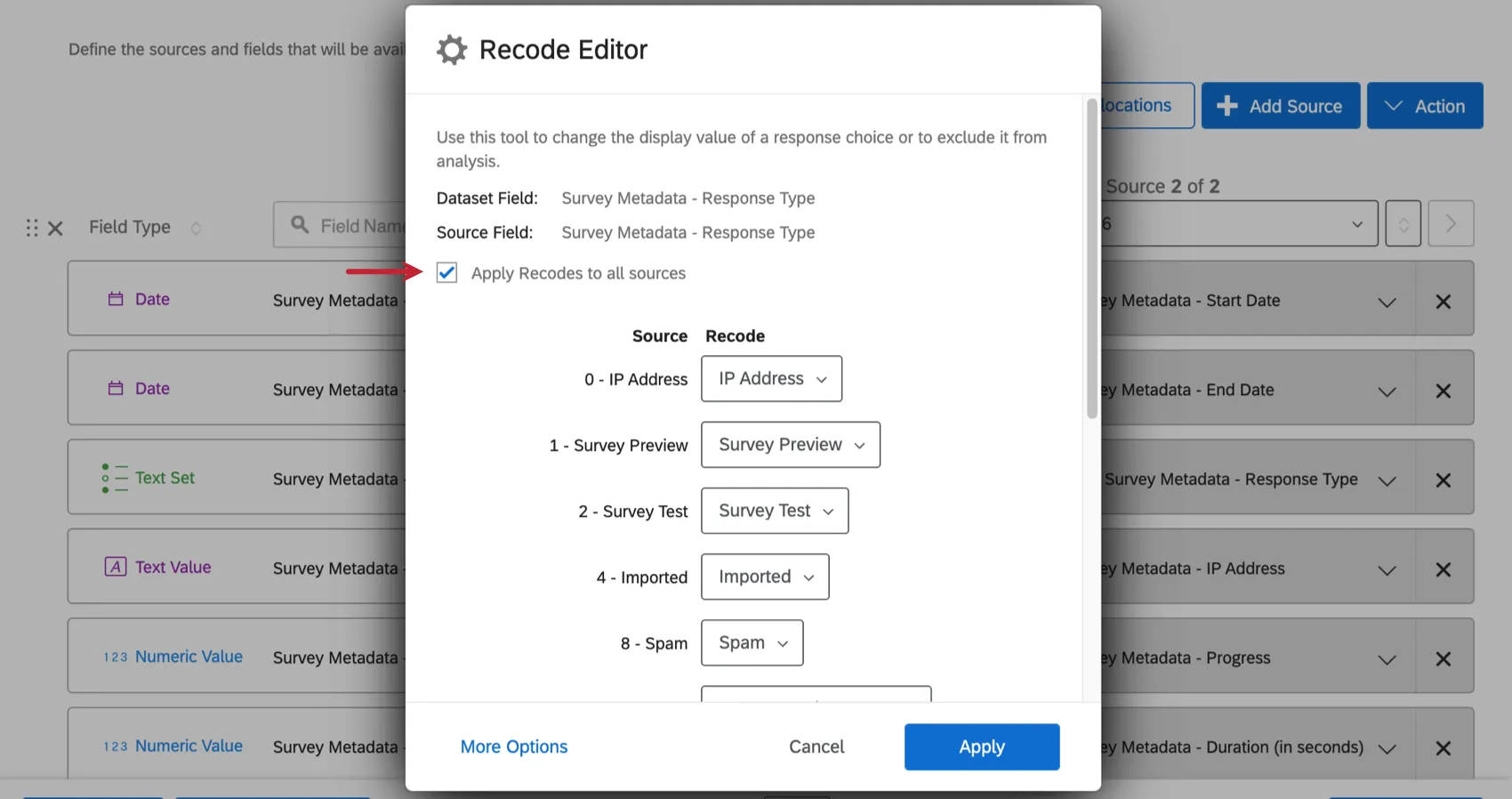
Lorsque vous modifiez les valeurs recodées d'un type de champ et que vous avez ajouté plusieurs sources à votre tableau de bord, vous pouvez facilement appliquer les modifications que vous apportez à ce même champ à l'ensemble de vos sources. Cliquez sur « Apply » pour appliquer les modifications à toutes les sources avant d'enregistrer vos modifications.
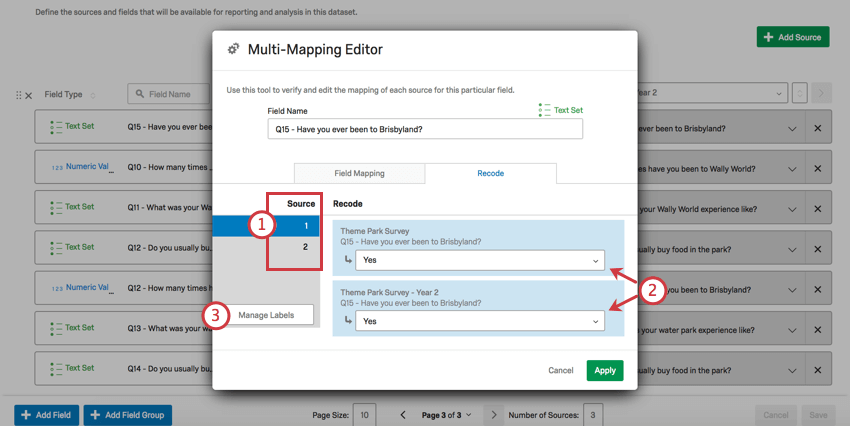
Éditeur de mise en correspondance multiple
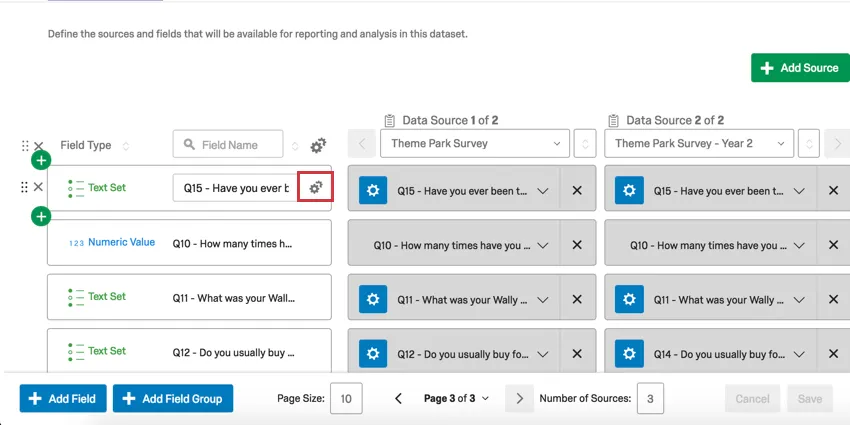
Lorsque vous avez ajouté plusieurs sources à votre tableau de bord, un éditeur de recodage supplémentaire vous permet de mapper beaucoup plus facilement les mêmes champs entre plusieurs sources.
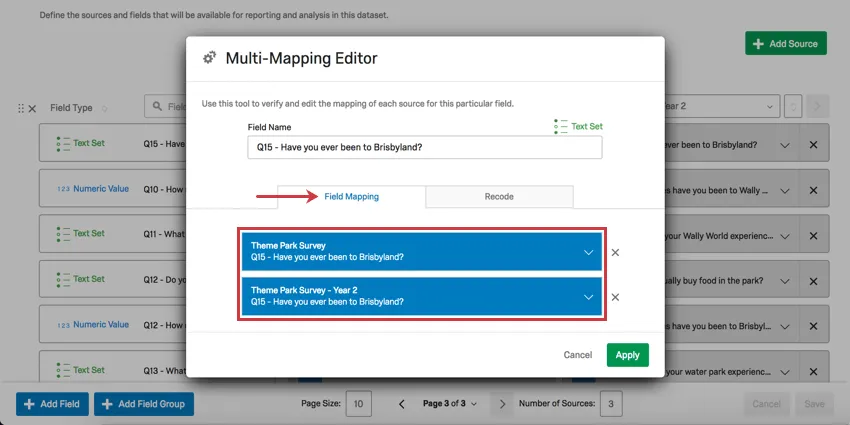
Onglet Mappage de champs
À l’aide des listes déroulantes bleues, vous pouvez choisir le champ de chaque source qui doit correspondre au même champ du tableau de bord.
Astuce : cliquez sur le « X » pour supprimer un mappage.
Onglet Recoder
Ici, vous pouvez vous assurer que les valeurs recodées sont les mêmes pour chaque champ mappé ensemble.
FAQs
Comment utiliser l'éditeur de recodage dans le tableau de bord expérience client pour regrouper les choix de réponse ?
Comment utiliser l'éditeur de recodage dans le tableau de bord expérience client pour regrouper les choix de réponse ?
Pour obtenir des instructions sur le regroupement des choix de réponse, consultez la page d'aide « Champs du tableau de bord de recodage ».
Comment utiliser l'éditeur Recode pour modifier les choix de réponse dans les tableaux de bord expérience client ?
Comment utiliser l'éditeur Recode pour modifier les choix de réponse dans les tableaux de bord expérience client ?
C'est génial! Merci pour votre avis!
Merci pour votre avis!