Thème du tableau de bord
Contenus de cette page
Accéder à votre thème de tableau de bord
Astuce : cette page vous permet de modifier le thème de votre tableau de bord. Pour en savoir plus sur la modification du thème de votre enquête, consultez la page d'assistance sur l'apparence.
Tableaux de bord CX, EX et BX
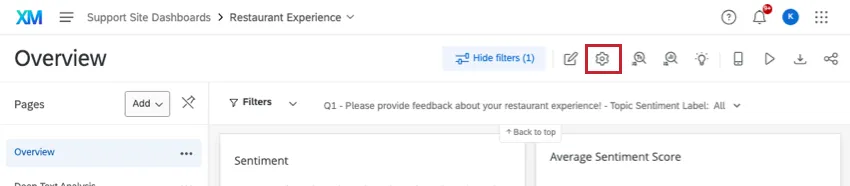
Que vous utilisiez un tableau de bord expérience client, BX ou EX, vous pouvez accéder aux paramètres de thème de votre tableau de bord en procédant comme suit :
Cliquez sur l'icône en forme d'engrenage pour accéder aux paramètres de votre tableau de bord.
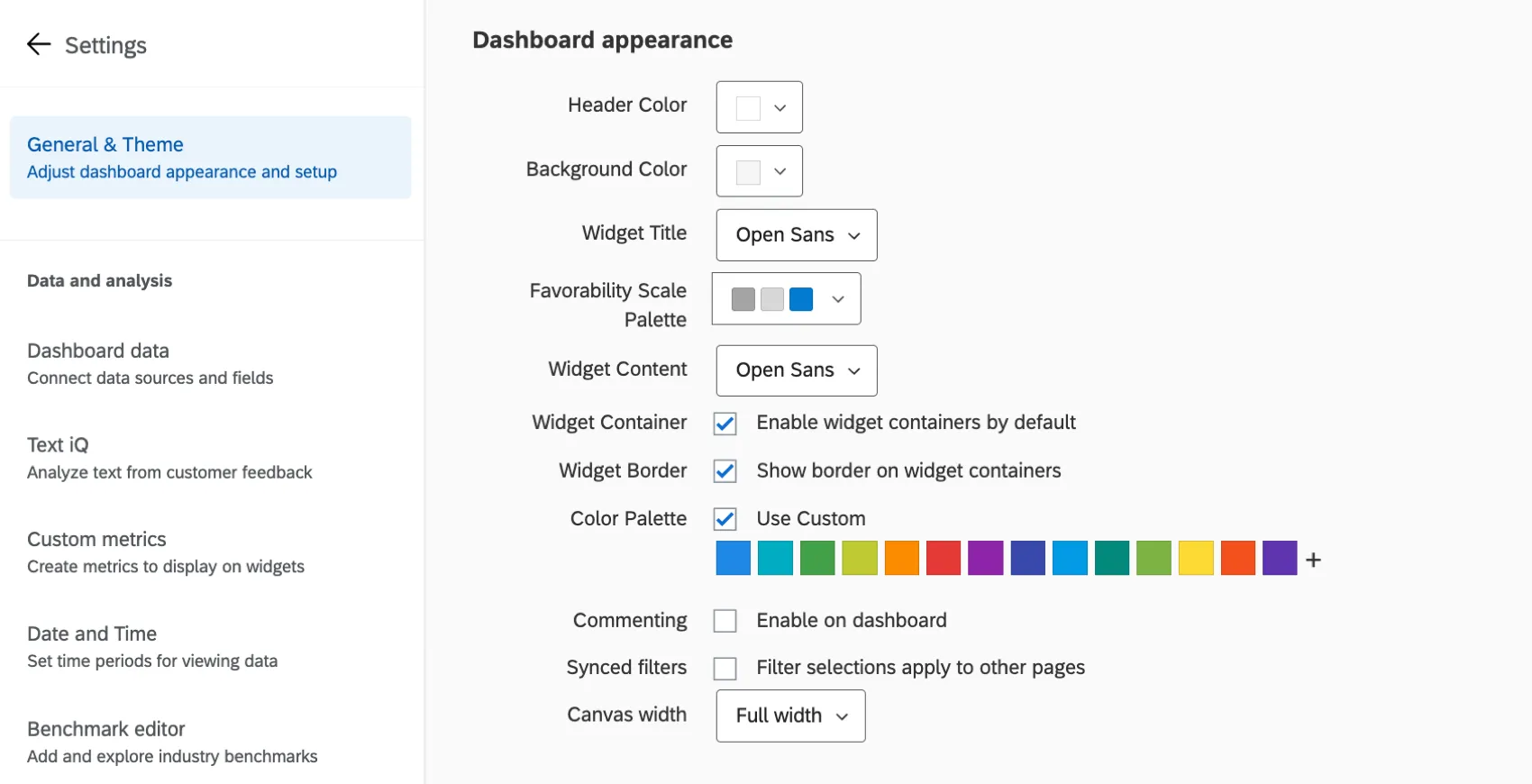
Sélectionnez « Général » et « Thème » dans le menu de gauche.
Tableaux de bord des résultats
Si vous souhaitez modifier le thème d'un tableau de bord de résultats, cliquez sur l'icône en forme de roue dentée « Paramètres », puis sélectionnez « Général et thème ».
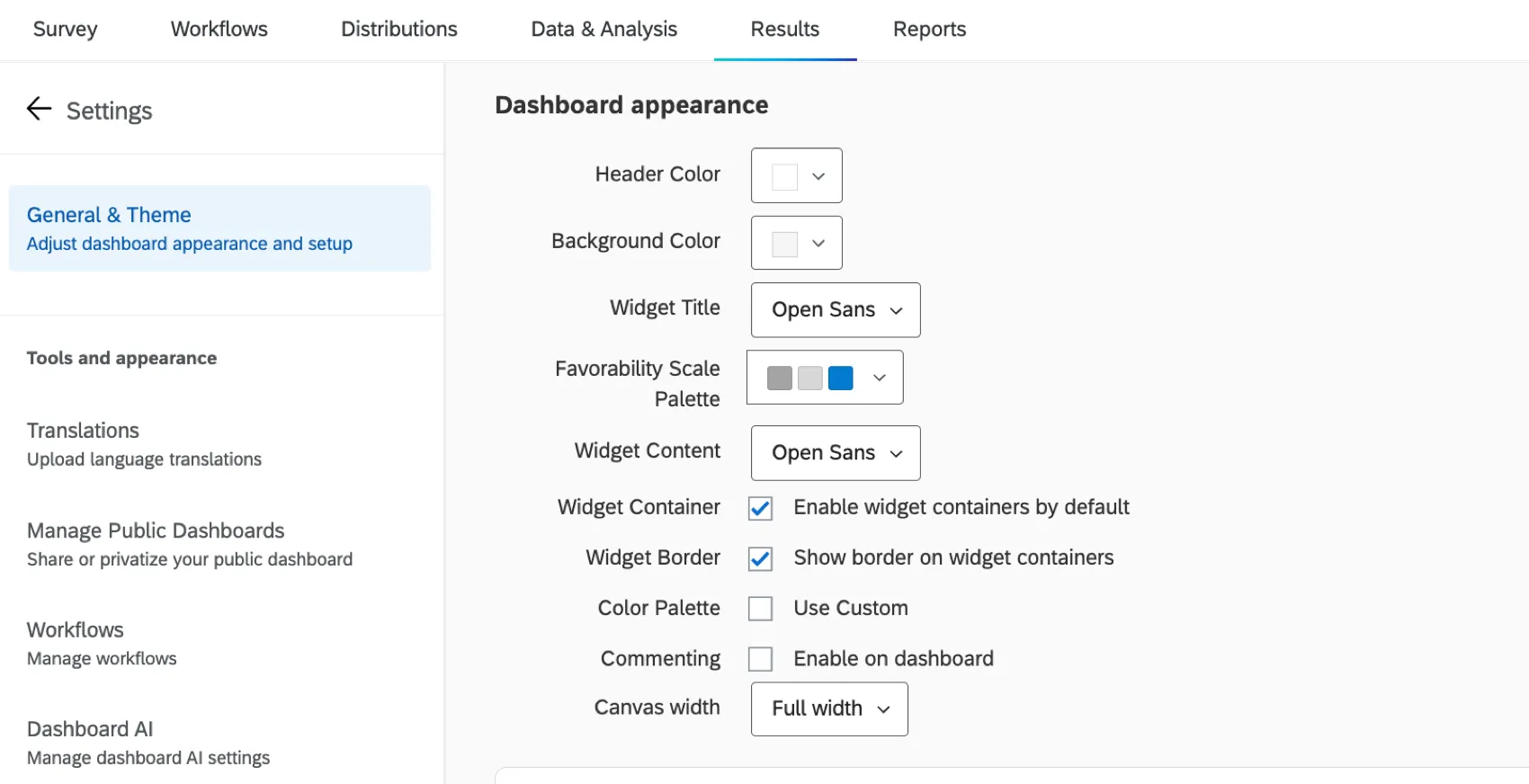
Astuce : Les tableaux de bord Résultats ne disposent pas des paramètres Position de la page ou Afficher les icônes de la page.
Modifier votre thème de tableau de bord
Vous pouvez personnaliser plusieurs aspects de l'apparence de votre tableau de bord. Une fois que vous avez modifié l'un de ces paramètres, les changements sont enregistrés automatiquement.
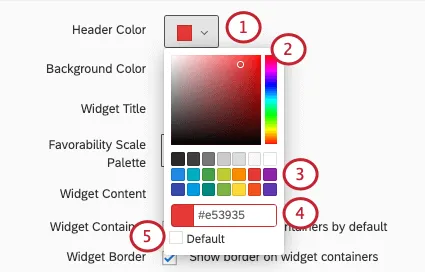
Couleur de l'en-tête : ajoutez une fine ligne de couleur sous l'en-tête supérieur du tableau de bord. Change également la couleur de l’icône des paramètres du compte.

Couleur d'arrière-plan : modifie la couleur d'arrière-plan du tableau de bord. L’arrière-plan est l’espace entre les widgets, pas la navigation de page le long du haut ou l’arrière-plan des widgets eux-mêmes.
- Titre du widget : Choisissez la police des titres de vos widgets.
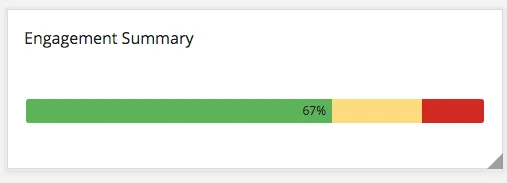
Couleurs de l'échelle de popularité : cette fonction est utilisée dans les tableaux de bord EX et n'a aucune incidence sur les widgets des tableaux de bord expérience client. Choisissez parmi une liste de palettes de couleurs prédéfinies pour vos balances, ou créez votre propre palette personnalisée. Voir notre page sur les paramètres de l'échelle (EX) pour savoir comment définir les valeurs correspondant à chacune des 3 couleurs. Vous trouverez ci-dessous un exemple d'un des widgets qui utilise les échelles, le widget Résumé de l'engagement (EX).
- Contenu du widget : Définissez la police de caractères du corps du widget.
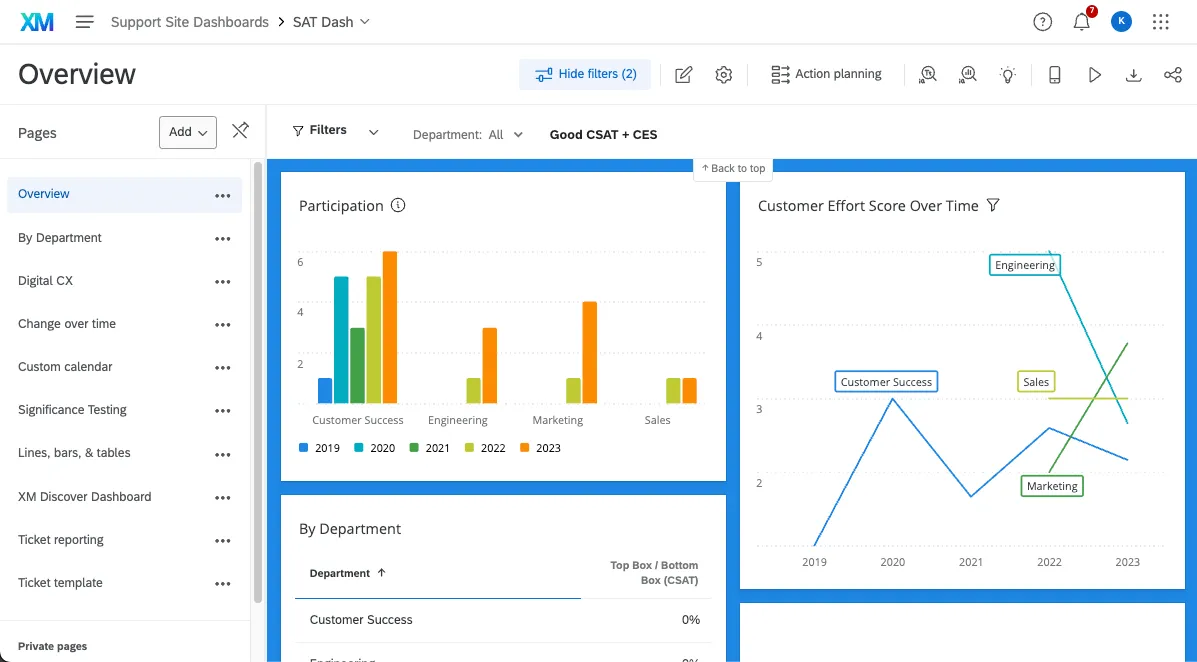
- Widget Container : Si cette case est cochée, vos widgets auront des conteneurs. Les conteneurs sont l'espace blanc derrière vos widgets. Cela signifie que si vous choisissez une couleur d'arrière-plan pour le tableau de bord, cette couleur remplit l'arrière-plan de votre Widget, et pas seulement les espaces entre les Widgets.
- Bordure des widgets : lorsque cette option est cochée, vos widgets seront entourés d'une fine bordure grise.
Palette de couleurs : lorsque l'option « Utiliser une palette personnalisée » est sélectionnée, vous pouvez choisir la palette de couleurs par défaut pour vos widgets. Les widgets sélectionneront les couleurs dans l’ordre dans lequel elles sont disposées dans la palette. Cliquez et faites glisser les couleurs pour les réorganiser. Cliquez sur une couleur et cliquez sur Supprimer pour la retirer de la palette.
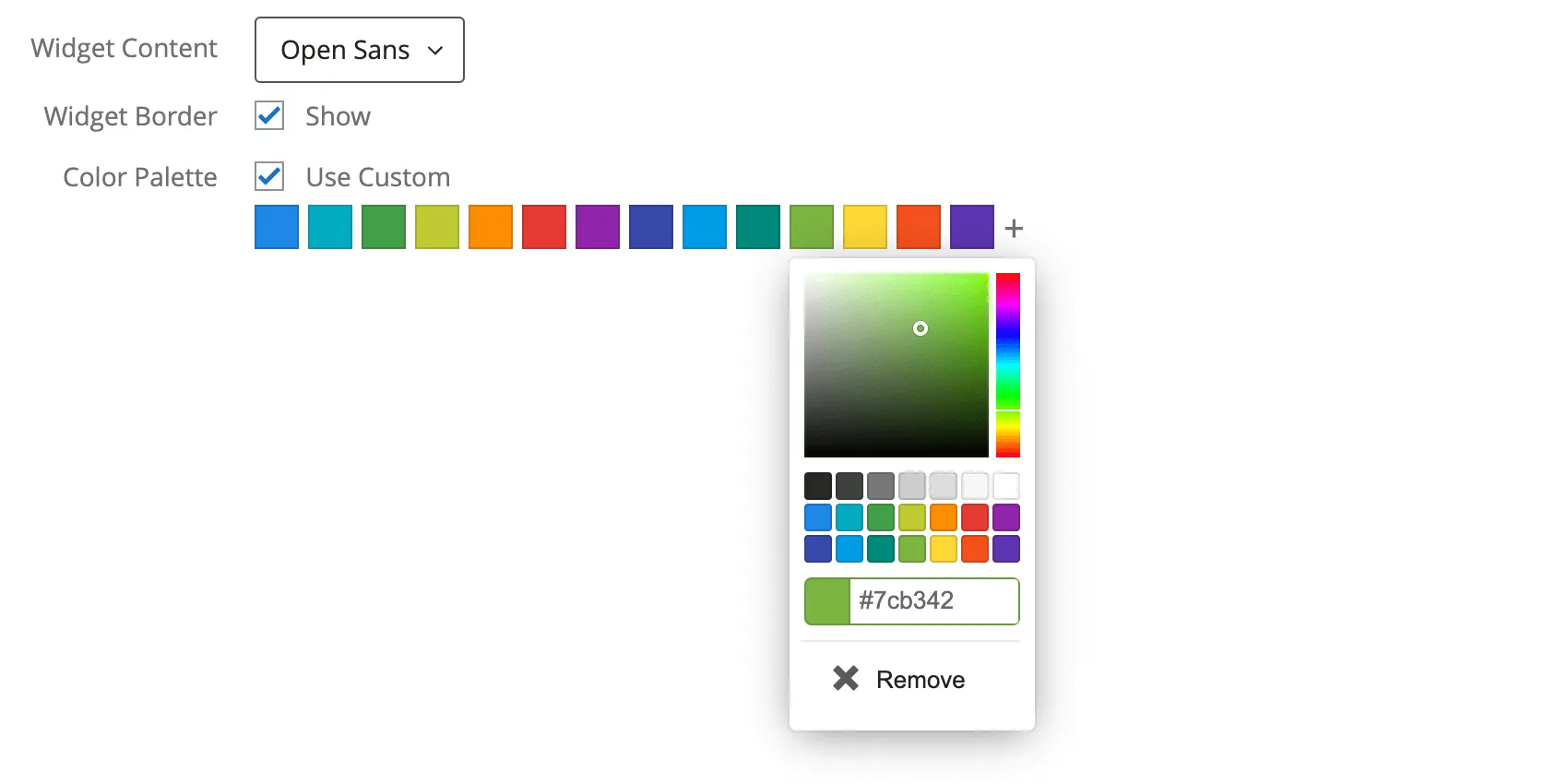

Astuce : si vous avez déjà modifié les couleurs de votre widget, les modifications apportées à la palette de couleurs par défaut n'auront aucune incidence sur ce widget.
- Commentaire : Si cette case est cochée, les commentaires seront activés sur le widget de l'Affichage des réponses.
- Largeur du tableau : déterminez la largeur de votre tableau de bord.
Paramètres disponibles uniquement dans les tableaux de bord EX
- URL du logo : collez l'URL d'un logo. Celle-ci apparaîtra en haut à gauche de votre tableau de bord.
Changer les couleurs
Types de tableaux de bord
Le thème peut être adapté en quelques types de tableau de bord. Cela comprend :
- Tableaux de bord expérience client
- Tableaux de bord des résultats
- Engagement collaborateur
- Cycle de vie
- 360
- Pulse
- Étude ad hoc sur les collaborateurs
- Analyse du parcours des employés
- Brand Experience
Autorisation d'exportation du Tableau de bord
Astuce : Ce paramètre n'apparaît que pour les tableaux de bord CX.
Par défaut, lors de l'exportation de pages et de widgets sous forme de CSV ou de TSV, les données ne sont présentées que dans un seul format, sans possibilité de passer d'un tableau plus synthétique à des données brutes de réponses individuelles. Vous pouvez toutefois modifier ce paramètre dans la page « Généralités et thème », sous « Autorisation d'exportation du tableau de bord ».
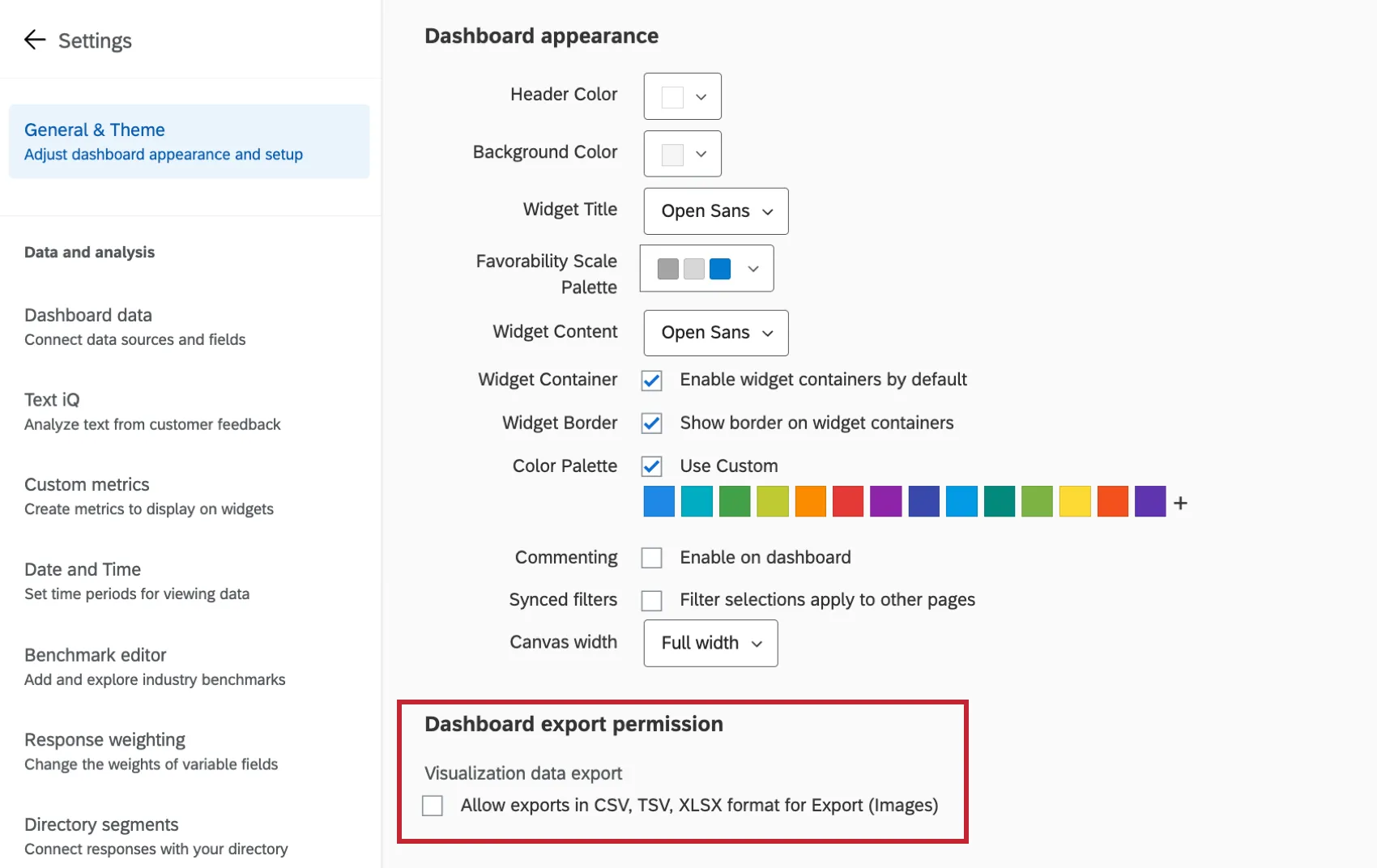
Lorsque vous activez l'option « Autoriser les exportations aux formats CSV, TV et XLSX » pour la fonction « Exportation (images) », les types d'exportation suivants deviennent disponibles :
- XLSX : Données visualisées dans un fichier compatible avec Microsoft Excel. Par exemple, si vous avez créé un diagramme à barres qui montre le NPS moyen au fil du temps par mois, le fichier XLSX affichera ces mêmes données dans un tableau à la place.
CSV et TSV: fichiers séparés par des virgules et des tabulations, compatibles avec de nombreux logiciels, tels que Microsoft Excel, Google Sheets et Qualtrics. Ces fichiers de feuilles de calcul se déclinent en deux types d'exportation:
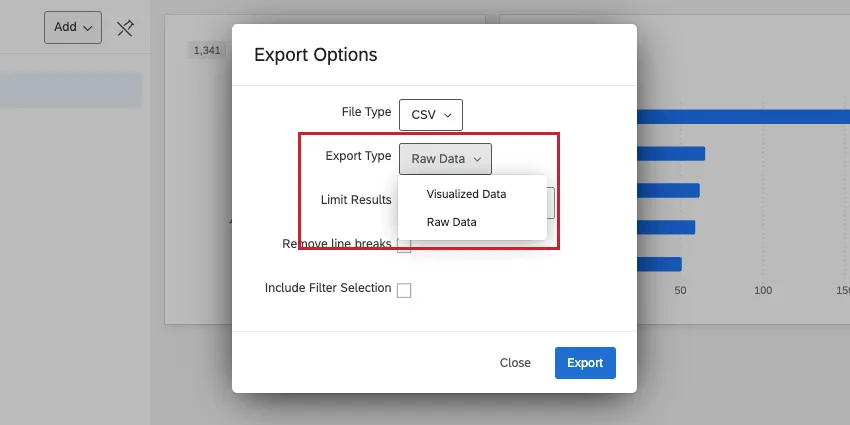
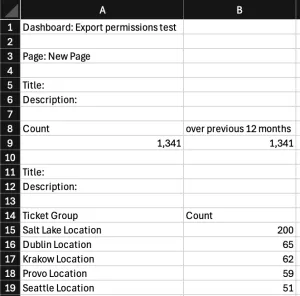
Visualisation des données: Les données sont présentées sous forme de métriques agrégées, chaque widget se trouvant dans un tableau distinct. Par exemple, si vous avez fait un diagramme à barres qui montre le NPS moyen au fil du temps par mois, vous verrez exactement ces données dans un tableau à la place.

Exemple : Ici, vous voyez le nom du tableau de bord, les noms et descriptions des Widgets, ainsi que les mesures affichées dans chaque tableau.
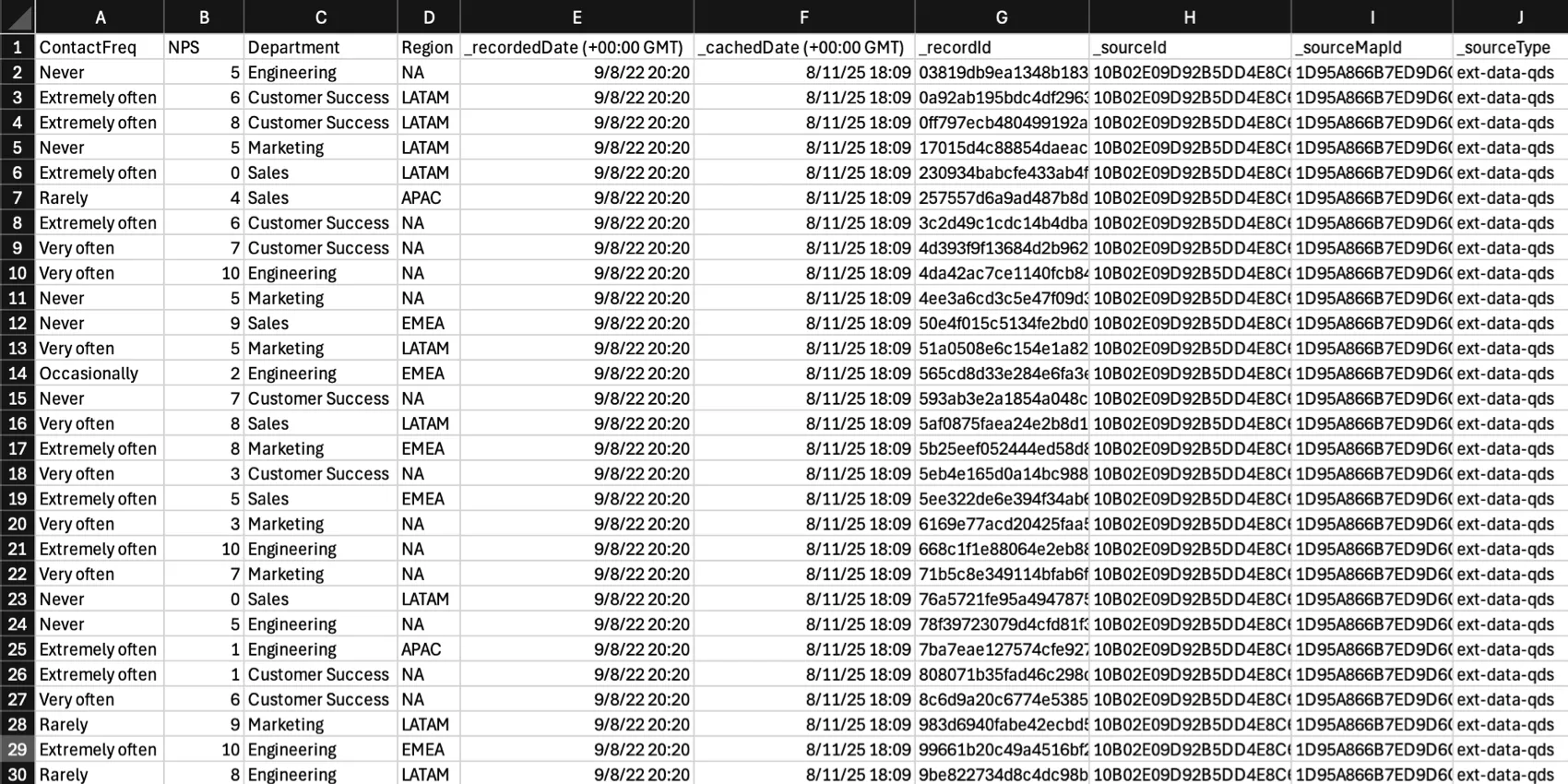
Données brutes : Au lieu d'exporter des données agrégées, cette version donne chaque enregistrement individuel / réponse enregistrée dans les données. Chaque colonne représente un champ et chaque ligne représente un enregistrement/une réponse. Le type d'exportation brute est plus proche du type d'exportation que vous obtenez à partir d'une enquête dans Données et analyse.
Interaction entre les autorisations liées aux rôles et les paramètres du thème
Lorsque vous activez l'option « Autoriser les exportations aux formats CSV, TSV et XLSX » dans les paramètres du thème du tableau de bord (Images) , le comportement variera en fonction des autorisations du tableau de bord appliquées à l'utilisateur ou à son rôle.
- Autoriser l'accès à la vue: Aucune exportation n'est possible, quel que soit le niveau d'autorisation d'exportation du tableau de bord sur la page Thème.
- Autoriser l'exportation (Images), Thème désactivé: Certains formats d'images sont disponibles, mais pas les formats CSV, TSV et XLSX, qu'il s'agisse de données visualisées ou brutes.
- Autoriser l'exportation (Images), Thème activé: Outre certains formats d'image, vous pouvez exporter des images en XLSX, CSV et TSV. Les fichiers CSV et TSV sont uniquement disponibles au format visualisé .
- Autoriser l'exportation (Tous), Thème désactivé: Outre certains formats d'image, vous pouvez exporter des images en XLSX, CSV et TSV. Les fichiers CSV et TSV sont uniquement disponibles au format de données brutes.
- Autoriser l'exportation (Tous), Thème activé : Tous les formats d'exportation sont disponibles, y compris XLSX et les versions brutes et visualisées des données CSV et TSV.
- Autoriser l'accès à la modification: Tous les formats d'exportation sont disponibles, quel que soit le réglage de l'autorisation d'exportation du tableau de bord sur la page Thème.
Astuce : Les utilisateurs qui possèdent (ou administrent) le tableau de bord expérience client peuvent toujours exporter tous les types de fichiers disponibles, que le paramètre du thème soit activé ou non.
Voici les combinaisons de thèmes et d'autorisations du tableau de bord sous forme de tableau :
| Autoriser l'affichage de l'accès | Autoriser l'exportation (Images) | Autoriser l'exportation (Tout) | Autoriser la modification d'accès | |
|---|---|---|---|---|
| Thème désactivé | Pas d'exportations disponibles | Exportation d'images, pas de CSV, TSV ou XLSX | Exportation d'images, de XLSX et de CSV et TSV visualisés | Tous les formats d'exportation sont disponibles (y compris XLSX, CSV et TSV bruts et visualisés) |
| Activation du thème | Pas d'exportations disponibles | Exportation d'images, de XLSX et de CSV et TSV visualisés | Tous les formats d'exportation sont disponibles (y compris XLSX, CSV et TSV bruts et visualisés) | Tous les formats d'exportation sont disponibles (y compris XLSX, CSV et TSV bruts et visualisés) |
Calculs des mesures
Remarque : les fonctionnalités décrites dans cette section ne sont pas disponibles dans les tableaux de bordEX, 360, Lifecycle ou Pulse.
Par défaut, les widgets regroupent toutes les réponses individuelles pour calculer l'indicateur « top box » / « bottom box ». Si vous souhaitez calculer cette mesure en utilisant les notations moyennes des questions du groupe au lieu de toutes les réponses individuelles, sélectionnez Notations moyennes des questions du groupe sous Calculs des mesures dans les paramètres du thème.
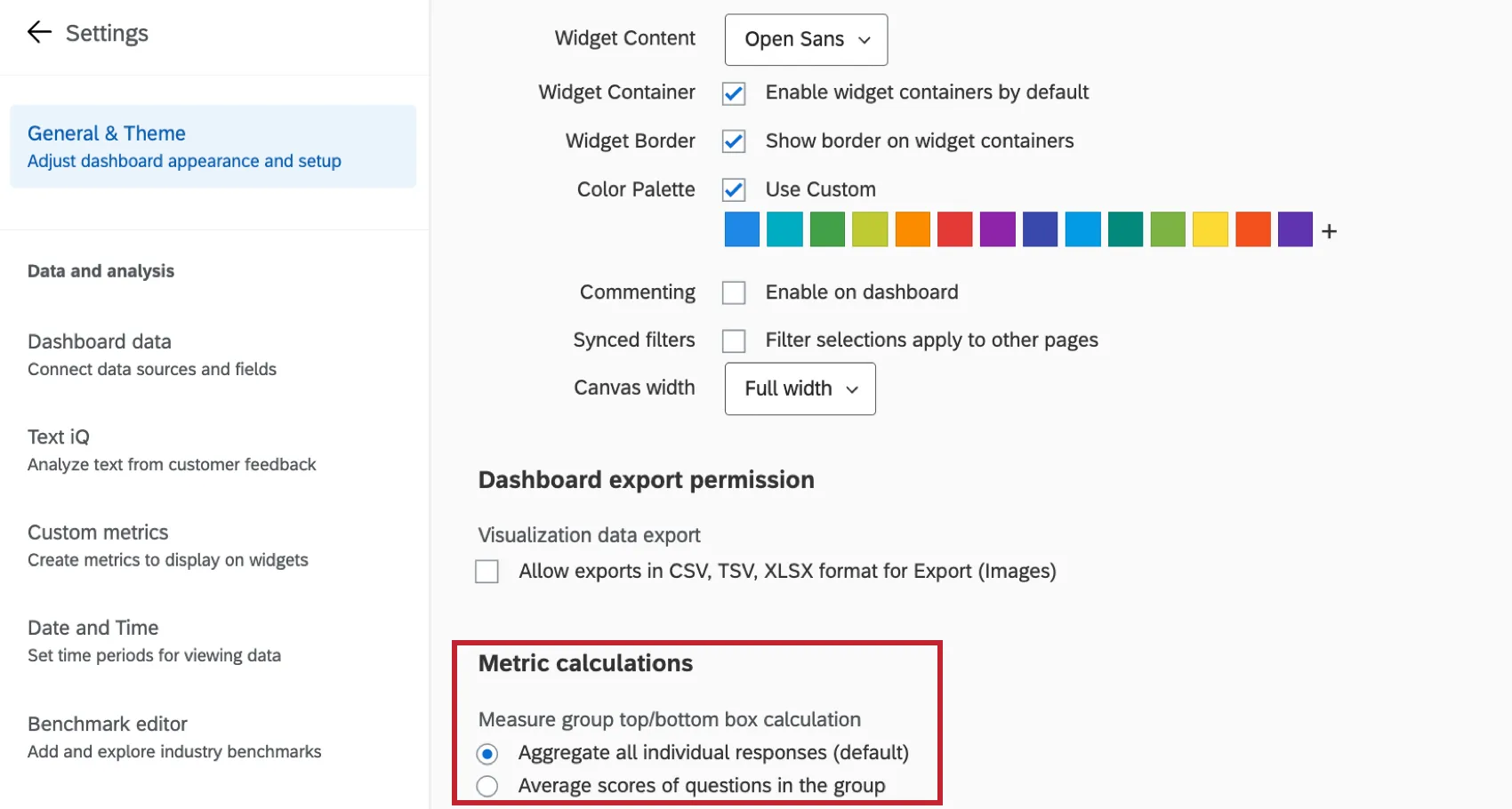
- Agréger toutes les réponses individuelles (par défaut): Calcule le nombre de réponses à l'enquête figurant dans la case supérieure pour chaque question, divisé par le nombre total de réponses à ces questions.
- Notes moyennes des questions du groupe: calcule une « moyenne des moyennes » pour les questions du groupe de mesures. Par exemple, la case supérieure de la question 1 + la case supérieure de la question 2 + la case supérieure de la question 3, divisée par le nombre de questions dans le groupe de mesure.
Exemple : l'ensemble de données suivant donnera lieu à deux versions différentes de la métrique « top box / bottom box », selon le mode de calcul de la métrique sélectionné. Chaque calcul métrique est indiqué sous le tableau :
Question 1 Question 2 Question 3 Répondant 1 4 2 Répondant 2 4 4 4 Répondant 3 4 2 3 Répondant 4 4 Répondant 5 1 2 Nombre de boîtes supérieures (4s) 3 1 2 Nombre de réponses (sans les blancs) 3 4 4 Somme de toutes les réponses individuelles (par défaut) = (3 + 1 + 2) / (3 + 4 + 4) = 54,55 %
Moyenne des notes obtenues aux questions du groupe = ((3/3) + (1/4) + (2/4)) / 3 = 58,33 %
Astuce : Les clients du secteur de la santé qui configurent les calculs des groupes d'indicateurs pour les notes « Top Box » des enquêtes CAHPS (Consumer Assessment of Healthcare Providers and Systems) doivent sélectionner l'option « Notes moyennes des questions » dans les paramètres du groupe, ce qui correspond à la méthodologie utilisée par les CMS (Centers for Medicare & Medicaid Services).
C'est génial! Merci pour votre avis!
Merci pour votre avis!