Modification d'un modèle de données (CX)
Contenus de cette page
A propos de la modification d’un modèle de données
Une fois que vous avez créé un modèle de données, il se peut que vous deviez y apporter des modifications. Les éditions couvertes par cette page d’aide sont les suivantes :
- Suppression d’éléments.
- Modifier les champs que vous pouvez mapper dans votre jeu de données.
- Manager les étiquettes.
Si vous souhaitez mettre en correspondance plusieurs sources ou joindre des données, reportez-vous à la section Unions et jointures. Pour savoir comment créer ou utiliser un groupe de champs, voir Groupes de champs (CX). Pour les valeurs recodées, voir Recodage des champs du modèle de données.
Astuce : A. Le terme “nœud” désigne tout élément d’un modèle de données. Cela comprend les sources, les unions, les jointures et les ensembles de données de sortie.

Modifier un modèle de données
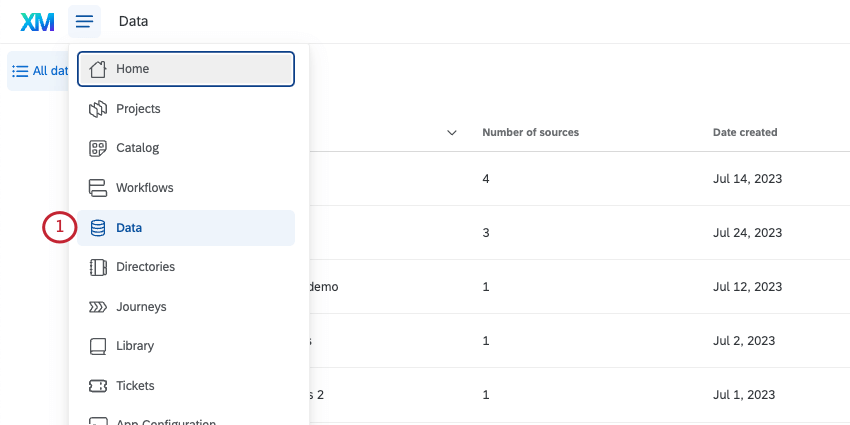
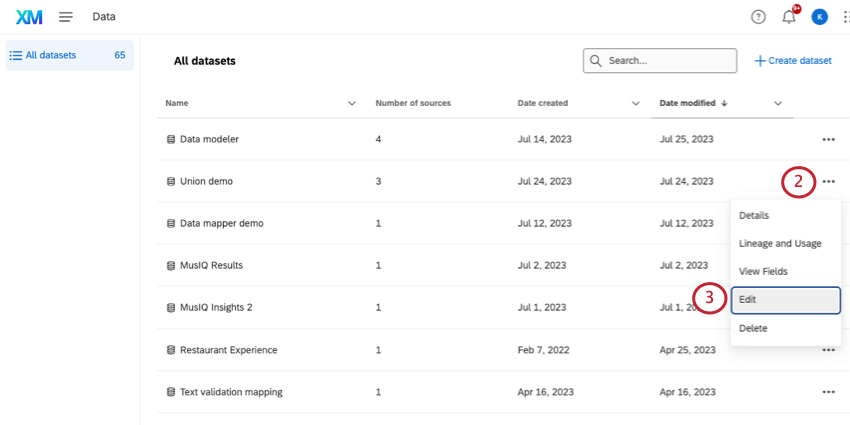
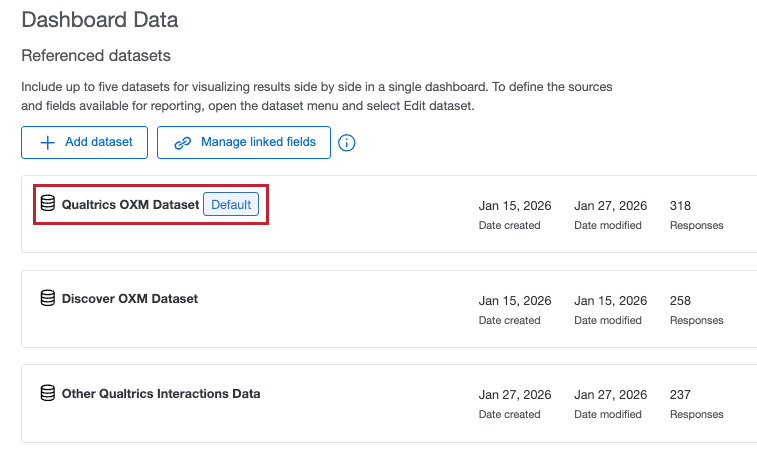
Astuce : si votre modèle de données a été ajouté à un tableau de bord, vous pouvez également le modifier à partir de ce tableau de bord. Ouvrez les paramètres de votre tableau de bord, allez dans Données du tableau de bord et cliquez sur le nom de l’ensemble de données que vous souhaitez modifier. Il arrive souvent que votre tableau de bord ne contienne qu’un seul ensemble de données.

Suppression de nœuds du modèle de données
Attention : Soyez prudent lorsque vous modifiez un modèle de données en cours d’utilisation. Si vous supprimez un nœud (union, jointure ou source), puis ajoutez à nouveau le même nœud, il est traité comme un nouveau nœud distinct. Cela signifie que vous devrez réajuster tous les widgets qui utilisent des champs qui ont été supprimés et réajoutés.

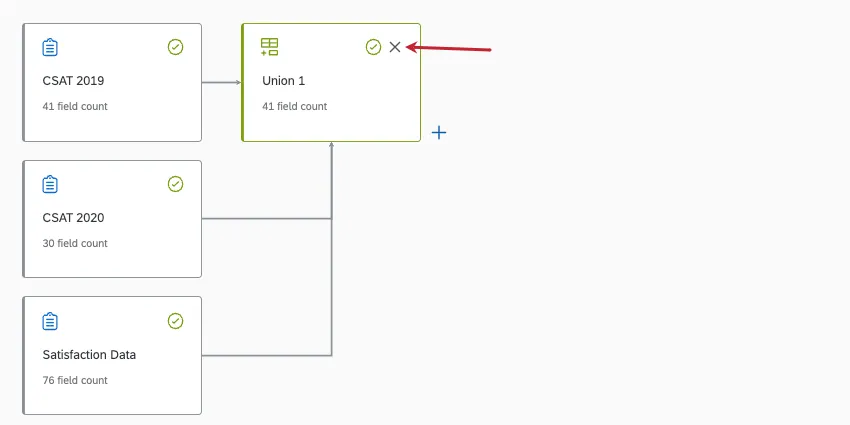
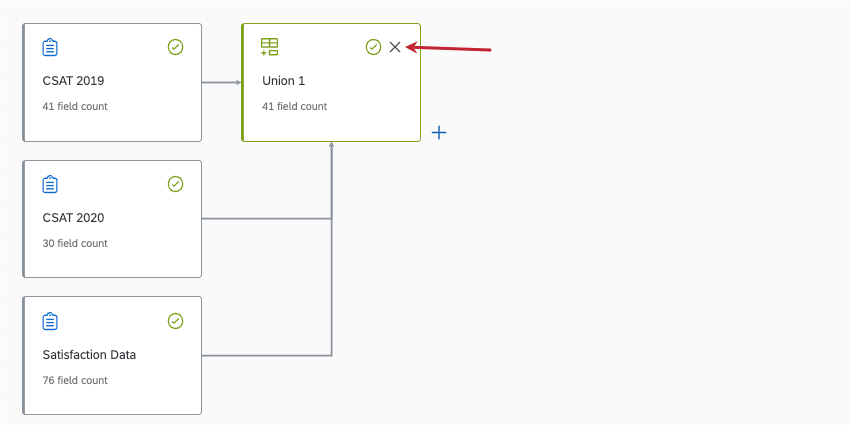
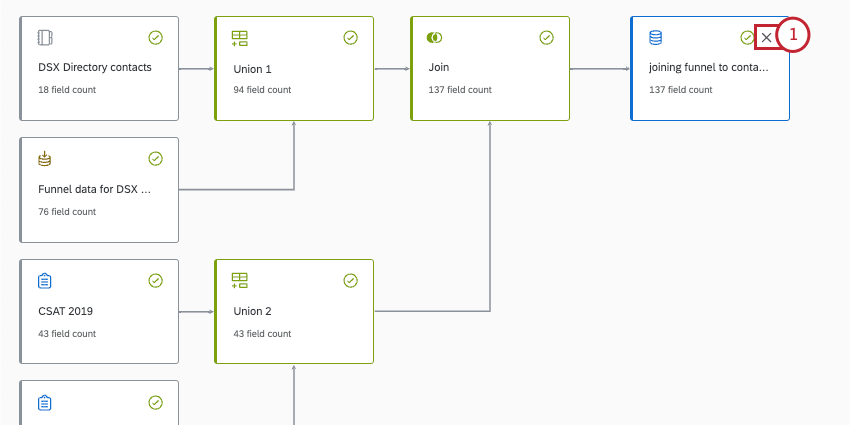
Pour supprimer une source, une union ou une jointure, cliquez sur le X en haut à droite.
Sélection des champs à inclure dans les sources
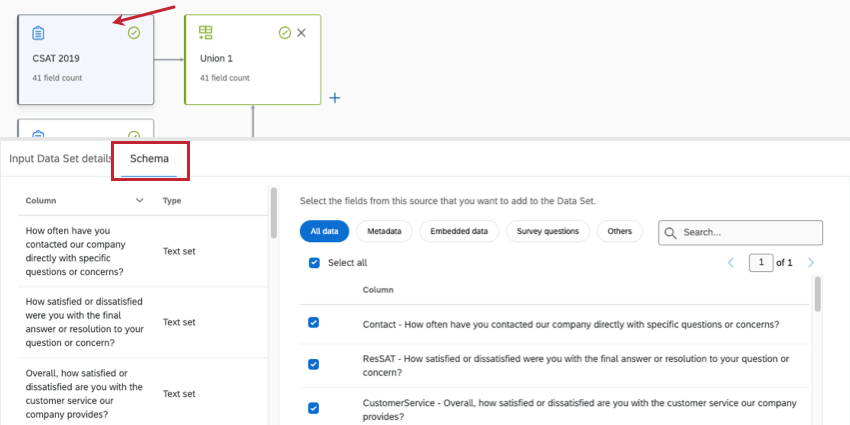
Si vous cliquez sur une source et que vous accédez à Schema, vous pouvez sélectionner et désélectionner les champs inclus dans votre ensemble de données.
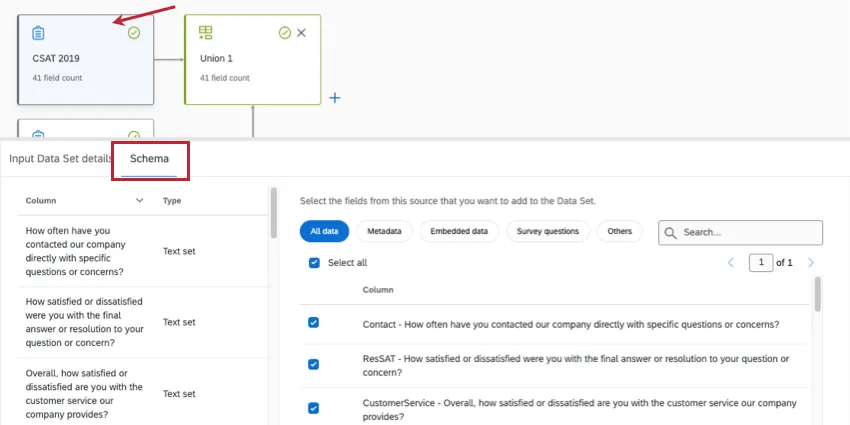
Astuce : Les étapes décrites ici permettent de contrôler les champs que vous pouvez éventuellement mapper dans votre ensemble de données. Pour ajouter un nouveau champ, voir Syndicats.
Ajout d’un nouveau champ
Il existe de nombreuses raisons pour lesquelles vous pouvez avoir besoin d’ajouter un nouveau champ à votre modèle de données. Par exemple, si vous avez ajouté un nouveau champ (ou une nouvelle colonne) de données à votre source après avoir publié votre modèle de données, ou si vous avez changé d’avis au sujet d’un champ que vous n’aviez pas mappé auparavant.
Vous pouvez ajouter un nouveau champ à de nombreux nœuds, notamment :
- Sources de données
- Unions
- Jointures
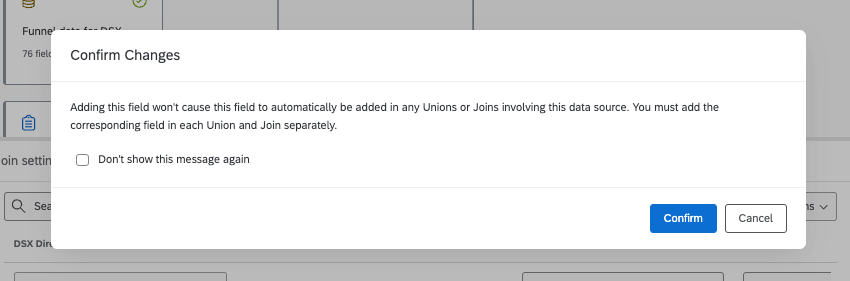
Toutefois, l’ajout d’un champ à un nœud ne sera pas automatiquement répercuté dans les autres nœuds de connexion. Vous devez ajouter le même champ à sa source et à chaque nœud suivant pour l’inclure dans la sortie de votre ensemble de données.
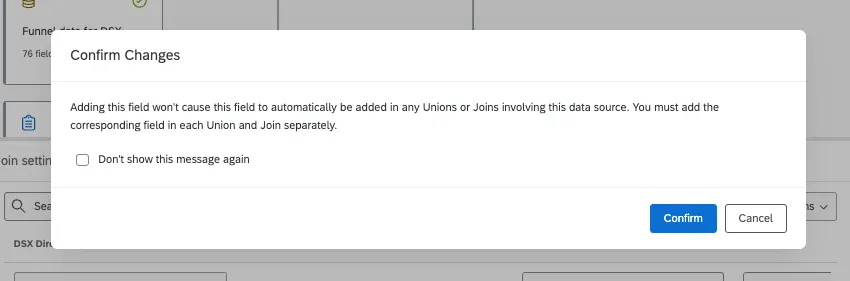
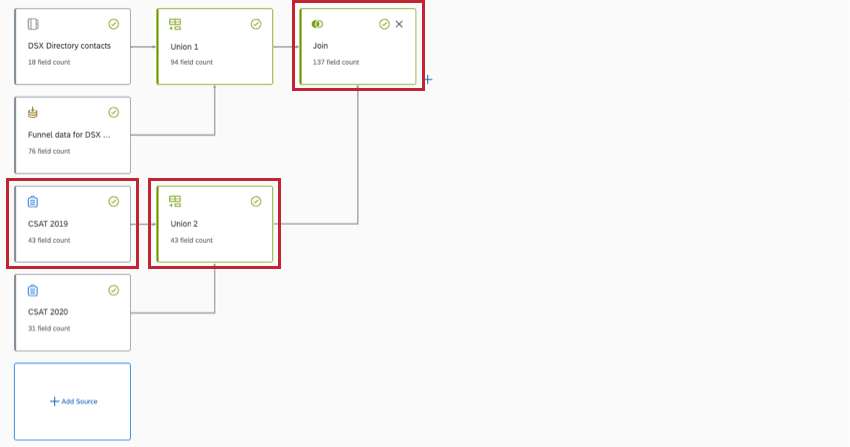
Exemple : Vous avez ajouté un champ “Éducation” à votre enquête CSAT 2019. Pour intégrer l’éducation dans votre ensemble de données final, vous devez d’abord l’ajouter à votre source CSAT 2019, puis dans l’Union 2 et la jointure. Il n’est pas nécessaire d’ajouter la technologie de l’information à l’Union 1, car elle n’est pas liée à l’enquête CSAT 2019.


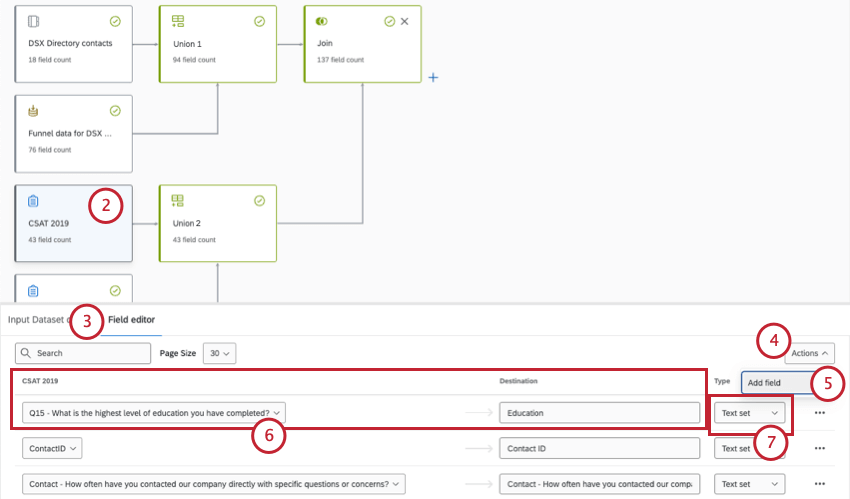
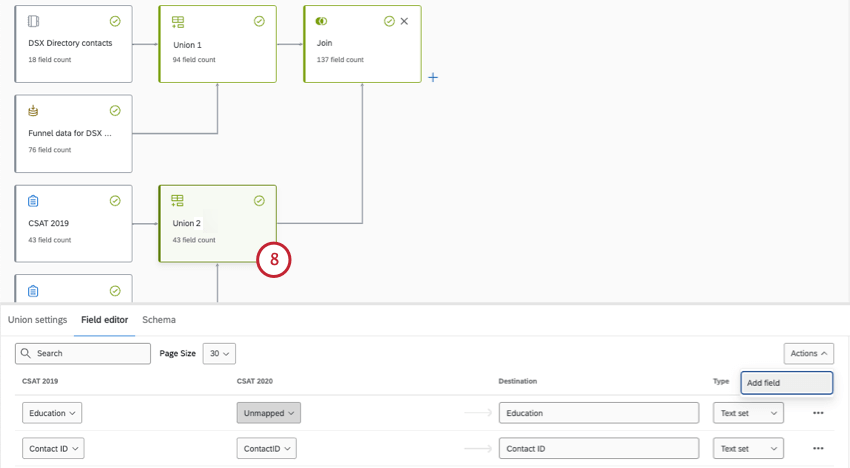
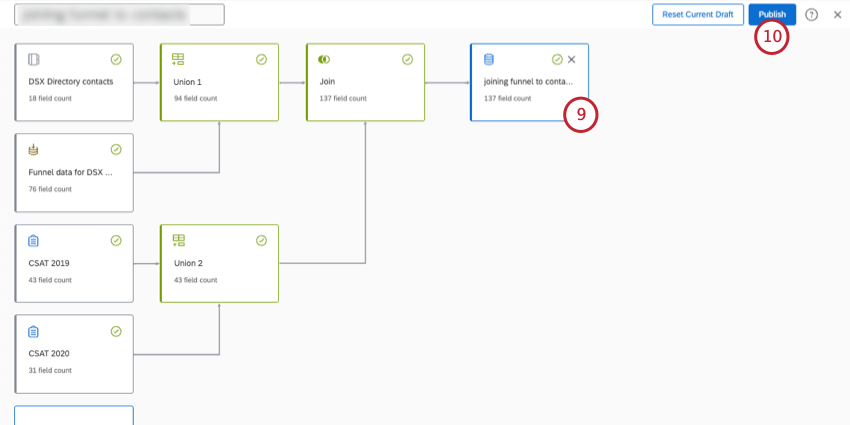
Attention : Lorsque vous mappez le même champ sur plusieurs nœuds, veillez à utiliser un type de champ cohérent. Par exemple, si votre CSAT est un ensemble de nombres à la source, il doit être un ensemble de nombres dans toutes les unions et jointures qui suivent. Si vous modifiez le type dans un nœud, vous devez le modifier dans tous les autres. Si le type diffère pour chaque version du champ, il peut y avoir des effets inattendus, comme la non-reconduction de certaines valeurs.
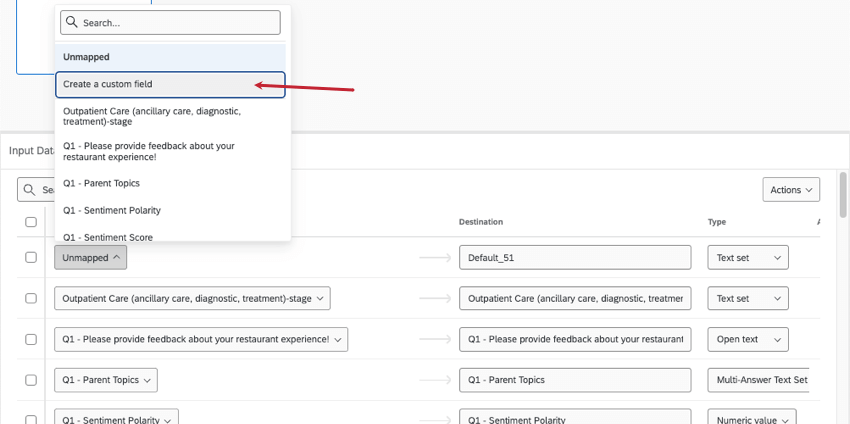
Astuce : Plutôt que d’associer un champ du tableau de bord à un champ de la source, vous pouvez également l’associer à une valeur statique qui sera la même pour chaque ligne de données dans la source de données. Tout d’abord, cliquez sur Créer un champ personnalisé.

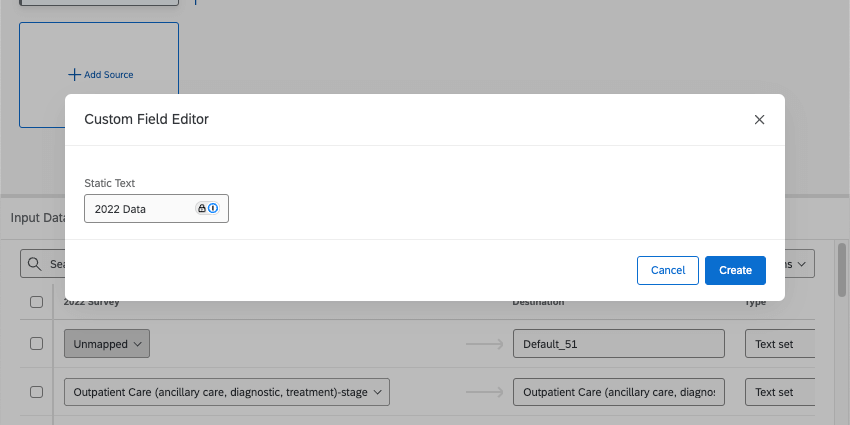
Ajoutez votre texte statique dans la fenêtre qui s’ouvre.

Pour en savoir plus, voir Texte statique.
Supprimer des champs
Attention : Assurez-vous que le champ est supprimé de chaque nœud du modèle de données. La suppression du champ de la source supprime les données de l’ensemble de données, mais laisse un champ vide dans toutes les unions ou jointures qui utilisent cette source.
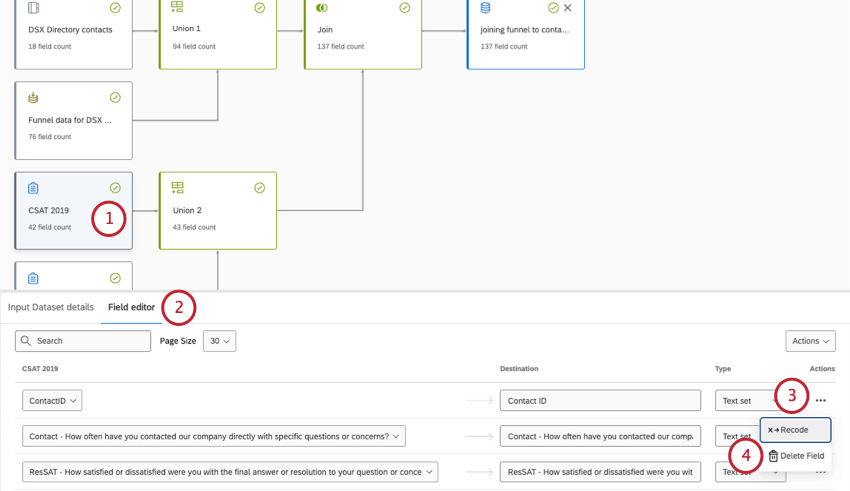
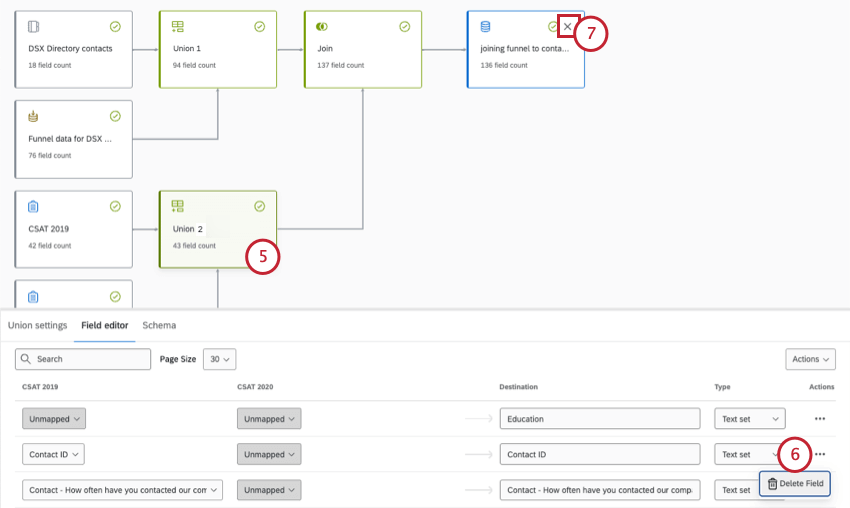
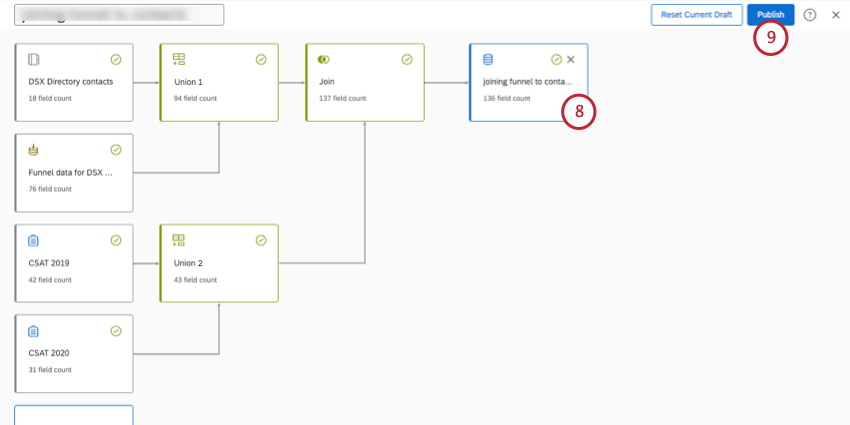
Modification des champs de l’ensemble de données
Vous pouvez apporter de nombreuses modifications aux champs de votre jeu de données. Certaines modifications sont apportées à la source, d’autres sont effectuées dans les unions et d’autres encore sont apportées au jeu de données de sortie.
Pour modifier une source, une union, une jointure ou une sortie, cliquez d’abord dessus.
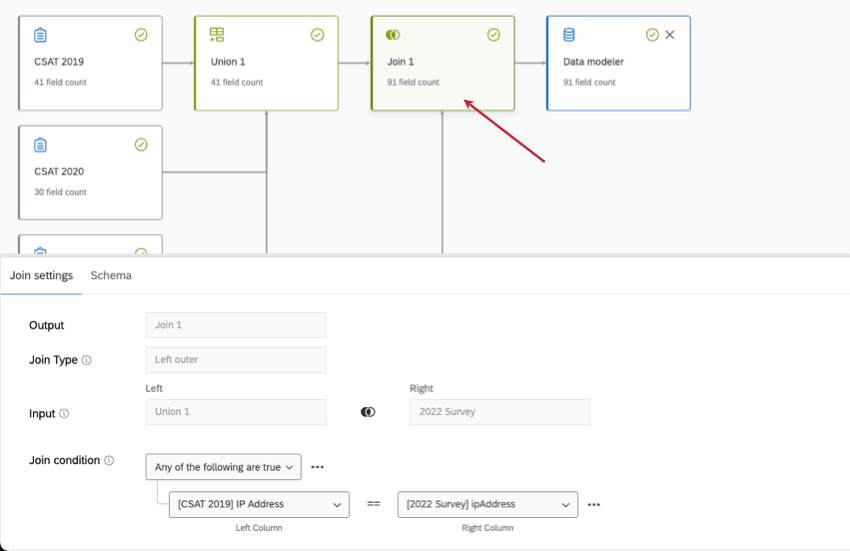
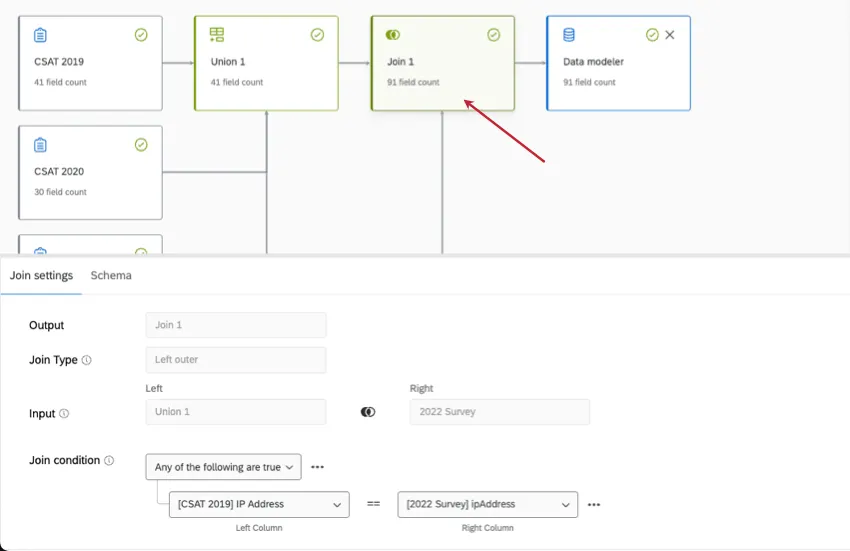
Modification des champs sources
- Recodage des champs du modèle de données (CX)
- Modification des formats de date dans les modèles de données
Édition des syndicats
Voir les syndicats (CX) pour les étapes spécifiques :
- Cartographier ensemble le même champ à partir de plusieurs sources.
- Séparation des champs.
Édition des jointures
Les jointures permettent de fusionner des lignes de données sur la base d’un champ commun, tel qu’un identifiant unique. Pour plus de détails, voir Joins (CX).
Édition des ensembles de données de sortie
Projets de modèles de données
Un brouillon est créé chaque fois que vous modifiez un modèle de données existant et que vous quittez la page sans la publier. Votre modèle de données sera accompagné d’une étiquette “Draft” en haut de la page.
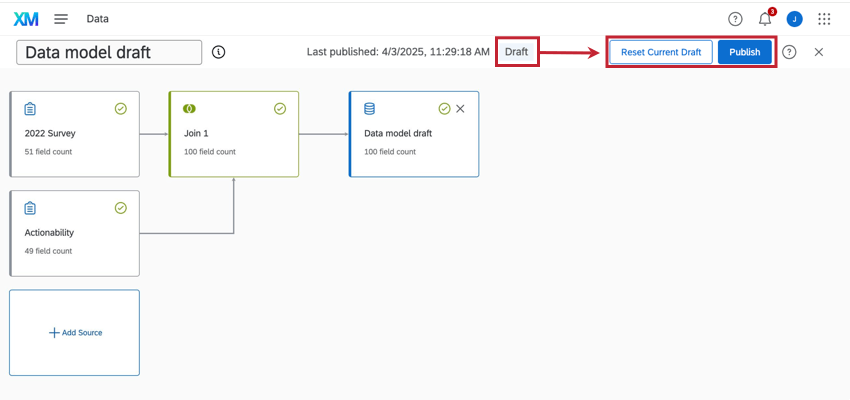

Vous pouvez cliquer sur Rétablir le brou illon actuel pour supprimer le brouillon actuel et rétablir le modèle à la dernière version publiée.
Si vous souhaitez plutôt enregistrer vos modifications, cliquez sur Publier. Publier applique le modèle de données aux données sous-jacentes, donc si un brouillon existe, le modèle utilisé dans votre tableau de bord peut être obsolète jusqu’à ce que vous publiiez les modifications.
FAQs
Combien de colonnes/champs uniques mon ensemble de données peut-il contenir ?
Combien de colonnes/champs uniques mon ensemble de données peut-il contenir ?
Existe-t-il une limite au nombre de sources de données que vous pouvez ajouter dans chaque jeu de données ?
Existe-t-il une limite au nombre de sources de données que vous pouvez ajouter dans chaque jeu de données ?
Combien de jeux de données de tableau de bord puis-je créer ?
Combien de jeux de données de tableau de bord puis-je créer ?
Combien de fois puis-je utiliser la même source de données dans un jeu de données de tableau de bord ?
Combien de fois puis-je utiliser la même source de données dans un jeu de données de tableau de bord ?
Les modifications apportées aux modèles de données sont-elles immédiatement reflétées dans les tableaux de bord ?
Les modifications apportées aux modèles de données sont-elles immédiatement reflétées dans les tableaux de bord ?
Si vous avez plusieurs sources du même type dans votre ensemble de données (comme des tickets et des enquêtes), nous recommandons généralement de créer des unions avant de créer des jointures.
Quelle est la différence entre les sources de données et les ensembles de données ?
Quelle est la différence entre les sources de données et les ensembles de données ?
En savoir plus sur ces termes clés.
C'est génial! Merci pour votre avis!
Merci pour votre avis!