Partager vos projets de tableau de bord
Contenus de cette page
À propos du partage de votre tableau de bord
Maintenant que votre tableau de bord est construit, il est temps de laisser les autres voir votre travail. Le partage vous permet de faire collaborer vos données visuelles avec d’autres personnes de votre organisation et de leur permettre de modifier vos tableaux de bord, si vous le souhaitez. Les tableaux de bord peuvent être partagés avec toute personne faisant partie de votre organisation et disposant déjà d’un compte Autorisation d’enquête avec les autorisations nécessaires pour utiliser les tableaux de bord CX. Si une personne ne remplit pas ces conditions, vous ne pouvez pas lui accorder l’accès à votre tableau de bord. Dans ce cas, un Administrateur de l’Organisation devra créer un compte pour l’utilisateur afin qu’il puisse accéder à votre tableau de bord.
Notez que vous ne pouvez partager que les tableaux de bord dont vous êtes propriétaire ou les tableaux de bord que vous avez le droit de modifier.
Astuce: un utilisateur de tableaux de bord CX n’a pas besoin d’un compte supplémentaire s’il dispose déjà d’un compte sur la plate-forme d’enquête. La possibilité d’utiliser les tableaux de bord CX est une autorisation supplémentaire de votre compte Enquête Platform qui peut être accordée par un administrateur de marque de votre organisation. Si un Administrateur de l’Organisation crée un nouvel utilisateur dans l’onglet User Admin de CX Dashboards, par défaut, cet utilisateur sera initialement limité à l’utilisation de CX Dashboards. Contactez votre équipe Compte pour toute question relative à la facturation des utilisateurs.
Partager votre tableau de bord
Astuce : Cette page concerne uniquement le partage des projets de tableau de bord CX et des tableaux de bord BX.

Types d’accès
- Vue: Si vous accordez un accès en vue seule, vous pouvez également accorder des autorisations sur les données en fonction d’un certain nombre de facteurs différents. Ces autorisations vous permettent de ne montrer au collaborateur que les données pertinentes plutôt que l’ensemble de vos données. La personne verra toujours l’ensemble des widgets sur le tableau de bord, mais elle ne verra que les données de l’ensemble autorisé. Pour en savoir plus sur la restriction de l’accès aux informations, consultez notre page relative à la définition des restrictions de données. Astuce : réfléchissez bien aux tableaux de bord auxquels vous donnez accès aux utilisateurs. Si certains utilisateurs doivent avoir accès à des données sensibles, nous recommandons de créer un tableau de bord distinct pour eux, au lieu de créer un tableau de bord général avec des couches de restrictions pour les autres utilisateurs.

- Exportation (Images) : En plus de l’accès aux vues, les utilisateurs pourront exporter les widgets et les tableaux de bord au format PDF et JPG. Pour permettre aux utilisateurs d’exporter les données agrégées aux formats CSV, TSV et Excel, veuillez activer le paramètre d’autorisation d’exportation du Tableau de bord. En outre, les utilisateurs disposant d’un accès à l’exportation peuvent également envoyer le tableau de bord par courrier électronique.
- Exporter (tous): L’octroi d’un accès à l’exportation entraîne les mêmes autorisations qu’un utilisateur ayant un accès à la visualisation uniquement ; toutefois, l’utilisateur pourra également exporter le tableau de bord et les widgets individuels au format PDF ou JPG. Cette option permet également à l’utilisateur d’exporter le tableau de bord sous forme de fichier PPTX, DOCX, CSV ou TSV. En outre, les utilisateurs disposant d’un accès à l’exportation peuvent également envoyer le tableau de bord par courrier électronique.
- Modifier: Les collaborateurs disposant d’un accès de modification pourront modifier tous les aspects du tableau de bord et des données du tableau de bord (s’ils ont également reçu les enquêtes respectives qui ont été mappées dans le tableau de bord), partager le tableau de bord avec d’autres utilisateurs et modifier les autorisations des utilisateurs sur le tableau de bord.
Astuce : soyez prudent lorsque vous invitez d’autres utilisateurs à modifier le tableau de bord. Bien que de nombreux utilisateurs puissent accéder au tableau de bord en même temps, la meilleure pratique consiste à ne laisser qu’une seule personne effectuer des modifications à la fois. Plus il y a de personnes qui font des modifications en même temps, plus il y a de chances qu’elles écrasent les modifications des autres. Si vous devez modifier un tableau de bord, assurez-vous que vos collègues ne sont pas encore en train d’y apporter des modifications.
Attention : Tous les utilisateurs de l’organisation peuvent exporter des données de création de tickets. La création des autorisations d’exportation pour le tableau de bord n’affectera que les exportations de données du tableau de bord et n’affectera pas la possibilité d’exporter des données de tickets.


Restriction de l’accessibilité des pages
Vous pouvez limiter les pages du tableau de bord auxquelles les utilisateurs ont accès. Par exemple, si vous avez créé des pages qui ne sont visibles que par les managers ou les personnes appartenant à certains rôles, vous pouvez masquer ces pages pour tous les autres.
Astuce : Vous pouvez également restreindre l’accès aux pages à un rôle entier. Les rôles permettent d’attribuer plus rapidement les mêmes autorisations et de partager les tableaux de bord à de grands groupes d’utilisateurs.
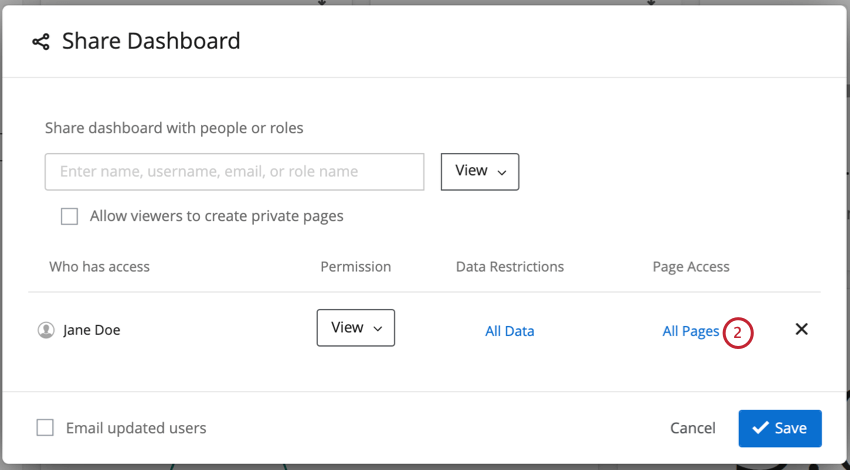
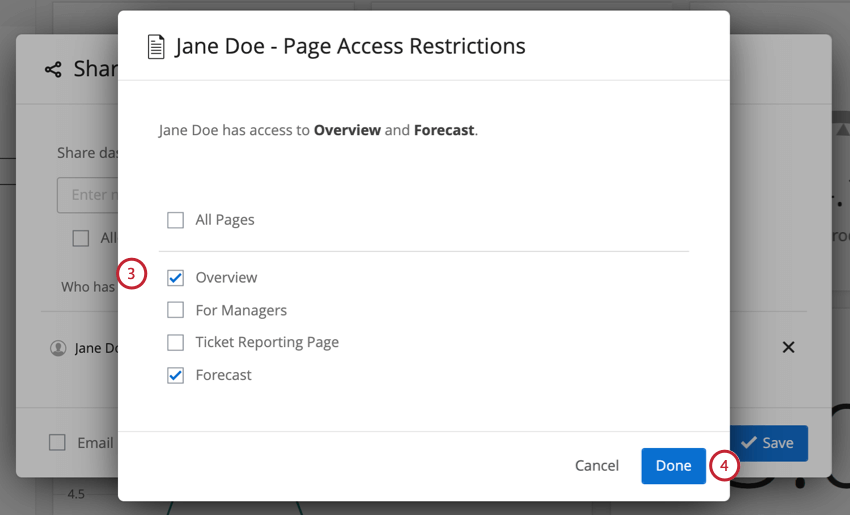
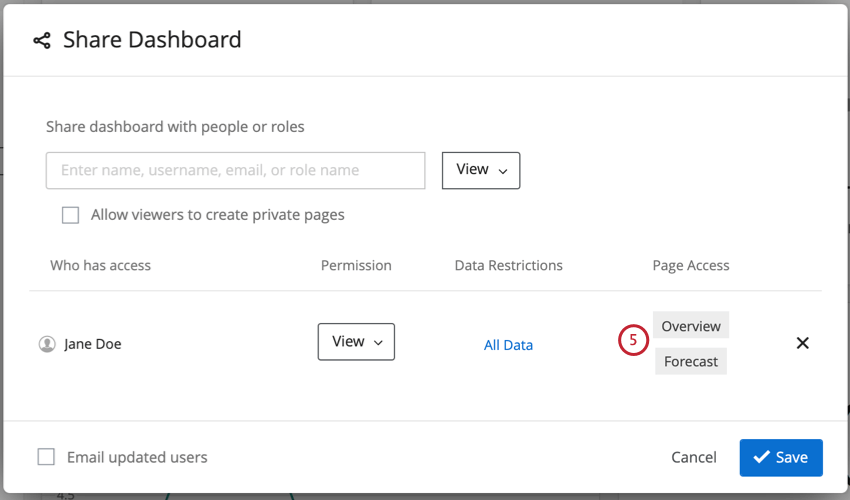
Astuce : Si un utilisateur a un rôle qui limite l’accès à certaines pages et qu’il obtient manuellement un accès individuel à chaque page, il pourra voir toutes les pages du tableau de bord. Notez que l’accès à chaque page doit être accordé individuellement. Vous ne pouvez pas utiliser l’option Toutes les pages dans ce scénario. Pour plus d’informations sur les restrictions relatives aux données de rôle, voir cette page.
Tableaux de bord publics
Attention : Ce service n’est disponible que pour les produits de recherche des États, des collectivités locales et des universités. Les tableaux de bord CX standard, l’Engagement, le cycle de vie et les projets de recherche ad hoc sur les employés n’ont pas cette capacité.
Attention: Toutes les fonctions ne sont pas prises en charge dans les tableaux de bord publics. Parmi les fonctions non disponibles pour les tableaux de bord publics, citons Text iQ, les widgets personnalisés, les pages de planification des actions, les pages de rapports sur les tickets, certains types de widgets et toutes les données marquées comme sensibles. Si des fonctions non prises en charge sont utilisées dans un tableau de bord public, les utilisateurs verront des messages d’erreur à la place.
Un tableau de bord peut être rendu public afin que tout le monde puisse y accéder à l’aide d’un lien unique. Cela signifie qu’il n’est pas nécessaire d’avoir un compte et de se connecter pour consulter le tableau de bord. Toutefois, avant de vous engager dans cette voie, vous devez tenir compte de certains éléments importants.
Astuce : Il n’existe aucun moyen de créer un lien “restreint” qui ne puisse être consulté que par les membres de votre organisation. Pour une fonctionnalité similaire, vous devriez envisager d’activer l’authentification unique dans votre organisation et de configurer les rôles du tableau de bord de l’utilisateur en conséquence. Voir Attribution automatique des rôles avec SSO.
Si vous souhaitez rendre public un tableau de bord nouveau ou existant, demandez à un Administrateur de l’Organisation de contacter le Support de Qualtrics pour lancer ce processus.
Attention : Vous devez disposer de tous les droits et consentements légaux requis pour toutes les données incluses dans vos tableaux de bord publics. Votre droit d’utiliser des tableaux de bord publics prendra fin à l’expiration ou à la résiliation de votre licence Qualtrics correspondante.
Astuce : Les capacités d’exportation des tableaux de bord ne sont pas actuellement disponibles dans les tableaux de bord publics. Pour contourner ce problème, nous vous recommandons d’envisager l’exportation automatisée des données d’enquête ou l’API Qualtrics associée à une tâche de service web.
FAQs
J’ai partagé mon tableau de bord expérience client, mais mes téléspectateurs ne voient pas les bonnes données. Pourquoi ?
J’ai partagé mon tableau de bord expérience client, mais mes téléspectateurs ne voient pas les bonnes données. Pourquoi ?
Assurez-vous également que l'utilisateur n'apparaît pas dans deux rôles différents. De même, assurez-vous que le tableau de bord n’a pas été partagé avec les utilisateurs individuellement et par le biais d’une Fonction. Dans les deux cas, ils verront le plus restrictif des deux.
Enfin, assurez-vous d'avoir défini la restriction de données correcte.
C'est génial! Merci pour votre avis!
Merci pour votre avis!
Comment permettre à mes utilisateurs de tableaux de bord d'utiliser la planification des actions ?