Graphique simple Widget
Contenus de cette page
Astuce : Cette page décrit les fonctionnalités disponibles pour les projets Engagement, Cycle de vie, Recherche ad hoc sur les employés et 360. Pour plus de détails sur chaque projet, voir Types de projets d'expérience collaborateur.
À propos des widgets de graphique simple
Avertissement : ce widget est en voie de suppression et n'est plus pris en charge. Les organisations créées après le 9 avril 2026 ne peuvent pas créer de widgets de graphiques simples. Pour bénéficier des mêmes fonctionnalités avec une configuration plus flexible, utilisez les widgets « Ligne », « Barres verticales » et « Barres horizontales ».

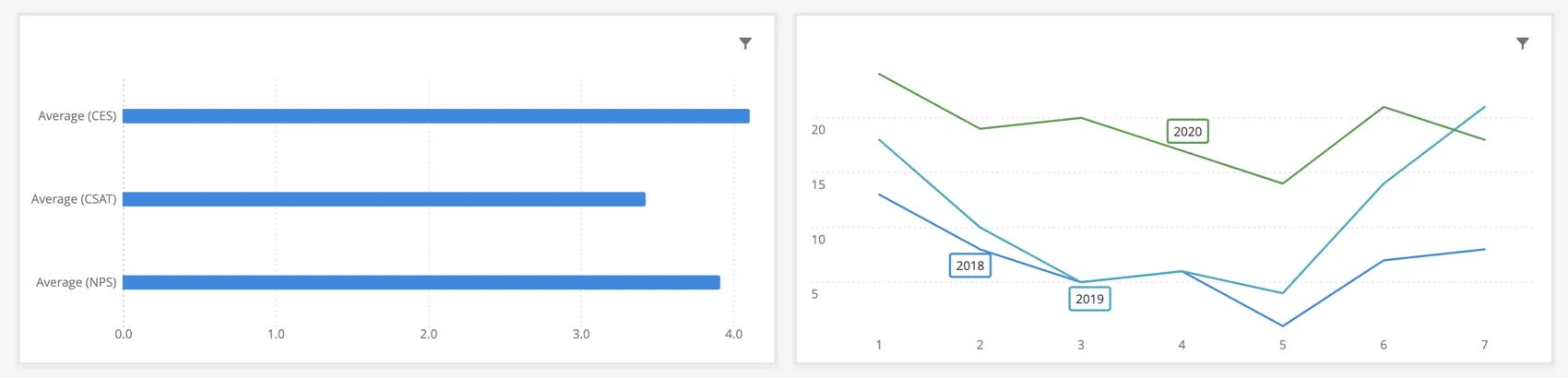
Le widget de graphique simple vous permet d’afficher des données dans une gamme de graphiques de base. Vous pouvez adapter les graphiques à un large éventail de situations en modifiant le type de graphique, les couleurs et les options d’affichage.
Compatibilité des types de champs
Le widget de graphique simple est compatible avec les types de champs suivants :
- Ensemble de chiffres
- Date
- Ensemble de texte
- Ensemble de texte à plusieurs réponses
- Analyse par tri successif
- Groupe de mesures
Seuls les champs correspondant aux types indiqués ci-dessus seront disponibles lorsque vous sélectionnerez la dimension de l'axe X ou la série de données pour un graphique simple.
Configurer un widget de graphique simple
Type de graphique
Choisir un type de graphique vous permet de décider du format d’affichage de vos données. Le widget de graphique simple a quatre types de graphiques :
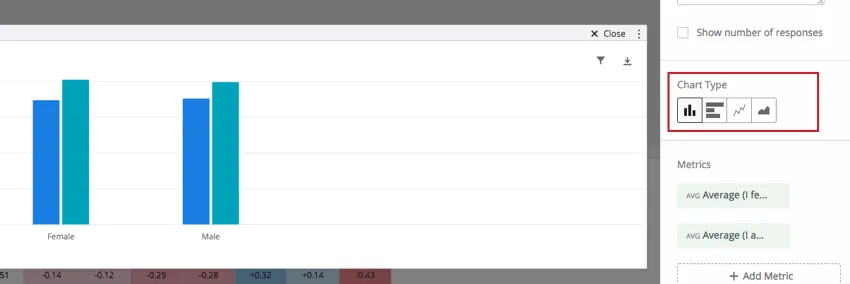
- Le type Diagramme à barres crée un diagramme à barres verticales simple.
- Le type Diagramme à barres horizontales crée un diagramme à barres orienté horizontalement.
- Le type Graphique linéaire affiche les points de données connectés par une ligne continue. Cochez Cannelure dans les Options d’affichage pour lisser cette ligne.
- Le type Diagramme à aires remplit l’aire sous les données avec une couleur unie. Ce type de graphique est particulièrement utile si vous décomposez vos données à l’aide d’une série de données.
Mesures, dimensions de l’axe des abscisses et série de données
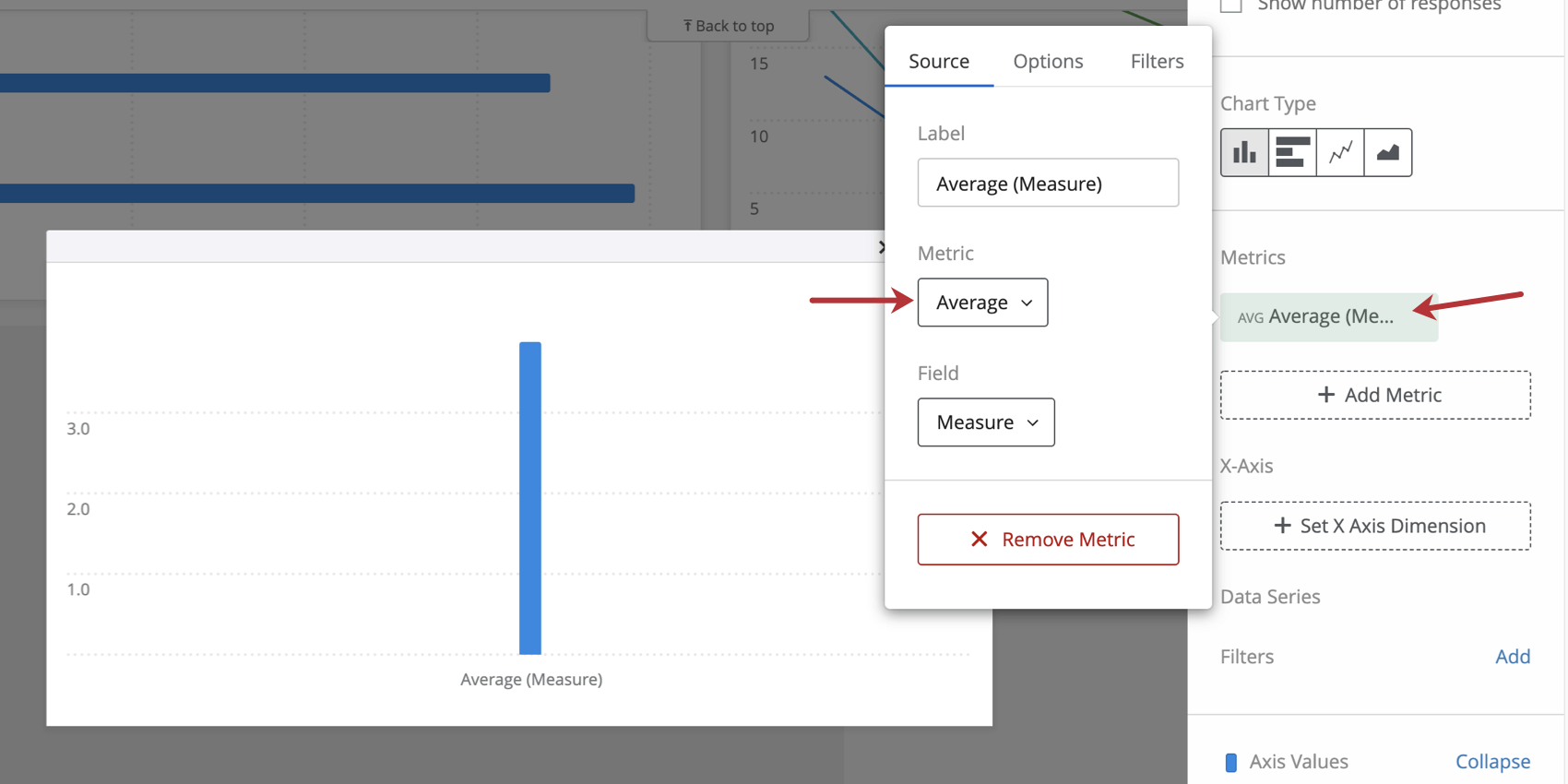
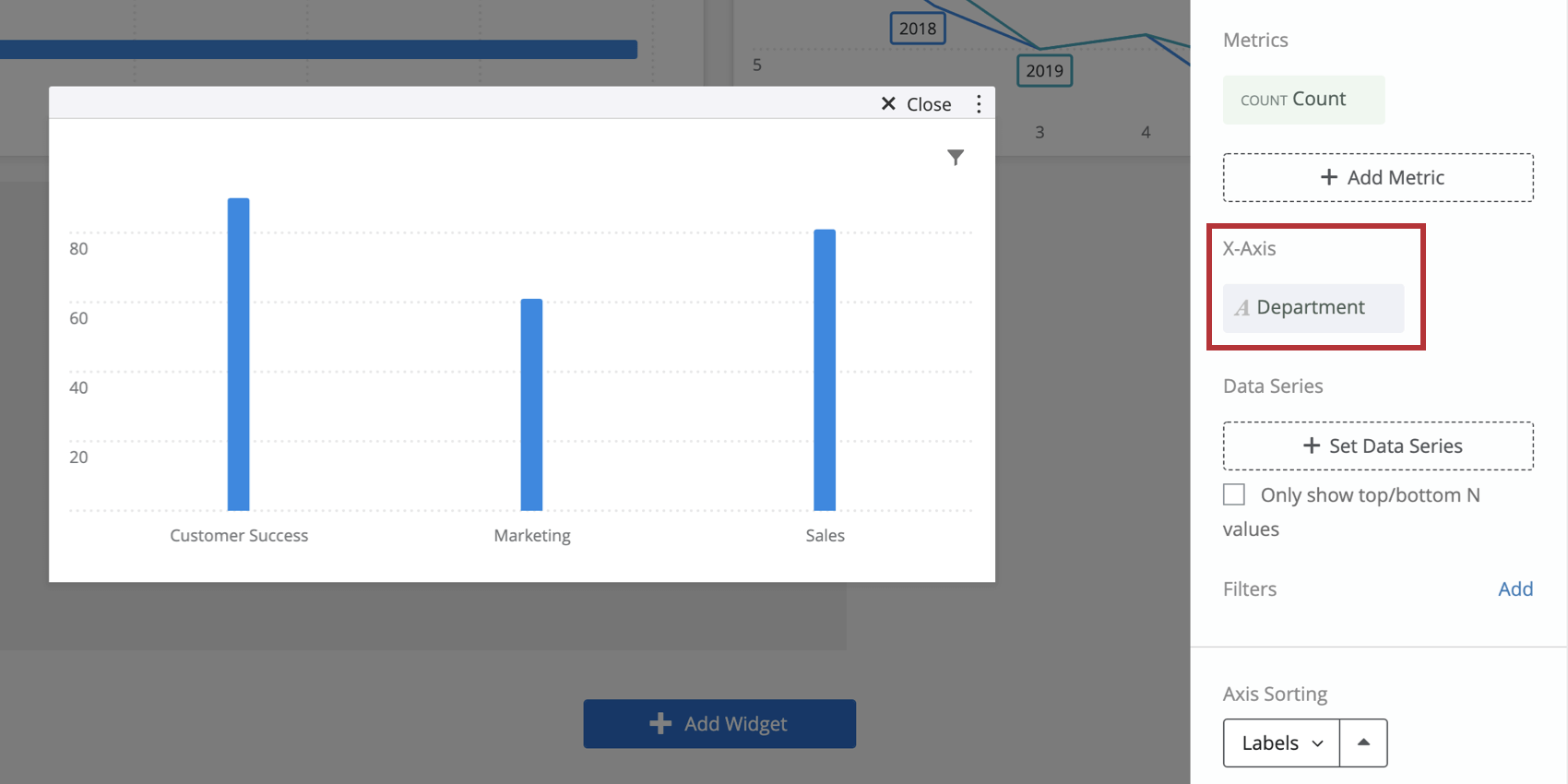
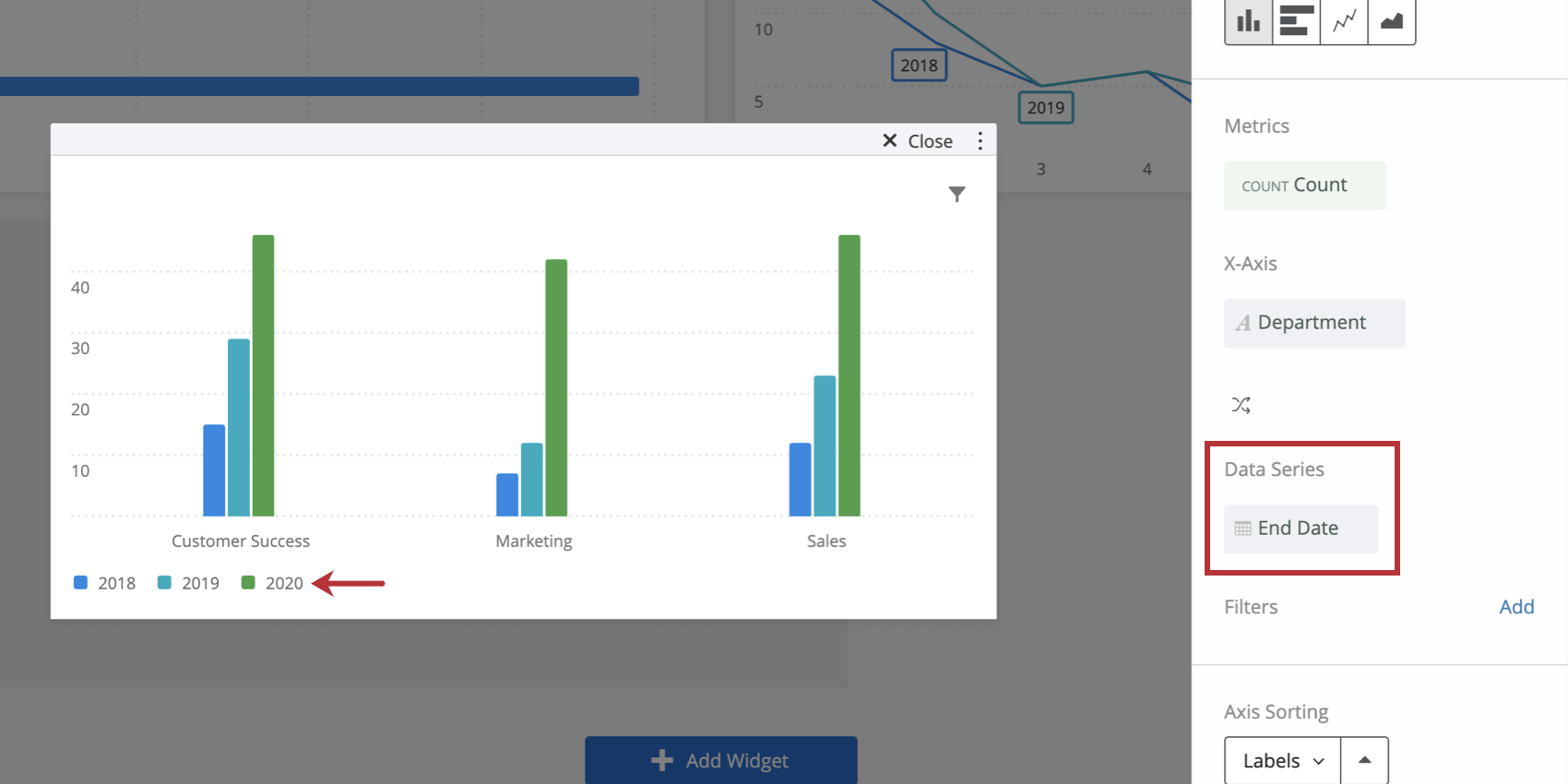
Astuce : Lors de la sélection d'une métrique, un champ doit être spécifié pour toutes les métriques, à l'exception du comptage. Seul un champ avec le type Ensembles de nombres ou Ensemble de texte à réponses multiples sera disponible. Pour plus d’informations sur les options et les filtres de mesure, consultez Mesures de widget.
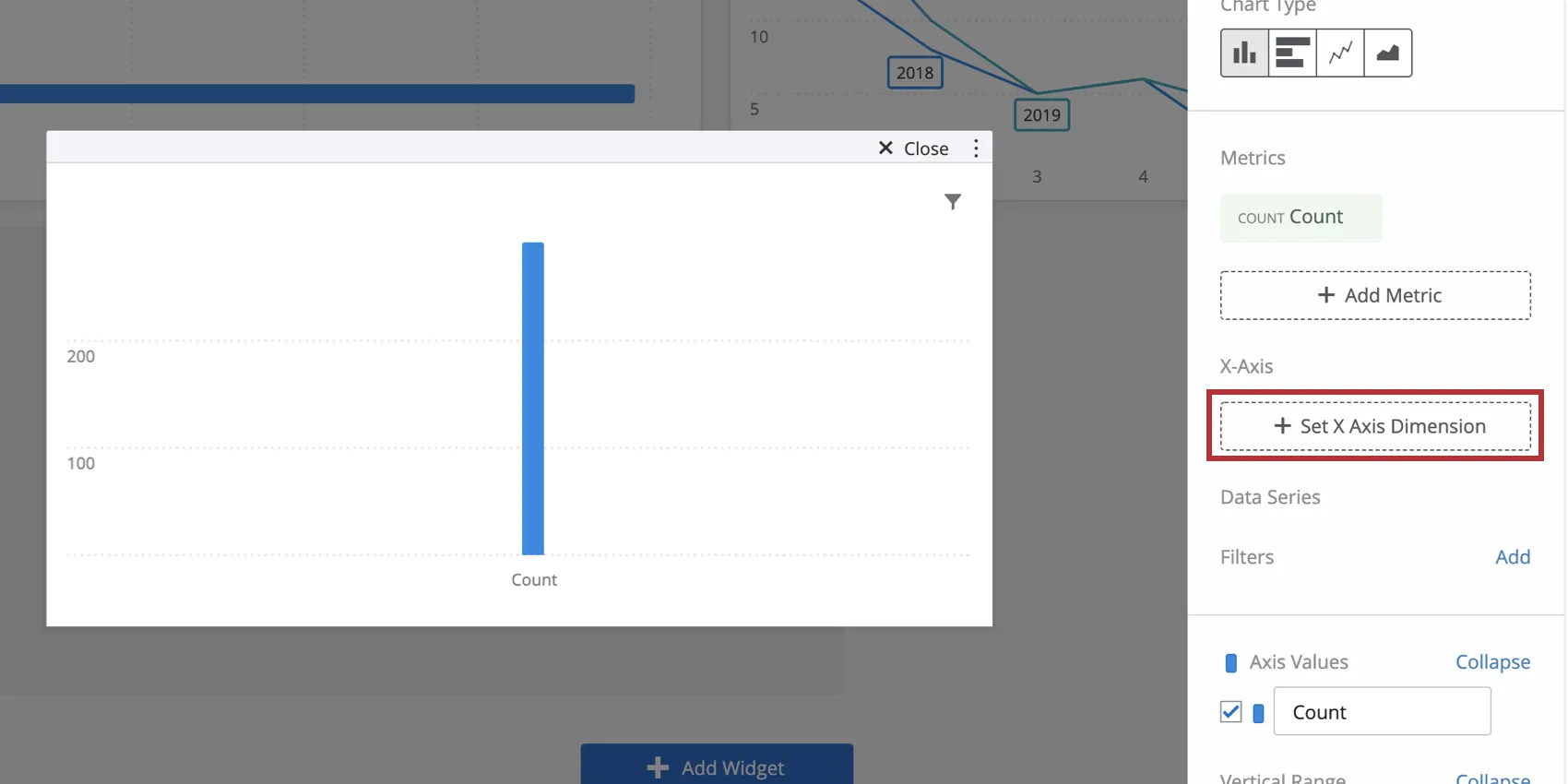
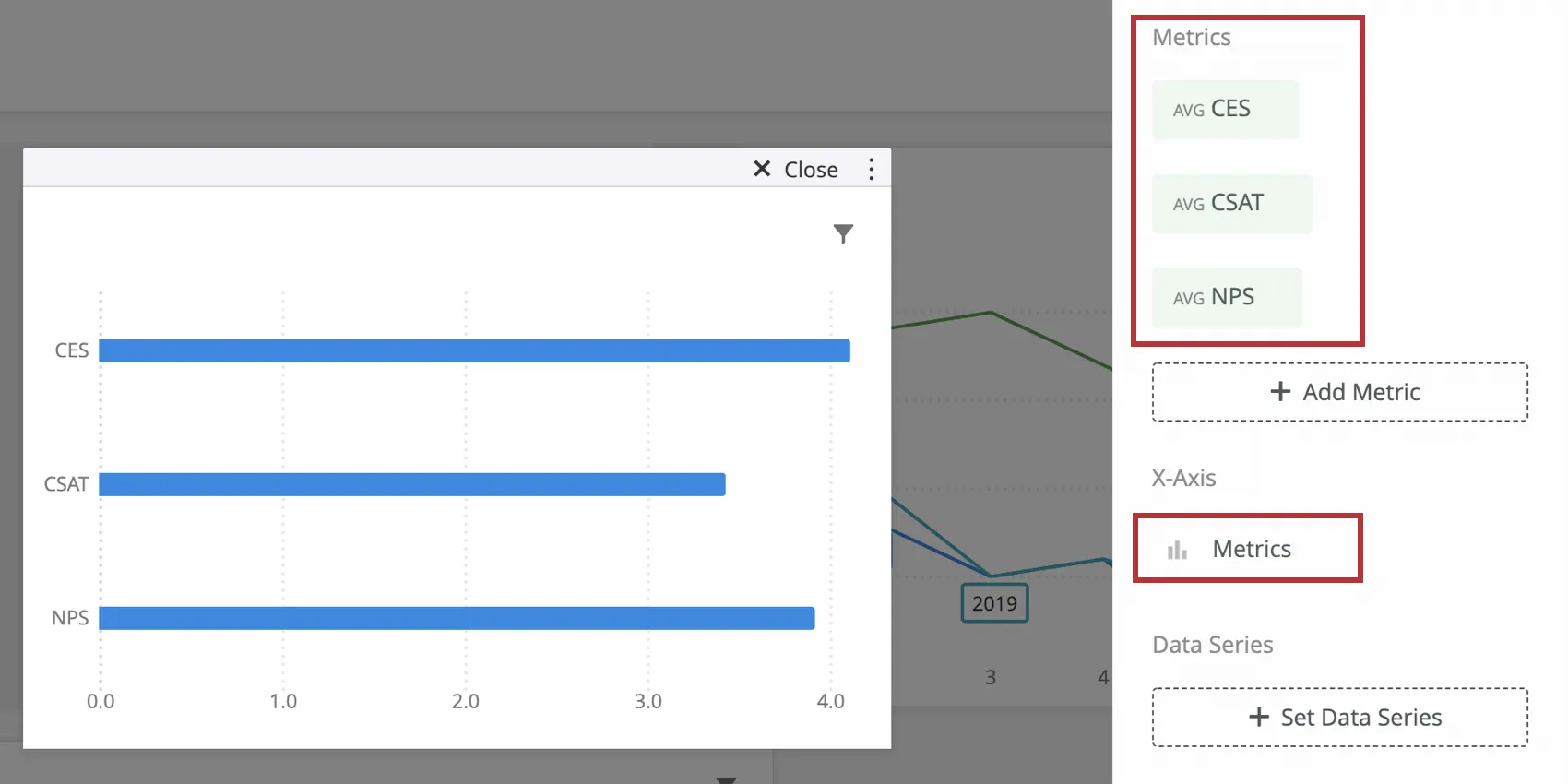
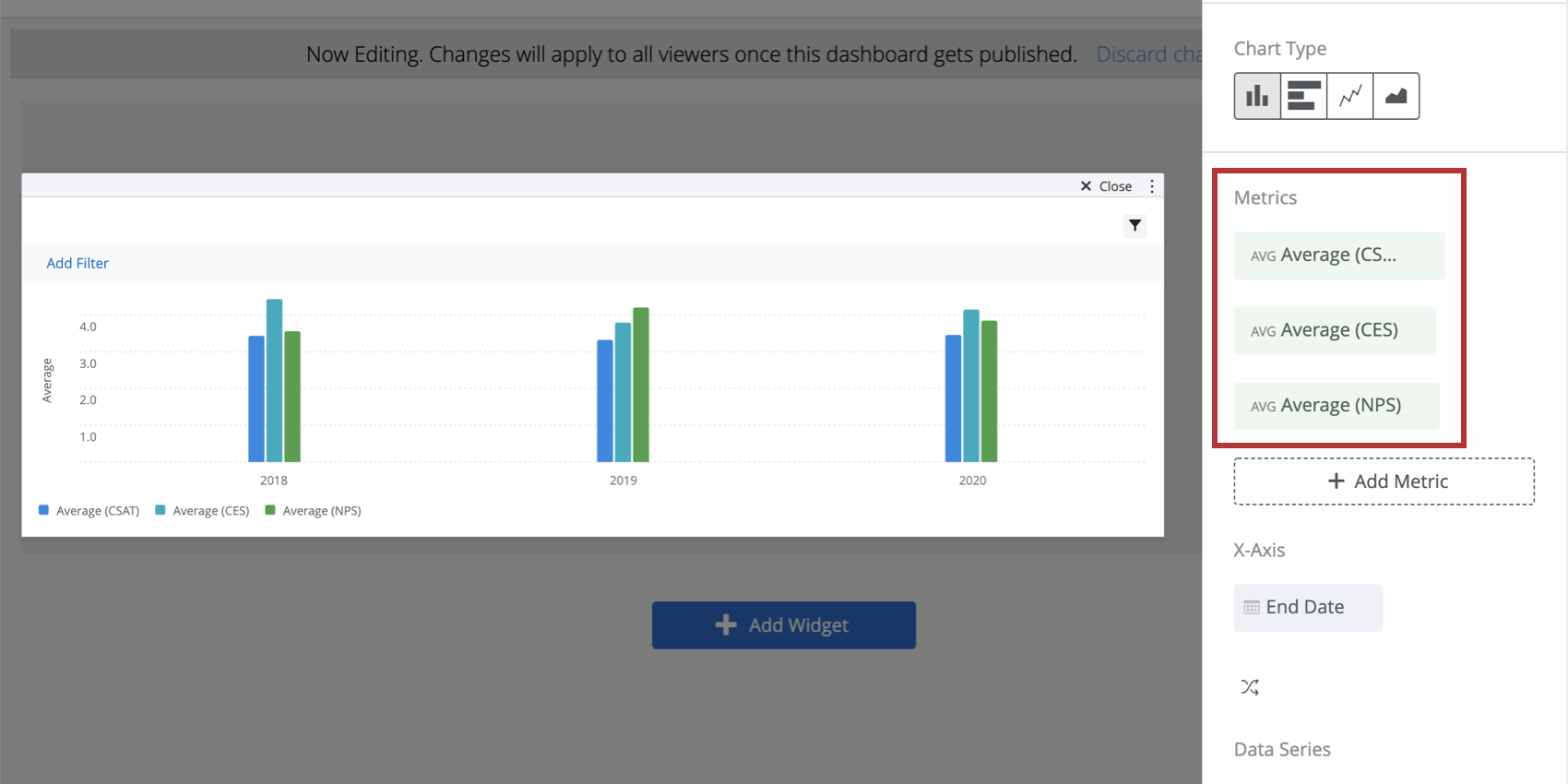
Astuce : Vous ne pourrez spécifier la dimension de l 'axe des X que si votre widget ne comporte qu'une seule métrique. Si vous utilisez plus d'une mesure dans votre graphique, la dimension de l 'axe des X affichera automatiquement Métriques et utilisera les mesures sélectionnées comme découpage à la place.
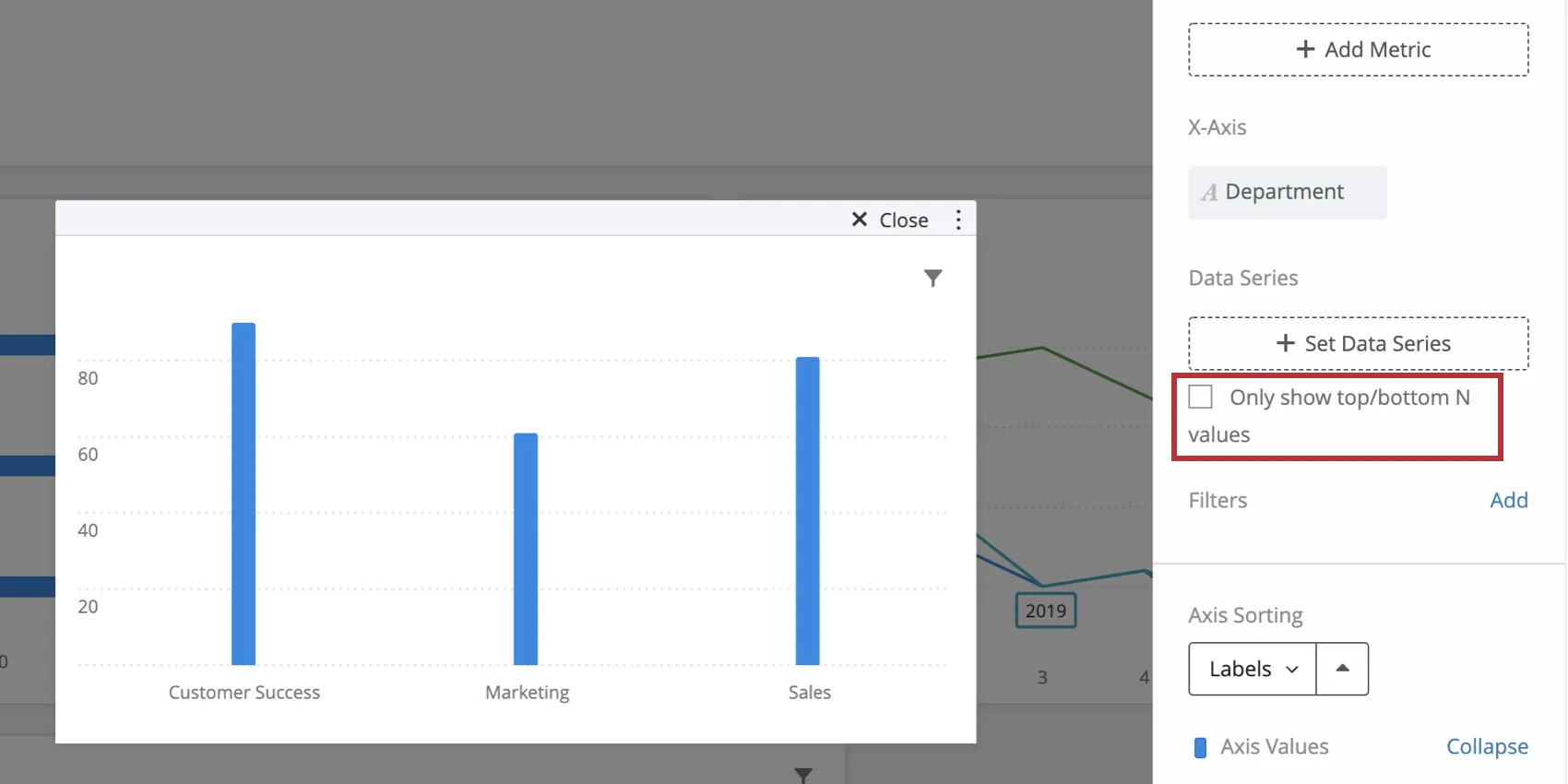
Astuce : Si vous choisissez d'ajouter une série de données, vous ne pourrez ajouter que des champs de type Texte, Texte à réponses multiples, Nombre ou Date. Si vous n’ajoutez pas de série de données et que vous n’avez qu’une seule mesure et une seule dimension d’axe des abscisses ajoutée, vous aurez la possibilité d’afficher uniquement les valeurs N supérieures/inférieures. Cochez cette case pour indiquer si vous souhaitez afficher uniquement les valeurs du haut ou du bas et pour préciser le nombre de ces valeurs que vous souhaitez voir apparaître.
Options de mesure de comptage
Lorsque vous sélectionnez Nombre comme type de mesure et que vous avez défini à la fois un axe des abscisses et une série de données, des options supplémentaires seront disponibles pour afficher votre mesure. Pour accéder à ces options, cliquez sur votre métrique et sélectionnez Options.
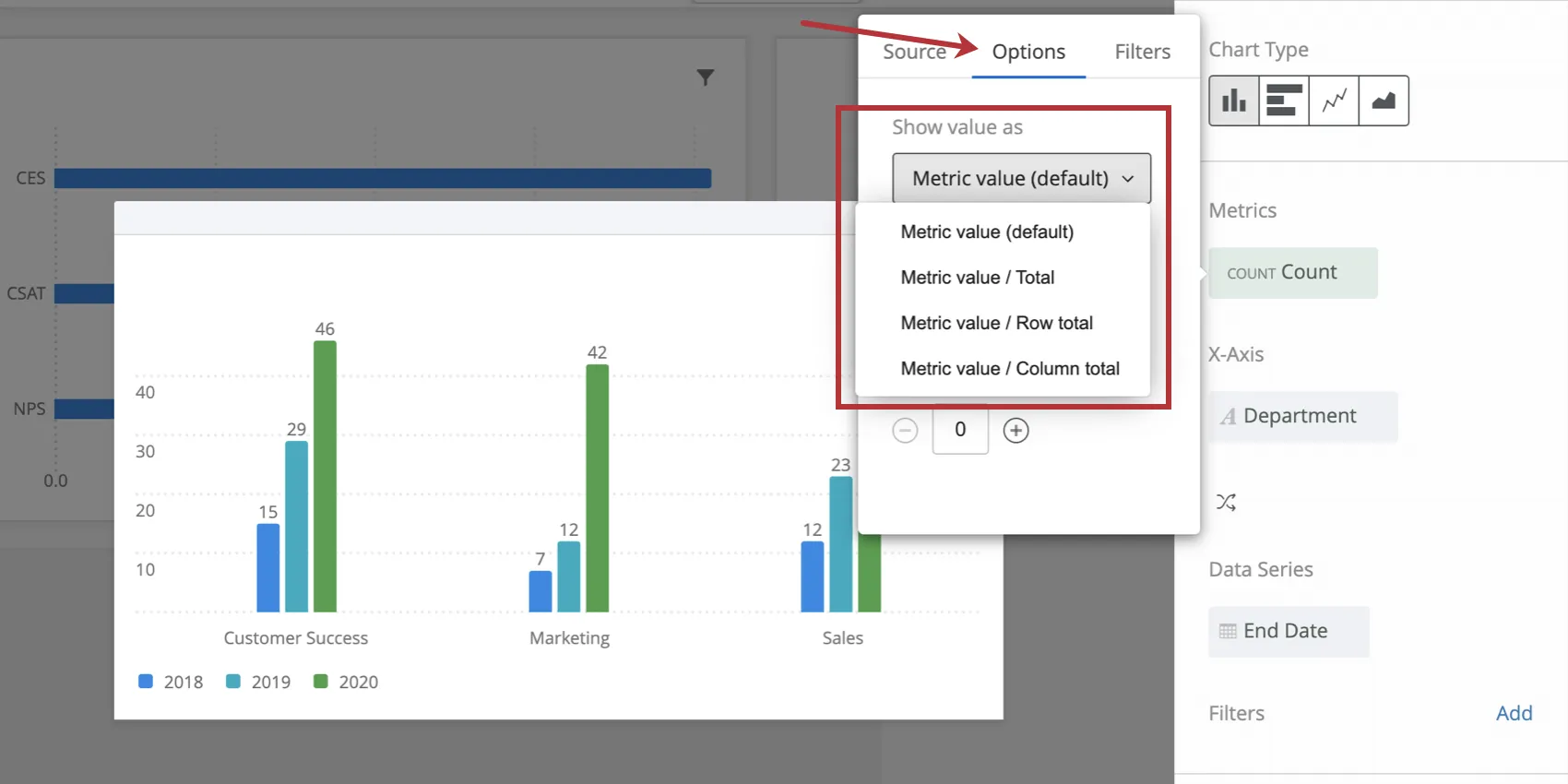
Les différentes options sont les suivantes :
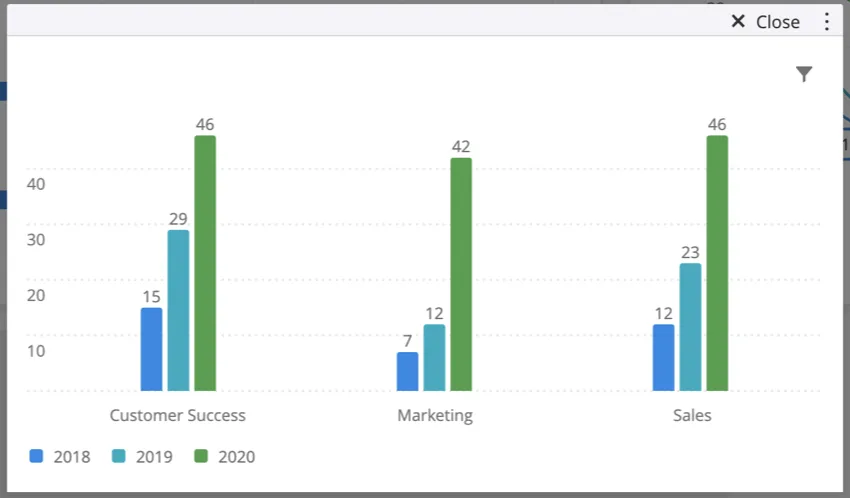
Valeur métrique (par défaut) : Le graphique affiche le nombre numérique de chaque point de données. Le graphique affichera un nombre.

Exemple : Dans cette capture d'écran, chaque barre affiche le nombre de réponses correspondant à chaque point de données. Par exemple, il y a eu 15 réponses recueillies dans le service « Customer Success » (Réussite client) en 2018.
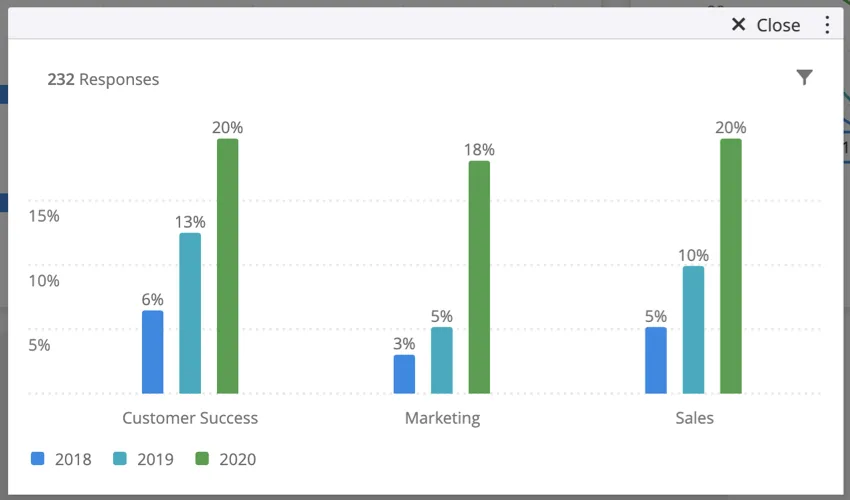
Valeur métrique/ Total: le graphique affichera le résultat du calcul (nombre numérique/nombre total de réponses). Le graphique affichera un pourcentage.
Exemple : Dans cette capture d'écran, chaque barre affiche le nombre de réponses pour chaque point de données, divisé par le nombre total de réponses. Par exemple, la barre pour les réponses recueillies dans le service « Customer Success » (Réussite client) en 2018 affiche 6 % puisque 15/(232 réponses) = 0,06 ou 6 %.
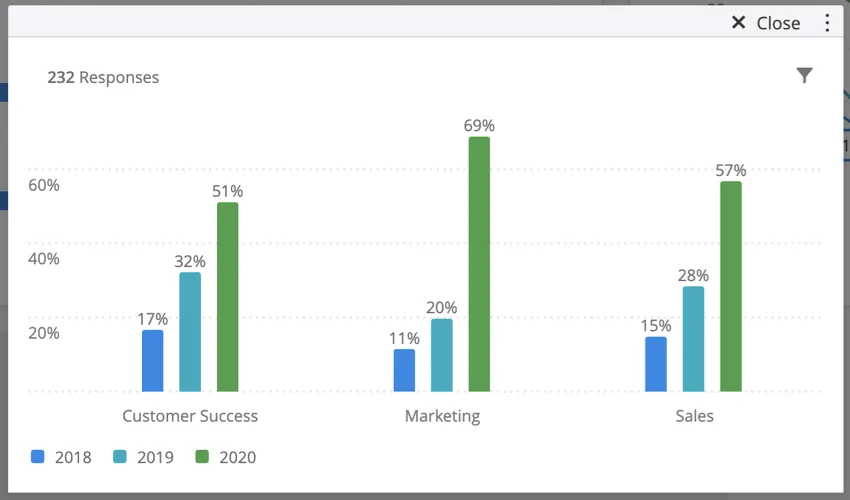
Valeur métrique/total de la ligne : le graphique affichera le résultat du calcul (nombre numérique/nombre total de réponses dans la dimension de l'axe des x). Le graphique affichera un pourcentage.
Exemple : Dans cette capture d'écran, chaque barre affiche le nombre de réponses pour un point de données, divisé par le nombre de réponses dans la même dimension x. Par exemple, la barre pour les réponses recueillies dans le service « Customer Success » (Réussite client) en 2018 affiche 17 %. Cela est dû au fait que la barre affiche le résultat de ce calcul : (15/(15+29+46)) = 0,17 ou 17 %. Pour obtenir ces chiffres, nous additionnons chacune des valeurs de la mesure du graphique par défaut pour « Customer Success » (Réussite client) uniquement. Nous voyons donc que 15 personnes ont répondu en 2018, 29 en 2019, et 46 en 2020. Ces réponses constituent le dénominateur de notre équation. Le numérateur correspond à l'indicateur qui nous intéresse, à savoir le nombre de responsables de Customer Success ayant répondu à l'enquête en 2018.
Valeur métrique/total de la colonne: Le graphique numérique affiche le résultat du calcul (nombre numérique/nombre total de réponses dans la série de données). Le graphique affichera un pourcentage.
Exemple : Dans cette capture d'écran, chaque barre affiche le nombre de réponses pour un point de données, divisé par le nombre de réponses dans la même série de données. Par exemple, la barre pour les réponses dans le service « Customer Success » (Réussite client) recueillies en 2018 affiche 23 %. Cela est dû au fait que la barre affiche le résultat de ce calcul : (15/(15+7+12+30) = 0,23 ou 23 %. Pour obtenir ces chiffres, nous additionnons chacune des valeurs de la mesure du graphique par défaut pour les réponses de 2018 uniquement. Nous constatons donc que 15 réponses provenaient du service « Customer Success » (Réussite client), 7 du service Marketing, 12 du service des « Sales » (Ventes), et 30 réponses non présentées ont été recueillies sans données de service. Ces réponses constituent le dénominateur de notre équation. Le numérateur correspond à l'indicateur qui nous intéresse, à savoir le nombre de collaborateurs du service « Customer Success » ayant répondu à l'enquête en 2018.
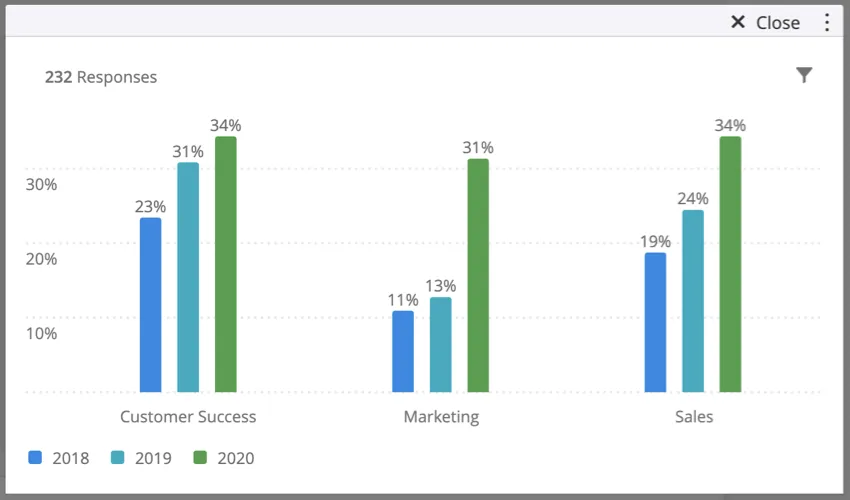
Personnalisation d'un widget
Graphique normalisé
Définir l’option Graphique normalisé sur Oui affichera chaque point de données dans le graphique sous forme de pourcentage totalisant 100 %. Cela est utile si votre widget est découpé avec une série de données et que vous souhaitez afficher la fraction des répondants ayant sélectionné certaines valeurs sous forme de pourcentages relatifs au lieu de nombres explicites.
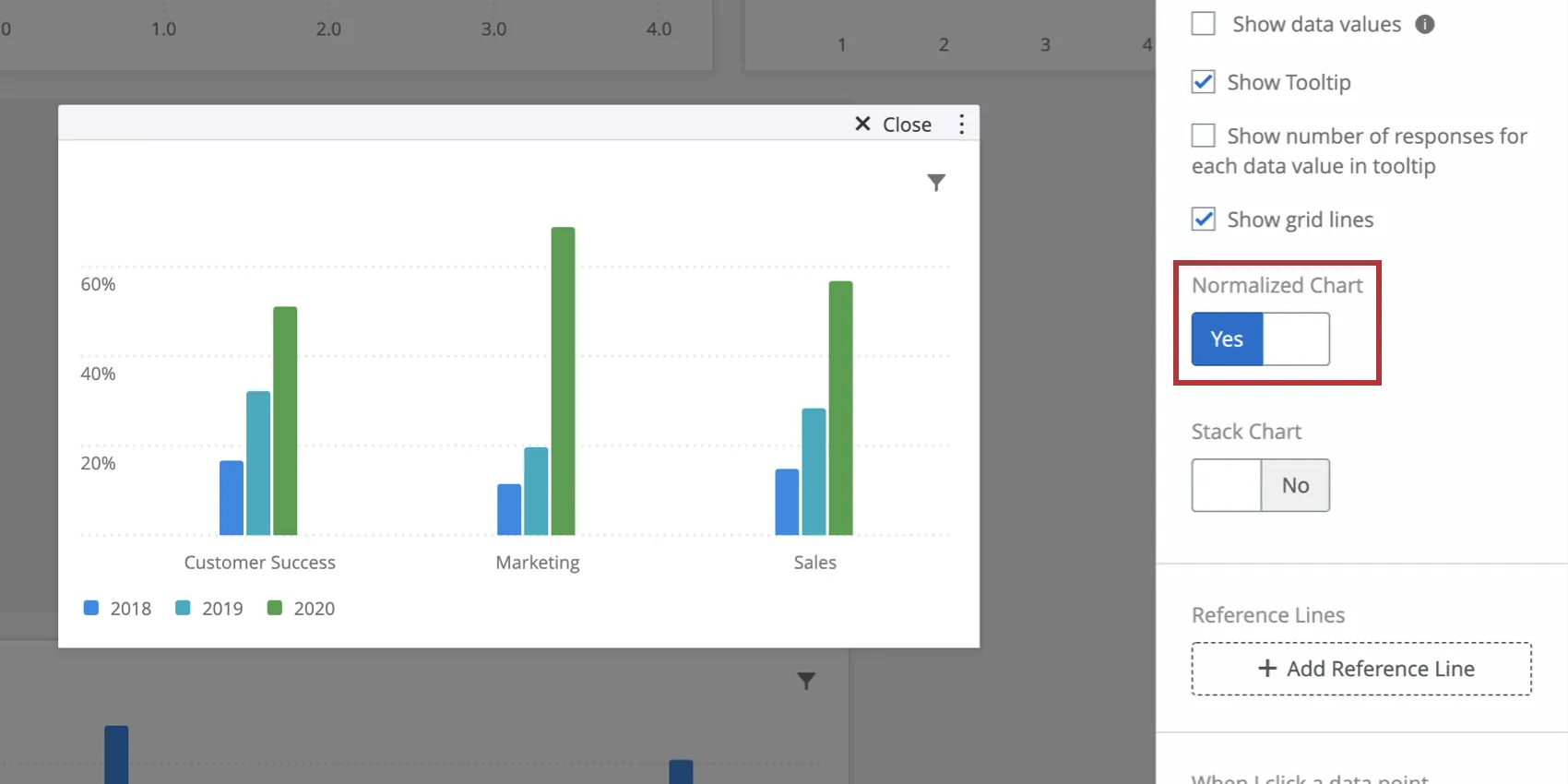
Astuce : "Normaliser le graphique" calcule les valeurs de la même manière que la fonction "Valeur métrique / Total de la ligne" le fait dans les options métriques de comptage supplémentaires.
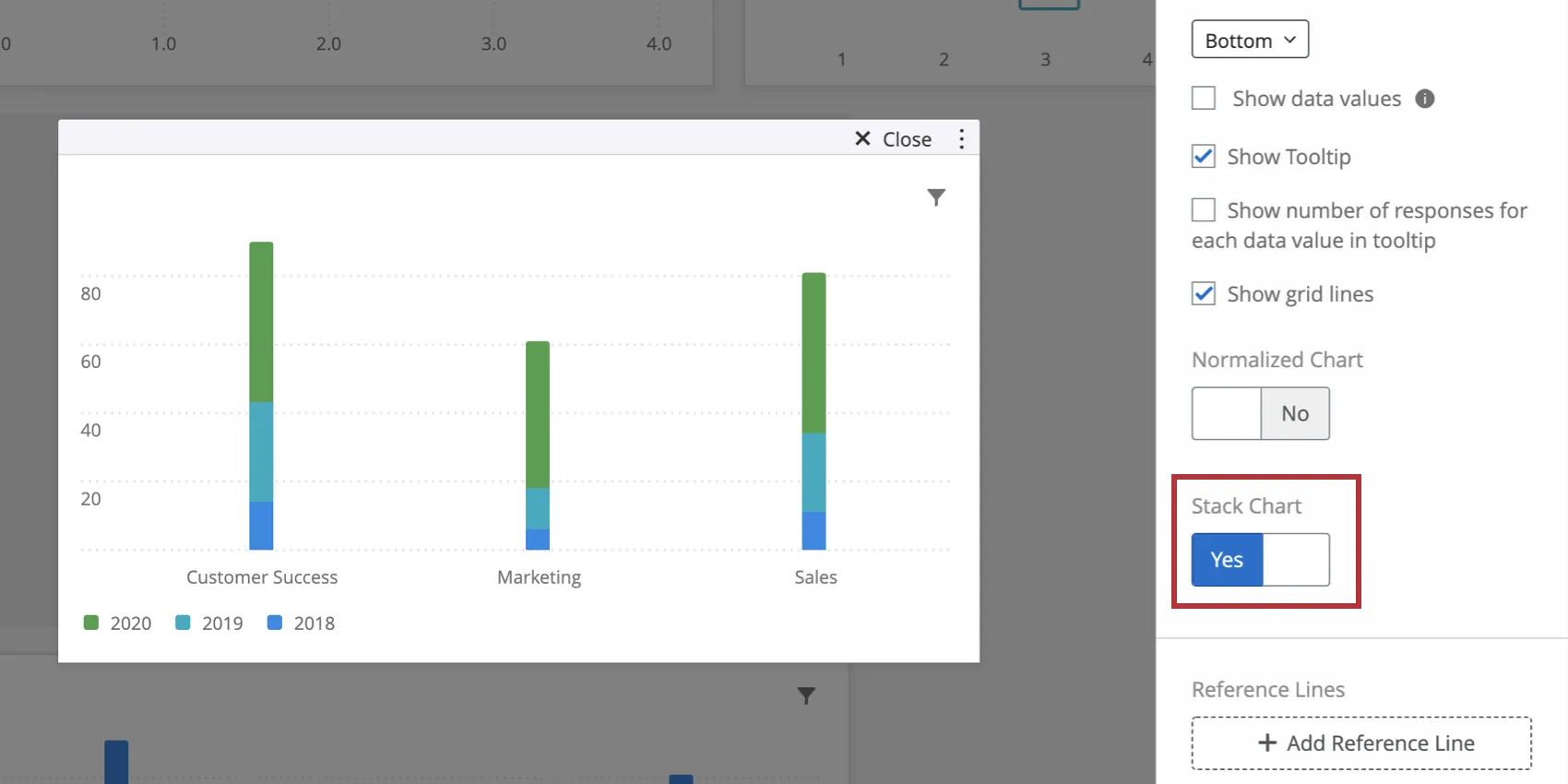
Graphique empilé
Définir l’option Graphique empilé sur Oui condensera les barres du graphique en une seule barre. Si votre widget est découpé avec une série de données, il y aura une barre empilée pour chaque valeur du champ Série de données. Cette option est particulièrement utile si vous normalisez le widget. Dans ce cas, la longueur de la barre représentera 100 % et elle sera divisée en sections correspondant aux pourcentages de chaque point de données.
Paramètres de l’axe
Selon la configuration choisie pour votre graphique simple, vos options de paramètres d’axe peuvent être affichées différemment de ce qui est illustré ici. Cependant, la fonctionnalité reste la même et vous pourrez appliquer ces paramètres à n’importe quelle configuration.
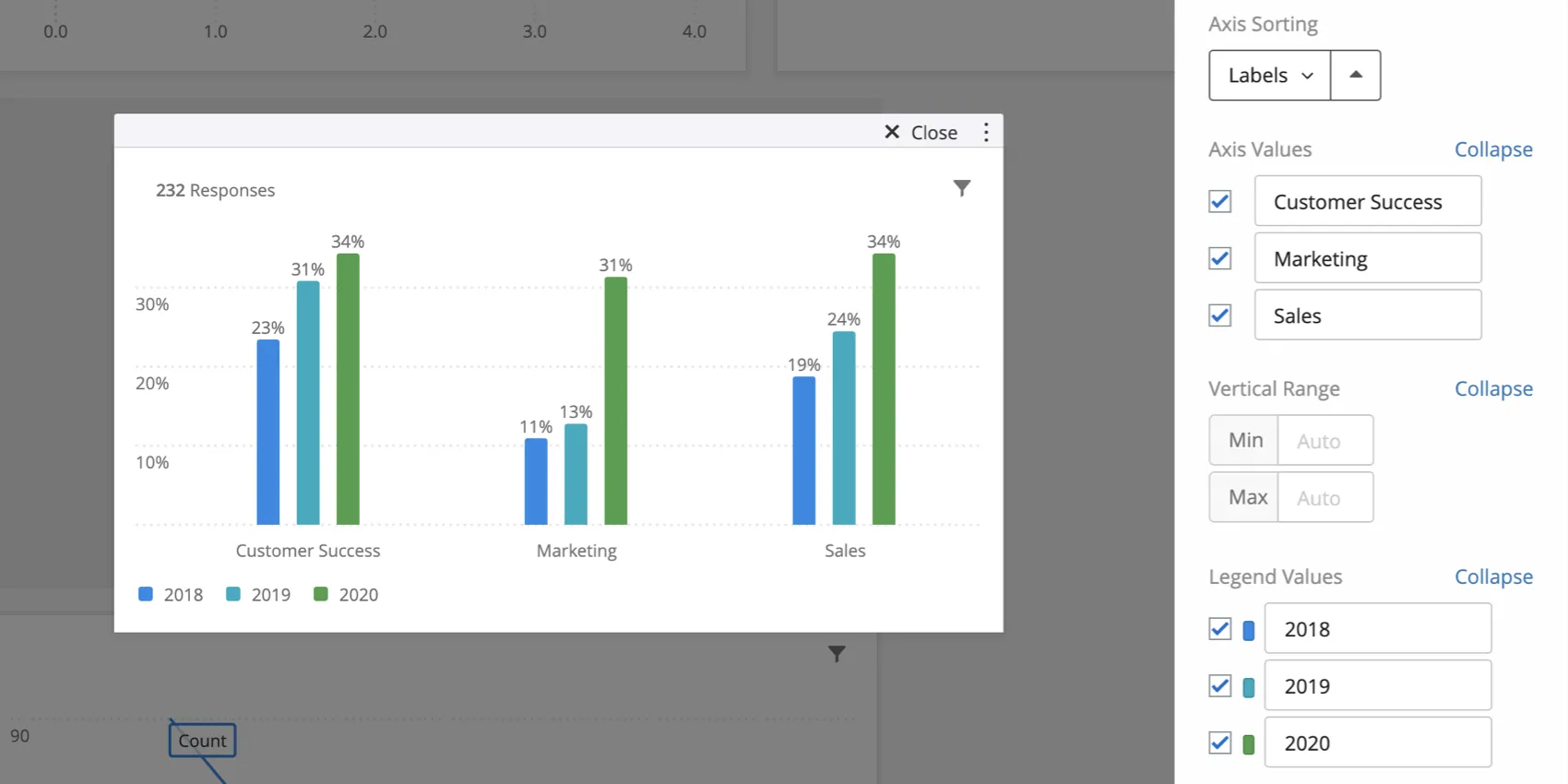
Vous pouvez modifier l’ordre de l’axe des abscisses en utilisant les options de Tri de l’axe. Les options Personnalisé et Étiquettes seront toujours accessibles ; des options supplémentaires apparaîtront en fonction de la configuration de votre widget. Si vous choisissez Personnalisé, vous pourrez glisser-déposer les valeurs de l’axe sous la section Tri de l’axe dans l’ordre que vous souhaitez. Pour renommer les valeurs de vos axes, il vous suffit de cliquer sur le nom de la valeur de l'axe dans la section « Valeurs des axes » et de saisir le nom de votre choix.
Astuce : pour inverser l'ordre de l'une de vos sélections, cliquez sur la flèche située à droite du menu déroulant « Tri des axes ».
Astuce : Par défaut, l'option "Activer les étiquettes automatiques des axes" est activée pour les graphiques simples qui utilisent des champs de date. La désactivation de ce paramètre vous permet de créer vos propres étiquettes d'axe.
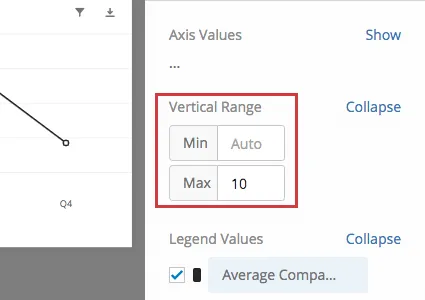
Vous pourrez spécifier une plage verticale en saisissant les valeurs dans les champs Min et Max de la section Plage verticale. Cette section définit les valeurs maximales et minimales sur l’axe des ordonnées de votre widget. Si vous ne définissez pas de valeurs, ces plages seront définies automatiquement pour inclure vos valeurs de données.
Pour modifier la couleur d’une valeur de la légende, sélectionnez la couleur à gauche de la valeur sous Valeurs de la légende. Vous pouvez également glisser-déposer les valeurs de la légende dans l’ordre que vous souhaitez.
Options d'affichage
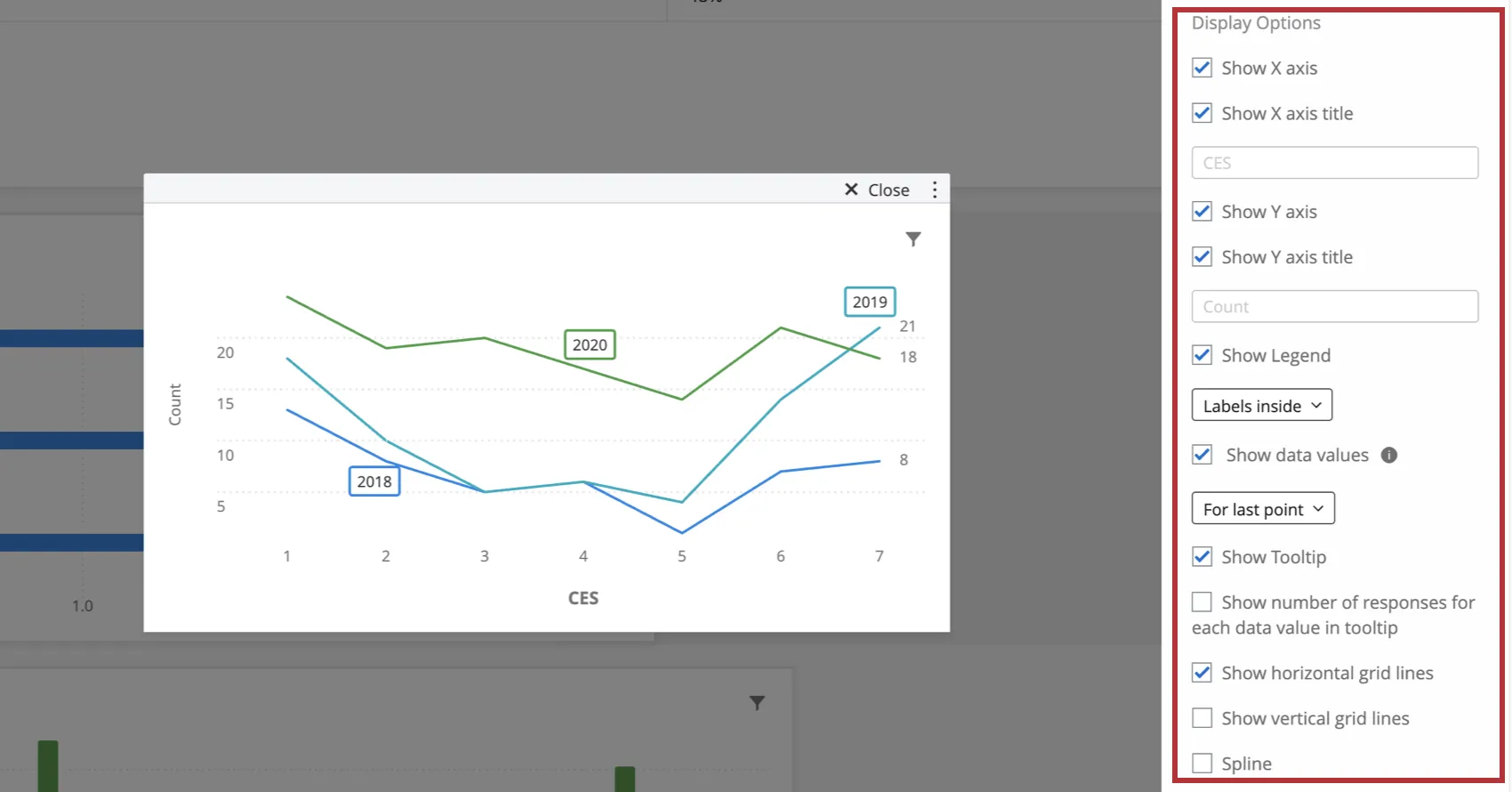
- Show X Axis: affiche les valeurs de l'axe X.
Afficher le titre de l'axe des X : Ajoutez un titre à votre axe des X.

Astuce : Si vous ajoutez un titre et que vous souhaitez revenir à la valeur par défaut, effacez ce que vous avez écrit ; vous reviendrez automatiquement au nom du champ.
- Show Y Axis: affiche les valeurs de l'axe Y.
- Afficher le titre de l'axe Y : Ajoutez un titre à votre axe Y.
- Afficher la légende: Déterminez si une légende doit être affichée sur votre graphique, et à quel endroit. Les graphiques linéaires peuvent utiliser l’option d’étiquetage en ligne.
- Afficher les valeurs des données: Affiche les valeurs des données sur le graphique lui-même. S’il s’agit d’un graphique linéaire, vous pouvez afficher des données sur chaque point du graphique, uniquement pour les points minimum et maximum ou uniquement pour les derniers points de données.
- Afficher l'infobulle: affiche la valeur du champ et sa valeur de données lorsque vous passez la souris dessus dans le graphique.
Afficher le nombre de réponses pour chaque valeur de données dans l'infobulle: affiche dans l'infobulle le nombre total de réponses prises en compte dans chaque valeur de données.
Astuce : Ce paramètre ne permet d'afficher le nombre total de réponses que pour un maximum de 10 valeurs de données à la fois. Après 10 valeurs de données, la bulle d'aide n'affichera que le nombre de réponses pour la valeur que vous survolez.
- Afficher les lignes de la grille: Affiche les lignes du quadrillage sur votre graphique. Si vous utilisez un graphique linéaire, vous aurez des options distinctes pour désactiver les lignes de quadrillage horizontales et verticales.
- Spline : Option pour les graphiques linéaires qui arrondit les points de rencontre.
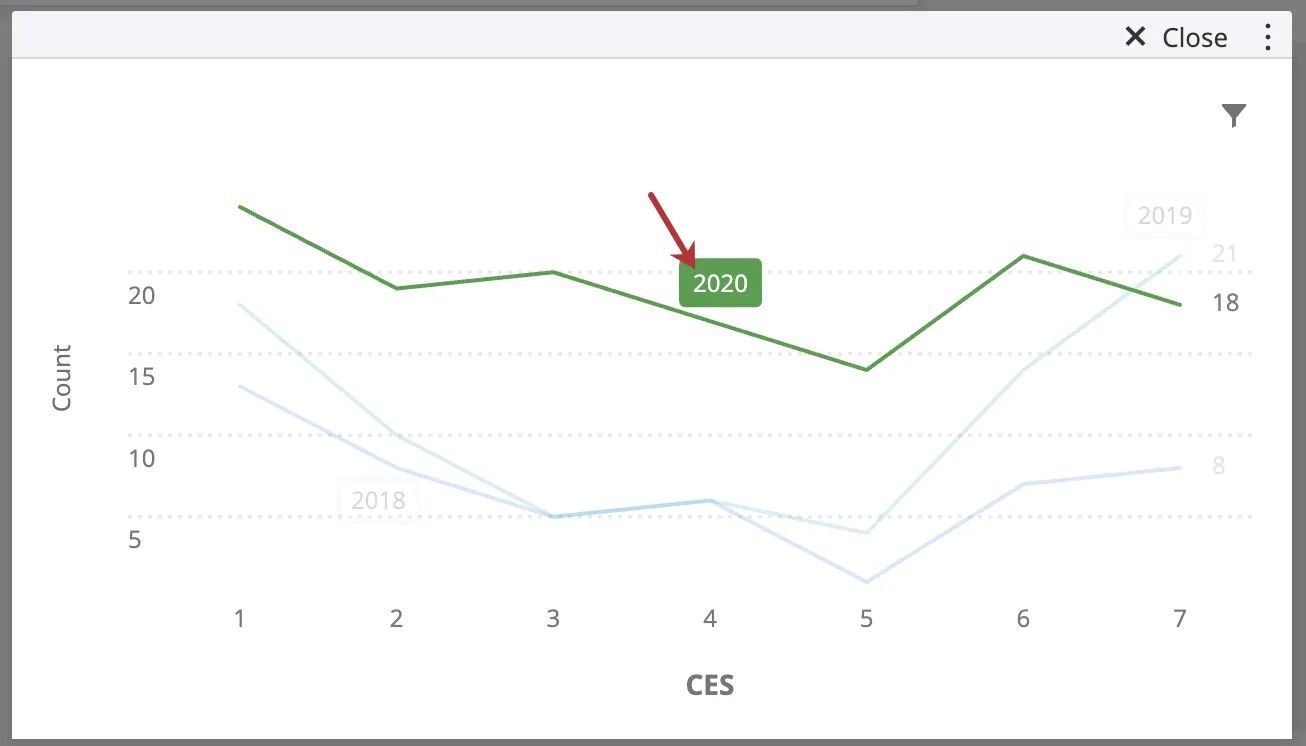
Astuce : Lorsqu'un graphique linéaire comporte plusieurs lignes, vous pouvez cliquer sur son étiquette pour la mettre en évidence. Cliquez à nouveau dessus ou cliquez n’importe où sur le graphique pour revenir à l’affichage normal. (Veillez à cliquer sur l'étiquette, et non sur un point de données, car cela pourrait ajouter un filtre à la page.)
Tests de signification
Les tableaux de bord peuvent vous aider à comprendre si les différences que vous voyez au fil du temps ou entre les groupes sont statistiquement significatives, et donc si elles peuvent servir à orienter des décisions commerciales importantes. En utilisant des tests de signification dans des graphiques linéaires simples et des tableaux simples, vous pouvez découvrir quelles modifications de données sont les plus importantes.
Voir le test de signification dans les graphiques simples et les tableaux simples (CX) pour plus d'informations. Bien qu’il s’agisse d’une page concernant les tableaux de bord expérience client (CX), la fonctionnalité décrite est la même que dans les tableaux de bord EX.
Calculs glissants
Les calculs glissants permettent d’appliquer une mesure sur un ensemble de points de données composé de plusieurs périodes. Les options de calculs glissants sont Moyennes glissantes et Mesures glissantes.
Pour plus d’informations, reportez-vous à Calculs glissants dans les mesures de widget. Bien qu’il s’agisse d’une page concernant les tableaux de bord expérience client (CX), la fonctionnalité décrite est la même que dans les tableaux de bord EX.
Filtres de mesure
Imaginons que vous ayez chargé de nombreux indicateurs différents dans votre tableau – NPS, moyenne, minimum, maximum, etc. – et que vous souhaitiez pouvoir filtrer ces données pour faciliter leur consultation. Peut-être souhaitez-vous que certains utilisateurs du tableau de bord aient l’autorisation de voir une certaine mesure, mais pas certaines autres.
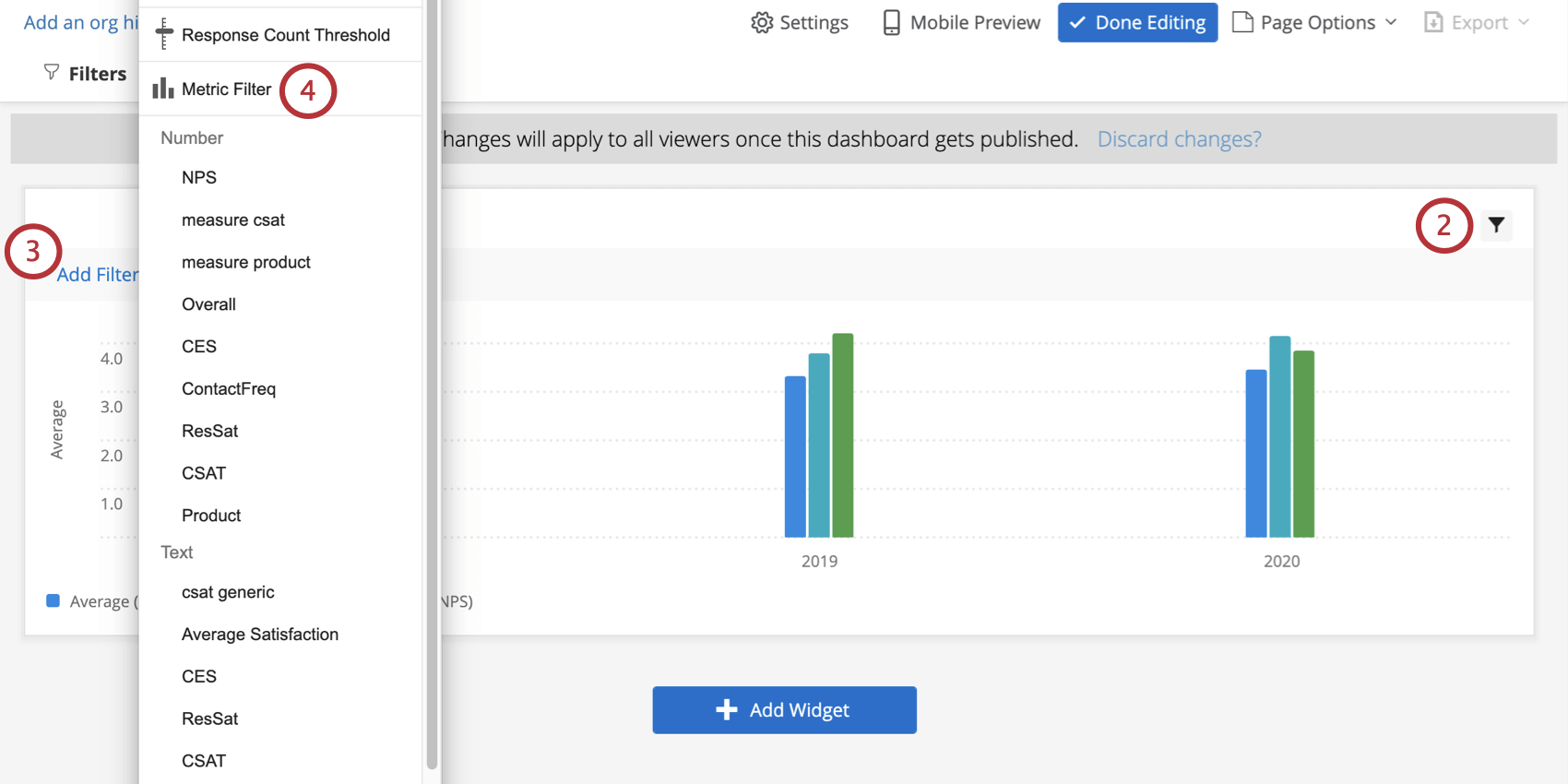
Les filtres de mesures sont un filtre de graphique simple spécial vous permettant de décider qui voit quelles mesures.
Ajouter un filtre de mesure
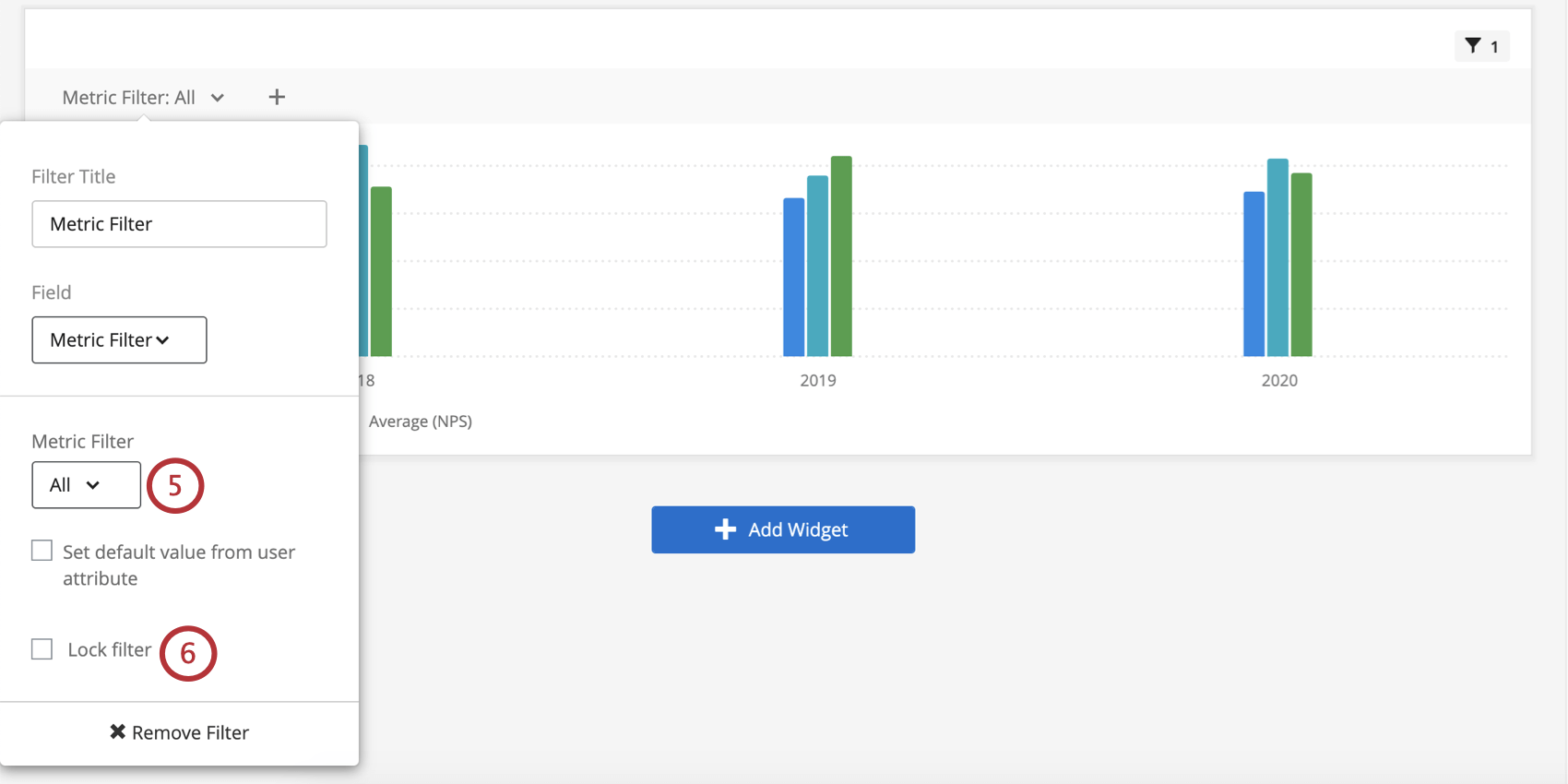
Mapper des attributs de l’utilisateur aux filtres de mesure
Vous pouvez faire en sorte que les mesures par défaut que les utilisateurs voient varient en fonction de l’attribut de l’utilisateur. Les utilisateurs pourront quand même sélectionner différents filtres, mais ce qu’ils voient par défaut variera.
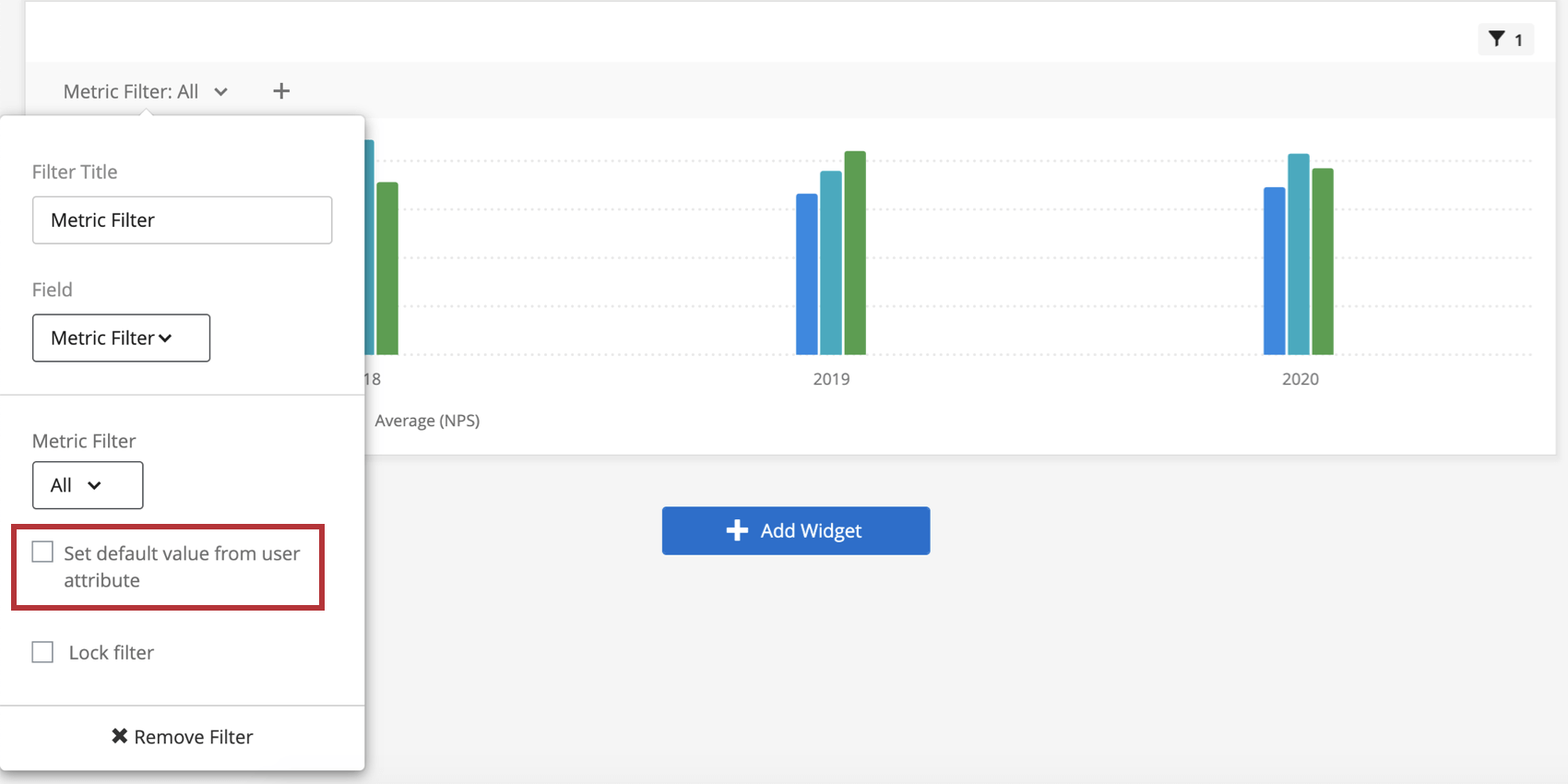
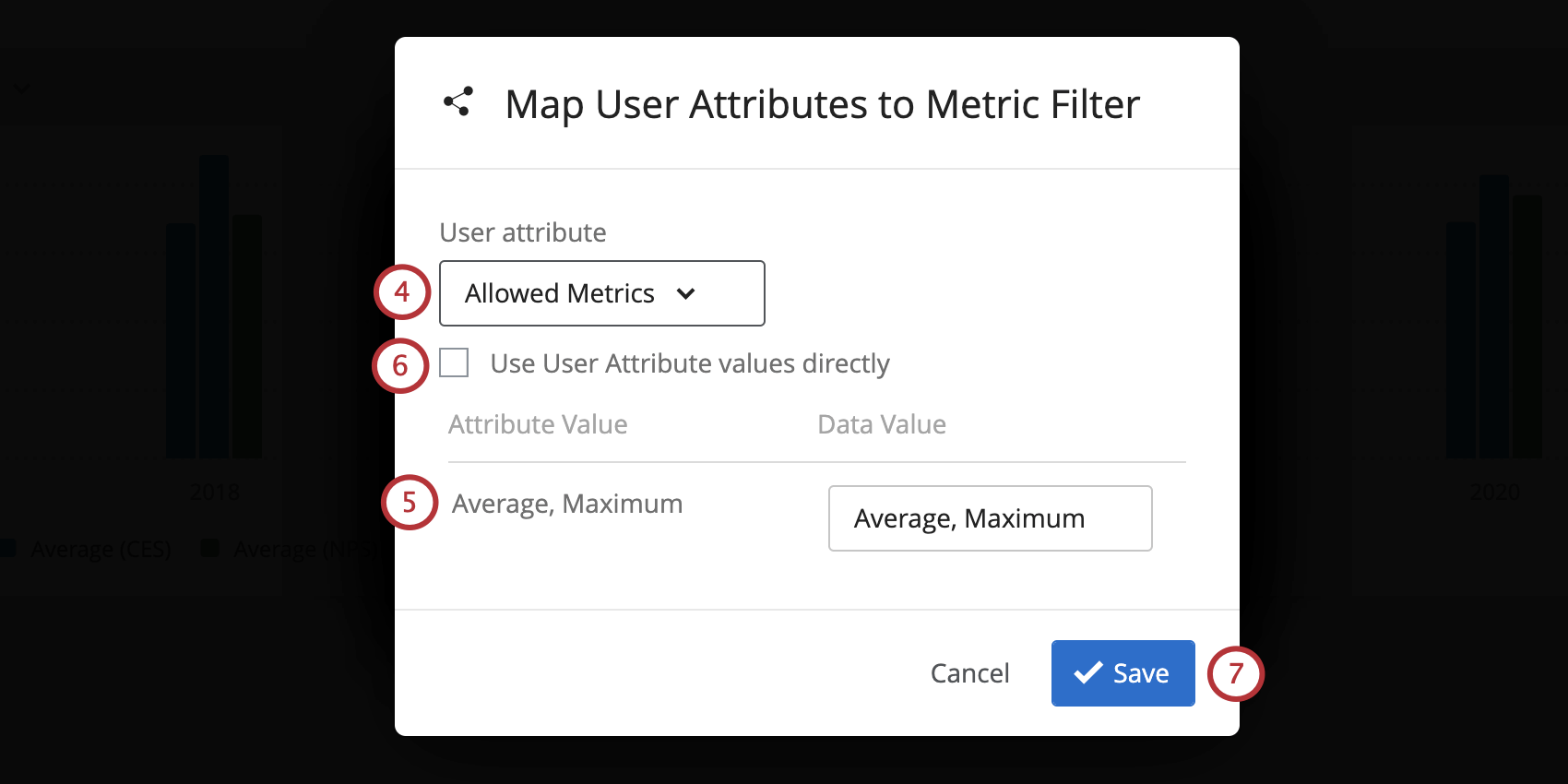
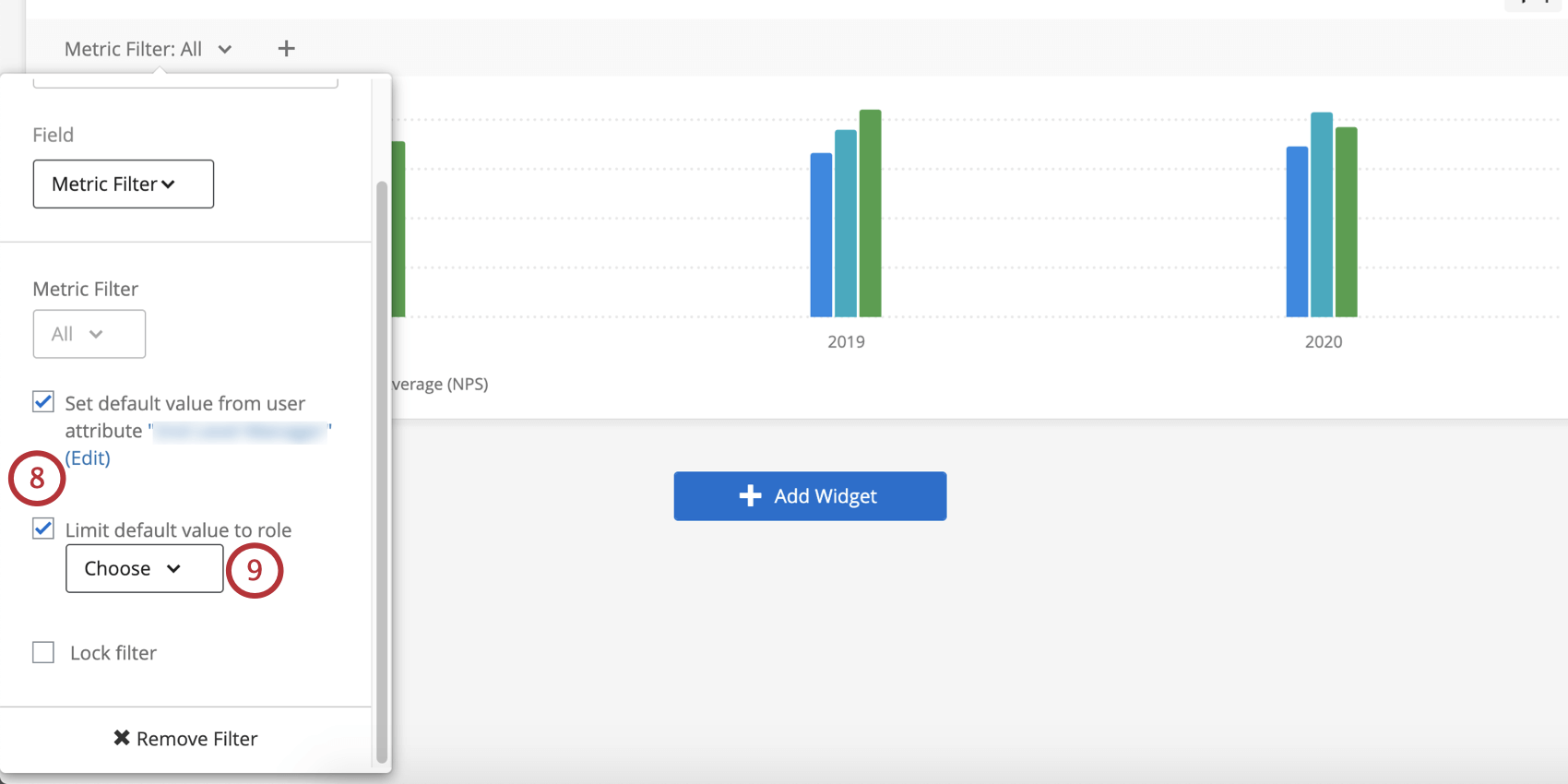
Astuce : lorsque vous sélectionnez l’option « Limiter la valeur par défaut au rôle », vous définissez un seul rôle dont les métriques par défaut seront limitées en fonction de l’attribut de l’utilisateur des membres. Cela signifie que les membres du rôle verront ce que vous avez défini comme leurs attributs de l’utilisateur par défaut, tandis que tous les utilisateurs extérieurs au rôle verront simplement toutes les mesures par défaut.
Ajouter des lignes de référence aux widgets
Vous pouvez également utiliser des données agrégées pour définir des lignes d'objectif sur des widgets graphiques simples affichant les données de votre entreprise. Cela vous permet de comparer visuellement les données de votre entreprise à celles des leaders du secteur.
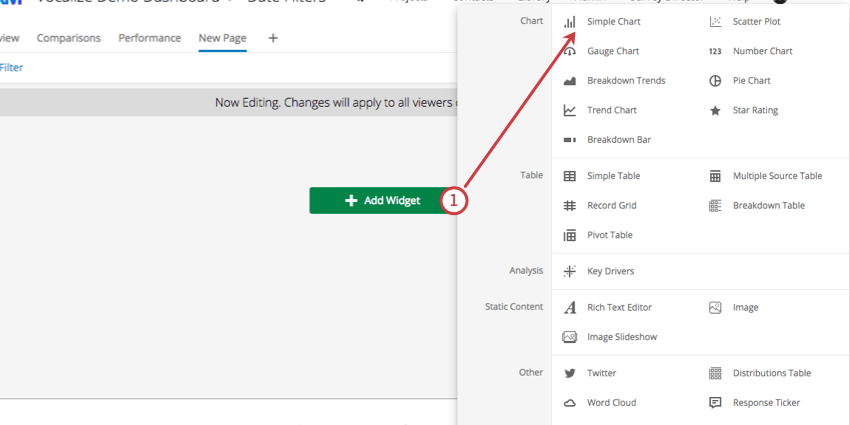
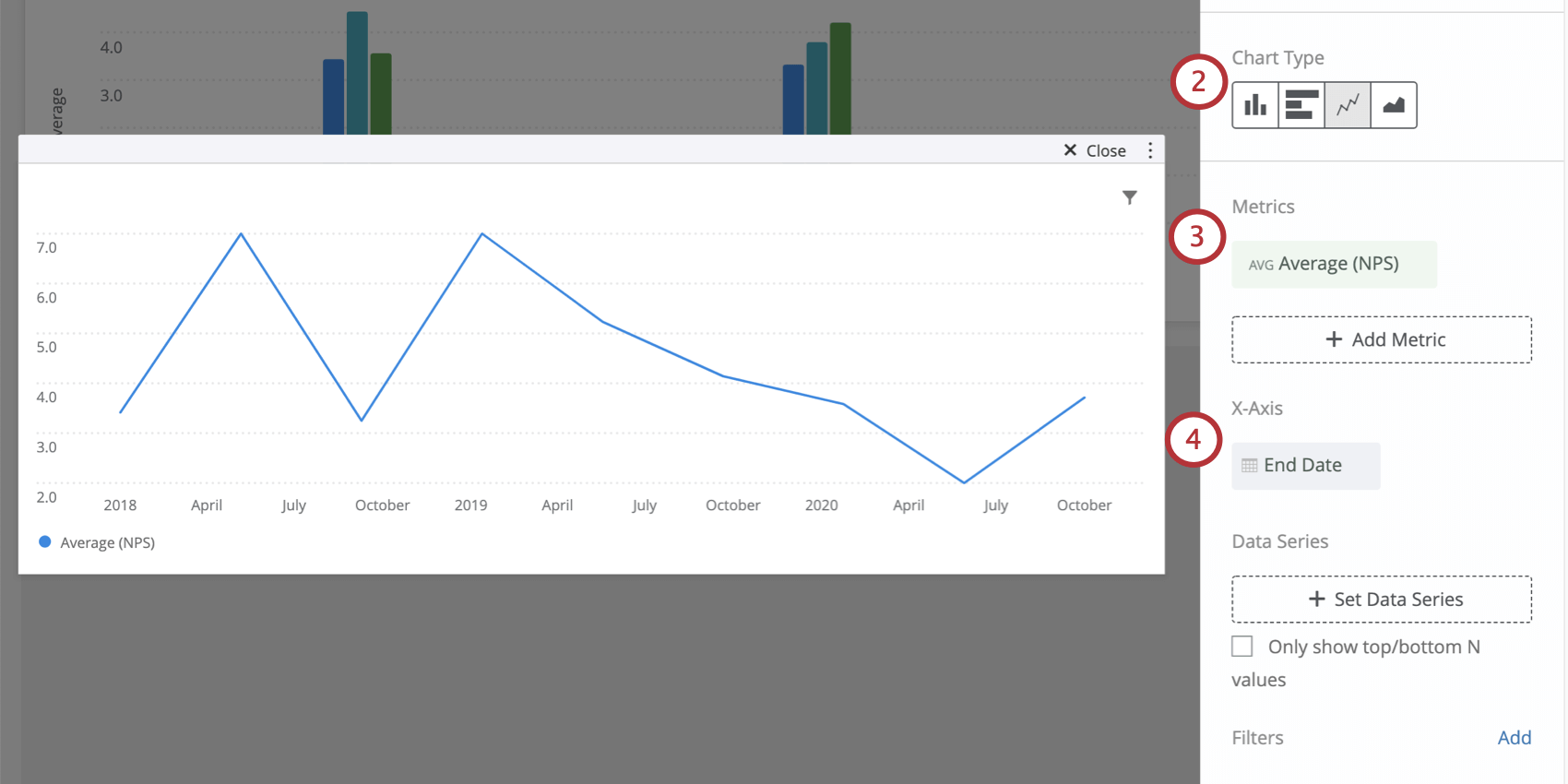
Astuce : En général, les lignes de but fonctionnent mieux avec le type de graphique linéaire.
Astuce : Dans cet exemple, nous utilisons une mesure moyenne des données NPS de notre entreprise et définissons l'axe des x sur un champ de date. Nous organisons ensuite cette date par trimestres pour montrer l’évolution des données d’un trimestre fiscal à l’autre.
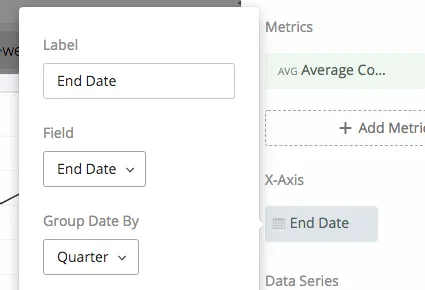
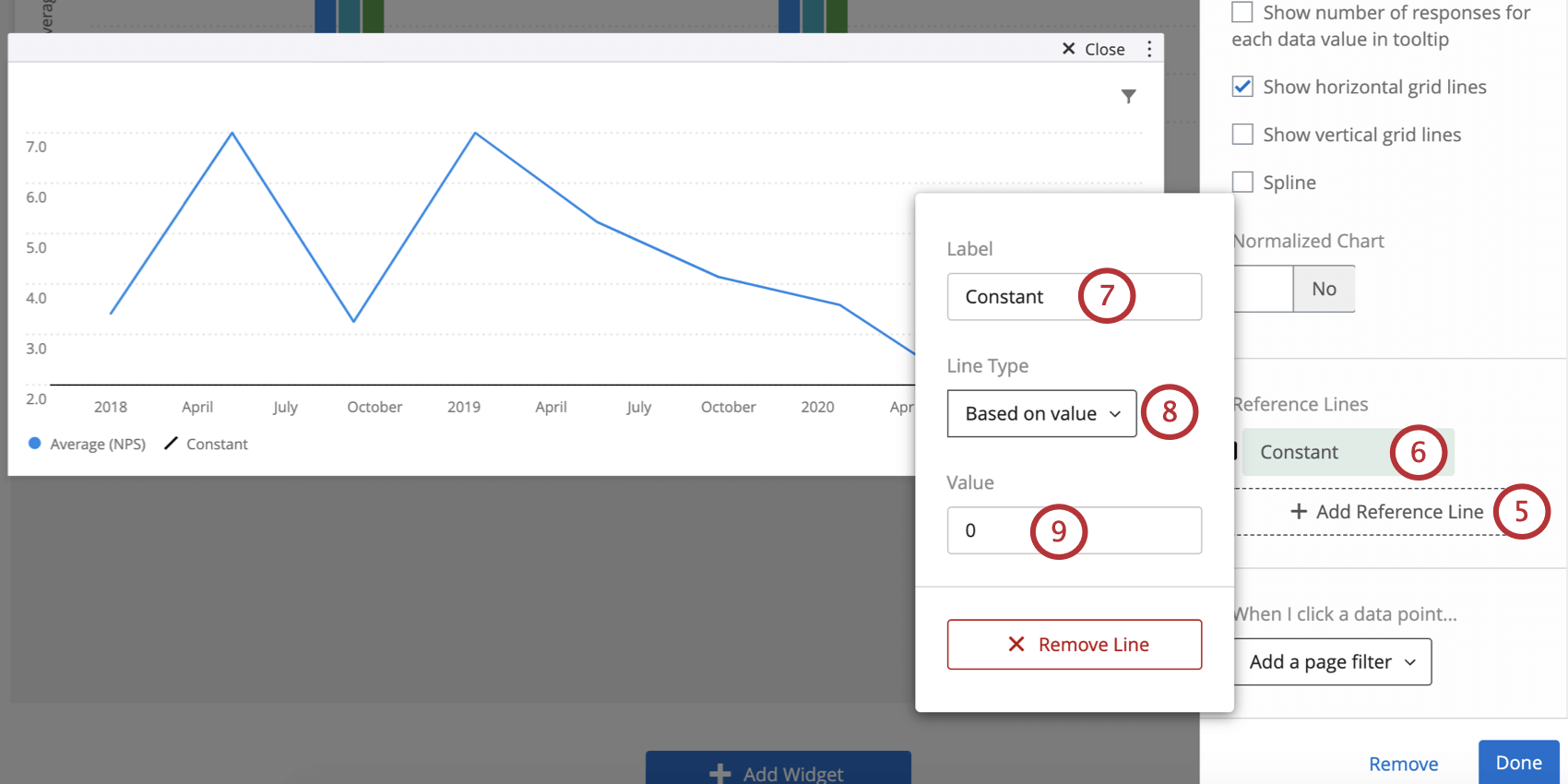
- Basé sur la valeur: Saisissez une valeur statique qui servira de ligne d'objectif.
- Sur la base d'un indicateur: sélectionnez un indicateur, créant ainsi une ligne d'objectif dynamique qui s'ajuste au fur et à mesure que vous collectez des données.
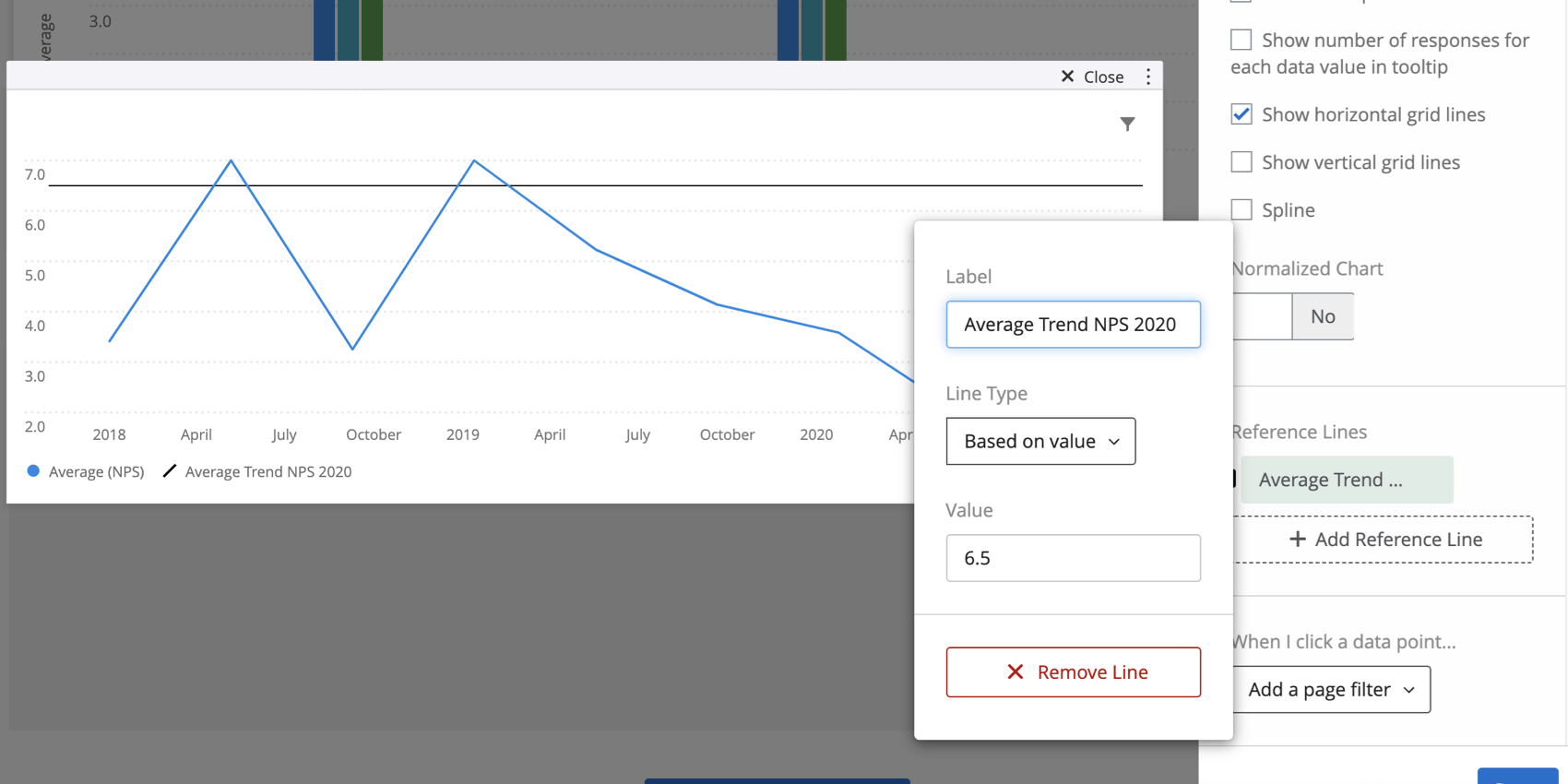
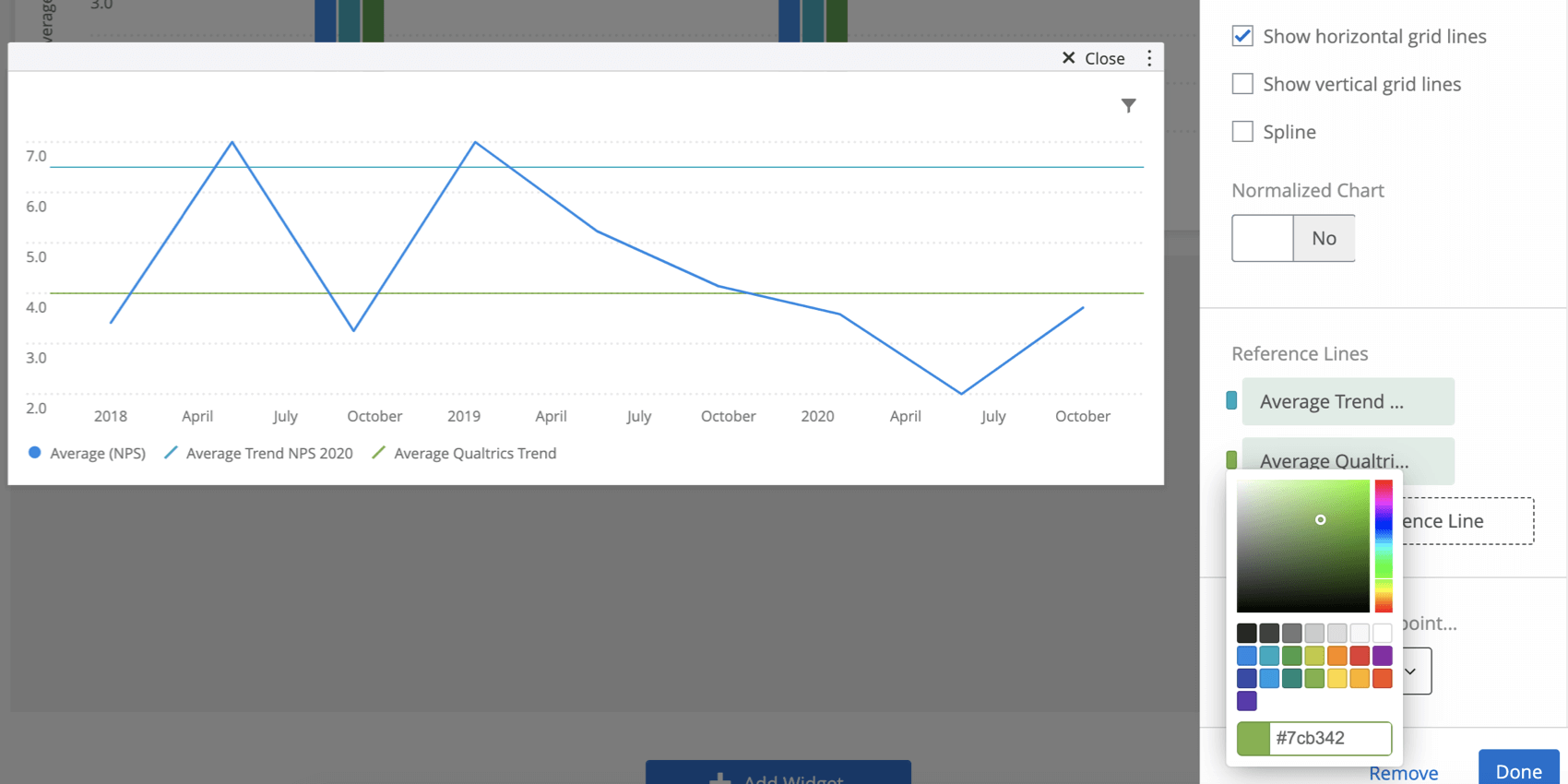
Les couleurs des lignes d’objectif seront incluses dans la légende.
Astuce : Si les graphiques linéaires ne s'affichent pas comme vous le souhaitez sur le Widget, essayez d'ajuster le maximum ou le minimum du graphique simple.
Astuce : pour supprimer une ligne de référence, cliquez sur le nom de la ligne, puis sélectionnez « Supprimer la ligne ».
Filtres de date
Les filtres de date disposent de fonctions uniques pour les graphiques simples, notamment la possibilité de comparer historiquement ainsi qu’une fonctionnalité appelée filtres de mesure.
Comparer l'historique
Si vous avez associé plusieurs sources, l'option de comparaison historique est un excellent moyen de montrer comment les retours des employés ont évolué au fil du temps.
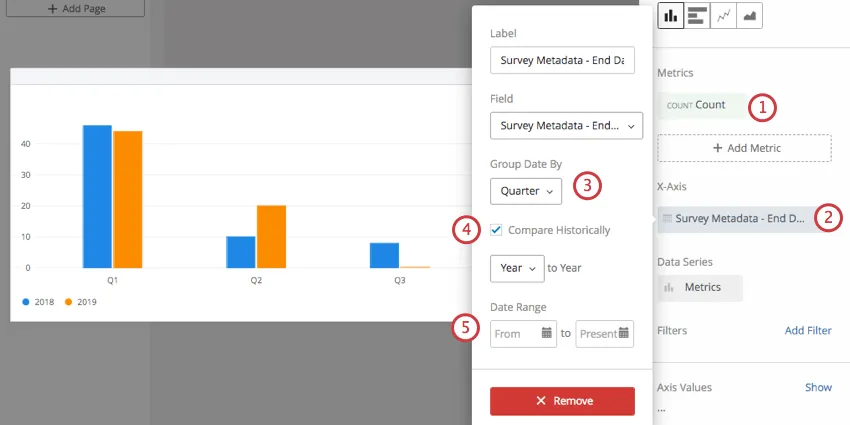
Astuce : ce paramètre est utile si votre projet contient des données issues de plusieurs années, mais que vous souhaitez en réalité n'afficher qu'une comparaison entre les données de deux années. Par exemple, je peux avoir mappé 2016, 2017, 2018 et 2019, mais je veux vraiment que ce graphique affiche uniquement les données du 1er janvier 2018 au 31 décembre 2019.
Filtres relatifs
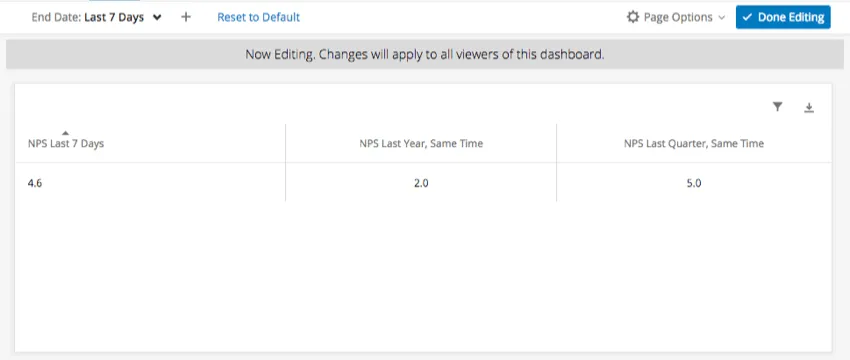
Les filtres relatifs constituent un type de filtre de décalage vers l'arrière dont l'application est limitée au niveau des widgets pour les graphiques simples et les tableaux simples. Les filtres relatifs ont pour objectif de filtrer un widget par rapport à un filtre de date au niveau de la page. Par exemple, si l’intégralité de votre page est filtrée pour afficher les données des 7 derniers jours, vous pouvez utiliser un filtre relatif sur votre widget pour afficher les données de la même semaine l’année dernière.
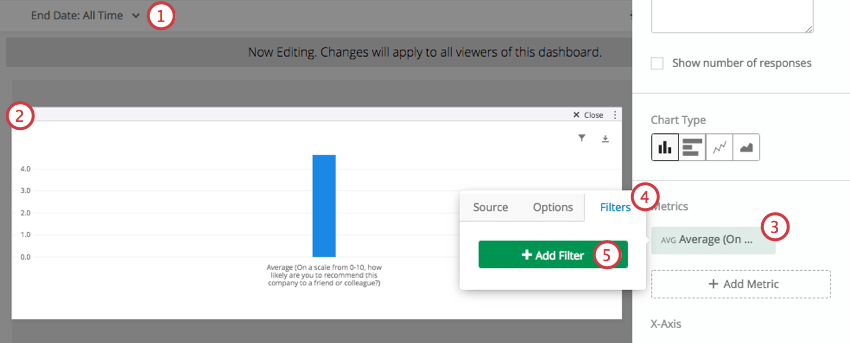
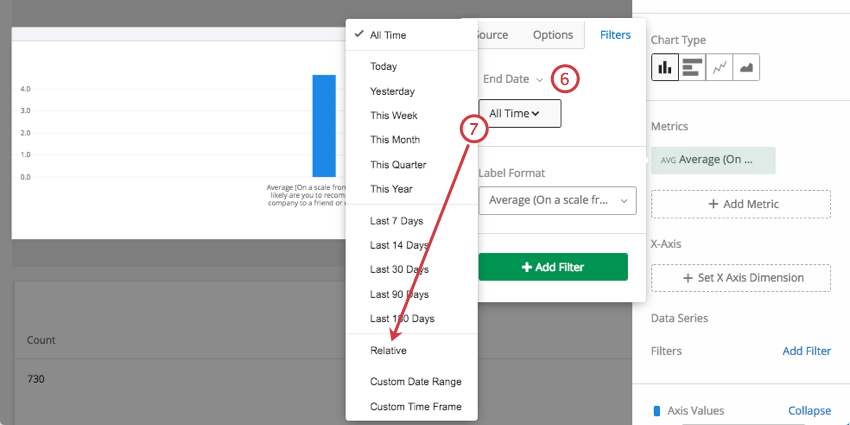
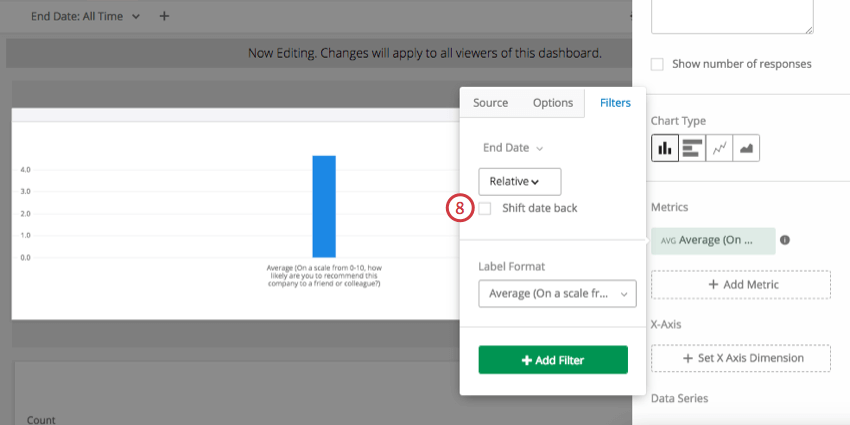
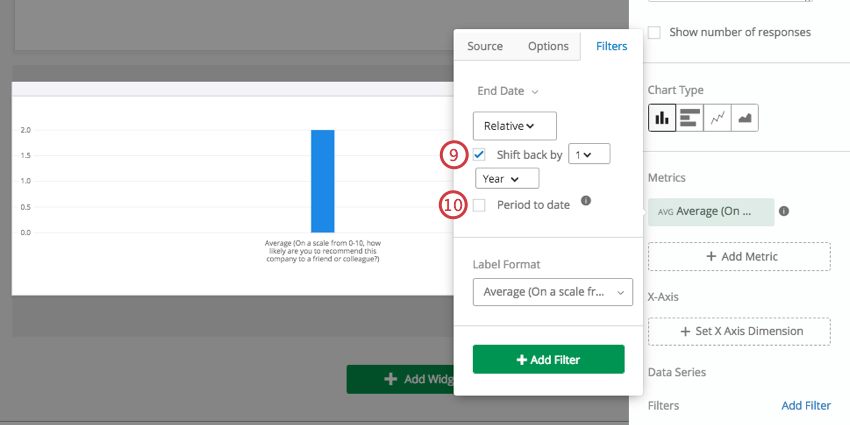
Exemple : Cette page du tableau de bord est filtrée pour afficher les données des 7 derniers jours.Ce Tableau simple est complété par trois Métriques, chacune étant un NPS moyen. La première mesure n’est pas filtrée, affichant le NPS pour les 7 derniers jours. La deuxième mesure est déplacée de 1 an à partir du filtre de page, affichant les données pour la même semaine il y a une année. La troisième mesure est déplacée de 1 an à partir du filtre de page, affichant les données pour la même semaine il y a un trimestre.
FAQs
Que sont les indicateurs agrégés ?
Que sont les indicateurs agrégés ?
C'est génial! Merci pour votre avis!
Merci pour votre avis!