Widget de tableau de répartition (CX)
Contenus de cette page
À propos des widgets de Tableau de répartition d'
Attention : il s'agit d'un widget obsolète. Les organisations créées après le 9 avril 2026 ne peuvent pas créer de widgets de tableau de répartition.
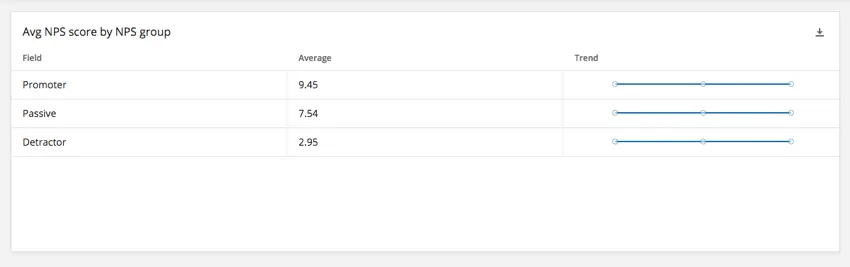
Le widget de tableau de répartition affiche les données d’un champ unique réparties par les valeurs d’un autre champ. Par exemple, vous pouvez souhaiter afficher la satisfaction moyenne pour des groupes NPS distincts. Comme pour le tableau à sources multiples, plusieurs colonnes peuvent être ajoutées au tableau de répartition pour afficher des informations supplémentaires.
Types de tableaux de bord
Ce widget peut être utilisé dans différents types de tableaux de bord. Cela comprend :
Compatibilité des types de champs
Pour le widget « Tableau de répartition », le champ à ventiler (source) et le champ utilisé pour ventiler la source (lignes) prennent en charge des types de champs différents.
Les types de champs suivants sont compatibles avec le champ Source :
- Valeur numérique
- Ensemble de chiffres
Les types de champs suivants sont compatibles avec le champ Lignes :
- Valeur numérique
- Ensemble de chiffres
- Ensemble de texte
- Valeur du texte
Seuls les champs avec les types ci-dessus seront disponibles lors de la sélection des champs de données pour la source et les lignes du tableau de répartition.
Personnalisation d'un widget
Pour les paramètres généraux qui s'appliquent à la plupart des widgets, consultez la section « Création de widgets ». La personnalisation unique au widget de tableau de répartition sera détaillée ci-dessous.
Source et lignes
Avant que votre widget de tableau de répartition affiche des données, vous devez définir la source (le champ à décomposer) et les lignes (la répartition). Voir les types de champ compatibles.
Modifier les rangées
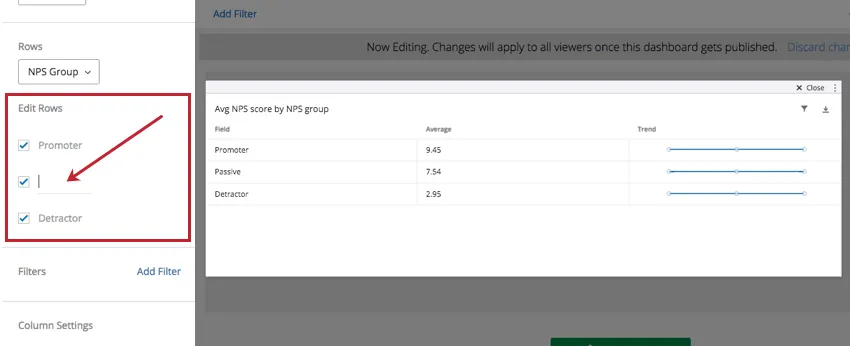
Par défaut, toutes les valeurs possibles du champ Lignes seront ajoutées au tableau. Cliquez sur la case à cocher à côté d’une valeur particulière pour la supprimer du tableau. Pour renommer une ligne, cliquez sur le nom d’une valeur de champ et saisissez une nouvelle valeur pour le nom.
Paramètres de la colonne
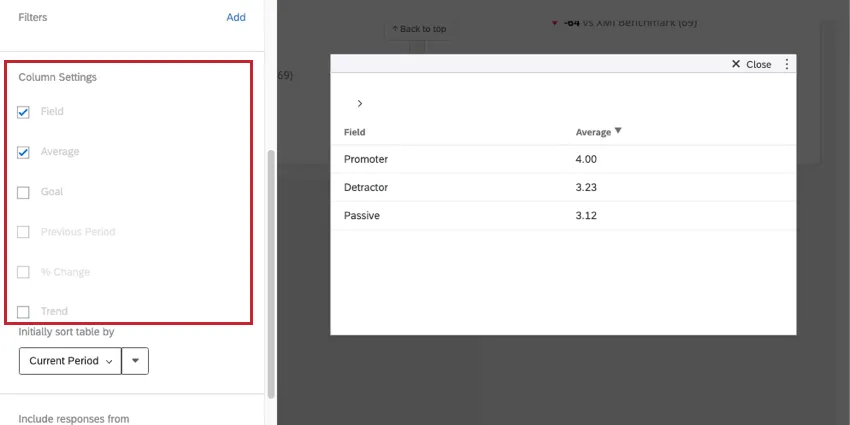
Sous Paramètres de colonne, vous avez la possibilité de sélectionner les colonnes que vous souhaitez afficher dans votre tableau. Par défaut, les colonnes Champ, Métrique et Tendance sont affichées.
- Champ : Affiche la colonne Champ. Il s’agit du nom de chaque option dans le champ que vous définissez comme source. Dans cet exemple, il s'agit des groupes « Promoteurs », « Passifs » et « Détracteurs » d'une question NPS.
- Indicateur : l'indicateur que vous avez sélectionné. Même si, dans l'exemple ci-dessous, il s'agit de « Moyenne », vous auriez pu choisir « Nombre », « NPS », « Minimum », « Maximum », « Top/Bottom Box » ou « Somme » à la place.
Tendance : Affiche un graphique linéaire miniature de l'évolution des données dans le temps.

Attention : La colonne Tendance n'est pas compatible avec les filtres du nombre de réponses.
En plus de celles-ci, il est possible d'ajouter des colonnes « Objectif », « Période précédente » et « Variation en % ». Ces options sont décrites en détail ci-dessous.
Objectif
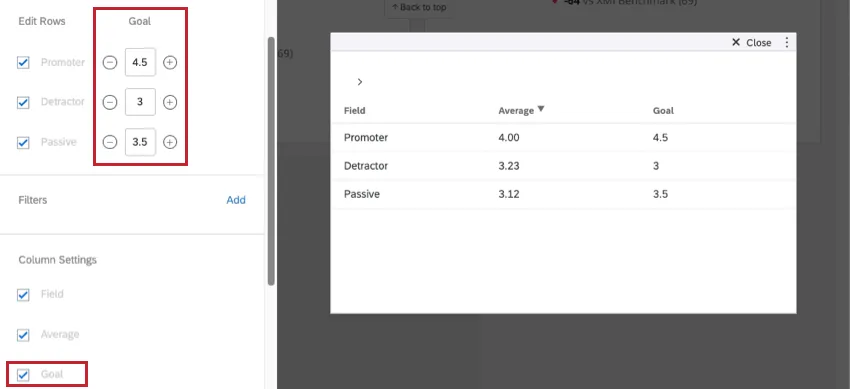
Les objectifs peuvent être utiles pour afficher si votre équipe ou les données de recherche ont atteint les objectifs que vous avez fixés avant la collecte.
Remontez jusqu'à la section « Modifier les lignes » pour définir un objectif pour l'indicateur sélectionné dans chaque ligne. L’objectif pour chaque ligne peut être différent.
Affichage des données historiques
Le paramètre « Inclure les réponses de » vous permet de choisir la période que doivent couvrir les données du widget dans la colonne de la métrique sélectionnée (dans l'exemple ci-dessus, « Moyenne ») et dans la colonne « Tendance ».
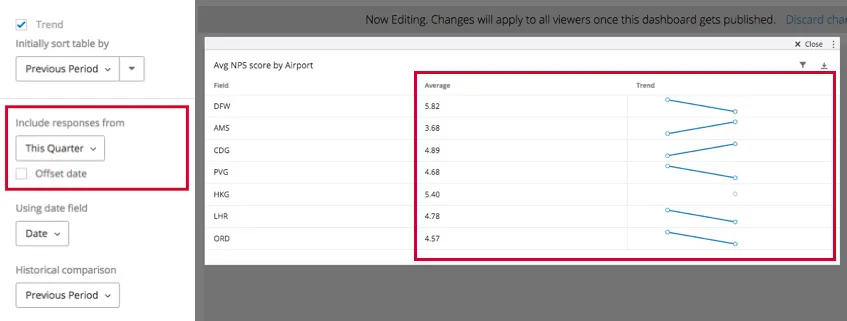
Une fois que vous aurez sélectionné une période autre que « Tout » (All Time), vous disposerez d'options supplémentaires pour afficher les données historiques.
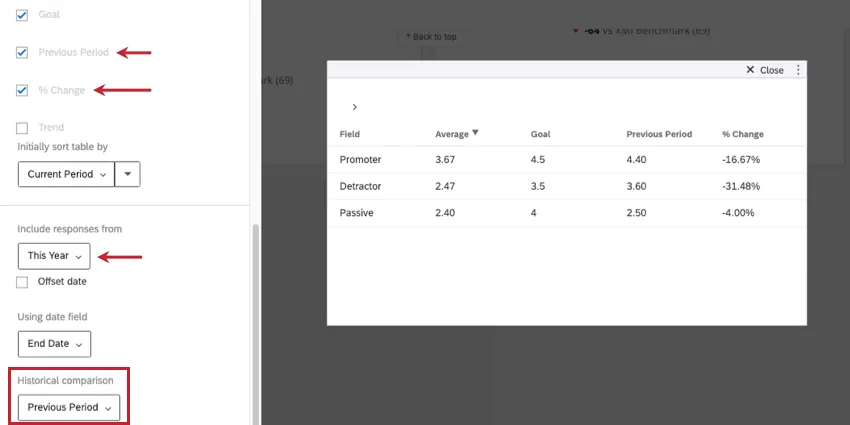
- Période précédente : afficher les résultats d'une période antérieure.
- % de changement : Affiche le pourcentage de variation de chaque ligne de données au fil du temps.
- Comparaison historique : colonnes « Paires avec la période précédente » et « Variation en % ». Vous avez deux possibilités :
Période précédente : Mettre en avant les données de cette semaine comme source de données principale.

Exemple : supposons que vous preniez en compte les réponses des 7 derniers jours. Si vous sélectionnez « Période précédente », les données des 7 jours précédents s'afficheront dans les colonnes « Période précédente » et/ou « Variation en % ».
- Période correspondante de l'année dernière : supposons que vous preniez en compte les réponses des 7 derniers jours. « Même période de l'année dernière » affichera les données correspondant exactement à la même période que l'année dernière dans le
- Colonnes « Période précédente » et/ou « Variation en % ». Cela signifie que s'il s'agit de la semaine du 28 février, vous verrez les données correspondant à la semaine du 28 février de l'année dernière.
Date de décalage : Ajuste les données affichées dans le tableau de bord à la même période dans le laps de temps spécifié. Par exemple, imaginons que je souhaite qu'une page du tableau de bord m'indique systématiquement les résultats de mon entreprise à la même période, il y a deux trimestres. Ainsi, la compensation des filtres de date nous permet d’effectuer des comparaisons utiles avec nos performances actuelles. Voir Filtres de date pour plus d'informations.
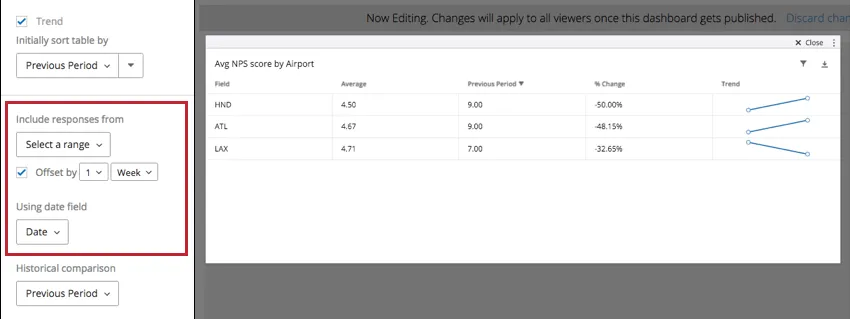
- Utilisation du champ de date : Sélectionnez le champ de données sur lequel ces données seront basées. Il s'agit de tout champ que vous avez défini comme champ de type « Date ».
Initialement, le tableau est trié par
Le paramètre « Trier le tableau par défaut » permet de définir le tri par défaut du widget.
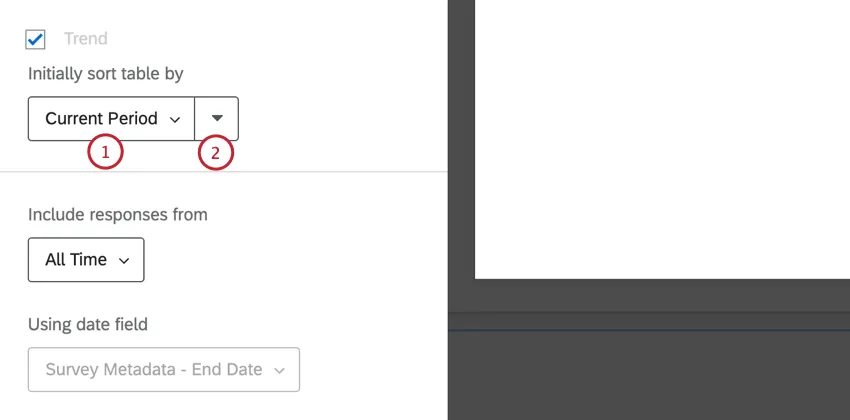
Un utilisateur du tableau de bord peut trier le widget selon un autre champ en cliquant sur l'en-tête de ce champ dans le tableau. Cette opération ne modifie l'affichage que pour la personne qui consulte le tableau de bord et se réinitialise lorsqu'elle quitte le tableau de bord.
FAQs
J'ai plusieurs ensembles de données sur mon tableau de bord. Puis-je utiliser cette fonction avec tous mes widgets ?
J'ai plusieurs ensembles de données sur mon tableau de bord. Puis-je utiliser cette fonction avec tous mes widgets ?
Plusieurs ensembles de données peuvent être utilisés avec vos widgets de différentes manières :
- Modifier le jeu de données affiché par votre widget : Il n'est pas possible de changer le jeu de données référencé de tous les widgets. Certains ne peuvent utiliser que le jeu de données par défaut. Pour obtenir la liste des éléments compatibles, consultez la section « Adaptation de l'ensemble de données référencé d'un widget ».
- Affichage de plusieurs ensembles de données dans un même widget : tous les widgets ne permettent pas d'afficher simultanément les résultats de plusieurs ensembles de données. Pour consulter la liste des éléments compatibles, voir la section « Ajouter plusieurs ensembles de données au même widget ».
(Les ensembles de données multiples ne sont pas la même chose que les sources de données multiples. Les ensembles de données multiples sont une fonction réservée à la CX)
C'est génial! Merci pour votre avis!
Merci pour votre avis!