Tableau simple Widget
Contenus de cette page
À propos de « » : widgets de tableaux simples
Avertissement : ce widget est en voie de suppression et n'est plus pris en charge. Les organisations créées après le 9 avril 2026 ne peuvent pas créer de widgets de tableaux simples. Pour obtenir la même fonctionnalité avec une configuration plus souple, utilisez le widget tableau.

Le widget de tableau simple organise les données dans un tableau avec une ou plusieurs mesures sous forme de colonnes et les valeurs d’un champ du jeu de données sous forme de lignes.
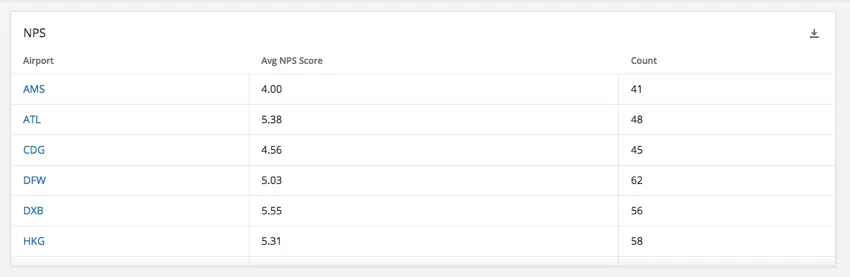
Ce widget peut être utilisé dans divers tableaux de bord, tels qu'EmployeeXM (engagement, cycle de vie, recherche ad hoc sur les employés et 360), CustomerXM et les trackers de marque.
Compatibilité des types de champs
La métrique du widget « Tableau simple » est compatible avec les champs et les catégories (EX) présentant les types de champs suivants (CX|EX) :
- Ensemble de chiffres
- Valeur numérique
Seuls les champs des types de champ suivants seront disponibles lors de la sélection des lignes pour le widget « Tableau simple » :
-
- Date
- Ensemble de texte
- Ensemble de texte à plusieurs réponses
- Ensemble de chiffres
- Analyse par tri successif (CX uniquement)
- Groupe de mesures (CX uniquement)
Attention : le widget « tableau simple » ne prend pas en charge les traductions pour le moment.
Configuration de base
Les tableaux simples peuvent être configurés de nombreuses façons différentes : tout dépend de vos besoins en matière de visualisation des données. Nous allons aborder ici les principaux champs de données à remplir pour commencer à afficher des données dans votre widget.
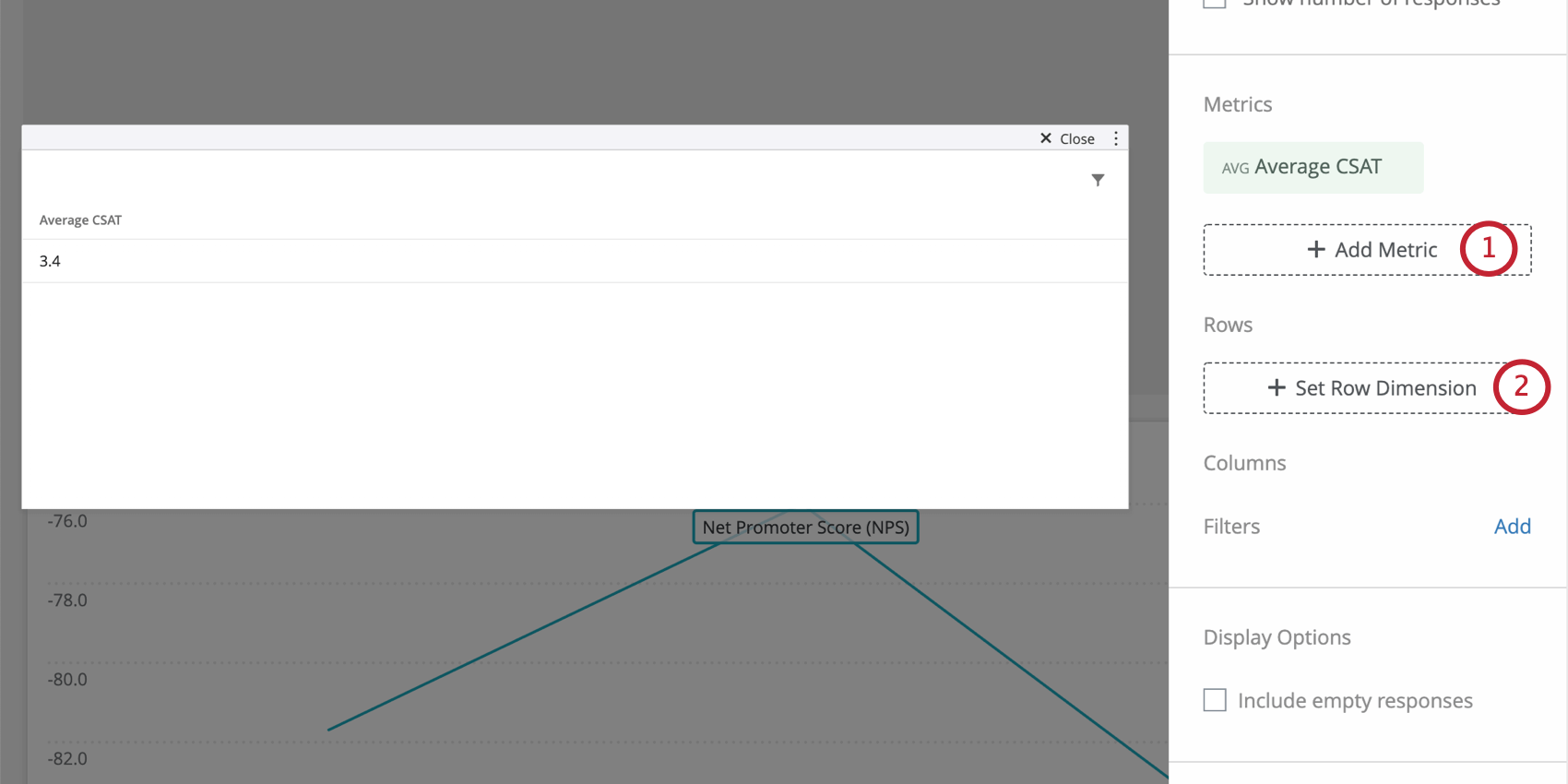
Les indicateurs disponibles sont les suivants :
- Compter : Affiche le nombre de réponses dans les champs sélectionnés (c'est-à-dire le nombre de réponses à une échelle de cinq points)
- Moyenne : Affiche la valeur moyenne pour un champ sélectionné.
- Minimum : Affiche la valeur minimale d'un champ sélectionné.
- Maximum : Présente la valeur maximale pour un champ sélectionné.
- Somme : Permet d'obtenir la somme de toutes les valeurs d'un champ sélectionné.
- Net Promoter Score : Identifier les Détracteurs, les Passives et les Promoteurs à partir des questions du NPS.
- Corrélation : Entrez la valeur r de Pearson pour la corrélation entre deux champs.
- Boîte supérieure / Boîte inférieure : Affichez le pourcentage de réponses qui se situent dans une fourchette de valeurs spécifiée.
- Mesure du ratio de sous-ensemble : le nombre de personnes qui ont choisi un choix spécifique, divisé par le nombre de répondants. Il peut être utilisé lorsque vous cherchez à visualiser une proportion. Pour plus d'informations, voir la métrique du rapport de sous-ensemble.
Astuce : Vous avez le choix entre de nombreuses mesures différentes, notamment le nombre (nombre de réponses), la moyenne, la somme, le maximum, le minimum, etc. Pour en savoir plus sur la signification de chaque mesure et sur la manière de les configurer, voir Mesures du Widget.

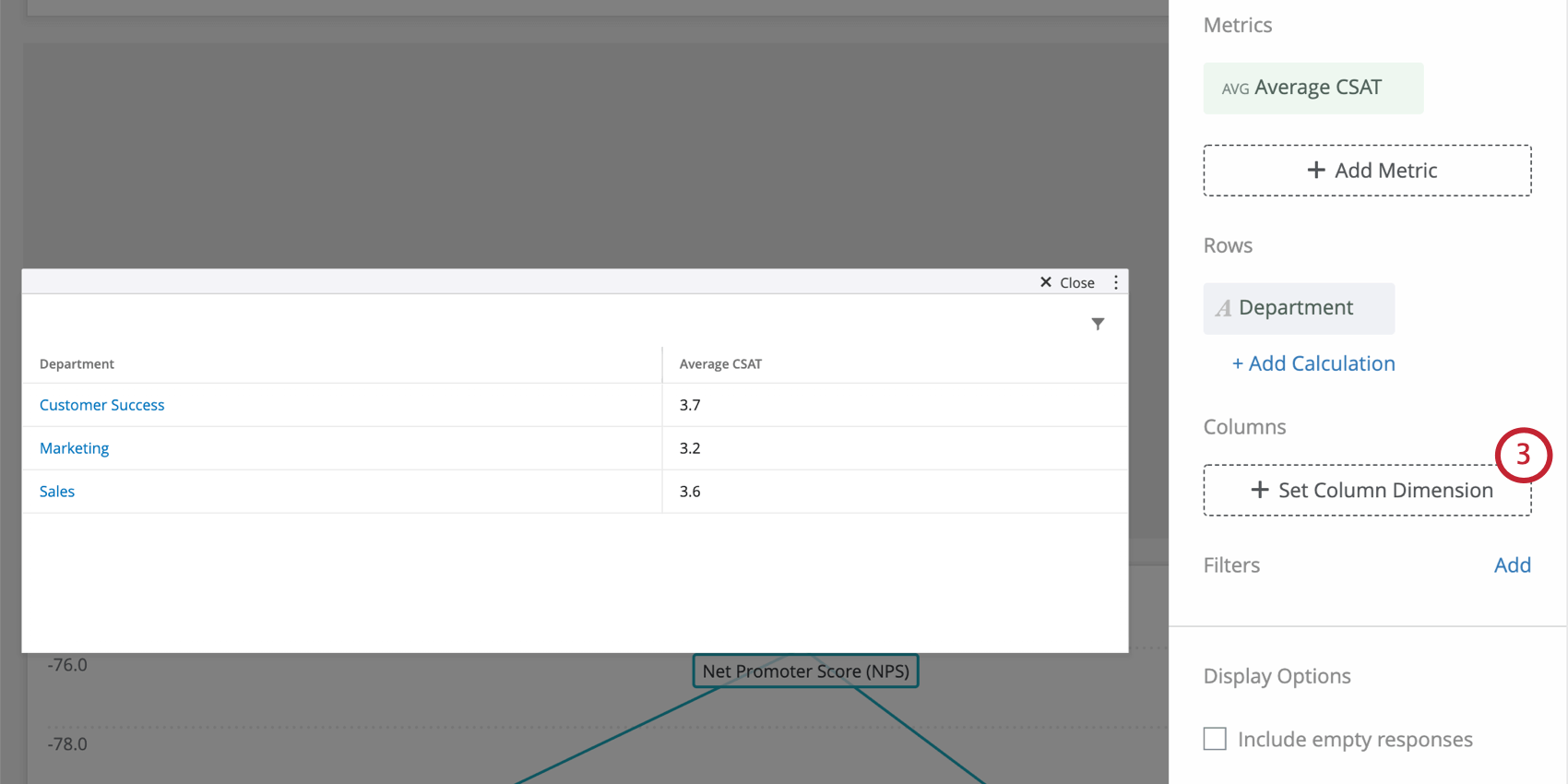
Astuce : si vous ajoutez plusieurs indicateurs, vous ne pourrez pas créer de découpage par colonne, car les colonnes de votre tableau seront déjà découpées en fonction des différents indicateurs que vous avez ajoutés.
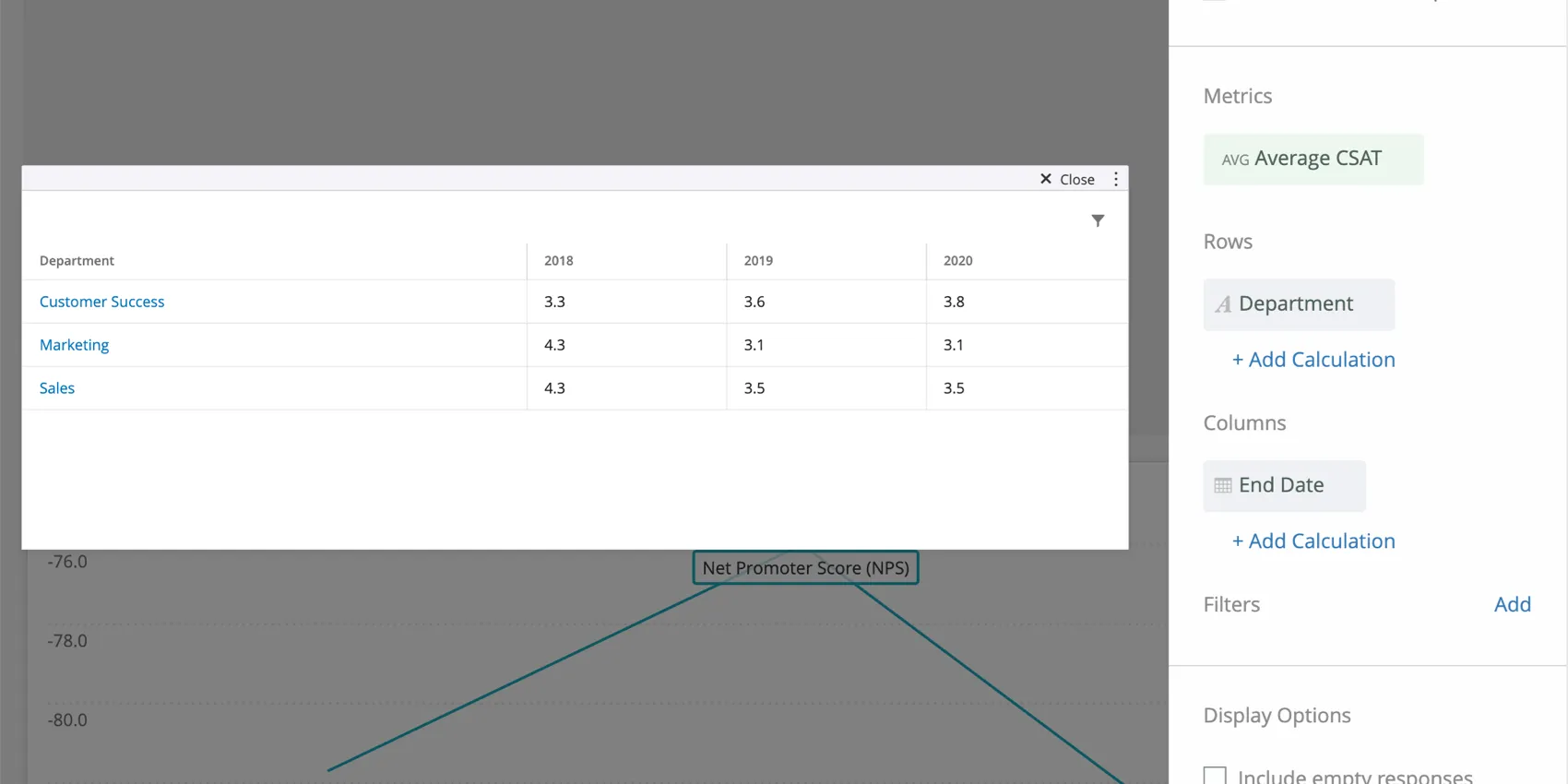
Exemple : Si nous ajoutons le département comme dimension de ligne, nous pouvons voir le CSAT moyen par département, au lieu d'une seule valeur moyenne de CSAT pour toutes les données du tableau de bord.

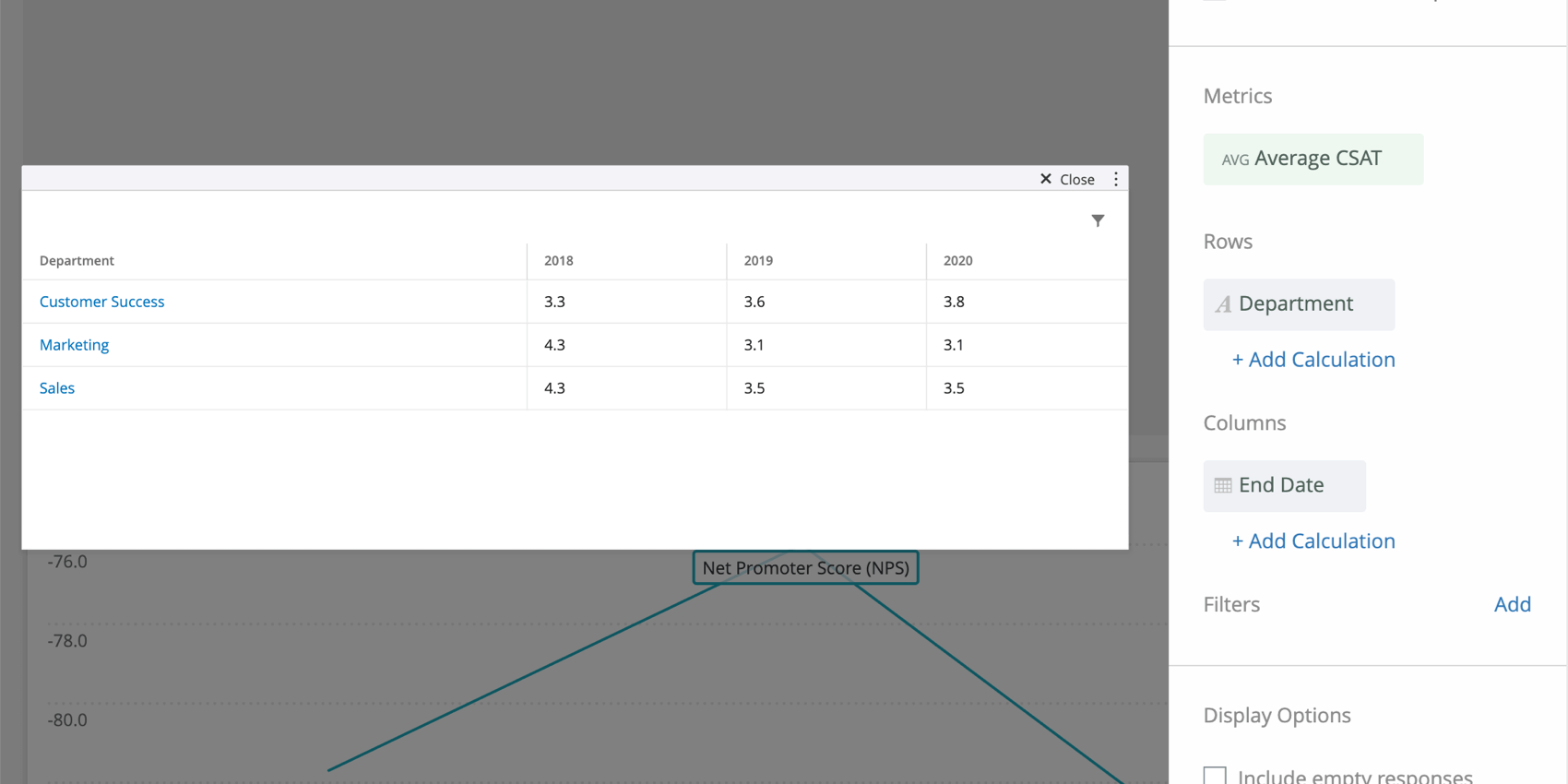
Exemple : Ce tableau indique le CSAT moyen par département et par an. Nous pouvons donc voir que le CSAT pour le marketing en 2018 était de 4,3, en 2019 de 3,1 et ainsi de suite.
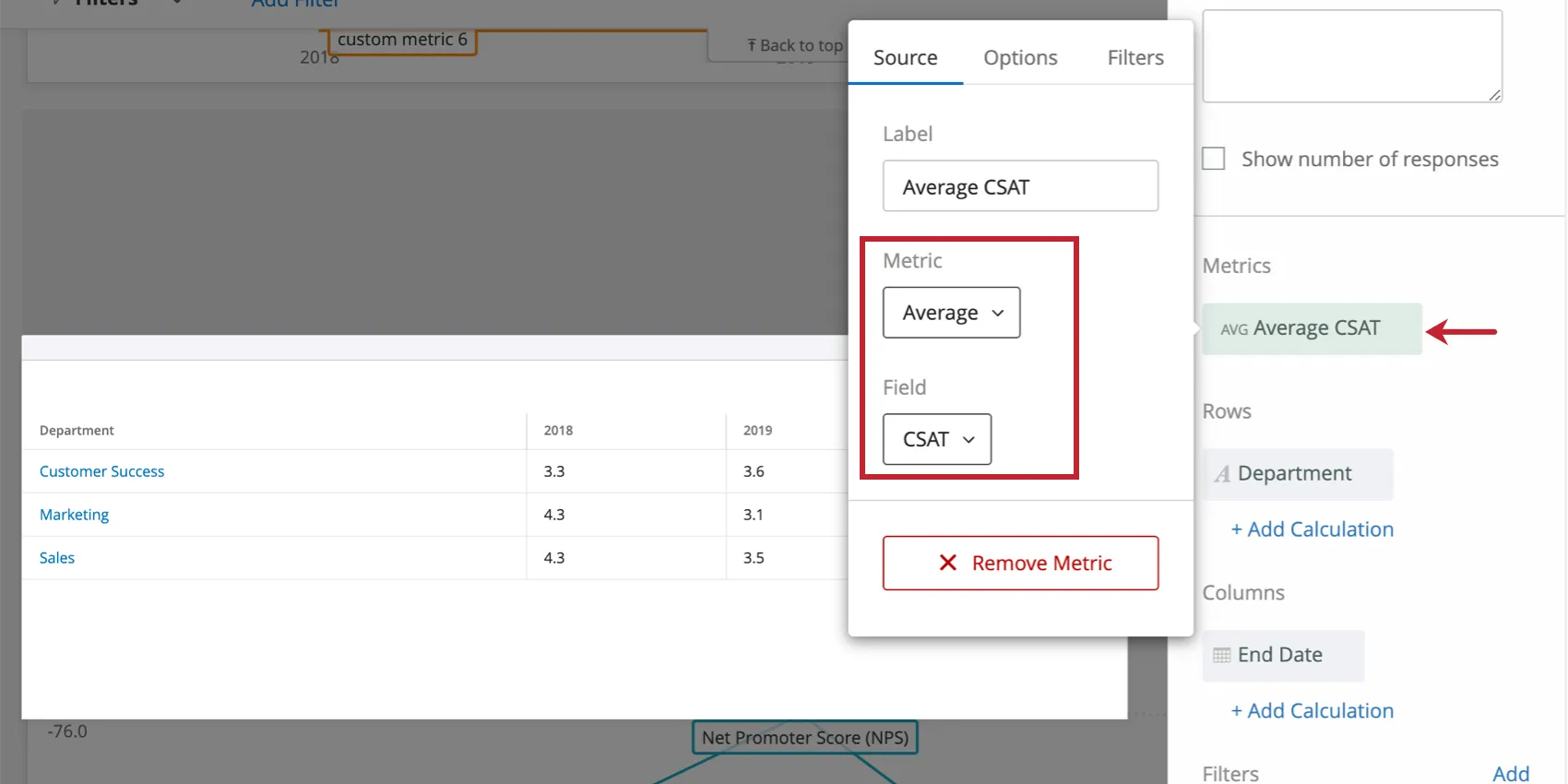
Astuce : Lors de la sélection d'une métrique, un champ doit être spécifié pour toutes les métriques, à l'exception du comptage. Seul un champ avec le type Ensembles de nombres ou Ensemble de texte à réponses multiples sera disponible. Pour plus d’informations sur les options et les filtres de mesure, consultez Mesures de widget.
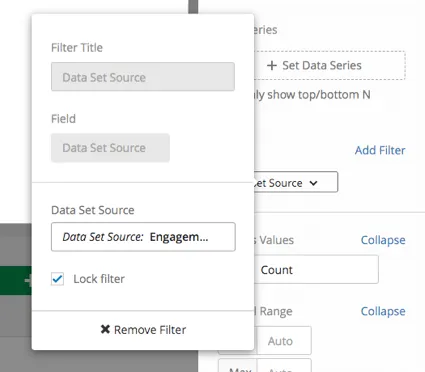
Astuce : Si plusieurs sources de données sont mappées, toutes les données des sources seront affichées ensemble dans le widget. Vous devrez utiliser un filtre au niveau du widget pour vous assurer qu’une seule source de données est affichée à la fois. Vous pouvez même verrouiller ce filtre si vous ne souhaitez pas que les utilisateurs du tableau de bord puissent le modifier.
Personnalisation d'un widget
Inclure des réponses vides
Lorsque vous cochez la case « Inclure les réponses vides », les lignes de votre tableau de données s'affichent même lorsqu'une réponse ou une ligne de données donnée ne contient aucune information pour les champs de données que vous avez ajoutés au tableau de données.
Ce paramètre se trouve dans la rubrique « Options d'affichage ».
Ajouter un calcul
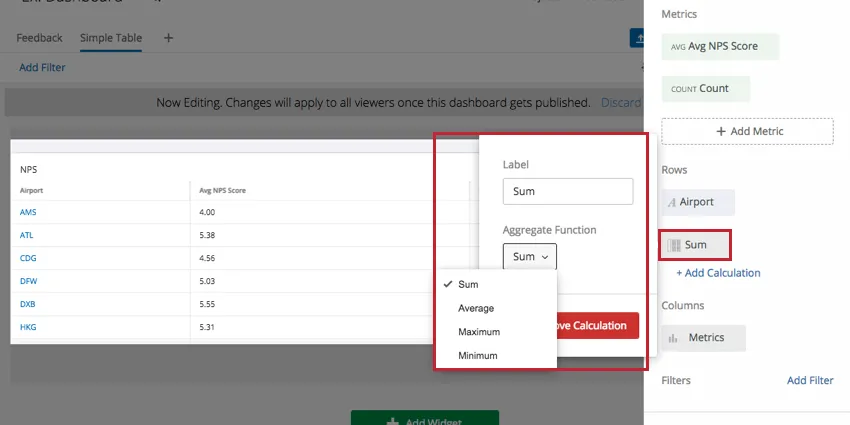
En cliquant sur « Ajouter un calcul » sous les lignes sélectionnées, vous ajoutez une colonne de calcul au tableau. Le calcul par défaut est la somme. Somme affiche le total pour chaque colonne dans la ligne Somme. Cliquer sur la case de calcul pour choisir une fonction d’agrégation différente. Les calculs disponibles sont les suivants : somme, moyenne, maximum et minimum.
Astuce : toutes les moyennes calculées de cette manière seront non pondérées.
Formatage des règles
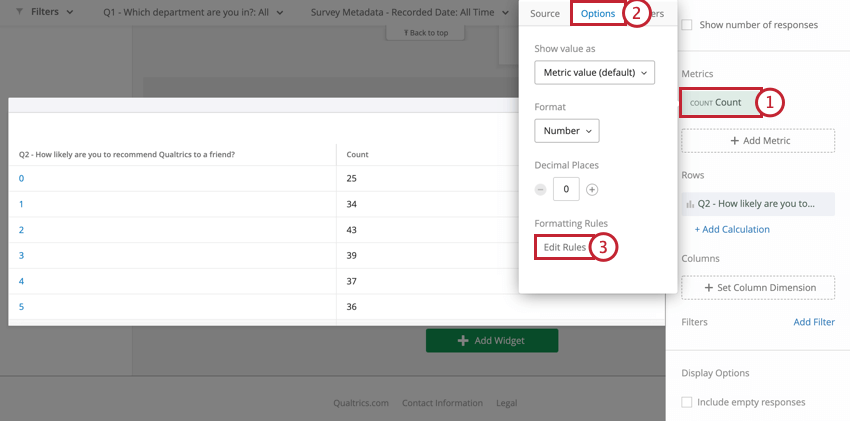
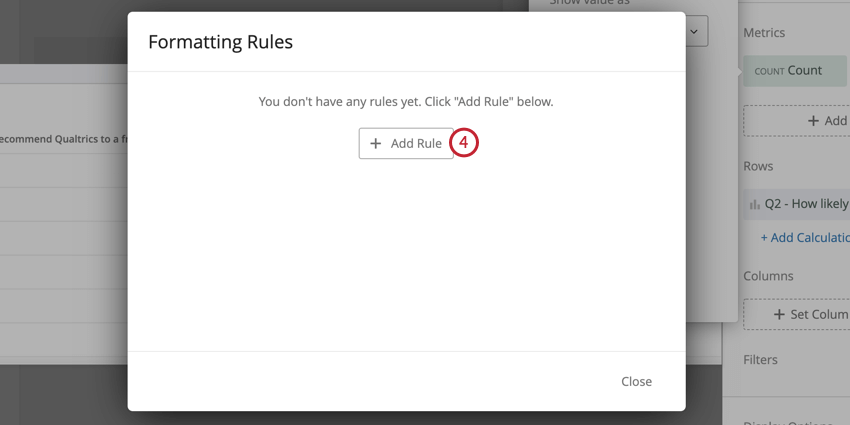
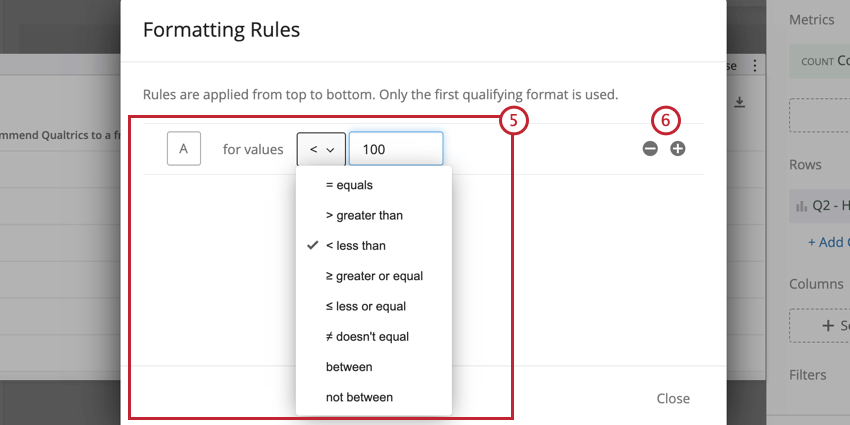
L’ajout de règles de formatage à votre mesure vous permet de spécifier comment les valeurs d’une certaine plage sont formatées dans le tableau Simple. Ce processus est utile si vous souhaitez être en mesure de différencier facilement les cellules sur le tableau en fonction de leur valeur. Pour accéder aux règles de formatage :
Tests de signification
Les tableaux de bord peuvent vous aider à comprendre si les différences que vous voyez au fil du temps ou entre les groupes sont statistiquement significatives, et donc si elles peuvent servir à orienter des décisions commerciales importantes. En utilisant des tests de signification dans des graphiques linéaires simples et des tableaux simples, vous pouvez découvrir quelles modifications de données sont les plus importantes.
Voir le test de signification dans les graphiques simples et les tableaux simples (CX) pour plus d'informations.
Calculs glissants
Les calculs glissants permettent d’appliquer une mesure sur un ensemble de points de données composé de plusieurs périodes. Les options de calculs glissants sont Moyennes glissantes et Mesures glissantes.
Pour plus d’informations, reportez-vous à Calculs glissants dans les mesures de widget.
FAQs
Si j'ai deux sources configurées dans les données de mon tableau de bord, comment puis-je faire en sorte que ce widget n'affiche que les données d'une seule source de données dans mon tableau de bord EX ?
Si j'ai deux sources configurées dans les données de mon tableau de bord, comment puis-je faire en sorte que ce widget n'affiche que les données d'une seule source de données dans mon tableau de bord EX ?
Puis-je créer un widget « Tableau simple » dans le tableau de bord expérience client pour afficher toutes les données d'une question de matrice, à l'instar du tableau généré par défaut dans la section « Rapports » ?
Puis-je créer un widget « Tableau simple » dans le tableau de bord expérience client pour afficher toutes les données d'une question de matrice, à l'instar du tableau généré par défaut dans la section « Rapports » ?
Que sont les indicateurs agrégés ?
Que sont les indicateurs agrégés ?
C'est génial! Merci pour votre avis!
Merci pour votre avis!