Section des options d'intercept
Contenus de cette page
Astuce : Si vous n’avez pas accès à l’une des fonctions décrites sur cette page, contactez votre Commercial. Pour plus d’informations sur les différences entre Digital Feedback et CustomerXM for Digital, voir Digital Feedback vs. CustomerXM pour Digital.

À propos de la section des options
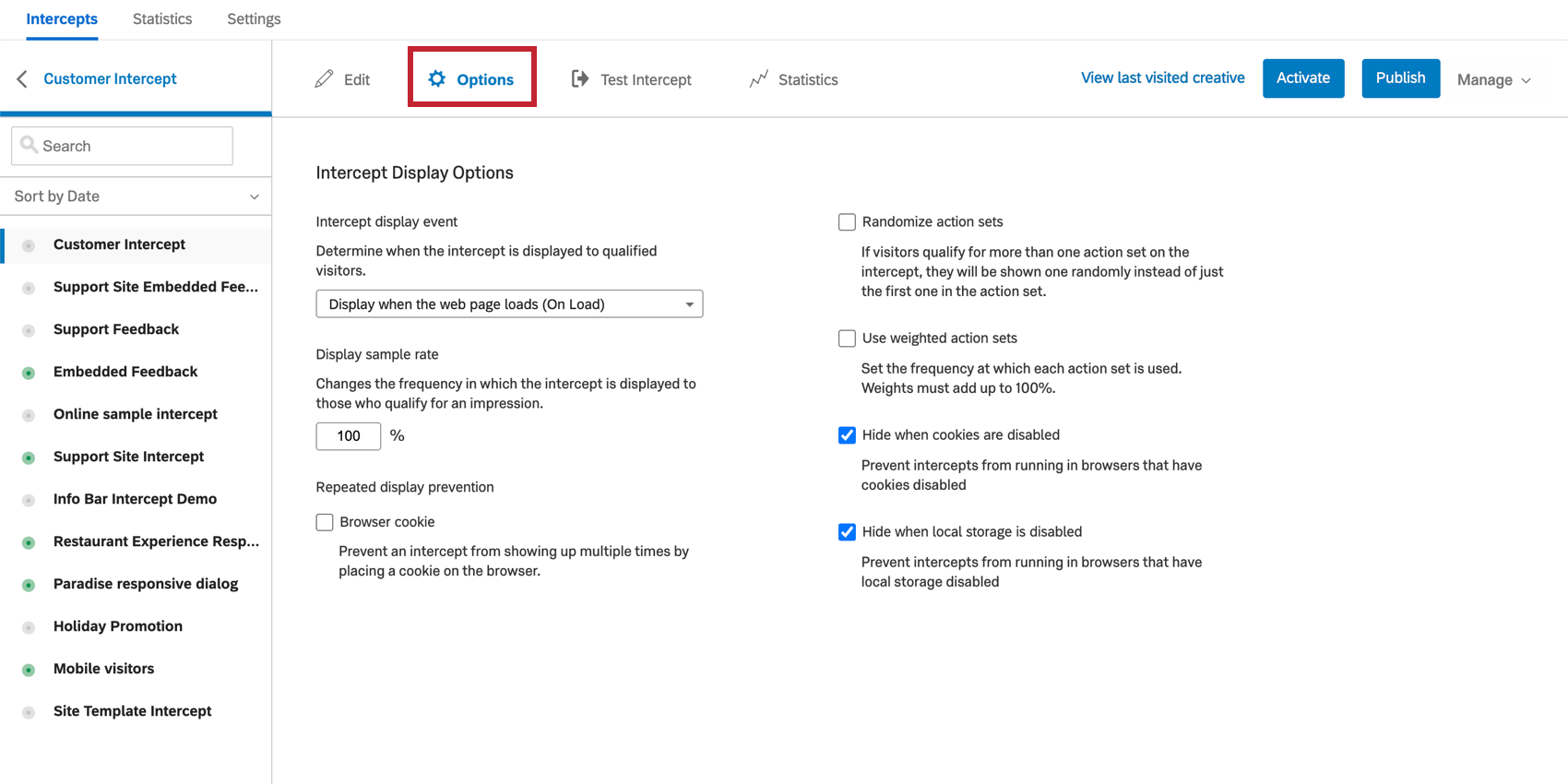
Chaque intercept que vous créez dispose d’un ensemble d’options d’affichage générales que vous trouverez en cliquant sur la section Options. Ces options comprennent l’Échantillon, la prévention de l’affichage répété et la randomisation.

Afficher le taux d’échantillonnage

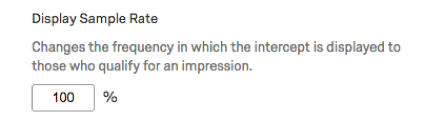
En établissant un taux d’échantillonnage ici, vous pouvez spécifier quel pourcentage des visiteurs qui se qualifient pour une action dans cet intercept se verront présenter cette action. Par exemple, si votre intercept comporte un ensemble d’actions et que vous modifiez le taux d’affichage à 50 %, seuls 50 % des visiteurs obtiendront cet intercept et verront donc ce créatif.
Astuce : Si vous le souhaitez, vous pouvez utiliser des décimales dans le champ Afficher la fréquence d’échantillonnage. Vous pouvez saisir un nombre avec jusqu’à deux décimales.
Si les taux d’échantillonnage sont spécifiés dans le code de déploiement lui-même ou dans une action individuelle, l’échantillonnage sera composé.
Par exemple :
- Code de déploiement des projets Taux d’échantillonnage
- 50%
- Taux d’échantillonnage de l’affichage d’intercept
- 50%
- Action Taux d’Échantillon
- 20%
- Taux d’échantillonnage réel
- 5% = 50% * 50% * 20%
Prévention de l’affichage répété & ; Domaine des cookies

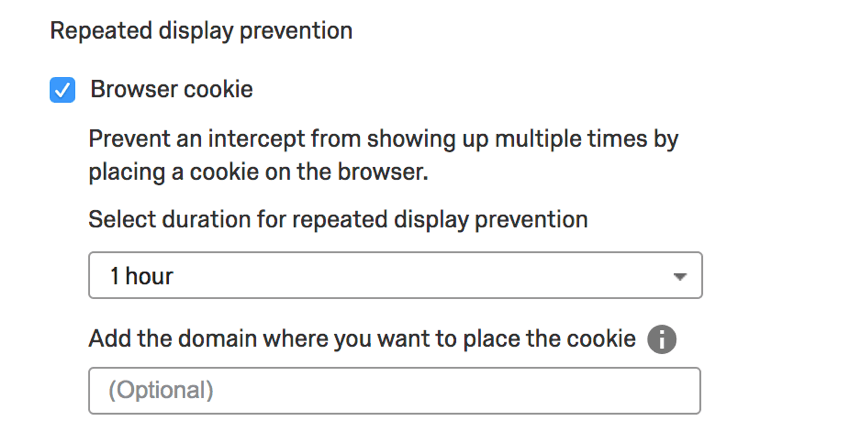
Une fois qu’un visiteur a vu un Créatif, la prévention de l’affichage répété empêchera cet intercept d’être affiché à nouveau pendant la période de temps que vous spécifiez. Cliquez sur le menu déroulant pour sélectionner une période.
La prévention de l’affichage répété utilise un cookie persistant pour déterminer si l’affichage doit être empêché lors des visites suivantes. Il s’agit de cookies avec une date d’expiration. Par défaut, ce cookie est spécifique au domaine ou au sous-domaine sur lequel le visiteur se trouvait. Par exemple, shop.siteintercept.com suivra la prévention de l’affichage répété indépendamment de about.siteintercept.com.
Astuce : la prévention de l’affichage répété dépend des cookies de première partie qui sont placés sur le navigateur de l’utilisateur final en votre nom. Toutefois, si l’utilisateur final dispose d’un mécanisme qui efface régulièrement les cookies (tel qu’une politique organisationnelle interne), la prévention de l’affichage répété ne fonctionnera pas. Dans ces cas, nous recommandons d’utiliser une logique d’interception pour s’assurer que le même utilisateur ne voit pas un intercept trop souvent.
Si vous souhaitez que ce cookie soit enregistré sur l’ensemble du site ou sur un sous-domaine spécifique, vous pouvez spécifier le domaine du cookie. Par exemple, nous pourrions définir un Cookie Domain de siteintercept.com pour nous assurer que la prévention de l’affichage répété est appliquée à l’ensemble du site plutôt qu’à un sous-domaine spécifique comme shop.siteintercept.com ou about.siteintercept.com.
Afficher l’Intercept

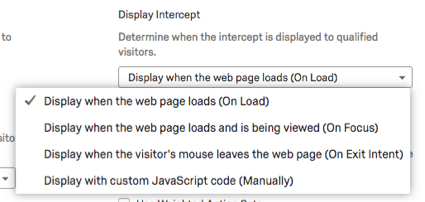
Ce paramètre détermine le moment où l’intercept s’affiche. La technologie de l’information est proposée avec plusieurs options :
- Au chargement: Dès que le chargement d’une page est terminé, l’intercept s’affiche si les conditions logiques sur l’intercept sont remplies.
- Au centre de l’attention: Dès qu’une page est entièrement chargée et que le visiteur la consulte, l’intercept pourra s’afficher.
- On Exit Intent: L’intercept pourra s’afficher dès que le visiteur aura déplacé son curseur en dehors de la zone de visualisation du navigateur. Il s’agit uniquement de la zone du navigateur située au-dessus de la fenêtre de visualisation. Cette option ne fonctionne pas sur les navigateurs mobiles. Exemple : Dans la capture d’écran ci-dessous, l’intercept sera déclenché si le curseur se déplace dans la zone surlignée et si l’intention On Exit est sélectionnée.


- Manuellement: L’intercept ne peut pas s’afficher à moins d’être invité par la commande JavaScript QSI.API.run().

Générateur de randomisation de l’ensemble d’actions
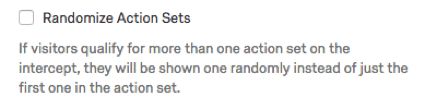
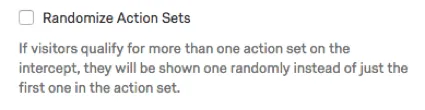
Par défaut, cette option est désactivée et les visiteurs verront le premier ensemble d’actions pour lequel ils se qualifient. Cette fonction est utile si vous souhaitez hiérarchiser les actions en fonction de leur ordre dans l’éditeur d’intercept.
Si la case Générateur de randomisation de l’ensemble d’actions est cochée, l’intercept prendra toutes les actions pour lesquelles le visiteur s’est qualifié et en générera une au hasard. Cela peut être approprié pour effectuer des tests A/B sur différentes versions d’un créatif afin de voir laquelle est la plus efficace.
Astuce : Pour en savoir plus sur l’ordre des ensembles d’actions, consultez la page d’aide sur les ensembles d’actions multiples.
Utiliser des ensembles d’actions pondérés
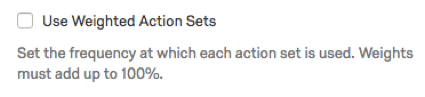
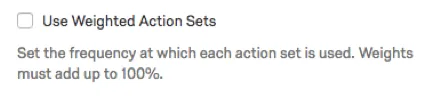
Après avoir activé l’option Utiliser desensembles d’actions pondérés, revenez à la section Modifier l’Intercept pour attribuer une pondération à chaque ensemble d’actions en remplissant le champ Taux d’affichage.
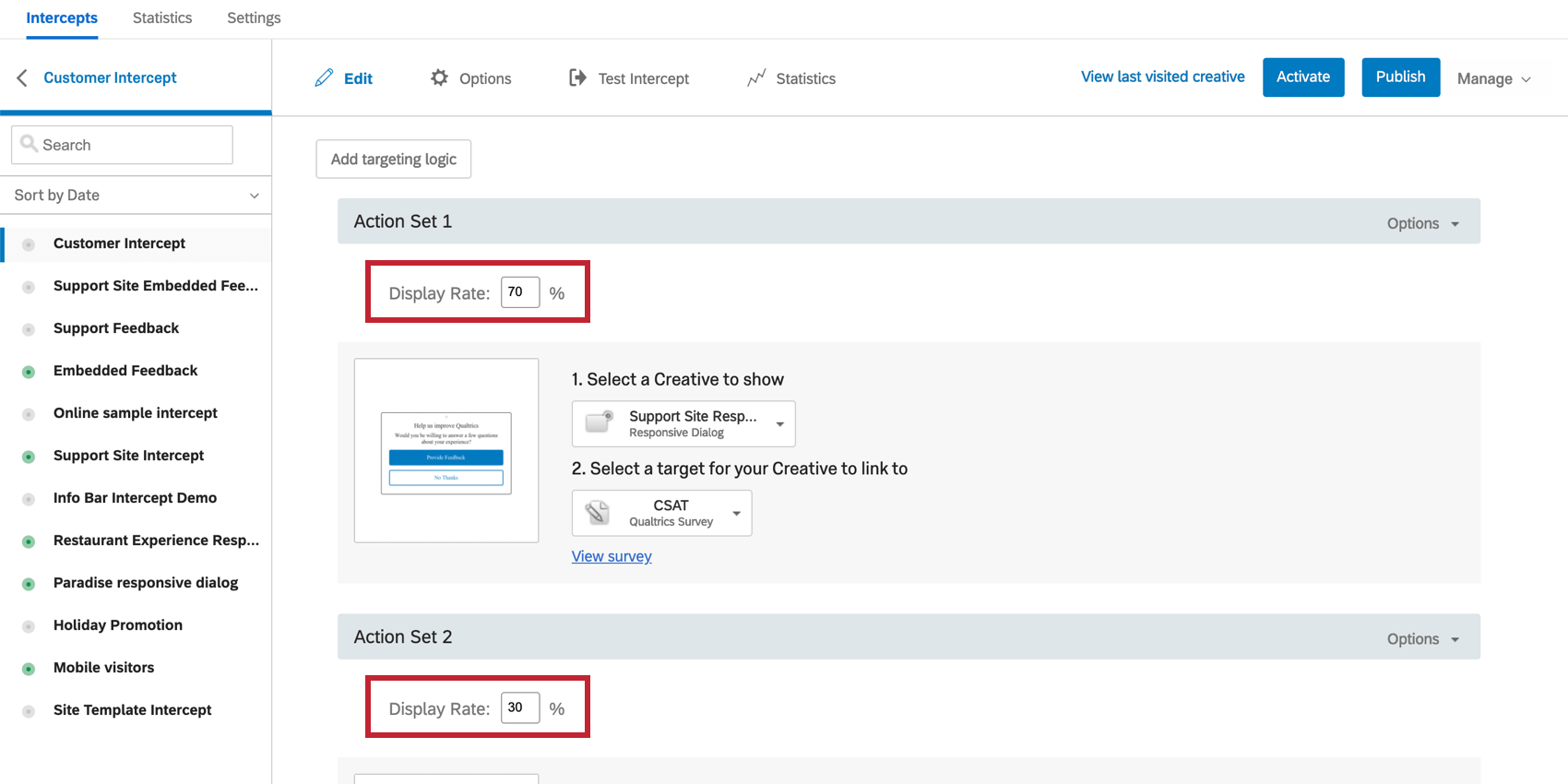

En pondérant chaque ensemble d’actions, vous serez en mesure de déterminer la fréquence de présentation de chaque ensemble d’actions. Le total de cette pondération doit toujours être égal à 100 %.
Masquer lorsque les cookies sont désactivés
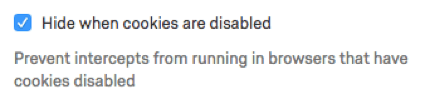

Lorsqu’elle est sélectionnée, cette option empêche l’intercept de s’afficher lorsque le navigateur du visiteur a désactivé les cookies.
Il s’agit d’une bonne option à utiliser lorsque vous disposez d’un intercept avec des conditions ou des données intégrées définies pour reprendre les fonctions liées aux cookies.
Exemple : Vous utilisez peut-être la prévention de l’affichage répété ou vous basez votre logique sur l’historique du site. Si un visiteur n’autorise pas les cookies, il est possible qu’il voie cet intercept encore et encore parce qu’il ne remplit jamais les conditions pour qu’il cesse de s’afficher. Vous devez donc sélectionner Masquer lorsque les cookies sont désactivés.
Masquer lorsque le stockage local est désactivé
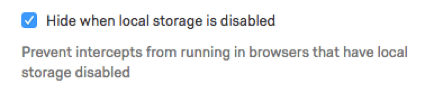

Lorsqu’elle est sélectionnée, cette option masque l’intercept aux visiteurs dont le navigateur a désactivé le stockage local.
L’intercept place un cookie temporaire dans la session de navigation à chaque fois qu’il est vu par un visiteur. Si le stockage local est désactivé, les fonctions basées sur ces cookies, telles que la logique de l’historique du site, ne s’activent pas.
Vous pouvez sélectionner ce paramètre dans des situations similaires à celles où vous sélectionnez “Masquer lorsque les cookies sont désactivés”
Lier au répertoire XM
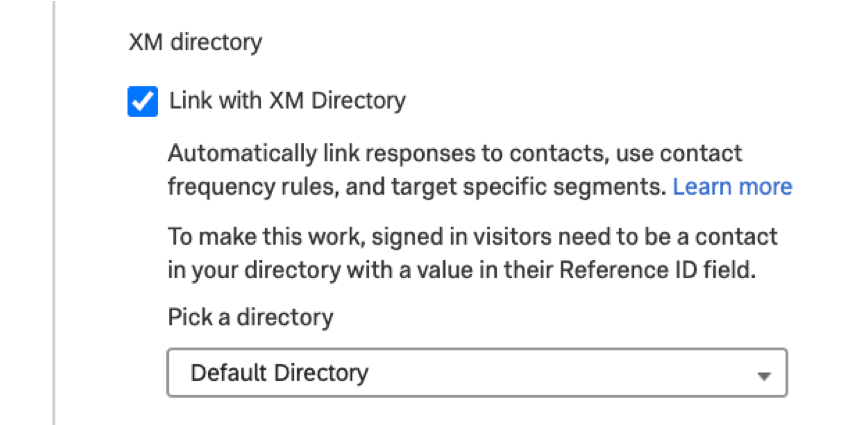

Cette option vous permet d’établir un lien entre votre Intercept et l’un de vos répertoires du Répertoire XM pour les cas d’utilisation suivants :
Règles de la fréquence de contact
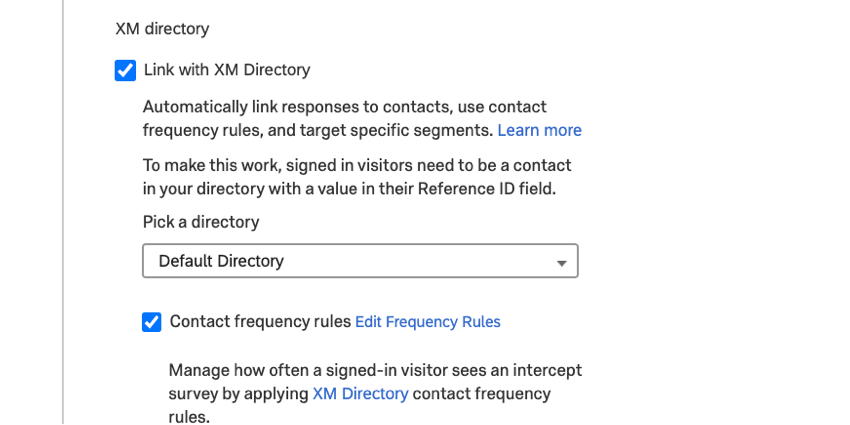

L’option Règles de fréquence de contact vous permet de baser votre affichage d’intercept sur les règles de fréquence de contact du Répertoire XM. Cette fonction permet des contrôles de fréquence de contact entre navigateurs et entre appareils pour vos interceptions numériques. Pour utiliser correctement cette fonction, consultez la page Intégration du répertoire XM avec les interceptions numériques pour obtenir un guide étape par étape sur la mise en œuvre de cette fonction. Notez que vous devez d’abord activer l’option Répertoire XM avant de pouvoir sélectionner celle-ci.
FAQs
J'ai créé mon intercept mais je voudrais le tester avant l'activation. Comment puis-je faire ça ?
J'ai créé mon intercept mais je voudrais le tester avant l'activation. Comment puis-je faire ça ?
Quelle est la différence entre les options On Load, On Focus, On Exit Intent et Manually ?
Quelle est la différence entre les options On Load, On Focus, On Exit Intent et Manually ?
- En charge: L'option En charge est l'option d'affichage la plus basique. Si cette option est sélectionnée, un intercept se déclenche sur une page valide dès le chargement de la page elle-même. Cela signifie qu'un visiteur de site web peut charger une URL dans un autre onglet ou une autre instance du navigateur et se voir présenter un créatif sans le voir lui-même.
- On Focus: L'option On Focus nous permet de nous assurer de manière plus fiable qu'un visiteur de site web est actif sur une page avant de rencontrer un intercept. Lors du chargement d'une page qui afficherait un intercept, le paramètre On Focus empêche l'exécution du script tant que le visiteur n'est pas actif sur la page. Ceci est déterminé par le mouvement de la souris et le clic. Cela signifie que si l'URL se charge dans un nouvel onglet, par exemple, l'utilisateur devra d'abord naviguer vers cet onglet et interagir avec la page avant que le script ne s'exécute. Cette fonction est utile si vos créatifs sont programmés pour s'afficher sur une minuterie.
- Sur l'intention de sortie: Cette option vise à afficher un créatif lorsque le visiteur du site web tente de quitter votre site. Lorsque le code de déploiement est présent sur une page, nous pouvons détecter le mouvement de la souris de l'utilisateur dans les limites du navigateur. La fonction Exit Intent détecte le moment où le curseur se déplace vers les zones supérieures d'un navigateur et déclenche l'intercept à ce moment-là. Ainsi, lorsque quelqu'un tente de fermer un onglet, vous pouvez attirer son attention.
- Manuellement: Cette option est principalement utilisée dans les applications à page unique. Si vous sélectionnez cette option, rien ne s'affichera automatiquement. Au lieu de cela, l'API Website Insights doit être exécutée par le site lui-même pour que le script s'enflamme et que l'affichage soit créatif. Cette option est généralement utilisée lorsque vous souhaitez qu'un intercept se déclenche lorsque certains éléments d'une même page sont modifiés, comme la modification des valeurs d'un filtre ou le chargement d'éléments au sein d'une même URL.
C'est génial! Merci pour votre avis!
Merci pour votre avis!