Intégration du Répertoire XM avec les Intercepts numériques
Contenus de cette page
À propos de l'intégration du Répertoire XM avec les Intercepts numériques
Attention : pour utiliser cette fonctionnalité, votre marque Qualtrics doit disposer à la fois de Répertoire XM et de Website / App Insights. Si cette fonctionnalité vous intéresse, contactez les Services de compte.

Répertoire XM est un répertoire de contacts à l'échelle de l'organisation qui suit les nombreux points d'interaction de chaque client avec votre entreprise. L'intégration de Website / App Insights avec le Répertoire XM vous permet de profiter des avantages du Répertoire XM avec les visiteurs de votre site Web. Avec la Fréquence de contact omnicanal, vous pouvez vous assurer que les visiteurs de votre site Web ne reçoivent pas d'invitation par e-mail s'ils ont déjà reçu un intercept Web, et vice versa. Vous pouvez également cibler l'affichage des intercepts de sites Web et d'applications pour des segments d'utilisateurs spécifiques, ainsi qu'obtenir des informations spécifiques aux segments et aux parcours.
Avant de pouvoir utiliser cette fonctionnalité, vous devez avoir accès aux éléments suivants :
- Accès au Répertoire XM.
- Accès à Website / App Feedback.
- Contacts ou segments dans l'un de vos répertoires.
Configuration de l'intégration
Répertoire XM
L'intégration avec les intercepts de site Web utilisera votre configuration existante du Répertoire XM. Si vous n'avez pas encore configuré votre répertoire, consultez Premiers pas avec le Répertoire XM.
Astuce : pour utiliser cette intégration, vous devez configurer une règle de résolution d'identité dans le Répertoire XM qui fusionne les contacts en double en fonction d'un champ d'identification, comme E-mail ou Référence de données externes.
Astuce : les informations du site Web fonctionnent avec de nombreuses règles de résolution d'identité différentes, à condition qu'un seul champ soit utilisé. Le mobile fonctionne uniquement avec la résolution d'identité basée sur la référence de données externes.
Pour tirer le meilleur parti de l'intégration, suivez ces bonnes pratiques :
Maintenez vos contacts à jour. Cela permet à Qualtrics de déterminer si les visiteurs de votre site Web sont des contacts existants ou de nouveaux visiteurs.

Exemple : configurez un flux de travail qui maintient le Répertoire XM synchronisé avec vos listes de clients, ou collaborez avec votre équipe de développement pour créer des contacts à l'aide des appels créer un nouveau contact et d'API de mise à jour d'un contact.
- Fusionner automatiquement les contacts en double. Vous pouvez fusionner uniquement les contacts nouvellement créés, ou tous les contacts existants. Pour plus d'informations, consultez Fusion des contacts en double dans le Répertoire XM.
Attention : la référence de données externes / l'ID de référence externe est sensible à la casse lors de l'intégration du Répertoire XM avec des intercepts.
Identification des visiteurs
Attention : la documentation suivante nécessite des connaissances en programmation pour être mise en œuvre. Nous vous recommandons de transmettre ces informations à l'équipe qui implémentera votre code de déploiement. Notre équipe d’assistance ne pourra pas vous aider sur les sujets touchant au codage personnalisé. Vous pouvez plutôt tenter de vous adresser à notre communauté d'utilisateurs dédiés. Si vous souhaitez en savoir plus sur nos services de codage personnalisé que vous pouvez commander, veuillez contacter votre responsable de compte Qualtrics.
Pour profiter des avantages du Répertoire XM depuis votre projet Website / App Insights, vous devez d'abord vous assurer que Qualtrics sait qui visite votre site Web ou votre application, et peut associer ces informations à vos contacts existants. Pour ce faire, vous devrez spécifier l'expression JavaScript évaluée dans la session connectée de l'utilisateur pour obtenir
Dans les exemples ci-dessous, nous nous concentrerons sur un scénario dans lequel votre résolution d'identité est basée sur la référence de données externes. Nous vous montrerons comment définir un ID de référence externe, qui doit correspondre à la référence de données externes dans le Répertoire XM.
Attention : l'intégration entre le Répertoire XM et les intercepts numériques fonctionne de manière optimale lorsque vos contacts sont uniques, et vous devez utiliser une règle de résolution d'identité dans le Répertoire XM pour éviter les contacts en double. La valeur que vous associez à chaque utilisateur doit être unique et servir d'identifiant pour tous les contacts de votre site Web. Pour éviter de nombreux contacts en double, n'utilisez pas de valeur fictive pour les valeurs inconnues et utilisez des valeurs statiques uniquement lors des tests.
Exemple : le stockage du champ ID de référence externe via JavaScript, un cookie ou le code HTML sur votre site vous permet de faire correspondre chaque visiteur en fonction de la référence de données externes stockée dans le Répertoire XM.
Ensuite, vous devrez transmettre à Qualtrics des informations sur vos visiteurs. Les étapes sont différentes selon que vous utilisez un site Web ou une application mobile.
Configuration de l'Intercept de site Web
Si vous utilisez un site Web, collaborez avec votre équipe de développement Web pour ajouter l'extrait de code ci-dessous à votre site Web, en plus du code de déploiement du projet. Pour obtenir une aide supplémentaire, consultez la documentation de l'API Se connecter au Répertoire XM.
L'extrait ci-dessous transmet l'ID externalReference de l'utilisateur à Qualtrics pour associer le visiteur du site Web à un contact dans le Répertoire XM. Placez cet extrait de code au chargement de la page, en vous assurant que la valeur de l'ID a déjà été récupérée.
if(typeof QSI === "undefined") {
QSI = {};
QSI.config = {
externalReference: extRef
};
}
Attention : l'extrait de code permettant de définir l'ID externalReference doit se trouver au-dessus du JavaScript du code de déploiement du projet dans le code de votre site. Cet extrait doit être inclus sur chaque page de votre site où vous ciblez des visiteurs avec des intercepts.
Attention : assurez-vous qu'au lieu de extRef, vous spécifiez l'expression JavaScript qui doit être évaluée pour obtenir l'ID de référence externe approprié (par exemple « UserID »). Cette expression peut être aussi simple qu'une variable JavaScript ou une expression JavaScript pour évaluer un cookie spécifique.
Configuration de l'Intercept d'application mobile
Si vous utilisez une application mobile, travaillez avec votre équipe de développement d'applications mobiles pour intégrer la dernière version du SDK Qualtrics Mobile App. Pour plus d'informations, consultez la documentation de l'API.
Qtip : si un utilisateur final se connecte à votre site avec un ID de référence externe qui ne se trouve pas actuellement dans XM Directory (c'est-à-dire que l'enregistrement de cet utilisateur n'est pas encore dans XM Directory), l'interception n'apparaîtra pas pour cet utilisateur. Vous pouvez utiliser la Création automatique de contacts pour ajouter cet utilisateur au répertoire.
Lier Digital Experience au Répertoire XM
Vous pouvez lier le Répertoire XM à votre expérience digitale au niveau du projet et de l'intercept. Vous devez d'abord lier le Répertoire XM à votre projet avant de pouvoir le lier à un intercept spécifique.
Chaque projet Website et App Insight individuel ne peut être lié qu'à un seul répertoire. Cela permet de s'assurer qu'il n'y a aucun problème avec les règles de Fréquence de contact, en particulier si le même contact existe dans différents répertoires avec des règles de fréquence différentes. Il regroupe également tous les points de contact numériques en un seul endroit pour les organiser et les gérer.
Exemple : vous avez récemment organisé un événement pour lequel vous souhaitez recueillir des commentaires, à la fois par e-mail et via votre site Web. Mais votre site Web comporte également d'autres intercepts que vous souhaitez exécuter et qui sont totalement indépendants. La liaison avec le Répertoire XM, puis l'application des règles de Fréquence de contact, permettent de s'assurer que les clients ne sont pas sollicités deux fois pour donner leur feedback sur le même événement, sans impacter les autres opportunités de feedback sur votre site Web.
Exemple : pour reprendre l'exemple précédent, si des visiteurs se rendent sur votre site Web alors qu'ils ne figuraient pas dans votre répertoire, vous souhaiterez recueillir leurs informations. Vous pouvez activer les règles de Fréquence de contact pour un seul intercept, mais activer le Répertoire XM pour l'ensemble du projet afin de pouvoir collecter plus d'informations de contact.
Lorsque l'option Lier au Répertoire XM est activée au niveau de l'intercept ou du projet, les données intégrées de contact des utilisateurs seront automatiquement ajoutées à leur réponse à l'enquête. Pour plus d'informations, consultez Utiliser les Données intégrées avec le Répertoire XM.
De plus, un événement sera créé dans la chronologie des points de contact du Répertoire XM de votre visiteur chaque fois que votre intercept lui est affiché.
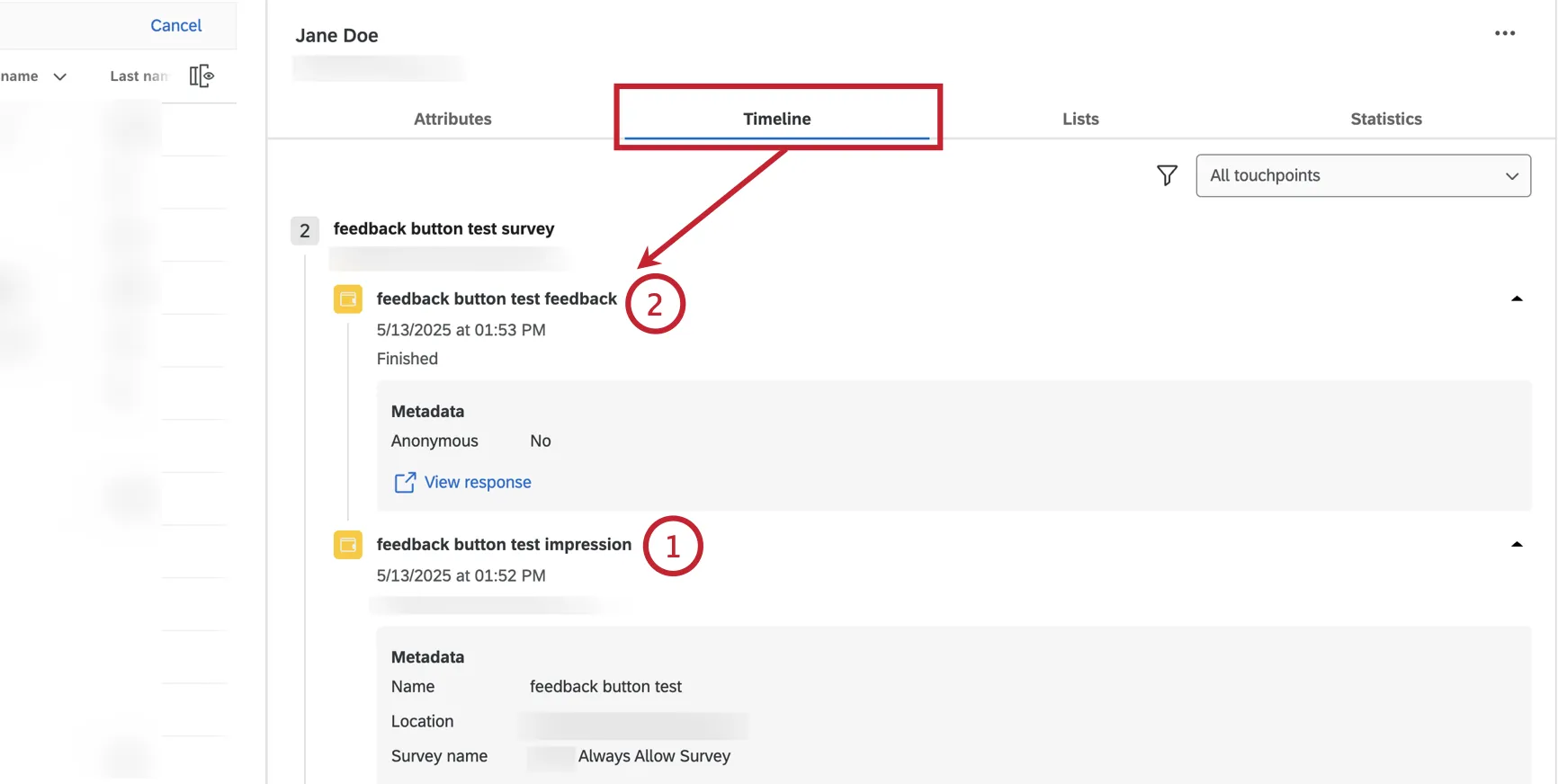
Dans l'exemple ci-dessus :
Associer l'ensemble d'un site web & d'un projet App Insights
Pour lier un projet Website & App Insights entier à un annuaire :
Assurez-vous d'avoir déjà créé une règle de résolution d'identité du Répertoire XM.
Astuce : vous pouvez demander à un Administrateur de l'organisation d'apporter des modifications à la résolution d'identité, ou de vous accorder les autorisations utilisateur pour les modifier vous-même. Consultez notre page sur la fusion des contacts en double pour connaître les autorisations associées.
Astuce : les références de données externes sont prises en charge dans les intercepts Web et mobiles. Cependant, toutes les autres règles de résolution d'identité sont actuellement uniquement prises en charge dans les intercepts Web .
Accédez à Gérer le projet.
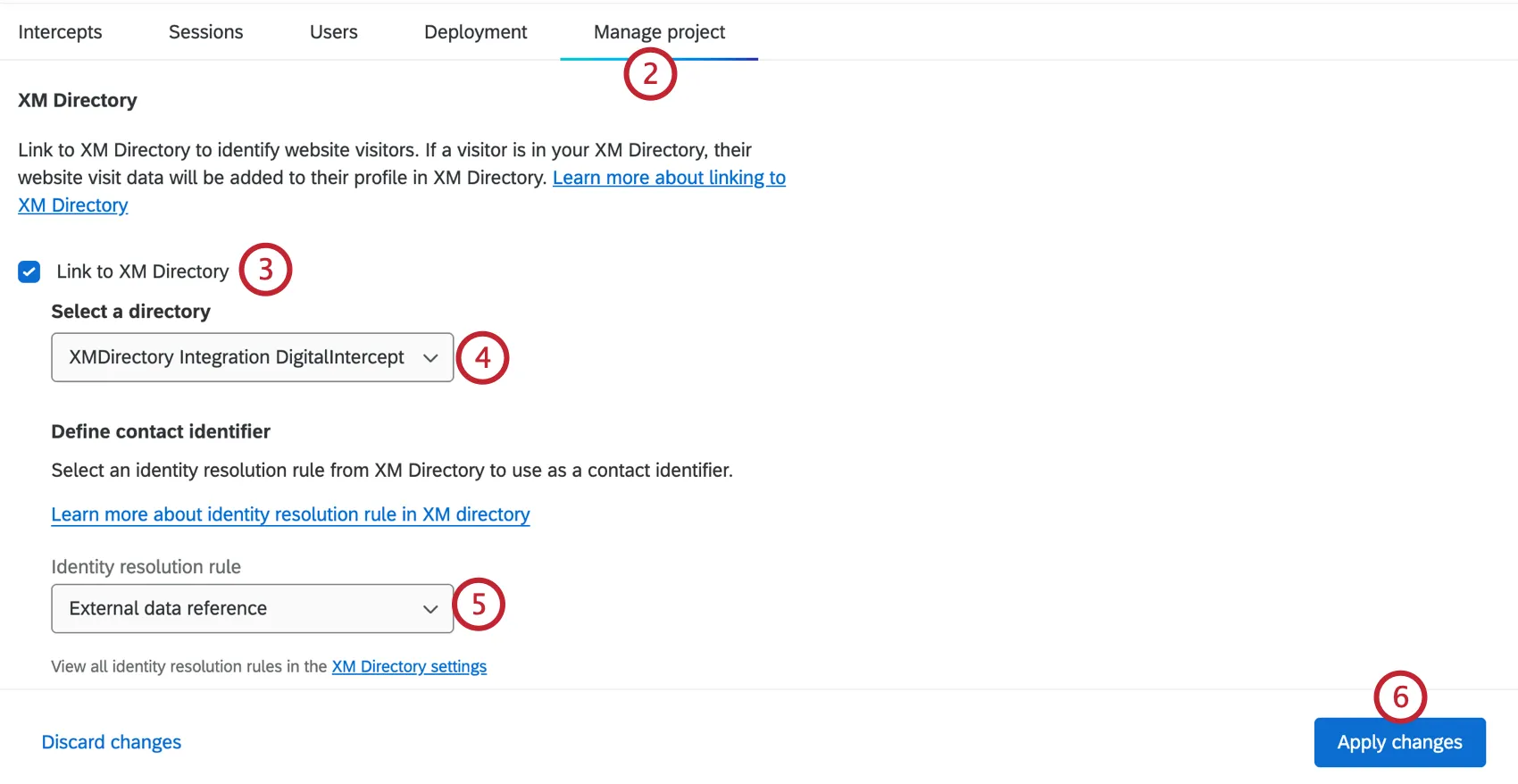
Activez Lier au Répertoire XM.
Sélectionnez votre annuaire, si vous en avez plusieurs.
Choisissez le champ utilisé dans votre règle de résolution d'identité (c.-à-d. Référence de données externes).
Cliquez sur Appliquer les modifications.
Attention : à partir de mai 2024, les projets ne peuvent pas être liés à plusieurs répertoires.
Astuce : si vous essayez de déplacer un intercept et le projet global vers deux répertoires différents, vous ne pourrez pas enregistrer cette modification et vous serez invité soit à les faire correspondre, soit à les dissocier complètement des répertoires.
Vous pouvez également dissocier tous les intercepts du Répertoire XM, ce qui les rendra inactifs.
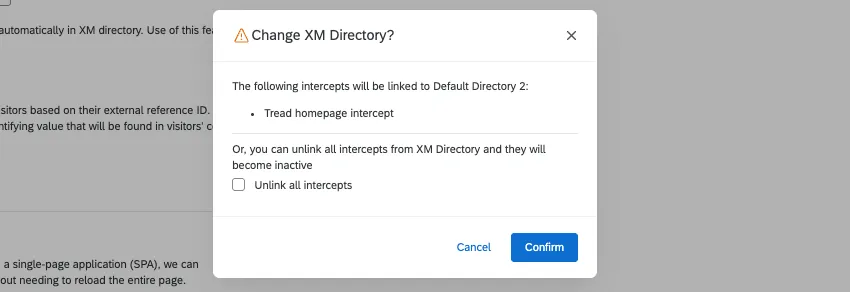
Lier un Intercept guidé
- Ouvrez l'intercept guidé.
Go to Settings.
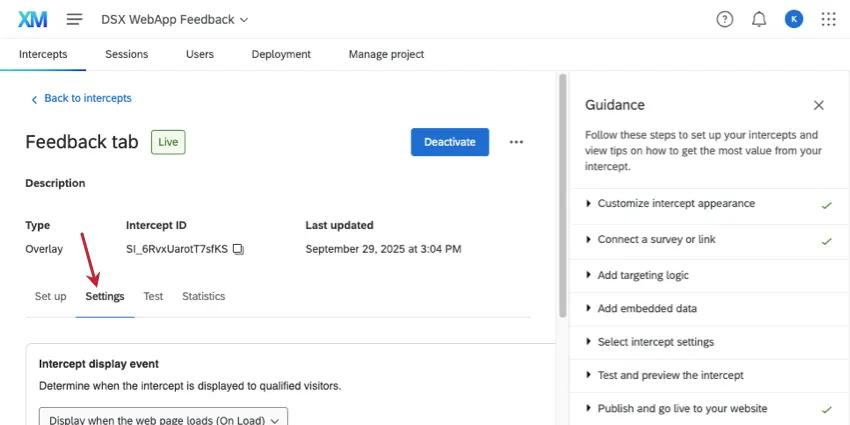
Accédez au Répertoire XM.
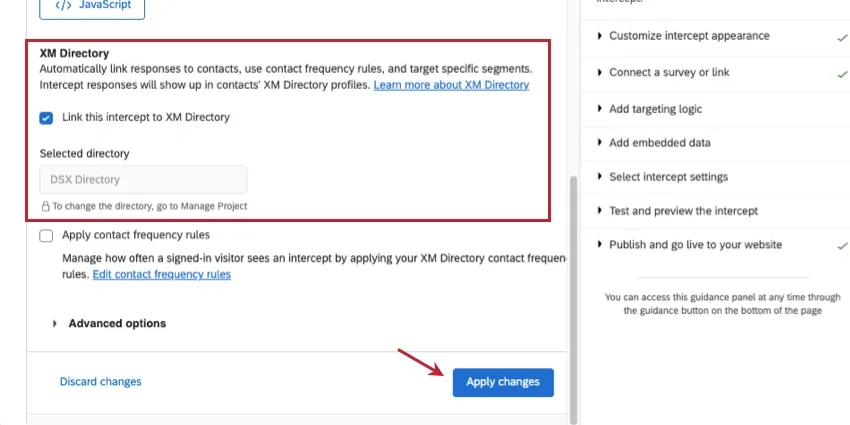
- Sélectionnez Lier cet intercept au Répertoire XM.
- Étant donné que les règles de résolution d'identité sont déjà définies au niveau du projet, vous n'avez pas besoin de définir de telles règles ici. Vous n'avez pas non plus besoin de définir le répertoire spécifique, car il est également défini au niveau du projet.
- Si vous le souhaitez, appliquez les règles de Fréquence de contact.
- Click Apply changes.
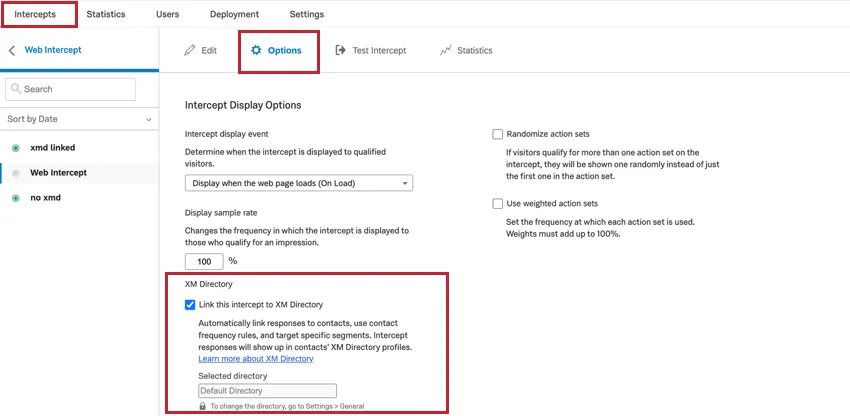
Lier un Intercept individuel
Création automatique de contacts
Attention : vous devrez collaborer avec l'équipe de développement de votre site Web pour ajouter du code afin d'envoyer les informations de contact dans le répertoire via l'API. Pour plus d'informations, consultez notre documentation de l'API sur la création d'un contact du répertoire ou la création d'un contact dans une liste de distribution.
Les contacts du Répertoire XM peuvent être créés chaque fois que les utilisateurs visitent des pages Web contenant le code de déploiement de projet Qualtrics Website & App Insights. Cette option permet d'ajouter automatiquement des contacts lorsque le code de déploiement du projet Website & App Insights s'exécute sur la page Web, éliminant ainsi le besoin de chargements manuels de fichiers ou d'automatisations basées sur SFTP.
Attention : l'intégration du Répertoire XM avec les intercepts numériques ne peut être utilisée que pour créer de nouveaux contacts. Il ne met pas à jour les contacts existants. Si votre intercept affiche une enquête, vous pourriez créer un flux de travail pour mettre à jour les informations de contact en fonction de la réponse à l'enquête soumise par le visiteur du site.
Astuce : un intercept n'a pas besoin d'être affiché pour que la création de contacts fonctionne ; seul le code de déploiement doit s'exécuter sur la page. Veuillez noter que votre intercept peut prendre quelques secondes supplémentaires pour s'afficher si un contact doit être créé automatiquement en même temps que la session. Pour plus d'informations sur la façon dont le code de déploiement s'exécute sur votre site, consultez Vues de page.
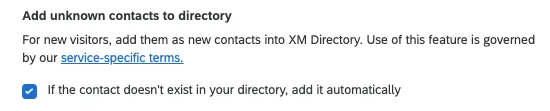
Pour activer la création automatique de contacts, associez d'abord votre projet Website / App Insights et le Répertoire XM, comme décrit précédemment. Ensuite, activez le paramètre Ajouter les contacts inconnus au répertoire. N'oubliez pas d'appliquer vos modifications.
Pour chaque nouvel utilisateur Web (c'est-à-dire un visiteur de votre site Web), vous pouvez capturer les champs de contact suivants à l'aide de votre configuration Web :
- Prénom
- Nom de famille
- Adresse e-mail
- Référence externe de données
- Téléphone
- Langue
Paires clé-valeur supplémentaires (par ex. “Location”:”Seattle”,”Gender”:”Female”). Chaque paire clé-valeur est limitée à 50 caractères, et la longueur totale combinée de toutes les paires peut atteindre 400 caractères.

Astuce : si le répertoire comporte plusieurs règles de résolution d'identité XM, un contact créé via ce flux doit être unique pour chaque règle de résolution du répertoire (c'est-à-dire qu'il ne doit correspondre à aucun champ de contact existant pour aucune règle de résolution).
Astuce : pour les applications mobiles, les contacts ne peuvent être créés qu'avec une référence de données externes.
Configuration des règles de fréquence de contact pour les Intercepts
Attention : afin de maintenir un niveau de service adéquat pour l'ensemble des clients, Qualtrics peut restreindre le trafic vers ses serveurs dans les rares cas où des pics d'activité exceptionnellement importants se produisent.
Les règles de Fréquence de contact peuvent limiter la fréquence à laquelle un intercept est affiché. Vous pouvez utiliser des règles de répertoire générales ainsi que des règles personnalisées pour des enquêtes spécifiques.
Pour les enquêtes susceptibles d'être affichées sur de nombreux appareils ou navigateurs, telles que les intercepts de feedback passif, nous ne recommandons pas d'utiliser la Fréquence de contact.
Attention : pour le moment, les règles personnalisées de fréquence de contact qui s'appliquent aux Listes ne sont pas prises en charge.
Attention : si plusieurs intercepts sur la même page utilisent des règles de Fréquence de contact, nous n'afficherons qu'un seul de ces intercepts. L'intercept affiché sera le plus ancien.
Assurez-vous que le projet Website / App Insights est lié au Répertoire XM.
Ouvrez un intercept spécifique.
Accédez à Paramètres.
Sélectionnez Lier au Répertoire XM.
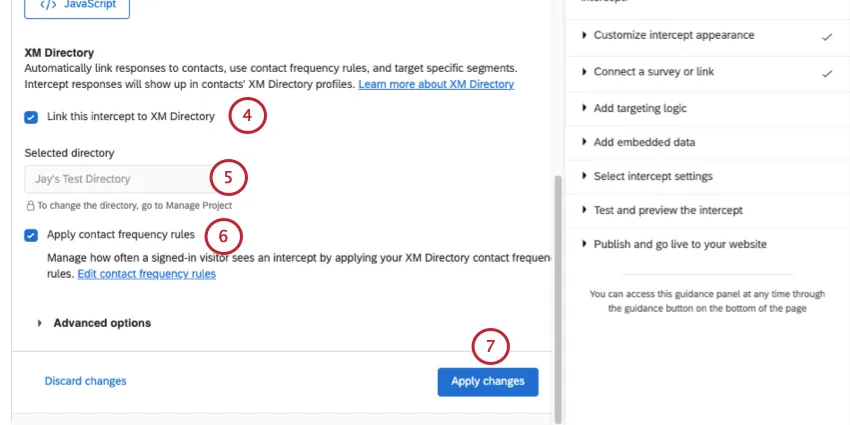
Astuce : lorsque cette option est sélectionnée, les données intégrées du contact seront automatiquement ajoutées à sa réponse lorsqu'il remplit cette enquête. Consultez Utilisation des données intégrées avec le répertoire XM.
Confirmez le répertoire sélectionné.
Activez les règles de fréquence de contact.
Appliquez vos modifications.
Les étapes suivantes diffèrent selon que vous implémentez cette fonctionnalité sur un site Web ou une application mobile :
- Site Web : sur le site Web où vous lancerez l'intercept, spécifiez l'expression JavaScript qui sera évaluée dans la session ouverte de l'utilisateur pour obtenir un identifiant pour le contact, tel que la référence de données externes. Ceci permet de rechercher le visiteur dans le Répertoire XM et de suivre s'il a vu votre intercept. Pour en savoir plus, consultez Configuration de l'intégration.
- Application : sur l'application où vous lancerez l'intercept, mettez à jour le SDK de votre application mobile pour récupérer l'ID de référence. Consultez la documentation de l'API.
Astuce : Si vous ne récupérez pas d'ID de référence, l'intercept se comportera comme si les règles de Fréquence de contact n'étaient pas activées. Si vous récupérez un ID de référence qui ne correspond à aucun ID de votre répertoire, l'intercept ne s'affichera pas.
Configuration des segments pour le ciblage d'Intercept
Attention : afin de maintenir un niveau de service adéquat pour l'ensemble des clients, Qualtrics peut restreindre le trafic vers ses serveurs dans les rares cas où des pics d'activité exceptionnellement importants se produisent.
Attention : les segments ne peuvent être créés et modifiés que par les utilisateurs pour lesquels la permission Gérer le répertoire est activée. Tout utilisateur disposant de la permission Accéder aux contacts peut distribuer aux segments existants.
Une fois que vous avez créé des segments dans le Répertoire XM, vous pouvez les utiliser dans l'ensemble de Qualtrics dans la plupart des mêmes emplacements que les listes de distribution et les échantillons, y compris avec Website / App Insights. La combinaison de Répertoire XM et de Website / App Insights vous permet de cibler l'affichage des intercepts de site Web et d'application pour des segments d'utilisateurs spécifiques, ainsi que d'obtenir des insights spécifiques aux segments et aux parcours.
Astuce : si l'intercept s'affiche pour le visiteur de votre site Web, ce point de contact s'affichera également dans la chronologie des points de contact du Répertoire XM.
Exemple : les contacts désabonnés du répertoire ne verront aucun intercept lié au Répertoire XM. Cela se produit automatiquement, et vous n'avez pas besoin de configurer de ciblage de segment ou de règles de Fréquence de contact pour exclure les contacts désabonnés.
Make sure the Website / App Insights project is linked with XM Directory.
Ouvrez les Options de votre intercept.
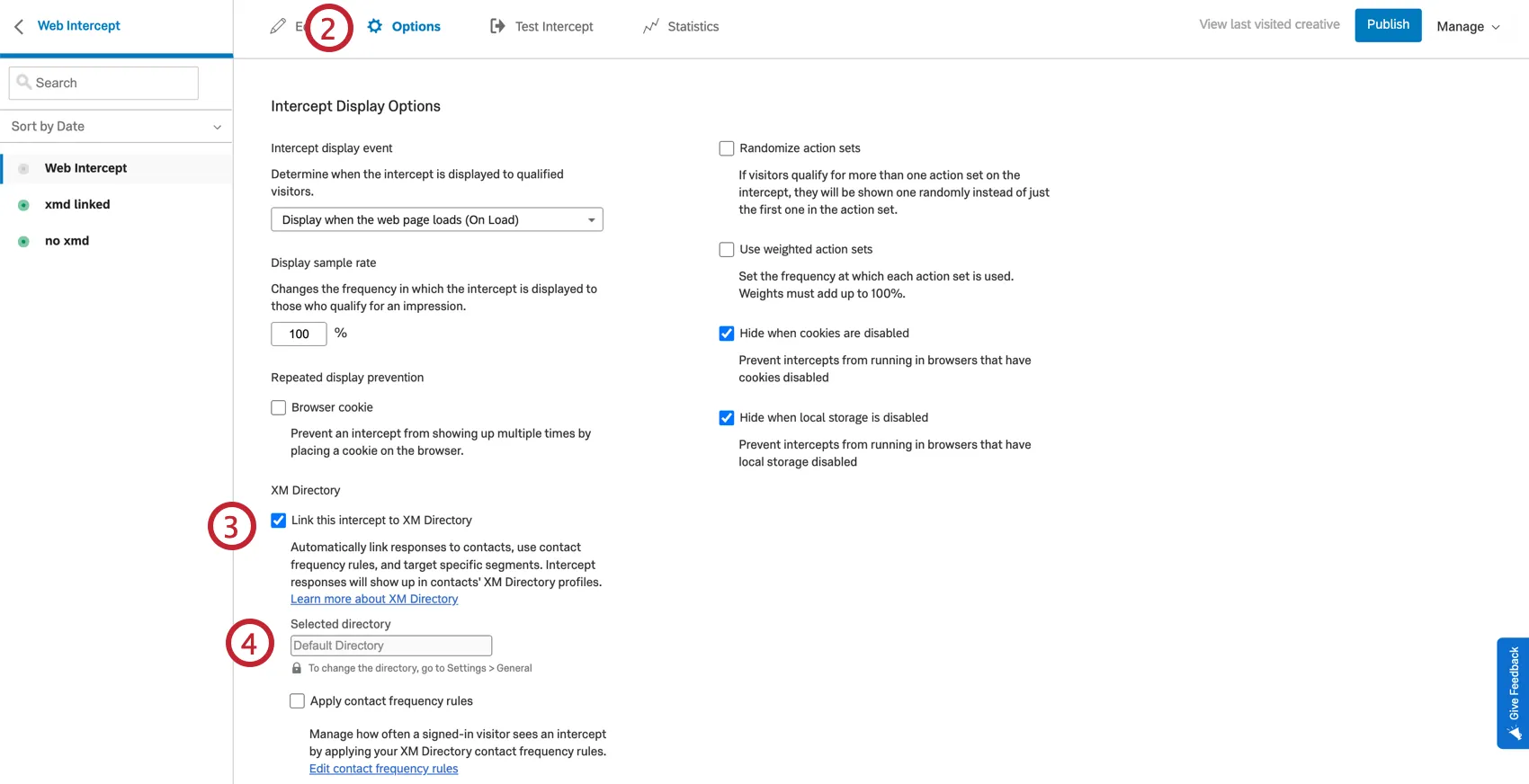
Astuce : les étapes sont les mêmes sur les intercepts d'application mobile, mais vous verrez moins d'options d'intercept.
Activez Lier au Répertoire XM en cochant la case.
Retournez dans votre éditeur d'intercept et ajoutez une logique de ciblage qui contient votre segment Répertoire XM.
Exemple : par exemple, Segment du Répertoire XM Is High-Value-Users.
Astuce : sur les intercepts de site Web, vous pouvez tester l'intercept à l'aide du signapplet à la fois avec les contacts qui sont dans le segment et avec les contacts qui ne sont pas dans le segment. Lors des tests, vous devrez simuler la configuration de l'ID de référence externe dans votre navigateur afin que Qualtrics puisse identifier le contact.
Les prochaines étapes diffèrent selon que vous implémentez cette fonctionnalité sur un site web ou une application mobile.
- Website: On the website where you'll launch the intercept, specify the JavaScript expression that will be evaluated in the user’s logged in session to obtain an identifier for the contact, such as External Data Reference. This is used to look up the visitor in the XM Directory and track if they’ve seen your intercept. For more, see Setting Up the Integration.
- Application : sur l'application où vous lancerez l'intercept, vous devrez mettre à jour le SDK de votre application mobile afin de récupérer l'ID de référence. See the API documentation.
Tester l'intégration du Répertoire XM avec les Intercepts de site Web
Avant de lancer votre intercept sur votre site Web, vous devriez le tester pour vous assurer que la Fréquence de contact, le ciblage de segment ou la création de contacts ont été correctement implémentés.
Bien que vous puissiez identifier les contacts à l'aide de plusieurs champs, dans les exemples ci-dessous, nous nous concentrerons sur un scénario dans lequel votre résolution d'identité est basée sur la Référence de données externes. Dans votre déploiement réel, l'ID de référence externe du visiteur de votre site sera disponible dans le contexte de sa session ouverte via une expression JavaScript ou un cookie.
Les étapes ci-dessous montrent comment exécuter un scénario de bout en bout à l'aide de données de test et de solutions de contournement du navigateur Web.
Test de la fréquence de contact
Exemple : nous utiliserons aaa123 comme exemple d'ID de référence. Chaque fois que vous voyez le numéro d'ID dans ces étapes, remplacez-le par l'ID de référence que vous avez spécifié.
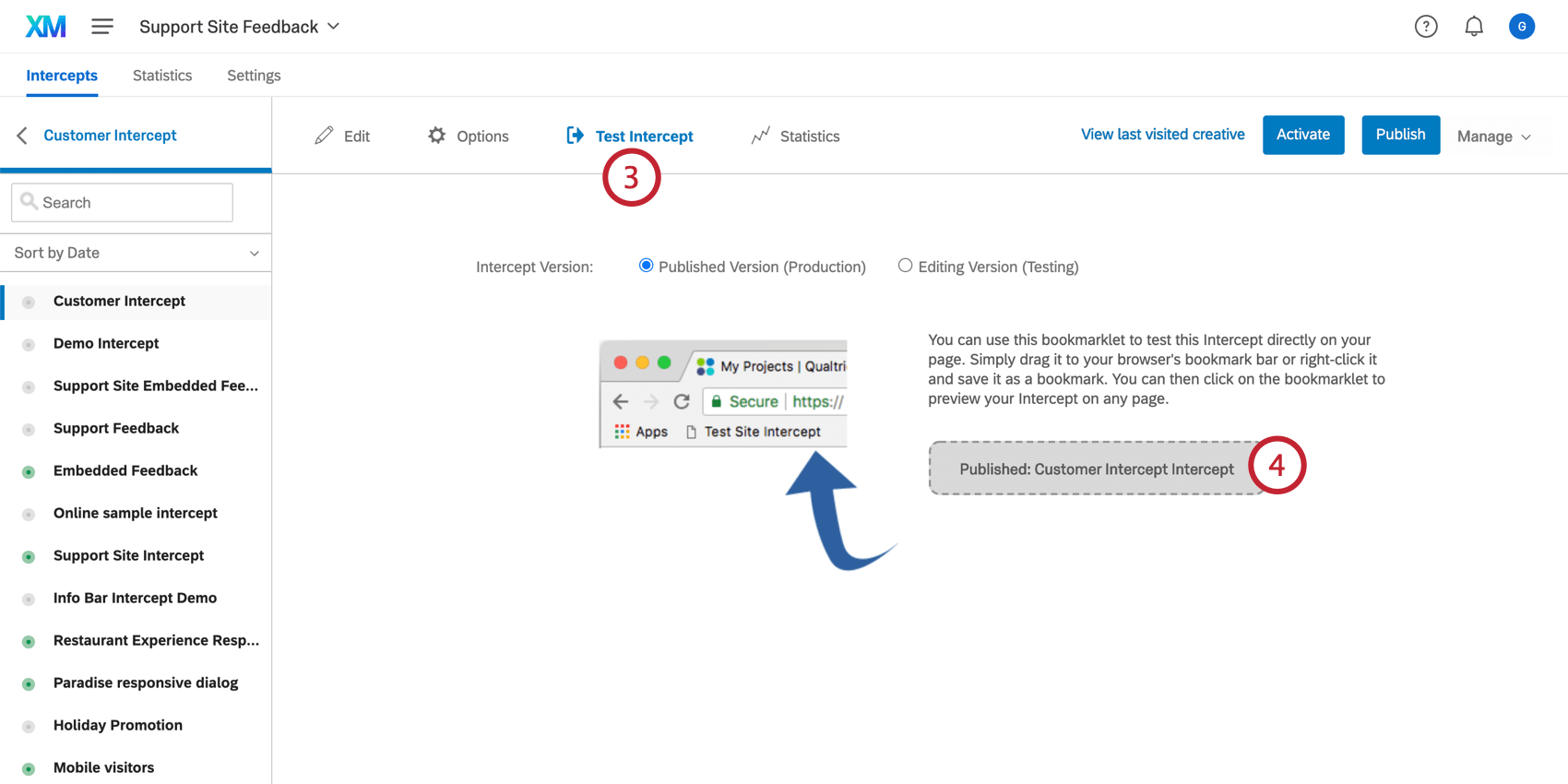
- Google Chrome : dans la barre de menus Chrome, accédez à Afficher → Développeur → Outils de développement. Dans la fenêtre qui s'affiche, accédez à la Console
- Apple Safari : assurez-vous que le menu Développement est activé pour Safari. Pour ce faire, accédez à Préférences → Avancées → Afficher le menu Développement dans la barre des menus. Cliquez sur Développement dans le menu Safari et sélectionnez Afficher l'inspecteur web. Dans la fenêtre qui s'affiche, accédez à la Console
- Mozilla Firefox : cliquez sur l'icône de menu, puis sélectionnez Développement web. Dans le menu Développeur Web, sélectionnez la Console
- Microsoft Edge : dans la barre de menus, accédez à Outils → Développeur → Outils de développement. Dans la fenêtre qui s'ouvre, accédez à la Console
- Internet Explorer : cliquez sur l'icône d'engrenage et sélectionnez Outils de développement. Dans la fenêtre qui s'ouvre, accédez à la Console
UserID="aaa123"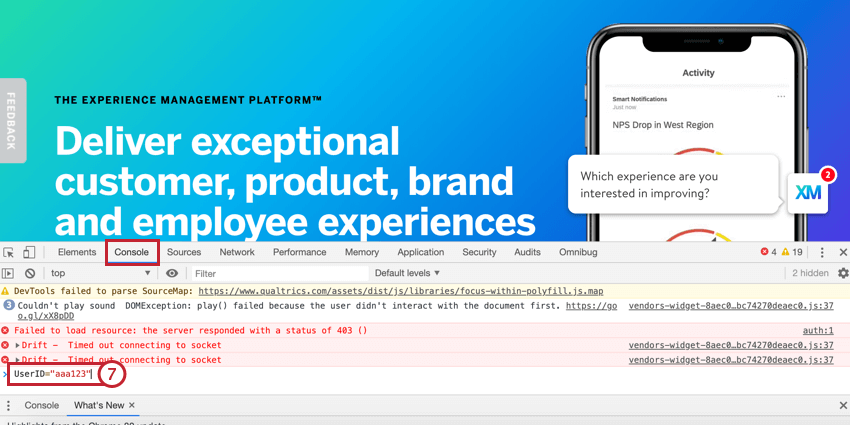
Astuce : aaa123 est notre exemple de valeur d'ID de référence et doit être remplacé par la valeur que vous avez attribuée au contact à l'étape 1.
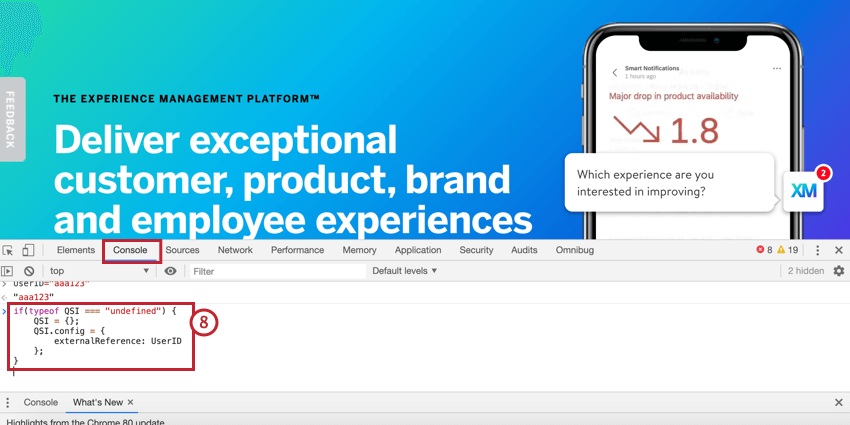
if(typeof QSI === "undefined") {
 QSI = {};
 QSI.config = {
 externalReference: UserID
 };
}Astuce : pour des raisons de sécurité, la ligne de logique de ciblage qui inclut le segment ne comprendra que l'ID du segment. Pour faire correspondre un ID de segment à un nom de segment, accédez à XM Directory et modifiez votre segment. L'URL contiendra l'ID du segment, qui est en gras dans l'exemple d'URL suivant : https://dxdemo.co1.qualtrics.com/iq-directory/#/POOL_2QRmx18nJXf6kuR/segments/SG_1hHhxvjX3PAZ34k
Pour répéter ces étapes pour des tests supplémentaires, procédez comme suit entre les tests :
Test de la création de contacts
- Google Chrome : dans la barre de menus de Chrome, accédez à Afficher → Options pour les développeurs → Outils de développement. Dans la fenêtre qui s'affiche, accédez à la Console
- Apple Safari: Ensure the Develop menu is enabled for Safari. Pour ce faire, accédez à Préférences → Avancées → Afficher le menu Développement dans la barre des menus. Click Develop in the Safari menu and select Show Web Inspector. In the window that appears, go to the Console
- Mozilla Firefox : cliquez sur l'icône de menu, puis sélectionnez Développeur Web. In the Web Developer menu, select the Console
- Microsoft Edge : dans la barre de menus, accédez à Outils → Développeur → Outils de développement. Dans la fenêtre qui s'ouvre, accédez à la Console
- Internet Explorer : cliquez sur l'icône en forme d'engrenage et sélectionnez Outils de développement. Dans la fenêtre qui s'ouvre, accédez à la Console
QSI = {config: {externalReference:"test123", contactEmbeddedData: {"Location":"Seattle"}, language:"English", firstName:"Jane", lastName:"Smith"}} 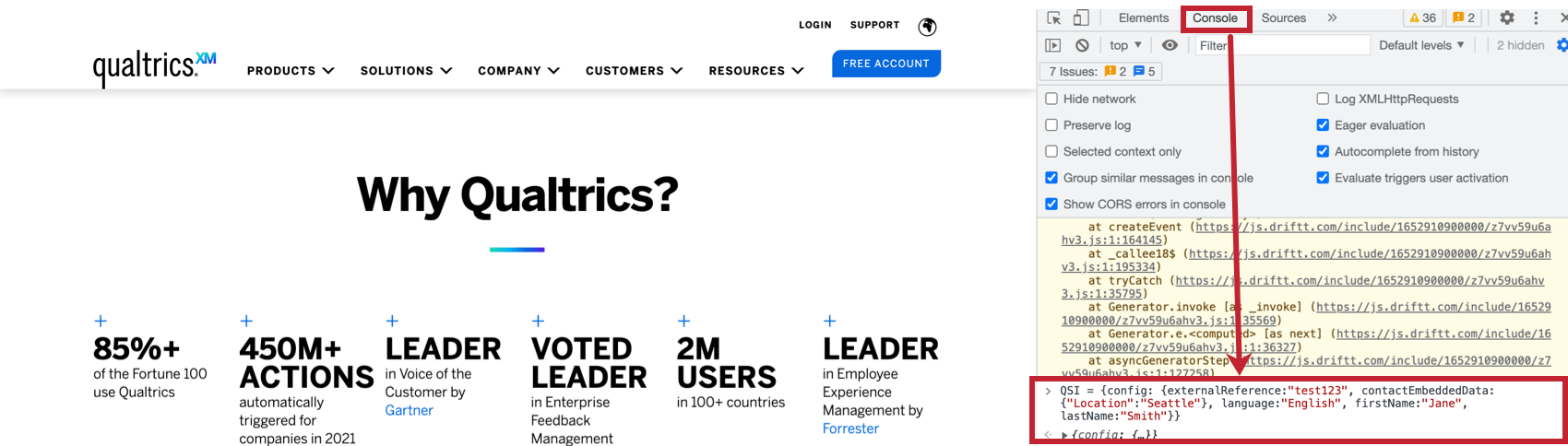
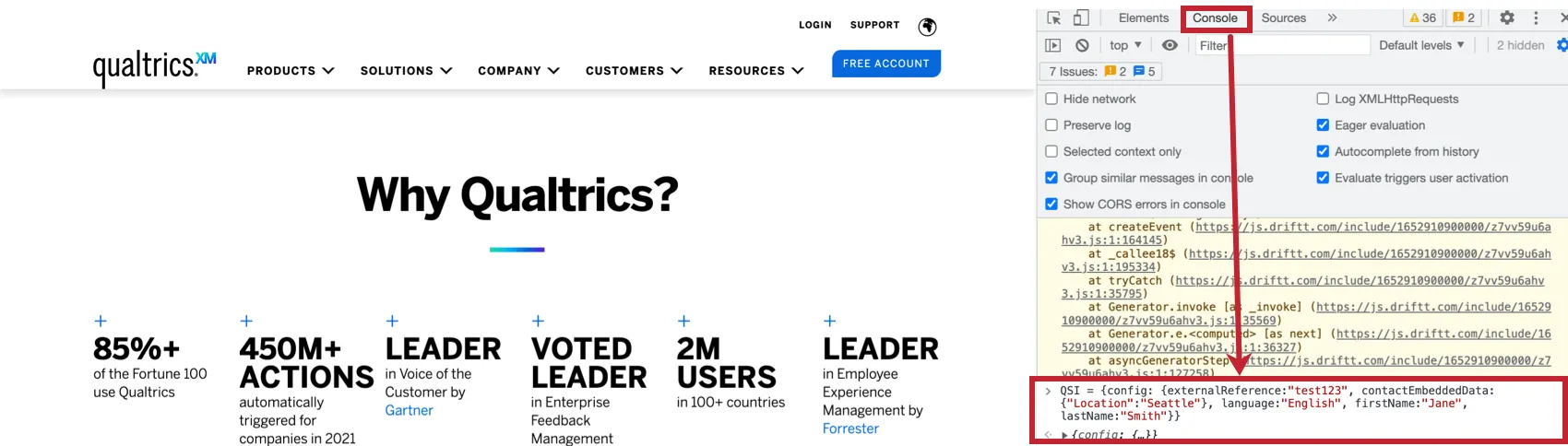
Astuce : les valeurs de cette expression sont des exemples de valeurs de contact qui seront ajoutées au profil Répertoire XM du contact de test. Vous pouvez modifier ces valeurs comme vous le souhaitez.
Attention : nous ne prenons pas en charge les adresses e-mail en tant qu'attributs de profil afin de préserver des intercepts Web hautement sécurisés. Vous pouvez ajouter des adresses e-mail manuellement via le répertoire ou par des chargements de fichiers et des flux de travail d'importation automatisée de contacts.
Astuce : l'intercept n'a PAS besoin d'être affiché pour que la création du contact fonctionne. Il doit simplement être évalué sur la page.
Astuce : d'autres fonctionnalités du Répertoire XM telles que le ciblage de segment ou les règles de Fréquence de contact ne fonctionneront pas lors du même chargement de page que celui où le profil du contact a été créé. Cependant, une fois le contact créé, tous les intercepts ultérieurs évalueront la Fréquence de contact et les règles de ciblage de segment.
Qtip: On website intercepts, you can test the intercept using the bookmarklet both with contacts that are in the segment and with contacts that are not in the segment. During testing, you’ll have to mimic the setting of the External Reference ID within your browser so Qualtrics can identify the contact.
Analyse de l'expérience numérique et Répertoire XM
Les sessions que vous enregistrez pour l'Analyse de l'expérience numérique (DXA) peuvent être reflétées dans les profils de contact de votre Répertoire XM. Ces données enrichissent votre compréhension des clients les plus impactés par l'expérience de votre site Web, et peuvent vous aider à décider comment prioriser les lacunes que vous identifiez dans l'expérience numérique.
Astuce : les relectures de session enregistrées dans le Répertoire XM ne prennent pas en charge la fonctionnalité de suppression des données personnelles par e-mail. Consultez plutôt notre guide sur Session Replay et le RGPD.
Configuration de DXA et du Répertoire XM
L'intégration entre DXA et le Répertoire XM est exactement la même que la liaison d'un projet Website Insights au Répertoire XM !
Astuce : si vous avez déjà effectué les étapes ci-dessous pour votre projet Website Insights, vous n'avez pas besoin de répéter ces étapes.
Astuce : pour obtenir de l'aide sur le déploiement du code de projet Website Insights sur un site Web, les équipes informatiques peuvent consulter notre documentation technique.
Affichage des données de contact sur une relecture de session
Pour afficher les relectures de session, ouvrez Digital Assist. Au lieu de « Utilisateur anonyme », vous verrez le nom du contact tel qu'il apparaît dans le répertoire.
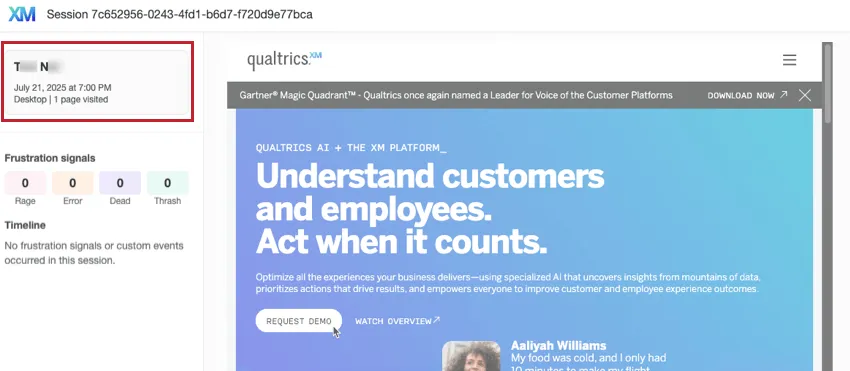
Vous pouvez développer le nom du contact pour afficher d'autres informations d'identification du contact, telles que les métadonnées de l'appareil et l'e-mail.
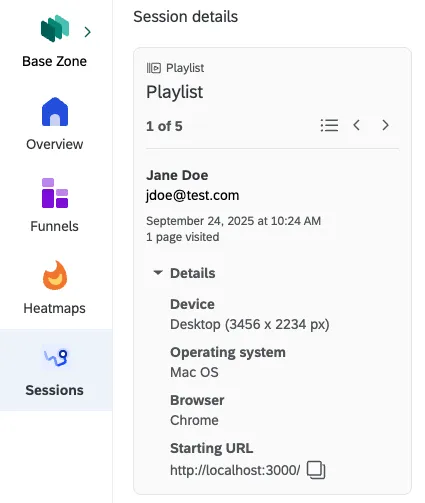
Affichage des données de relecture de session sur un contact
Les expériences de visite Web peuvent apparaître dans la chronologie d'un contact pour indiquer soit des interactions avec un intercept, soit des enregistrements de session. Si une session a été capturée, l'entrée sera accompagnée d'un bouton intitulé Afficher la relecture de session.
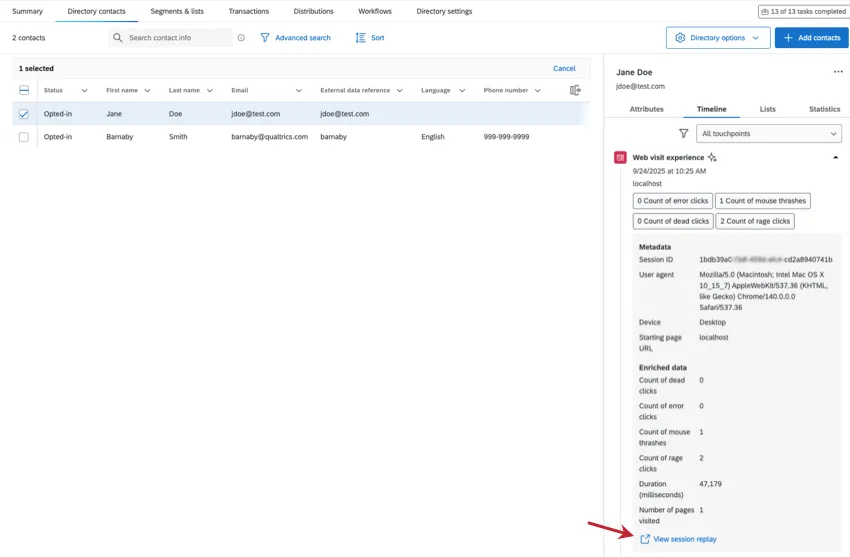
Vous verrez également un résumé des signaux de frustration détectés pendant la session.
Astuces relatives à la résolution de problèmes
Un nouvel utilisateur a été ajouté aux segments, mais ne voit pas d'intercept qui ciblait son segment.
Les segments sont reconstruits quotidiennement dans le Répertoire XM. Par conséquent, il est possible que le nouvel utilisateur n'ait pas encore été pris en compte en tant que membre du segment.
La fenêtre du débogueur d'intercept n'affiche pas les noms des segments.
Pour des raisons de sécurité, nous n'affichons pas le nom du segment dans la fenêtre du débogueur pour toute logique de ciblage contenant des segments. Nous afficherons l'ID de segment. Pour associer un ID de segment au nom du segment, modifiez votre segment dans le Répertoire XM et consultez l'URL. L'URL contiendra l'ID du segment, qui est mis en évidence dans l'exemple d'URL suivant : https://dxdemo.co1.qualtrics.com/iq-directory/#/POOL_2QRmx18nJXf6kuR/segments/SG_1hHhxvjX3PAZ34k
Vous pouvez également ouvrir directement un Intercept et examiner la logique de ciblage pour voir quels segments sont ciblés.
La fenêtre du débogueur d'intercept n'apparaît pas pour les contacts désabonnés.
Lorsque vous testez l'intercept et que l'externalReference pointe vers un contact désabonné, l'intercept ne s'affichera pas dans la fenêtre du débogueur. Lors des tests, assurez-vous que le contact auquel vous faites référence est abonné à l'annuaire.
L'intercept met du temps à s'afficher pour les nouveaux utilisateurs.
Pour des raisons de performances, nous stockons temporairement l'appartenance au segment en mémoire et ne la mettons à jour que si nécessaire. Si un utilisateur n'est pas encore dans notre stockage temporaire, l'intercept de cet utilisateur peut mettre un peu plus de temps à s'afficher initialement.
C'est génial! Merci pour votre avis!
Merci pour votre avis!