Fichiers Connecteur sortant
Contenus de cette page
À propos du connecteur de fichiers sortants
Vous pouvez utiliser le connecteur de sortie de fichiers pour exporter des données enrichies de XM Discover vers le serveur SFTP de votre organisation.
Vous pouvez exporter des données au niveau de la phrase et du document, les limiter aux enregistrements nouveaux et mis à jour, et choisir les champs, les enrichissements et les classifications à exporter. Les données exportées sont disponibles aux formats CSV et JSON.
Attention : Pour utiliser cette fonction, votre organisation doit disposer de son propre serveur SFTP. Qualtrics propose des serveurs SFTP à ses clients par l’intermédiaire de son équipe de services professionnels. Ce service a un coût, mais nous garantissons que ces serveurs sont compatibles avec Qualtrics. Pour plus d’informations, veuillez contacter notre équipe de services professionnels.

Astuce : pour obtenir la liste des codes d’échange de clés pris en charge par XM Discover, consultez cette page d’assistance.
Configuration d’un travail de sortie de fichiers
Astuce : L’autorisation “Manage Jobs” est requise pour utiliser cette fonction.
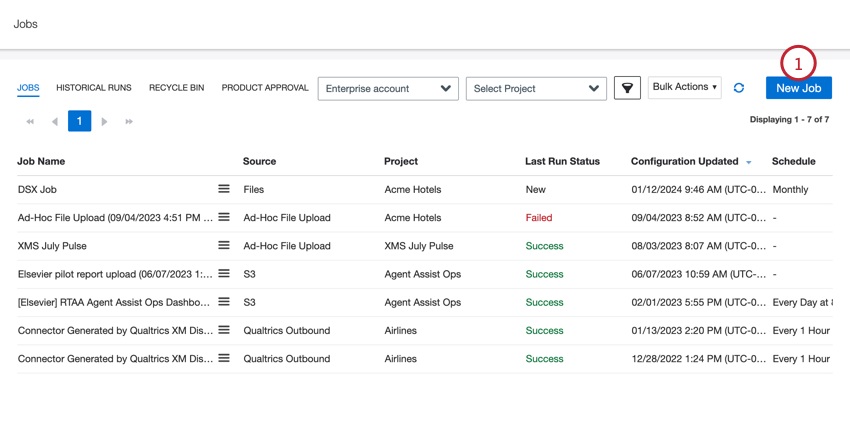
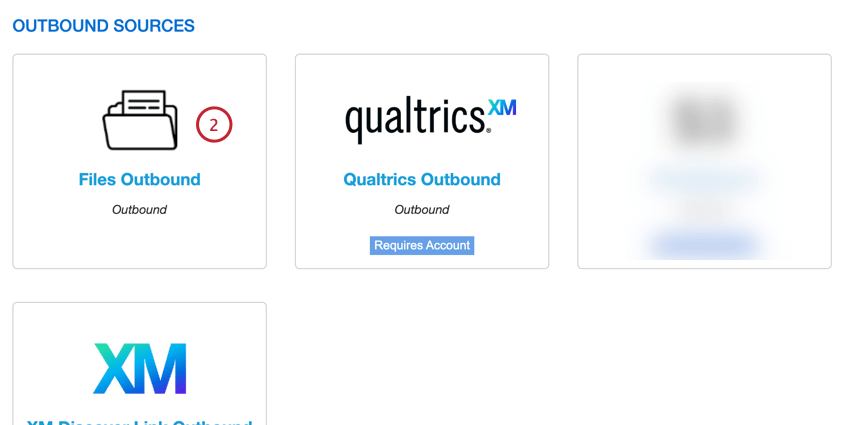
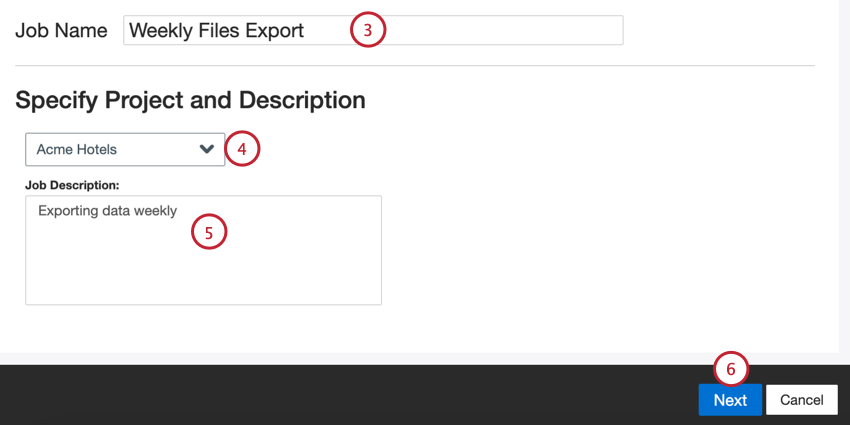
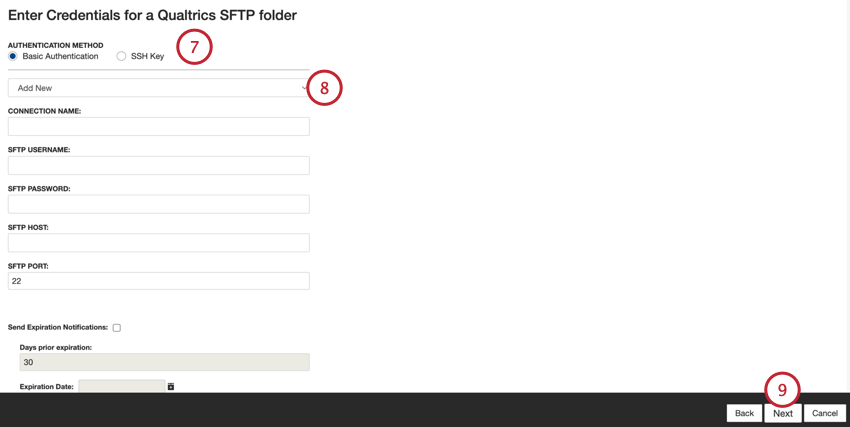
- Authentificateur de base: Connexion à l’aide d’un nom d’utilisateur et d’un mot de passe.
- Clé SSH: Connectez-vous à l’aide d’une clé Secure Shell (SSH) que vous fournissez ou d’une clé fournie par Qualtrics.
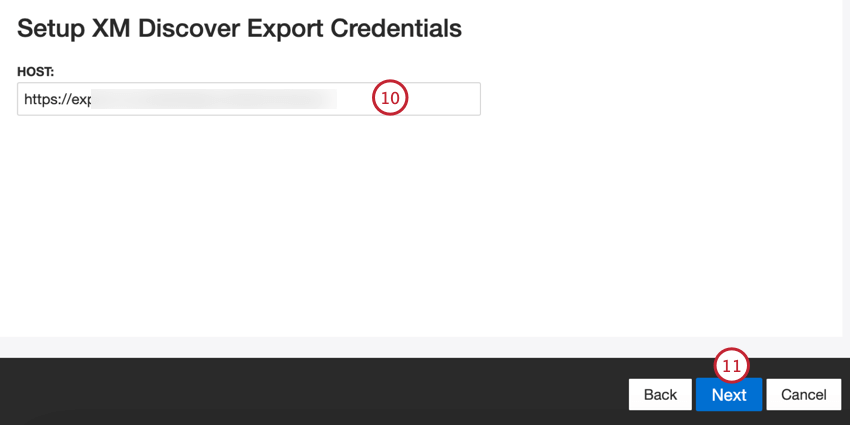
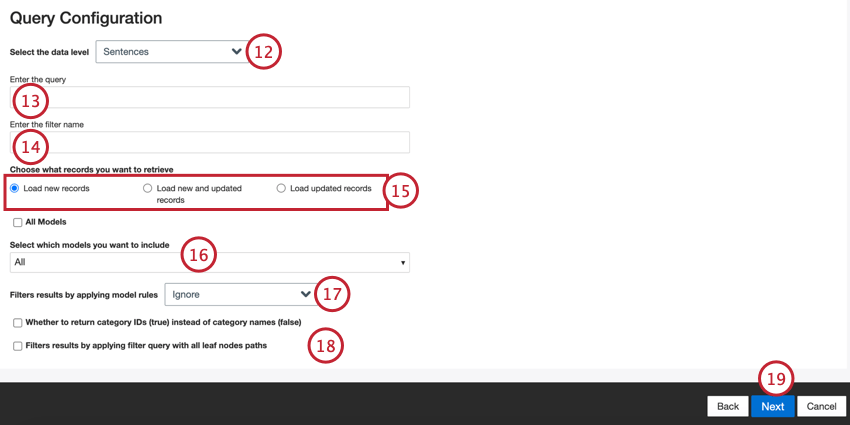
- Phrases: Utiliser des données au niveau des phrases.
- Documents: Utiliser des données au niveau des documents. Astuce : Les autres étapes de la page Configuration de la requête sont facultatives et vous aideront à limiter les données exportées.

Exemple : Vous pouvez spécifier un ou plusieurs identifiants d’enquête pour ne mettre à jour que les enregistrements d’enquête sélectionnés en utilisant la syntaxe suivante :surveyid:sv_01

- Charger les nouveaux enregistrements: Enregistrements créés depuis la dernière exécution du travail sortant.
- Charger les enregistrements nouveaux et mis à jour: Enregistrements créés ou mis à jour depuis la dernière exécution du travail sortant.
- Charger les enregistrements mis à jour: Enregistrements mis à jour depuis la dernière exécution du travail sortant.
- Ignorer: Aucun filtre n’est appliqué en fonction du ou des modèles sélectionnés.
- Classés actuellement: Renvoie les enregistrements qui ont été classés par le(s) modèle(s) sélectionné(s) lors du dernier cycle de classification.
- Ever Classified: Chronomètre les enregistrements qui ont été classés par le(s) modèle(s) sélectionné(s) à un moment donné.
- Indiquer s’il faut renvoyer les identifiants de catégorie (true) au lieu des noms de catégorie (false): Exporter les identifiants des catégories au lieu de leurs noms.
- Filtre les résultats en appliquant une requête de filtrage avec tous les chemins des nœuds feuilles: Ajoute plusieurs modèles avec le paramètre “leaf_only flag” à l’appel API Export.
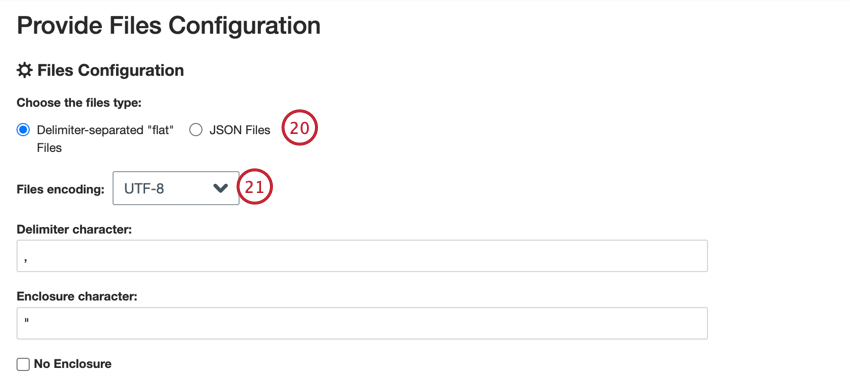
- “plat” séparé par un délimiteur : Le format est un fichier texte délimité, tel que CSV ou TSV.
- Fichiers JSON: Le format est un fichier JSON.
- Encodage du fichier: Choisissez l’encodage du fichier, par exemple UTF-8 ou ASCII
- Caractère de délimitation: Le caractère utilisé pour séparer les entrées, tel qu’une virgule ou une tabulation.
- Caractère de clôture: Le caractère utilisé pour enfermer les données. Laissez ce champ vide si vous ne souhaitez pas d’enceinte.
- No Enclosure: Si vous ne souhaitez pas que vos données soient entourées d’un caractère supplémentaire, activez cette option.
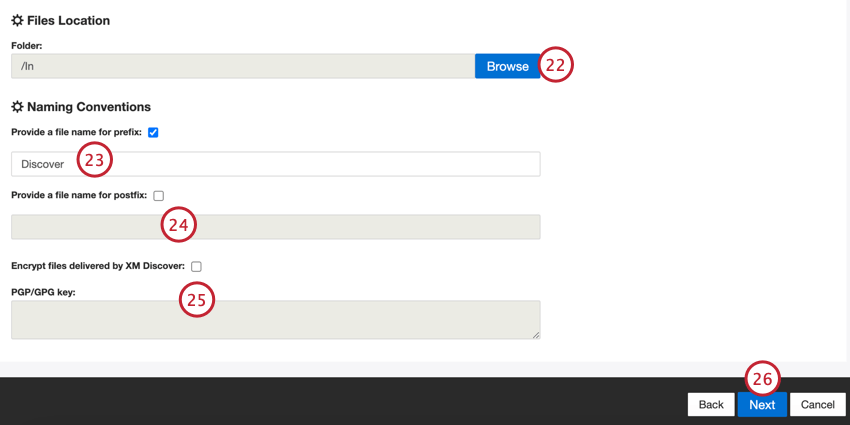
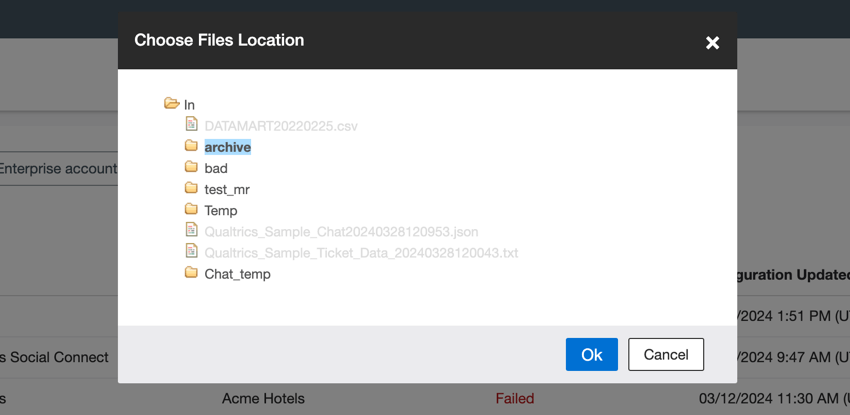
Astuce : Lorsque vous choisissez un chemin d’accès à un dossier, vous pouvez cliquer sur l’icône d’un dossier pour le développer. Cliquez sur le nom du dossier pour le sélectionner, puis cliquez sur Ok lorsque vous avez terminé.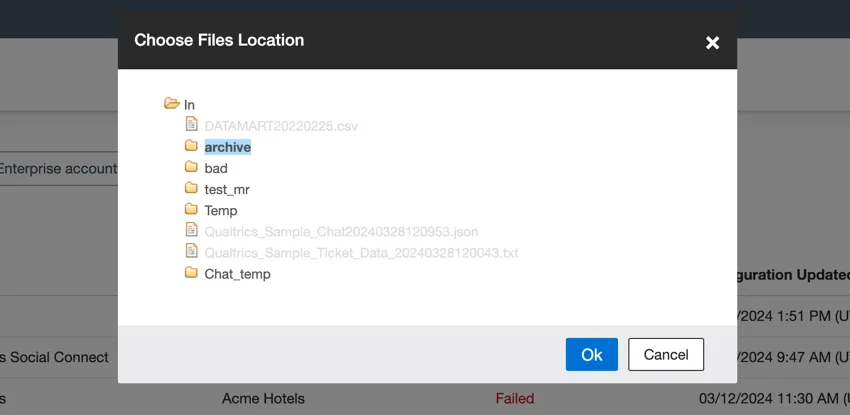
Astuce : Le préfixe ne peut pas contenir [ ] \N / et ne peut pas dépasser 100 caractères.
Astuce : Le postfixe ne peut pas contenir [ ] \N / et ne peut pas dépasser 100 caractères.
Astuce : Les fichiers seront toujours cryptés dans un fichier GPG. Vous pouvez saisir une clé PGP/GPG, mais elle ne sera jamais chiffrée dans un fichier PGP.
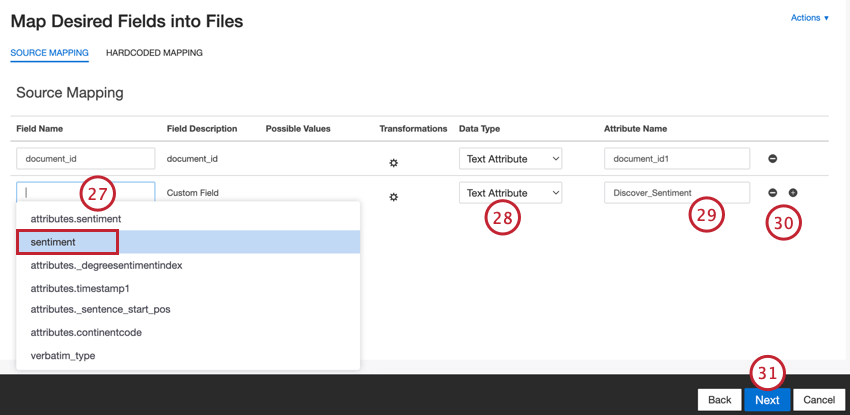
- Ne pas mapper: Aucun type de variable spécifié.
- Attribut du nombre: Nombre Type de variable.
- Attribut de texte: Type de variable : Text set variable type.
- Attribut de la date: Type de variable : Date.
- Verbatim: Type de variable texte.
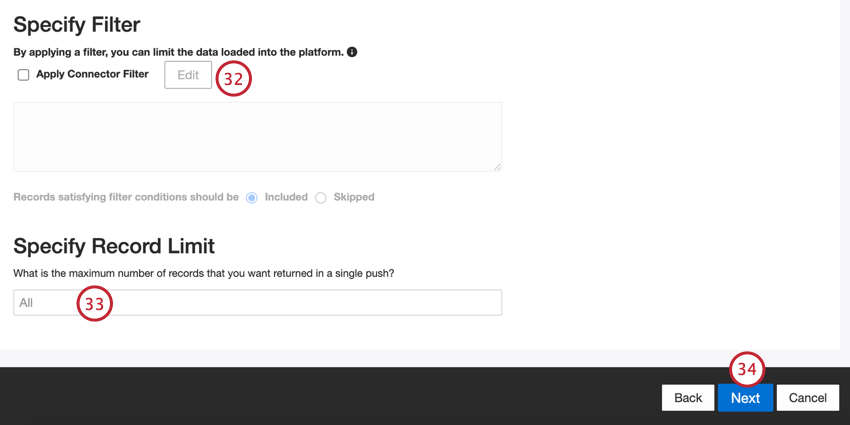
Astuce : pour les données conversationnelles, la limite est appliquée en fonction des conversations et non des lignes.
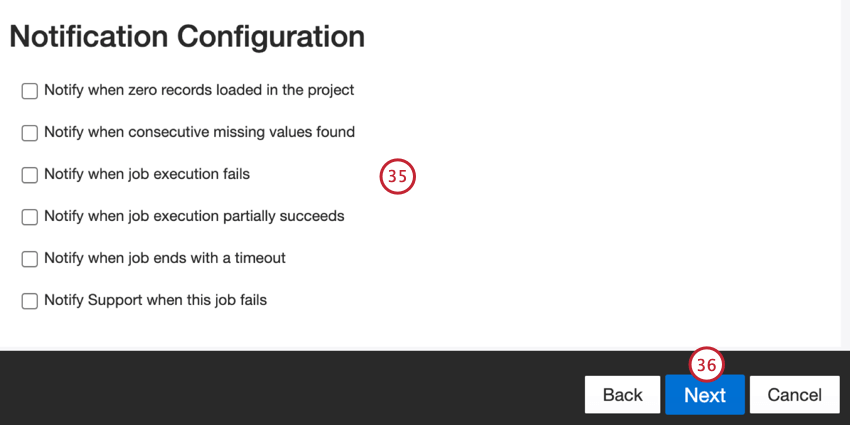
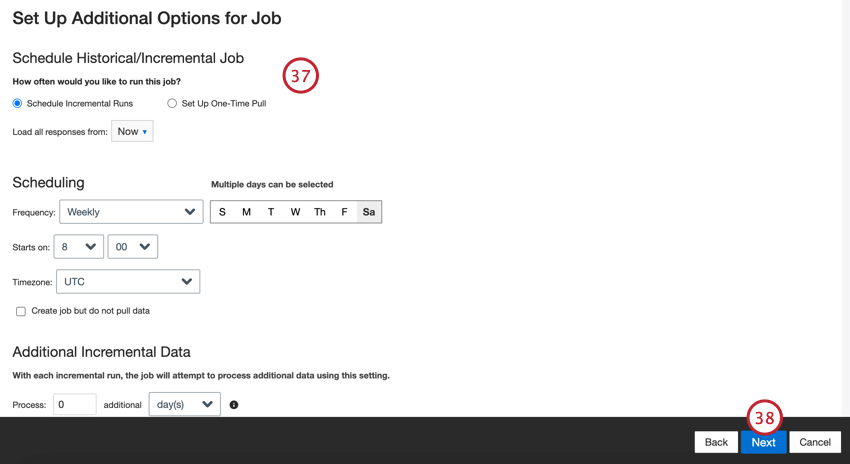
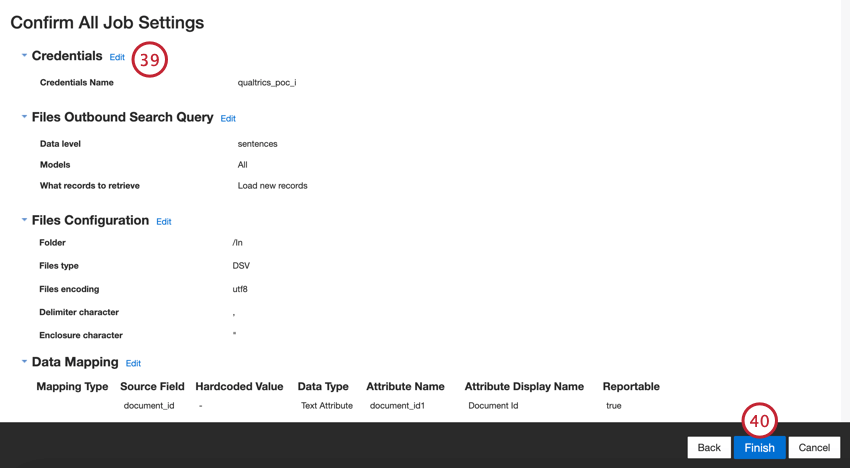
Ajout d’un compte SFTP
Dans XM Discover, vous pouvez connecter un serveur SFTP pour envoyer des données vers et depuis Discover. Cette section explique comment établir une nouvelle connexion SFTP. Les connexions SFTP sont utilisées dans les connecteurs suivants :
- Connecteur de fichiers entrants
- Fichiers Connecteur sortant
- Hiérarchie d’organisation Connecteur entrant
Lorsque vous vous connectez à un serveur SFTP, vous pouvez utiliser l’une des méthodes de connexion ci-dessous :
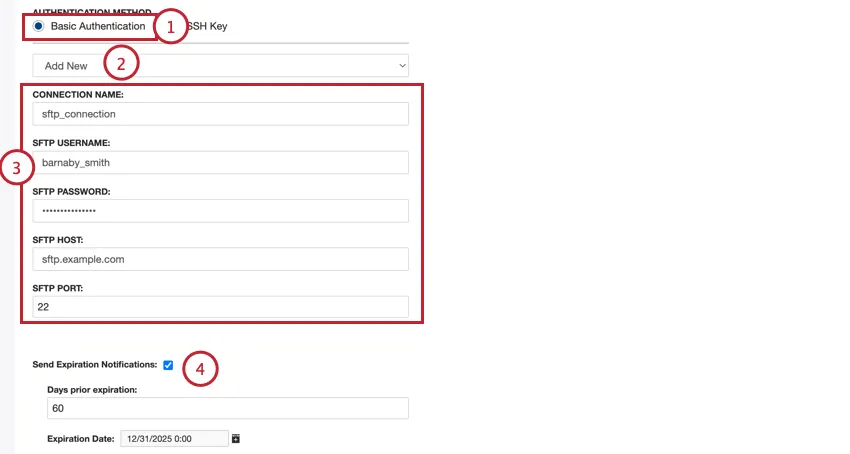
- Authentificateur de base: Connexion à l’aide d’un nom d’utilisateur et d’un mot de passe.
- Clé SSH: Connectez-vous à l’aide d’une clé Secure Shell (SSH) que vous fournissez ou d’une clé fournie par Qualtrics.
Authentificateur de base
Authentificateur SSH
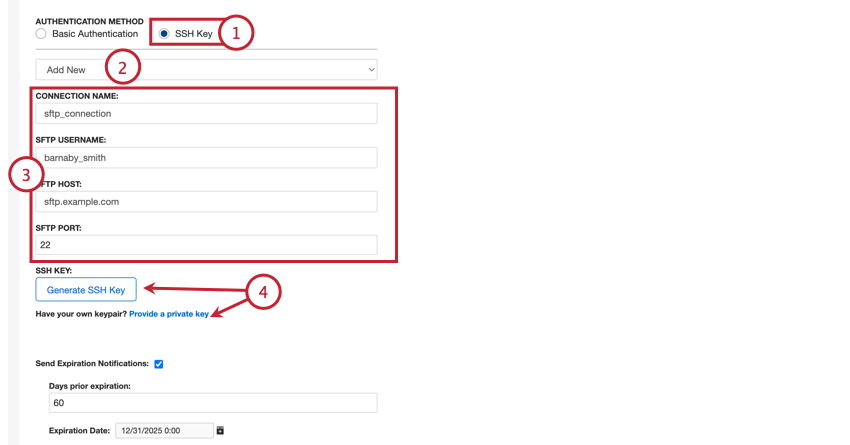
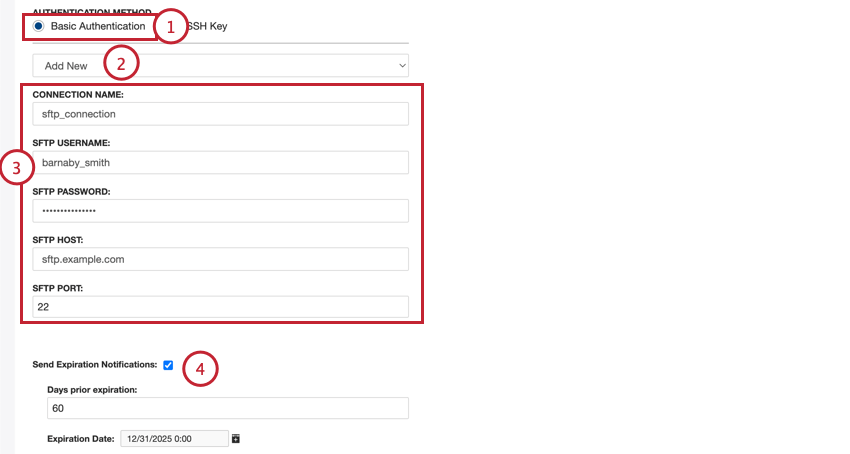
- Nom de la connexion : Donnez un nom à la connexion afin de pouvoir la reconnaître ultérieurement.
- Nom d’utilisateur SFTP : Saisissez le nom d’utilisateur pour vous connecter à votre serveur SFTP.
- Hôte SFTP : Entrez l’URL de l’hôte de votre serveur SFTP.
- Port SFTP : Saisissez votre port SFTP. Il s’agit généralement de 22.
- Générer une clé SSH: Téléchargez une clé fournie par Qualtrics.
- Fournir une clé privée: Saisissez votre propre clé.
- Si vous utilisez une clé générée par Qualtrics, cliquez sur Télécharger la clé publique SSH pour télécharger la clé publique sous forme de fichier .pem sur votre ordinateur. La clé privée associée sera stockée par Qualtrics. Cliquez ensuite sur Copier dans le presse-papiers pour copier l’empreinte de la clé dans votre presse-papiers. Conservez ces deux documents dans un endroit sûr afin de pouvoir vous y référer si nécessaire.
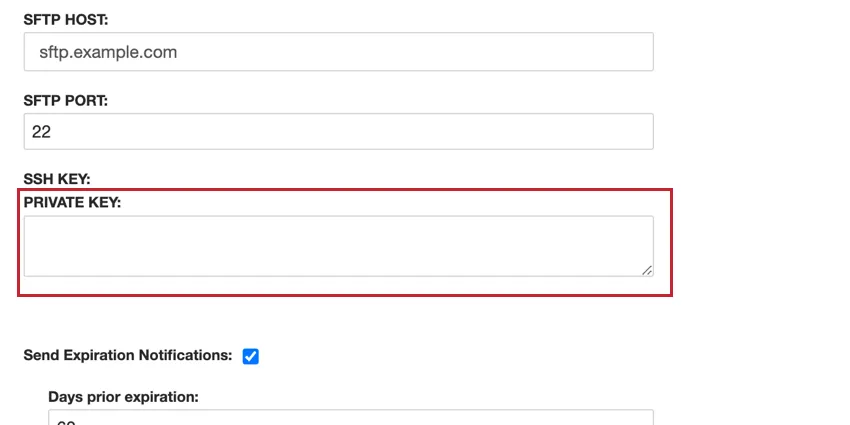
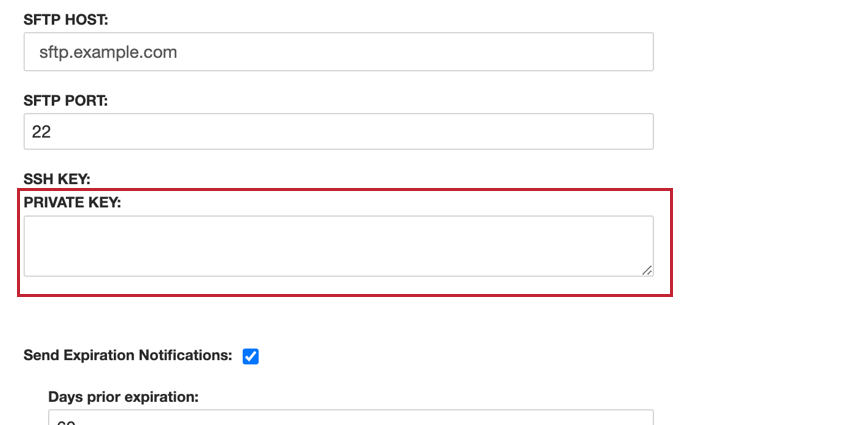
- Si vous utilisez votre propre clé, saisissez-la dans la case Clé privée.
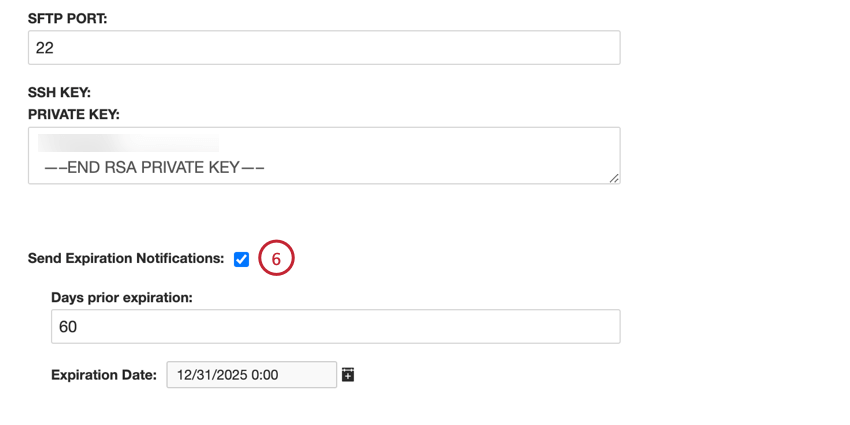
Configurez ensuite les éléments suivants :
- Jours avant l’expiration : Saisissez le nombre de jours pendant lesquels vous souhaitez être informé avant l’expiration. Vous pouvez saisir une valeur comprise entre 1 et 100 jours.
- Date d’expiration : Définissez la date d’expiration des informations d’identification. Cliquez sur la case pour ouvrir un calendrier et choisir la date.
C'est génial! Merci pour votre avis!
Merci pour votre avis!