Manager les conducteurs (Studio)
Contenus de cette page
À propos de la gestion des conducteurs
Après avoir créé des pilotes dans Studio, vous pouvez effectuer une série d’actions sur la page Pilotes, notamment les suivantes :
- Modification des paramètres du pilote
- Partager des conducteurs avec d’autres utilisateurs
- Réaffectation des conducteurs à un autre propriétaire
- Trouver les moteurs de vos données
- Copier les pilotes
- Rapports sur les conducteurs
Pour plus d’informations sur l’affichage et la gestion des résultats de conduite, l’utilisation du rang d’impact pour différencier les conducteurs, et le masquage et le démasquage des conducteurs qui ne sont pas utiles pour votre analyse, voir Travailler avec les résultats de conduite.
Édition des conducteurs
Astuce: Vous pouvez modifier vos propres pilotes et les pilotes pour lesquels vous avez un accès Can Edit.
Astuce: Vous devez choisir Enregistrer et rechercher les pilotes après avoir modifié les paramètres des pilotes pour mettre à jour les résultats de votre recherche.
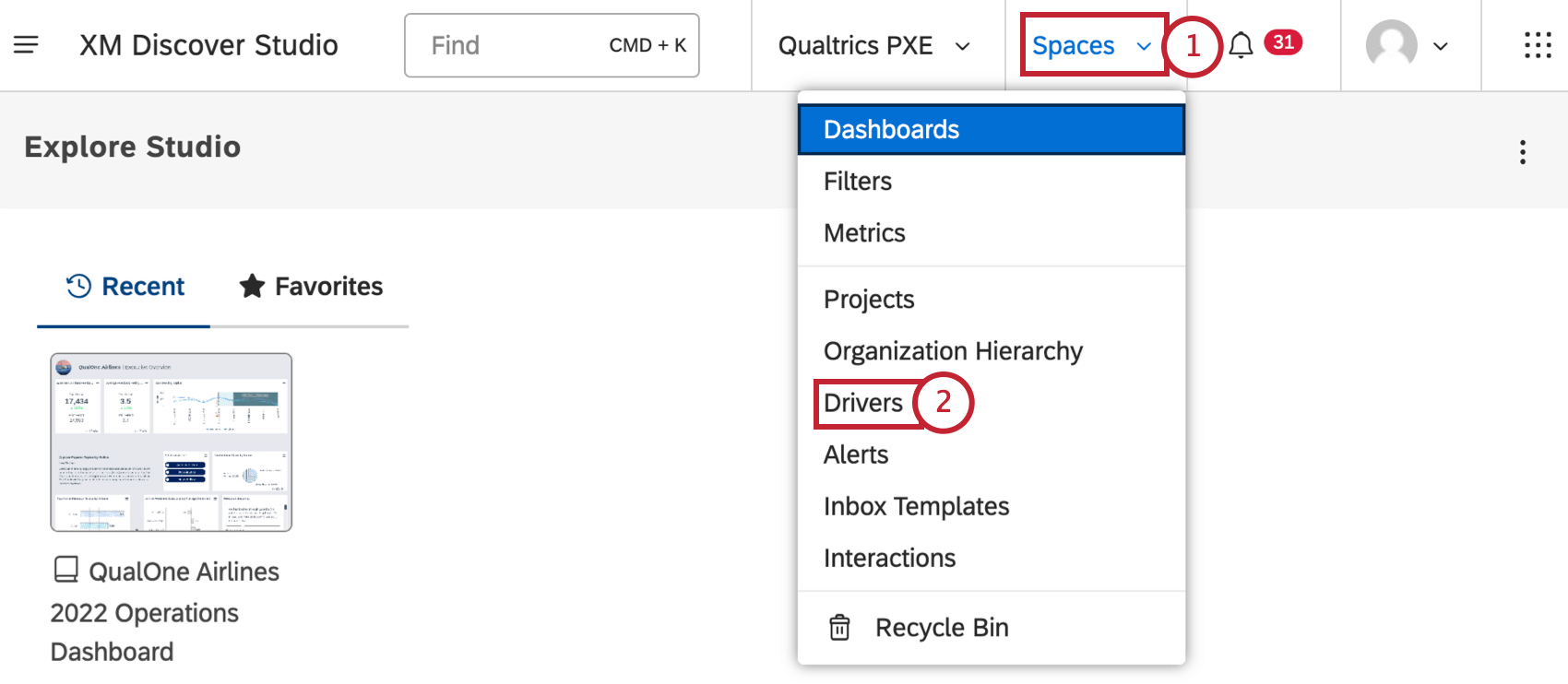
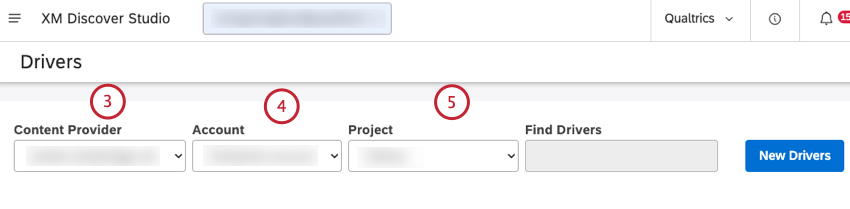
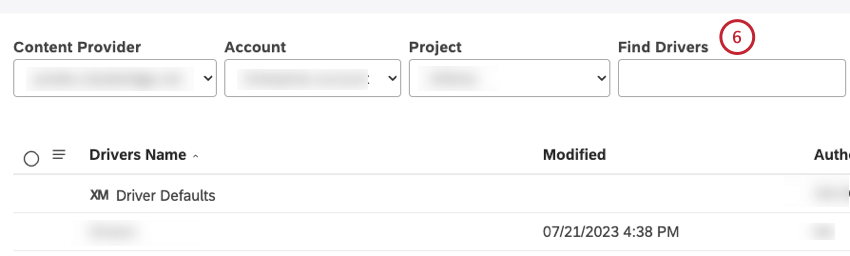
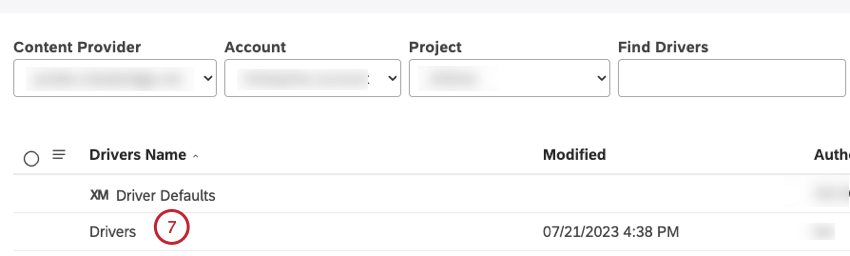
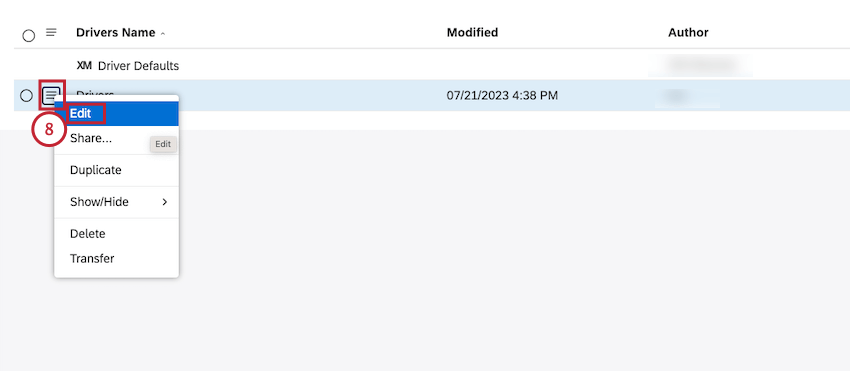
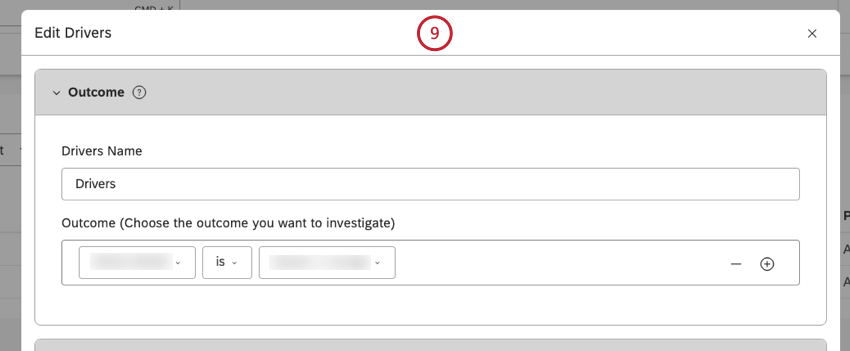
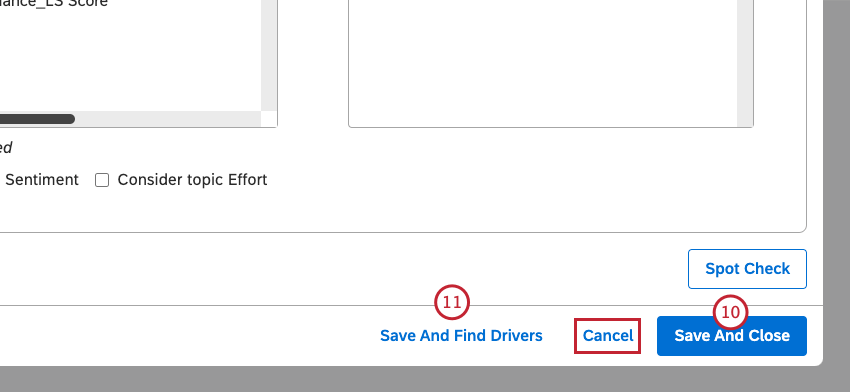
Attention: Cette option ne met pas à jour les pilotes existants s’ils ont été trouvés précédemment.

Pour mettre à jour le pilote, cliquez sur le bouton Enregistrer et rechercher les pilotes.
Astuce: Les pilotes et leur rang d’impact sont obtenus lorsque vous cliquez sur Enregistrer et trouver des pilotes ou sur Trouver des pilotes (pour plus d’informations, voir la section Trouver les résultats des conducteurs ). Toutefois, vous pouvez réexécuter et itérer sur les pilotes, par exemple après avoir mis à jour la plage temporelle et le champ d’application ou exclu les attributs et les thèmes qui ne sont pas utiles.
Astuce: cliquez sur Annuler pour fermer la fenêtre Modifier les pilotes sans enregistrer les modifications.
Partage des conducteurs
Astuce: Une fois que vous avez partagé un conducteur, son statut passe de Privé à Partagé ou Public.
Vous pouvez partager vos conducteurs avec d’autres utilisateurs si vous souhaitez qu’ils les consultent et fassent des rapports à leur sujet. Vous pouvez partager des pilotes avec des utilisateurs individuels, des groupes ou tous les utilisateurs de votre compte principal. Lors du partage, vous pouvez choisir entre un accès au niveau du spectateur (qui nécessite un droit de visualisation) et un accès au niveau de l’éditeur (qui nécessite un droit de modification).
Lorsque vous partagez un conducteur avec un groupe, tous les membres de ce groupe pourront utiliser le conducteur. Les utilisateurs qui rejoignent le groupe après que vous avez partagé un pilote y auront toujours accès. Dès qu’un utilisateur quitte le groupe, le conducteur n’est plus accessible à cet utilisateur. Vous pouvez cesser de partager votre chauffeur à tout moment.
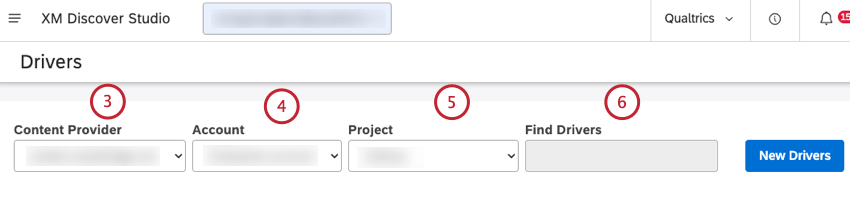
Astuce: Vous pouvez saisir le nom du pilote dans la zone Rechercher des pilotes pour le retrouver.
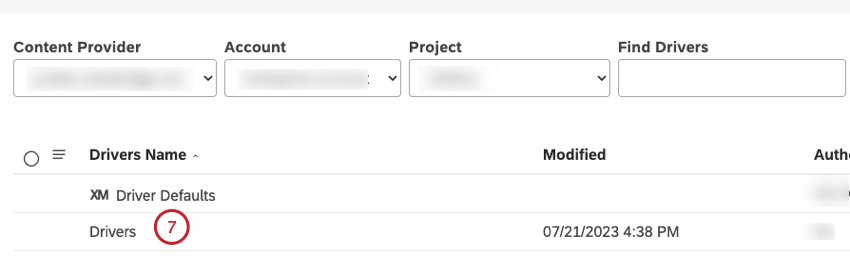
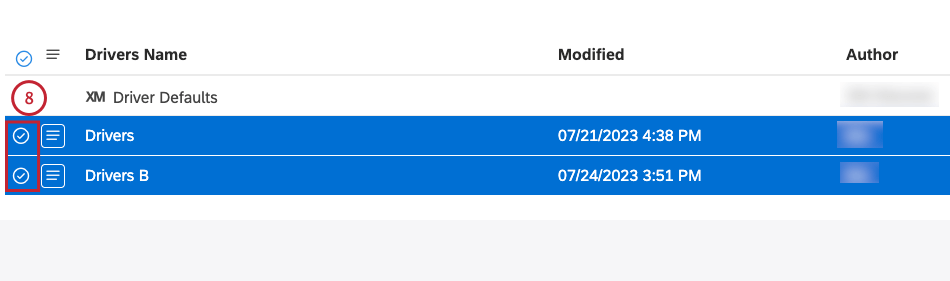
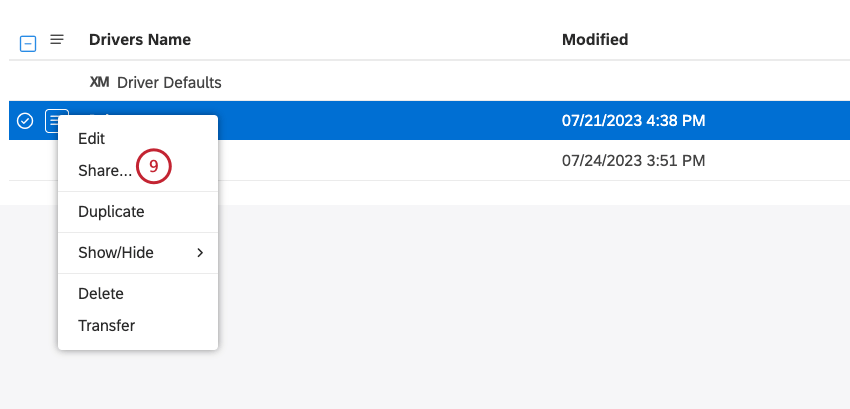
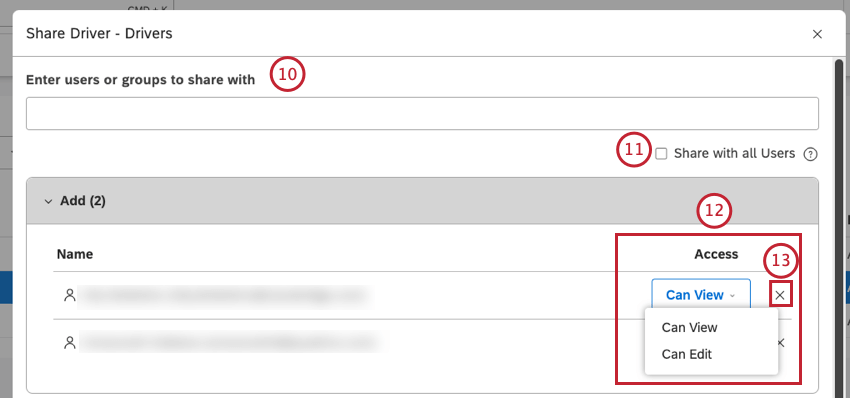
Astuce: attendez que l’adresse électronique (ou le nom du groupe si vous partagez avec un groupe) apparaisse dans le menu déroulant, puis sélectionnez-la.
Attention: Le partage en masse écrase toutes les autorisations précédemment partagées par un utilisateur.
Astuce: Cette action nécessite une autorisationPartager avec tous.
- Peut visualiser: Permet à l’utilisateur ou au groupe de visualiser les paramètres du pilote, les résultats et d’établir des rapports à leur sujet.
- Peut modifier: permet à l’utilisateur ou au groupe de modifier les paramètres du pilote, de trouver des pilotes et d’établir des rapports à leur sujet. Astuce: L’accès à la fonction Can Edit n’est pas disponible lorsque vous partagez un pilote avec tous les utilisateurs de Studio.
 Astuce: Vous pouvez ajouter autant d’utilisateurs et de groupes que nécessaire dans la section Ajouter.
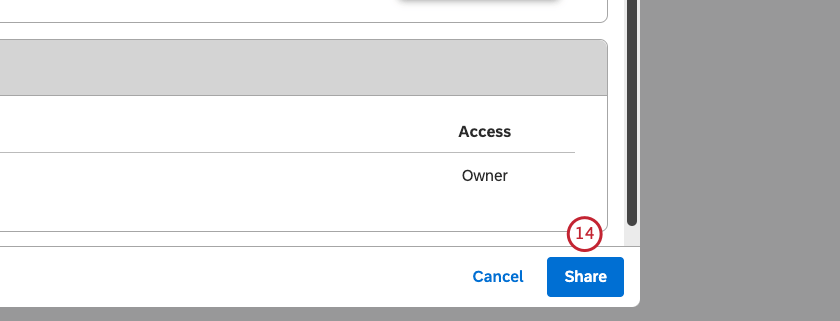
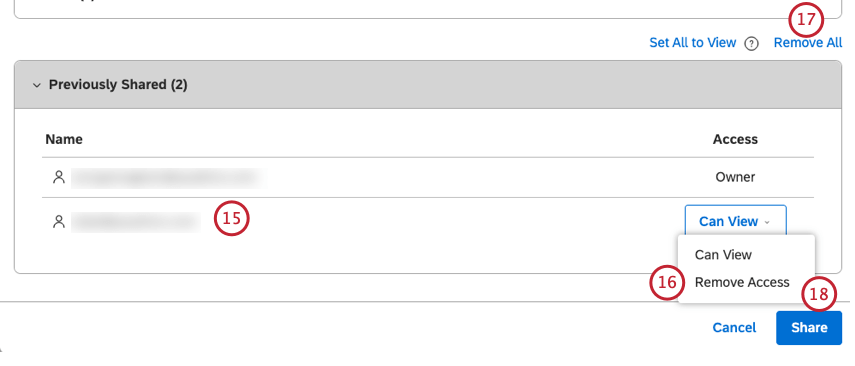
Astuce: Lorsqu’un pilote est partagé avec un groupe, la suppression d’un utilisateur de ce groupe rendra également votre pilote inaccessible à cet utilisateur.
Permissions des conducteurs
Le tableau suivant donne un aperçu des autorisations disponibles pour chaque niveau d’accès lors du partage de conducteurs.
| Autorisation | Propriétaire | Peut modifier | Peut afficher |
|---|---|---|---|
| Possibilité de visualiser les paramètres du pilote | Oui | Oui | Oui |
| Possibilité de consulter les résultats des conducteurs | Oui | Oui | Oui |
| Peut faire des rapports sur les conducteurs | Oui | Oui | Oui |
| Possibilité de modifier les paramètres du pilote | Oui | Oui | Non |
| Peut trouver les résultats des conducteurs | Oui | Oui | Non |
| Possibilité de partager un conducteur | Oui | Non | Non |
Transfert de conducteurs
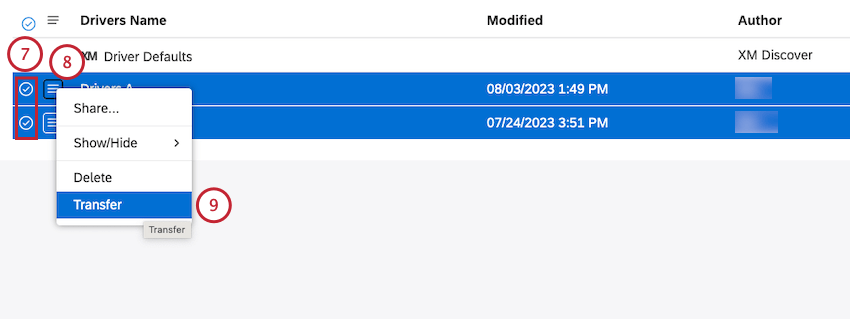
Astuce: Une fois que vous avez réattribué la propriété du conducteur à un autre utilisateur, vous ne pouvez plus annuler cette action. Seul le nouveau propriétaire peut modifier la propriété du conducteur. Vous pouvez conserver l’autorisation de modifier le conducteur en cochant la case Conserver l’accès à la modification du partage pendant le transfert.
Les propriétaires de conducteurs peuvent transférer leurs conducteurs à d’autres utilisateurs, qui en deviennent ainsi les nouveaux propriétaires. La propriété du conducteur ne peut être transférée qu’aux utilisateurs qui remplissent les conditions suivantes :
- Avoir l’autorisation de créer et de gérer des pilotes.
- Avoir au moins un accès en lecture seule au projet correspondant dans le fournisseur de contenu.
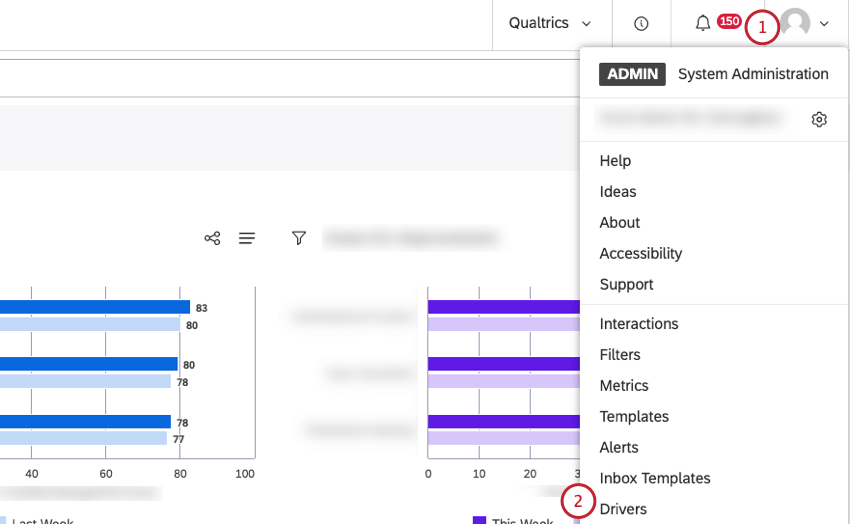
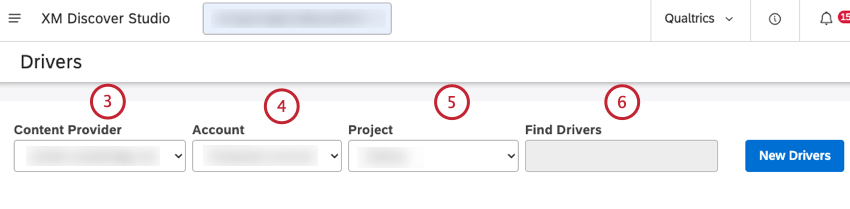
Astuce: Vous pouvez saisir le nom du pilote dans la zone Rechercher des pilotes pour le retrouver.
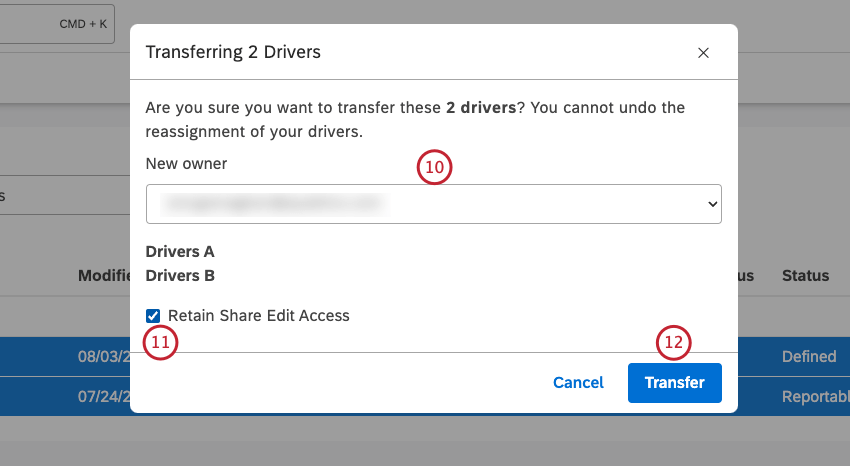
Astuce: désélectionnez cette case si vous n’avez pas besoin d’accéder aux pilotes.
Après avoir cliqué sur Transférer, les pilotes sont transférés au nouveau propriétaire.
Trouver les résultats des conducteurs
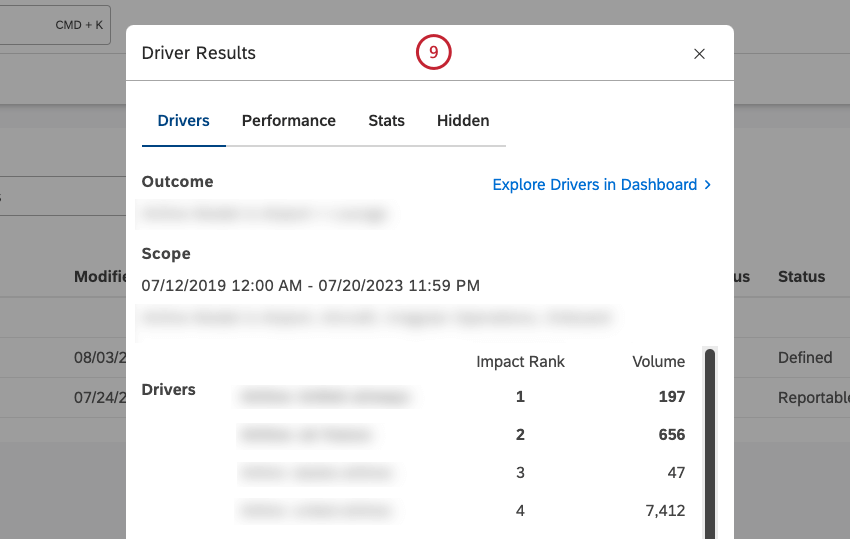
Après avoir créé un pilote, vous devez l’exécuter pour que XM Discover trouve les pilotes dans vos données. Vous devez trouver des pilotes dans les cas suivants :
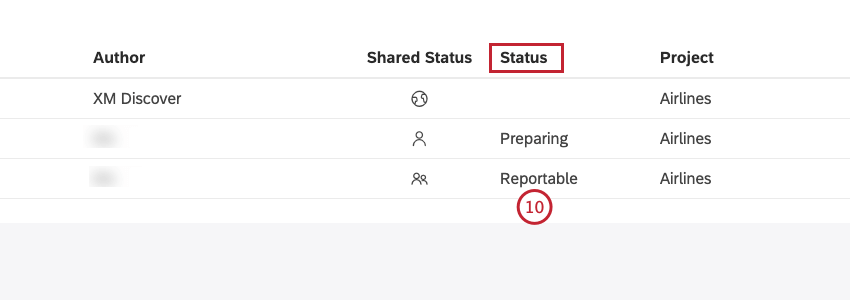
- Pour un conducteur dans l’état Défini, la recherche de conducteurs est une étape nécessaire avant de pouvoir les visualiser ou les utiliser dans des rapports.
- Pour un pilote dans l’état Reportable, la recherche de pilotes est nécessaire après que vous ayez modifié les paramètres du pilote pour mettre à jour les résultats.
Pour plus d’informations sur l’affichage et l’utilisation des résultats des pilotes, voir Travailler avec les résultats des pilotes.
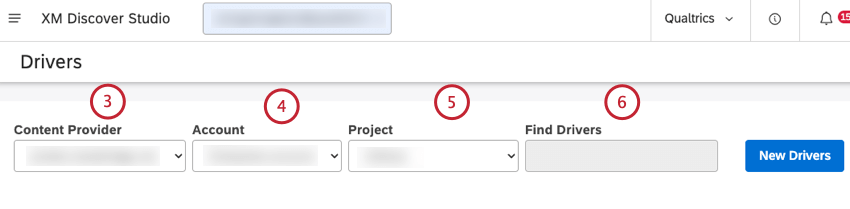
Astuce: Vous pouvez saisir le nom du pilote dans la zone Rechercher des pilotes pour le retrouver.
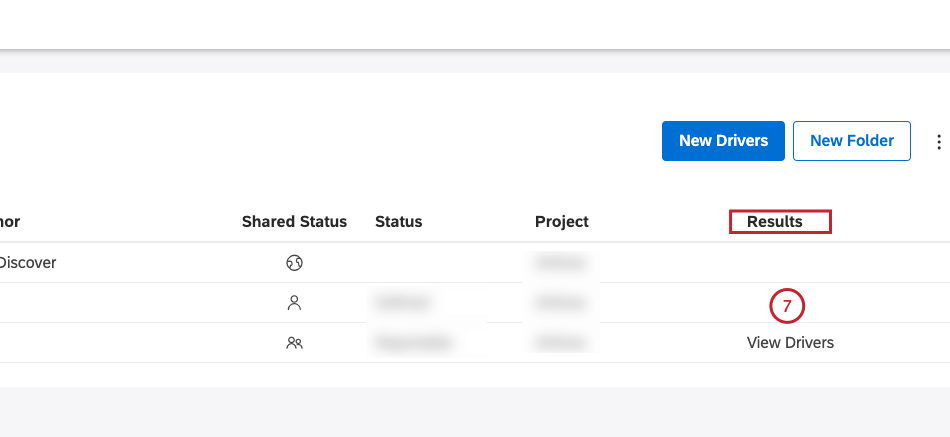
Astuce: si vous devez apporter des modifications au pilote avant de l’exécuter, cliquez sur le nom du pilote, modifiez les paramètres, puis cliquez sur Enregistrer et rechercher les pilotes. Pour plus d’informations, voir Modification des pilotes.
Astuce: les avertissements rouges doivent être corrigés avant que les conducteurs puissent être trouvés.
Dupliquer les conducteurs
En plus de créer de nouveaux pilotes, vous pouvez dupliquer les pilotes que vous avez créés précédemment.
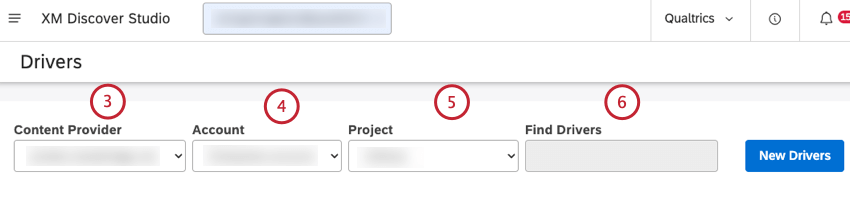
Astuce: Vous pouvez saisir le nom du pilote dans la zone Rechercher des pilotes pour le retrouver.
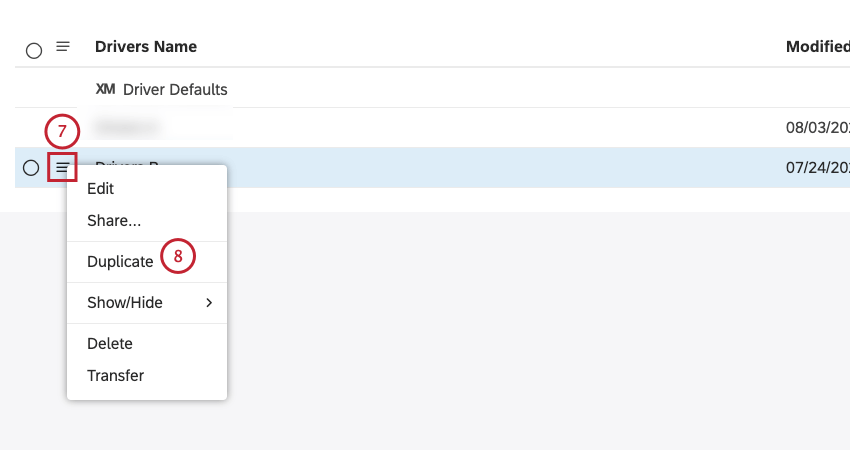
Astuce: vous pouvez modifier et renommer la copie.
Rapports sur les conducteurs
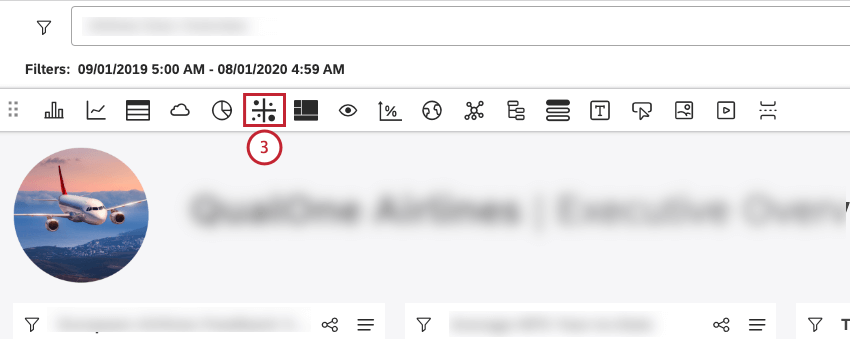
Vous pouvez regrouper les données par conducteur et combiner la notation d’impact avec d’autres calculs à l’aide du widget de dispersion. Il y a deux façons d’ajouter un widget de dispersion basé sur le conducteur :
- Créez manuellement un widget de dispersion et regroupez les données par conducteur.
- Créez automatiquement un widget de dispersion à l’aide de la fonction Explorer les conducteurs dans le tableau de bord. Pour plus d’informations, voir Travailler avec les résultats des pilotes. Astuce: Les pilotes sont mis à jour uniquement lorsque vous exécutez la procédure de recherche de pilotes, et non lorsque le widget s’exécute.
Regroupement manuel des données par conducteur
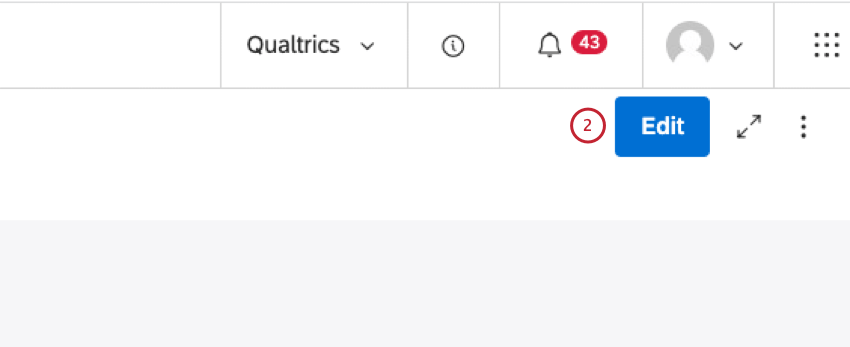
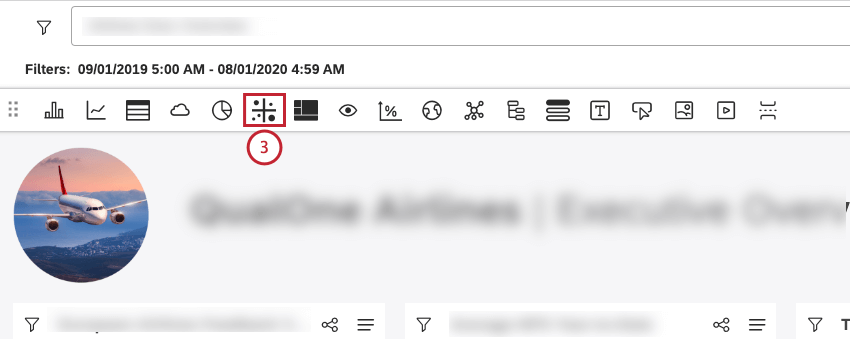
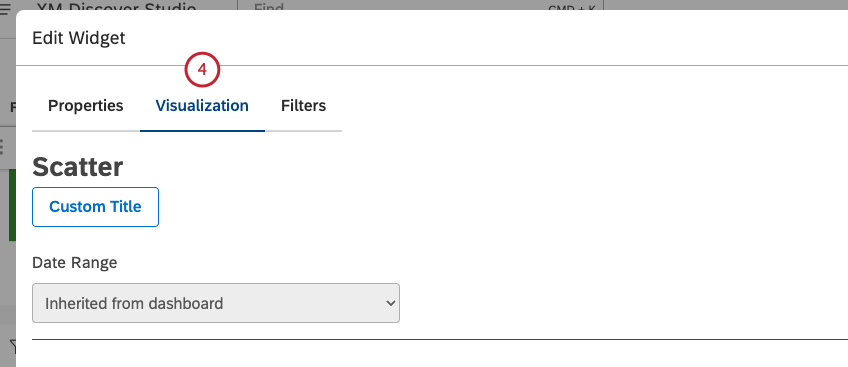
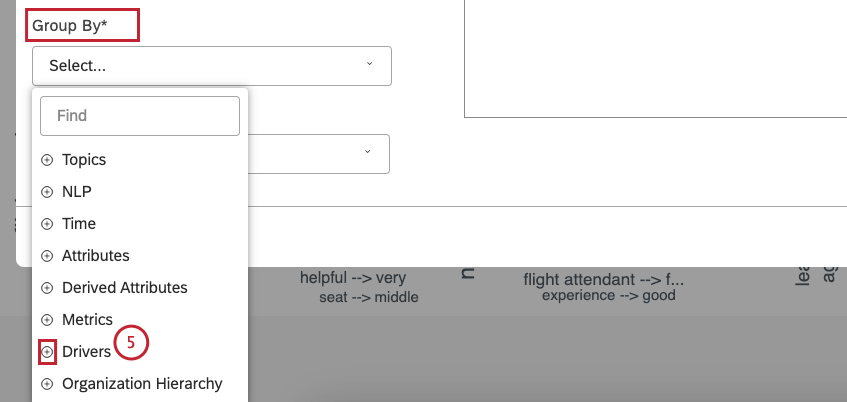
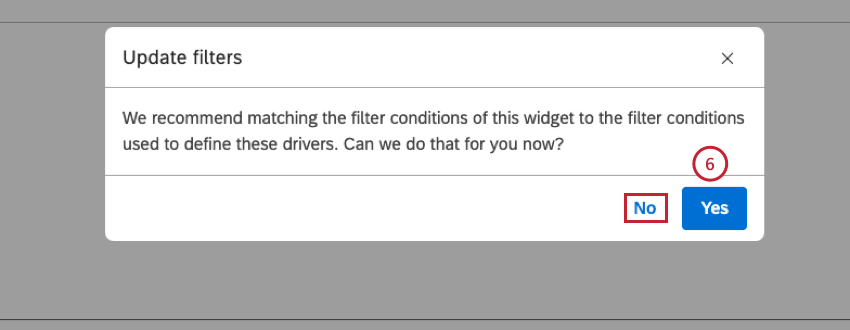
Astuce: Cliquez sur Non si vous ne souhaitez pas synchroniser les filtres des widgets avec les pilotes.
Astuce: Vous pouvez activer ou désactiver la synchronisation des filtres dans l’onglet Filtres .
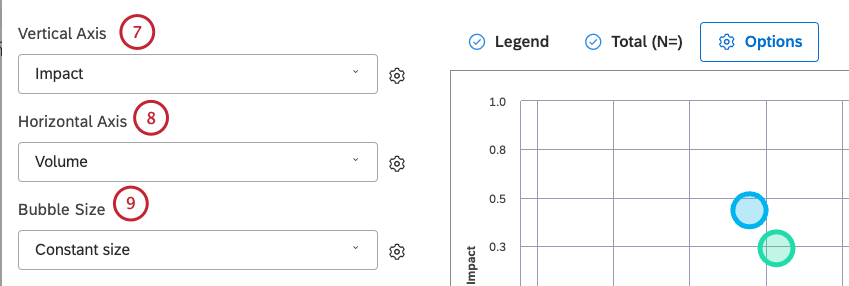
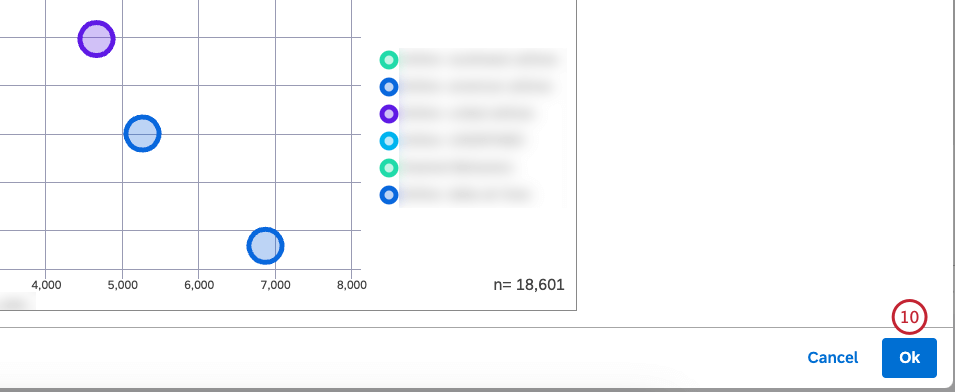
Synchronisation des filtres de widgets avec les pilotes
La meilleure façon d’analyser les conducteurs est de le faire dans leur contexte, ce qui est possible en synchronisant les filtres des widgets avec les conducteurs. Lorsque les données d’un widget de dispersion sont regroupées par conducteurs, vous pouvez activer ou désactiver la synchronisation des filtres entre le widget et les conducteurs.
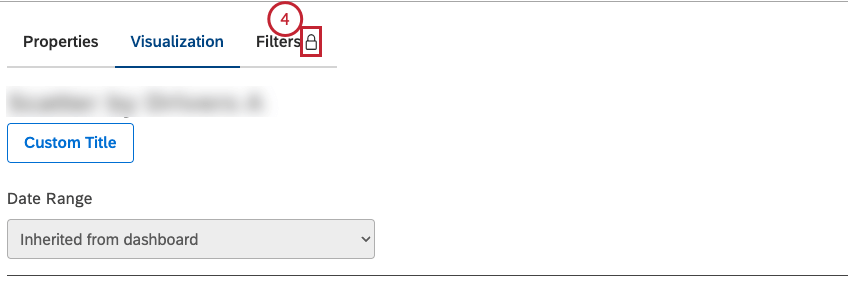
Astuce: Lorsque les filtres des widgets sont synchronisés avec les pilotes, l’onglet Filtres comporte une icône de cadenas.
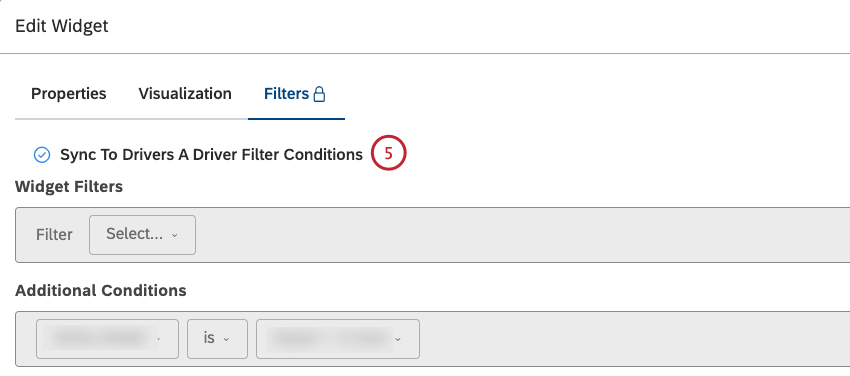
Astuce: Désélectionnez la case Sync to Drivers A Drier Filtre Conditionspour désactiver la synchronisation des filtres.
Suppression des pilotes
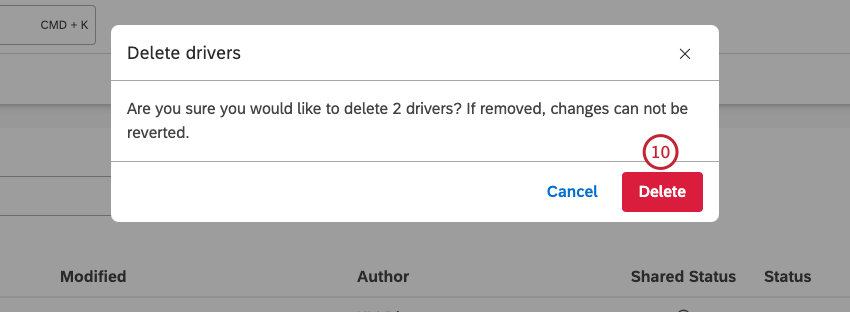
Attention: Si vous supprimez un pilote utilisé dans un widget, le widget restera dans le tableau de bord, mais renverra une erreur car la définition du pilote aura disparu.
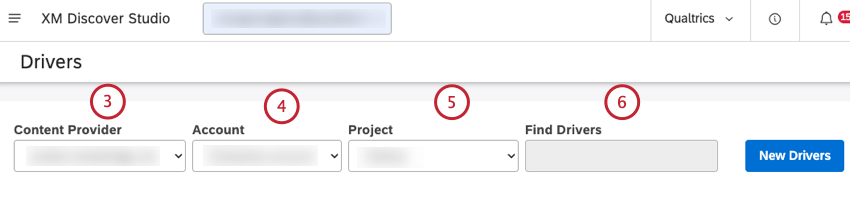
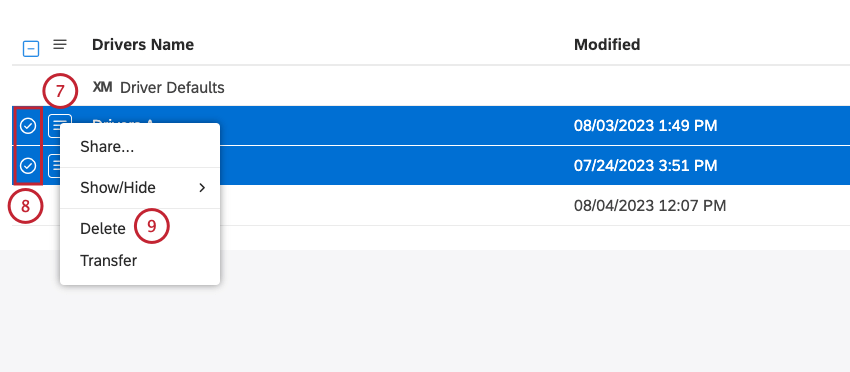
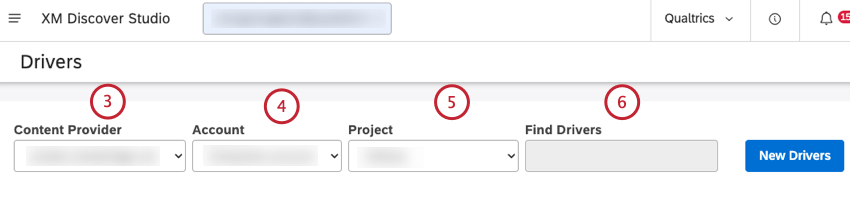
Vous pouvez supprimer les pilotes dont vous n’avez plus besoin.
Cacher et démasquer les conducteurs
Astuce: masquer un pilote n’affecte sa visibilité que pour l’utilisateur actuel et n’a aucun impact sur les autres utilisateurs de Studio.
Cacher un conducteur
Vous pouvez masquer des pilotes sans les supprimer.
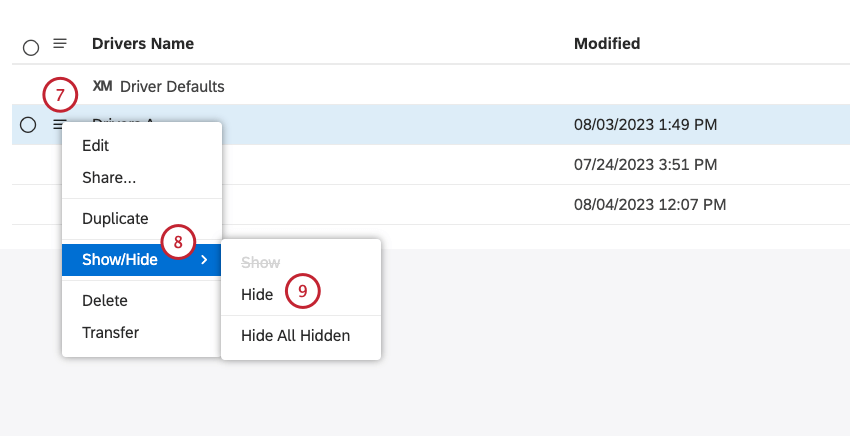
Astuce: Cochez la case en regard de chacun des pilotes que vous souhaitez supprimer pour en supprimer plusieurs à la fois.
Dissimuler un conducteur
Il est possible de désactiver les pilotes cachés.
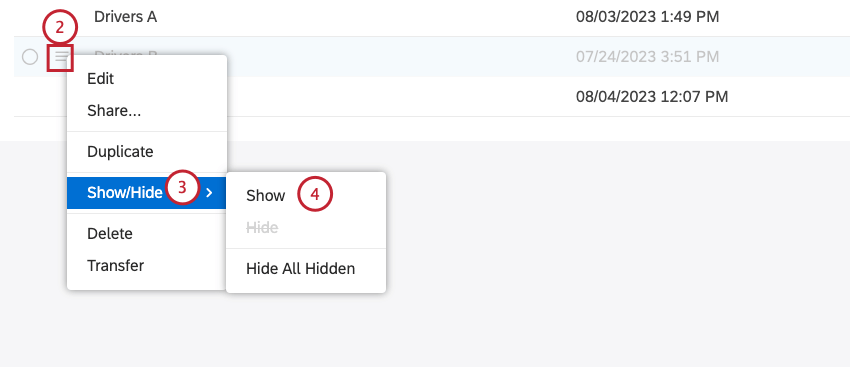
Astuce: Cochez la case en regard de chacun des pilotes que vous souhaitez supprimer pour en supprimer plusieurs à la fois.
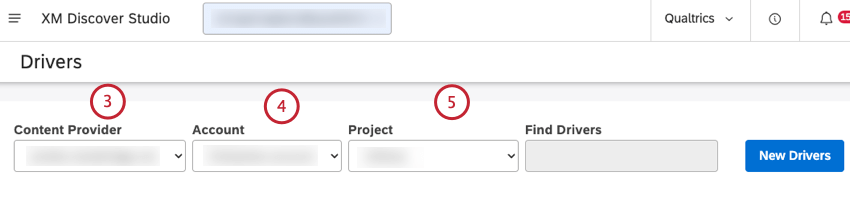
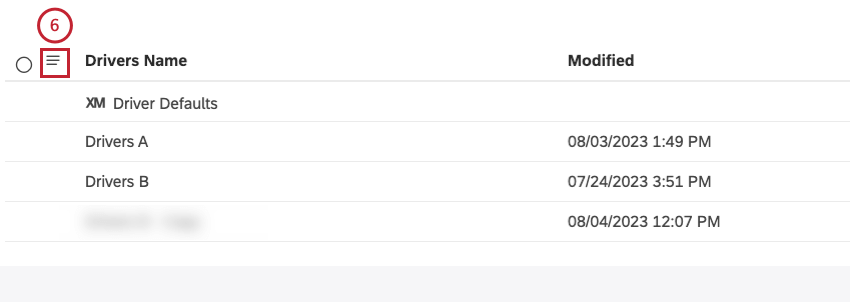
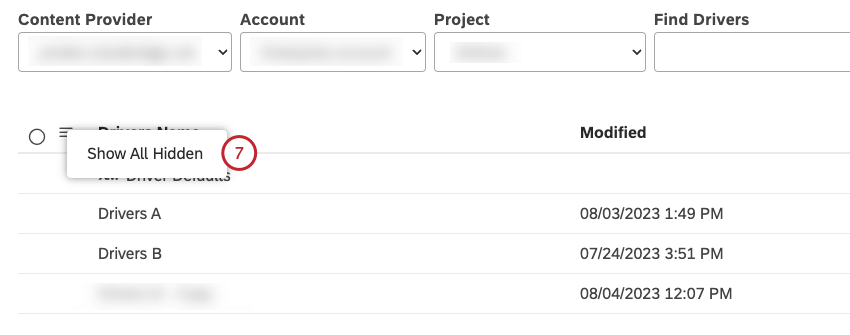
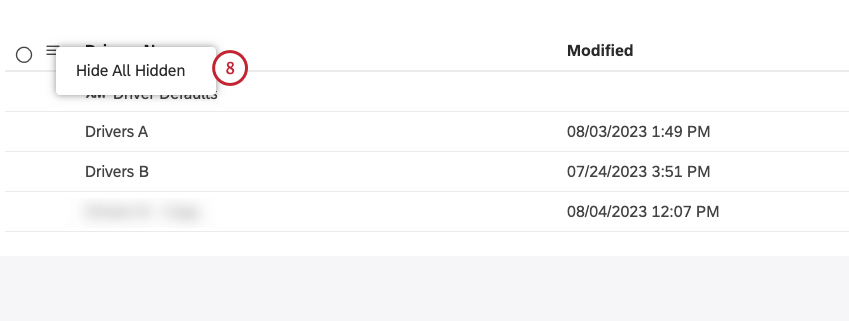
Activer ou désactiver la visibilité des conducteurs cachés
Vous pouvez activer ou désactiver la visibilité cachée du conducteur.
C'est génial! Merci pour votre avis!
Merci pour votre avis!