Personnaliser l'apparence du studio
Contenus de cette page
À propos de la personnalisation de l’apparence du studio
Attention : Une autorisation de Manager les paramètres est requise pour effectuer les actions de cette page.

Vous pouvez modifier l’apparence de Studio pour refléter l’image de marque de votre organisation. L’apparence personnalisée s’applique à tous les utilisateurs de votre compte principal. Les options de personnalisation suivantes sont disponibles :
- Logo personnalisé: Modifier le logo (dans tout le studio).
- Organisation sur mesure: Modifier les couleurs de l’interface utilisateur (en dehors des widgets).
- Affichage de la conversation: Personnaliser la façon dont les interactions s’affichent dans l’explorateur de documents et le widget de rétroaction.
- Palettes de couleurs: Modifier les couleurs des rapports (à l’intérieur des widgets).
Logo personnalisé
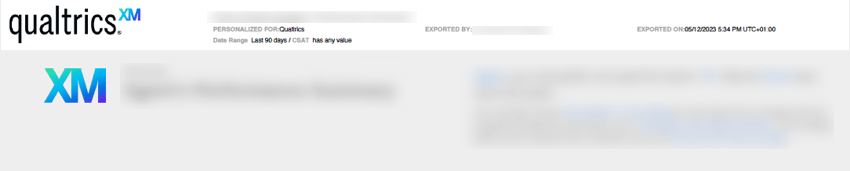
Vous pouvez personnaliser l’apparence de votre studio en changeant ou en supprimant le logo du site. Le logo apparaît dans l’en-tête de Studio et est visible sur toutes les pages. En cliquant sur le logo, la page d’accueil de Studio s’ouvre. Lorsque les utilisateurs enregistrent ou distribuent leurs tableaux de bord au format PDF, les fichiers d’exportation contiennent également le logo.
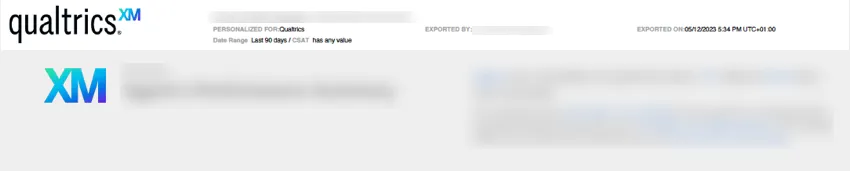
Dimensions recommandées pour le logo
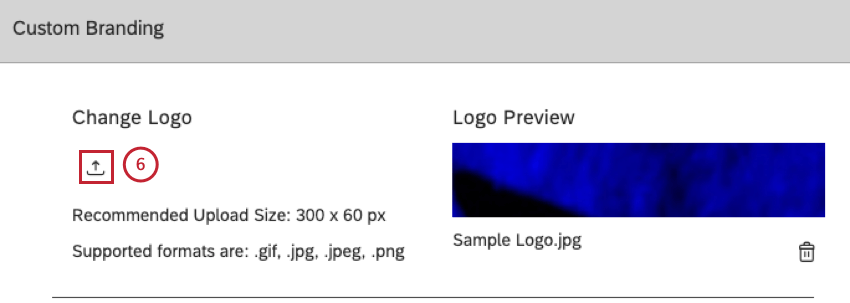
Studio met automatiquement l’image à l’échelle pour l’adapter à l’espace réservé afin d’optimiser l’affichage dans Studio et dans les exportations PDF. Nous recommandons ces dimensions pour les logos :
- Largeur : inférieure ou égale à 300 pixels.
- Hauteur : Inférieure ou égale à 60 pixels.
Modifier le logo
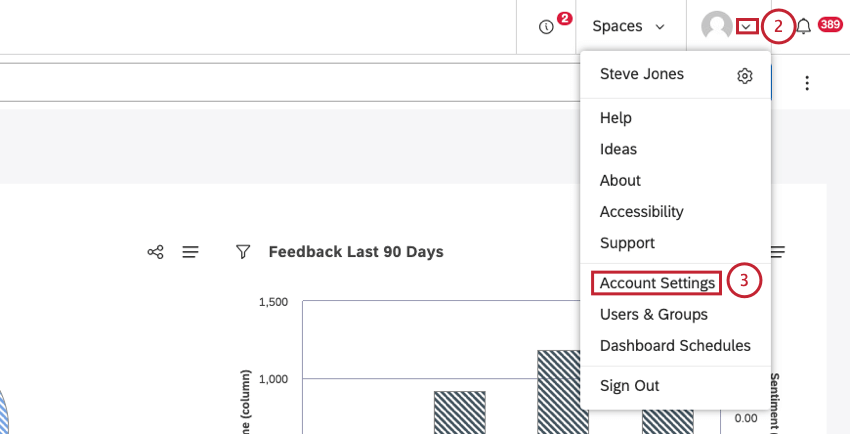

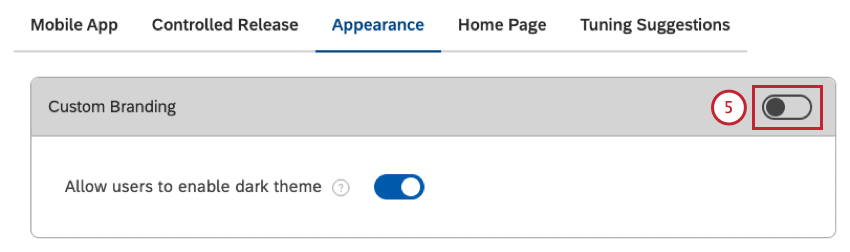
Retrait du logo
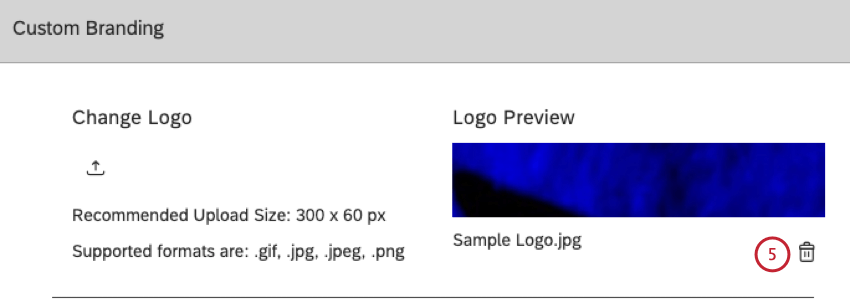
Vous pouvez non seulement remplacer le logo par votre propre image, mais aussi le supprimer complètement. Lorsque le logo est supprimé, Studio affiche à la place un titre textuel de la section courante de l’utilisateur. Un clic sur le titre ouvre l’explorateur de tableau de bord (même comportement qu’un clic sur le logo).
Appliquer une organisation personnalisée
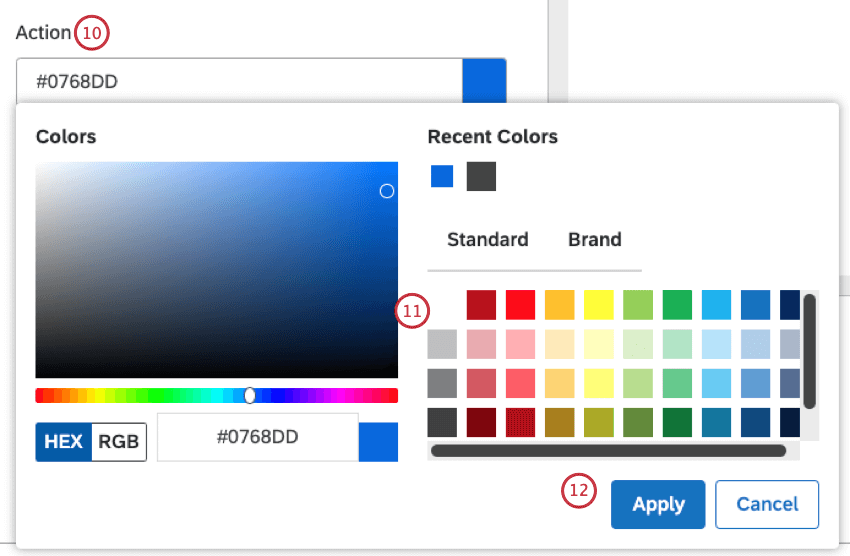
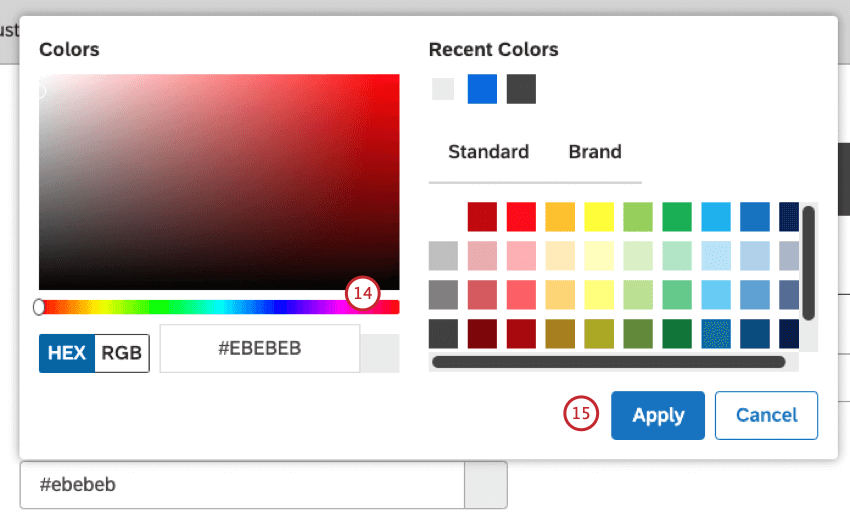
Vous pouvez personnaliser l’apparence de Studio en modifiant les couleurs des principaux éléments de l’interface utilisateur présentés dans ce tableau :
| Élément d’interface utilisateur | Utilisé pour | Couleur par défaut |
|---|---|---|
| En-tête | Fond d’écran de l’en-tête du studio | #444444 |
| Contexte primaire |
| #ebebeb |
| Action |
| #0768dd |
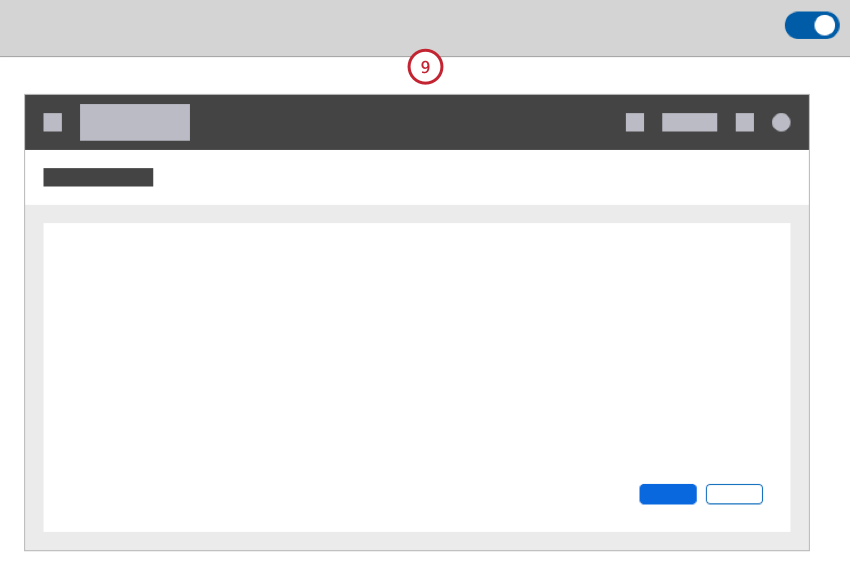
Dans le Image de marque personnalisée section, vous pouvez modifier la palette de couleurs du Studio et le logo. Pour savoir comment modifier le logo, voir Changer le logo .
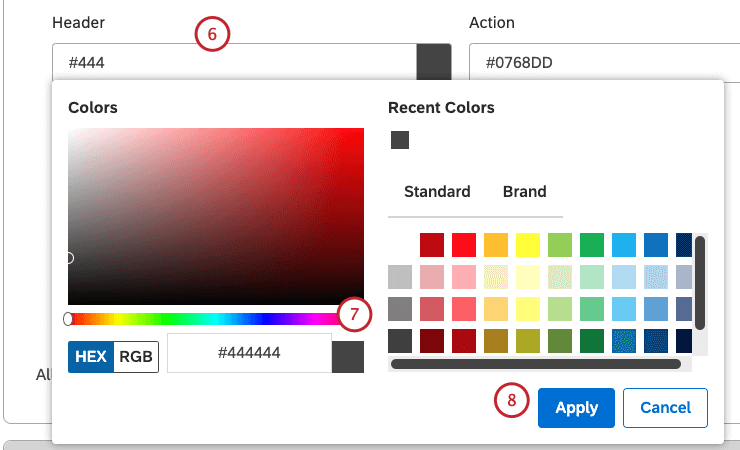
Coton-tige : Veuillez consulter le Éléments de marque personnalisés section ci-dessous pour plus de détails sur les éléments de l’interface utilisateur de Studio qui peuvent être personnalisés et les couleurs par défaut.
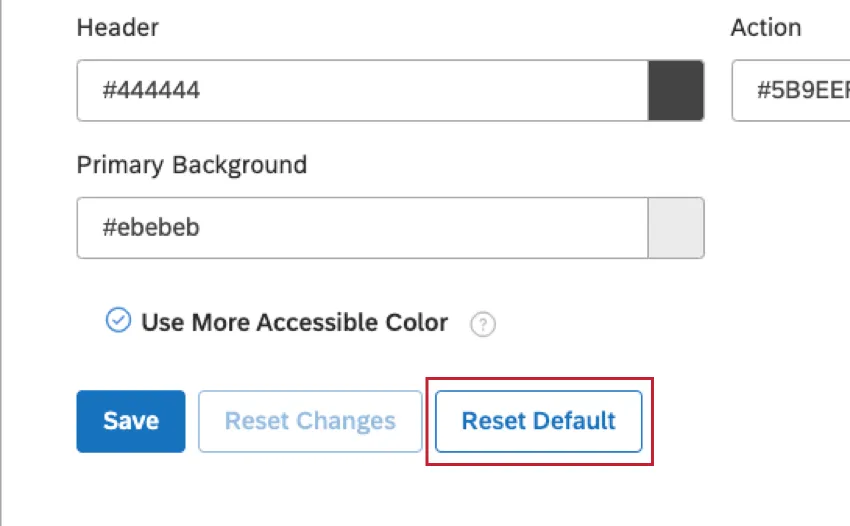
Coton-tige : Avant de changer les couleurs, notez les codes couleurs existants afin de pouvoir y revenir plus tard. Vous pouvez revenir aux couleurs par défaut à tout moment en cliquant sur Réinitialiser les paramètres par défaut .
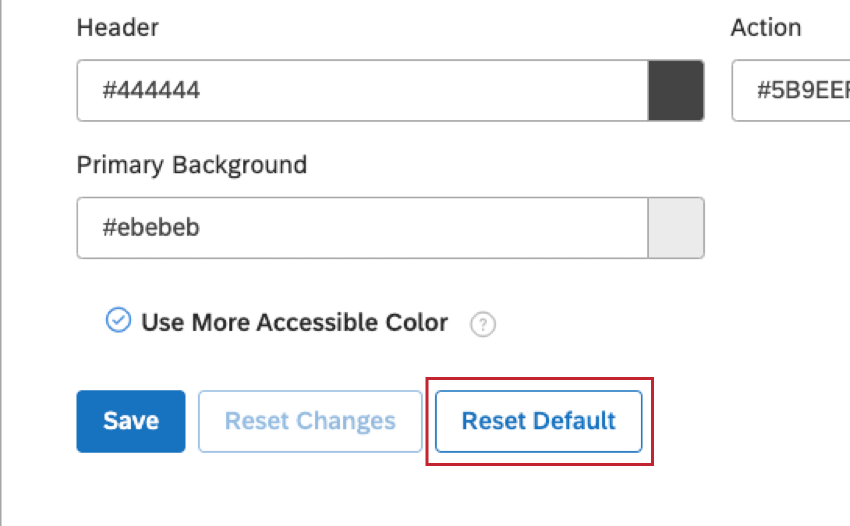
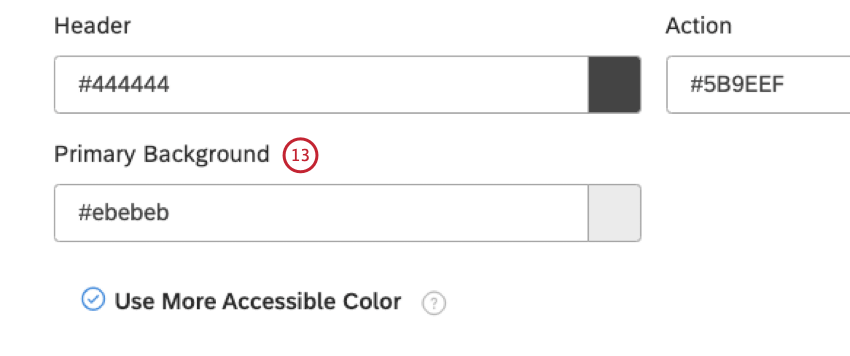
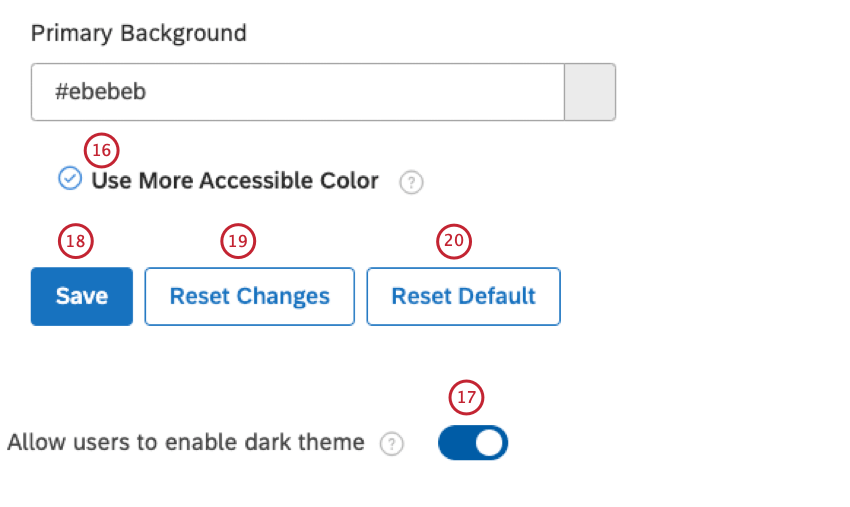
Coton-tige : Nous vous recommandons d’activer cette option pour une meilleure accessibilité.
Personnalisation de l’affichage des conversations
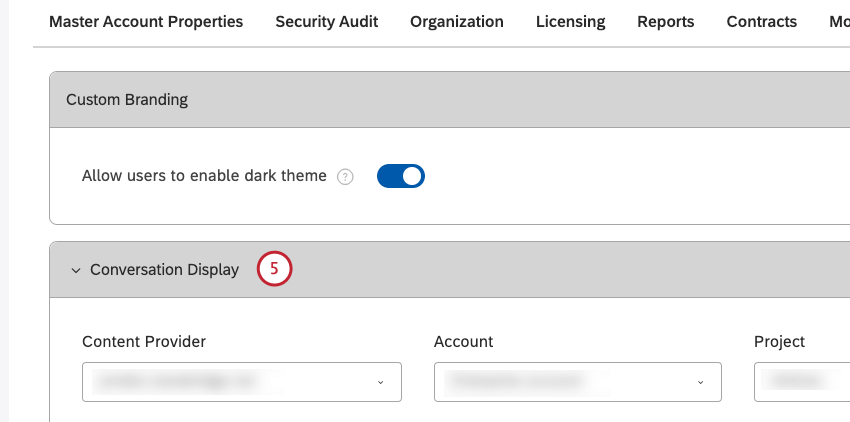
Vous pouvez ajuster les paramètres d’affichage des conversations pour personnaliser la façon dont les interactions s’affichent dans explorateur de documents et widgets de commentaires . Vous pouvez définir les paramètres d’affichage à deux niveaux : les valeurs par défaut à l’échelle du compte et les paramètres spécifiques au projet. Les paramètres spécifiques au projet remplacent les valeurs par défaut du compte.
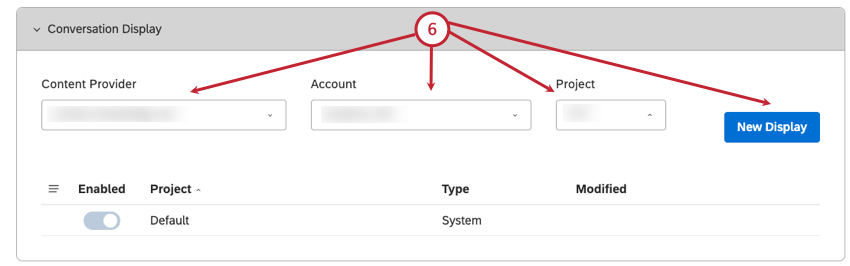
- Sélectionnez le fournisseur de contenu dans le Fournisseur de contenu Coton-tige : Vous n’avez besoin de sélectionner un fournisseur de contenu, un compte et un projet que si vous êtes membre de plusieurs d’entre eux.

- Sélectionnez le compte dans le Compte menu.
- Sélectionnez le projet dans le Projet menu.
- Cliquez sur la section Nouvel affichage.
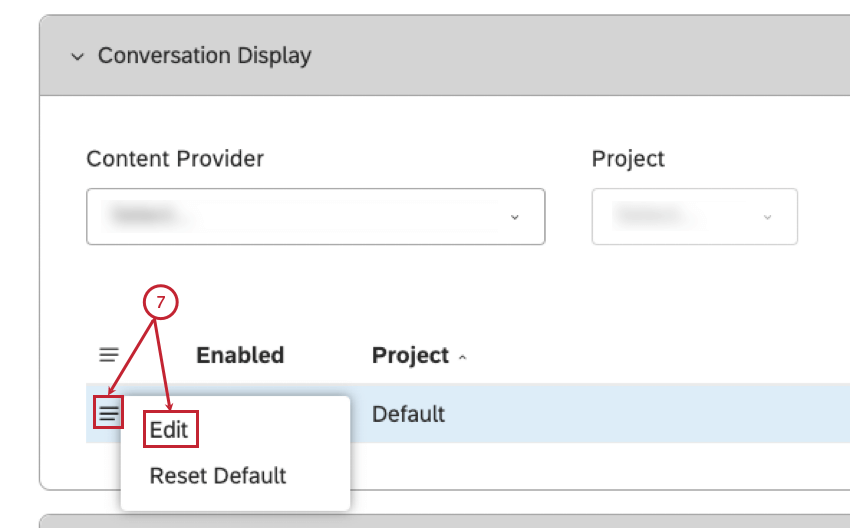
- Développez le menu d’actions d’un projet par défaut ou d’un projet personnalisé.
- Sélectionnez Modifier.
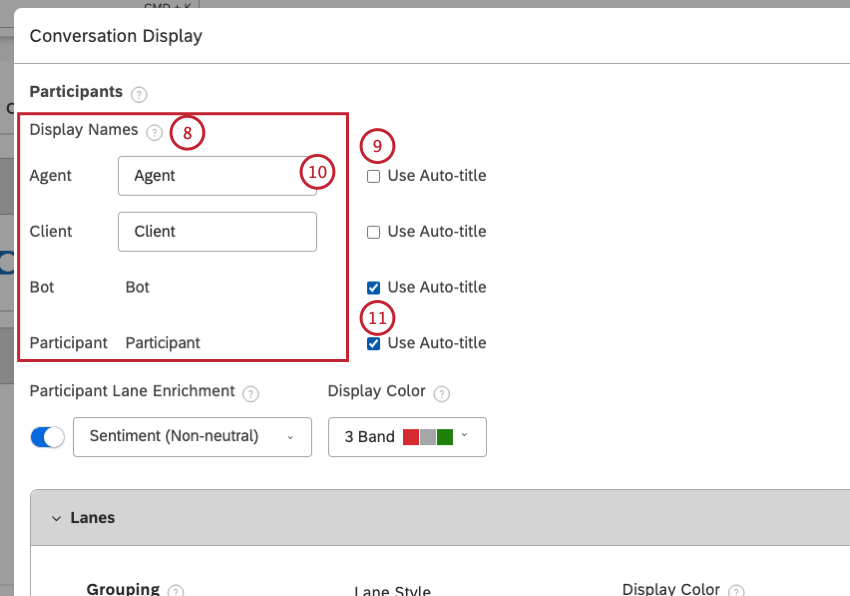
- Agent: Un participant identifié comme représentant de l’entreprise.
- Client: Un participant identifié comme client.
- Bot: un participant identifié comme un chatbot ou un bot de réponse vocale interactive (RVI).
- Participant: Un participant qui n’est pas identifié comme l’un des types ci-dessus.
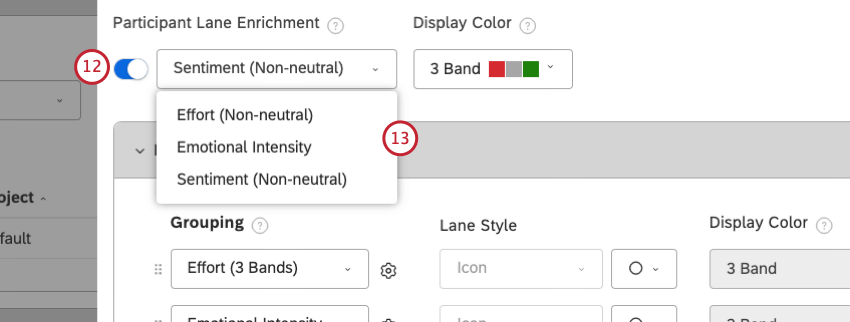
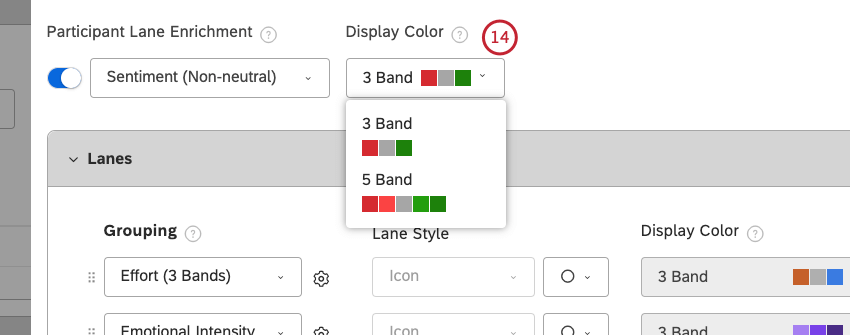
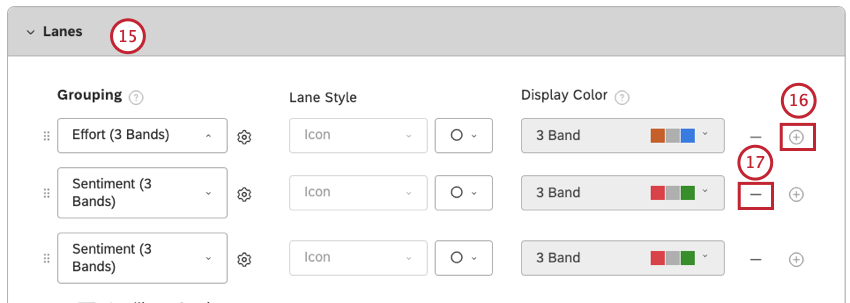
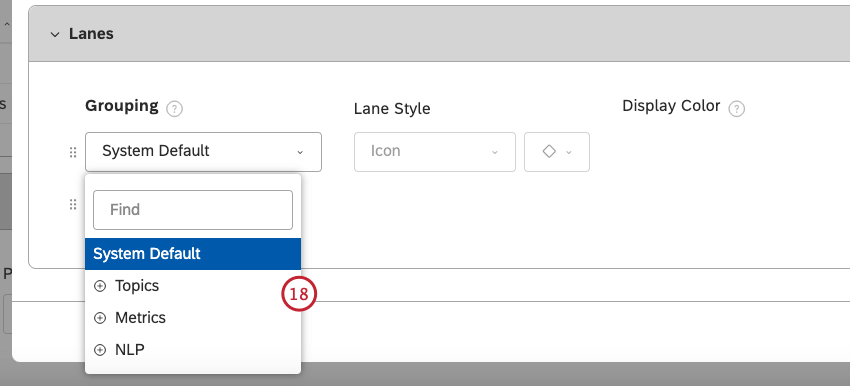
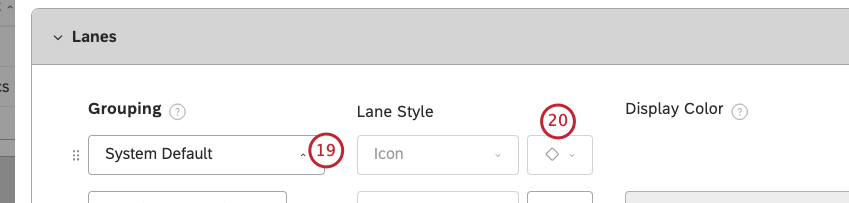
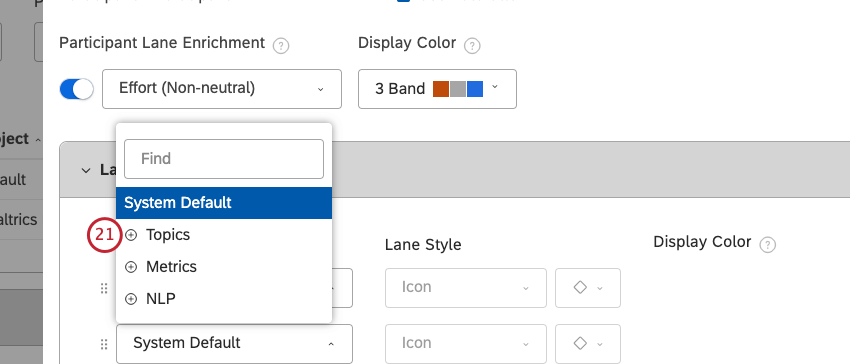
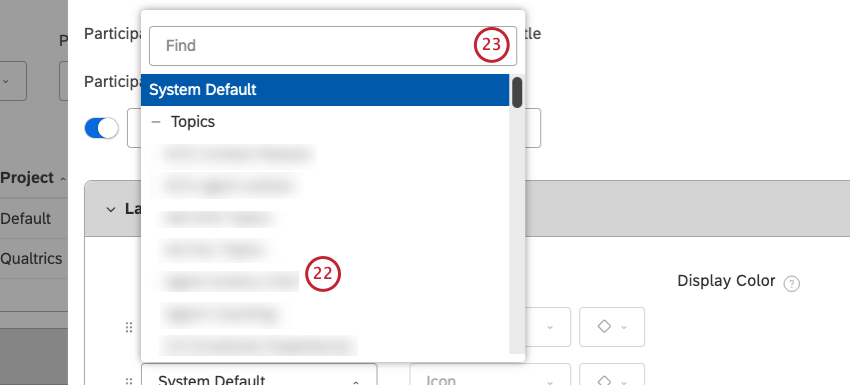
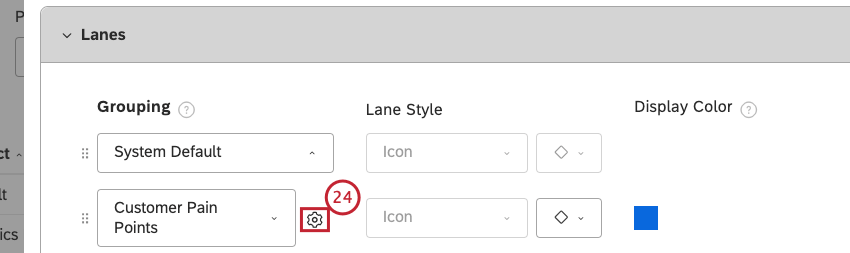
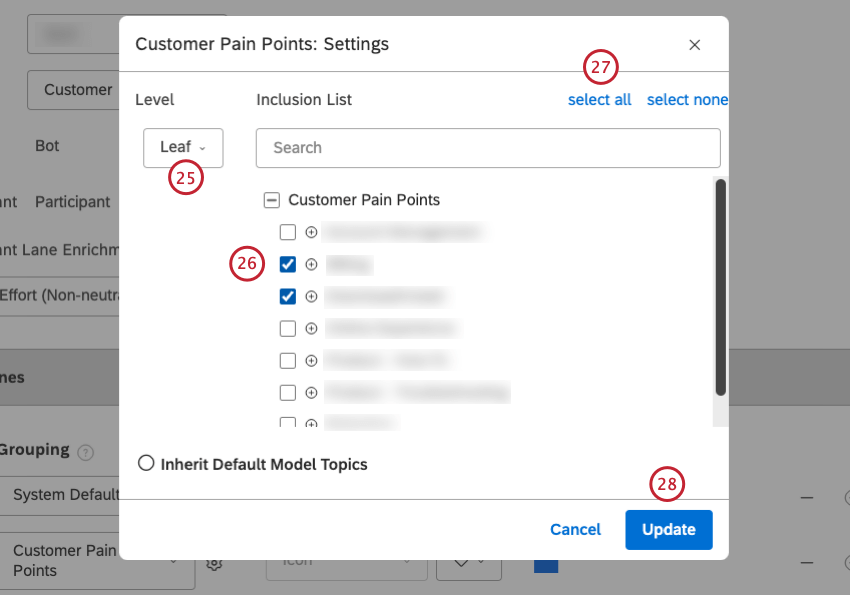
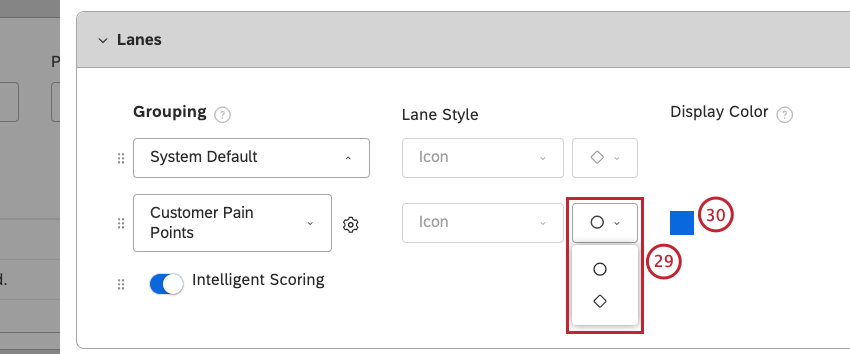
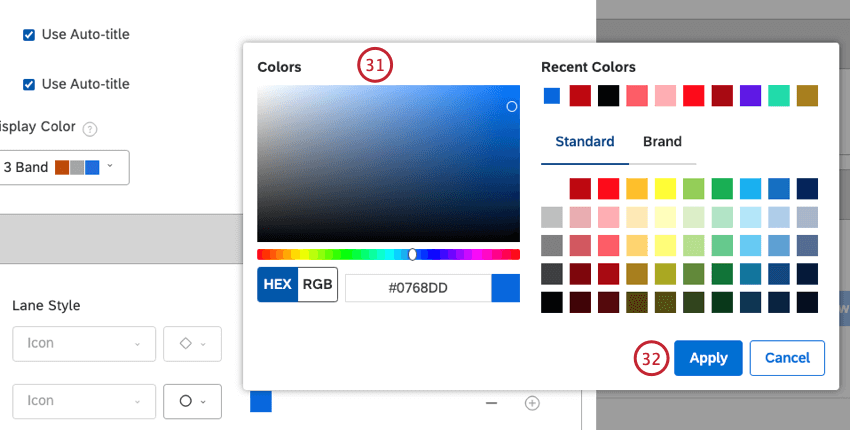
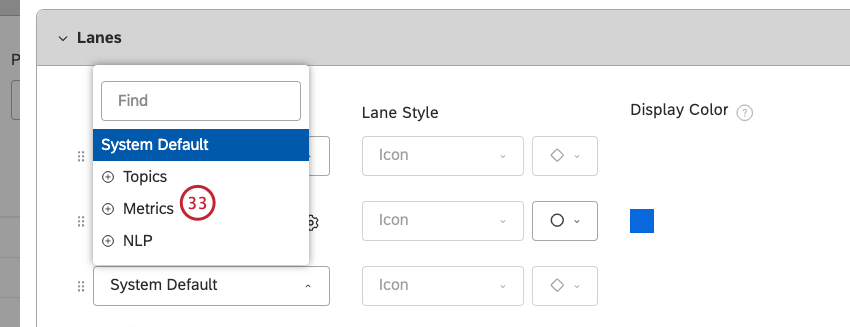
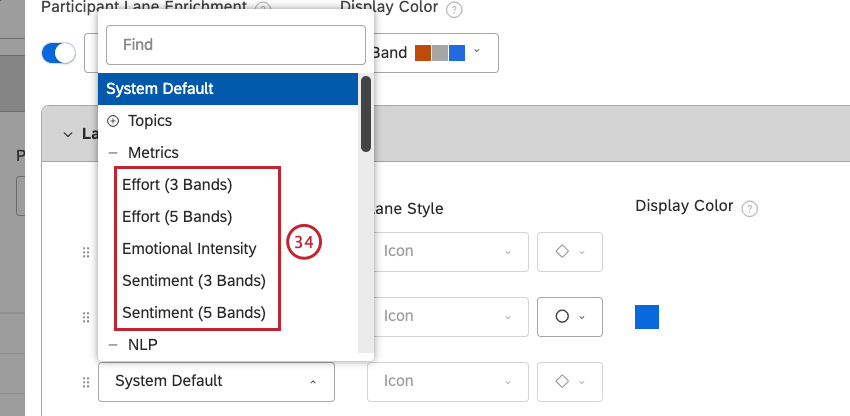
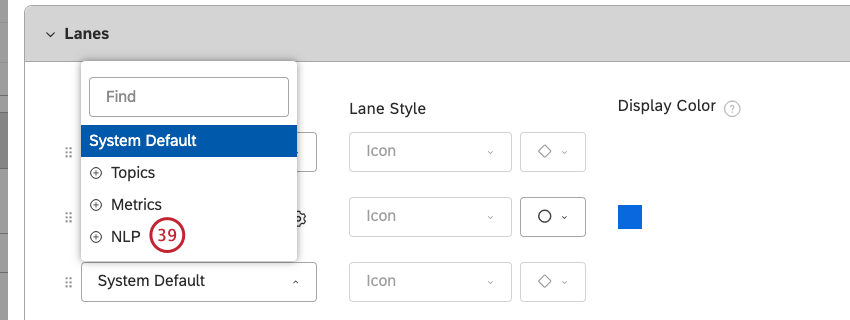
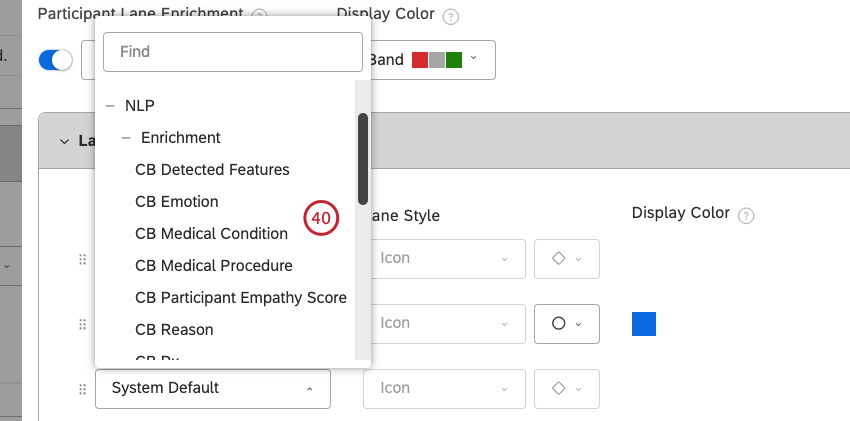
- Effort (3 bandes)
- Effort (5 bandes)
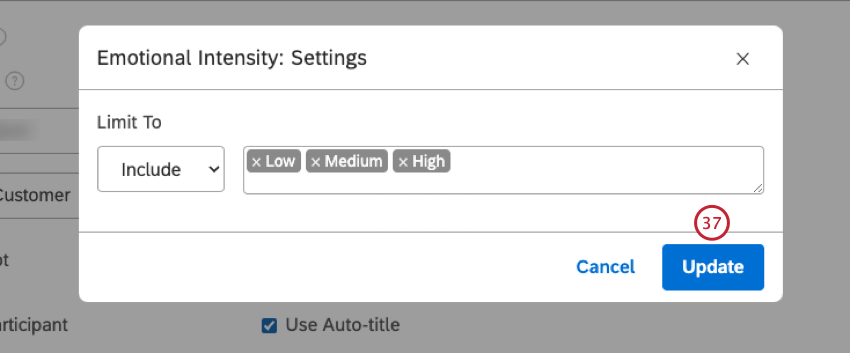
- Intensité émotionnelle
- Sentiment (3 bandes)
- Sentiment (5 bandes)

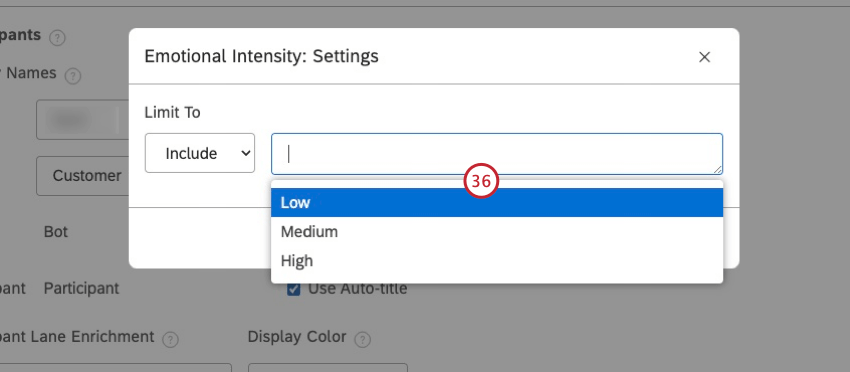


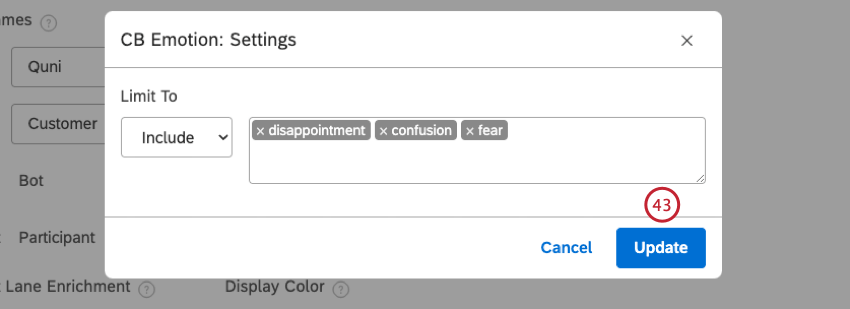

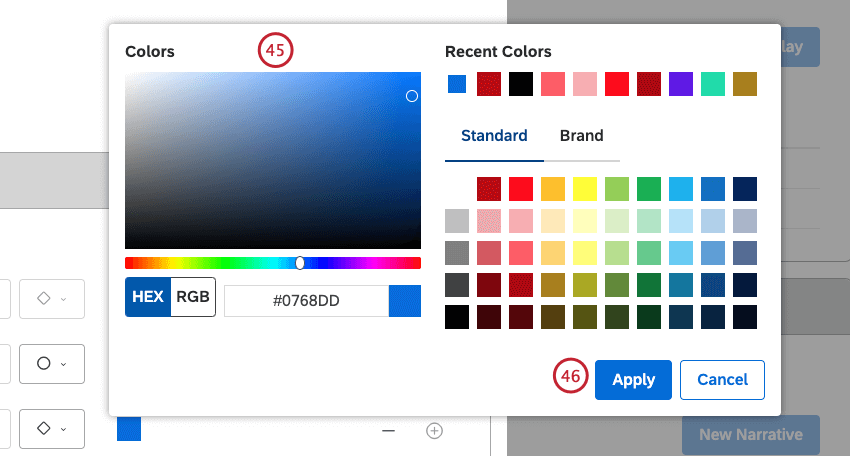

Astuce : Cette fonction n’est disponible que pour les comptes dotés de la Notation intelligente.
Astuce : Pour rétablir les paramètres par défaut de l’affichage des conversations, développez le menu d’actions situé à côté du projet Défaut et sélectionnez Rétablir les paramètres par défaut.
Palettes de couleurs
Outre l’utilisation des palettes de couleurs système prêtes à l’emploi, vous pouvez personnaliser vos rapports Studio en créant des palettes de couleurs personnalisées comprenant jusqu’à 10 couleurs différentes.
Vous pouvez effectuer ces actions à l’aide de palettes de couleurs :
- Créer une palette de couleurs personnalisée
- Importer une palette de couleurs
- Activer une palette de couleurs
- Désactiver une palette de couleurs
- Dupliquer une palette de couleurs
- Remplacer une palette de couleurs par une autre
- Définir une palette de couleurs par défaut
- Supprimer une palette de couleurs
Création d’une palette de couleurs personnalisée
Astuce : vous pouvez créer un maximum de 20 palettes de couleurs personnalisées dans Studio.
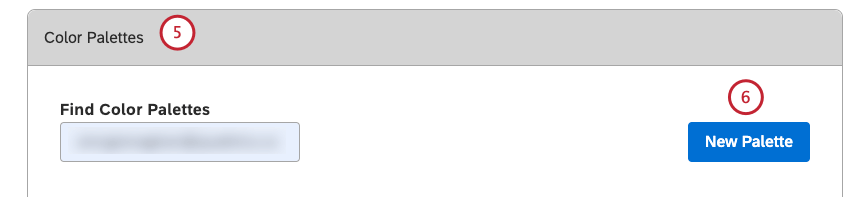
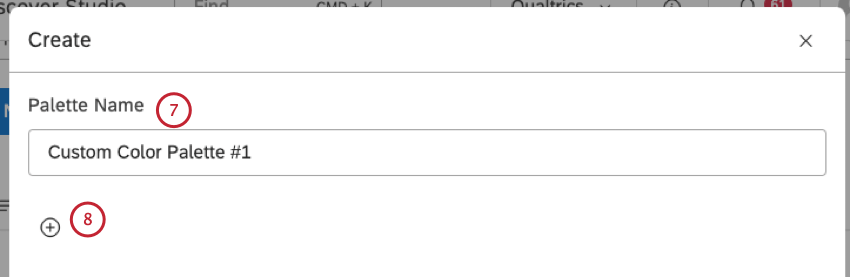
Astuce : vous pouvez ajouter jusqu’à 10 couleurs à votre palette de couleurs.
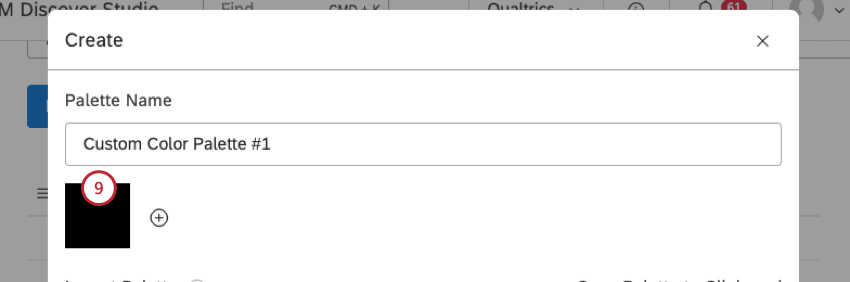
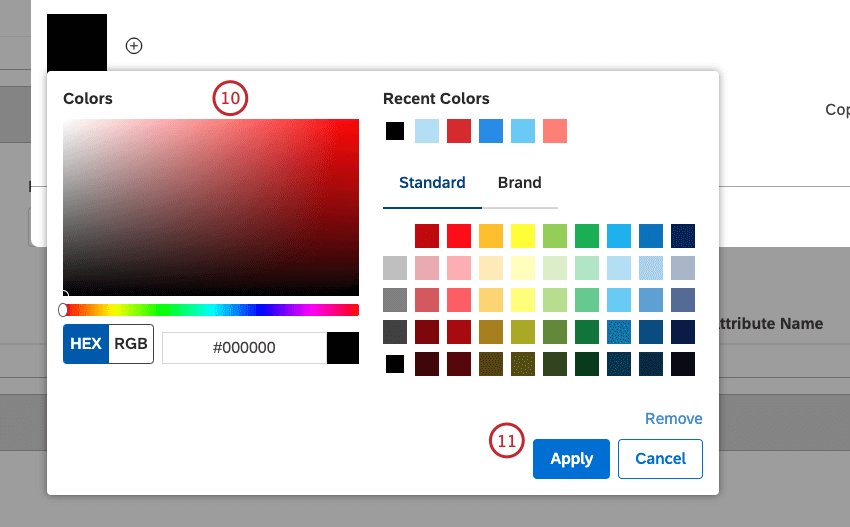
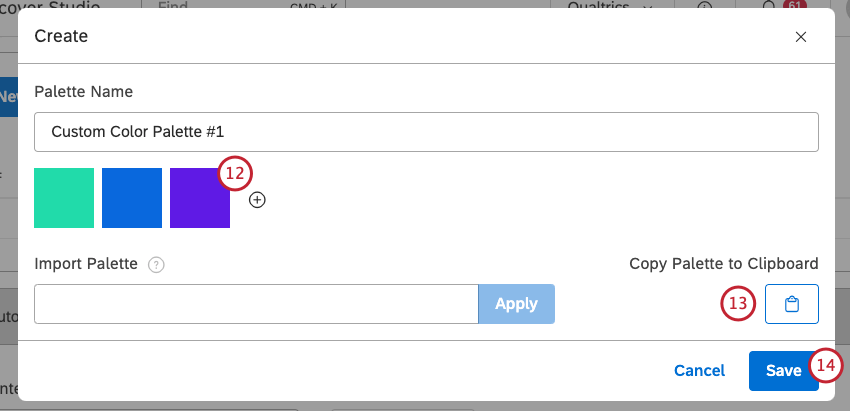
Astuce : Les couleurs les plus à gauche apparaissent plus souvent dans les rapports et sont utilisées pour les éléments les plus importants.
Importation d’une palette de couleurs
Vous pouvez importer une palette de couleurs en fournissant jusqu’à 10 codes de couleur HEX séparés par des virgules.
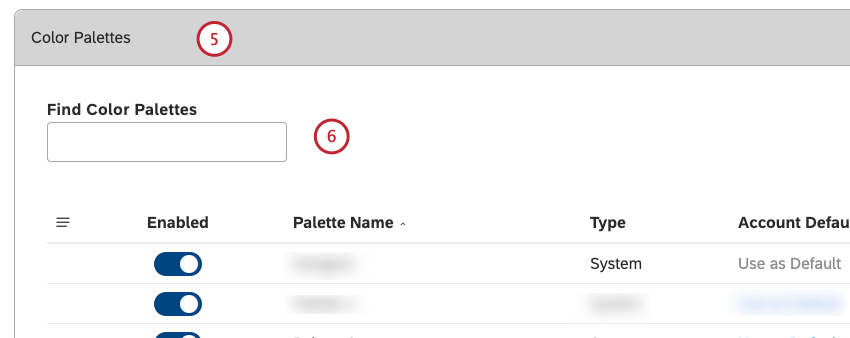
Astuce : Vous pouvez saisir le nom de la palette de couleurs dans la zone Rechercher des palettes de couleurs pour la retrouver.
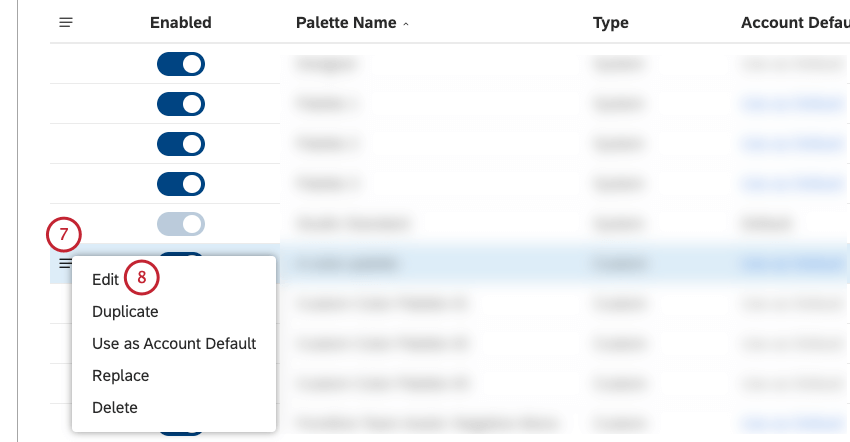
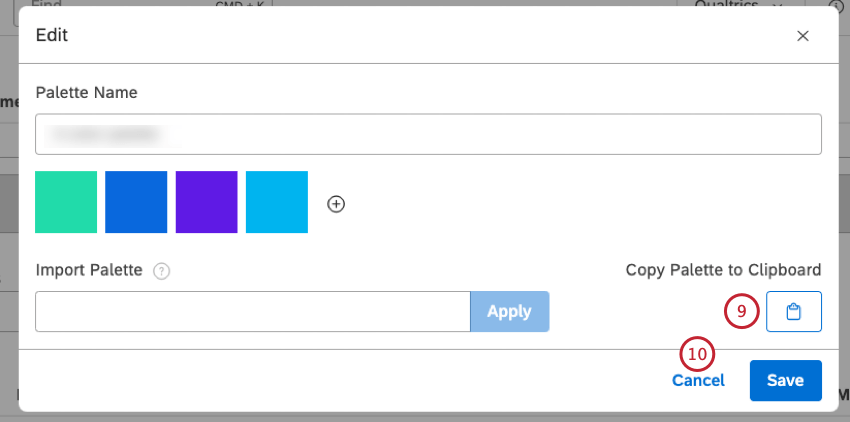
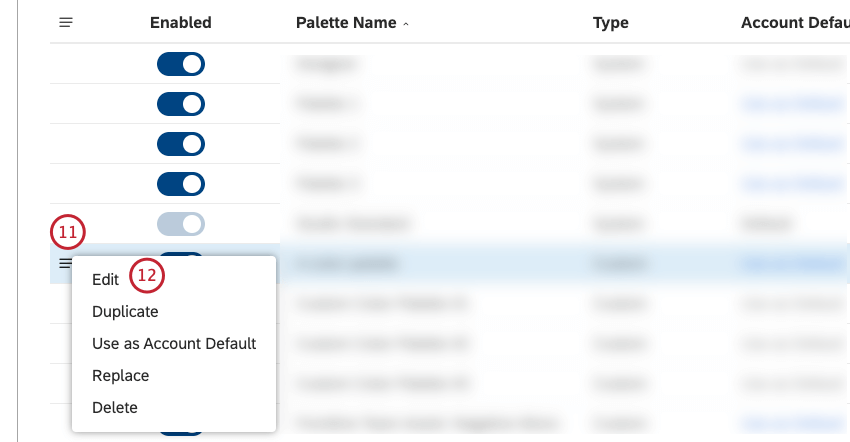
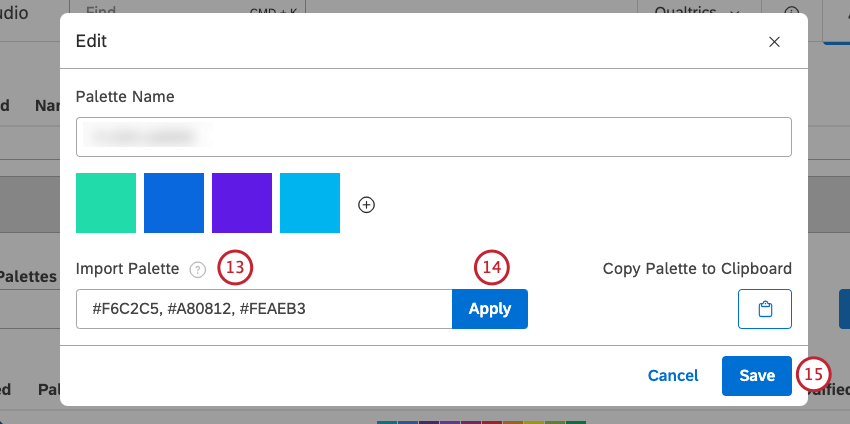
Astuce : les codes couleur HEX doivent être précédés d’un hashtag (#). Les codes non valides seront ignorés.
Activation et désactivation d’une palette de couleurs
Lorsque vous créez une palette de couleurs personnalisée pour la première fois, elle est désactivée, ce qui signifie que vous pouvez continuer à la modifier sans affecter les autres utilisateurs. Une fois que votre palette de couleurs est prête, vous pouvez l’activer pour qu’elle devienne disponible dans les paramètres de couleur des rapports.
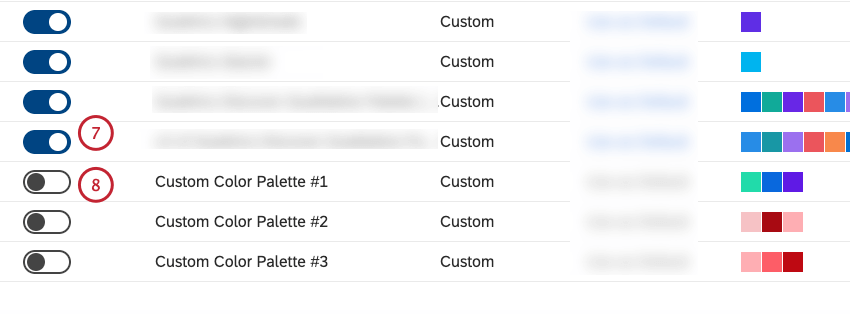
Astuce : Vous ne pouvez pas désactiver les palettes système ou une palette de couleurs définie par l’utilisateur par défaut.
Dupliquer une palette de couleurs
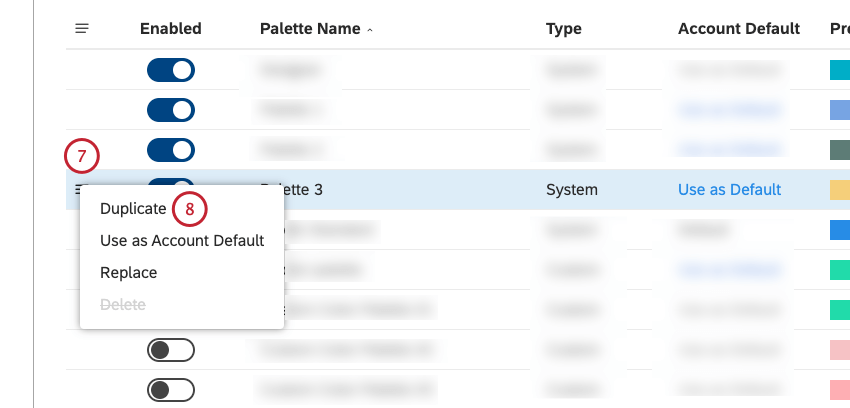
Vous pouvez dupliquer une palette de couleurs existante, ce qui peut s’avérer utile si vous souhaitez modifier plusieurs couleurs ou changer leur ordre.
Astuce : Les copies de la palette Studio Standard sont traitées comme des palettes de couleurs personnalisées et ne permettent pas de passer d’un mode de prévisualisation du tableau de bord à l’autre (Défaut ou Foncé).
Astuce : Saisissez le nom de la palette de couleurs dans la zone Rechercher des palettes de couleurs pour la retrouver.
Remplacement d’une palette de couleurs
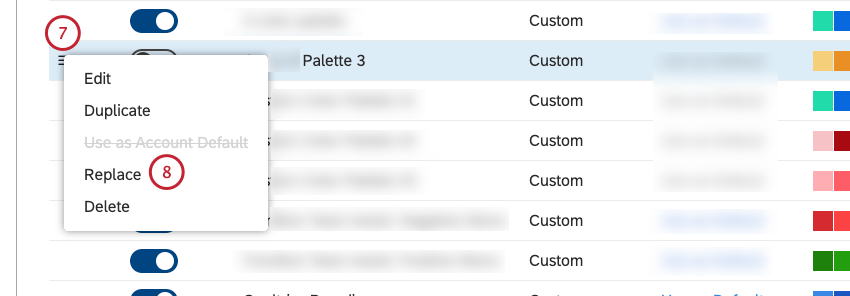
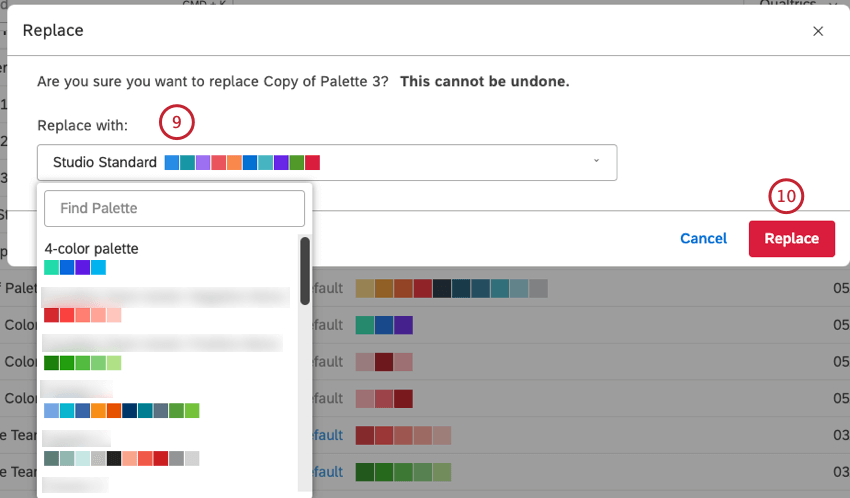
Vous pouvez remplacer une palette de couleurs par une autre dans tous les widgets qui l’utilisent.
Astuce : vous pouvez supprimer toutes les références à la palette de couleurs Designer en la remplaçant par une palette de couleurs Studio.
Astuce : Saisissez le nom de la palette de couleurs dans la zone Rechercher des palettes de couleurs pour la retrouver.
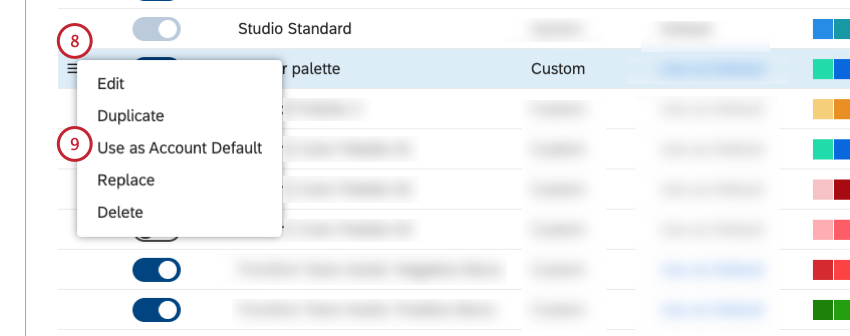
Définition d’une palette de couleurs par défaut
Vous pouvez définir une palette de couleurs par défaut pour tous les nouveaux tableaux de bord de votre Compte principal.
Attention : Une palette de couleurs doit être activée avant de pouvoir être utilisée comme palette de couleurs par défaut.
Astuce : pour trouver une palette de couleurs actuellement définie par défaut, recherchez le mot Défaut dans la colonne Défaut du compte.
Astuce : Saisissez le nom de la palette de couleurs dans la zone Rechercher des palettes de couleurs pour la retrouver.

Suppression d’une palette de couleurs
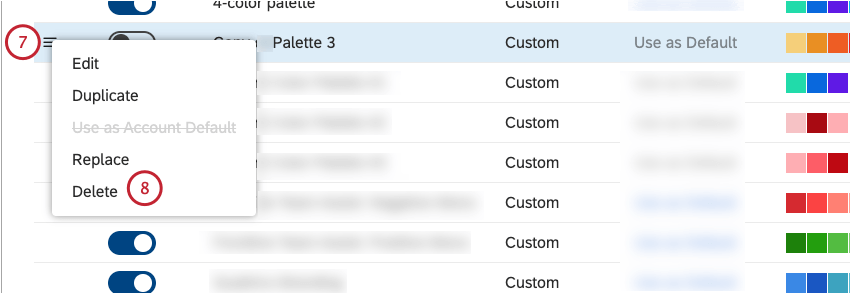
Attention : Les palettes de couleurs du système ne peuvent pas être supprimées.
Vous pouvez supprimer les palettes de couleurs personnalisées dont vous n’avez plus besoin.
Coton-tige : Entrez le nom de la palette de couleurs dans le Trouver des palettes de couleurs boîte pour le trouver.
C'est génial! Merci pour votre avis!
Merci pour votre avis!