Vue d'ensemble des Widgets (Studio)
Contenus de cette page
À propos des Widgets (Discover)
Un widget est un bloc de contenu qui peut être ajouté à un tableau de bord. Les widgets peuvent afficher des graphiques, des tableaux, des images, du texte et des vidéos. Après avoir créé un tableau de bord, vous pouvez ajouter des widgets. Vous pouvez personnaliser vos widgets de nombreuses façons, en les redimensionnant et en les déplaçant selon vos besoins, en recolorant différents éléments pour les surligner, en les utilisant comme filtres, et bien plus encore.
Vous pouvez ajouter 3 types de widgets aux tableaux de bord dans Studio :
- Rapports: ces widgets vous permettent d'afficher des rapports.
- Présentation de l'objet: ces widgets vous aident à réaliser la visualisation d'un modèle de catégorisation sous la forme d'une hiérarchie de thèmes, à partager la structure sous-jacente de vos grilles d'évaluation et à interpréter les scores intelligents, tout en respectant les contraintes liées à la modification des grilles d'évaluation.
- Contenu et mise en page: ces widgets vous permettent de personnaliser la mise en page et le contenu visuel de votre tableau de bord.
Widgets de rapports
Vous pouvez ajouter les Widgets de rapports suivants aux tableaux de bord dans Studio :
- Barre
- Ligne
- Tableau
- Nuage
- Graphique circulaire
- Dispersion
- Carte thermique
- Avis
- Indicateur
- Carte
- Réseau
- Sélecteur
Widgets de la visionneuse d'objets
Dans Studio, vous pouvez ajouter deux types de widgets d'affichage d'objets aux tableaux de bord :
- Rubrique
- Modèle
Widgets de contenu et de mise en page
Vous pouvez ajouter 5 types de widgets de contenu et de mise en page aux tableaux de bord dans Studio :
Propriété des Widgets
Le propriétaire d'un widget est l'utilisateur qui l'a créé ou à qui le widget a été transféré. La propriété d'un widget signifie ce qui suit :
- Le Widget Rapports affiche toujours des informations à d'autres utilisateurs au nom de son propriétaire.
La technologie de l'information ne permet pas de copier la propriété d'un widget.

Exemple : si Paul copie un widget créé par John, le nouveau widget appartiendra à Paul et reflétera les éventuelles différences entre les niveaux d'accès de John et ceux de Paul. La même chose s'applique au perçage en mode édition.
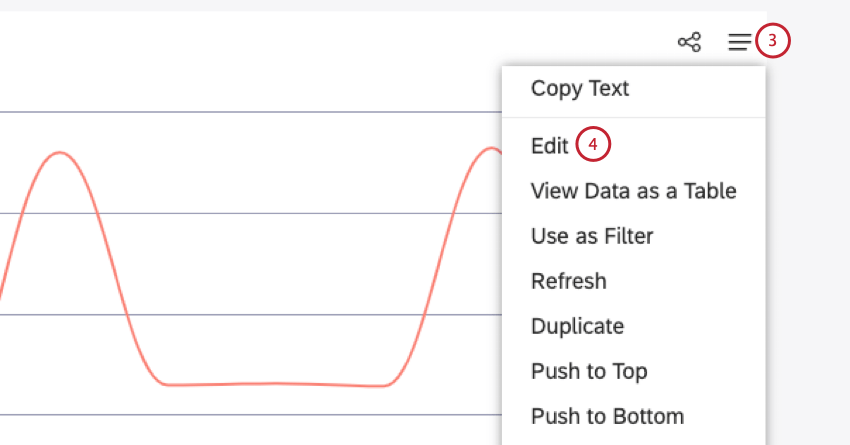
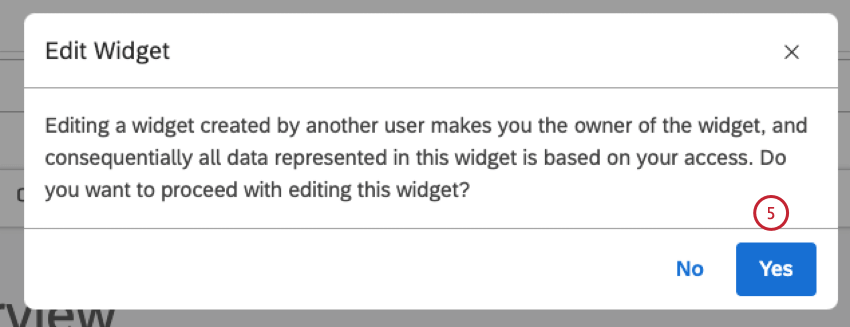
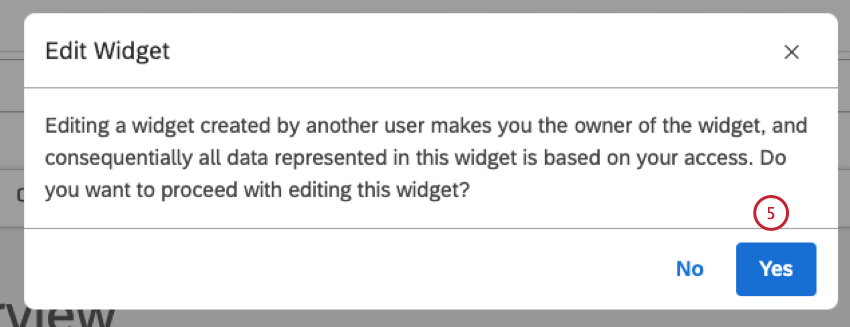
- La modification d'un widget créé par un autre utilisateur fait de vous le propriétaire du widget.
Nombre maximal de Widgets par tableau de bord
Le nombre de widgets que vous pouvez ajouter à un tableau de bord est limité. Un administrateur de système peut modifier cette limite à tout moment. Par défaut, ces limites sont les suivantes
- 25 Widgets de rapports de tout type.
- 50 widgets de contenu de tout type (Bloc de texte, Étiquette, Image et Vidéo).
Astuce : si vous créez un tableau de bord et que les limites relatives aux widgets sont modifiées par la suite, votre tableau de bord pourrait en être affecté. Si le nombre de widgets dans votre tableau de bord dépasse la nouvelle limite, les données contenues dans vos widgets continueront à s'afficher pour les utilisateurs du tableau de bord. Vous pourrez modifier et supprimer des widgets, mais pas en ajouter de nouveaux tant que vous n'aurez pas ramené le nombre de widgets en dessous de la nouvelle limite.
Ajout d'un Widget
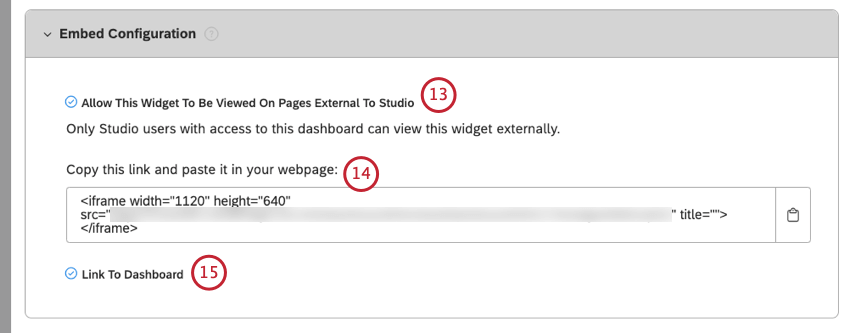
Astuce : par défaut, les paramètres de l'onglet « Propriétés » correspondent aux valeurs par défaut définies dans les propriétés du tableau de bord.
Remarque : il n'est pas possible d'intégrer des widgets de commentaires pour les utilisateurs de la version Enterprise.
Modification des propriétés des Widgets
Astuce : pour modifier les widgets d'un tableau de bord, un utilisateur doit disposer de l'autorisation « Modifier le tableau de bord » et s'être vu attribuer l'autorisation « Peut modifier » pour le tableau de bord concerné. La modification d'un widget créé par un autre utilisateur vous en transfère la propriété. Les éditeurs de tableaux de bord peuvent modifier les propriétés des widgets.
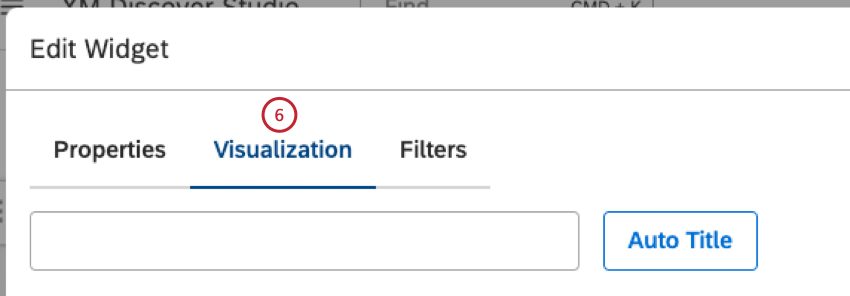
Après avoir ajouté des Widgets de rapports à un tableau de bord, vous pouvez modifier les propriétés du rapport, la visualisation, les filtres et le type de widget. Pour les widgets d'image, de vidéo et de texte, il est possible de remplacer entièrement leur contenu.
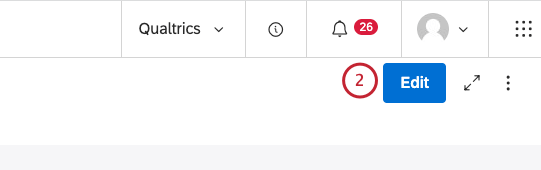
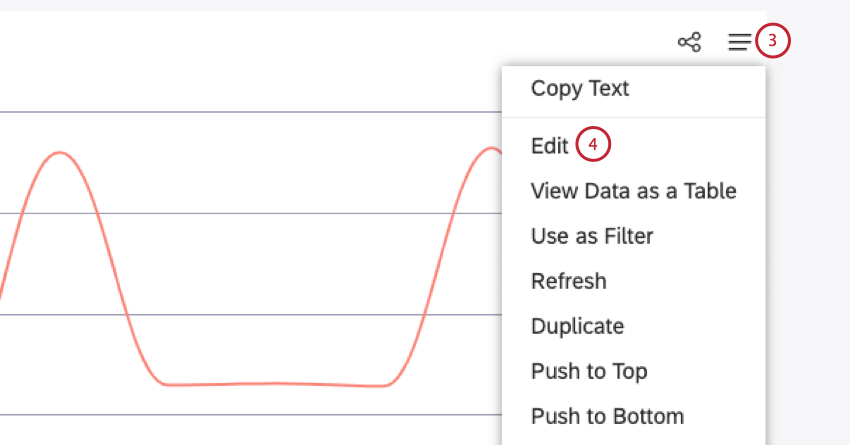
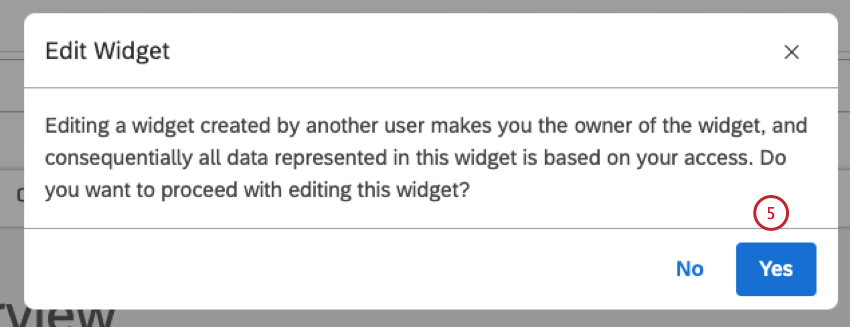
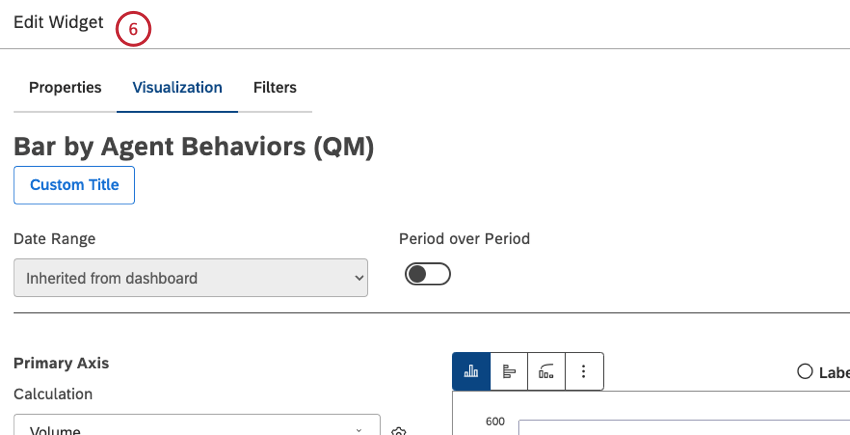
Astuce : les propriétés d'un Widget dépendent de son type.
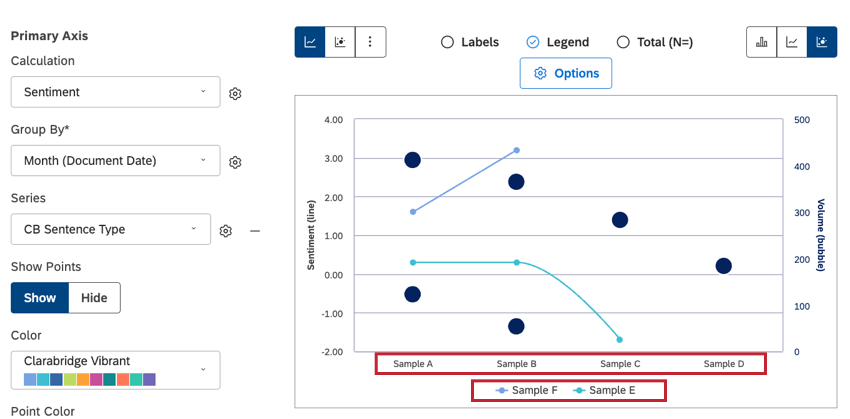
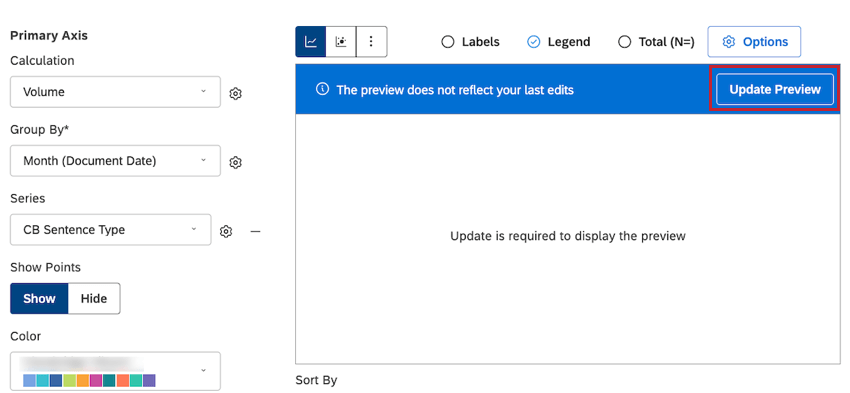
- Vous pouvez voir toutes les mises à jour en mode aperçu, même lorsque les nouvelles données ne sont pas utilisées, sans avoir à cliquer sur Aperçu de la mise à jour.
- Vous pouvez prévisualiser les modifications sans utiliser de données réelles et en utilisant des étiquettes et des valeurs fictives.
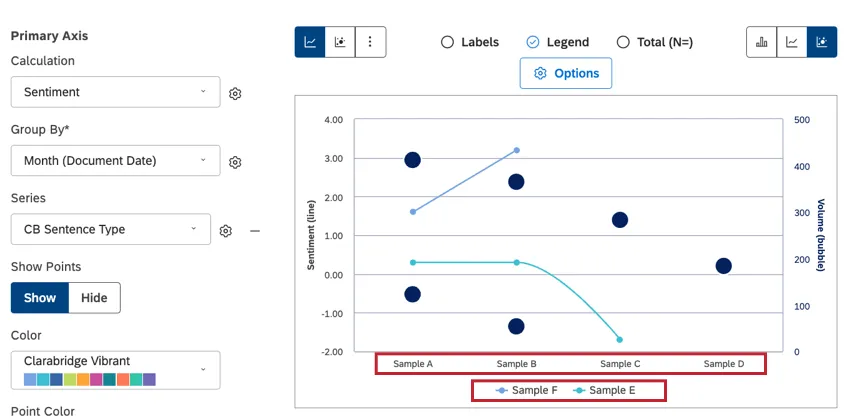
- Vous pouvez cliquer sur Aperçu de la mise à jour et voir vos dernières mises à jour en utilisant de nouvelles données en mode aperçu.
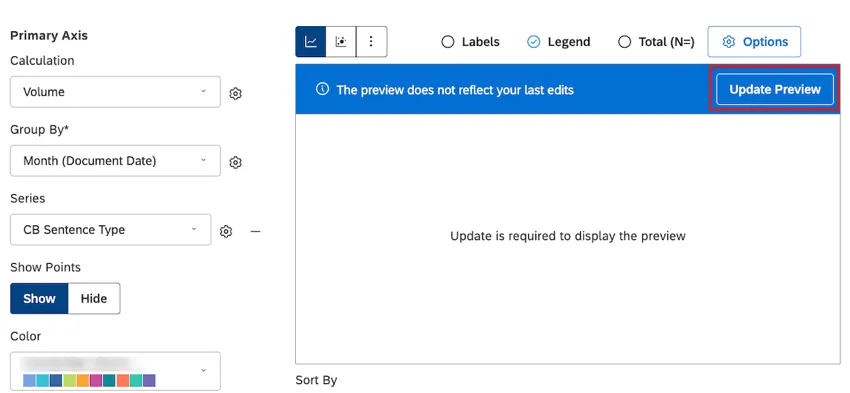 Astuce : pour plus d'informations sur les options de configuration de l'aperçu lors de la modification des widgets, consultez la section « Aperçus lors de la modification des widgets ».


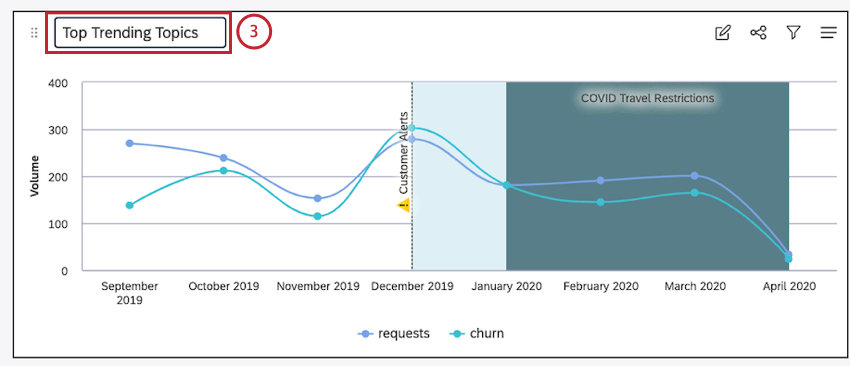
Modification du titre d'un widget
Attention : pour modifier le titre d'un widget, l'utilisateur doit disposer de l'autorisation « Modifier le tableau de bord » et être autorisé à modifier le tableau de bord en question.
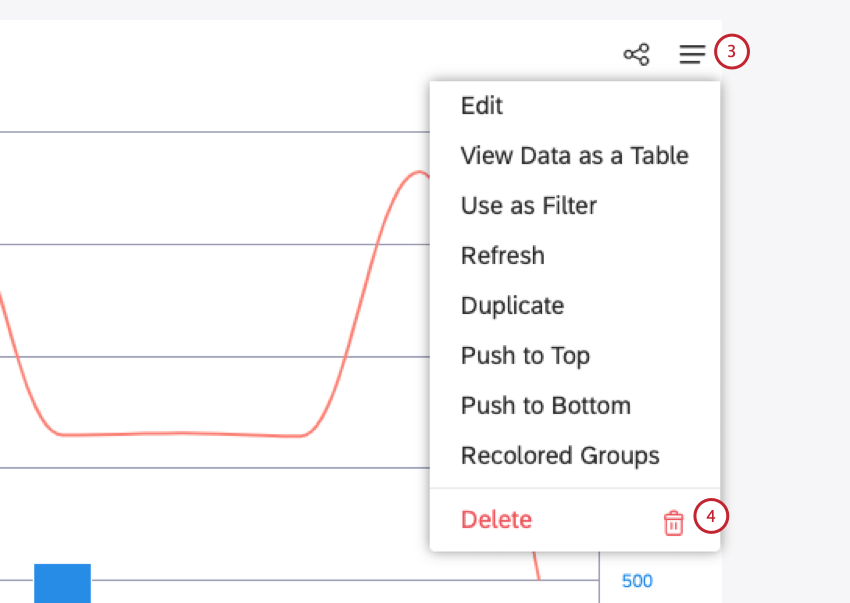
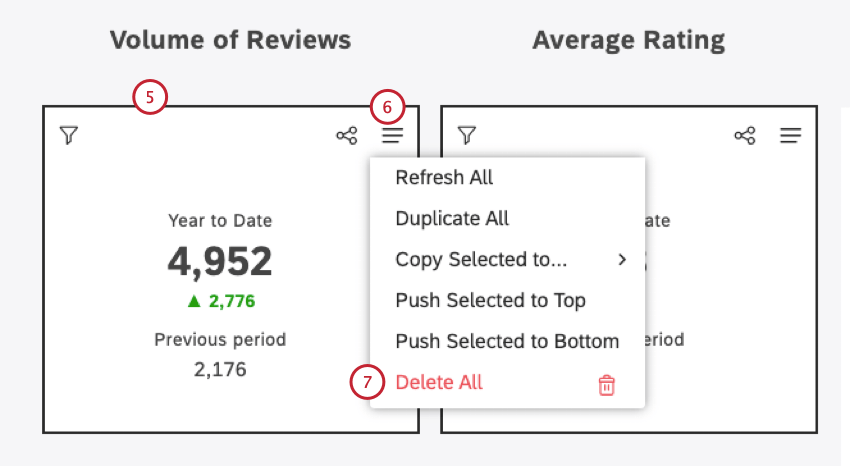
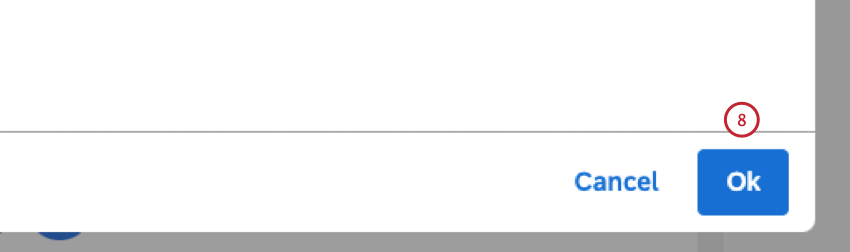
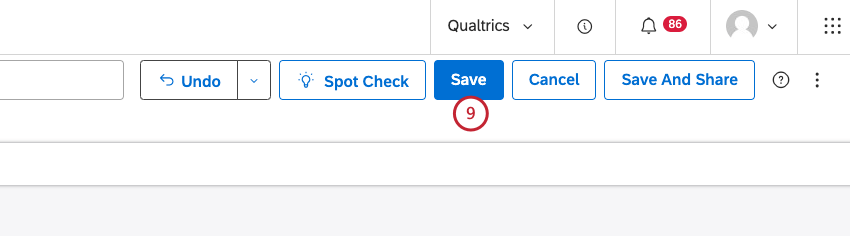
Suppression d'un Widget
Astuce : pour modifier les widgets d'un tableau de bord, un utilisateur doit disposer de l'autorisation « Modifier le tableau de bord » et être autorisé à modifier le tableau de bord en question.
Vous pouvez supprimer des widgets d'un tableau de bord.
Redimensionnement et réorganisation des Widgets
Astuce : avant de commencer à organiser vos widgets, assurez-vous que votre tableau de bord est bien ouvert en mode édition.
Une fois que vous avez ajouté plusieurs widgets, vous pouvez facilement les redimensionner et les réorganiser. Vous pouvez également effectuer un zoom arrière pour avoir une meilleure vue de l'ensemble du tableau de bord.
Ajuster les options de mouvement des Widgets
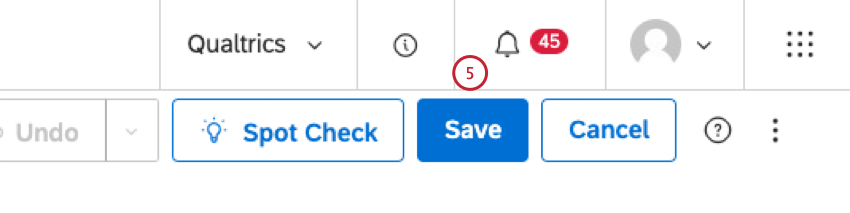
Vous pouvez choisir la manière préférée de déplacer les widgets dans vos tableaux de bord. Une fois que vous avez sélectionné une option dans n'importe quel tableau de bord, celle-ci s'applique à tous les tableaux de bord par la suite (en tant que préférence propre à l'utilisateur).

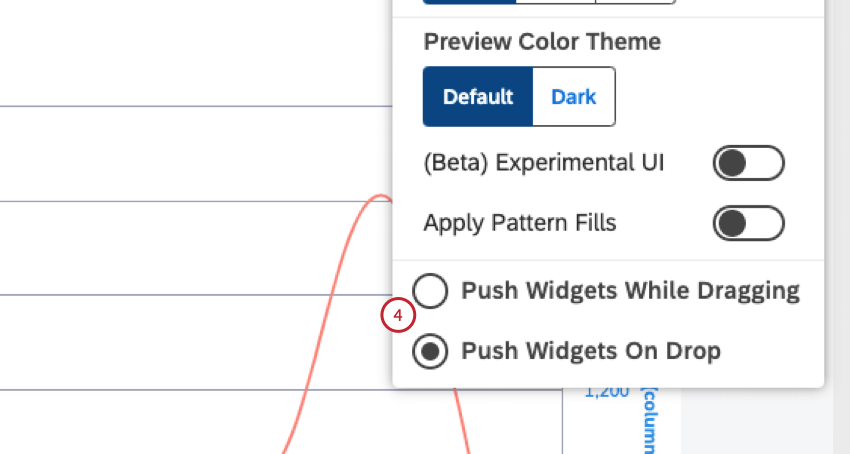
Modifier le niveau de zoom du tableau de bord
Un zoom avant et arrière sur votre tableau de bord peut vous donner une vue beaucoup plus complète de votre tableau de bord pendant que vous effectuez des modifications. Bien que certaines modifications soient désactivées, les états de zoom de 50 % et 75 % sont parfaits pour déplacer, réorganiser et redimensionner les widgets.
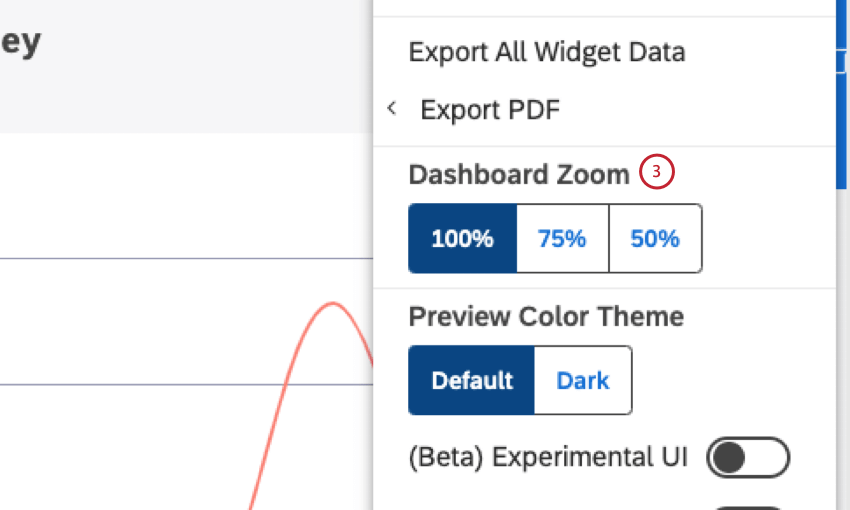
Astuce : lorsqu'un tableau de bord est affiché en vue agrandie, la fonction d'exploration est désactivée.
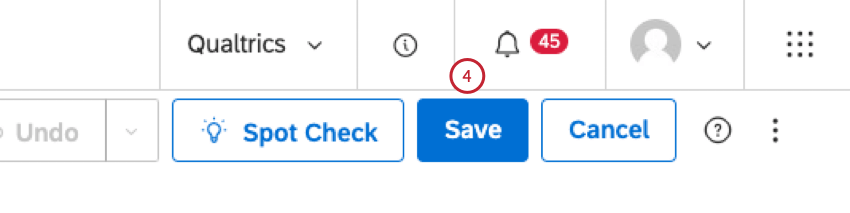
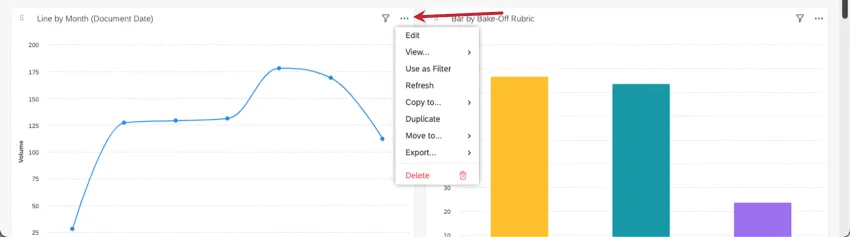
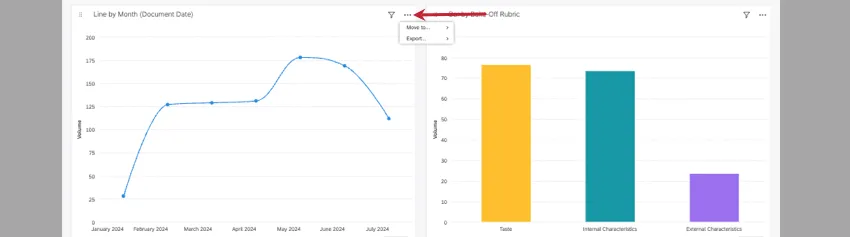
Astuce : une fois que vous aurez modifié les paramètres de zoom de votre tableau de bord, le menu à trois points, accessible uniquement en mode édition, limitera vos options aux options « Déplacer vers le haut / vers le bas » et « Exporter les données du widget / Sous forme d'image ». Vous pouvez redimensionner et déplacer votre widget lorsque vous êtes en mode Zoom, mais vous ne pouvez pas modifier ses propriétés tant que vous n'êtes pas revenu à un Zoom de 100 %. Les captures d'écran ci-dessous montrent les options de ce même widget à 100 %, puis à 75 %.
Redimensionner un Widget
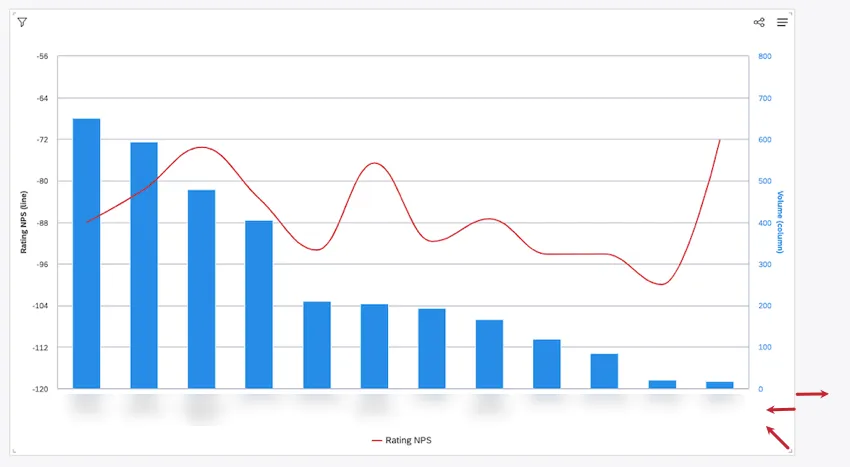
Survolez les côtés ou le coin inférieur droit d’un widget. Lorsque la flèche de dimensionnement apparaît, cliquez sur votre widget et faites-le glisser à la taille souhaitée.
Réorganiser les Widgets
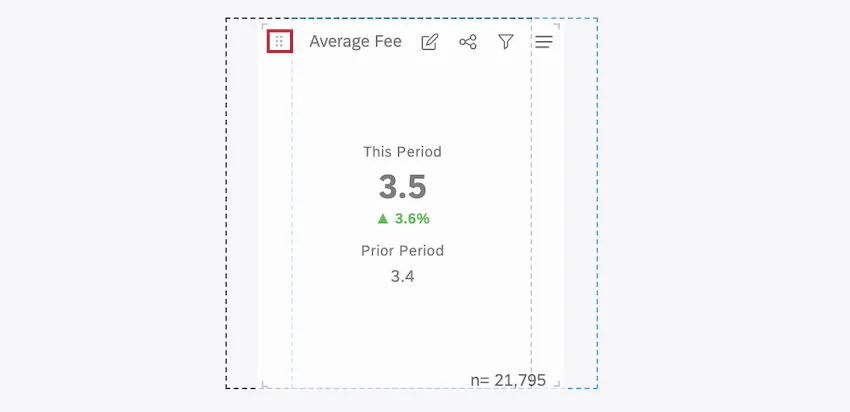
Pour réorganiser un seul widget, cliquez sur l'icône de déplacement et faites glisser le widget vers son nouvel emplacement.
Déplacement des Widgets en haut ou en bas du tableau de bord
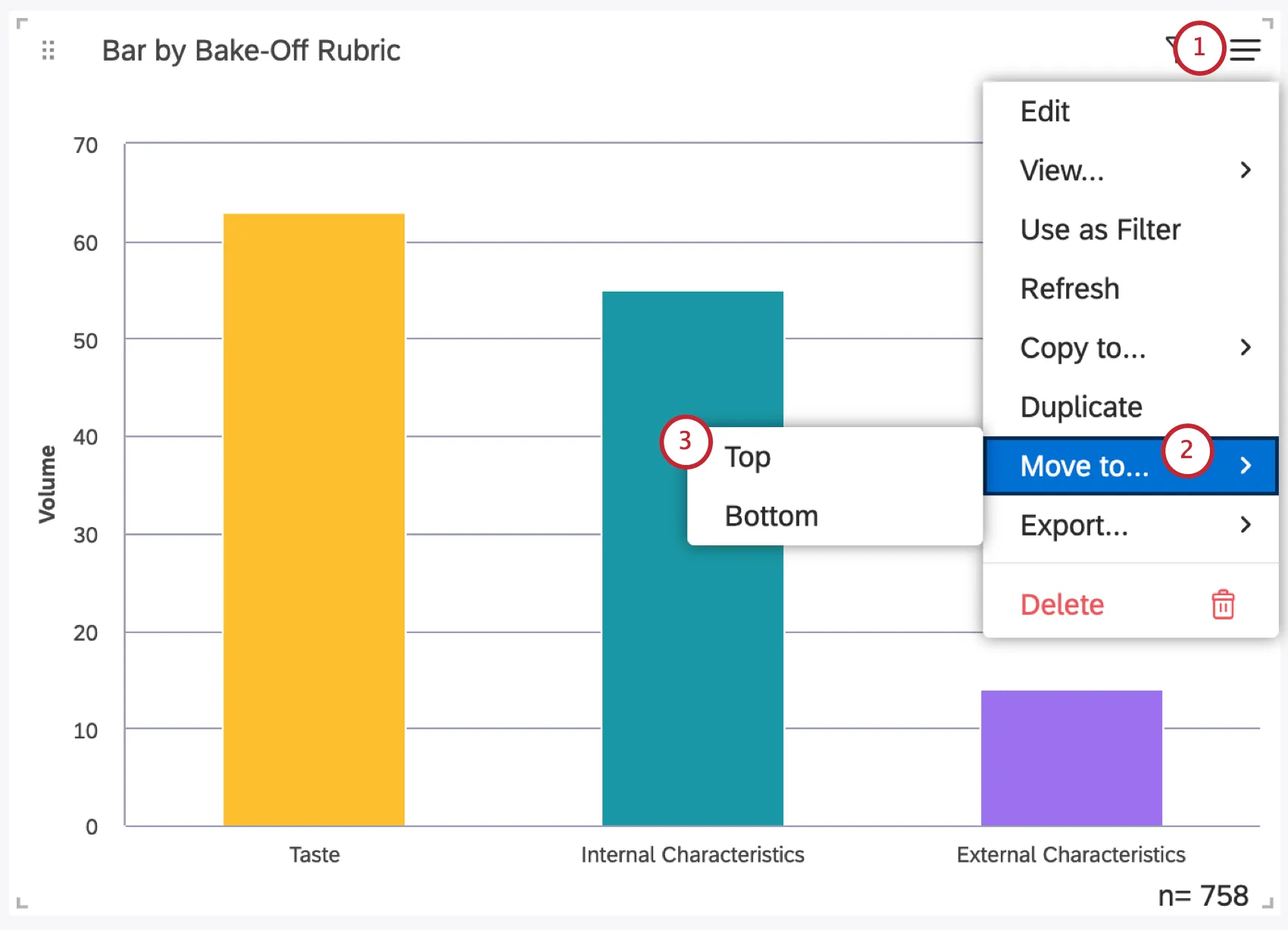
Déplacer plusieurs Widgets à la fois
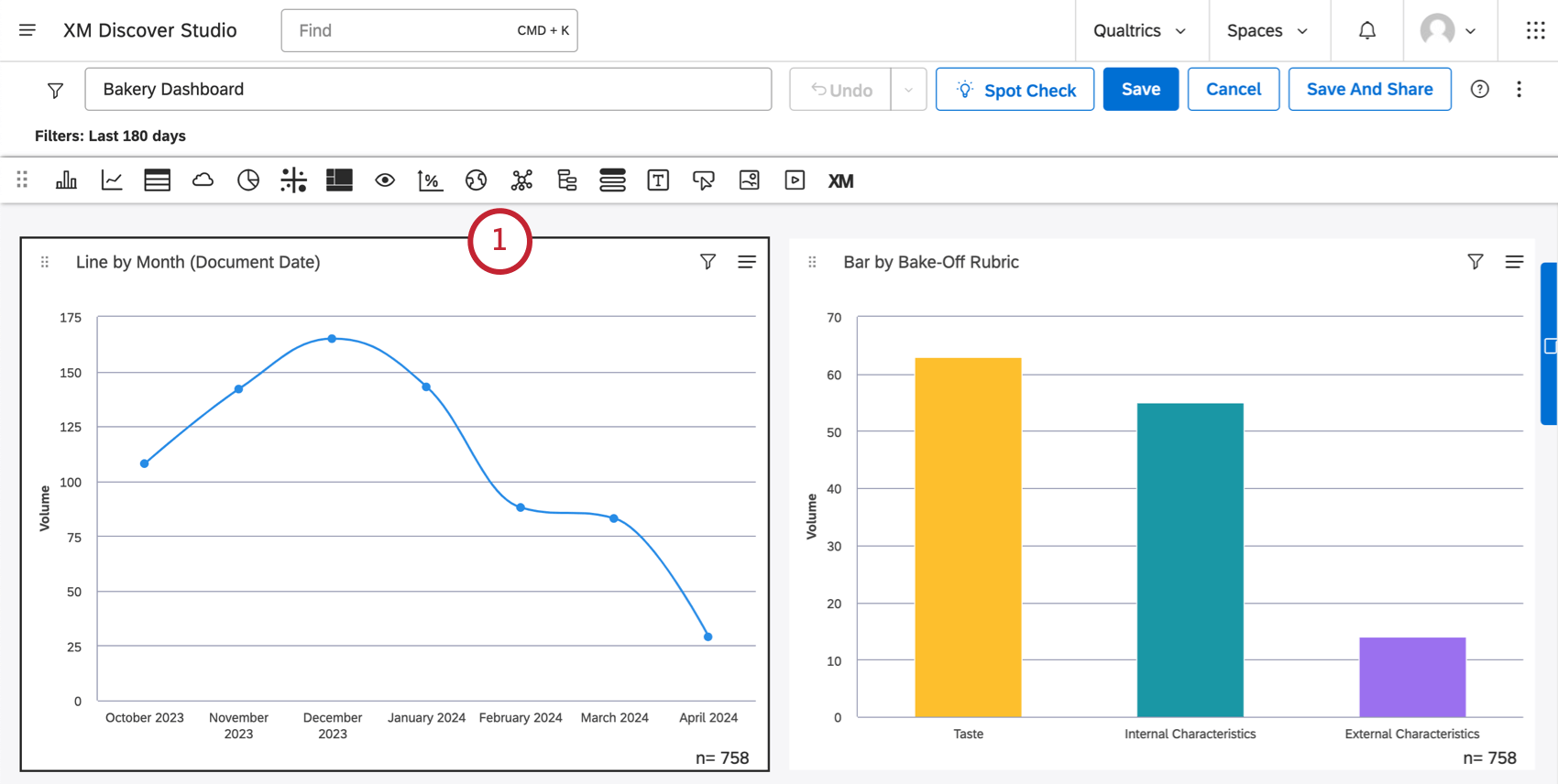
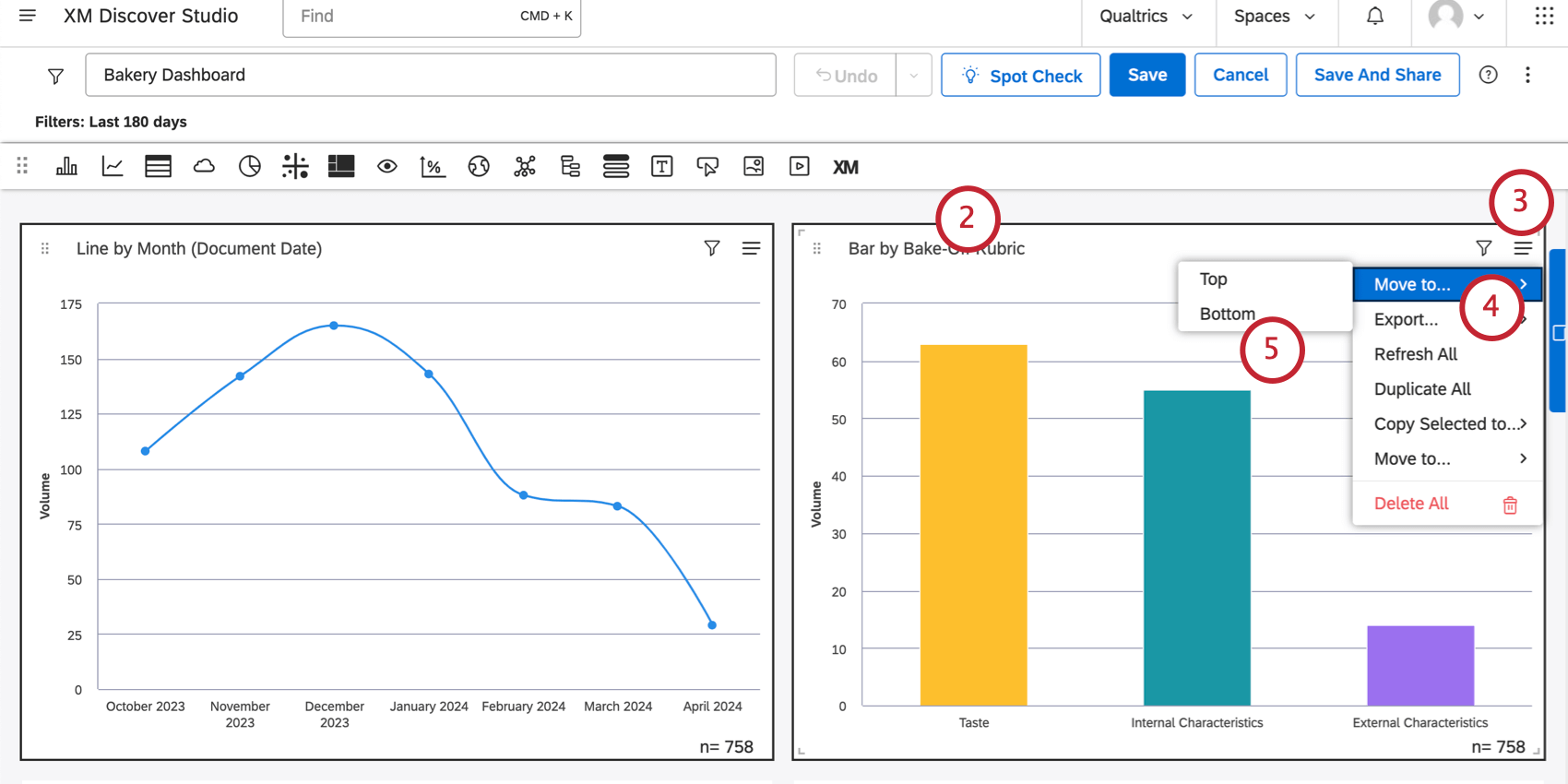
Astuce : Une fois que vous avez sélectionné plusieurs widgets, vous pouvez également les faire glisser où vous le souhaitez dans votre tableau de bord.
Le Tableau de bord
Les éléments du tableau de bord sont situés sur une grille multi-colonnes par glisser-déposer. Un tableau de bord se compose de 24 colonnes, dont la taille dépend de celle de la fenêtre du navigateur. La taille de la ligne est égale à la moitié de la largeur de la colonne actuelle. La longueur maximale d'un tableau de bord est de 10 000 lignes.
Paramètres de calcul du Widget
Sélectionnez l'option « Utiliser le formatage par défaut de la métrique » pour appliquer le formatage défini dans les options avancées de la métrique. Cette option n'est disponible que pour les métriques Filtrées ou Personnalisées.
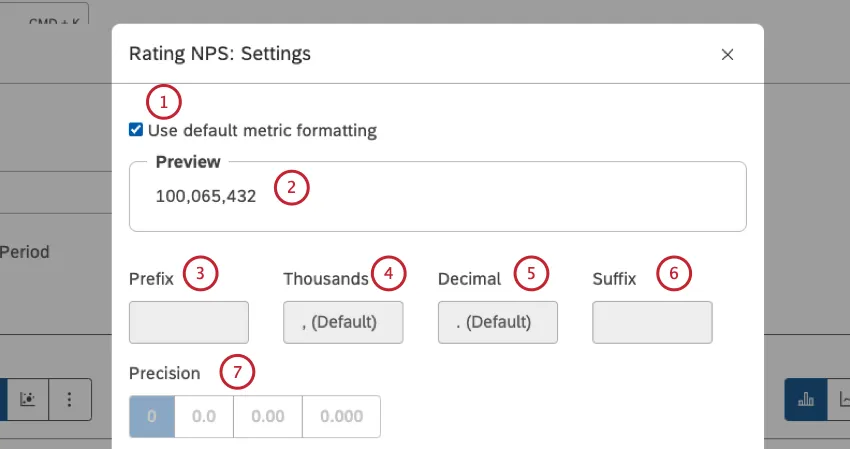
Vous pouvez prévisualiser les paramètres de la calculatrice sous Aperçu.
Préfixe : Saisissez jusqu'à 10 caractères à ajouter avant le calcul.
Milliers : Spécifiez un séparateur de milliers. Cette option peut être vide.
Astuce : si le champ « Milliers » est vide, sa valeur sera rétablie à , (par défaut) lorsque vous enregistrerez les paramètres de calcul.
Décimal : spécifier un séparateur décimal. Cette option ne peut pas être vide.
Suffixe : Saisissez jusqu'à 10 caractères à ajouter après le calcul.
Précision : Sélectionnez le nombre de chiffres après la virgule pour arrondir le nombre.
Astuce : l'arrondi s'applique toujours à la valeur de calcul d'origine. Par exemple, 3,46 arrondi à la précision 0,0 donne 3,5, mais si on l'arrondit encore à la précision 0, on obtient 3 et non 4.
Conversion : choisissez l'une des options suivantes : x0,01 pour diviser le résultat par 100 (dans certains cas, ce type de conversion peut également nécessiter un ajustement de la précision), X1 pourconserver le résultat tel quel, X100 pour multiplier le résultat par 100.
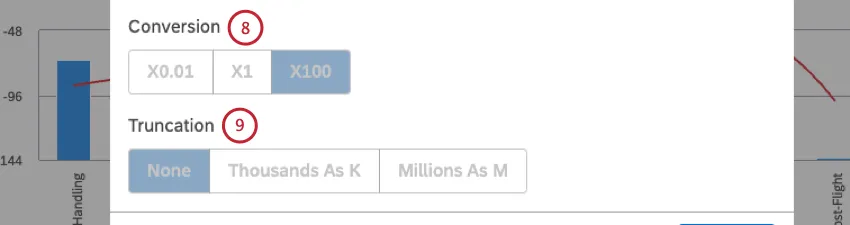
Astuce : pour ajouter le signe de pourcentage, utilisez les champs « Préfixe » ou « Suffixe ».
Troncature: Si vous vous attendez à ce que votre rapport contienne de grands nombres, vous pouvez choisir de les tronquer pour une meilleure lisibilité. Par exemple, si vous sélectionnez l'option Milliers en K, 555 000 sera représenté par 555K.
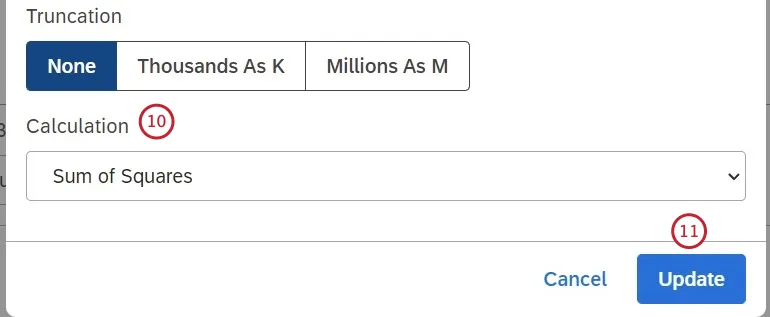
Calcul (attributs numériques uniquement) : Sélectionnez 1 des options suivantes pour choisir le mode d'agrégation de l'attribut, puis cliquez sur Mettre à jour en bas à droite de la fenêtre des paramètres de calcul :
- Moyenne : Utiliser la moyenne des valeurs des attributs (somme divisée par le nombre).
- Compter : Utilisez le nombre total d'enregistrements contenant cet attribut.
Count Distinct : Utilisez le nombre total de valeurs d'attribut distinctes.
Astuce : si vous souhaitez activer la fonction « count distinct » pour les attributs numériques, contactez votre représentant Discover.
- Maximum : Utiliser la valeur maximale d'un attribut.
- Minimum : Utiliser la valeur minimale d'un attribut.
- Somme : Utiliser la somme des valeurs des attributs.
- Écart-type : utilisez l'écart-type, une mesure statistique du degré de dispersion des valeurs d'un attribut par rapport à sa moyenne. Plus l'écart-type est élevé, plus les valeurs d'un attribut s'éloignent de la moyenne.
- Variance : utilisez la variance, une mesure statistique qui indique dans quelle mesure les valeurs d'un attribut s'écartent de la moyenne (écart-type au carré).
- Somme des carrés : utilisez la somme des carrés, une mesure statistique de l'écart des valeurs d'un attribut par rapport à la moyenne. Plus la somme des carrés est élevée, plus la variabilité au sein de l'ensemble de données est importante.
Options de style
Astuce : cette fonctionnalité n'est disponible que si la comparaison est configurée.
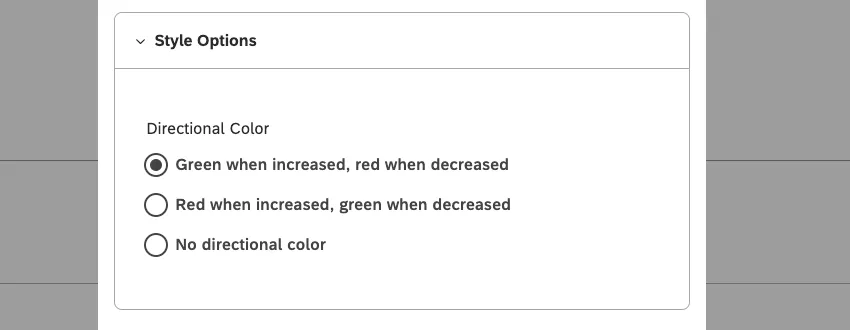
Sélectionnez la couleur pour indiquer si l'augmentation ou la diminution résultant du calcul est positive ou négative, en fonction de ce que vous mesurez. Cette option n'est disponible que pour les calculs de % de changement et de Δ changement.
Attributs numériques et Sentiment
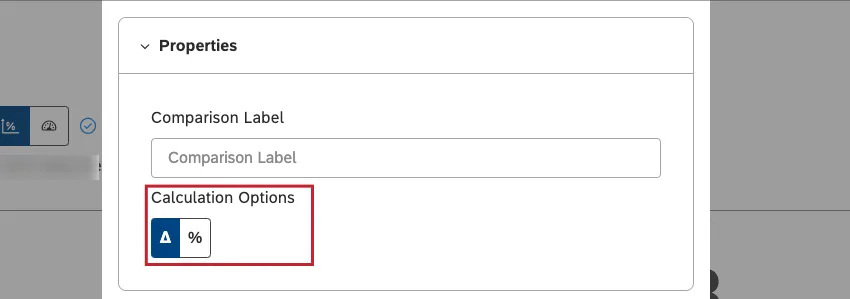
Pour les attributs numériques et le sentiment, vous avez le choix entre les couleurs directionnelles suivantes :
- Vert en cas d'augmentation, rouge en cas de diminution.
- Rouge en cas d'augmentation, vert en cas de diminution.
- Pas de couleur directionnelle.
Δ Calcul de l'effort
Vous avez le choix entre ces couleurs directionnelles :
- Bleu en cas d'augmentation, orange en cas de diminution.
- Pas de couleur directionnelle.
Copier des Widgets
Vous pouvez créer des copies de vos widgets. Vous pouvez copier les widgets un par un et copier plusieurs widgets à la fois. En outre, vous pouvez copier des widgets dans différents tableaux de bord.
Astuce : vous devez modifier un tableau de bord pour copier ses widgets.
Propriété des Widgets copiés
Lorsque vous copiez votre propre widget, vous obtenez une copie exacte. Toutefois, lorsque vous copiez un widget appartenant à un autre utilisateur, le widget résultant peut être différent de l'original en raison du changement de propriétaire.
- Si vous n'avez pas accès au fournisseur de contenu du projet d'origine, il vous sera demandé de préciser une autre source de données pour le widget copié.
- Si votre niveau d'accès aux données est inférieur (plus restreint) à celui du propriétaire initial du widget, votre widget affichera le même rapport avec moins de données (en respectant la restriction).
- Si votre niveau d'accès aux données est plus élevé (moins restreint) que celui du propriétaire initial, votre widget affichera le même rapport avec davantage de données (en ignorant la restriction initiale).
- Lorsque votre niveau d'accès est le même que celui du propriétaire d'origine, vous obtenez une copie exacte.
- Si un filtre de designer privé est appliqué à un widget, vous verrez un avertissement correspondant qui vous recommandera de demander à ce que ce filtre soit partagé avec vous, ou de créer vous-même un filtre similaire.
Dupliquer un widget dans le même tableau de bord
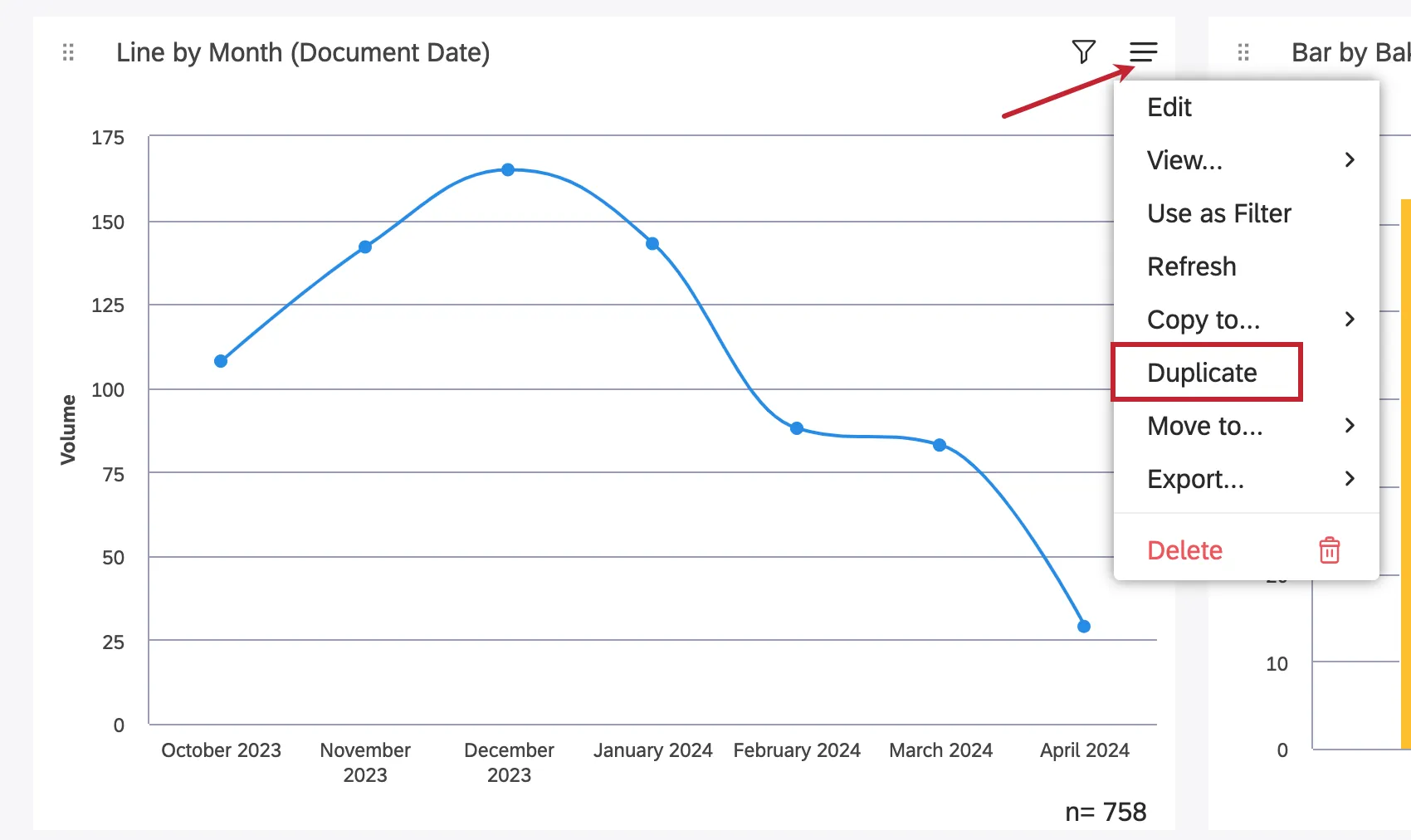
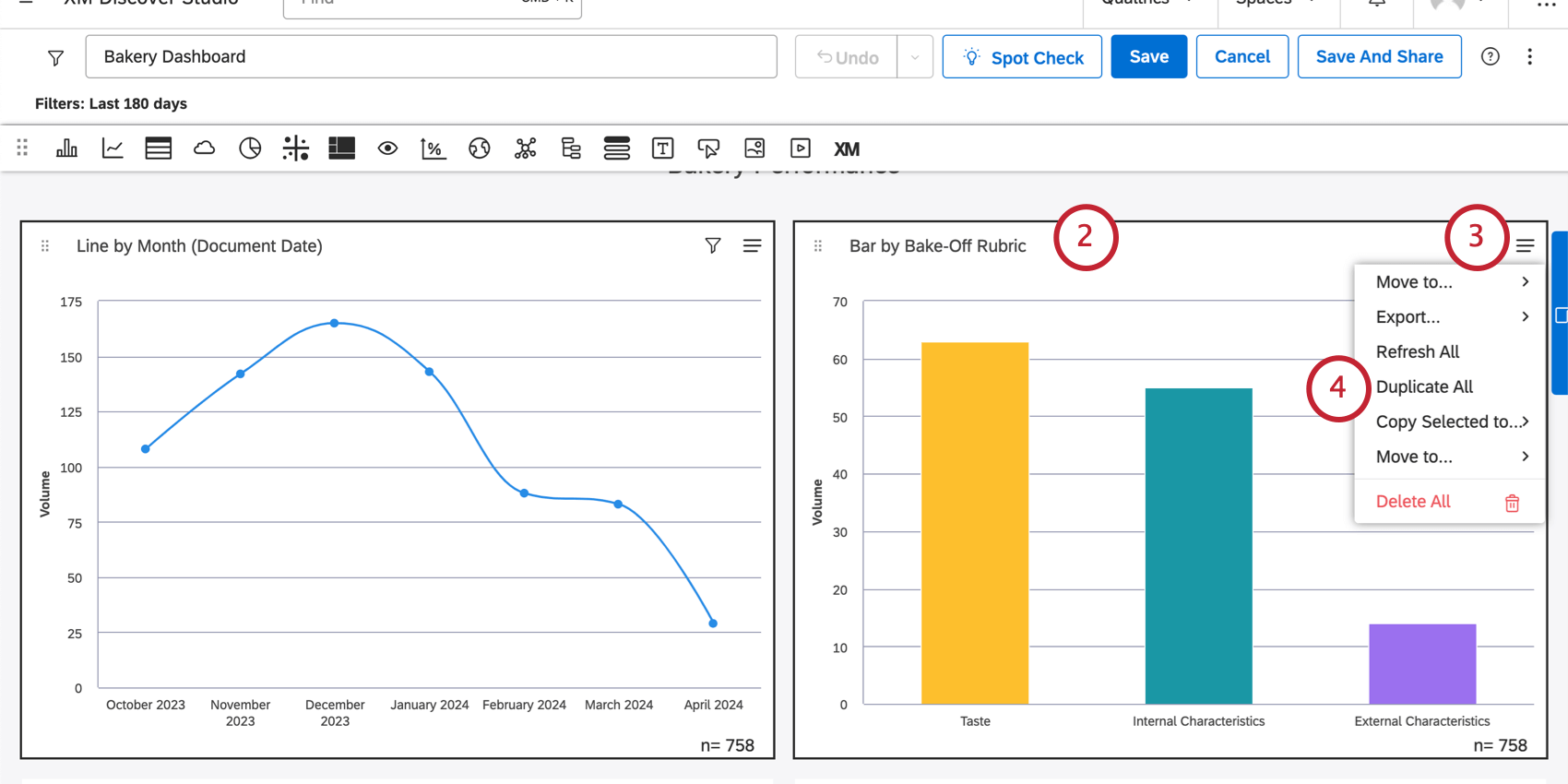
Dupliquer plusieurs Widgets dans le même Tableau de Bord
Copier des Widgets dans un autre tableau de bord
Attention : Vous devez disposer d'un accès de modification au tableau de bord dans lequel vous souhaitez copier vos widgets.
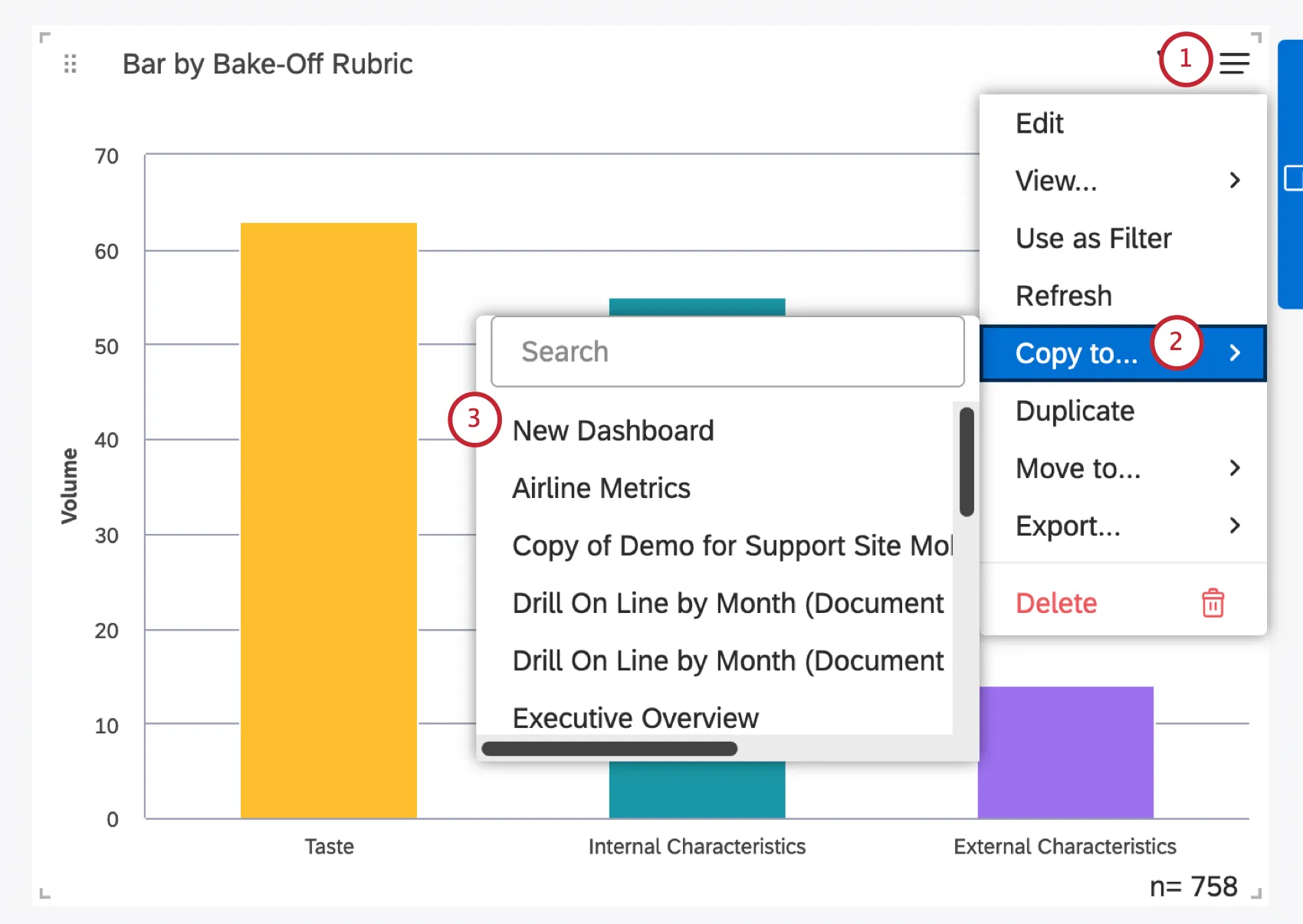
Astuce : vous pouvez également créer un nouveau tableau de bord pour les widgets que vous avez sélectionnés en cliquant sur « New Dashboard ». Cette option nécessitel'autorisation « Créer un tableau de bord ».
Astuce : si vous créez un nouveau tableau de bord, les filtres de l'ancien tableau de bord seront copiés dans le nouveau. Les filtres du tableau de bord ne sont pas copiés si vous copiez des widgets dans un tableau de bord existant.
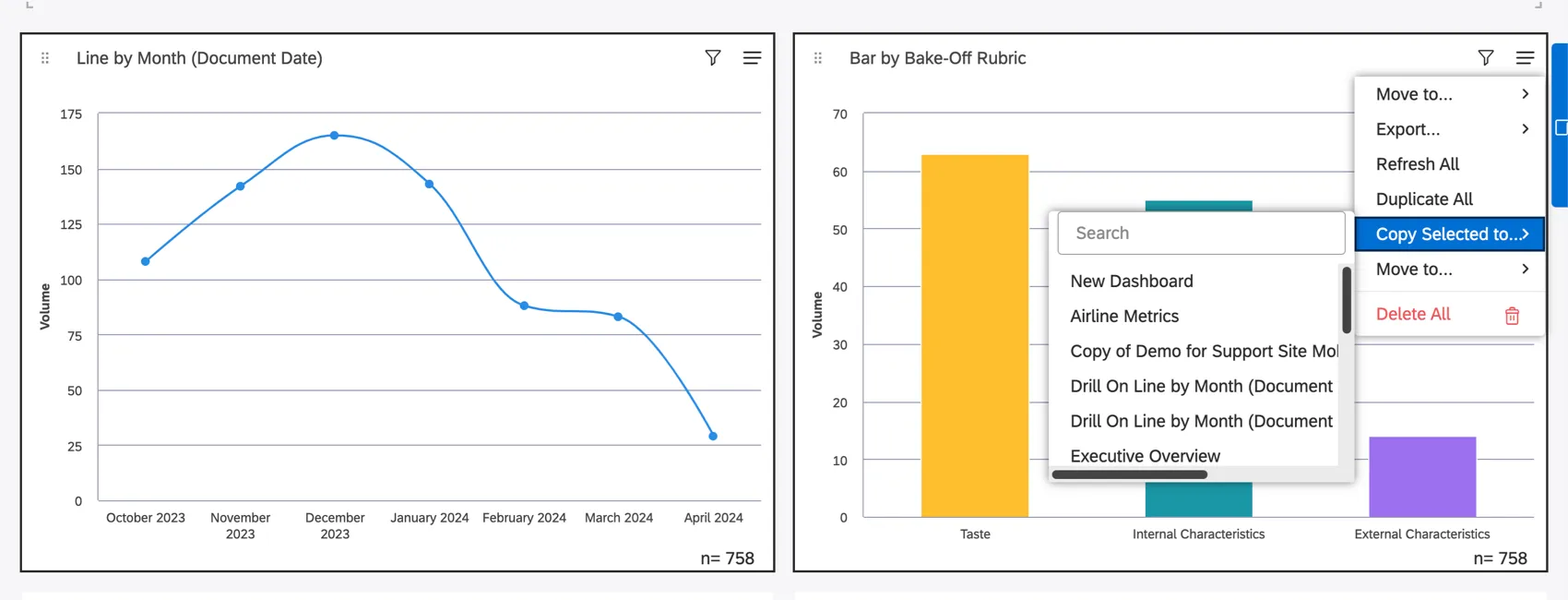
Astuce : vous pouvez également utiliser la touche Maj pour sélectionner plusieurs widgets à copier vers un autre tableau de bord. Cette option s'appellera « Copier la sélection vers ».
Appliquer des filtres à un Widget
Vous pouvez appliquer des filtres aux widgets afin d'affiner les données affichées dans vos rapports. Vous pouvez filtrer les widgets par date, appliquer des filtres prédéfinis ou enregistrés, et définir des conditions de filtre ad hoc.
Astuce : lorsque vous filtrez des widgets, n'oubliez pas que des filtres supplémentaires peuvent leur être appliqués en dehors des propriétés du widget : par exemple, à partir des filtres du tableau de bord ou des sélections de l'option « Widget comme filtre ». Vous pouvez toujours voir quels filtres sont actuellement appliqués à vos widgets.
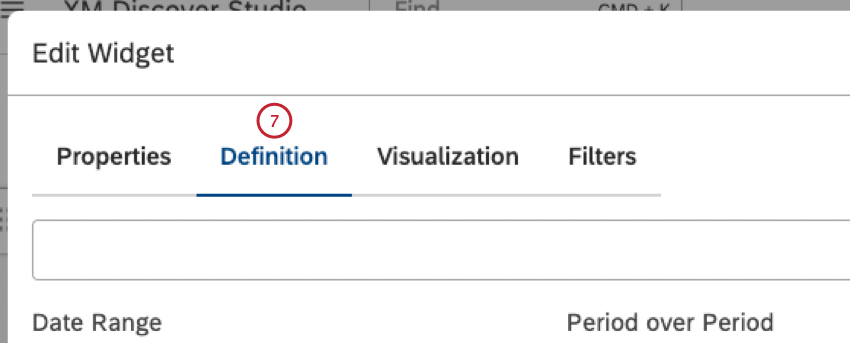
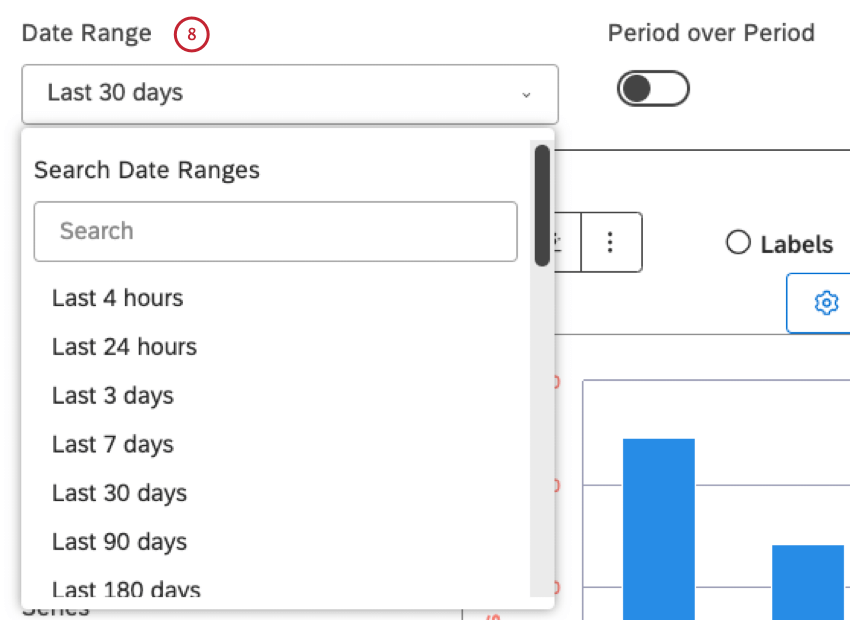
Astuce : pour connaître toutes les options de dates disponibles, consultez la section « Filtres de plage de dates ».
Astuce : si un filtre de date est appliqué au tableau de bord, le widget hérite de la plage de dates du tableau de bord, sauf si vous choisissez de l'ignorer.
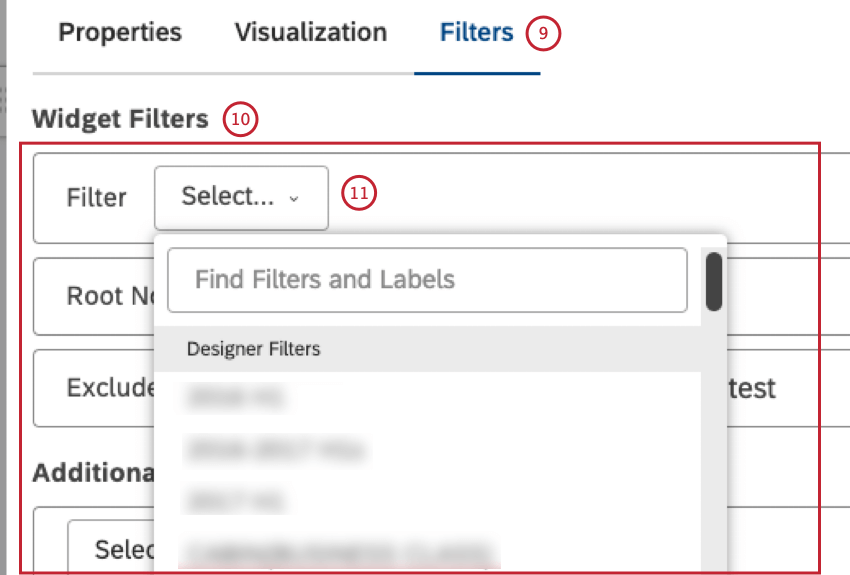
- Filtres Designer : sélectionnez 1 des filtres créés dans Designer (en supposant que vous y ayez accès)
- Filtres Studio : sélectionne les filtres créés dans Studio
- Filtres prédéfinis CX : sélectionnez l'un des filtres prédéfinis de sentiment, d'effort ou d'intensité émotionnelle et utilisez l'option Effort détecté (prédéfini ) pour filtrer les documents dont au moins une phrase contient une expression d'effort (difficile ou facile)
- Filtres de la scorecard : sélectionnez un des filtres en fonction de la cible de la grille de notation intelligente : un pour les documents admissibles (nom de la grille de notation – note d'admissibilité) et un pour les documents non admissibles (nom de la grille de notation – note d'échec). Attention : Les tableaux de bord et les widgets de Studio n'honorent pas les filtres de Designer qui utilisent des règles de niveau verbatim. Pour garantir les résultats attendus, nous recommandons d'éviter d'utiliser ces filtres dans Studio.

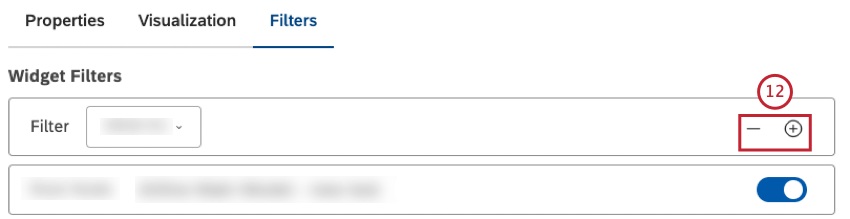
Astuce : si plusieurs filtres sont sélectionnés, le widget renverra les données qui répondent à TOUS ces critères (c'est-à-dire qu'ils sont liés par un lien « ET »).
Les conditions de filtrage ont un lien ET. Les valeurs de filtre dans la même condition ont un lien OR.
Astuce : la section « Filtres des widgets » affiche également les filtres appliqués à la suite d'une exploration, d'un lien ou de l'utilisation de modèles de catégories comportant des règles de nœud racine ou une exclusion littérale vide. Ces filtres ne sont pas pris en compte dans la limite des 5 filtres. Vous pouvez les supprimer (ou les activer et les désactiver dans le cas des filtres liés aux modèles), mais pas les modifier. Consultez la section « Filtres d'affichage appliqués à un widget » ci-dessous.
- Filtre de texte : ajoutez un champ de recherche à votre widget afin de permettre aux utilisateurs de filtrer les données du widget en fonction d'un ou plusieurs mots-clés ou d'une expression (entre guillemets) figurant dans le champ « texte intégral » du document (pour plus d'informations, veuillez consulter la section « Utilisation du filtre de texte »)
- Thèmes : sélectionnez un modèle de catégorie pour filtrer les informations en fonction de ses thèmes (ou d'un modèle entier)
- Attributs : sélectionnez un attribut structuré pouvant faire l'objet d'un rapport pour filtrer les données en fonction de ses valeurs
- Traitement du langage naturel (NLP) : filtrez les données en fonction des mots et autres entités linguistiques détectés par le moteur de traitement du langage naturel (NLP) de XM Discover (pour plus d'informations, veuillez consulter la sous-section « Conditions NLP » ci-dessous).
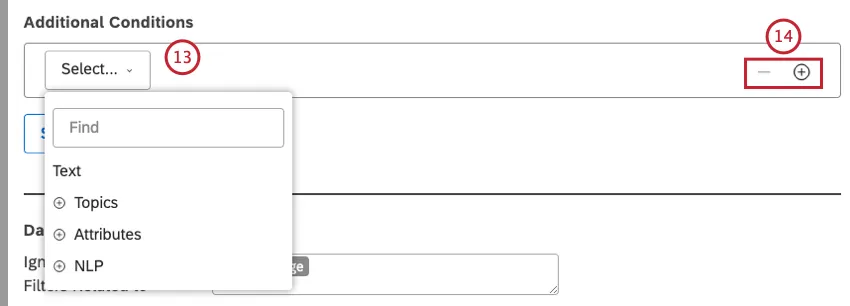
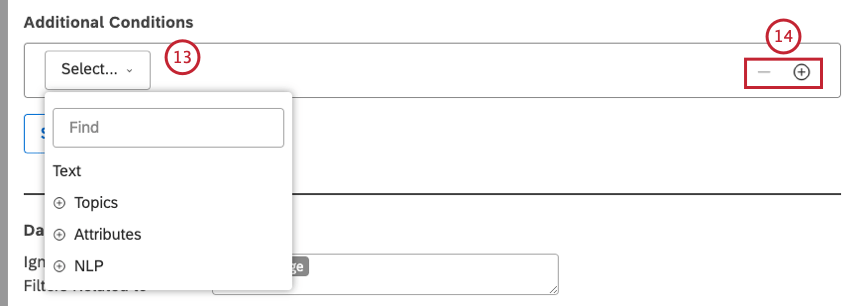
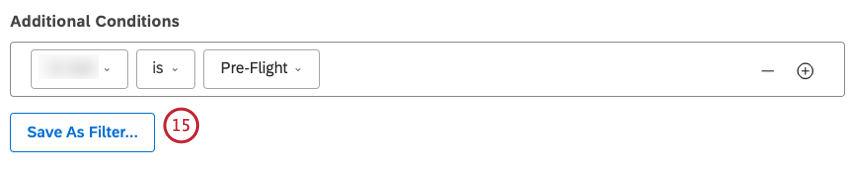
Astuce : si plusieurs conditions sont spécifiées, le widget renverra les données qui satisfont TOUTES ces conditions (c'est-à-dire qu'elles sont liées par un lien « ET »).
Attention : l'option « Filtre Enregistrer sous… » n'est pas disponible lorsque vous utilisez le filtre de texte.
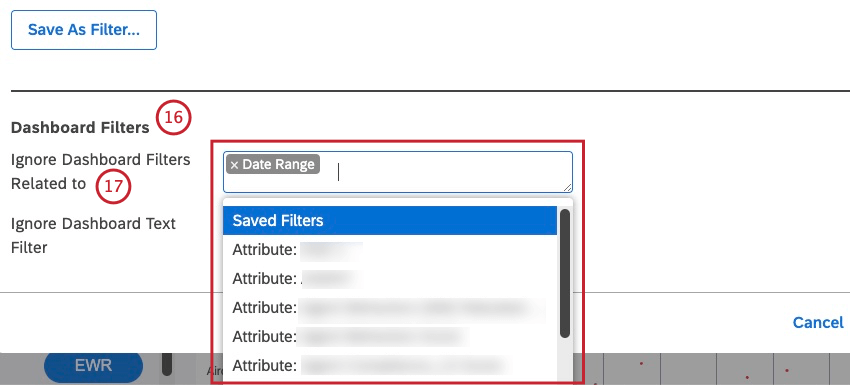
- Plage de dates
- Filtres enregistrés
- Les filtres basés sur les attributs commencent par le préfixe Attribut : Suivi du nom de l'attribut (par exemple, Attribut : Âge)
- Les filtres thématiques commencent par le préfixe Model : Suivi du nom du modèle de catégorisation (par exemple, Modèle : Hébergement).
Conditions de la PNL
Cette Liste présente les options disponibles pour les conditions NLP :
- Mots : Filtrez les données par mots ou entités :
- Tous les mots: Filtre les données en fonction des mots courants.
- CB Organisation: Filtrez les données en fonction des mentions de l'organisation.
- CB Company: Filtrer les données par mentions d'entreprises.
- CB Currency: Filtrez les données par quantités monétaires, par exemple en faisant varier les noms, symboles et abréviations des devises.
- CB Email Address: Filtrez les données en fonction des adresses électroniques mentionnées dans les commentaires.
- CB Emoticon: Filtre les données en fonction des emojis et des émoticônes qui y sont utilisés.
- Évènement CB: Filtrez les données en fonction des jours fériés et des évènements mentionnés dans les commentaires.
- CB Industrie: Filtrez les données en fonction de la pertinence de l'industrie.
- CB Person: Filtre les données sur les noms des personnes mentionnées dans le retour d'information.
- Numéro de téléphone CB: Filtrez les données en fonction des numéros de téléphone mentionnés dans les commentaires.
- CB Product: Filtrer les données par mentions de produits.
- CB Profanity: Filtre les données en fonction des mots blasphématoires.
- Mots associés : Filtrez les données par paires de mots associés.
- Hashtags : Filtrez les données par hashtags - mots ou phrases non espacés préfixés par un symbole dièse (#).
- Enrichissement : filtrez les données à l'aide des options d'enrichissement suivantes :
- Chapitres CB: Filtrez les données par chapitres conversationnels qui représentent des segments sémantiquement liés de la conversation (tels que l'ouverture, le besoin, la vérification, l'étape de solution et la clôture).
- Fonctions détectées par CB: Filtrez les données en fonction des types de fonctions NLP détectées (par exemple, les données contenant des mentions d'industrie ou d'organisation).
- CB Emotion: Filtrez les données en fonction des types d'émotions détectées par le moteur NLP (comme la colère, la confusion, la déception, l'embarras, la peur, la frustration, la jalousie, la joie, l'amour, la tristesse, la surprise, le remerciement, la confiance).
- CB Type de phrase: Filtre les données en fonction du type de phrase.
- Type de contenu: Filtrez les informations en fonction de leur contenu ou de leur absence de contenu.
Sous-type de contenu: filtrez davantage les données sans contenu en fonction de leurs sous-types (tels que les publicités, les bons de réduction, les liens vers des articles ou le type « non défini »).
Astuce : pour les enregistrements Contentful, le sous-type est toujours « Contentful » lui aussi.
- Langue : Filtrez les données par langue :
- Langue détectée automatiquement: Filtre les données en fonction des langues détectées automatiquement (si la détection automatique des langues est activée pour un projet).
Langue traitée: Filtrez les données en fonction des langues dans lesquelles le retour d'information a été traité. Les langues non prises en charge par XM Discover sont signalées par la mention OTHER.
Astuce : en fonction des informations disponibles dans les données, d'autres enrichissements peuvent être possibles.
- Langue : Filtrez les données par langue :
- Langue détectée automatiquement: Filtre les données en fonction des langues détectées automatiquement (si la détection automatique des langues est activée pour un projet).
- Langue traitée: Filtrez les données en fonction des langues dans lesquelles le retour d'information a été traité. Les langues non prises en charge par XM Discover sont signalées par la mention OTHER.
- Requête NLP : Définir une requête de recherche complexe à l'aide de quatre règles, de haut en bas : OR, AND, AND, NOT.
- OU: Fournissez un ou plusieurs mots-clés à trouver dans les commentaires des clients.
Si vous n'utilisez que la voie OR, votre requête renverra les commentaires contenant l'un des mots-clés spécifiés ici. - ET 1: Cette voie est facultative. Indiquez un ou plusieurs mots-clés supplémentaires à trouver dans les commentaires des clients, ainsi que n'importe quel mot-clé de la voie OU.
Votre requête renverra des informations qui contiennent n'importe quel mot-clé du couloir OR plus n'importe quel mot-clé du couloir AND. - ET 2: Cette voie est facultative. Fournissez un ou plusieurs mots-clés supplémentaires à rechercher dans les commentaires des clients, ainsi que n'importe quel mot-clé de la voie OR et n'importe quel mot-clé de la voie AND 1.
NOT: Cette voie est facultative. Indiquez un ou plusieurs mots-clés à exclure des résultats de la recherche. Votre requête ne renverra que les réponses qui ne contiennent pas les mots-clés spécifiés ici.
Astuce : chaque ligne de règle peut contenir une requête de 1 000 caractères maximum.
- OU: Fournissez un ou plusieurs mots-clés à trouver dans les commentaires des clients.
Filtres de Widgets vs. Tableau de bord Filtre
Studio vous permet également d'utiliser des filtres applicables à l'ensemble du tableau de bord, qui agissent simultanément sur plusieurs widgets. Lorsque des filtres à l'échelle du tableau de bord et des filtres spécifiques à un widget sont appliqués, ils sont combinés comme suit :
- Par défaut, les filtres enregistrés à l'échelle du tableau de bord, les filtres d'attribut ou de sujet ont un lien ET avec les filtres de widget.
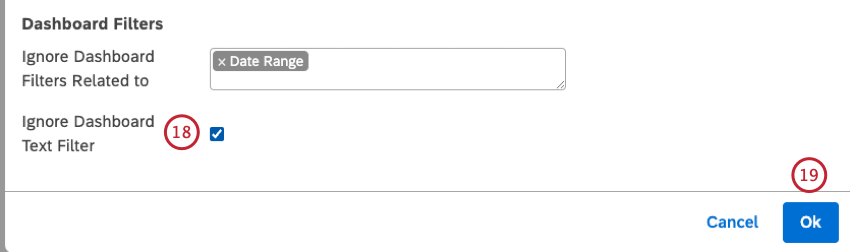
- Vous pouvez configurer un widget de manière à ce qu'il ignore certains types de filtres du tableau de bord.
- À moins que vous ne configuriez votre widget pour qu'il ignore la plage de dates du tableau de bord, la plage de dates du tableau de bord remplace complètement la plage de dates du widget.
Affichage des filtres appliqués à un Widget
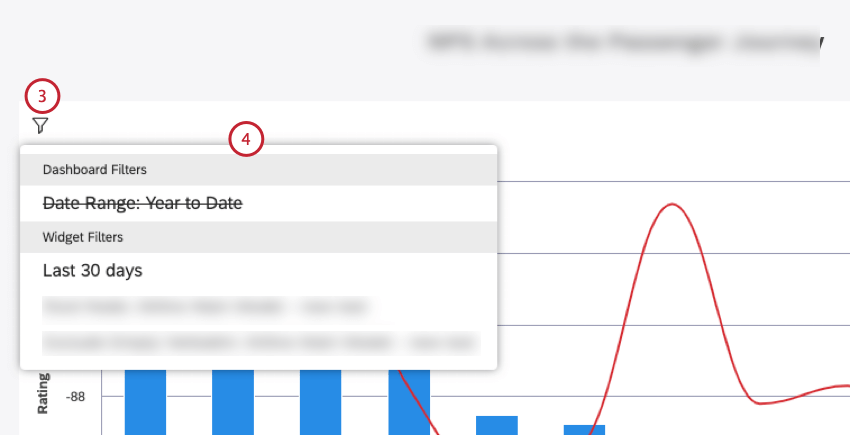
- Filtre de texte du widget: Fournit un champ où vous pouvez saisir une requête de recherche pour les données du widget.
- Filtres d'organisation: Affiche les filtres appliqués suite à la personnalisation du tableau de bord.
Tableau de bord Filtres: Affiche les filtres au niveau du tableau de bord.
Astuce : les filtres du tableau de bord qui ne sont pas pris en compte apparaissent barrés d'une ligne.
- Filtres liés: Affiche les filtres hérités du widget parent lorsque le Widget en tant que filtre est utilisé.
Filtres du Widget: Cette section comprend tous les filtres qui font partie de la définition du widget, ainsi que les filtres enregistrés dans Designer ou Studio.
Astuce : les filtres supplémentaires appliqués à la suite d'une exploration en profondeur ou de l'utilisation de modèles de catégories avec des règles de nœud racine s'affichent avec un préfixe correspondant :
- Exclure les Verbatim vides: Indique que les données d'un widget sont regroupées à l'aide d'un jeu de modèles afin d'exclure les enregistrements sans texte.
- Filtres de forage: Affiche les filtres hérités du forage du tableau de bord.
- Foré: Affiche les filtres hérités du Widget drilling.
- Nœud racine: indique que les données d'un widget sont regroupées à l'aide d'un modèle utilisant une règle de nœud racine (c'est-à-dire une règle qui est appliquée à tous les sujets du modèle).
Ajustement des couleurs des rapports des Widgets
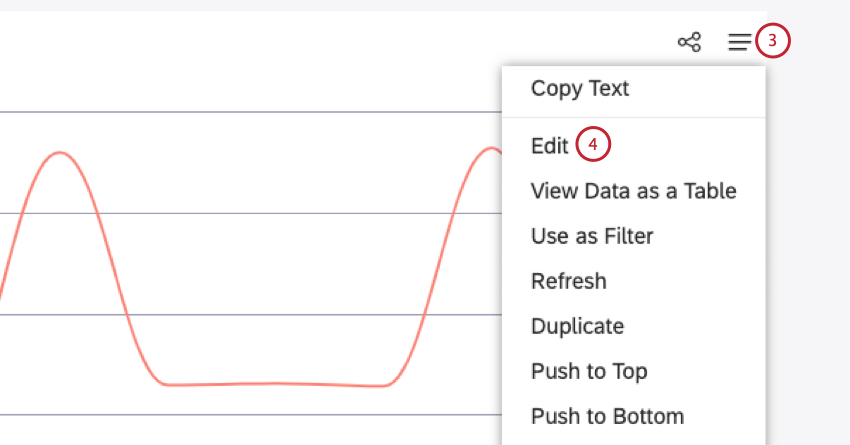
Astuce : cliquez sur « OK » en bas à droite de la fenêtre « Modifier les widgets » pour enregistrer vos réglages de couleur. Enregistrez votre tableau de bord en cliquant sur Enregistrer en haut à droite du tableau de bord. La majorité des widgets de rapports vous permettent d'ajuster les couleurs des éléments de votre rapport. Vous pouvez appliquer des couleurs ou des motifs pour apporter un niveau d'information supplémentaire à vos rapports, les organiser ou surligner des éléments spécifiques à l'aide des options Recolor et Appliquer Pattern Fills.
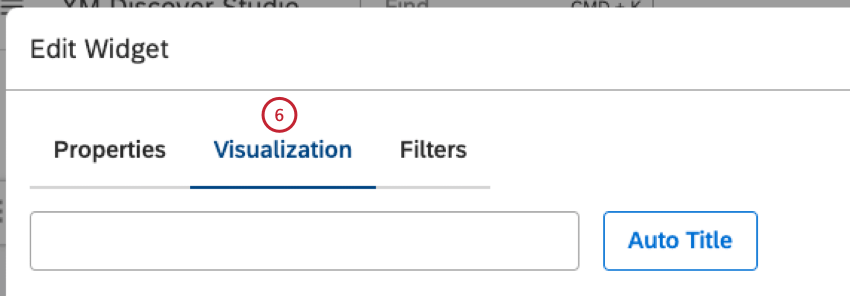
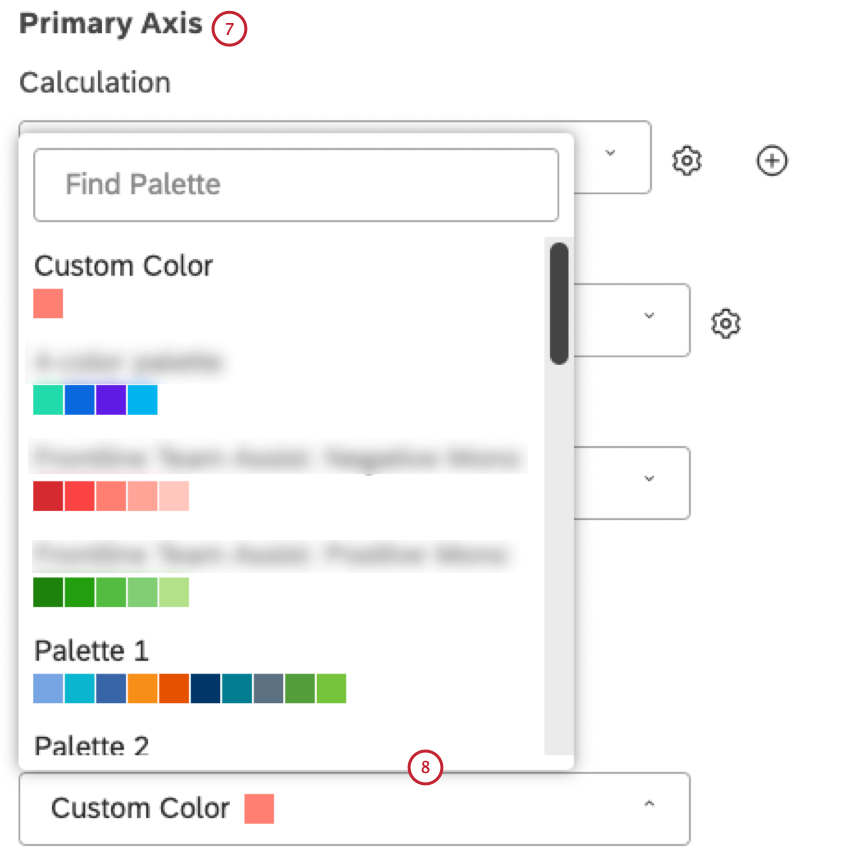
- Couleur personnalisée : colorez les articles de rapports d'une seule couleur. Sélectionnez la couleur à l'aide du sélecteur de couleurs ci-dessous.
- Palette 1, 2, 3 : Sélectionnez l'une des palettes de couleurs prêtes à l'emploi.
- Studio Standard : Appliquer une palette dynamique qui adapte les couleurs des rapports au mode de prévisualisation du tableau de bord (Défaut ou Foncé).
- Personnalisé (Studio) : Sélectionnez l'une des palettes de couleurs personnalisées créées dans Studio.
Designer : Sélectionnez une palette de couleurs personnalisée qui peut être modifiée dans le Designer.
Astuce : nous vous recommandons d'utiliser plutôt les palettes de couleurs de Studio.
- 3 Couleur du sentiment : colore les éléments des rapports en fonction de leur sentiment moyen à l'aide de 3 bandes de sentiment (négatif, neutre, positif).
- 5 Couleur du sentiment : colorez les éléments des rapports en fonction de leur sentiment moyen à l'aide de 5 bandes de sentiment (Fortement négatif, Négatif, Neutre, Positif, Fortement positif).
- Effort (3 bandes) : Colorier les rapports en fonction de leur notation moyenne d'effort en utilisant 3 bandes (Difficile, Neutre, Facile).
- Effort (5 bandes) : Colorier les rapports en fonction de leur notation moyenne d'effort en utilisant 5 bandes (très difficile, difficile, neutre, facile, très facile).
- Intensité émotionnelle : Colorier les rapports en fonction de leur notation moyenne d'intensité émotionnelle en utilisant 3 bandes (faible, moyenne, élevée).
- Couleur par métrique : Colorez les éléments de rapports par boîte supérieure, boîte inférieure, mesure de satisfaction, filtre ou mesure mathématique personnalisée à l'aide de leurs couleurs de calcul.
- Éclaircir (pour la période historique uniquement) : Utiliser une version plus claire des couleurs de la période actuelle.
Correspondance automatique des couleurs
Studio garde la trace des éléments de rapport identiques qui apparaissent dans différents widgets au sein d'un même tableau de bord et fait automatiquement correspondre leurs couleurs ou leurs rapports, à condition que ces widgets utilisent la même palette de couleurs.
Si vous actualisez votre tableau de bord, les couleurs attribuées aux éléments des rapports peuvent changer. Ils resteront cohérents d'un widget à l'autre. En effet, le premier widget à terminer le rendu se voit attribuer les couleurs en premier, et les widgets suivants reprennent les couleurs à partir de là. Si les widgets se chargent dans un ordre différent, vous pouvez obtenir des couleurs différentes, mais toujours identiques.
Astuce : si vous modifiez manuellement la couleur d'un des éléments du rapport correspondants, cela n'aura aucune incidence sur la couleur des éléments associés. La correspondance automatique des couleurs ne fonctionne qu'à l'intérieur d'une même palette de couleurs.
Palette de couleurs par défaut
Vous pouvez choisir une palette de couleurs par défaut pour les widgets de rapport d'un tableau de bord dans les propriétés de ce dernier. La modification de ce paramètre n'affecte pas les widgets existants. La technologie de s'applique uniquement aux widgets ajoutés après la modification.
Recoloration des groupes de Widgets
Astuce : la recoloration manuelle d'un élément peut perturber la correspondance automatique des couleurs pour les éléments de rapport associés.
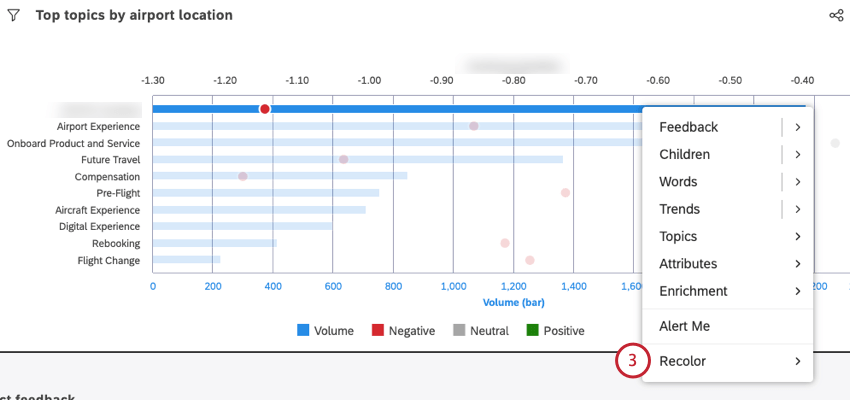
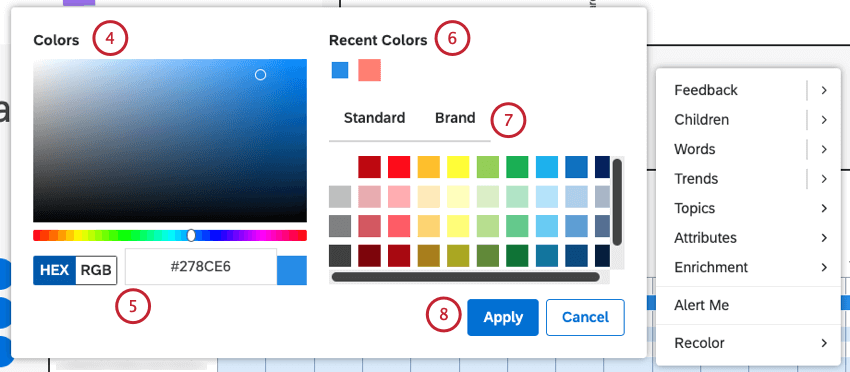
Vous pouvez modifier la couleur des barres individuelles ou des points de données dans vos widgets, également appelés groupes. En recolorant un groupe, vous pouvez surligner les résultats que vous jugez dignes d'intérêt.
Recoloration des groupes de Widgets
Visualisation et suppression des groupes recolorés
Il peut parfois vous arriver de vouloir consulter la liste de tous les groupes dont vous avez modifié la couleur. Dans cette fenêtre, vous pouvez modifier la couleur ou la supprimer complètement.
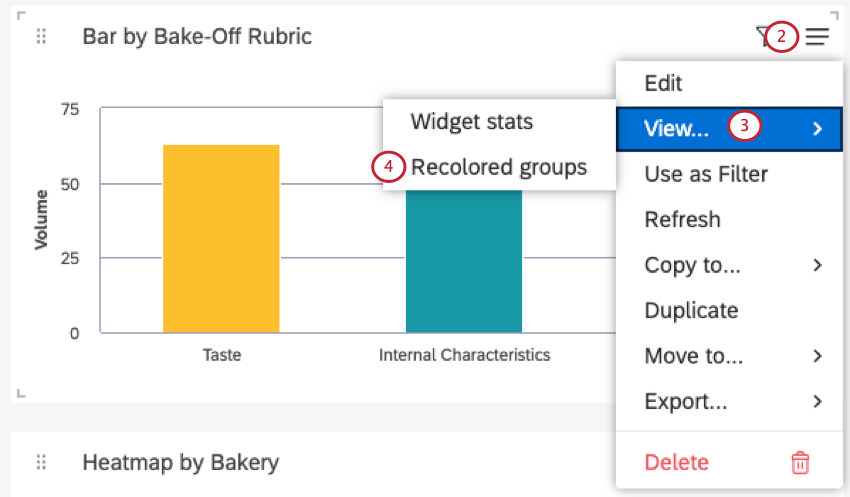
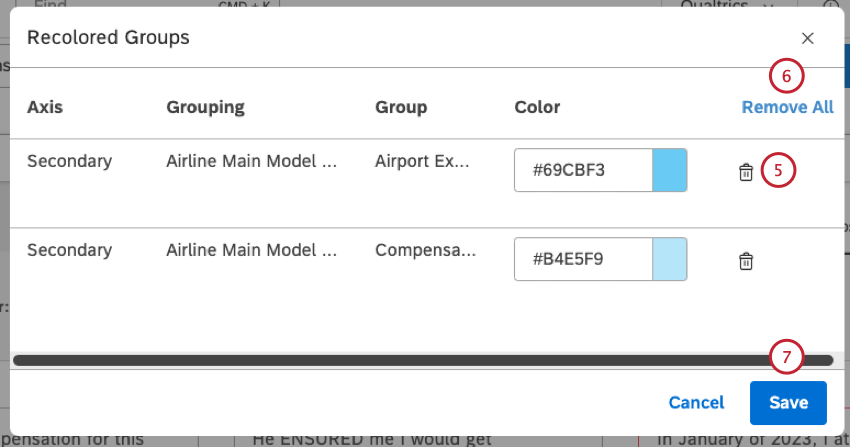
Astuce : Au fur et à mesure que les couleurs personnalisées sont supprimées, ces groupes retrouvent les couleurs par défaut du tableau de bord et des widgets.
Mode Widget Stats
Astuce : pour utiliser cette fonction, vous devez disposer de l'autorisation « Peut modifier » pour le tableau de bord concerné.
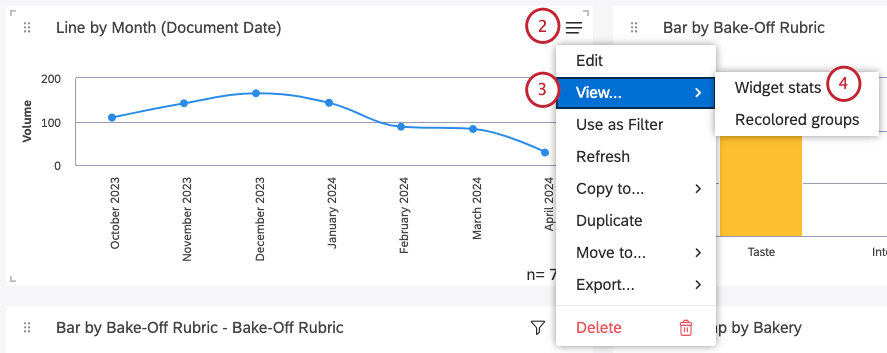
Utilisez le mode de visualisation des statistiques du widget pour voir les détails de la demande et les données qui se cachent derrière les graphiques.
Astuce : les utilisateurs du rapport peuvent consulter des données similaires sous forme de tableau de données, qui présente les données du rapport sans les détails de la requête.
Ouverture du mode Widget Stats
Astuce : pour pouvoir utiliser le mode « Statistiques » d'un widget, un tableau de bord doit être ouvert en mode de visualisation ou en mode édition. Cependant, un livre doit être ouvert en mode de visualisation.
Informations en mode statistiques
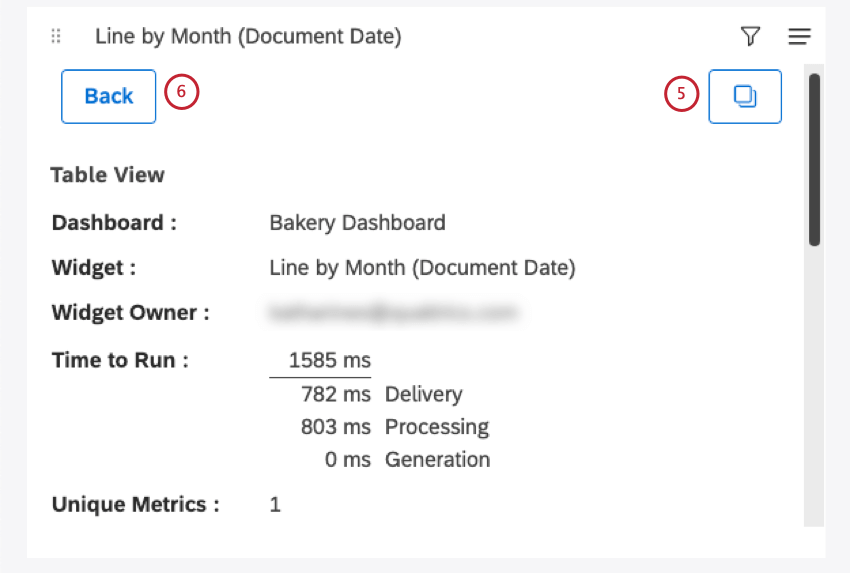
Chaque fois que vous ouvrez le mode « Statistiques » du widget, les informations suivantes s'affichent :
- Tableau de bord : Le nom du tableau de bord.
- Widget : Le titre du widget.
- Propriétaire du widget : l'utilisateur qui a le contrôle total du widget.
- Chronomètre : Technologie de l'information (en millisecondes) nécessaire à l'exécution du rapport. Une ventilation détaillée est fournie à des fins de dépannage :
- Livraison: Rapports sur le temps nécessaire pour transmettre la demande de votre navigateur à Studio, ainsi que sur le temps nécessaire pour transmettre les données de rapport de Studio à votre navigateur. Cela dépend essentiellement de la qualité et de la vitesse de votre connexion Internet.
- Traitement: Affiche le temps nécessaire à Studio pour traiter la demande (vérifier les autorisations, l'accès aux données, etc.) et formuler la demande appropriée au fournisseur de contenu, ainsi que le temps nécessaire à Studio pour valider la réponse qu'il a reçue du fournisseur de contenu. Cela témoigne avant tout de la réactivité de Studio.
- Generation: Technologie de la durée nécessaire au fournisseur de contenu pour interroger le jeu de données et agréger les données demandées par Studio. Cela tient principalement à la réactivité du fournisseur de contenu.
- Métriques uniques : Le nombre de métriques uniques utilisées dans ce rapport. Il s'agit notamment des métriques utilisées pour regrouper, calculer et trier les données. Par exemple, dans un widget « Tableau » qui affiche les 10 principaux sujets en fonction du volume ET un seul indicateur mathématique personnalisé qui fait référence à 5 autres indicateurs dans son expression, le nombre d'indicateurs uniques est de 6. Les expressions mathématiques personnalisées ne sont pas prises en compte en tant que telles.
Astuce : le volume est toujours pris en compte comme indicateur unique, même s'il n'est pas sélectionné comme critère de calcul ou de tri.
- Rapport ID : ID de la demande de rapports (utilisé pour le dépannage).
- Performance ID : ID d'exécution du tableau de bord (utilisé pour le dépannage).
- Cache : L'état du cache pour ce rapport.
- Nombre total : Le nombre total de documents qui correspondent aux conditions et aux filtres du rapport (également affiché sous la forme d'un n= total).
- Données du rapport : Tableau de données du rapport.
Affichage des données du Widget sous forme de tableau
Vous pouvez consulter un tableau des données utilisées dans votre widget.
Astuce : les éditeurs de rapports peuvent accéder à un mode « Statistiques » similaire qui fournit, en plus des données du rapport, des informations détaillées sur les requêtes.
Astuce : cette option n'est visible qu'en mode de visualisation. Cette option n'apparaît pas lors de l'édition du tableau de bord.
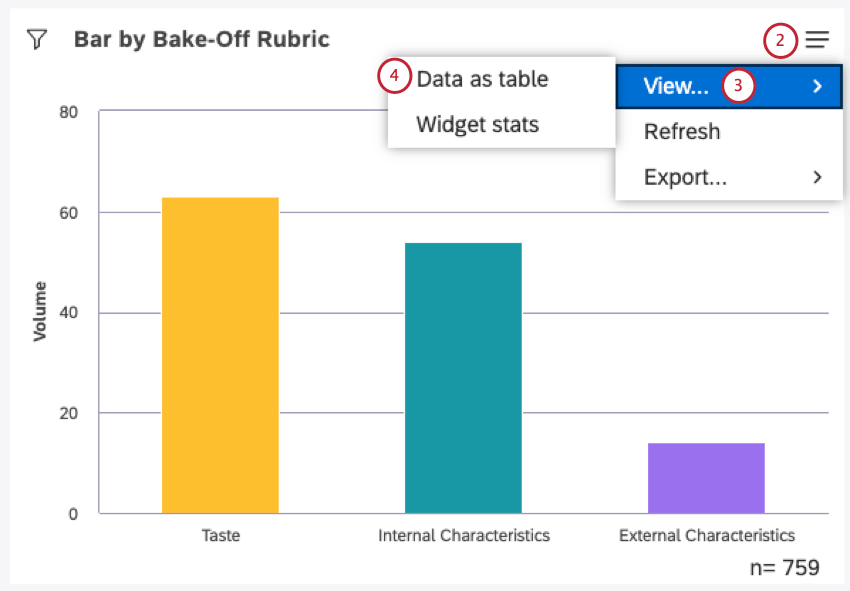
Informations en mode Tableau de données
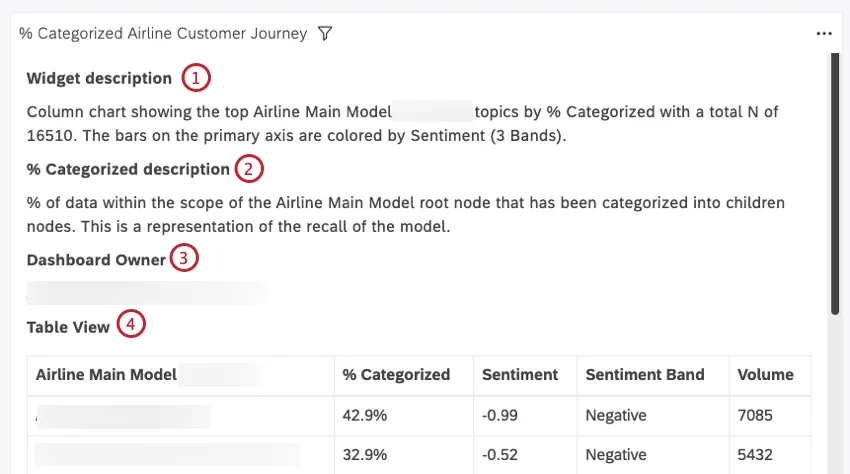
Le tableau de données présente les informations suivantes :
Astuce : si vous consultez un widget de commentaires affiché sous forme de document et que le volet « Résultats » est activé, vous verrez également s'afficher les tableaux suivants :
- Affichage du document: un tableau contenant toutes les phrases du volet central du document actuel.
- Vue des résultats: Tableau de résultats reprenant toutes les phrases du volet Résultats.
Quitter la vue Tableau de données
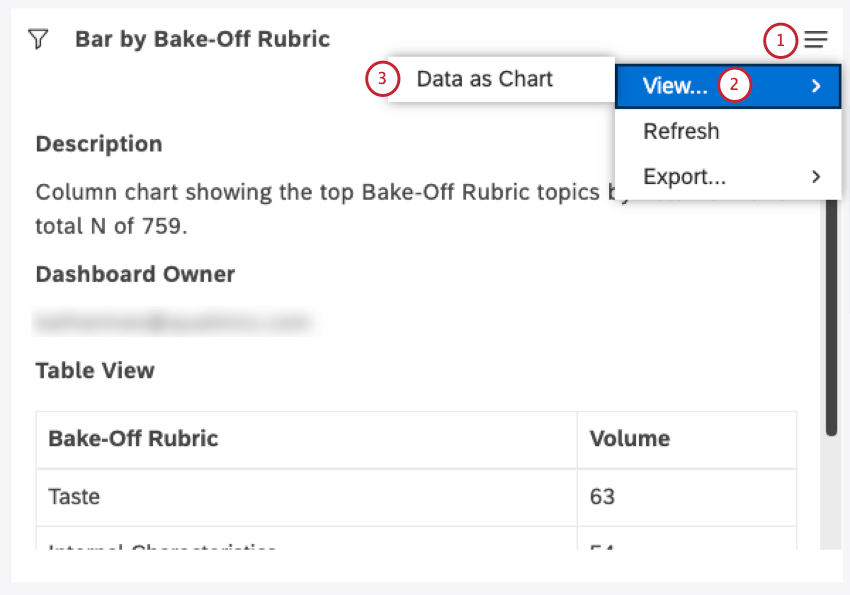
Astuce :pour les widgets « Tableau » et « Commentaires », cette option s'appelle « Retour au rapport ».
Actualisation des données du rapport
Astuce : les rapports ne sont plus accessibles tant que l'actualisation n'est pas terminée.
Pour que vos rapports soient toujours à jour, Studio vous permet de les actualiser. Lorsque vous actualisez un rapport, Studio le réexécute en utilisant les dernières informations disponibles auprès de son fournisseur de contenu.
Dans la plupart des cas, Studio actualise les rapports automatiquement chaque fois que vous les ouvrez. Vous pouvez également actualiser vos rapports manuellement à tout moment. Vous pouvez choisir d'actualiser manuellement la page, par exemple si votre tableau de bord est ouvert depuis un certain temps ou si vous souhaitez vous assurer que les données du rapport sont à jour.
Astuce : chaque fois qu'un rapport est généré dans Studio, ses résultats sont mis en cache afin de s'afficher plus rapidement lors de votre prochaine ouverture. Les résultats mis en cache ne sont stockés que tant que les données du fournisseur de contenu ne sont pas modifiées, ce qui signifie que les résultats mis en cache sont toujours basés sur les dernières données disponibles.
Vous pouvez actualiser les données des rapports de deux manières :
- Actualiser un tableau de bord : relancer simultanément tous les rapports du tableau de bord.
- Rafraîchir les widgets : Réexécutez un ou plusieurs rapports sélectionnés pour des mises à jour plus rapides et plus granulaires.
Vous pouvez actualiser le tableau de bord et les widgets, que vous soyez en mode édition ou en mode de visualisation. Cela signifie que les éditeurs et les personnes qui consultent le tableau de bord peuvent bénéficier d'une actualisation du tableau de bord.
Actualisation d'un tableau de bord
Il existe plusieurs façons d'actualiser un tableau de bord :
- Actualiser l'onglet du navigateur dans lequel le tableau de bord est ouvert.
Dépliez le menu des options situé dans l'en-tête du tableau de bord, puis sélectionnez « Actualiser ».
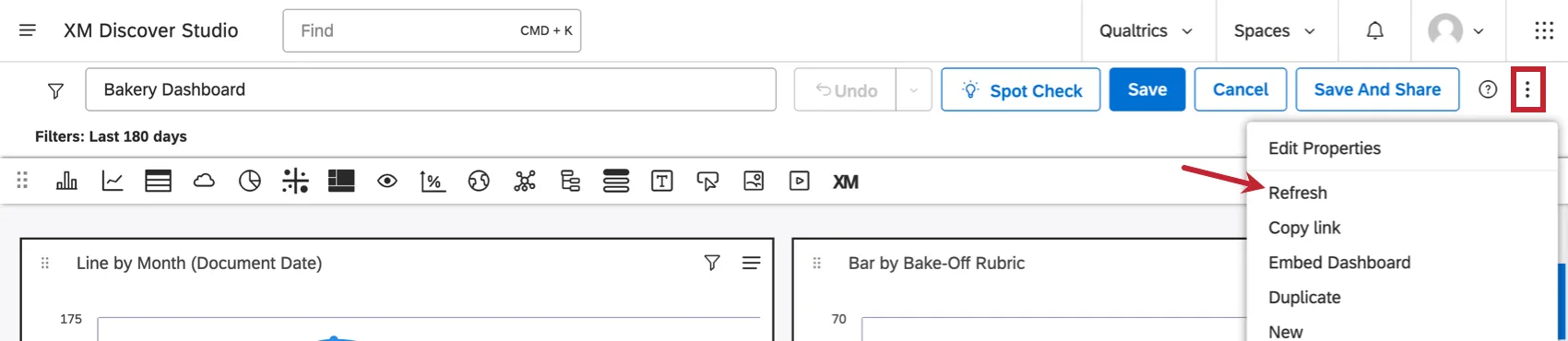
- Définir un calendrier d'actualisation pour un tableau de bord.
- Exécutez un tableau de bord en mode plein écran et choisissez votre fréquence de rafraîchissement préférée.
Actualisation d'un seul widget
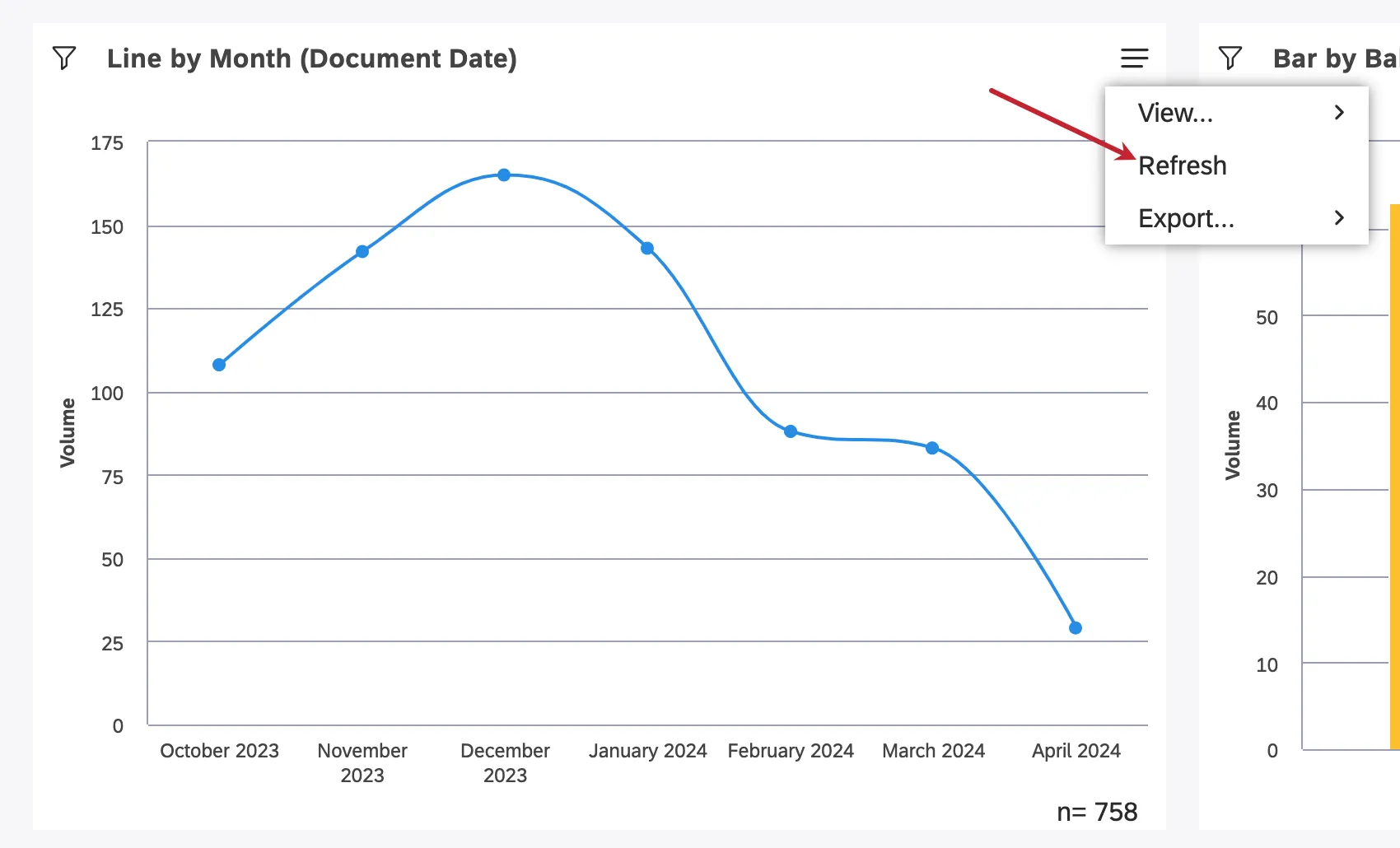
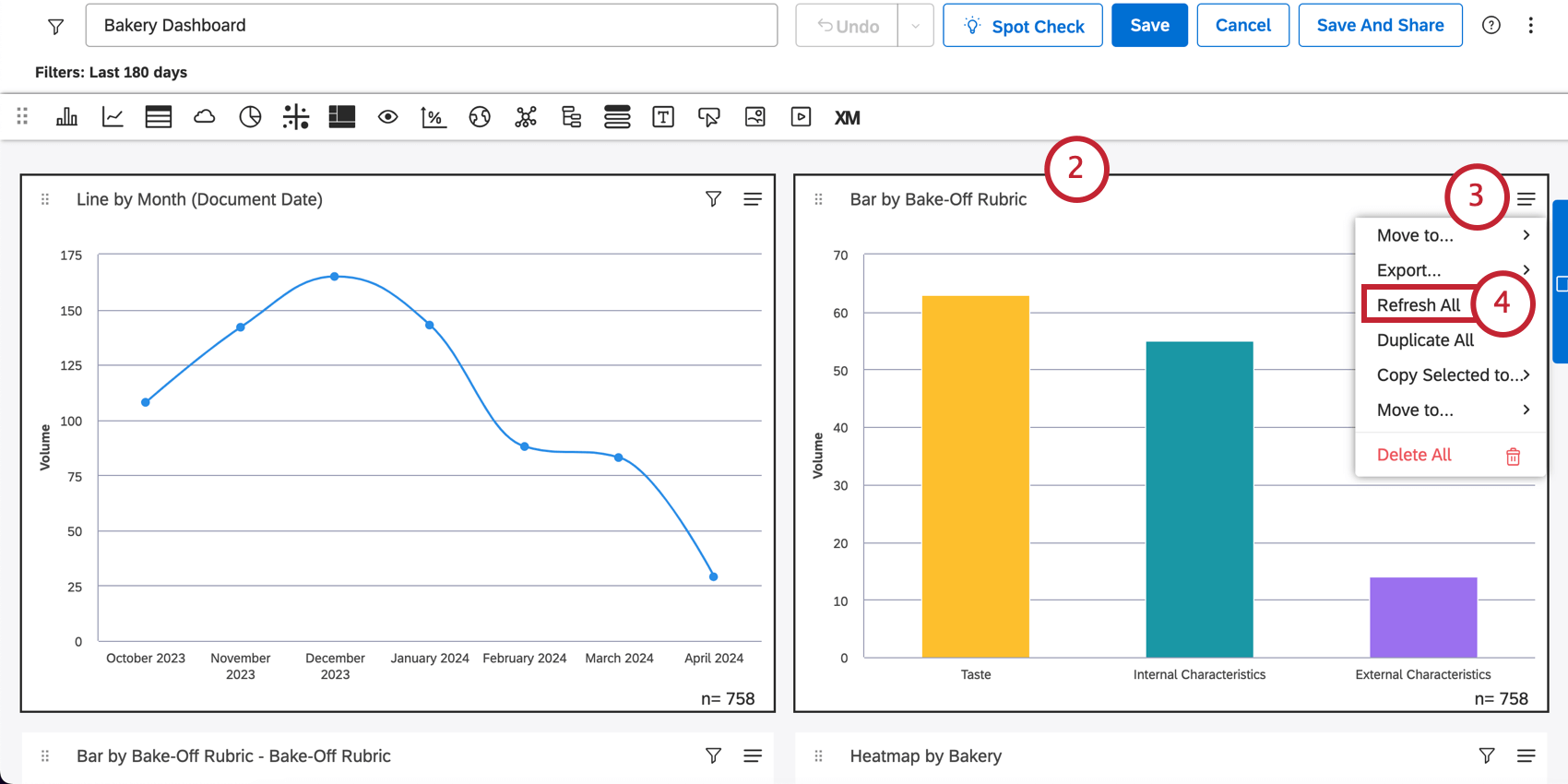
Actualisation de plusieurs Widgets à la fois
Vous ne pouvez actualiser plusieurs widgets qu'en mode édition.
Mise en cache dans XM Discover
Astuce : la mise en cache ne fonctionne qu'au niveau des widgets ; les agrégations utilisées pour les filtres du tableau de bord ne sont pas mises en cache.
XM Discover utilise la mise en cache pour stocker les résultats des rapports fréquemment demandés afin de les servir plus rapidement. Lorsqu'un rapport est demandé dans Studio, ses résultats sont mis en cache. Lorsque le même rapport est demandé à nouveau et que les résultats mis en cache sont toujours disponibles et valides, ils sont utilisés pour fournir le rapport plus rapidement.
Astuce : vous pouvez augmenter l'utilisation des données mises en cache sur l'ensemble de votre compte en fonction des besoins de votre entreprise.
Comment les résultats mis en cache deviennent-ils invalides ?
Les résultats mis en cache sont invalidés lorsque l'une des situations suivantes se produit :
- Le sentiment est accordé et recalculé pour le projet.
- Toute modification est apportée au modèle de la catégorie (ceci ne s'applique qu'aux rapports qui font référence à ce modèle spécifique).
- Toute modification est apportée aux paramètres du rapport.
À condition que ces modifications ne soient pas permanentes et qu'elles puissent être anticipées, vous pouvez automatiser l'actualisation des rapports afin qu'elle s'effectue en arrière-plan et mettre périodiquement vos rapports en cache après chaque modification des données, pour améliorer les performances.
Comment savoir si le cache est utilisé ?
Vous pouvez vérifier si un rapport utilise des données mises en cache dans le mode « Statistiques » du widget:
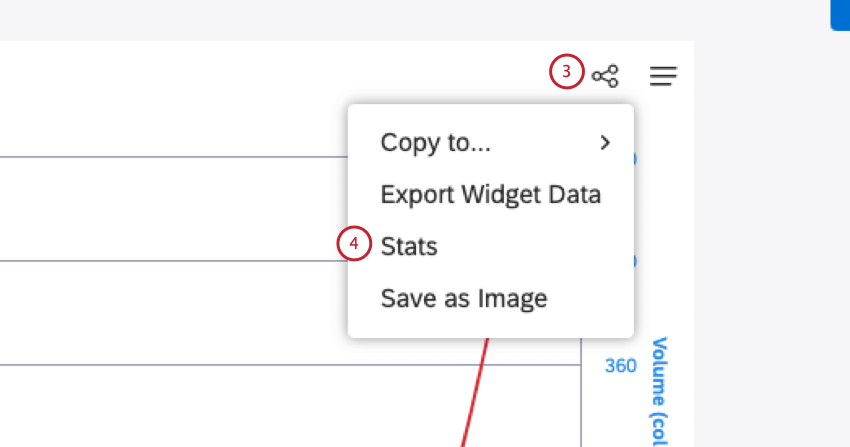
- « Pas de cache » signifie que le rapport a été généré « à partir de zéro ».
- En cache signifie que le rapport a renvoyé des résultats en cache.
C'est génial! Merci pour votre avis!
Merci pour votre avis!