Manager les Hiérarchies d'organisation (Studio)
Contenus de cette page
A propos de la gestion des hiérarchies d’organisation
Après avoir défini une hiérarchie d’organisation, vous pouvez la renommer, la modifier, la prévisualiser et la supprimer. Vous pouvez également utiliser le versionnage de la hiérarchie de l’organisation et activer la personnalisation du tableau de bord.
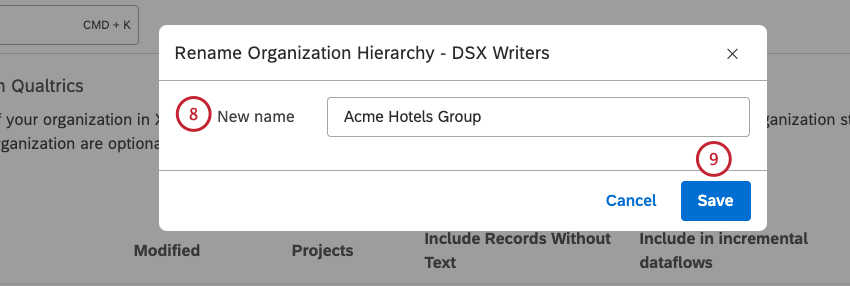
Renommer une Hiérarchie d’organisation
Astuce: Cette action requiert l’autorisation de Manager les paramètres.

Astuce: avant de renommer une hiérarchie d’organisation, assurez-vous qu’elle n’est pas publiée. Pour plus d’informations, voir Publier et dépublier une hiérarchie d’organisation.
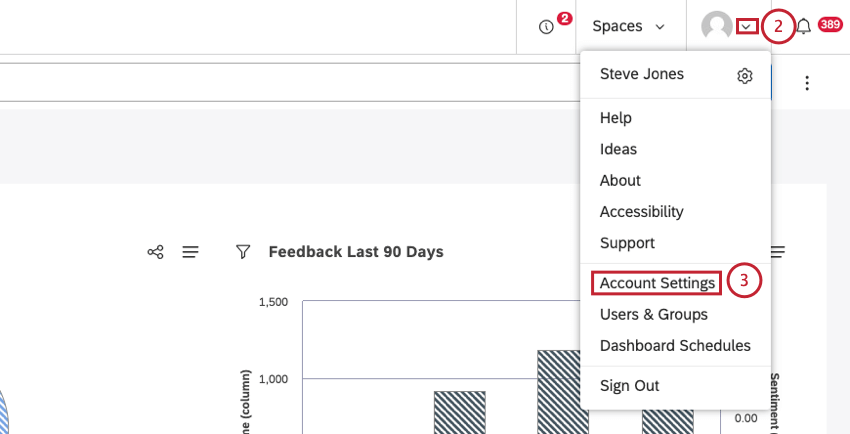
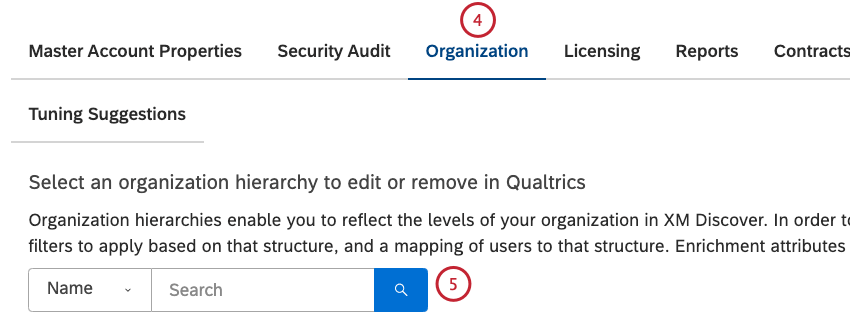
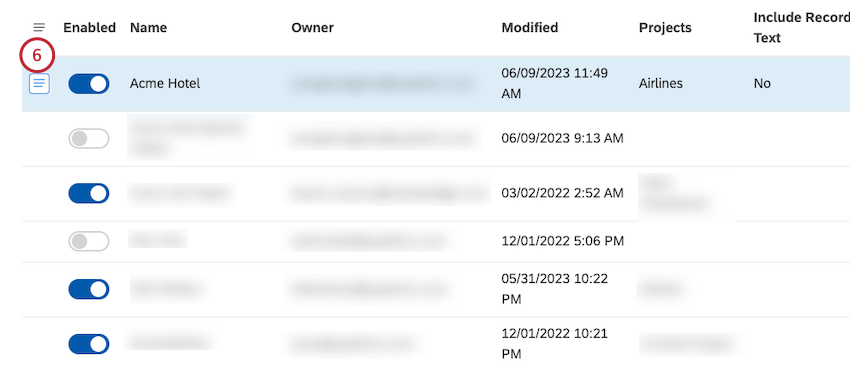
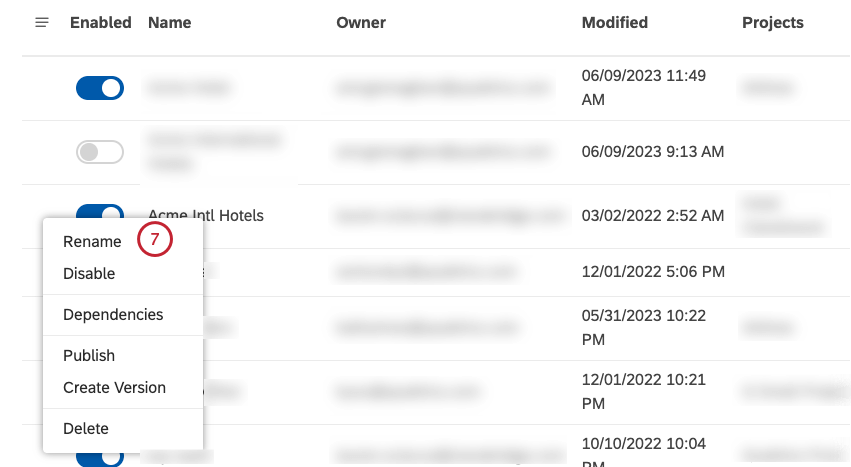
Modification d’une Hiérarchie d’organisation
Une fois que vous avez une hiérarchie d’organisation active, vous pouvez modifier sa structure, ainsi que les filtres, les utilisateurs et les paramètres d’enrichissement mappés.
Astuce: Lorsque vous modifiez un composant (structure, filtres, utilisateurs ou paramètres d’enrichissement) d’une hiérarchie d’organisation active, vous devez télécharger un fichier Excel contenant les nouvelles valeurs, qui remplacent complètement les valeurs précédentes. C’est pourquoi nous recommandons de télécharger la cartographie existante et d’en enregistrer une copie distincte pour la sauvegarder.
Avant de commencer
Avant de modifier une hiérarchie d’organisation :
- Nous recommandons d’utiliser les versions pour apporter des modifications aux hiérarchies d’organisation en cours d’utilisation.
- Pour désactiver les regroupements basés sur la hiérarchie tout en conservant la personnalisation du tableau de bord, dépubliez une hiérarchie d’organisation tout en la gardant active.
- Pour désactiver complètement une hiérarchie d’organisation pendant que vous la modifiez, désactivez-la.
Télécharger la structure existante
Astuce: Cette action requiert l’autorisation de Manager les paramètres.
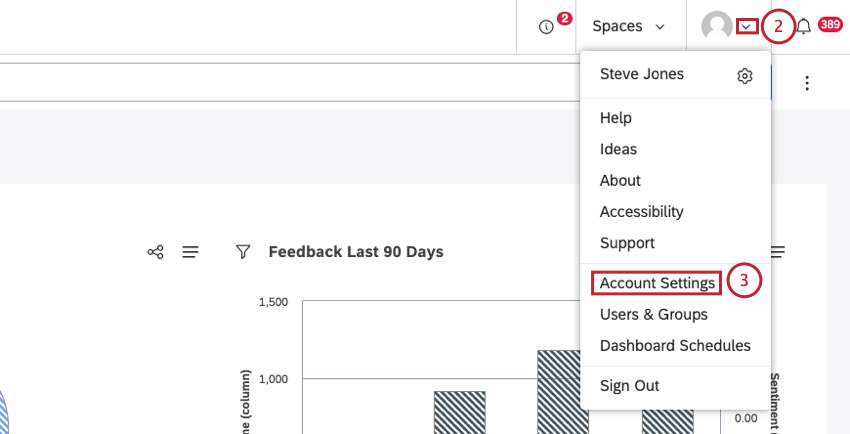
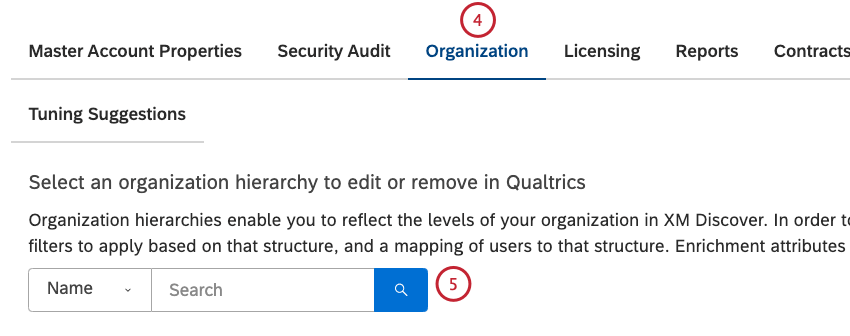
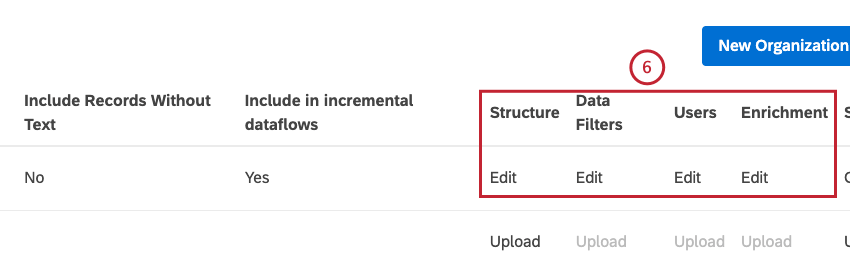
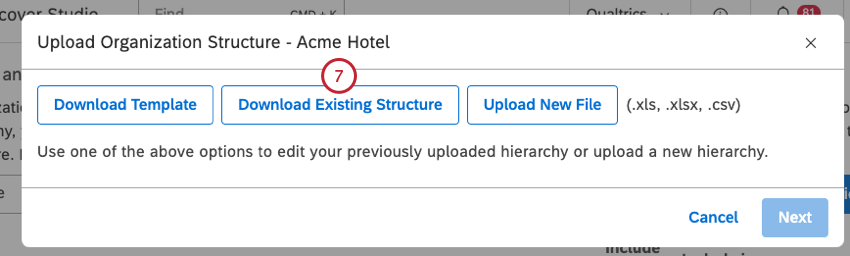
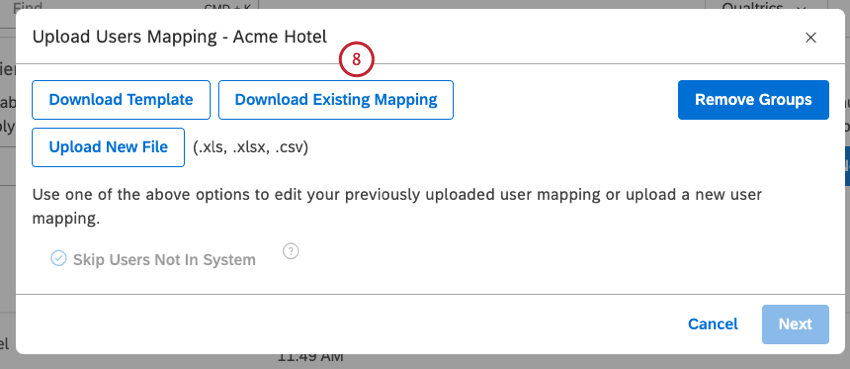
Télécharger la structure/cartographie mise à jour
Les étapes à suivre pour télécharger la nouvelle structure ou les nouvelles correspondances sont très similaires aux étapes à suivre pour télécharger les valeurs initiales :
- Définir la structure de l’organisation
- Cartographie des filtres de données
- Cartographie des utilisateurs
- Cartographie des paramètres d’enrichissement
Les composants d’une hiérarchie d’organisation étant reliés entre eux, la mise à jour de l’un d’entre eux nécessite parfois d’apporter des modifications correspondantes à d’autres composants connectés :
- Chaque fois que vous modifiez la structure, vous devez mettre à jour les filtres, les utilisateurs et les enrichissements, puis republier la hiérarchie.
- Chaque fois que vous mettez à jour des filtres, vous devez republier la hiérarchie.
Il n’est pas nécessaire d’apporter d’autres modifications pour mettre à jour uniquement les mappages d’utilisateurs ou les paramètres d’enrichissement.
Utilisation des versions de la Hiérarchie de l’organisation
Attention: Seuls les propriétaires de hiérarchies d’organisations peuvent créer des versions de leurs hiérarchies.

Le versionnage de la hiérarchie de l’organisation vous permet de mettre à jour l’ensemble de la hiérarchie de l’organisation en une seule action, ce qui garantit que les utilisateurs de la hiérarchie de l’organisation ne verront jamais de modifications partielles, mais uniquement des versions finalisées. Pour mettre à jour une hiérarchie à l’aide d’une version, vous devez procéder comme suit :
Création d’une version modifiable d’une Hiérarchie d’organisation
Astuce: vous pouvez créer des versions actives des hiérarchies d’organisations publiées et non publiées.
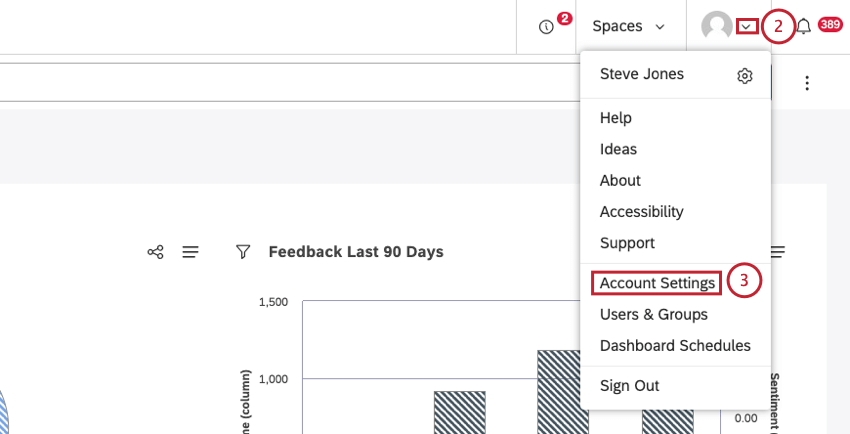
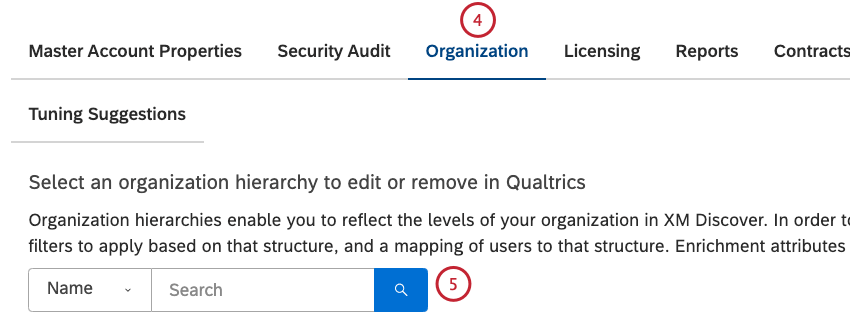
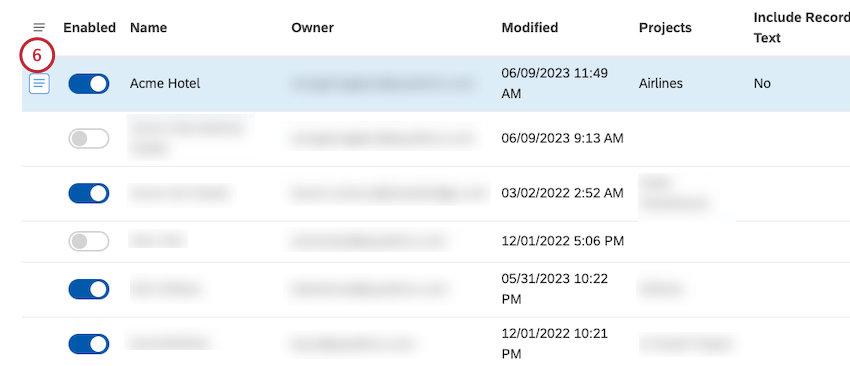
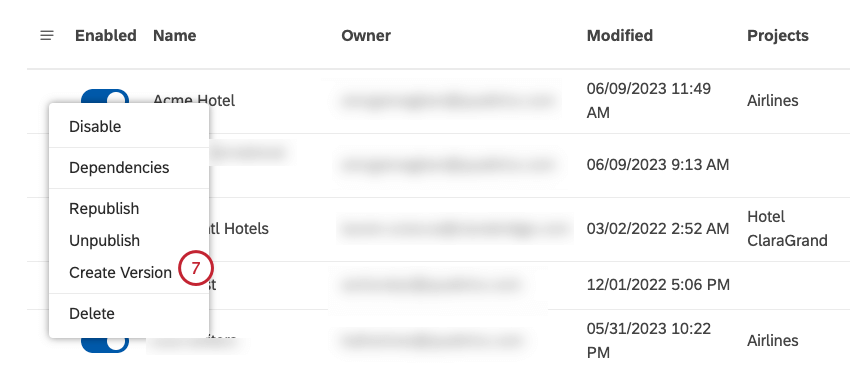
Astuce: Si vous ne voyez pas cette information, cela signifie qu’une version de cette hiérarchie existe déjà.
Modification d’une version de la Hiérarchie de l’Organisation
Vous pouvez modifier tous les aspects de la version de la hiérarchie sans affecter l’original en procédant comme suit :
- Définir la structure de l’organisation
- Cartographie des filtres de données
- Cartographie des utilisateurs
- Cartographie des paramètres d’enrichissement
- Publier une Hiérarchie d’organisation
- Publier et dépublier une hiérarchie d’organisation
Remplacement d’une hiérarchie d’organisation originale
Une fois que votre version est prête à être mise en ligne, vous pouvez remplacer toutes les références à la hiérarchie d’origine par la version.
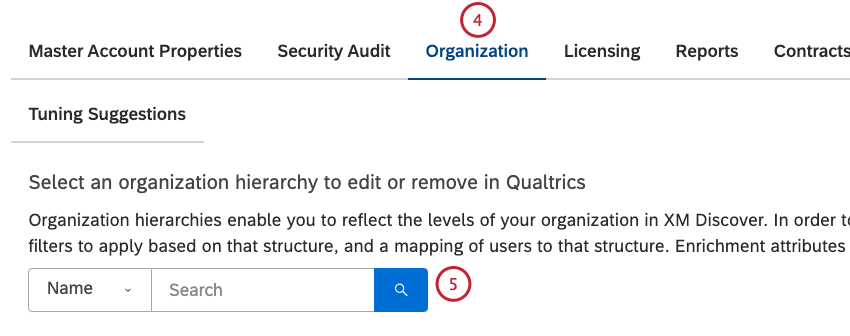
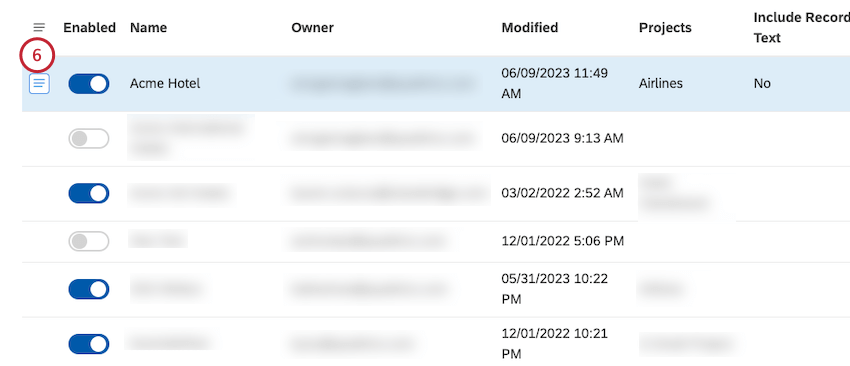
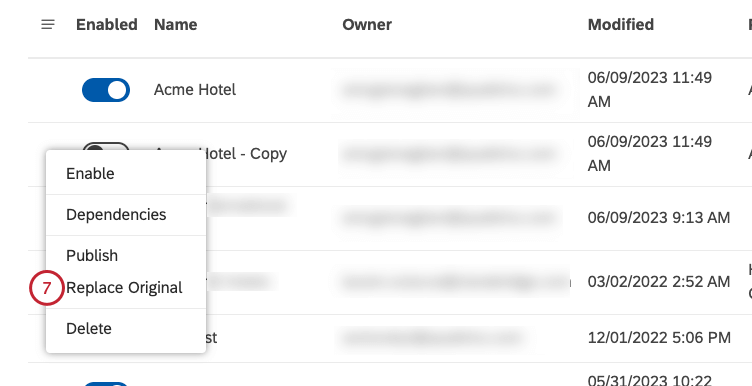
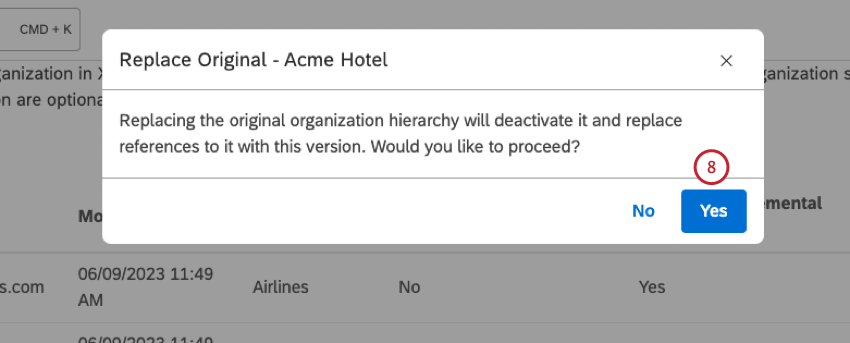
Astuce: la version originale reste dans la liste, ce qui vous permet d’y apporter d’autres modifications. Vous pouvez également la supprimer.
Suppression d’une version originale de la Hiérarchie de l’Organisation
Vous pouvez supprimer les versions originales de la hiérarchie de l’organisation dont vous n’avez plus besoin.
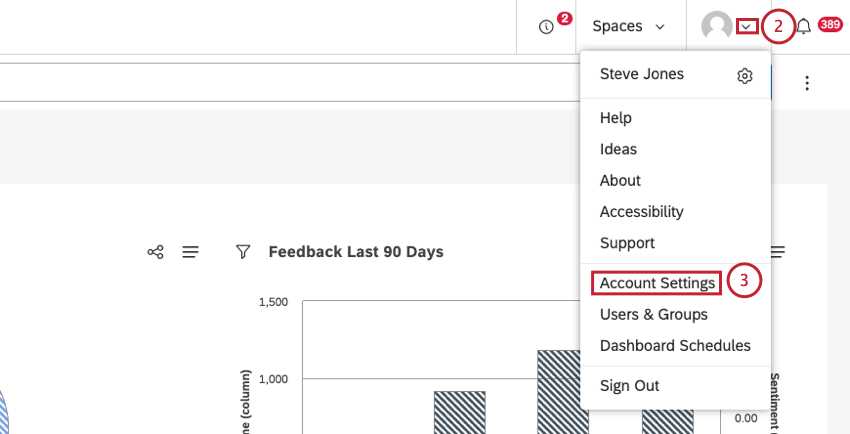
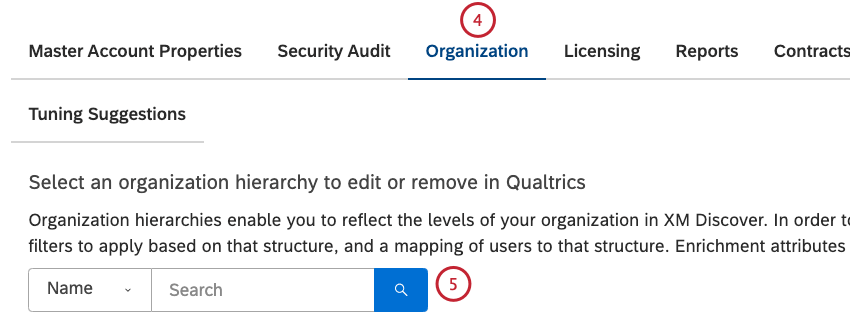
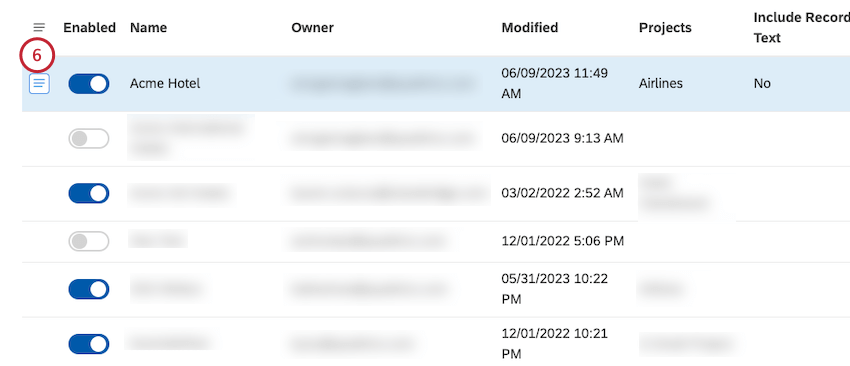
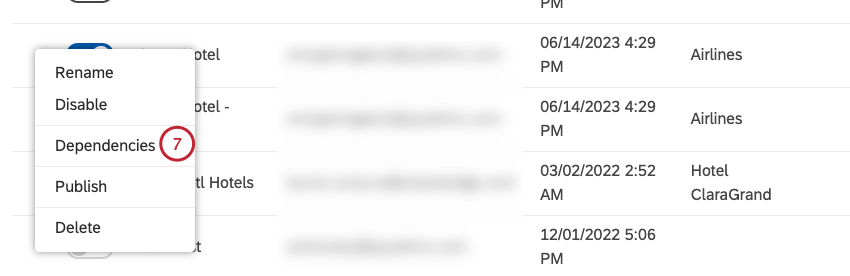
Visualisation des dépendances de la Hiérarchie de l’OrganisationAstuce: Cette action requiert l’autorisation de Manager les paramètres.
Vous pouvez voir quels tableaux de bord et quelles mesures utilisent la hiérarchie de votre organisation. Il est utile d’en tenir compte lors de la modification ou de la suppression de hiérarchies.
Astuce: Vous ne pouvez visualiser que les dépendances des hiérarchies dont vous êtes propriétaire.
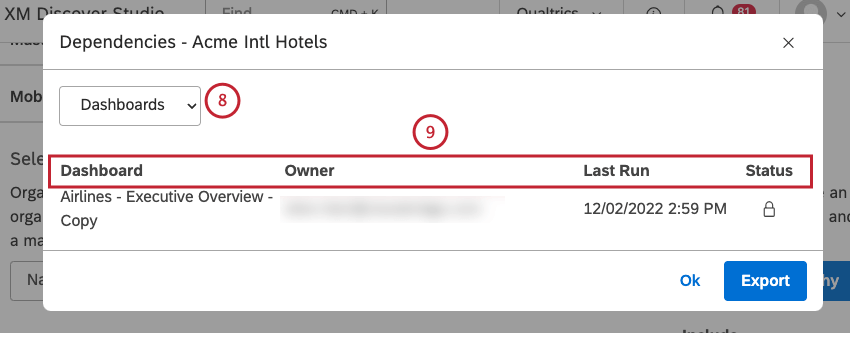
- Tableau de bord: Le nom du tableau de bord.
- Propriétaire: L’utilisateur qui possède le tableau de bord.
- Dernière exécution: La dernière fois que le tableau de bord a été visualisé dans Studio, envoyé par courriel au format PDF ou actualisé.
- Statut: Le statut du tableau de bord(privé, partagé ou public).
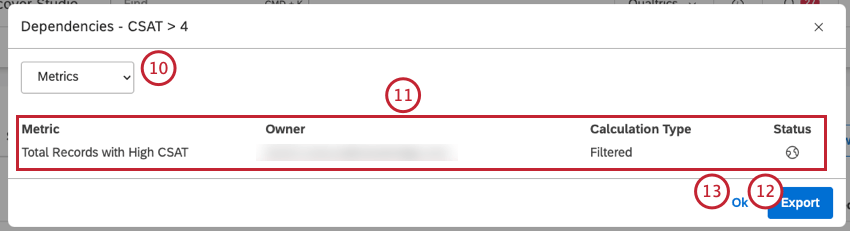
- Métrique: le nom de la métrique.
- Propriétaire: L’utilisateur qui possède la métrique.
- Type de calcul: Le type de métrique.
- Statut: Le statut de la métrique(privé, partagé ou public).
Suppression d’une Hiérarchie d’organisation
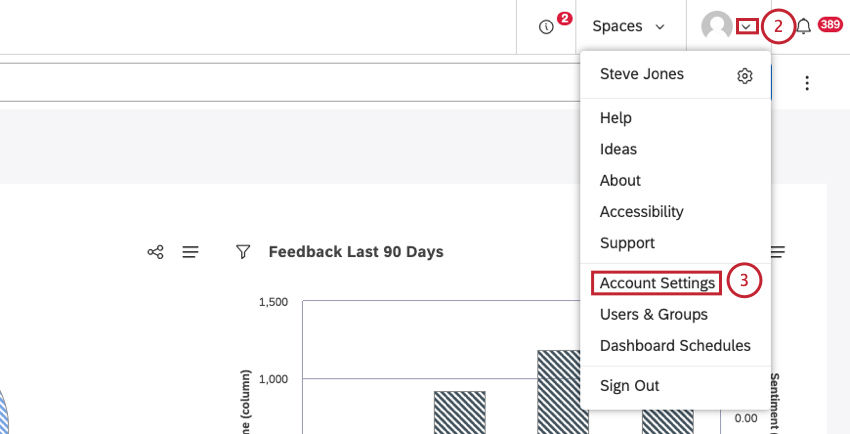
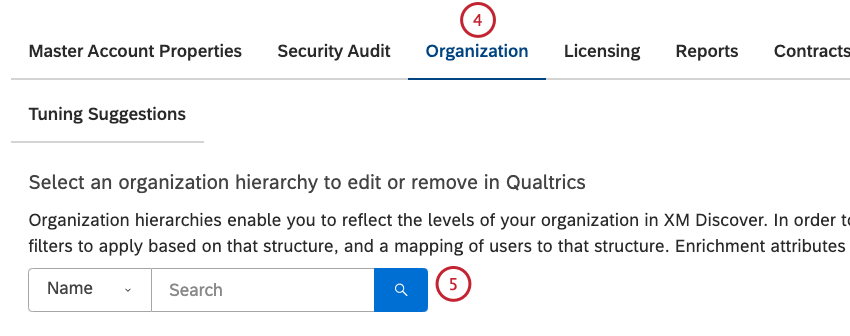
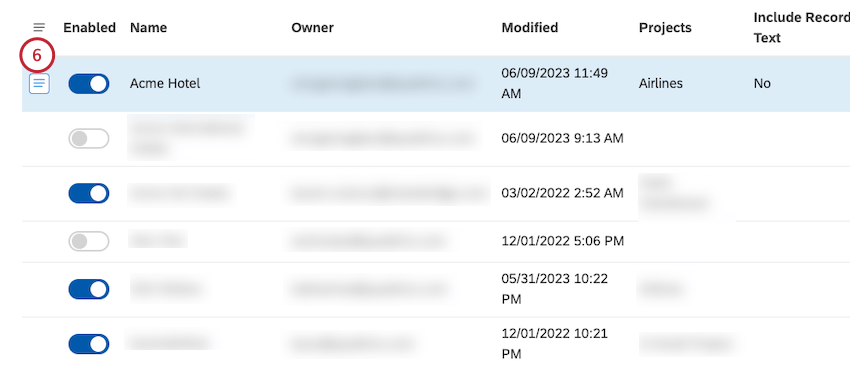
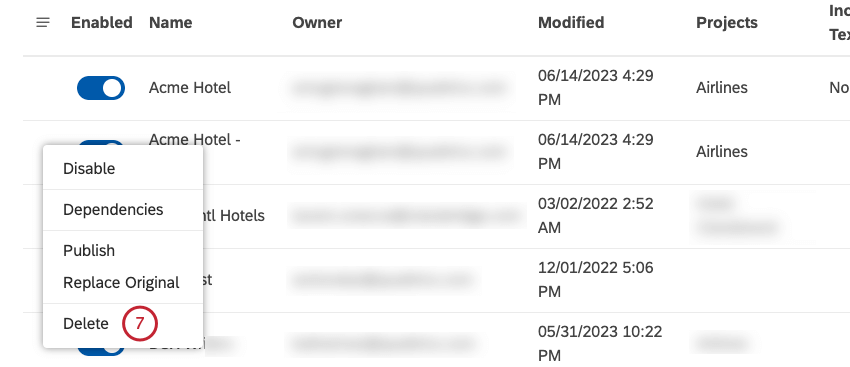
Astuce: Cette action requiert l’autorisation de Manager les paramètres.
Attention: Cette action ne peut être annulée.
Vous pouvez supprimer les hiérarchies d’organisation dont vous n’avez plus besoin.
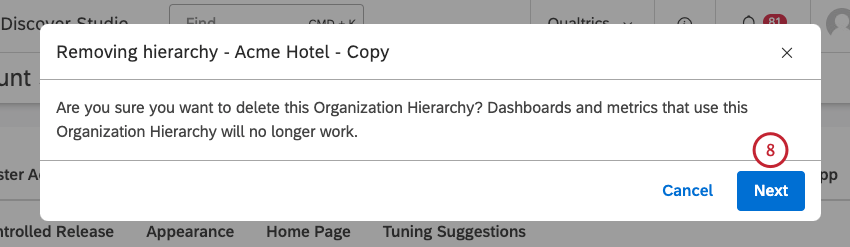
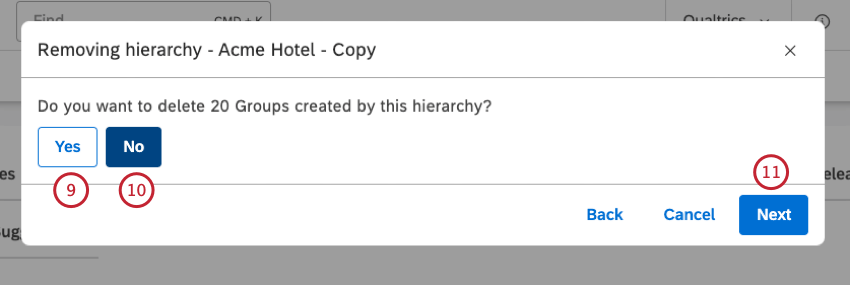
Personnalisation du tableau de bord
La personnalisation du tableau de bord vous permet d’associer les widgets à la structure de votre organisation ou à la segmentation du marché. Dans un tableau de bord personnalisé, les widgets sont automatiquement filtrés en fonction de la hiérarchie de l’organisation sélectionnée et de la position la plus élevée de l’utilisateur actuellement connecté dans cette hiérarchie.
Voici comment fonctionne la personnalisation du tableau de bord :
- Différents utilisateurs voient des résultats de rapports différents sur le même tableau de bord s’ils se trouvent dans des parties différentes de la hiérarchie de l’organisation.
- Un secteur d’activité correspondant est indiqué dans l’en-tête du tableau de bord.
- Si un utilisateur est affecté à un niveau de hiérarchie qui n’est pas le plus bas, cet utilisateur peut basculer entre les niveaux enfants de la hiérarchie. Un utilisateur ayant accès au niveau le plus élevé d’une hiérarchie peut sélectionner tous les secteurs d’activité suivants.
- Si un utilisateur n’est pas identifié dans la hiérarchie, il ne verra aucune donnée et recevra un message d’erreur.
Permettre la personnalisation du tableau de bord
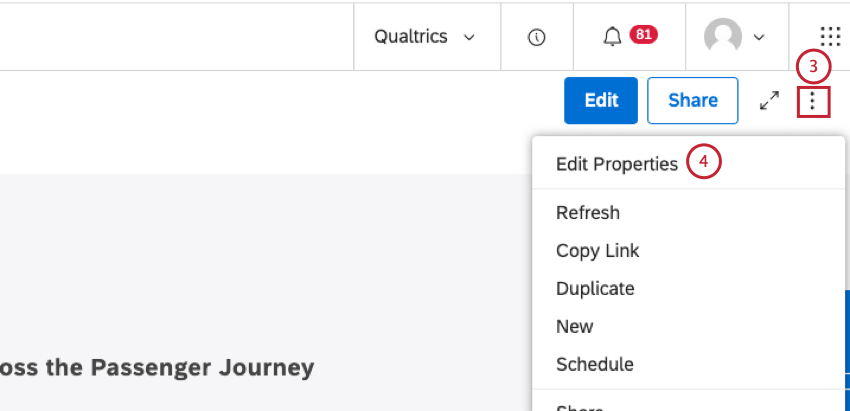
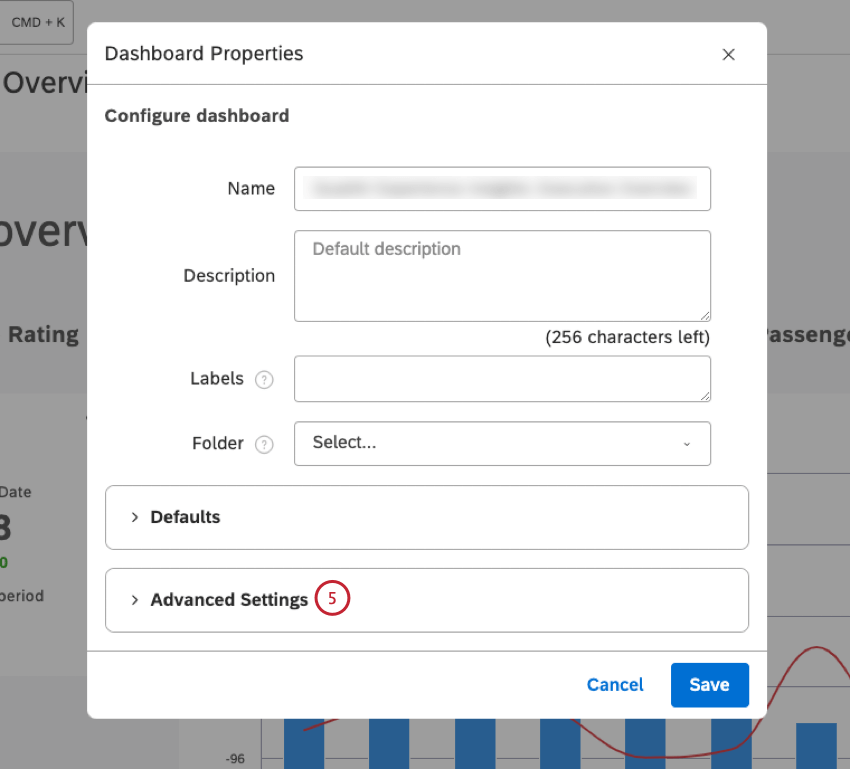
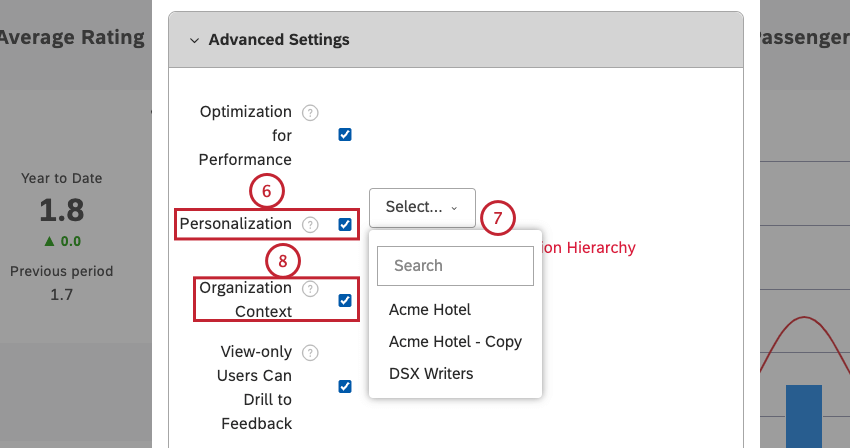
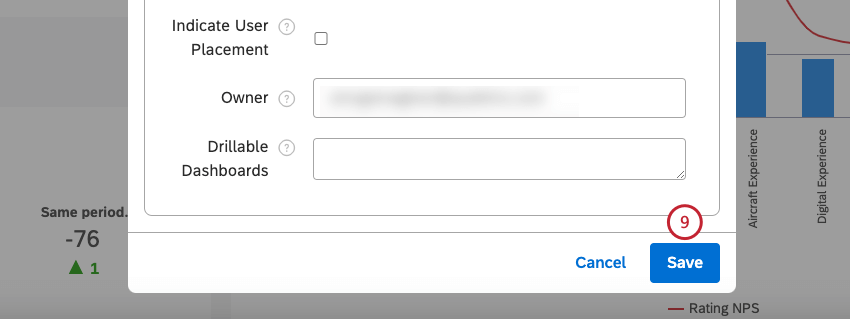
Attention: Si au moins 1 widget utilise la même hiérarchie d’organisation comme regroupement, la personnalisation d’un tableau de bord permettra d’établir des rapports entre pairs et entre parents.
Astuce: La liste des hiérarchies d’organisation disponibles est filtrée de manière à n’inclure que les hiérarchies d’organisation pertinentes pour le projet par défaut d’un tableau de bord spécifique
Astuce: Si vous ne voyez pas la hiérarchie tout de suite, c’est probablement parce qu’elle est encore en cours de classification. Une fois la classification terminée, la hiérarchie sera disponible sur tous les tableaux de bord personnalisés.
Prévisualisation d’une Hiérarchie d’organisation
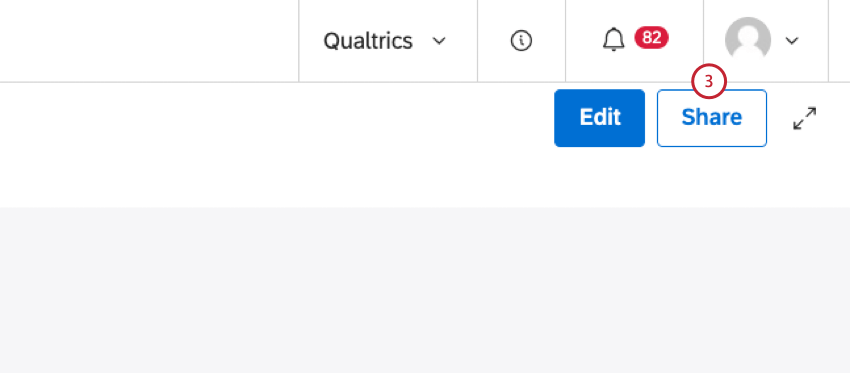
Astuce: Pour prévisualiser un tableau de bord au nom d’un certain utilisateur, vous devez être au niveau ou au-dessus du niveau de cet utilisateur dans la Hiérarchie, et être en mesure de partager un tableau de bord.
Vous pouvez prévisualiser les tableaux de bord exactement comme les autres utilisateurs dans la hiérarchie de votre organisation les verront. Utilisez cette fonction pour confirmer que vous partagez exactement ce que vous avez l’intention de partager avec un utilisateur et pour vous assurer que les informations que vous partagez avec chaque utilisateur sont correctes, importantes et exploitables.
Astuce : La prévisualisation d’une hiérarchie en tant qu’autre utilisateur n’est pas la même chose que la fonctionnalité“Voir en tant que“. l’option “Voir en tant que” est une fonction administrative qui permet aux titulaires de comptes de visualiser l’ensemble de Studio comme n’importe quel autre utilisateur. Lors de la prévisualisation d’une Hiérarchie, vous ne pouvez voir que les utilisateurs situés plus bas dans la hiérarchie que vous, et vous ne pouvez voir que le tableau de bord, l’objectif étant de confirmer que l’utilisateur que vous regardez peut voir les données correctes. Pour cette raison, il n’est pas possible d’effectuer des recherches dans le retour d’information ou d’afficher l’explorateur de documents lors de la prévisualisation d’une hiérarchie.
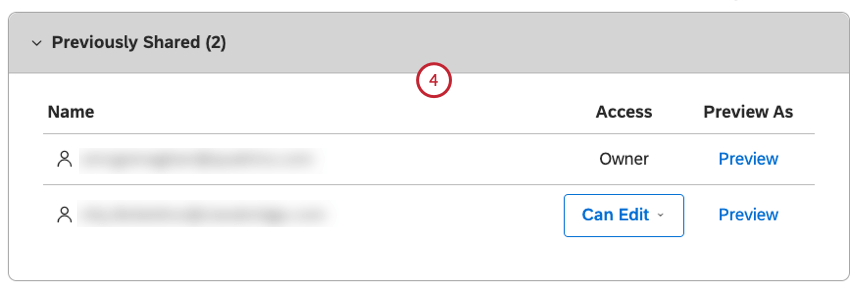
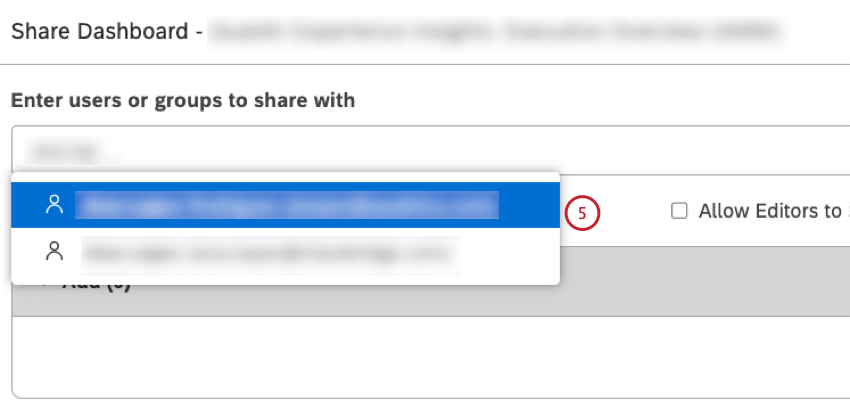
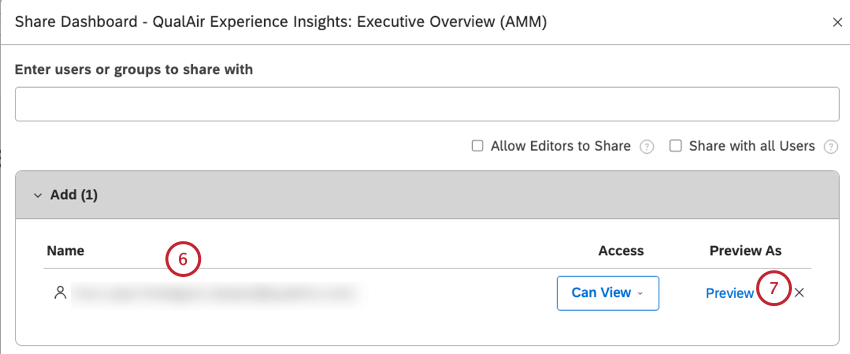
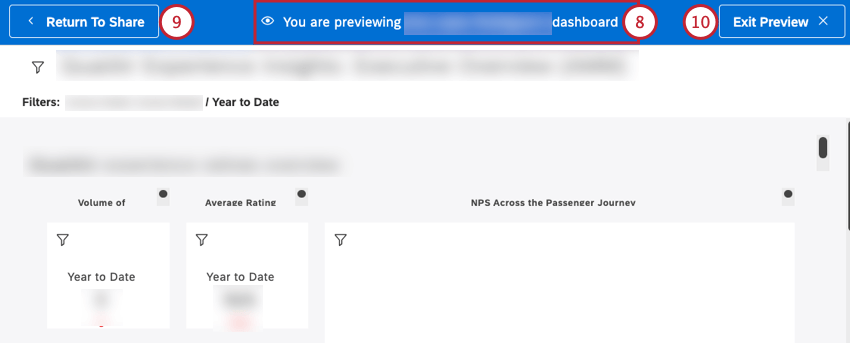
Astuce: La prévisualisation a une interaction limitée et a pour but de s’assurer que le tableau de bord est exploitable par chaque utilisateur.
C'est génial! Merci pour votre avis!
Merci pour votre avis!