Partage des tableaux de bord et des livres (Studio)
Contenus de cette page
À propos du partage des tableaux de bord et des livres
Partager votre tableau de bord ou votre livre vous permet de collaborer avec d’autres personnes sur des rapports. Vous pouvez partager avec des utilisateurs individuels, des groupes ou même des personnes qui ne se sont pas encore inscrites dans Studio. Lors du partage, vous pouvez décider si votre collaborateur peut modifier ou simplement consulter le tableau de bord ou le livre.
Il y a plusieurs façons de commencer à partager :
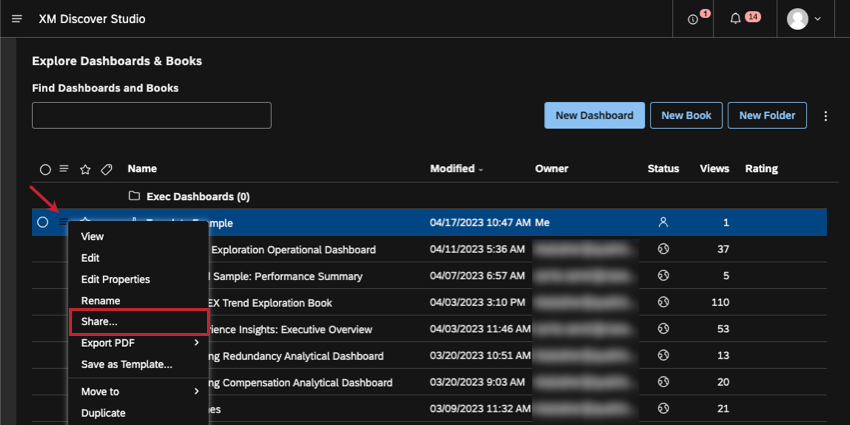
- Sur la page d’accueil de Studio, faites défiler la page jusqu’à Explorer les tableaux de bord et les livres. Cliquez sur le menu situé à côté de votre tableau de bord ou de votre livre, puis sélectionnez Partager.
 Astuce : Pour partager plusieurs tableaux de bord ou livres à la fois, sélectionnez-les à l’aide des cases à cocher situées à gauche. Plusieurs sélections partagent le même menu d’actions. Voir Partage de plusieurs tableaux de bord ou livres à la fois ci-dessous.
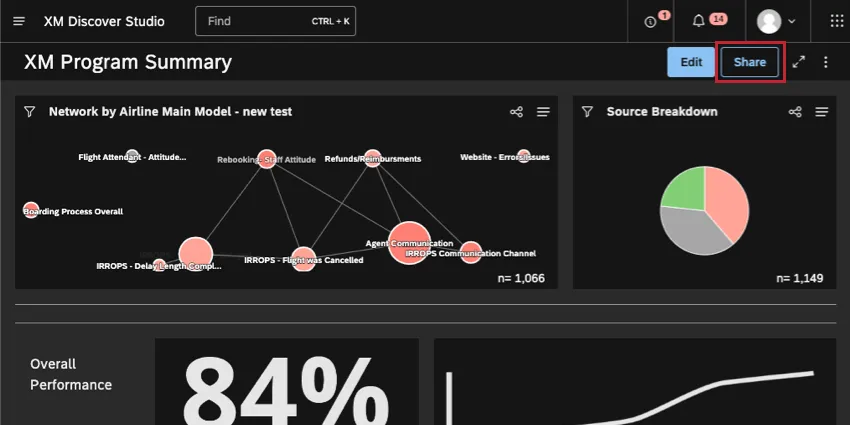
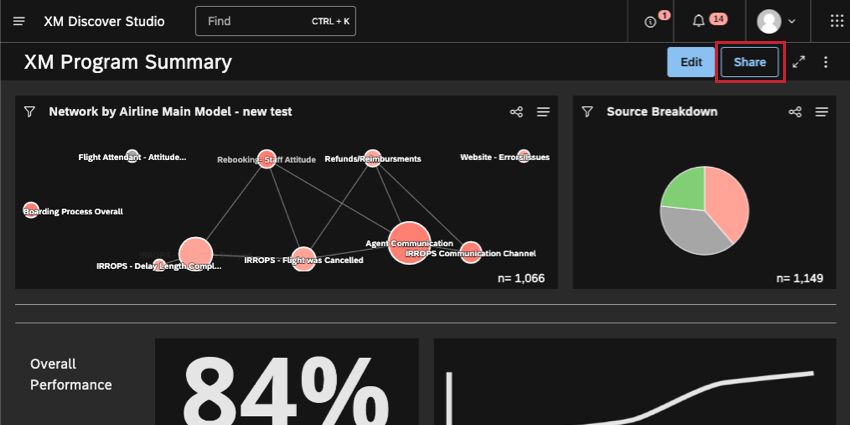
- Lorsqu’un tableau de bord ou un livre est ouvert, cliquez sur le bouton Partager dans l’en-tête.
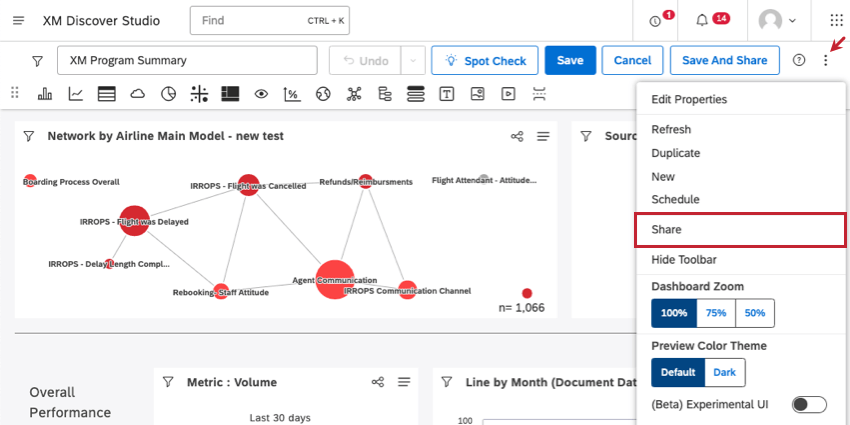
- Lorsqu’un tableau de bord ou un livre est ouvert, ouvrez le menu des options et sélectionnez Partager.

Une nouvelle fenêtre s’ouvre, dans laquelle vous pouvez décider avec qui partager votre tableau de bord ou votre livre.
Partage d’un tableau de bord ou d’un livre
Astuce : Une autorisation de partage de modification ou de partage de vue est nécessaire pour partager les tableaux de bord et les livres.
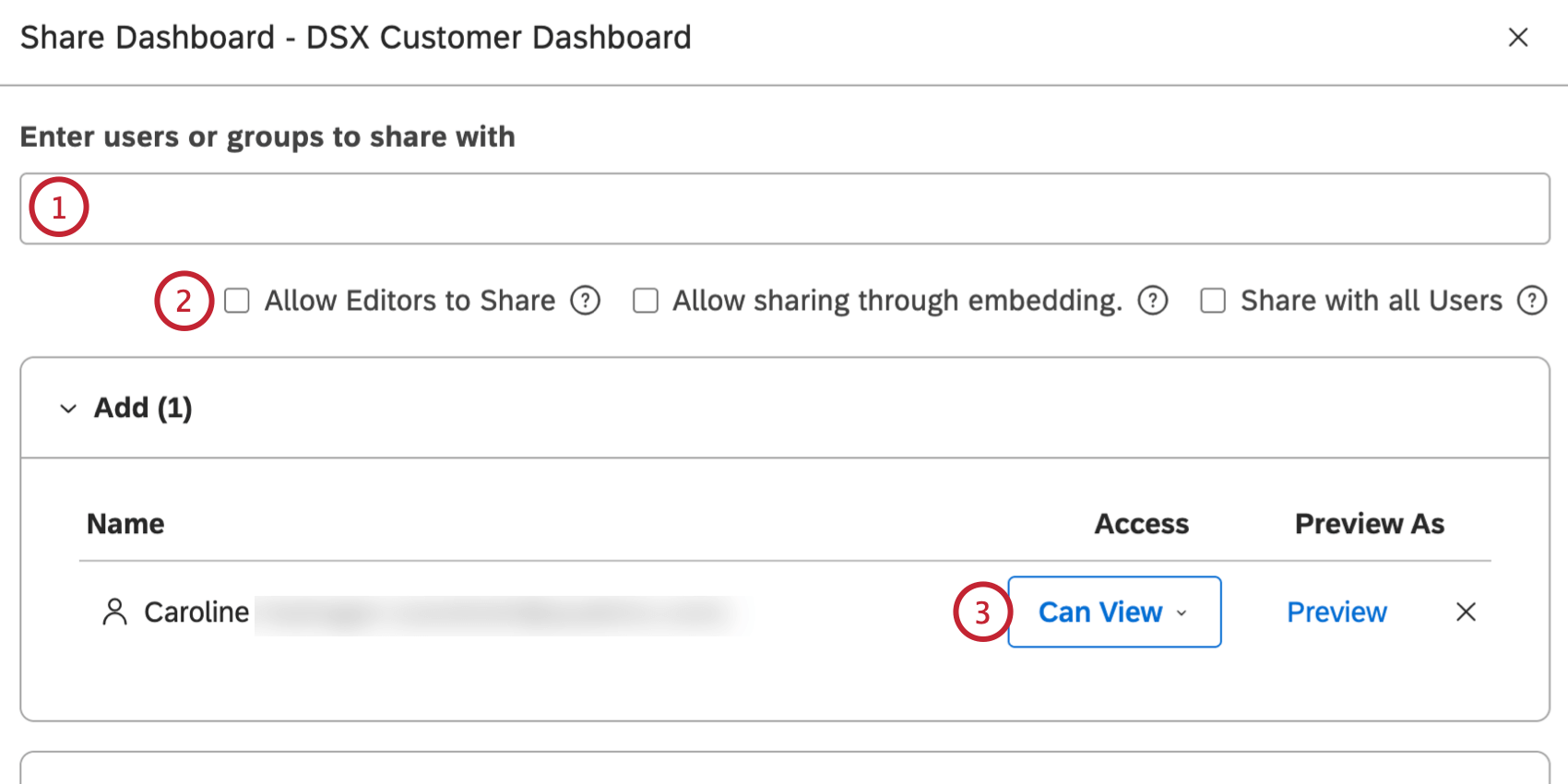
- Utilisateurs du studio : Tapez le prénom, le nom ou l’information électronique de l’utilisateur, puis cliquez dessus.
- Tous les utilisateurs de Studio : Vous pouvez distribuer des tableaux de bord et des livres à l’échelle de l’organisation à chaque utilisateur de Studio dans votre compte principal en sélectionnant Partager avec tous les utilisateurs. Ce paramètre le rendra accessible à tous les utilisateurs, y compris aux nouveaux utilisateurs qui s’inscrivent après la création du tableau de bord. Vous pouvez toujours ajouter des utilisateurs et des groupes spécifiques lorsque vous utilisez cette option. Astuce : Cette action nécessite une autorisationPartager avec tous.
- Groupes de studio : Saisissez le nom du groupe, puis cliquez dessus. Lorsque vous partagez un tableau de bord ou un livre avec un groupe, tous les membres de ce groupe y ont accès. La technologie de l’information n’a pas d’incidence sur le moment où un utilisateur rejoint le groupe : les utilisateurs qui rejoignent le groupe après le partage y auront toujours accès. Cependant, dès qu’un utilisateur quitte le groupe, votre tableau de bord ou votre livre ne sera plus accessible à cet utilisateur.
- Utilisateurs non enregistrés: Saisissez l’adresse électronique d’une personne avec laquelle vous souhaitez partager votre tableau de bord ou votre livre. Appuyez ensuite sur Enter. Une fois le partage terminé, cette personne sera invitée à créer un compte Studio.
- Autoriser les éditeurs à partager: Lorsque cette option est activée, les utilisateurs qui peuvent modifier le tableau de bord pourront également le partager avec d’autres utilisateurs et groupes.
- Autoriser le partage par incorporation: Lorsque cette option est activée, les utilisateurs qui peuvent partager le tableau de bord pourront également l’intégrer dans un tableau de bord Qualtrics dans leur compte Qualtrics lié. Tous les utilisateurs de Discover qui peuvent consulter le tableau de bord Qualtrics pourront consulter le tableau de bord Discover intégré.
- Peut visualiser: Permet aux utilisateurs de consulter, d’actualiser et d’exporter votre tableau de bord ou votre livre, mais pas d’y apporter des modifications.
- Peut modifier : permet aux utilisateurs d’apporter certaines modifications à votre tableau de bord ou à votre livre, mais pas autant que le propriétaire. Pour plus d’informations, voir Owners vs. Éditeurs vs. Téléspectateurs. Astuce : L’option Modifier n’est pas disponible lorsque vous partagez un tableau de bord ou un livre avec tous les utilisateurs de Studio ou avec des utilisateurs non enregistrés.
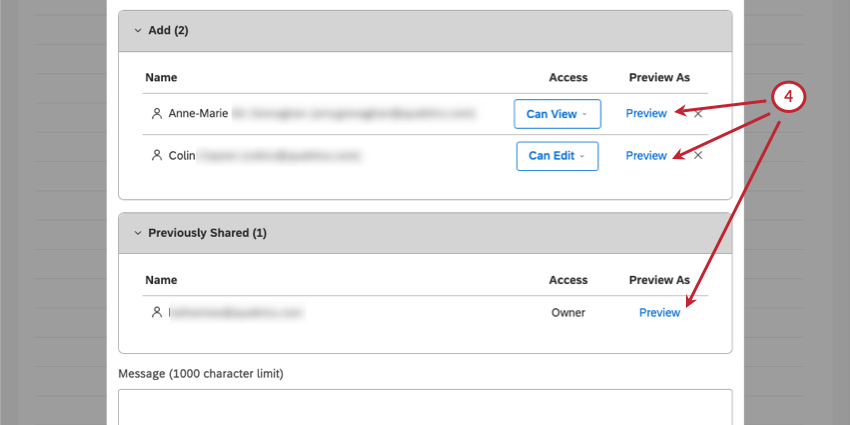
Astuce : cette fonction est facultative. Cette technologie est particulièrement utile pour les tableaux de bord ou les livres personnalisés, et si votre position dans la hiérarchie de l’organisation est égale ou supérieure à celle de l’utilisateur avec lequel vous partagez.
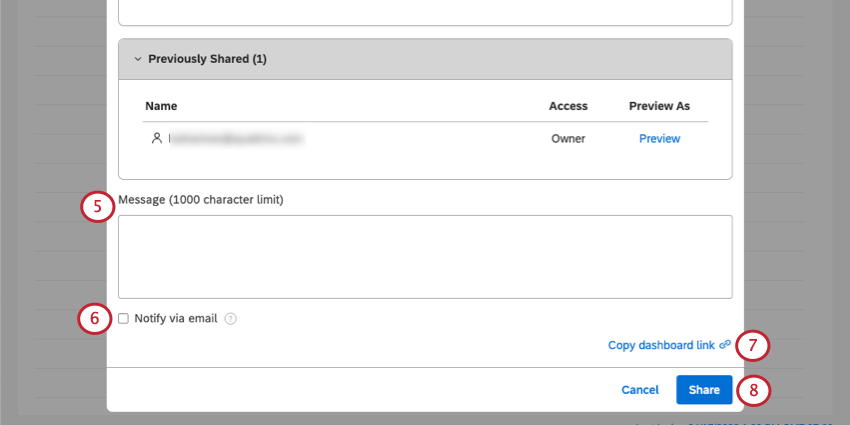
Astuce : Si vous partagez avec tous les utilisateurs, tous ne recevront pas de notification par courrier électronique. Seuls les utilisateurs et les groupes figurant dans la section Ajouter recevront un courrier électronique.
Astuce : Vous pouvez coller ce lien dans le champ Message.
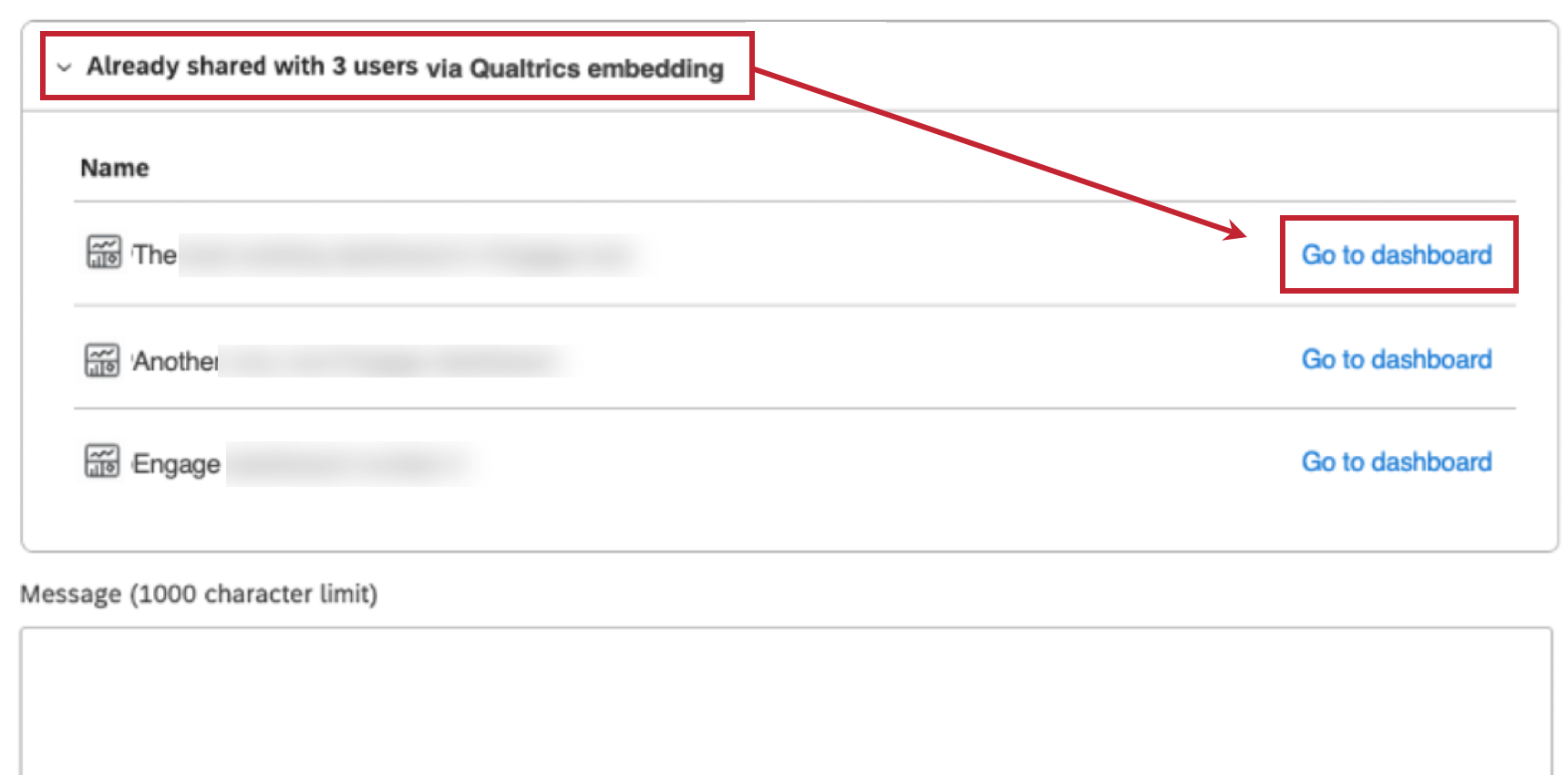
Astuce : Si votre tableau de bord Studio a été intégré dans un tableau de bord Qualtrics, vous verrez une section supplémentaire intitulée “Déjà partagé via l’intégration Qualtrics” qui liste l’endroit où le tableau de bord Studio est intégré. Vous pouvez cliquer sur Aller au tableau de bord pour accéder au tableau de bord de Qualtrics.
Propriétaires vs. Rédacteurs vs. Visualiseurs
Le tableau suivant donne un aperçu de ce que chaque type d’utilisateur peut faire dans le tableau de bord que vous avez partagé.
Astuce : Lors du partage d’un livre, les autorisations de visualisation et de modification ne s’appliquent qu’au livre, et non aux tableaux de bord individuels qu’il contient.
| Autorisation | Propriétaire | Peut modifier | Peut afficher |
|---|---|---|---|
| Peut consulter un tableau de bord | Oui | Oui | Oui |
| Possibilité d’actualiser les rapports du tableau de bord | Oui | Oui | Oui |
| Possibilité d’exporter les rapports du tableau de bord | Oui | Oui | Oui |
| Peut modifier les propriétés du tableau de bord (à l’exception de la propriété) | Oui | Oui | Non |
| Possibilité de modifier les widgets du tableau de bord | Oui | Oui | Non |
| Peut publier vers ou à partir de ce tableau de bord | Oui | Oui | Non |
| Peut partager un tableau de bord | Oui | Non (sauf si l’option Autoriser les éditeurs à partager est activée) | Non |
| Possibilité d’ajouter un tableau de bord aux livres | Oui | Non (sauf si l’option Autoriser les éditeurs à partager est activée) | Non |
| Possibilité de changer le propriétaire du tableau de bord | Oui | Non | Non |
| Peut supprimer un tableau de bord | Oui | Non | Non |
| Possibilité de programmer un tableau de bord | Oui | Oui | Non |
| Peut accéder aux versions du tableau de bord | Oui | Non | Non |
Partage du tableau de bord vs. Partage de livres
Vous pouvez partager un tableau de bord individuellement ou dans le cadre d’un livre. Le partage du tableau de bord et le partage du livre fonctionnent de manière indépendante. Un utilisateur peut ne pas avoir accès à un tableau de bord individuel, tout en étant en mesure de le consulter dans le cadre d’un livre partagé.
Astuce : Les destinataires d’un livre peuvent voir tous les tableaux de bord ajoutés au livre uniquement sous forme d’onglets dans ce livre. En d’autres termes, si vous ajoutez 10 tableaux de bord à un livre, vous n’avez pas besoin de partager chacun d’entre eux individuellement ; au lieu de cela, vous n’avez besoin de partager qu’un seul livre. Si un destinataire dispose d’un accès direct à l’un des tableaux de bord du livre, il peut continuer à faire ce qu’il a le droit de faire directement dans ce tableau de bord.
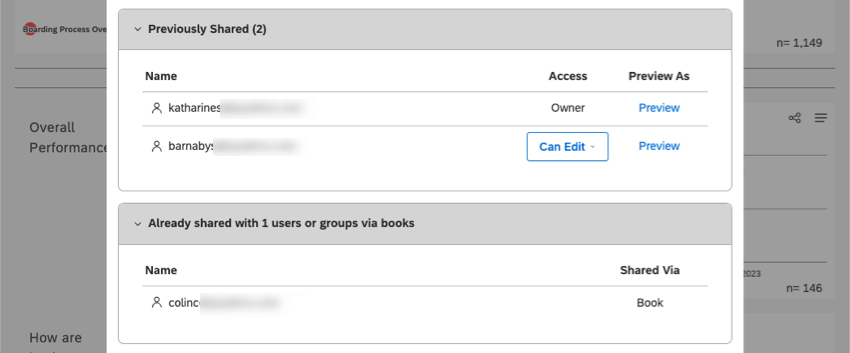
Vous pouvez voir tous les utilisateurs qui ont accès à votre tableau de bord dans la fenêtre Partager le tableau de bord. Elles sont organisées en listes :
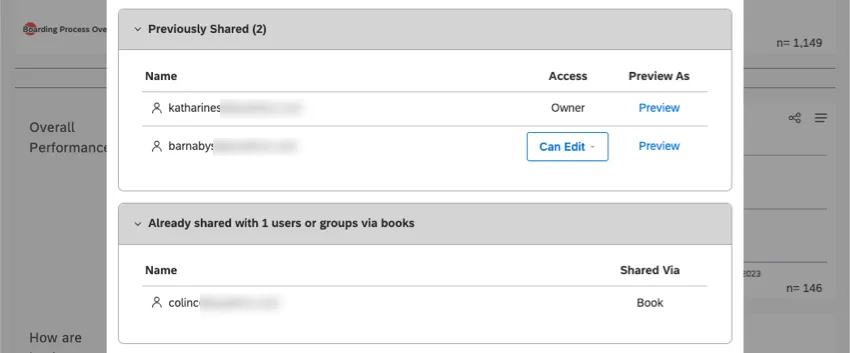
- Précédemment partagé. Utilisateurs individuels et groupes avec lesquels le tableau de bord a été partagé. Vous pouvez modifier leur niveau d’accessibilité(peut voir ou peut modifier) et les supprimer complètement de cette liste.
- Déjà partagé avec x utilisateurs ou groupes par le biais de livres : (Où x est le nombre d’utilisateurs et de groupes.) Utilisateurs et groupes avec lesquels le tableau de bord est partagé dans le cadre du livre. Le partage de livres n’accorde qu’un accès de niveau spectateur. Pour supprimer des utilisateurs de cette liste, vous devez passer au partage de livres.
Partage de plusieurs tableaux de bord ou livres à la fois
Vous pouvez partager plusieurs tableaux de bord et/ou livres à la fois.
Attention : Le partage en masse écrase toutes les autorisations de partage existantes qu’un utilisateur peut avoir pour ce tableau de bord.

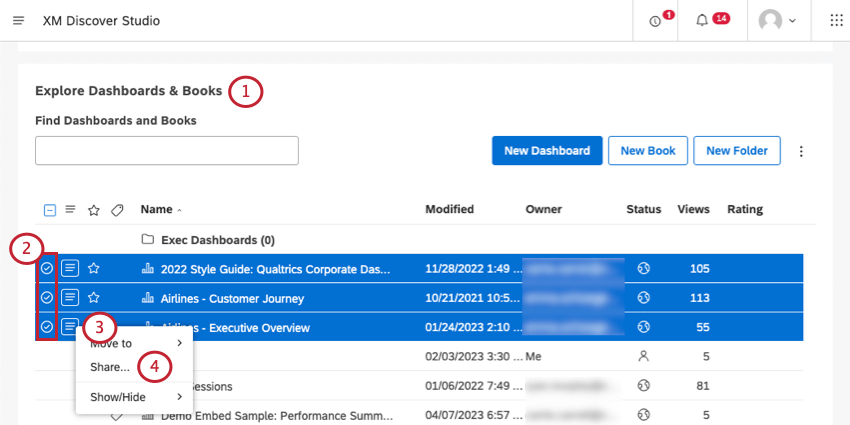
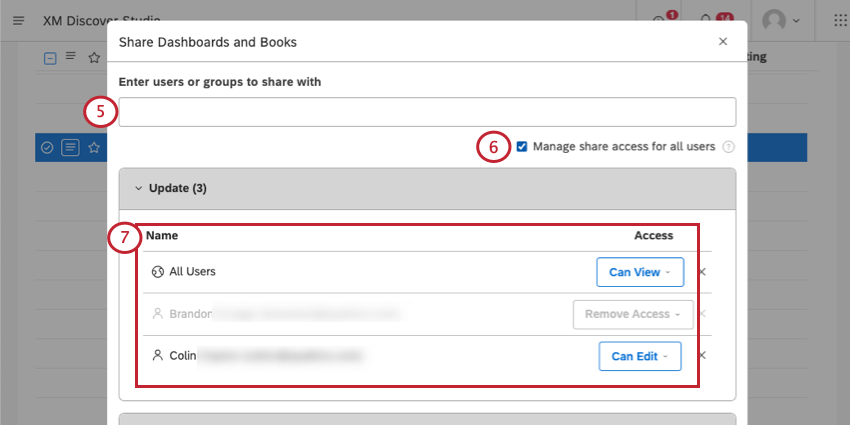
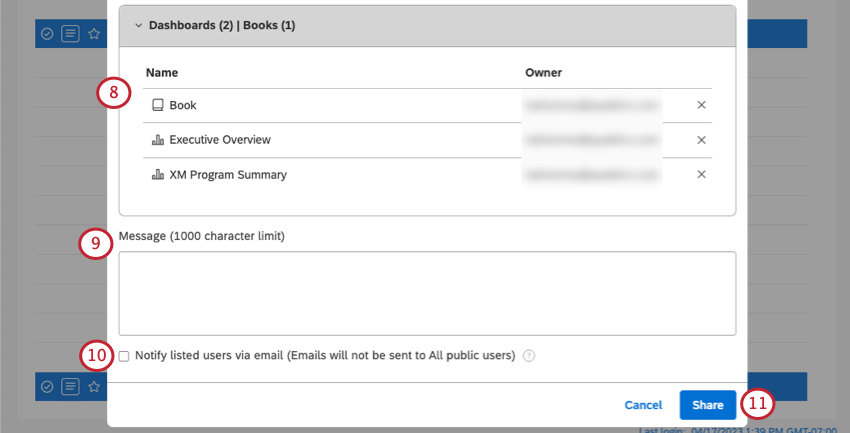
Astuce : Si vous partagez avec tous les utilisateurs, tous ne recevront pas de notification par courrier électronique. Seuls les utilisateurs individuels et les groupes de la section ” Mise à jour” recevront un courrier électronique.
Astuce : si vous n’avez pas l’autorisation de partager les éléments sélectionnés, Studio vous le signale.
Ne plus partager un tableau de bord ou un livre
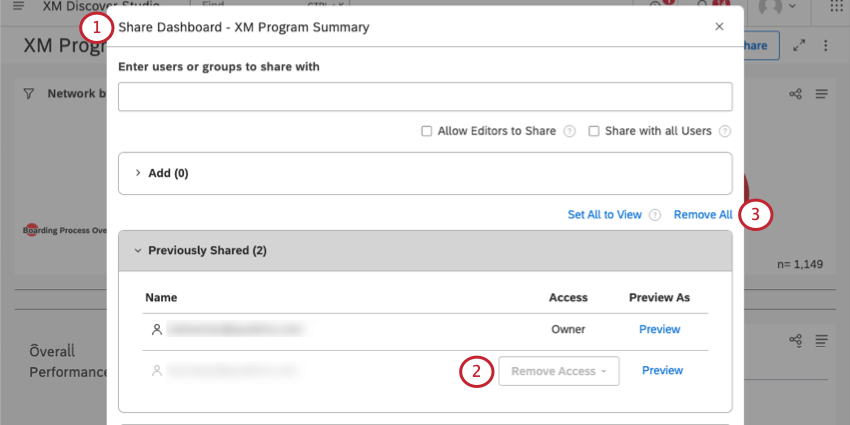
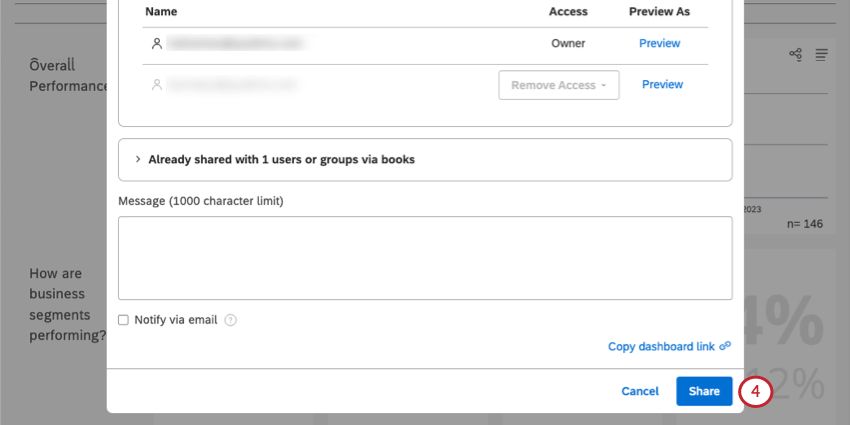
Astuce : Lorsqu’un tableau de bord ou un livre est partagé avec un groupe, la suppression d’un utilisateur de ce groupe rendra également votre tableau de bord ou votre livre inaccessible à cet utilisateur.
Astuce : Pour supprimer l’accès de certaines personnes à plusieurs tableaux de bord ou livres, utilisez le partage en masse avec l’option Supprimer l’accès.
Modification du tableau de bord avec d’autres utilisateurs
Lorsque vous modifiez un tableau de bord qui est déjà modifié par quelqu’un d’autre, un message s’affiche pour indiquer à chacun des utilisateurs qui modifie le tableau de bord.
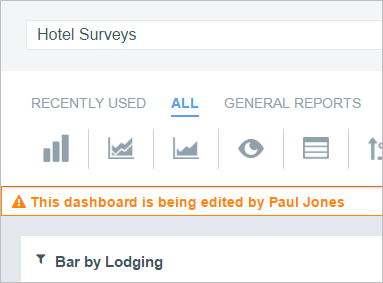

Lorsque plusieurs utilisateurs modifient le même tableau de bord en même temps, la dernière sauvegarde écrase toutes les modifications précédentes.
Astuce : assurez-vous de parler à vos collègues pour coordonner et éviter d’écraser les modifications de chacun. Si vous souhaitez vous coordonner à l’intérieur du tableau de bord, essayez les commentaires.
FAQs
Existe-t-il une limite au nombre d'utilisateurs que je peux notifier par e-mail lors du partage d'un tableau de bord ?
Existe-t-il une limite au nombre d'utilisateurs que je peux notifier par e-mail lors du partage d'un tableau de bord ?
Que se passe-t-il si je partage un tableau de bord avec quelqu'un qui n'est pas enregistré dans Studio ?
Que se passe-t-il si je partage un tableau de bord avec quelqu'un qui n'est pas enregistré dans Studio ?
Que se passe-t-il si je partage un tableau de bord personnalisé avec une personne qui n'est pas incluse dans la hiérarchie organisationnelle ?
Que se passe-t-il si je partage un tableau de bord personnalisé avec une personne qui n'est pas incluse dans la hiérarchie organisationnelle ?
C'est génial! Merci pour votre avis!
Merci pour votre avis!
Comment demander l'accès à un tableau de bord Studio si j'ai le lien vers le tableau de bord ?