Bonnes pratiques en matière de rapports sur les tendances (Studio)
Contenus de cette page
A propos des Rapports de tendances Meilleures pratiques
Les rapports de tendances montrent l’évolution de vos chronomètres dans le temps.
Exemple : Un graphique linéaire montre l’évolution du taux de satisfaction des clients de votre équipe au cours de l’année écoulée.
Création d’un rapport sur les tendances
Il n’existe pas de méthode unique pour créer un rapport sur les tendances. Toutefois, nous vous proposons quelques bonnes pratiques, comme les widgets communs, la manière de choisir un attribut temporel et l’endroit où définir les échelles de temps et les plages de dates.
Widget
Vous pouvez utiliser différents types de widgets pour les rapports de tendances. Il est recommandé d’utiliser un widget à lignes ou à barres. Par défaut, ces Widgets sont souvent paramétrés pour rapporter un calcul sur une échelle de temps donnée.
Chronomètre Attribut
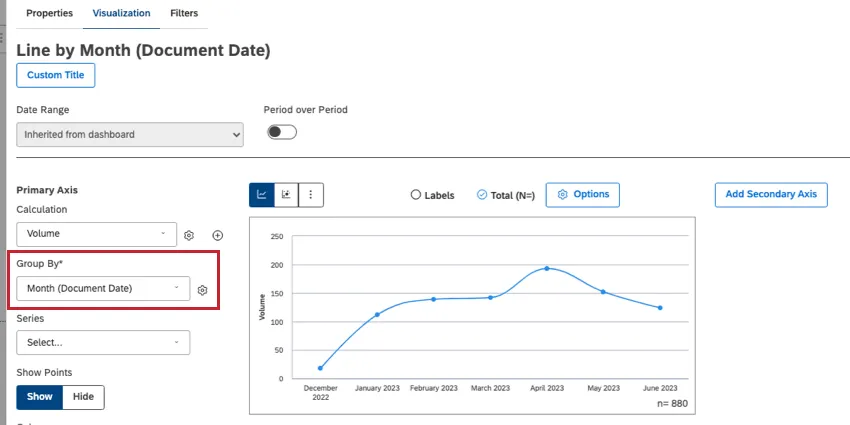
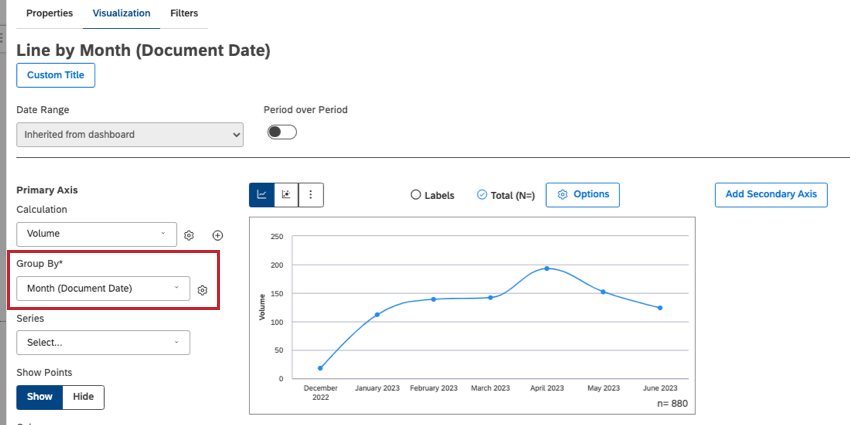
Pour exécuter un rapport de tendance, vous devez regrouper les données par un attribut temporel quelconque. Les utilisateurs choisissent souvent la date du document, mais d’autres types de dates peuvent être disponibles dans votre retour d’information.
Astuce : Voir la Liste des attributs de date et d’heure que nous proposons par défaut dans la plateforme.

Chronomètre
Définissez une unité de temps pour regrouper vos données. Par exemple, vous pouvez choisir une heure, un jour, une semaine, un mois, un trimestre ou une année.
Vous choisissez une échelle de temps lorsque vous sélectionnez un attribut de temps à grouper (voir ci-dessus, à côté du graphique linéaire).
Astuce : Les rapports période par période ne sont pas disponibles si vous effectuez un regroupement par année.
Plage de dates
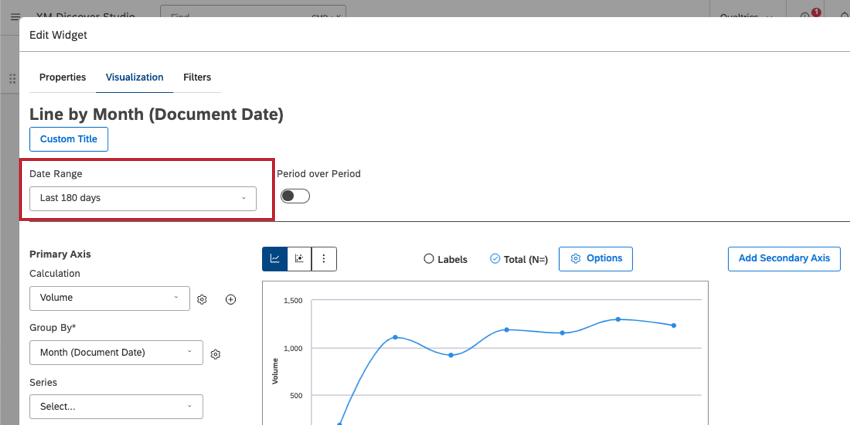
Décidez de la date limite de votre rapport, également appelée date de début et date de fin.
La plage de dates peut être définie à l’aide du menu déroulant dans les propriétés de votre widget.
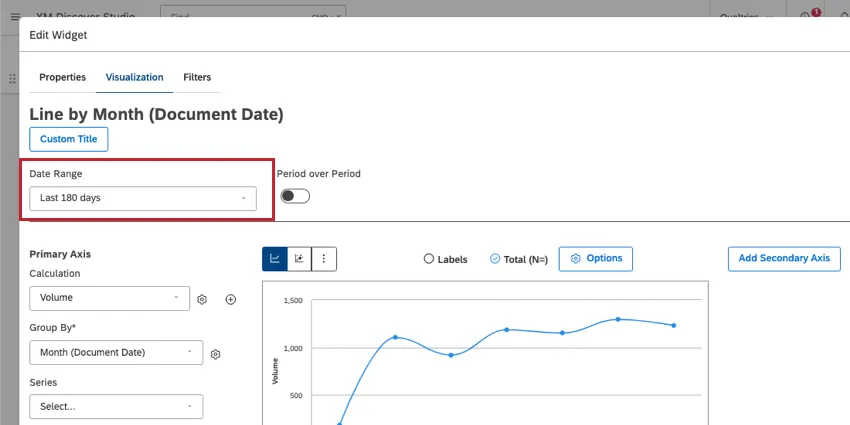
Vous pouvez également ajouter une plage de dates à l’ensemble de votre tableau de bord à l’aide de filtres de plage de dates.
Gestion des périodes creuses
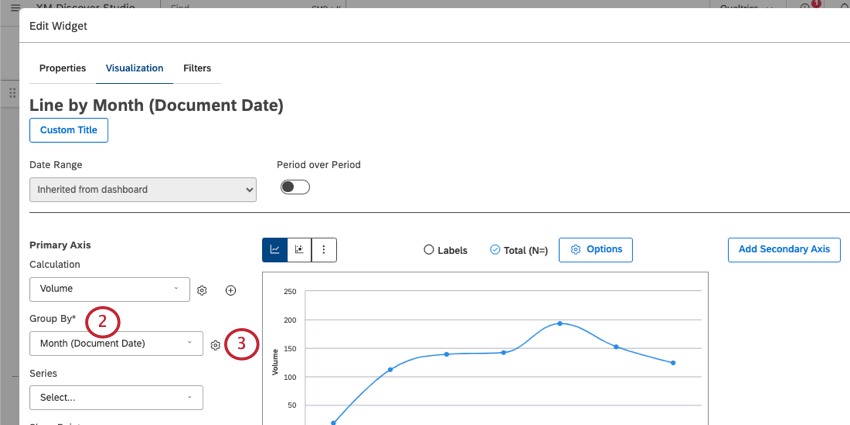
Les chronomètres sont des périodes pendant lesquelles aucune donnée n’a été collectée. Vous pouvez décider de la manière dont vous souhaitez gérer les périodes vides en suivant les étapes suivantes :
Astuce : Dans un graphique linéaire, les périodes vides apparaissent sous la forme d’une ligne plate de données le long de la partie inférieure de l’axe des x.
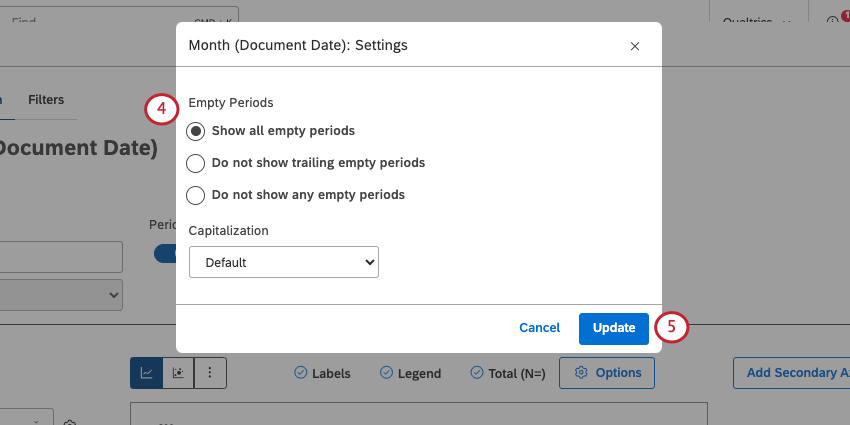
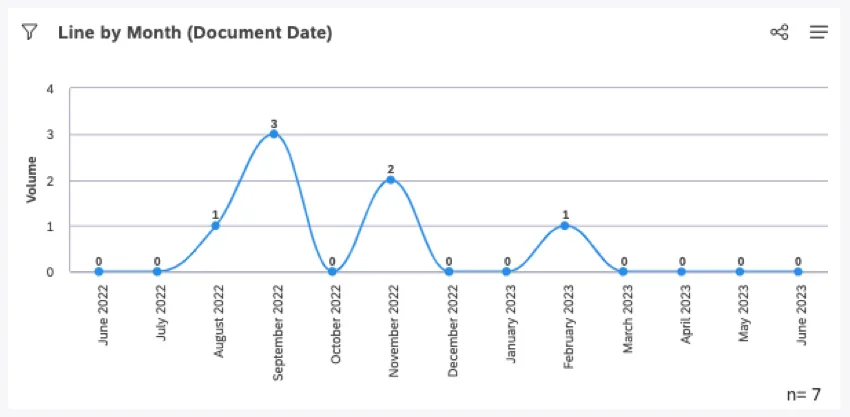
- Afficher toutes les périodes vides : Inclure toutes les périodes vides pour maintenir la visualisation de la chronologie. La date la plus récente est définie par la limite de la plage de dates la plus récente, qu’il y ait ou non des données pour cette période. Exemple : Il s’agit d’un graphique linéaire montrant le volume par mois au cours de l’année écoulée. Ce graphique comporte plusieurs périodes de données manquantes, toutes représentées par des zéros sur le graphique.

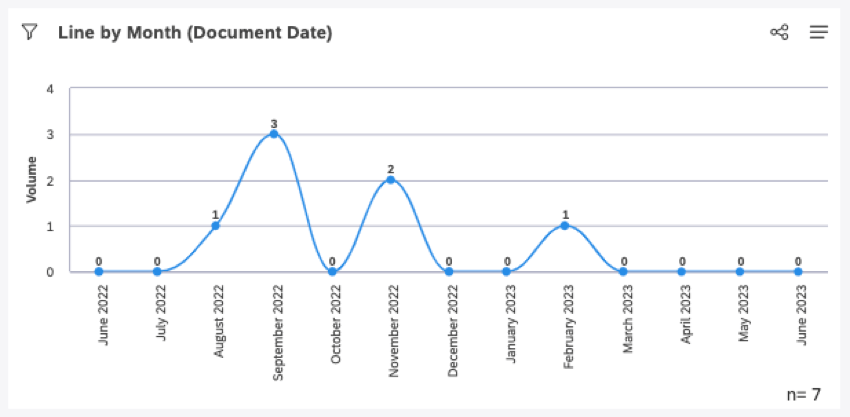
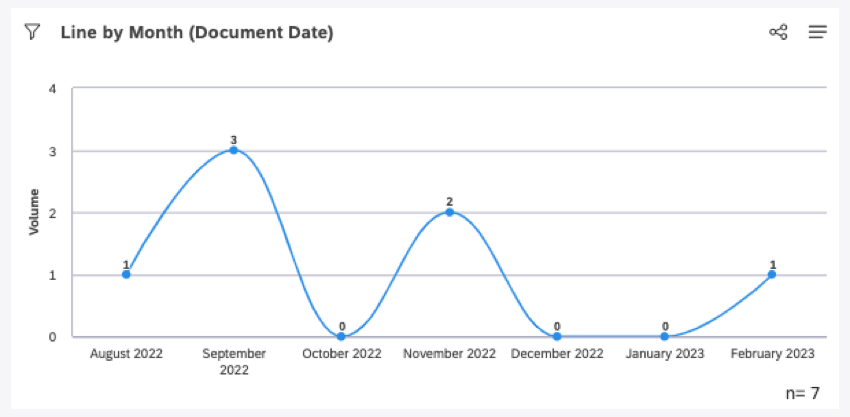
- Ne pas afficher les périodes vides qui suivent: Inclure toutes les périodes vides à l’exception de celles qui traînent au début et à la fin du graphique. La date la plus récente est définie par la dernière date non vide de la plage de dates. Exemple : Il s’agit exactement des mêmes données que le graphique précédent. Les données vides en juin – juillet 2022 et mars – juin 2023 ont été supprimées. Nous voyons toujours une période vide au milieu du graphique.

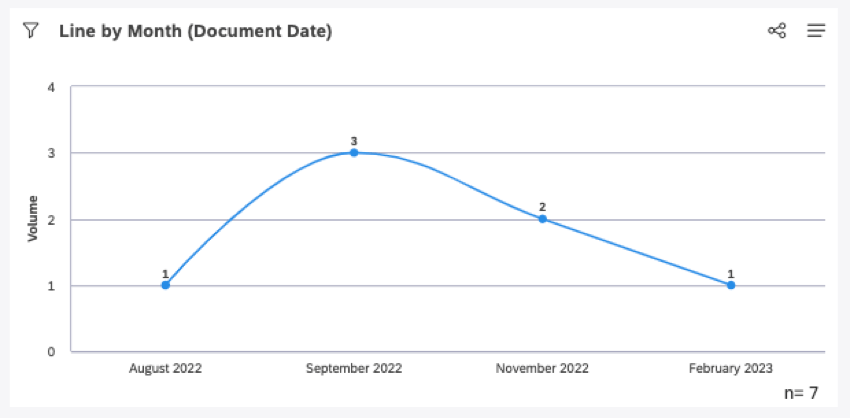
- Ne pas afficher de périodes vides: N’afficher que les périodes contenant des données. La date la plus récente est définie par la dernière date non vide de la plage de dates. Exemple : Il s’agit exactement des mêmes données que pour tous les graphiques précédents. Toutes les périodes vides ont été supprimées, il est donc important de lire l’axe pour se faire une idée précise des données.

Normalisation des données groupées par temps
Lors du regroupement des données par jour, semaine, mois, trimestre ou année, XM Discover normalise l’affichage des sous-groupes à travers les périodes de temps afin d’améliorer le rapport des données potentiellement volatiles. Ce processus ne se produit que lorsqu’un widget se voit appliquer deux groupements : un groupement basé sur le temps, suivi d’un second groupement de n’importe quel type.
Ce scénario est le plus fréquent dans les widgets de ligne utilisés comme rapports de tendance avec plusieurs lignes. Dans ce cas, le “deuxième groupement” est ajouté en tant que série.
Exemple : Ce graphique linéaire montre les 5 premiers mots en volume au cours des 90 derniers jours.
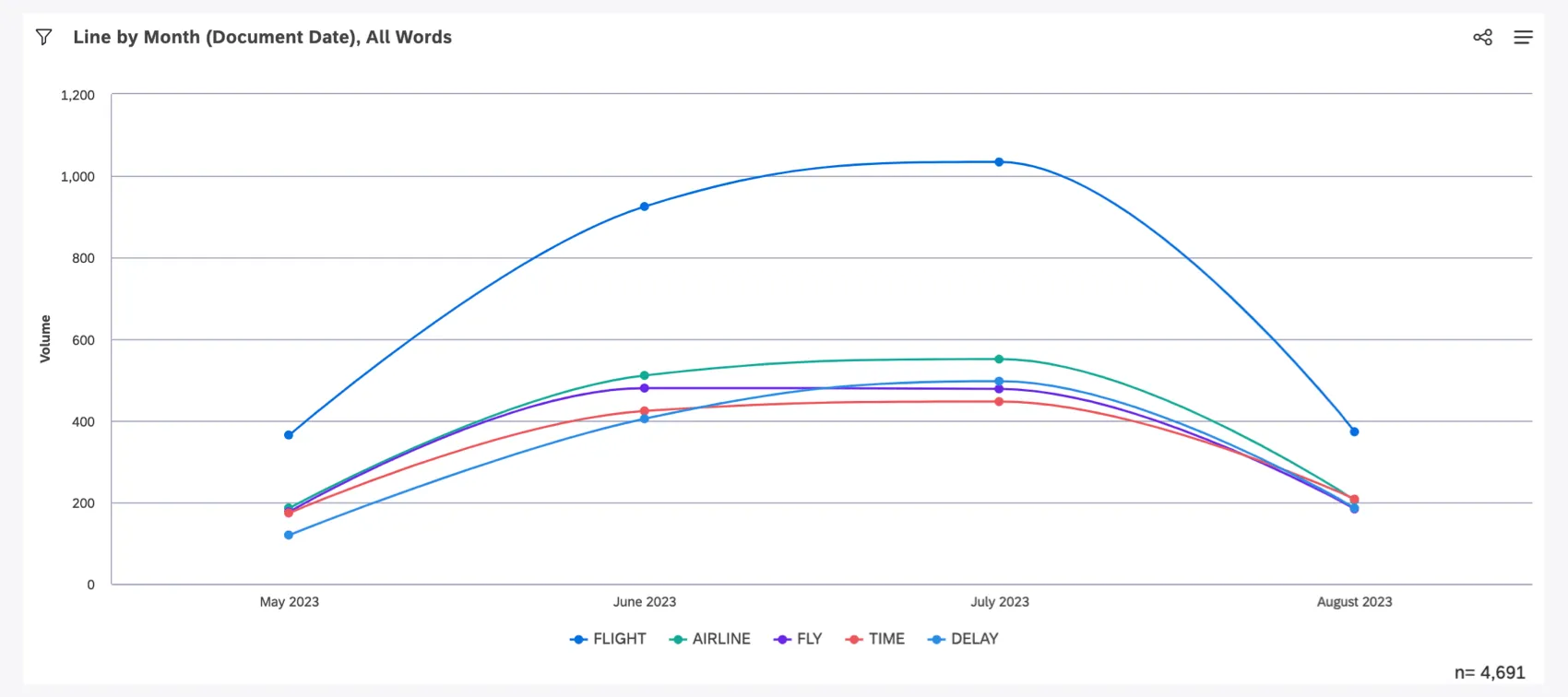
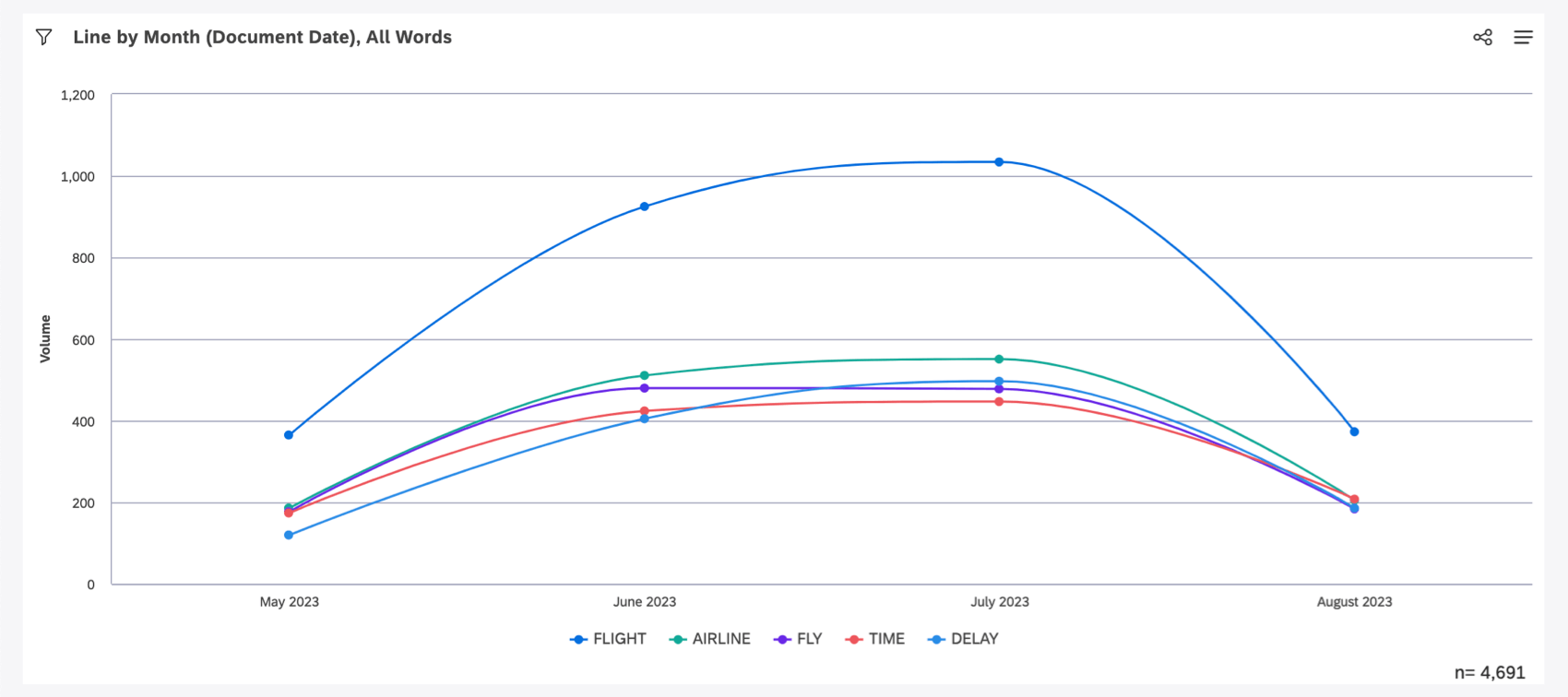
Tout d’abord, XM Discover détermine les 5 mots les plus importants en termes de volume au cours des 90 derniers jours. Il s’agit du vol, de la compagnie aérienne, de l’heure et du retard. Nous calculons ensuite les volumes de ces 5 mots spécifiques pour chaque mois survenu au cours des 90 derniers jours.
Il est important de noter que chaque mois peut avoir un ensemble unique de 5 mots principaux, et que chaque ensemble peut ou non inclure vol, compagnie aérienne, vol, heure ou retard. Il est même possible que ces 5 mots ne soient pas les 5 premiers mots en volume pour un mois spécifique figurant sur le graphique. Cependant, il s’agit sans aucun doute des cinq mots les plus fréquents en termes de volume sur l’ensemble de la période de 90 jours.
Regroupement par identifiants uniques
Lorsque vous utilisez un identifiant unique comme deuxième groupe, tel que l’identifiant naturel, la normalisation peut produire des résultats auxquels vous ne vous attendez pas. En raison de la répétition d’un groupe secondaire sur les périodes affichées, il peut sembler qu’une seule interaction avec un client ait eu lieu sur plusieurs jours, semaines ou mois.
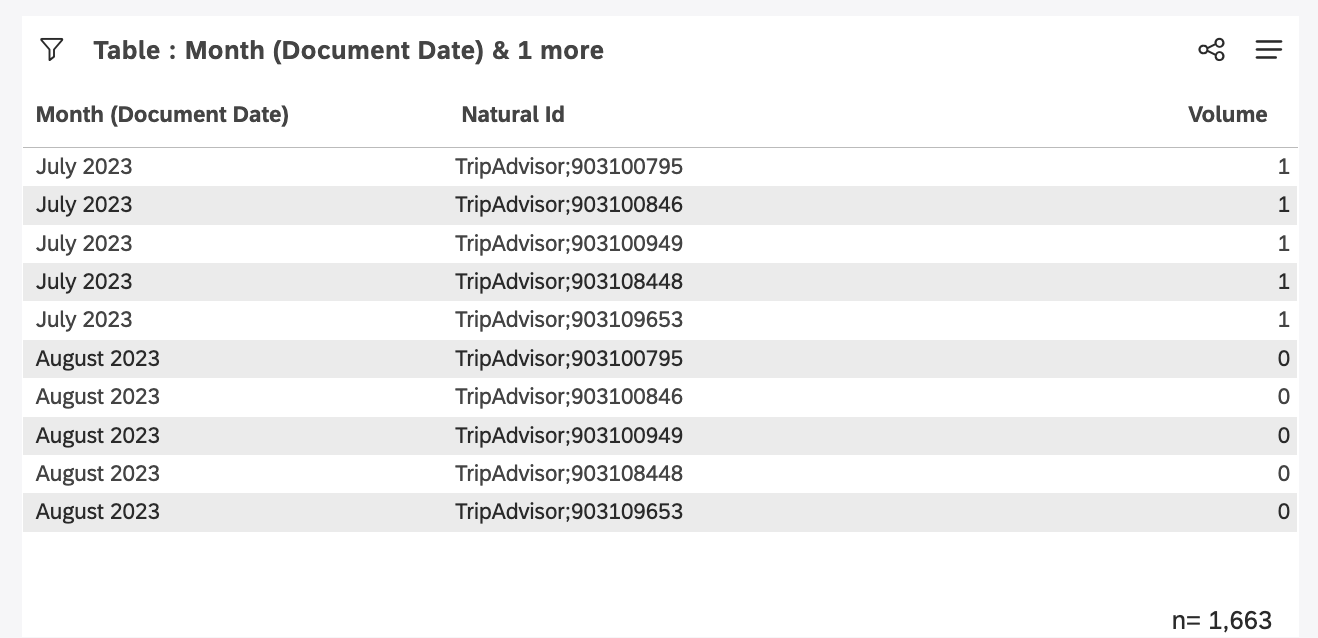
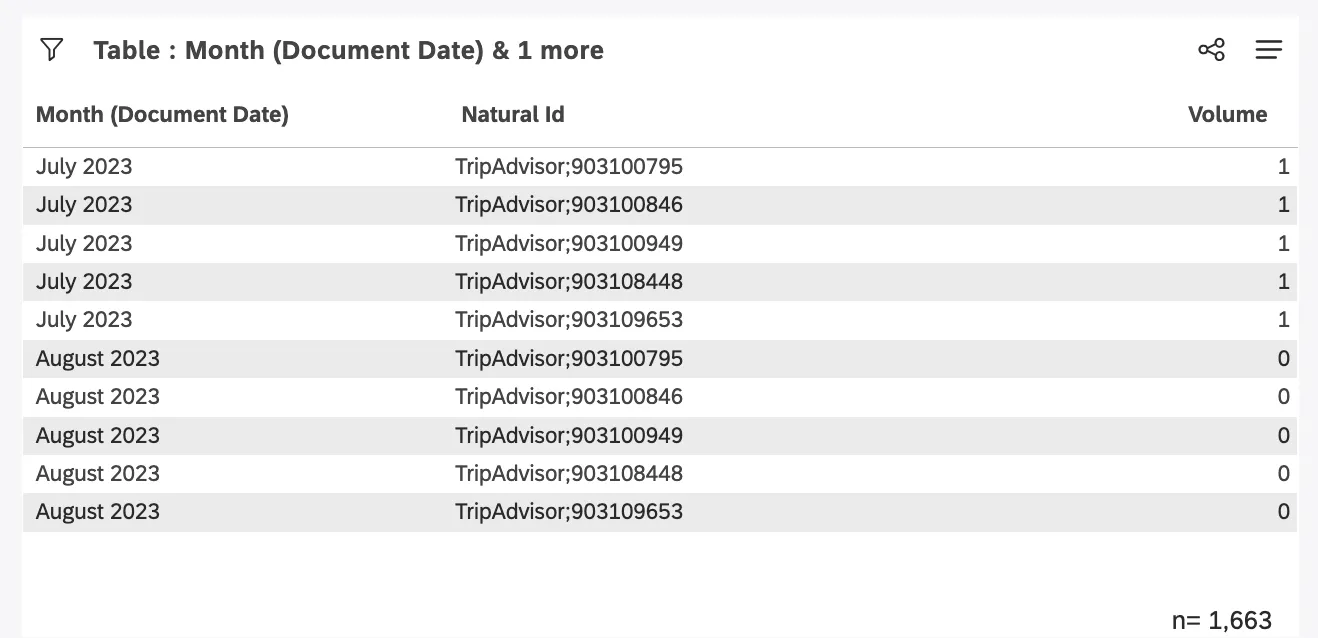
Exemple : Nous avons modifié notre widget des 5 mots les plus cités pour qu’il affiche les 5 ID naturels les plus cités pour chaque mois au cours des 90 derniers jours.
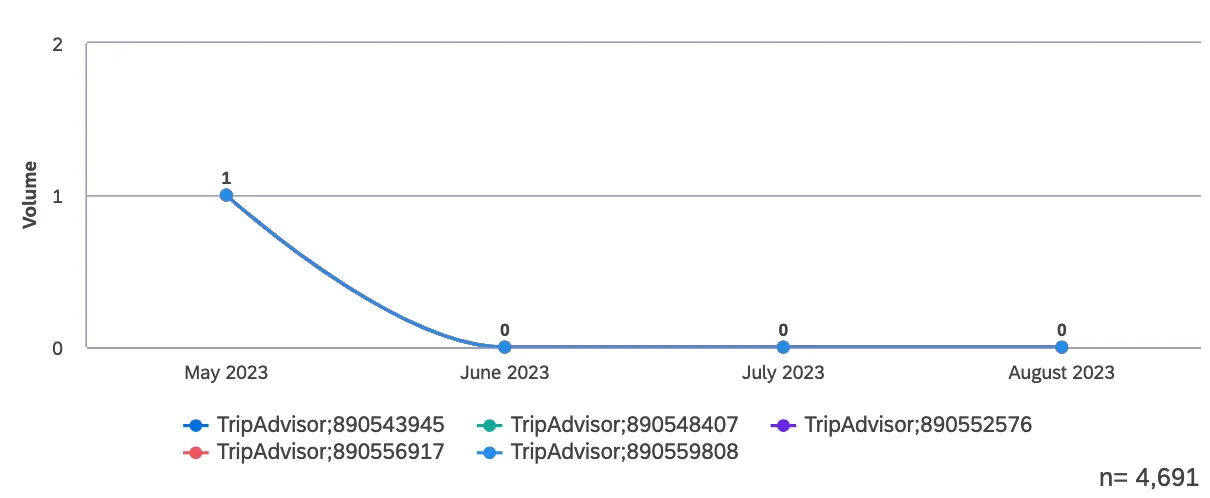
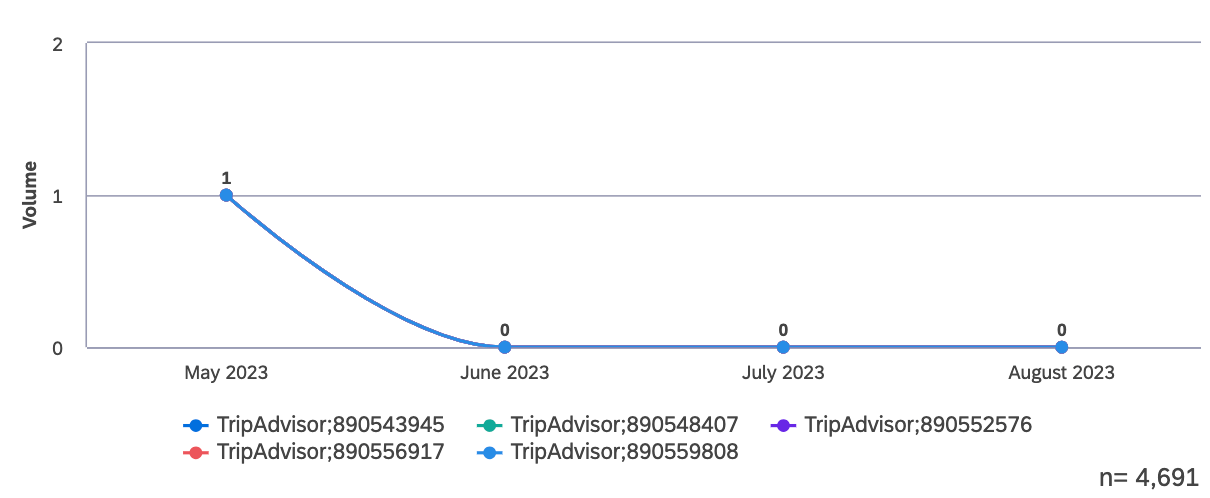
Le widget indique avec précision que chaque identifiant naturel a un volume de 0 pour chaque mois où il ne s’est pas produit, et de 1 pour le mois où il s’est produit. Sur les widgets de tableau, cela peut être moins intuitif, car les mois s’affichent avec plusieurs ID naturels, chacun avec un volume de 0. Cela est attendu comme un sous-produit de la normalisation.
FAQs
Y a-t-il des limites à la quantité de données de tendance que je peux générer ?
Y a-t-il des limites à la quantité de données de tendance que je peux générer ?
Pour inclure une période de données plus longue, SAP vous recommande de sélectionner des échelles de temps plus importantes.
C'est génial! Merci pour votre avis!
Merci pour votre avis!