Projets Manager (Studio)
Contenus de cette page
À propos de Manager Projets dans Studio
Sur la page Rapports de Studio, vous pouvez gérer les attributs des projets, notamment en les filtrant et en les triant, en définissant les valeurs par défaut des rapports pour les attributs des projets et en affichant les dépendances d’un attribut de projet. Vous pouvez également gérer les modèles de catégories de projets, notamment en les filtrant et en les triant, en définissant les valeurs par défaut des rapports pour les modèles de catégories et en visualisant les dépendances des modèles de projets.
Aperçu de la page Projets
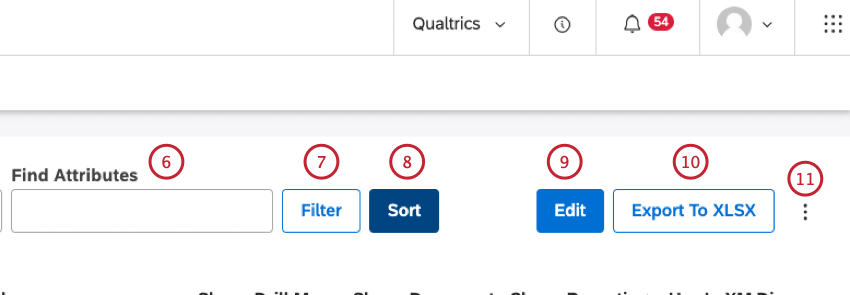
La page Projets offre un aperçu rapide des attributs et des modèles de catégories disponibles dans les projets de votre fournisseur de contenu. Sur la page Projets, vous pouvez :
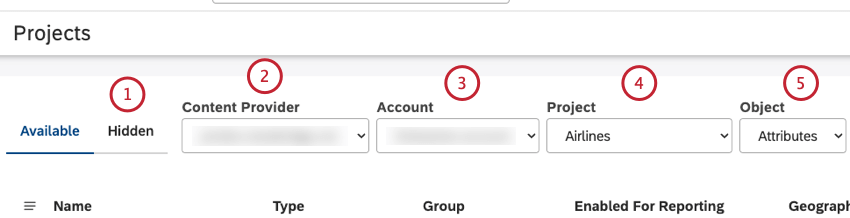
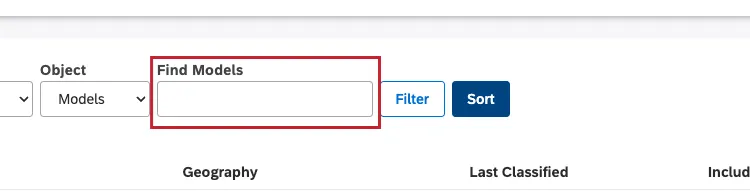
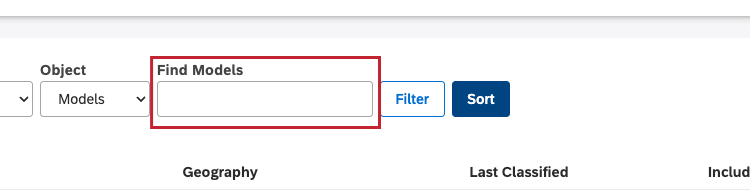
Astuce: Recherchez les modèles de catégories de projets par leur nom en saisissant le nom du modèle de catégorie dans la boîte de recherche de modèles.
- Filtrez les attributs par source, nom, type ou groupe.
- Filtrez les modèles de catégorie par leur nom et d’autres paramètres.
Astuce: Ceci nécessite des autorisations avancées.
Astuce: Les filtres, les requêtes de recherche et le tri s’appliquent également à l’exportation.
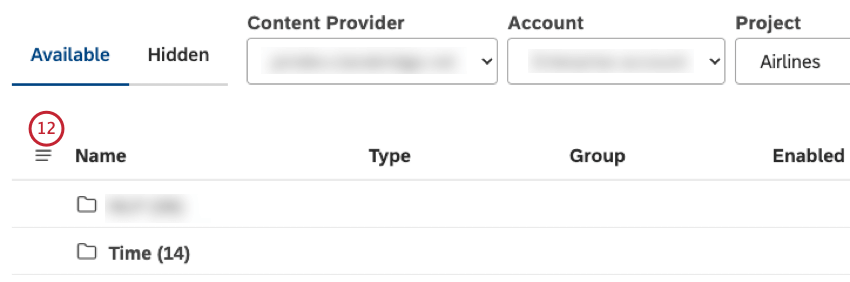
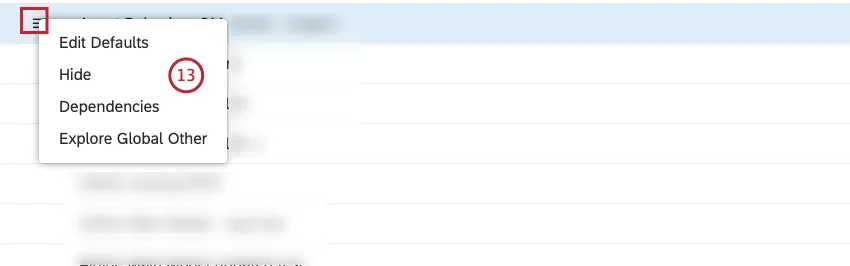
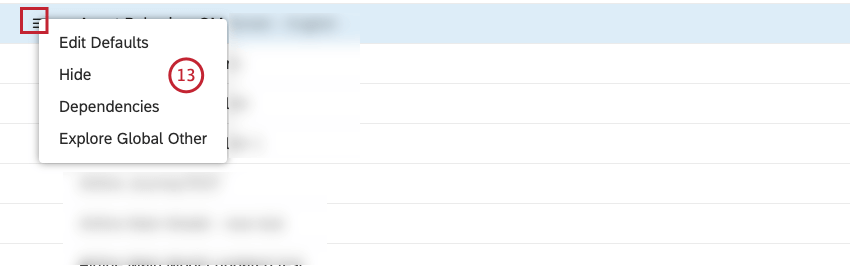
- Modifier les valeurs par défaut: Définir les valeurs par défaut des rapports d’un attribut ou d’un modèle de catégorie.
- Cacher/Afficher: Permet de masquer ou d’effacer les attributs ou les modèles de catégories.
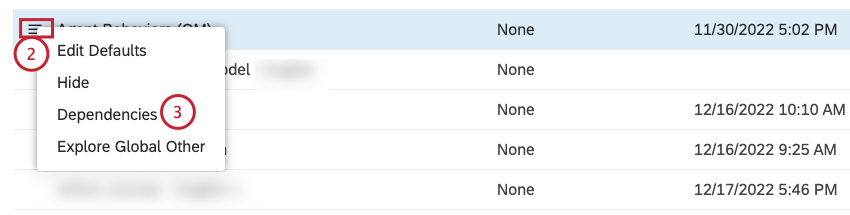
- Dépendances: Voir quels tableaux de bord, filtres ou métriques dans Studio utilisent ce modèle d’attribut ou de catégorie.
- Explorer Global Other: Explorer les données qui n’ont pas été classées dans l’un des thèmes du modèle de catégorie afin d’analyser les idées, les sujets, les mots et les nouveaux thèmes qui n’ont pas été capturés.
  ;
Accessibilité des attributs de projets et des modèles de catégories de projets
Astuce: Pour accéder à la page Projets, vous devez être lié à un fournisseur de contenu. En outre, l’autorisation de Manager les projets est requise pour effectuer certaines tâches dans cette section.
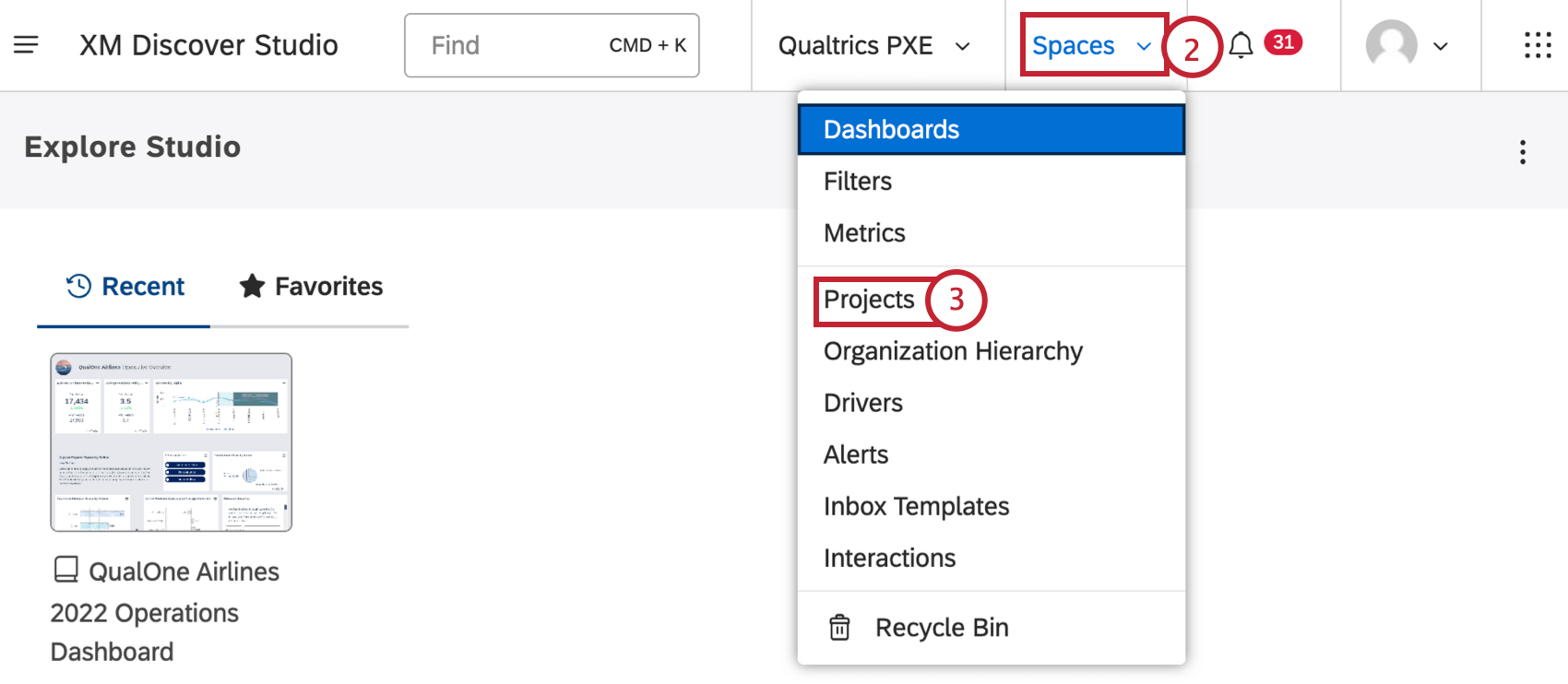
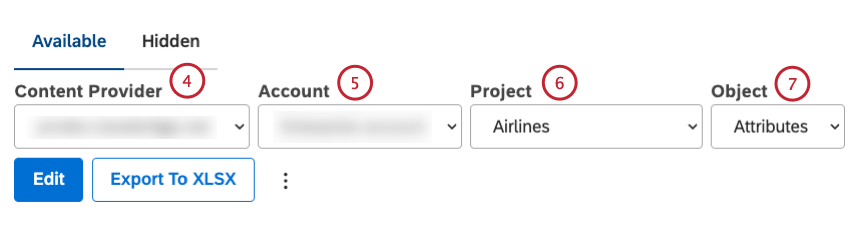
Astuce: Vous ne devez les sélectionner que si vous êtes membre de plusieurs organisations.
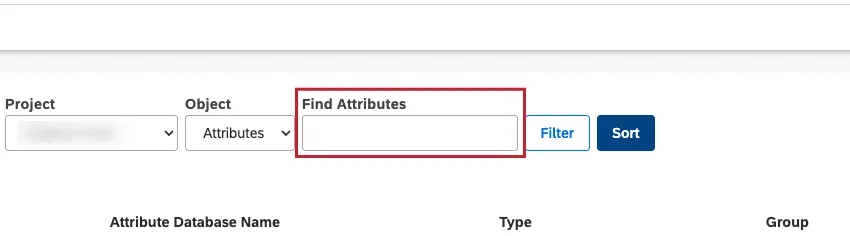
Astuce: Vous pouvez également rechercher un attribut en saisissant le nom de l’attribut dans la zone Rechercher des attributs ou Rechercher des modèles .

Manager les attributs des projets
Pour plus d’informations sur la gestion des attributs de projets, voir Gestion des attributs de projets.
Manager les modèles de catégories de projets
Pour plus d’informations sur la gestion des modèles de catégories de projets, voir Gestion des modèles de catégories de projets.
Définition des rapports par défaut pour les modèles d’attributs ou de catégories
Astuce: Une autorisation de Manager les projets est requise pour effectuer cette action.
Vous pouvez définir des paramètres de rapports par défaut pour :
- Modèles de catégories spécifiques
- Attributs textuels et numériques personnalisés
- Attributs NLP
- Attributs des métriques
Ces paramètres sont appliqués par défaut chaque fois que vous regroupez des données en fonction des rubriques d’un modèle, d’un attribut ou que vous utilisez l’attribut comme calcul. Ces valeurs par défaut sont partagées avec tous les utilisateurs de votre Compte principal.
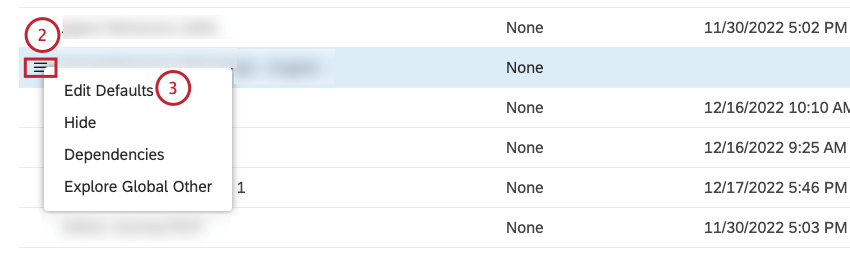
Astuce: pour les rubriques du modèle de catégorie sélectionné, définissez les valeurs par défaut que vous préférez dans la fenêtre des paramètres par défaut du modèle de catégorie.
Astuce: Pour les attributs de texte, vous ne pouvez définir les valeurs par défaut du regroupement que dans l’onglet Regroupement. Pour les attributs numériques, vous pouvez utiliser les onglets Regroupement et Calcul pour basculer entre les valeurs par défaut du regroupement et du calcul.
Astuce: Les paramètres de calcul ne sont disponibles que pour les attributs numériques. Les paramètres par défaut ne sont pas disponibles pour les attributs de date.
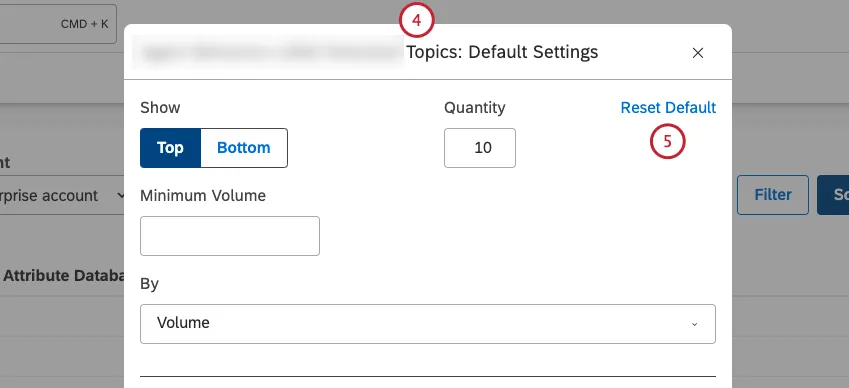
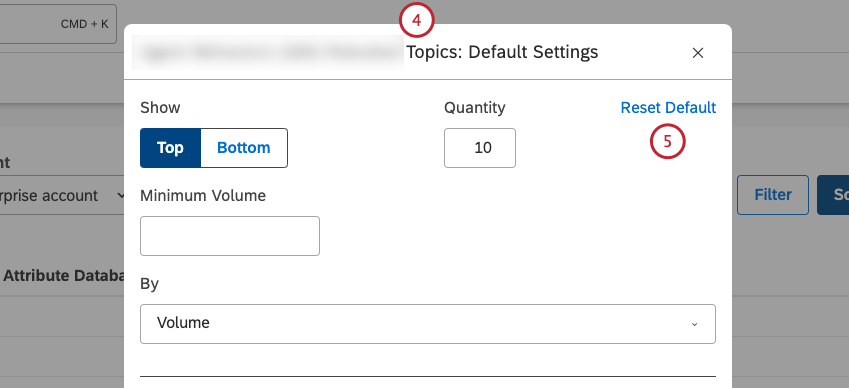
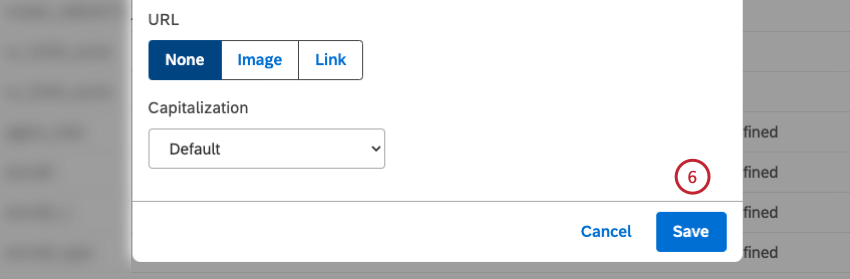
Pour plus d’informations sur les paramètres de regroupement, voir Paramètres de regroupement. Pour plus d’informations sur les options de calcul, voir Options de calcul.
Visualisation des dépendances du modèle d’attribut ou de catégorie
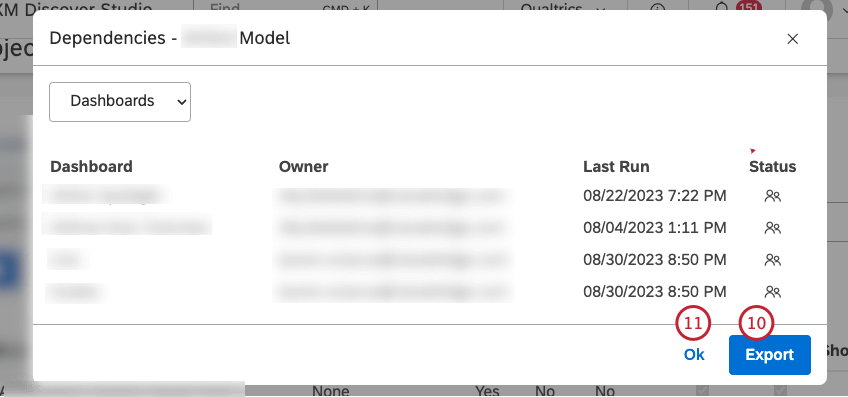
Vous pouvez voir quels tableaux de bord, filtres et mesures utilisent le modèle d’attribut ou de catégorie sélectionné. Il est utile d’en tenir compte lors de la modification ou de la suppression de tableaux de bord, de filtres ou de mesures dans Studio.
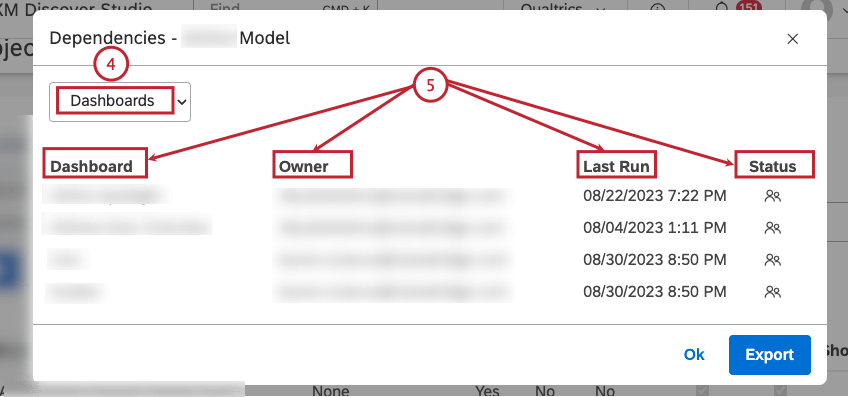
- Tableau de bord: Le nom du tableau de bord.
- Propriétaire: L’utilisateur qui possède le tableau de bord.
- Dernière exécution: La dernière fois que le tableau de bord a été visualisé dans Studio, envoyé par courriel au format PDF ou actualisé.
- Statut: Le statut du tableau de bord (privé, partagé ou public).
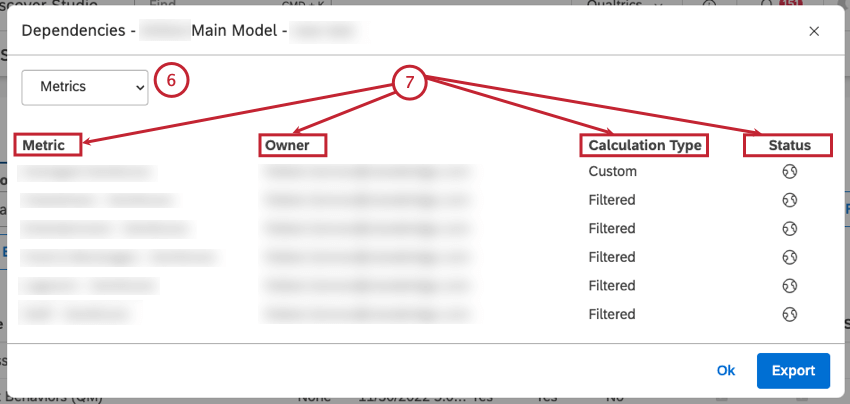
- Métrique: le nom de la métrique.
- Propriétaire: L’utilisateur qui possède la métrique.
- Type de calcul: Le type de métrique.
- Statut: Le statut de la métrique (privé, partagé ou public).
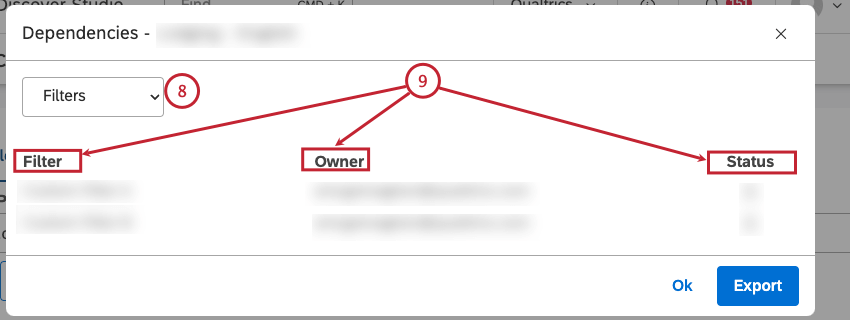
- Filtre: Le nom du filtre.
- Propriétaire: L’utilisateur qui possède le filtre.
- Statut: Le statut du filtre (privé, partagé ou public). Astuce : Les dépendances ne sont affichées que pour les filtres Studio.

Masquage d’attributs ou de modèles
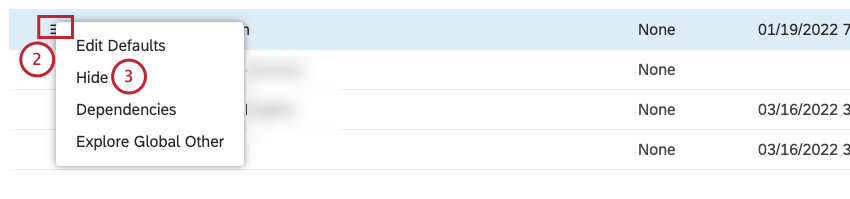
Si vous ne souhaitez pas que certains attributs ou modèles de catégorie apparaissent lorsque vous configurez les widgets, les filtres et les mesures de Studio, vous pouvez les masquer. Les attributs cachés et les modèles de catégories n’apparaissent pas dans les sélections suivantes :
- Propriétés des Widgets (y compris les options de regroupement et de filtre)
- Options de filtre du Tableau de bord
- Mesures
- Filtres
- Options de forage
- Explorateur de documents
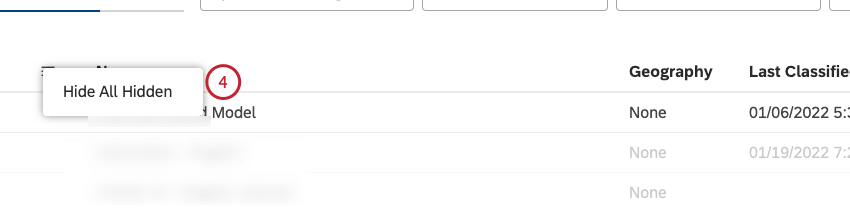
- Vue d’ensemble des modèles de la catégorie de projet (y compris l’exportation), sauf si vous choisissez d’afficher les objets cachés
Le masquage d’un attribut ou d’un modèle de catégorie n’affecte que sa visibilité dans les sélections liées au modèle pour l’utilisateur actuel et n’a aucun impact sur les autres utilisateurs de Studio. Le fait de filtrer un attribut ou un modèle de catégorie n’affecte pas les widgets, les filtres ou les mesures qui l’utilisent déjà.
Marquer un attribut ou un modèle de catégorie comme étant caché ou non caché
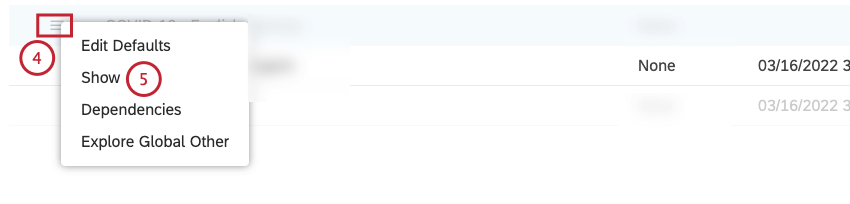
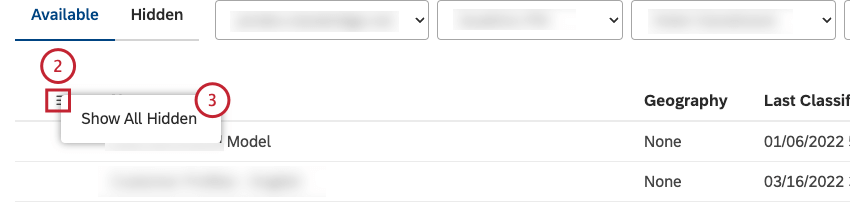
Activation ou désactivation de la visibilité des attributs cachés ou des modèles de catégorie
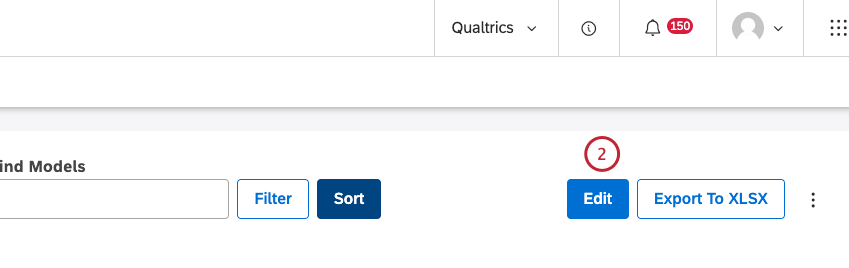
Exclusion d’attributs ou de modèles de catégories du contenu
Astuce: Cette action requiert l’autorisation de Manager les projets et l’accès aux données de l’ Administration pour le projet correspondant.
Vous pouvez exclure les attributs et les modèles de catégorie sélectionnés de l’affichage dans les menus d’exploration, les tableaux de bord et l’explorateur de documents.
Astuce: Contrairement au masquage d’un attribut ou d’un modèle de catégorie, son exclusion du forage, de l’explorateur de documents ou des rapports affecte sa visibilité pour tous les utilisateurs, et pas seulement pour vous.
Attention: Le masquage de certains attributs peut entraîner un comportement inattendu dans l’explorateur de documents. Nous ne recommandons pas de cacher la durée des conversations CB.

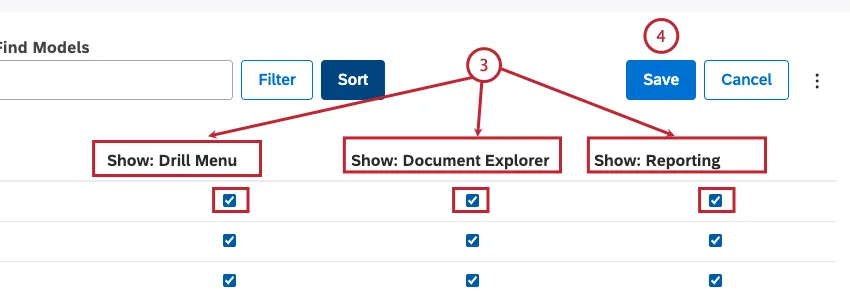
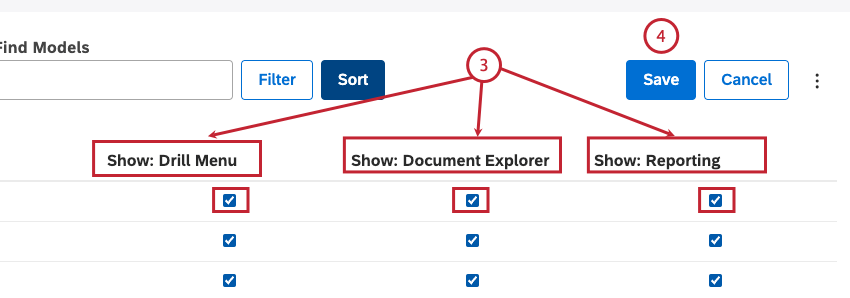
- Vous pouvez exclure des attributs ou des modèles de catégorie sélectionnés de laffichage dans le menu dexploration lors dune exploration en mode visualisation. Cela n’affecte pas le forage en mode édition. Désélectionnez la case à cocher sous la colonne Show : Menu de forage qui correspond à l’attribut ou au modèle de catégorie que vous souhaitez exclure du forage.
- Désélectionnez la case à cocher sous la colonne Show : Explorateur de documents qui correspond à l’attribut ou au modèle de catégorie que vous souhaitez exclure du forage. L’attribut ou le modèle de catégorie sera également exclu de l’exportation de l’explorateur de documents. Cela permet de masquer les données sensibles uniquement dans l’explorateur de documents et n’a pas d’incidence sur les widgets de rapports, le forage et d’autres domaines.
- Vous pouvez exclure des attributs ou des modèles de catégorie sélectionnés des rapports dans les widgets, les filtres et les définitions de mesures. Cela vous permet d’appliquer la normalisation des rapports à tous les utilisateurs de votre compte. Désélectionnez la case à cocher sous la colonne Show : Rapports qui correspond à l’attribut ou au modèle de catégorie que vous souhaitez exclure du forage.
Visualisation des attributs ou des modèles de catégorie masqués par l’accès de groupe
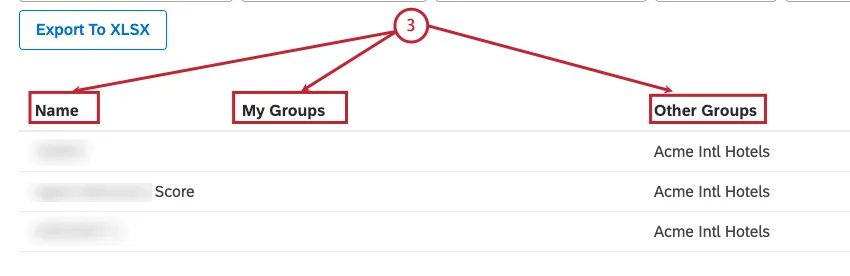
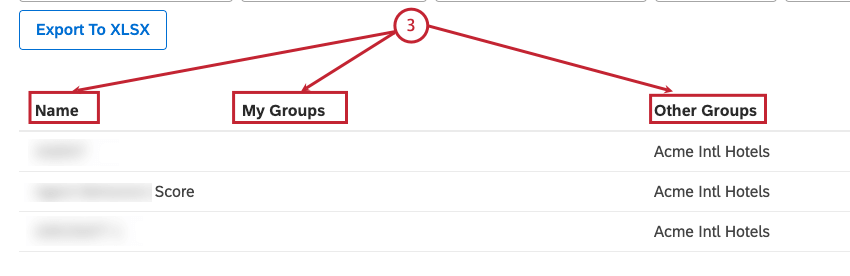
Vous pouvez afficher tous les attributs et modèles de catégories masqués aux utilisateurs d’un certain groupe sur la page Projets. Cela peut vous aider à comprendre pourquoi vous ou d’autres utilisateurs ne pouvez plus visualiser certains attributs ou modèles de catégories. Pour plus d’informations sur la manière de supprimer les attributs ou les modèles de catégorie via l’accès de groupe, voir Masquer les attributs et les modèles via l’accès de groupe.

- Nom: Le nom du filtre.
- Mes groupes: Le nom du groupe dont vous êtes membre et qui empêche l’accès au modèle d’attribut ou de catégorie.
- Autres groupes: Le nom du groupe dont vous êtes membre et qui empêche l’accès au modèle d’attribut ou de catégorie.
C'est génial! Merci pour votre avis!
Merci pour votre avis!