Générateur de Hiérarchie de Sujets dans XM Discover
Contenus de cette page
À propos du générateur de hiérarchie des sujets dans XM Discover
Le générateur de hiérarchie de sujets dans XM Discover utilise l’intelligence artificielle (IA) pour Jumpstart la création de modèles de sujets de texte. En utilisant un ensemble diversifié d’entrées, notamment vos données clients non structurées, le cas d’utilisation du thème, le persona, le secteur et des informations contextuelles supplémentaires, vous pouvez tirer parti de l’IA pour construire une hiérarchie des thèmes, ce qui vous permet d’identifier les thèmes les plus importants pour le cas d’utilisation de votre entreprise.
Autorisations requises
Pour utiliser le générateur de hiérarchie des sujets dans XM Discover, votre compte Qualtrics doit remplir les conditions suivantes :
- Un compte d’utilisateur Qualtrics Platform et un compte d’utilisateur XM Discover liés.
- Votre compte Qualtrics Platform doit disposer de l’autorisation utilisateurAI Assisted Text Analytics.
- Votre compte XM Discover doit disposer d’un analyste de la configuration.
Utiliser l’IA générative pour construire une Hiérarchie de sujets
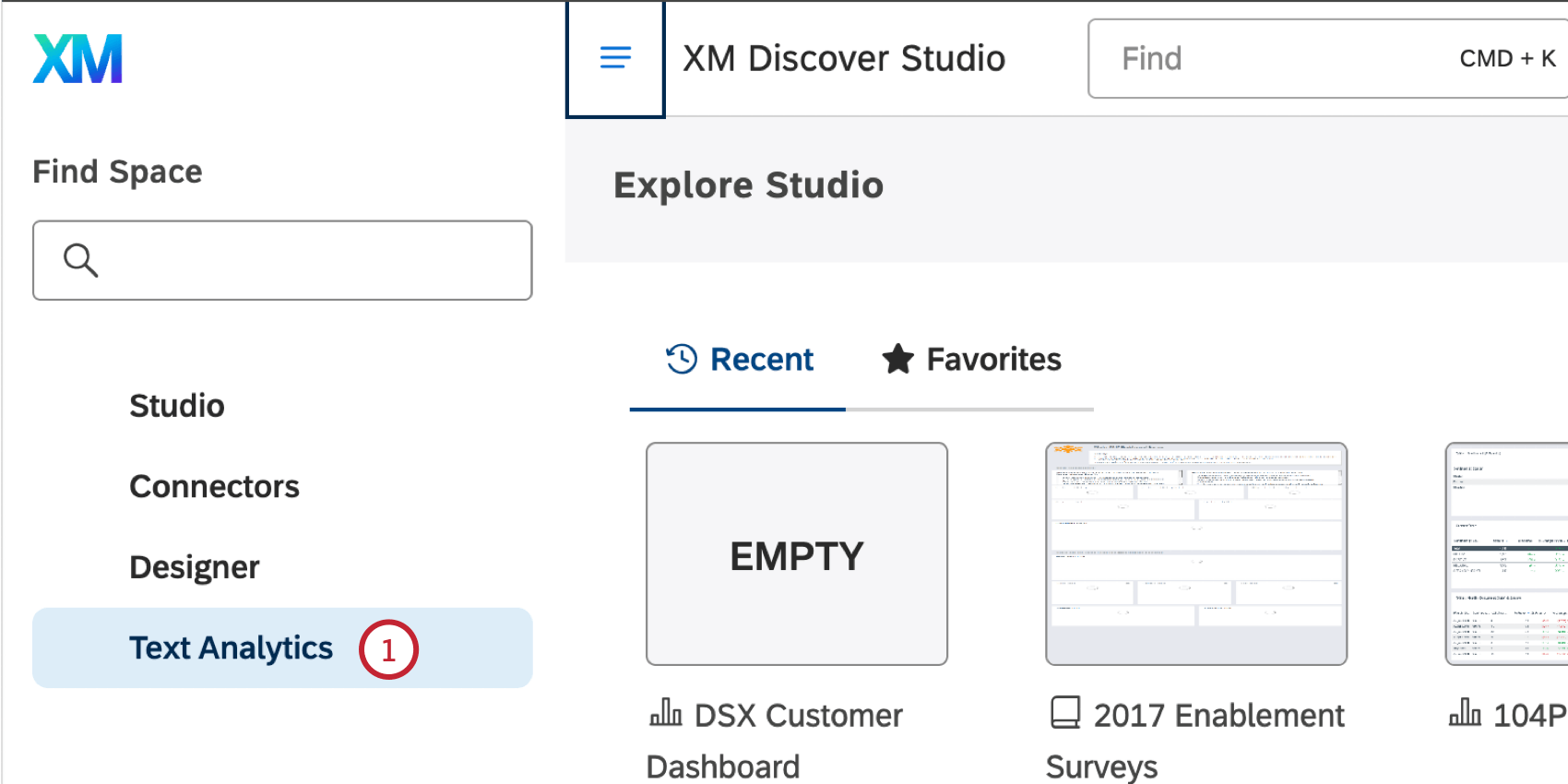
Astuce : Si vous recevez une erreur de connexion, connectez-vous manuellement à votre compte Qualtrics Platform dans un nouvel onglet, puis réessayez.
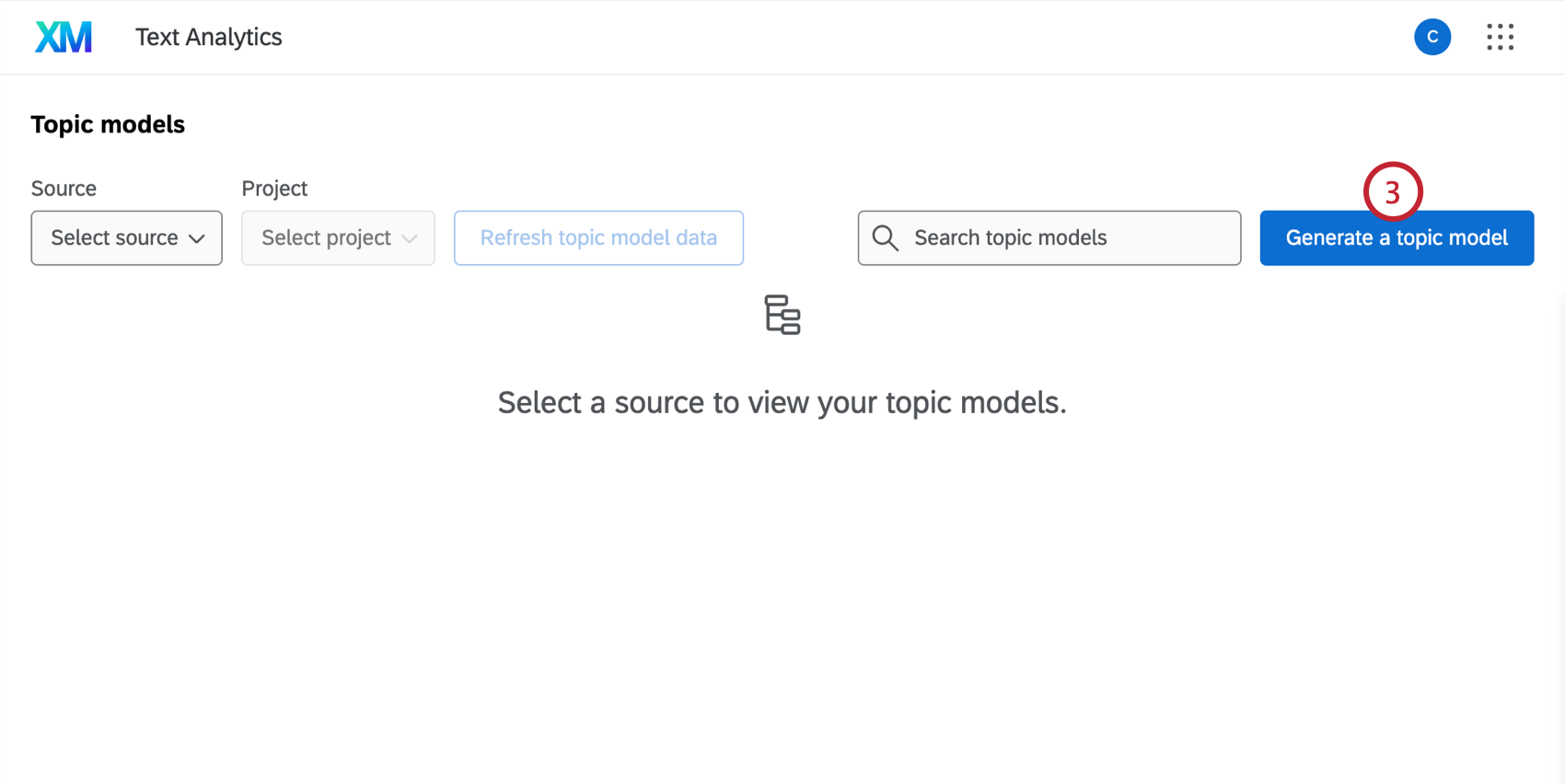
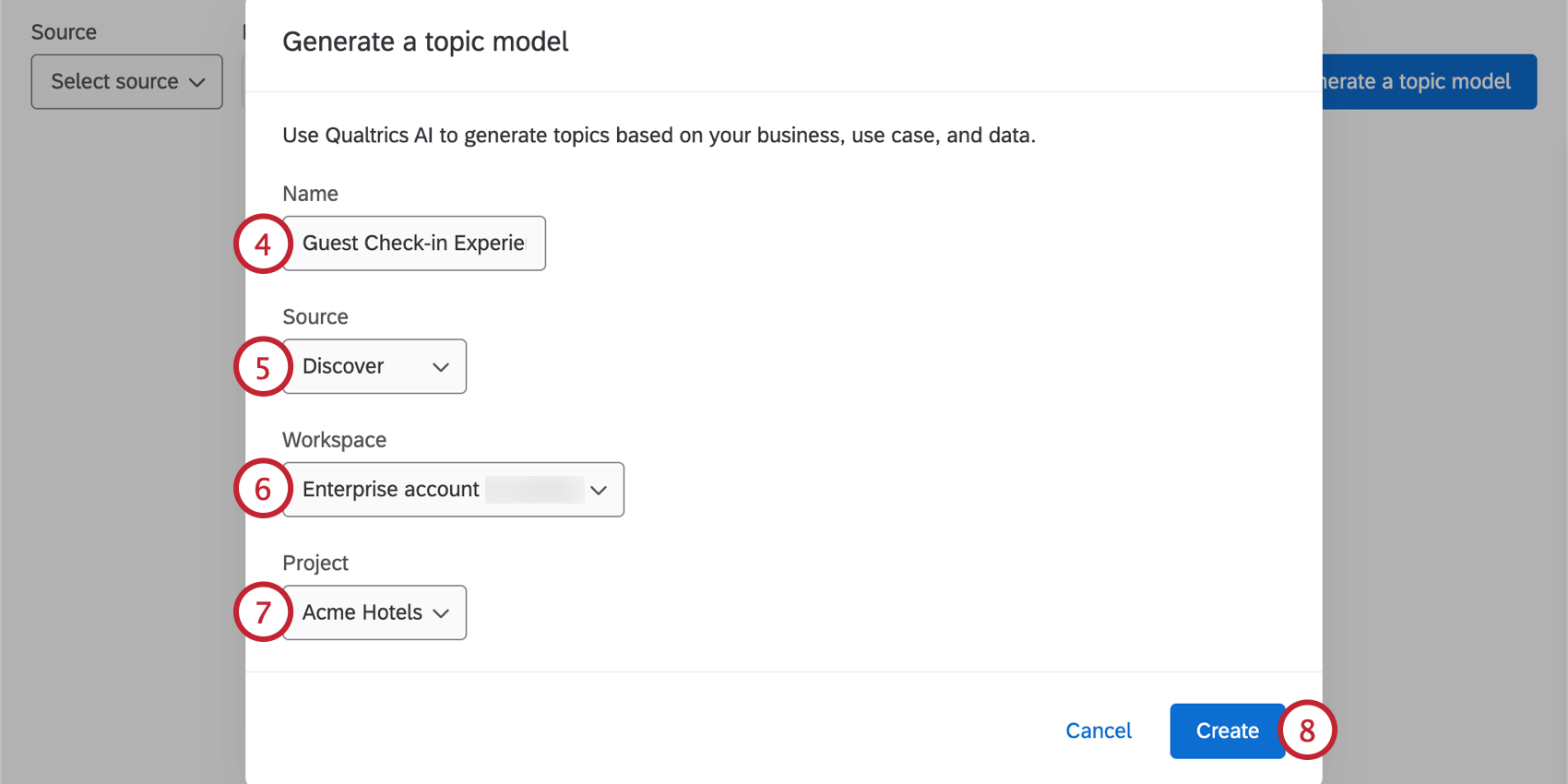
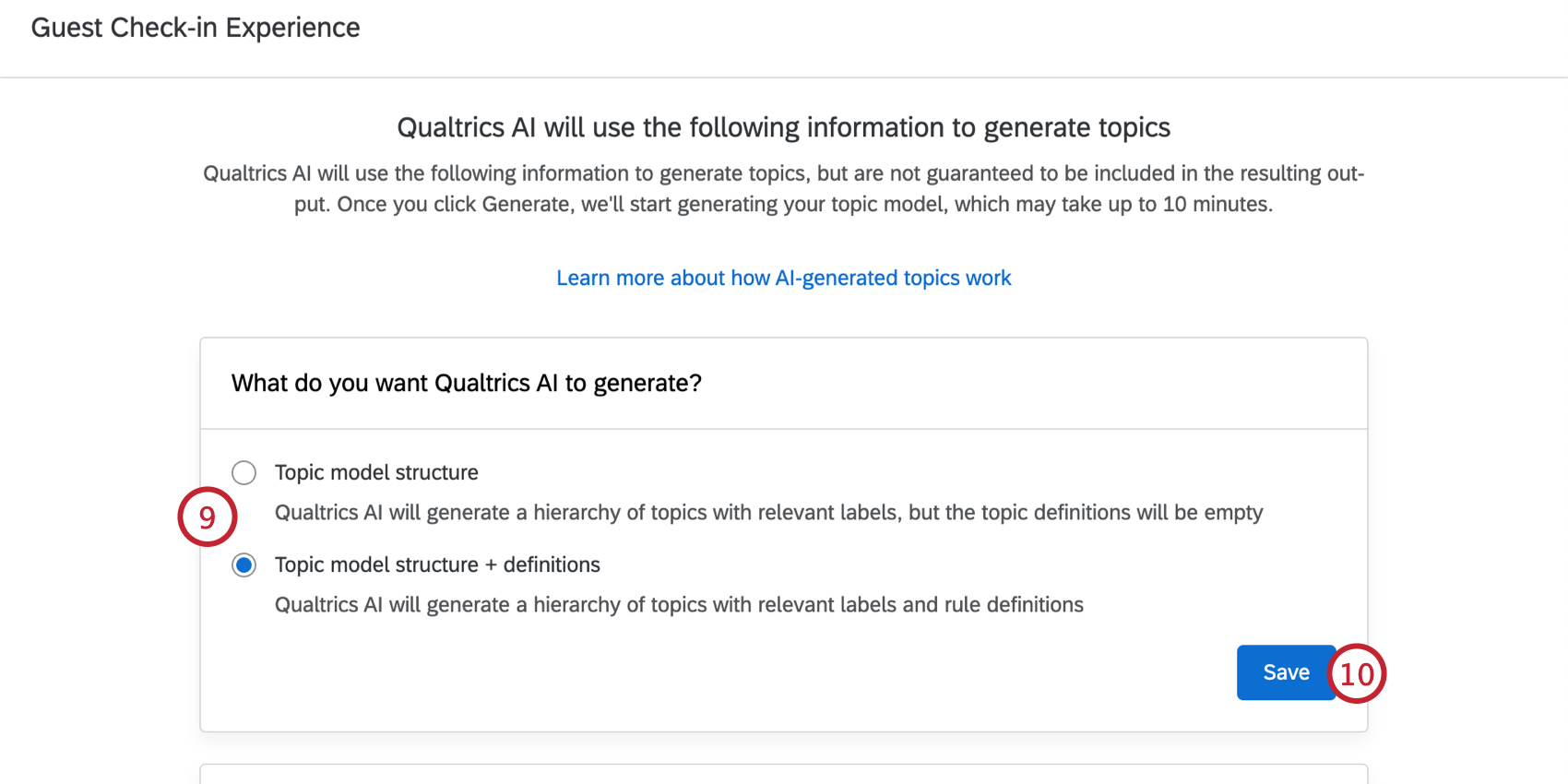
- Structure du modèle thématique: Générer une hiérarchie de sujets avec des étiquettes, mais pas de règles pour les sujets.
- Structure du modèle thématique + définitions: Générer une hiérarchie de sujets avec des étiquettes et des définitions de règles pour tous les sujets. Astuce : les projets générés sont un point de départ et peuvent être personnalisés une fois enregistrés dans votre projet.

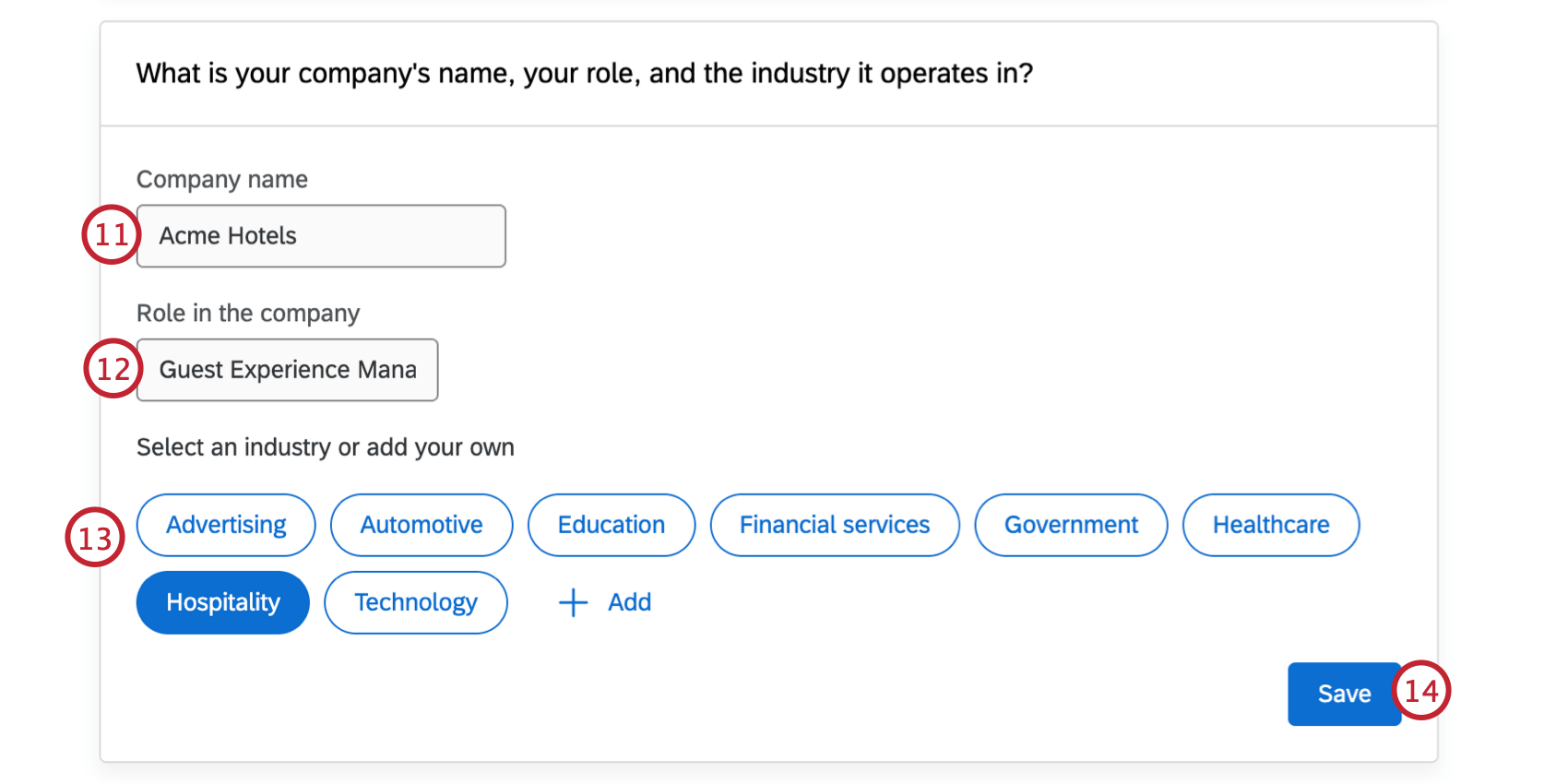
Astuce : Si votre secteur d’activité n’est pas listé ici, vous pouvez cliquer sur Ajouter, puis spécifier votre secteur d’activité dans la zone de texte.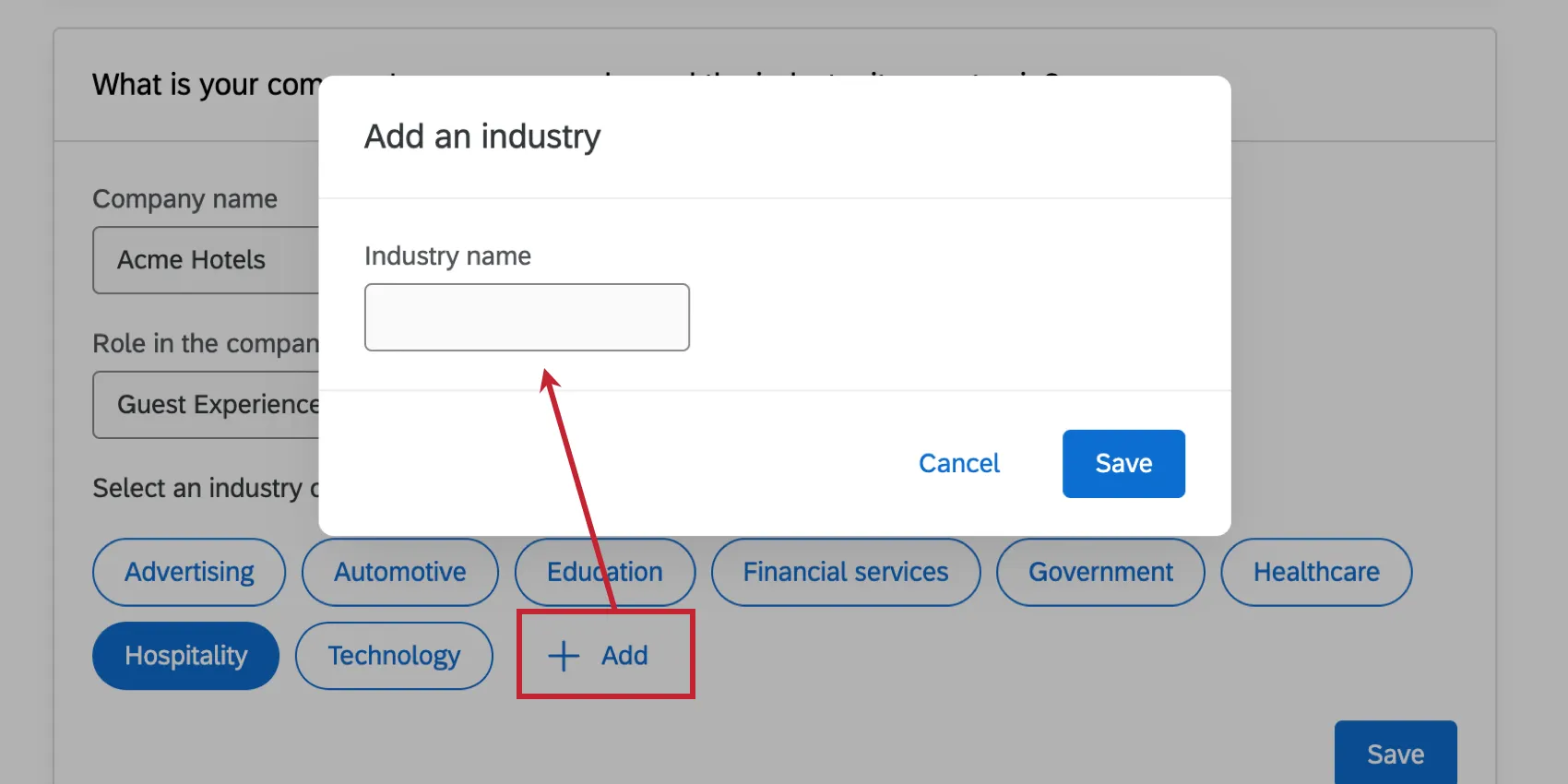
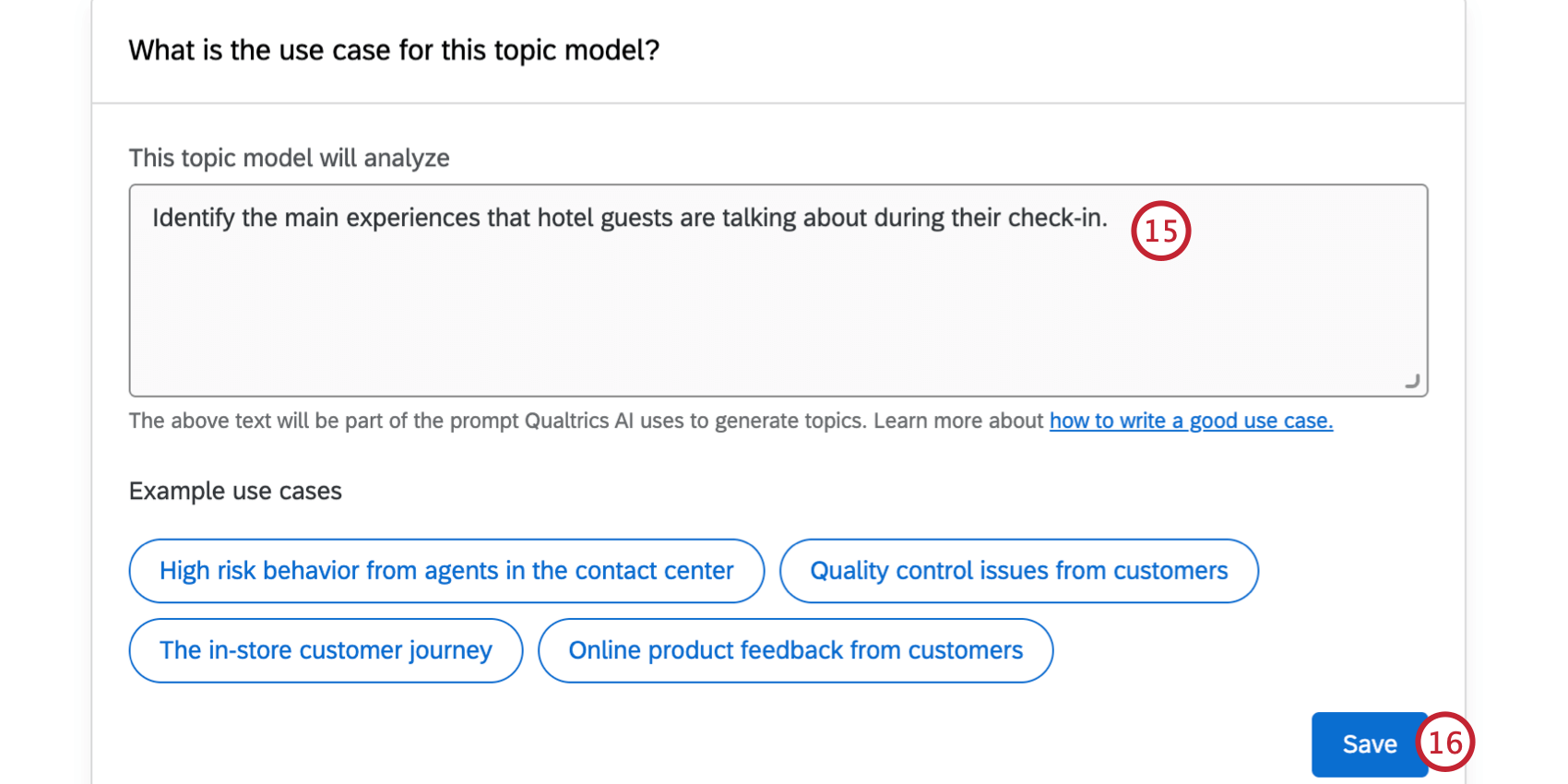
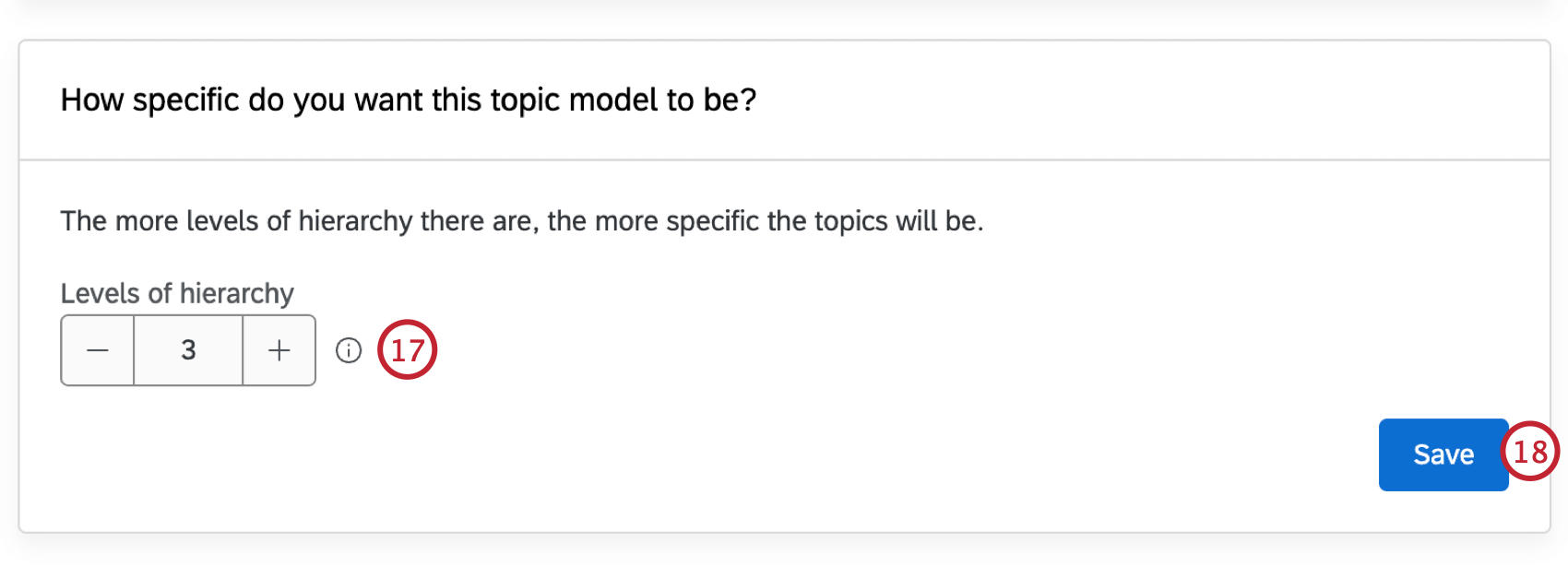
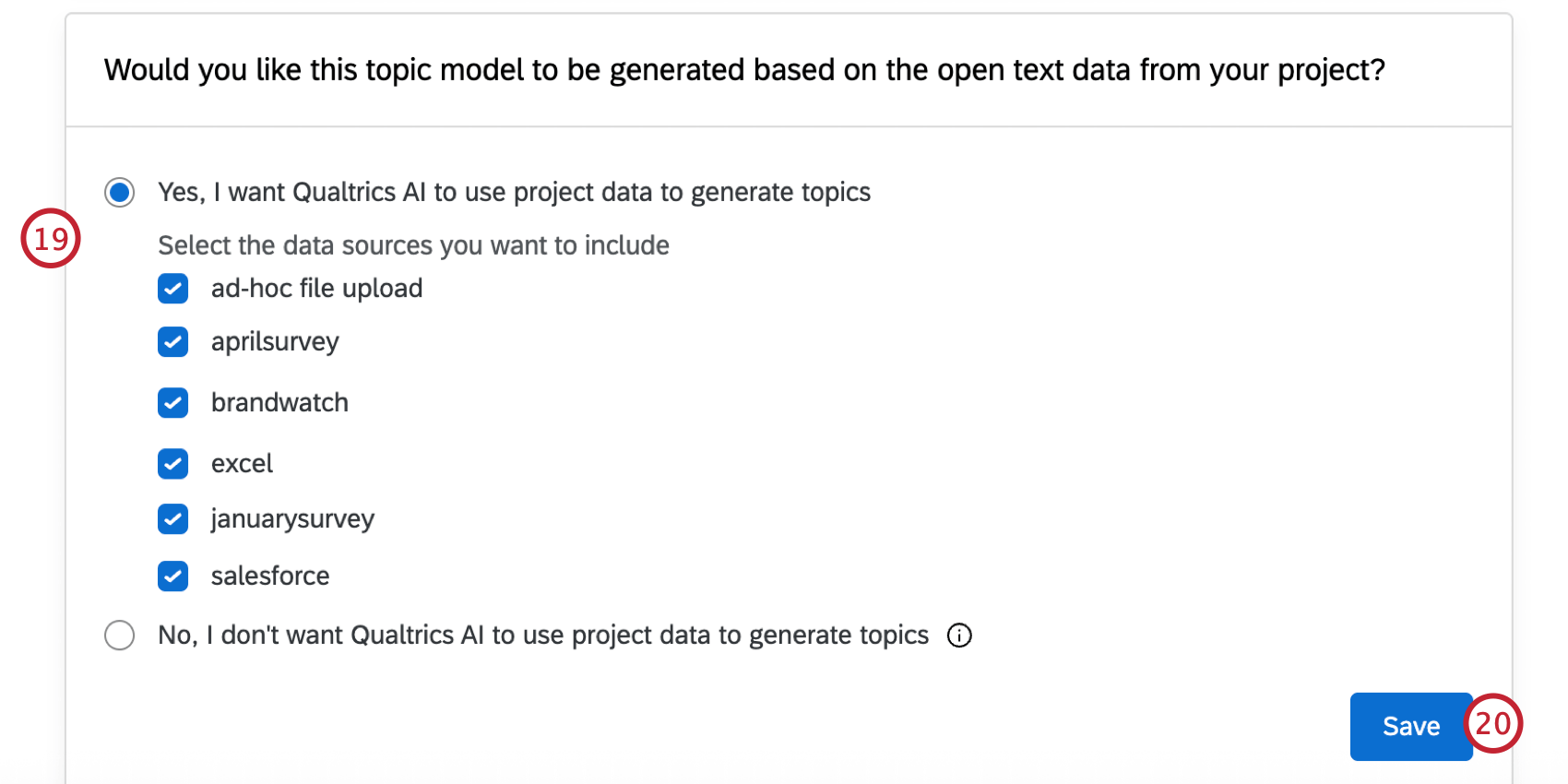
Astuce : En général, nous recommandons d’utiliser les données de votre projet afin que le modèle généré soit le plus adapté à vos besoins.
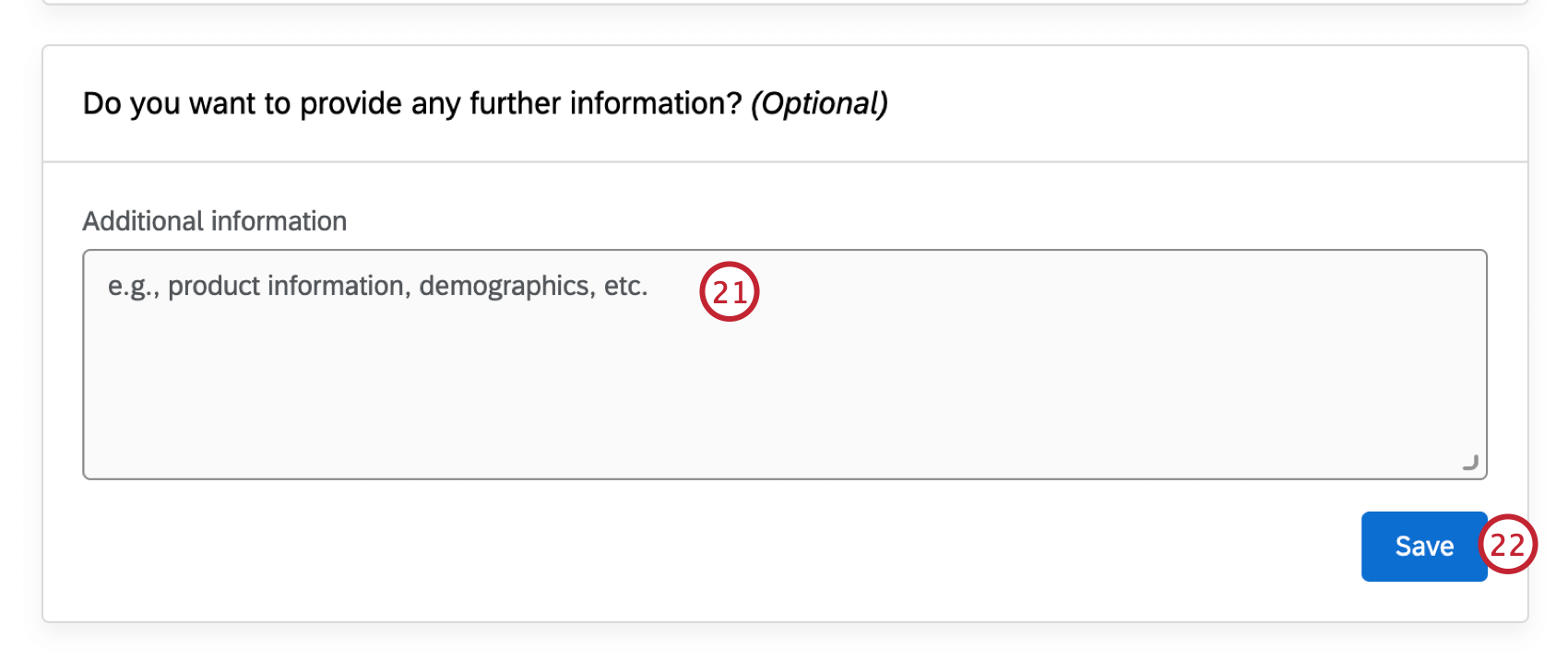
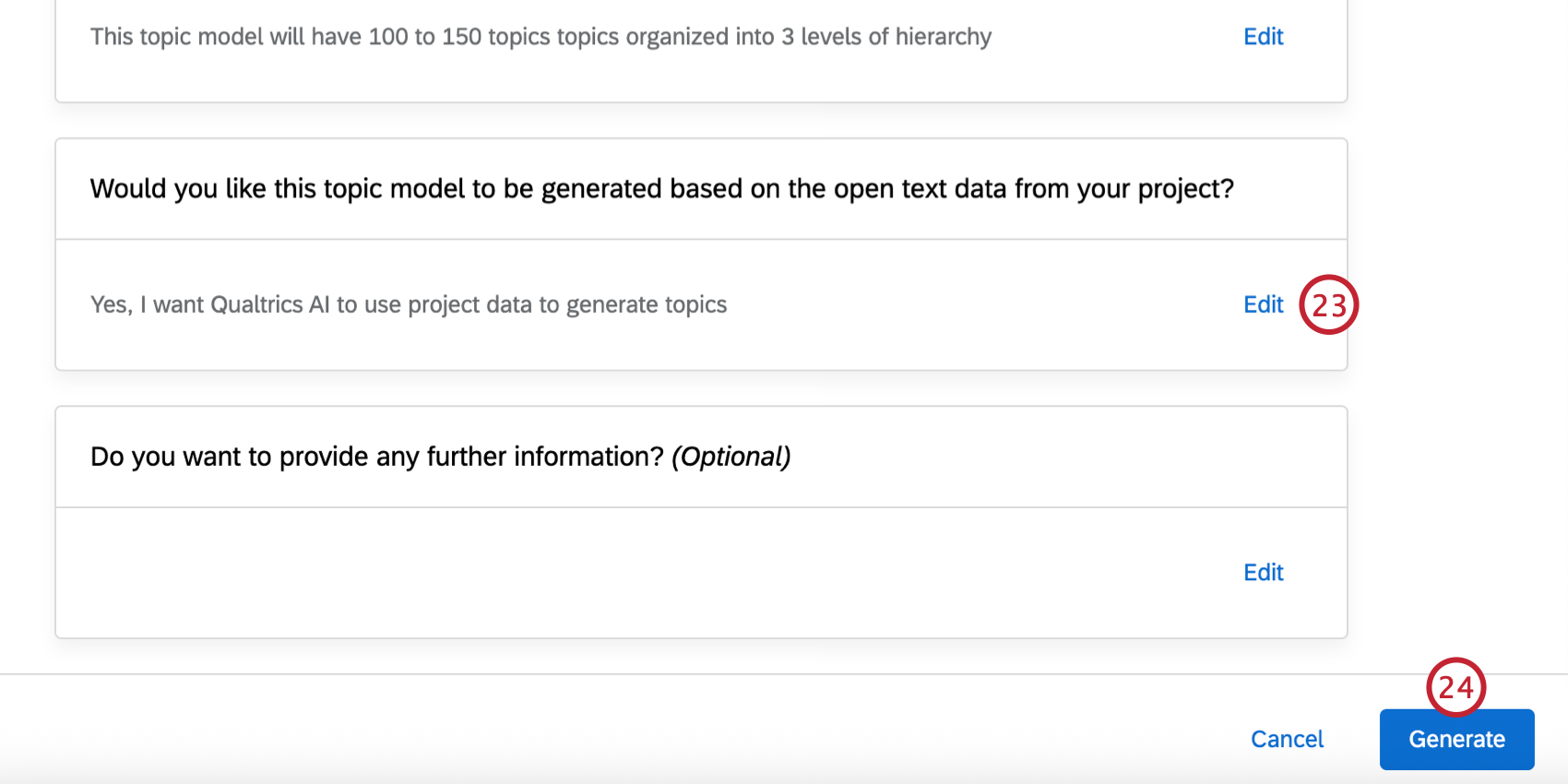
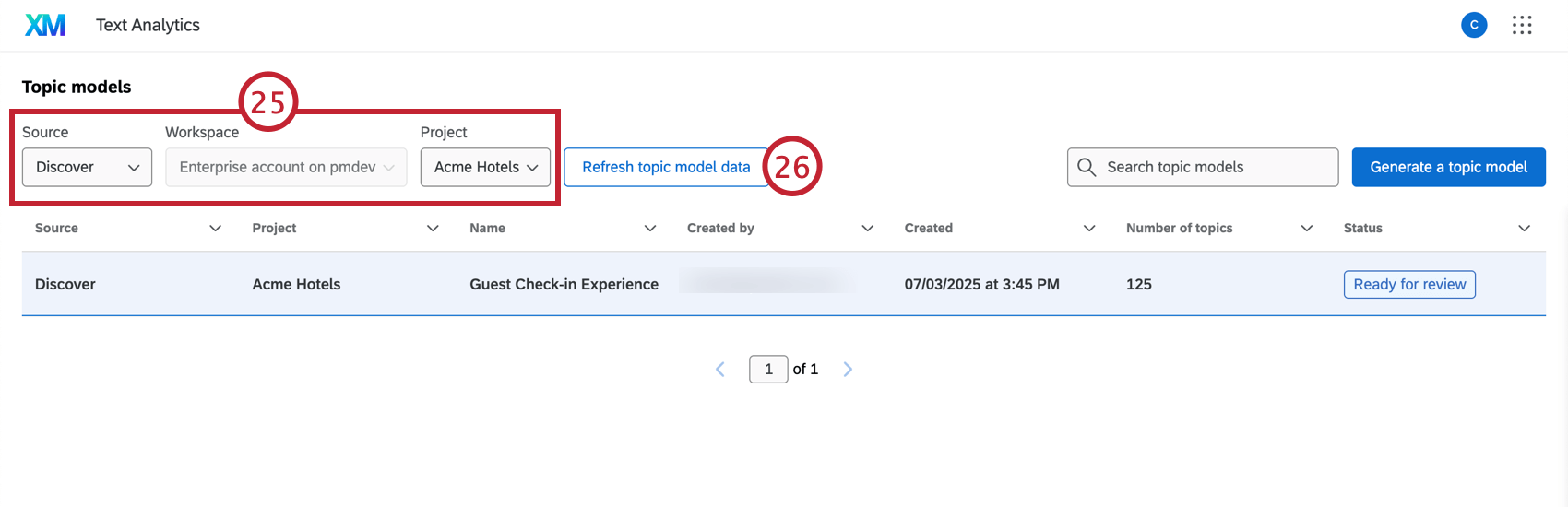
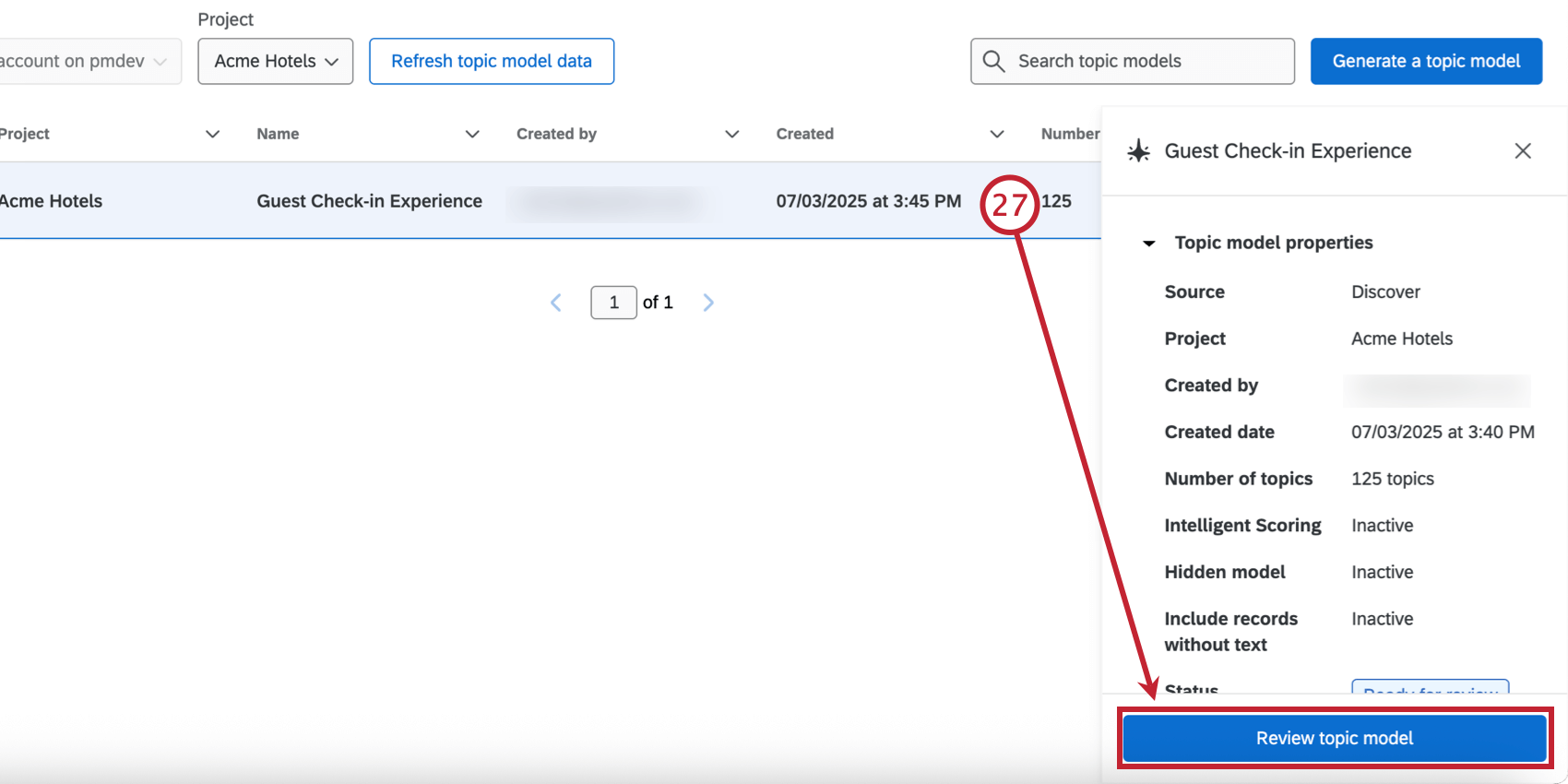
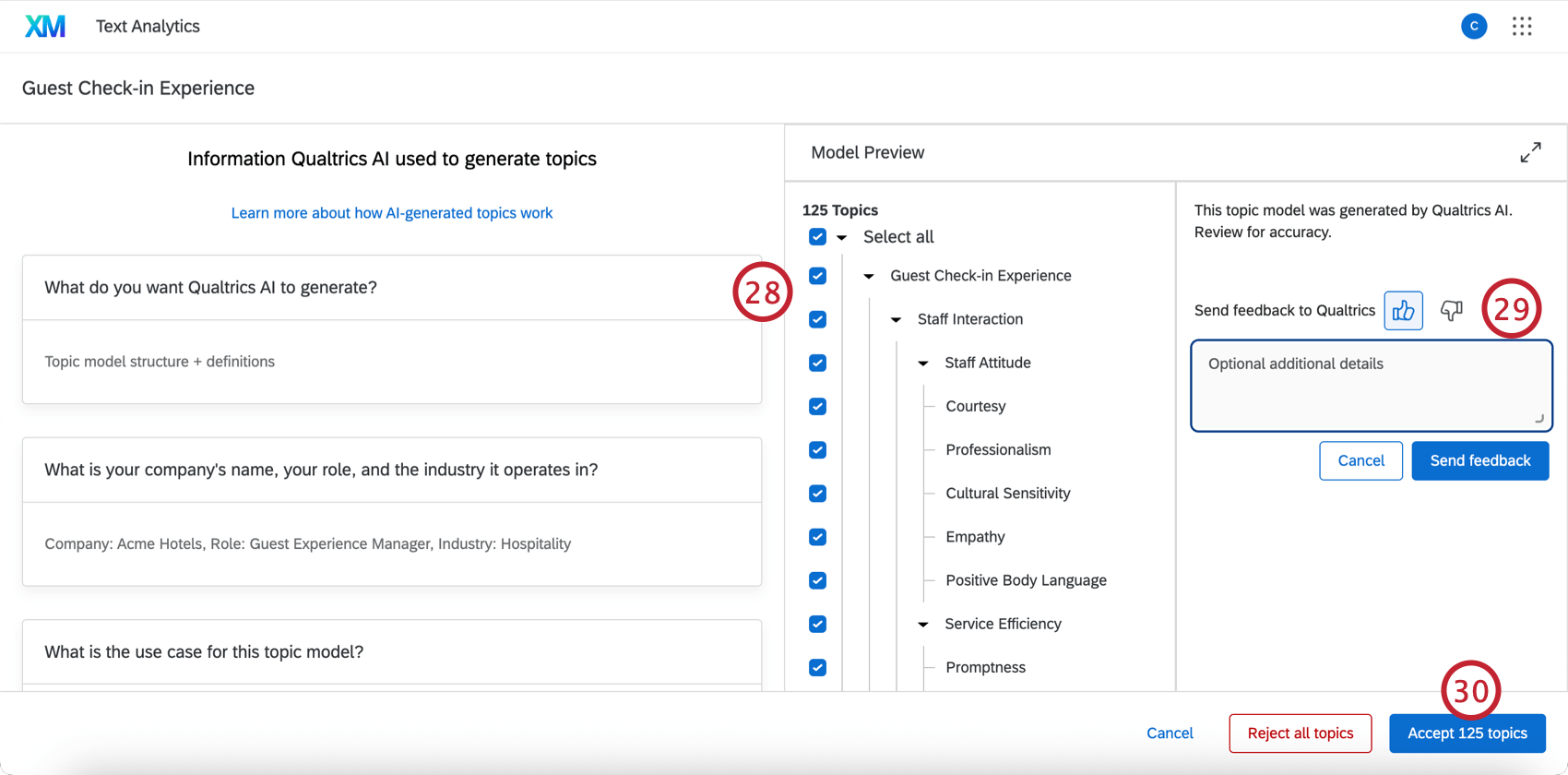
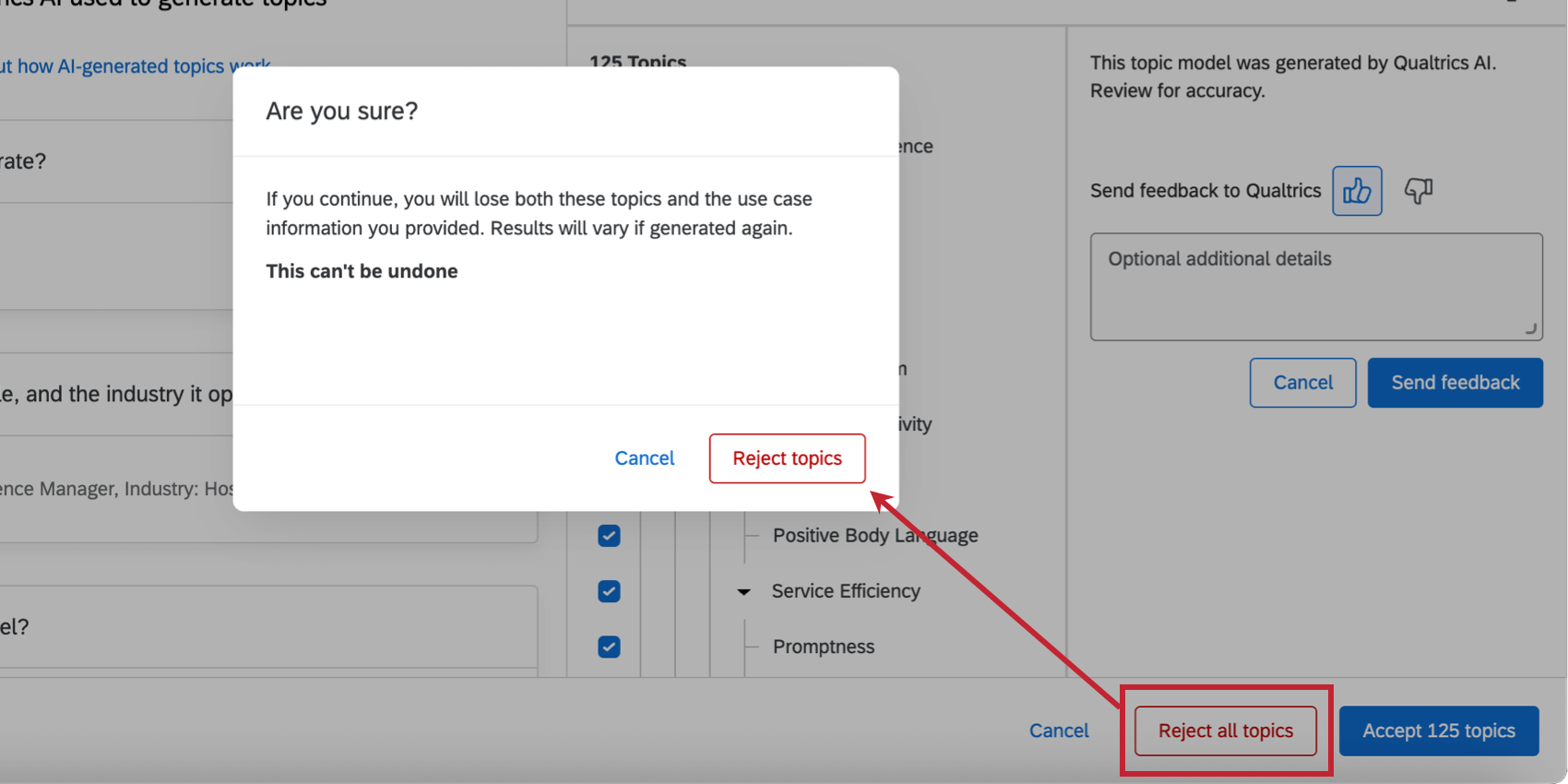
Astuce : si vous ne souhaitez pas enregistrer le modèle, cliquez plutôt sur Rejeter toutes les rubriques .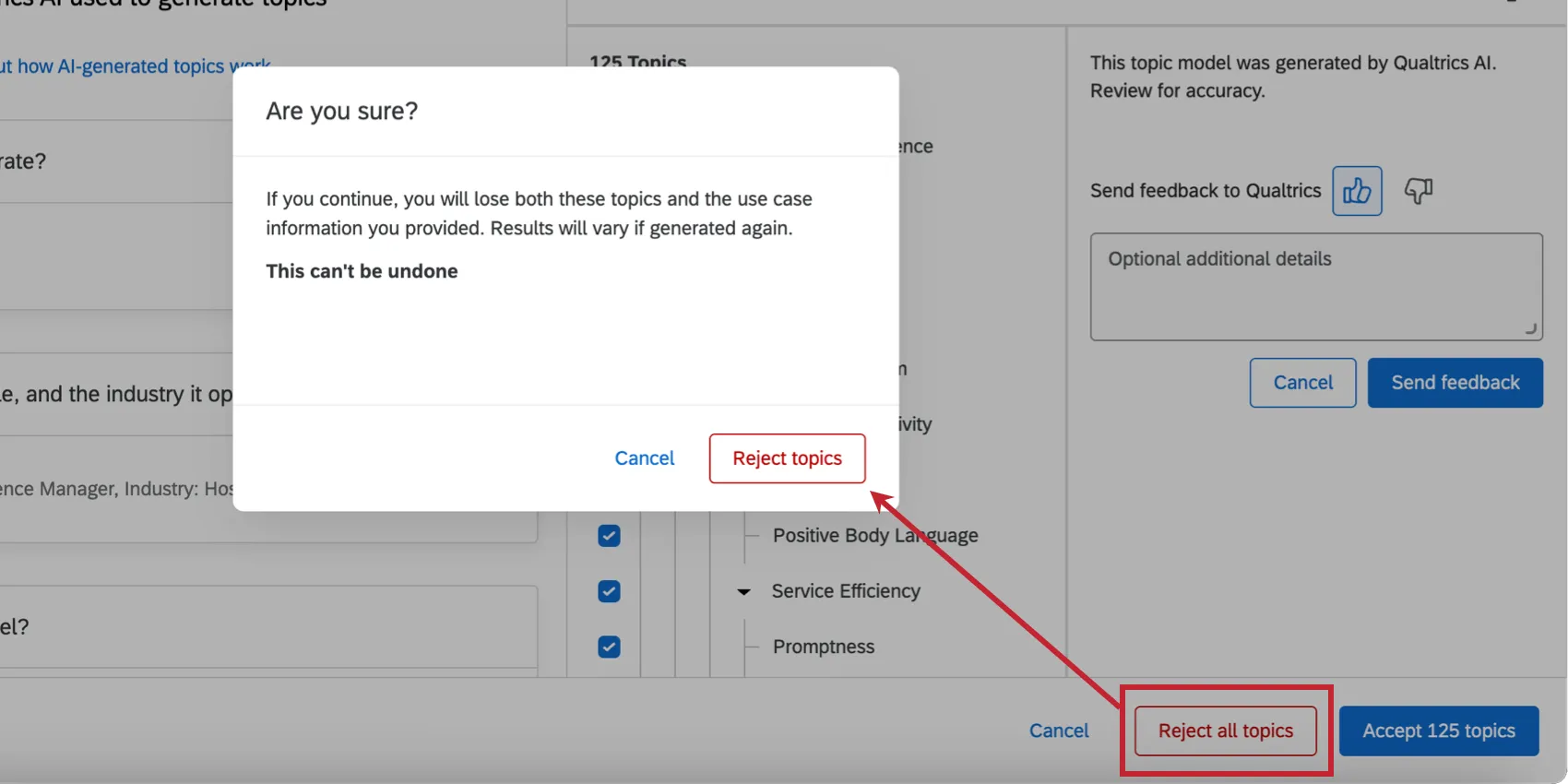
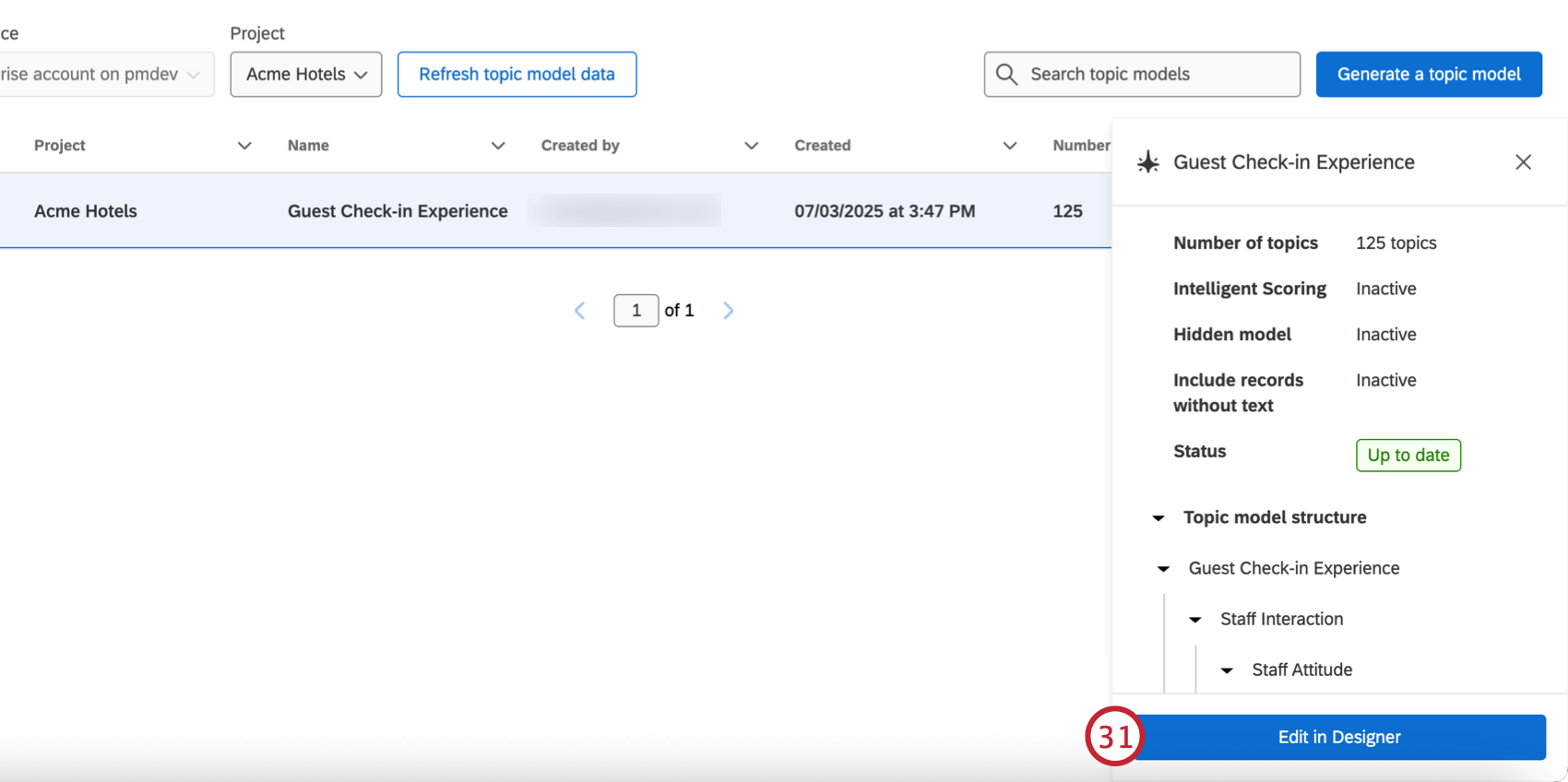
Astuce : si vous avez des difficultés à trouver le modèle dans le Designer, assurez-vous que le bon projet est sélectionné, puis vérifiez à nouveau le modèle de la rubrique.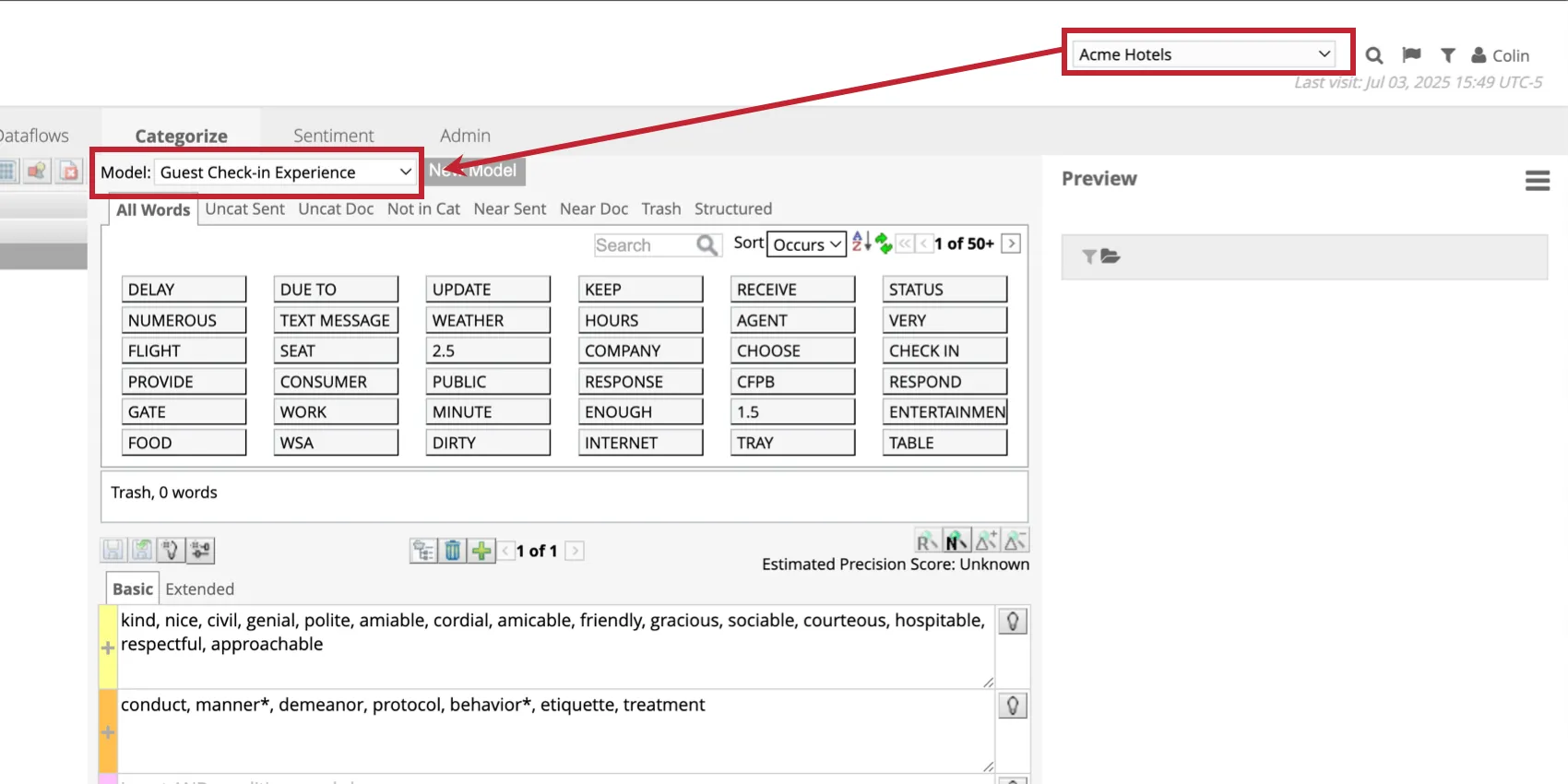
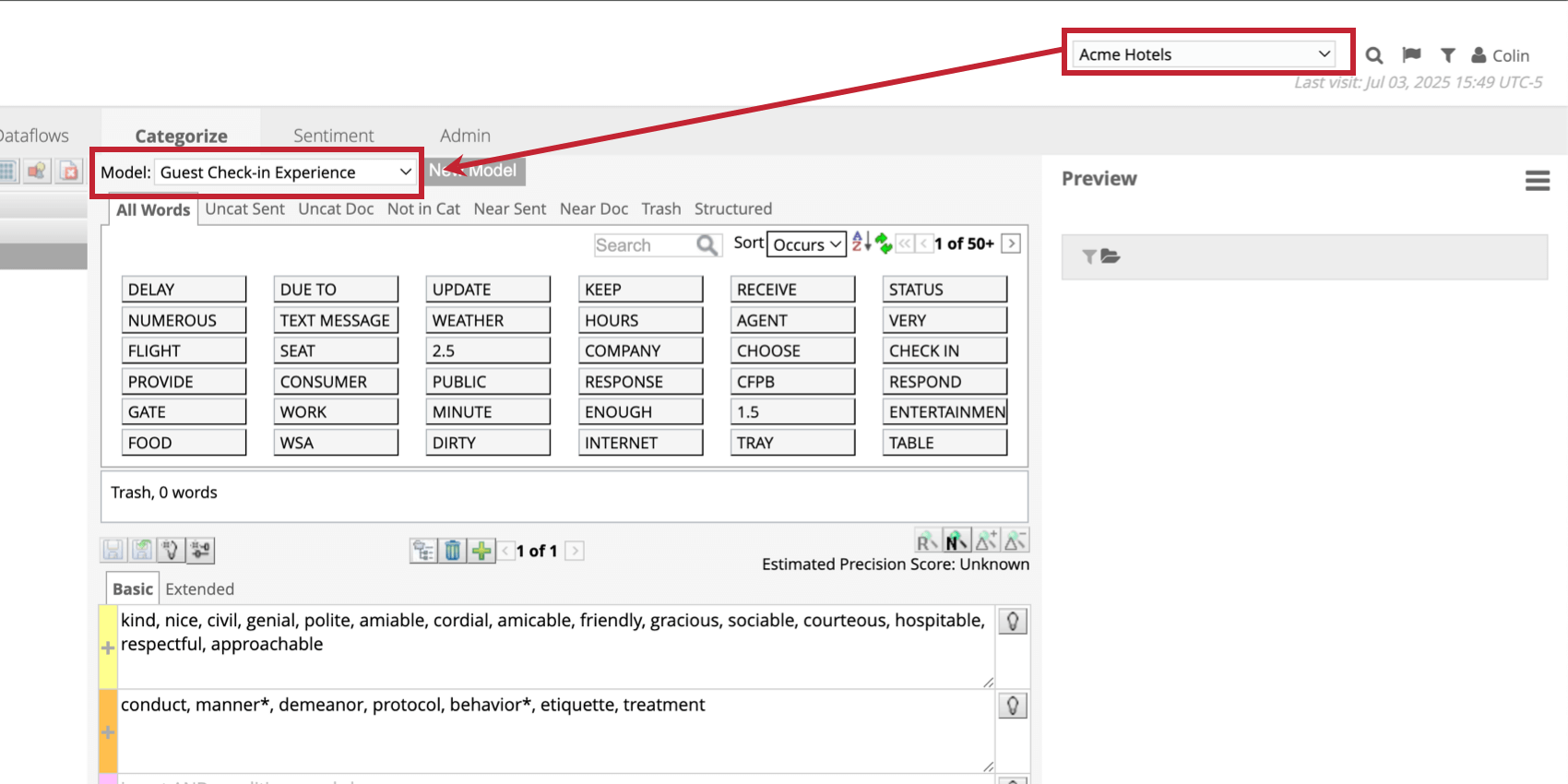
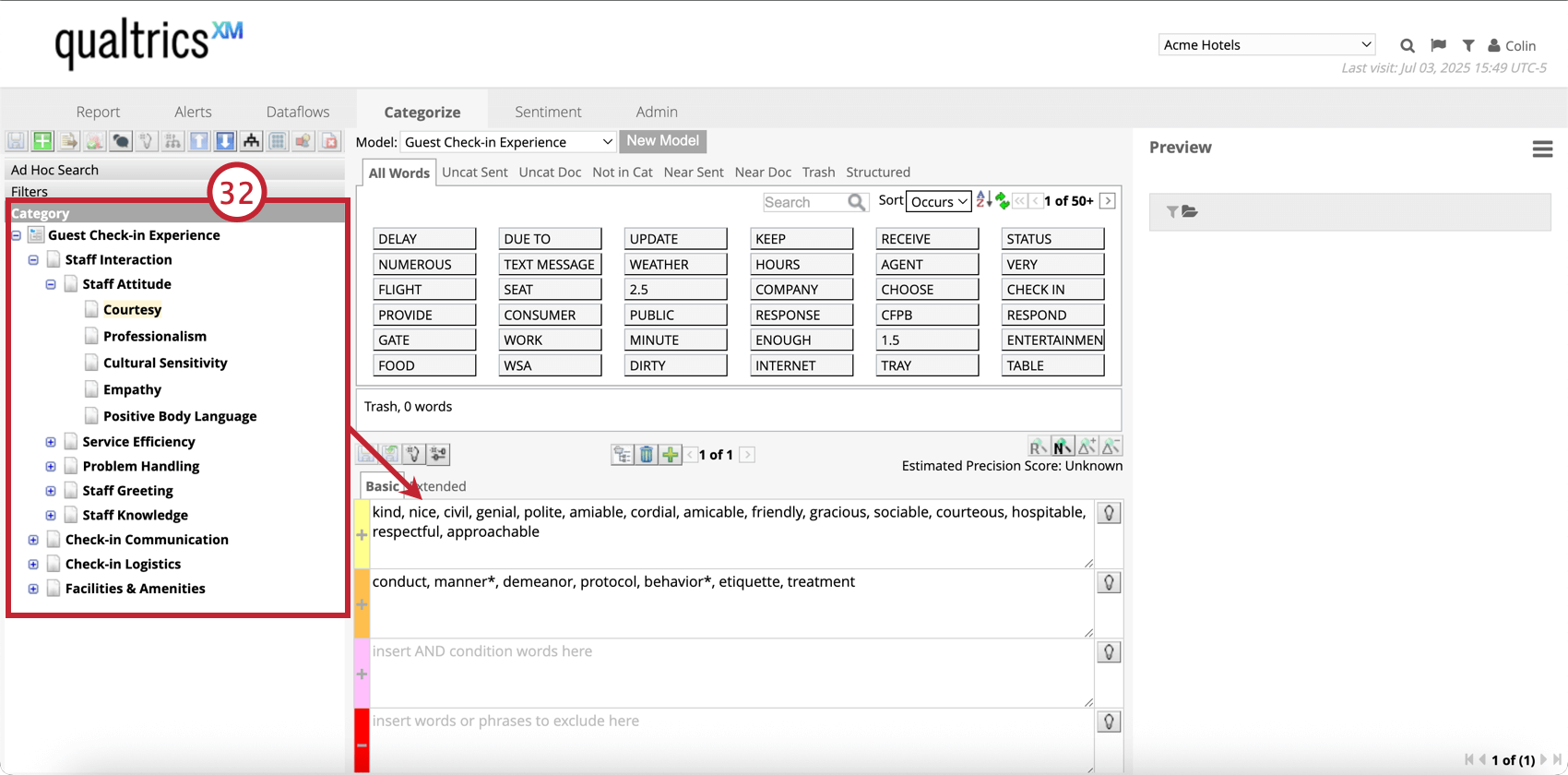
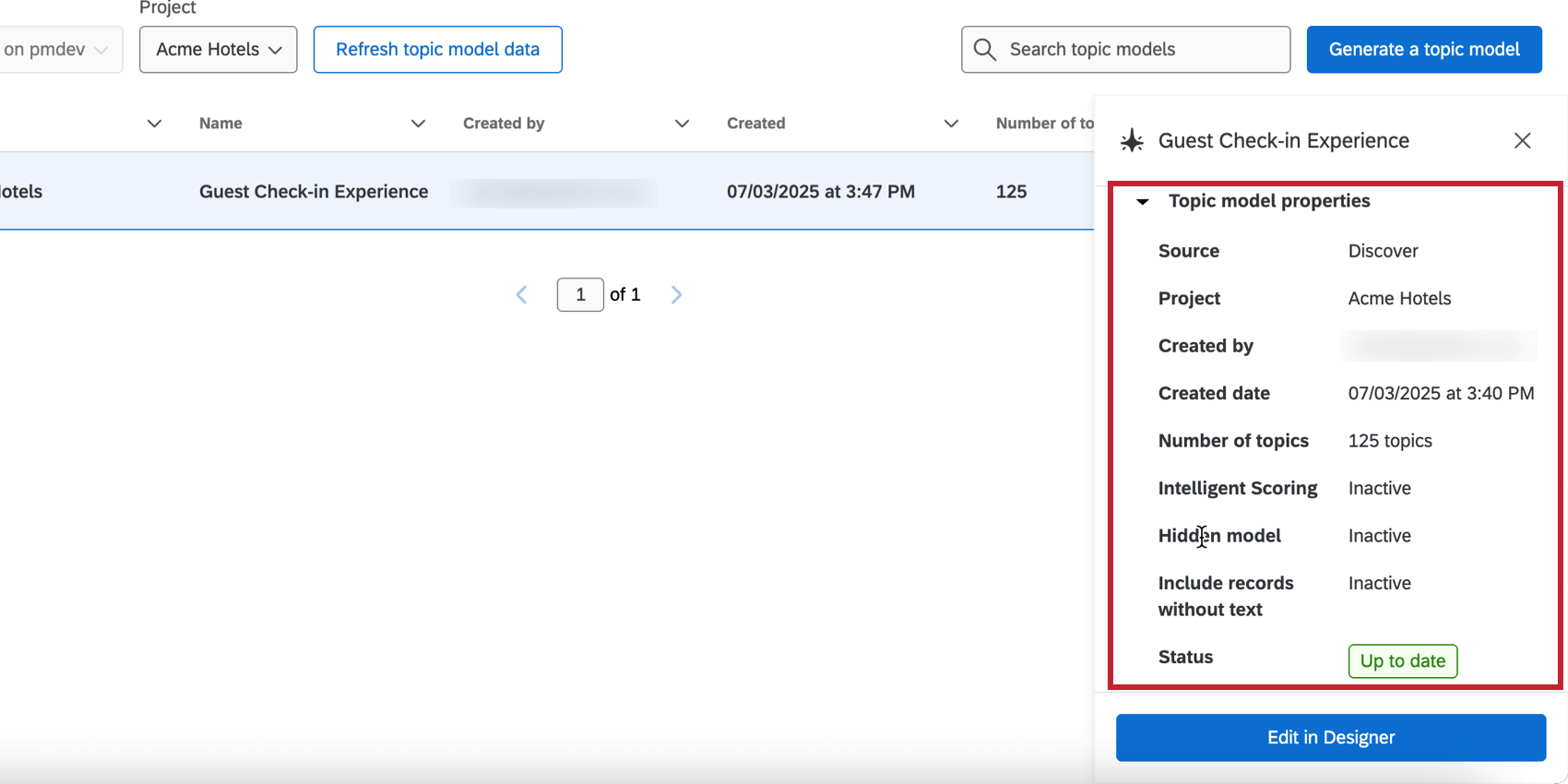
Astuce : Les informations sur le modèle dans l’écran Analyse de texte restent à jour en fonction des modifications que vous apportez au modèle.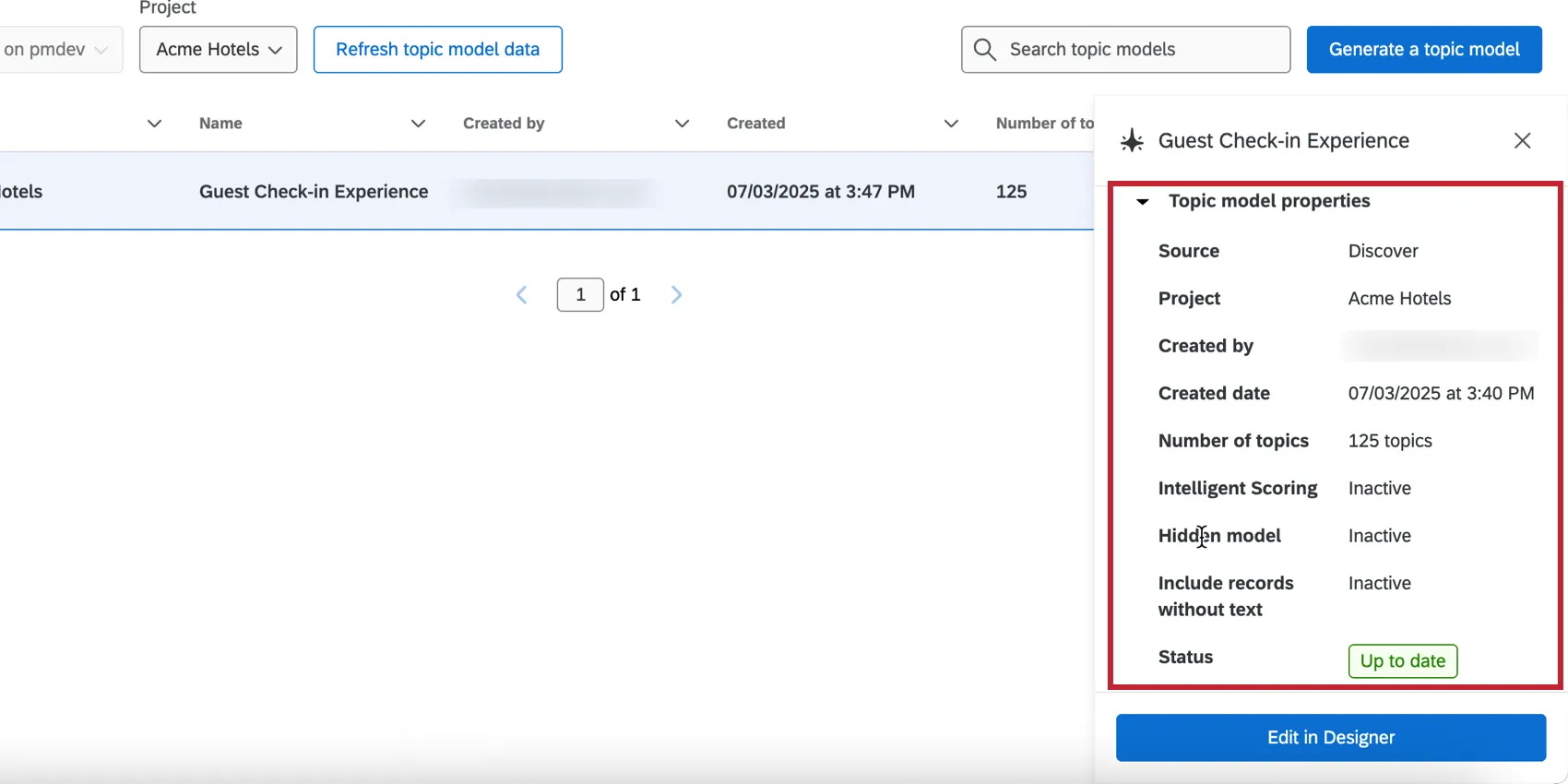
Vidéo de présentation
Découvrez cette vidéo de démonstration sur la façon d’utiliser l’IA pour générer une hiérarchie de sujets et auditer la précision de votre modèle de catégorie :
Pour des questions et des discussions sur les sujets liés à l’IA dans XM Discover, visitez le Centre AI de la Communauté Qualtrics Experience, où vous pouvez vous connecter avec d’autres utilisateurs Qualtrics sur tous les sujets liés à l’IA.
C'est génial! Merci pour votre avis!
Merci pour votre avis!