Amministratore utente in azioni del Loop esterno di Bain
Cosa puoi trovare in questa pagina
Attenzione: questa funzione è disponibile solo per gli utenti con nuovi piani tariffari e di pacchetto semplificati, o per i clienti che hanno partecipato attivamente al Programma di anteprima per questa funzione. Per ulteriori informazioni, consulta Anteprima pubblica Qualtrics. Se avete domande sui prezzi e sul piano di imballaggio di Qualtrics, contattate l’Account Services.

Informazioni sull’amministratore utente
I progetti di Bain Loop esterno hanno più ruoli con autorizzazioni e livelli di accessibilità distinti. Il ruolo assegnato a un utente determina ciò che vedrà e le azioni che potrà compiere all’interno del progetto.
Nella scheda Manager, gli amministratori del progetto possono gestire e configurare i ruoli per il progetto e assegnare i ruoli agli utenti.
Consiglio Q: per una panoramica dei progetti delle Azioni Bain Loop esterno, vedere Panoramica delle Azioni Bain Loop esterno.

Ruoli e personalità degli utenti
Attenzione: I ruoli e i permessi menzionati in questa sezione sono separati dai ruoli e dai permessi presenti in altre parti della piattaforma QUALTRrics. Le autorizzazioni e l’accessibilità qui descritte si applicano solo ai progetti di Bain Loop ESTERNO.
I progetti del Loop esterno di Bain hanno due tipi di ruoli: gli amministratori e i partecipanti. All’interno del ruolo di partecipante ci sono 3 distinte personas del Loop esterno, ognuna delle quali ha specifici tipi di accessibilità. Di seguito è riportata una ripartizione dei ruoli e delle figure disponibili
: Amministratore progetti: L’amministratore del loop esterno di un’organizzazione. I manager possono gestire l’accesso ai ruoli, gli stati personalizzati, le categorie e gli argomenti per l’organizzazione.
Consiglio Q: gli amministratori del progetto possono accedere ad altre schede del progetto, come la scheda Elevazioni o la scheda Temi, solo se sono assegnati anche a una persona partecipante.
PARTECIPANTE: Un utente che non è un amministratore. All’interno di questo ruolo, ci sono 3 distinte personas del Loop esterno:
- Collaboratore: Un individuo che crea elevazioni che devono essere eseguite da altri utenti. Esempio: Si tratta in genere di un dipendente di prima linea che interagisce con i clienti. I titoli di lavoro spesso includono Call Center Leader, Operations Leader, Key Account Manager o altri ruoli che supervisionano un team rivolto ai clienti.

- Triager: Un individuo o un gruppo che riceve le segnalazioni, le allinea in base alla priorità e, se un problema richiede un’escalation, assegna una segnalazione a un proprietario dedicato. Esempio: I titoli di lavoro spesso includono Customer Experience Lead o Customer Experience Manager.
- Proprietario: persona che decide e relaziona sul risultato di una particolare elevazione. Esempio: I titoli di lavoro includono spesso Function Lead, Function Manager, Journey Lead o Business Unit Lead.
La tabella seguente mostra le risposte e l’accessibilità ai progetti per ciascuna persona:
| Progetto Admin | Contributore | Utente che l’avvia | Proprietario | |
|---|---|---|---|---|
| Creare elevazioni | No | Sì | Sì | Sì |
| Temi di accessibilità | No | No | Sì | Sì |
| Iniziative per l’accessibilità | No | Sì, ma non si può modificare | Sì | Sì |
| Creazione TICKET | No | Sì | Sì | Sì |
| Accedi al dashboard | Sì | No | No | No |
| Accedere al progetto e alle impostazioni dell’utente | Sì | No | No | No |
Consiglio Q: i partecipanti possono vedere i dettagli dei ticket collegati a una quota se hanno l’autorizzazione a visualizzarli.
Consiglio Q: i partecipanti possono vedere la dashboard solo se sono stati aggiunti come utenti della dashboard dall’amministratore del progetto.
Creare & modificare i ruoli
Attenzione: Solo gli amministratori del progetto possono creare e modificare i ruoli all’interno del progetto.
I ruoli possono essere creati e modificati nella sezione Ruoli della scheda Amministrazione utente. Mentre il ruolo di amministratore è un ruolo predefinito che non può essere modificato, gli amministratori possono creare e modificare ruoli personalizzati per gli utenti. A questi ruoli può essere assegnata una qualsiasi delle personas partecipante disponibili.
Creazione di un ruolo
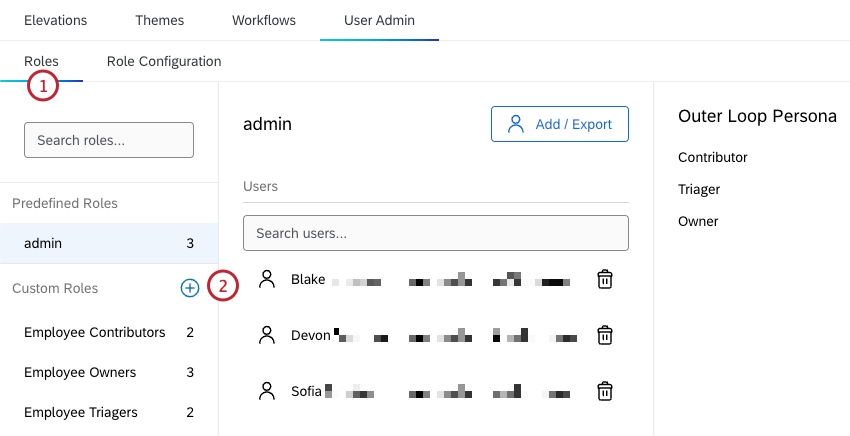
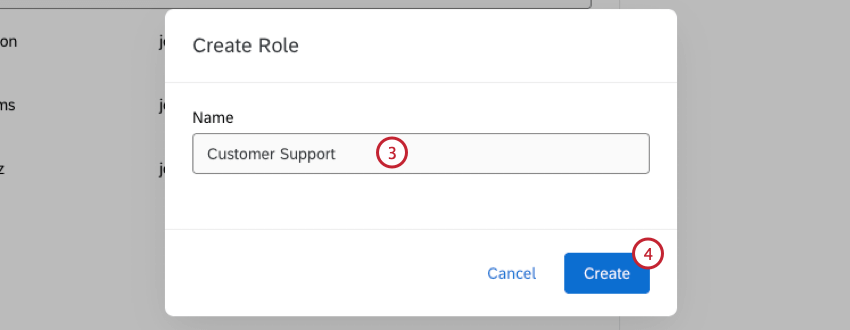
Modifica di un ruolo
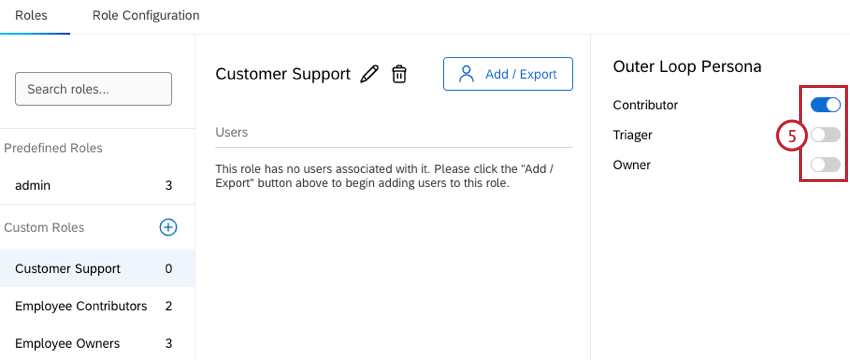
Una volta creato un ruolo, è possibile utilizzare le levette per modificare la persona del loop esterno selezionata.
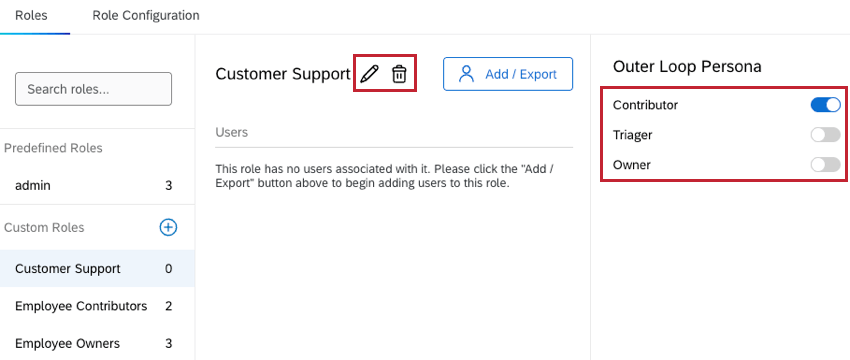
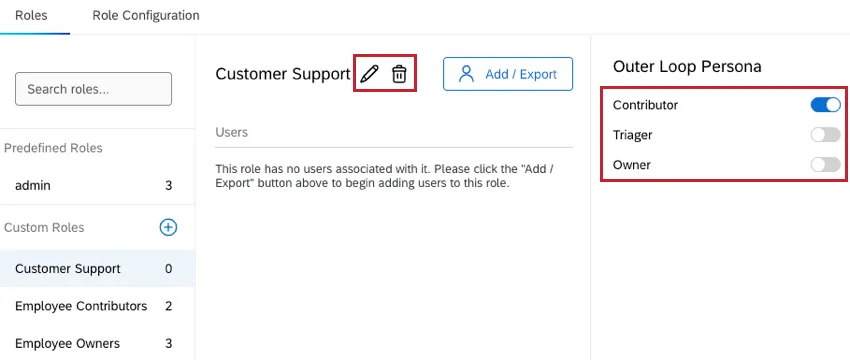
Fare clic sull’icona della matita per rinominare un ruolo. Per eliminare un ruolo, fare clic sull’icona del cestino e selezionare Cestino.
Assegnazione degli utenti ai ruoli
Attenzione: Solo gli amministratori del progetto possono assegnare gli utenti ai ruoli.
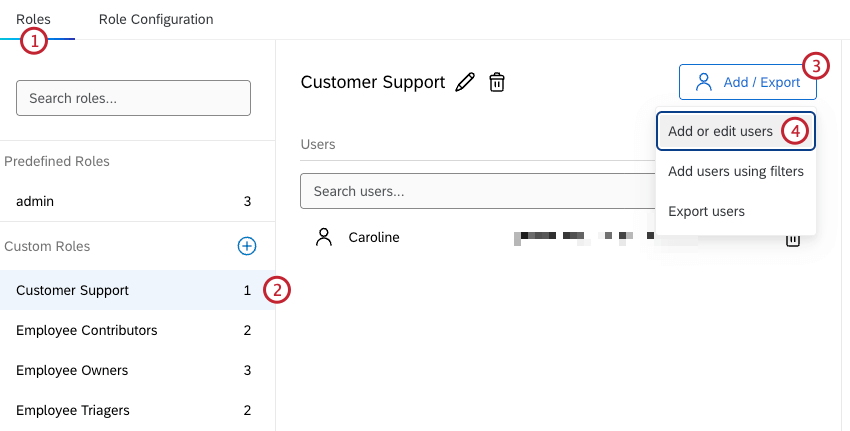
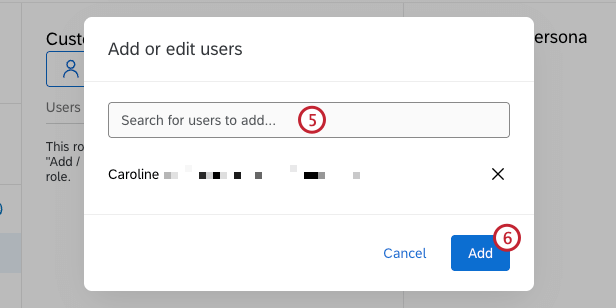
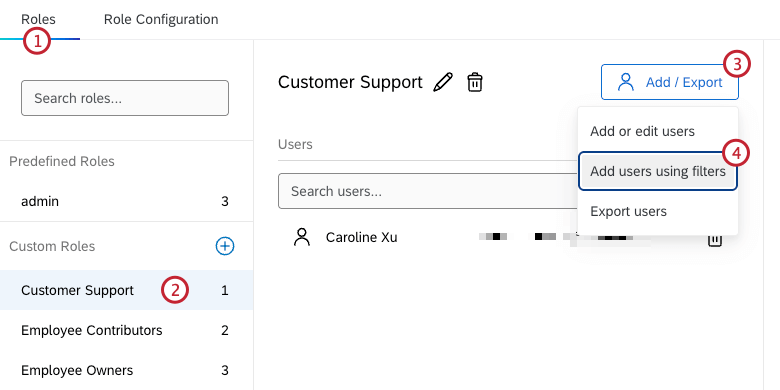
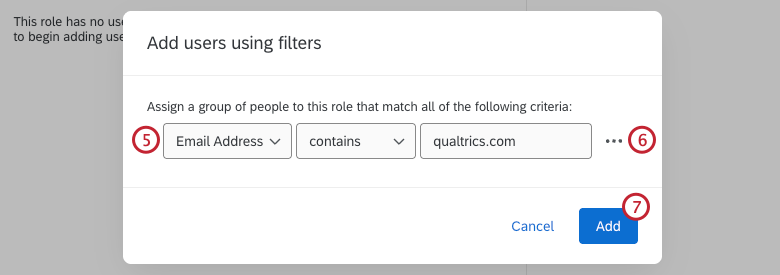
Nella sezione Ruoli della scheda Amministrazione utenti, gli amministratori possono assegnare gli utenti ai ruoli selezionando utenti specifici da aggiungere o impostando un filtro per aggiungere automaticamente al ruolo tutti gli utenti che soddisfano criteri specifici. Questi metodi possono essere utilizzati sia per i ruoli predefiniti che per quelli personalizzati.
Aggiunta di utenti per nome
Aggiunta di utenti tramite filtri
Manager della configurazione dei ruoli
Attenzione: Solo gli amministratori del progetto possono gestire la configurazione dei ruoli.
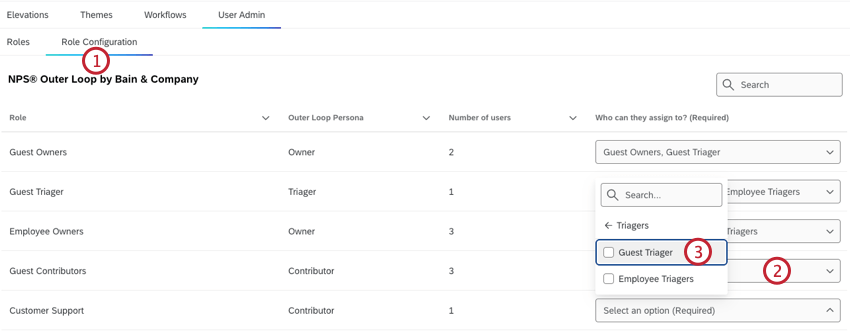
Nella sezione Configurazione dei ruoli della scheda Amministratore utente, gli amministratori possono visualizzare una tabella con informazioni su tutti i ruoli personalizzati che sono stati creati. Questo include i dettagli relativi agli altri ruoli a cui ciascun ruolo può assegnare elevazioni. Seguire i passaggi seguenti per determinare il percorso dei prospetti all’interno del progetto quando si crea un nuovo ruolo:
Requisiti di configurazione dei ruoli
- Tutti i ruoli devono avere un ruolo Triager da assegnare.
- I ruoli Triager devono avere un ruolo Proprietario selezionato a cui assegnarli.
- Per impostazione predefinita, tutti i ruoli Triager e Proprietario saranno selezionati per l’assegnazione e non sono deselezionabili.
È fantastico! Grazie per il tuo feedback!
Grazie per il tuo feedback!