Integrazione con Amazon Connect

Suite
Customer Experience Employee Experience Strategy & Research
Prodotto
Qualtrics

Cosa puoi trovare in questa pagina

Informazioni sull’integrazione con Amazon Connect

L’integrazione con Amazon Connect consente di portare i dati delle interazioni con i clienti da Amazon a Qualtrics. Questi dati possono essere utilizzati nei flussi di lavoro di Qualtrics o analizzati con qualsiasi metodo di analisi di Qualtrics, compreso Text iQ in un dashboard CX.

Attenzione: Le funzioni di codifica personalizzate sono fornite così come sono e richiedono conoscenze di programmazione per essere implementate. Il Supporto Qualtrics non offre assistenza o consulenza riguardo alla programmazione personalizzata. Puoi invece provare a domandare alla nostra community di utenti esperti . Se desiderate saperne di più sui nostri servizi di codifica personalizzata, contattate il vostro Account Executive di Qualtrics.

Impostazione dell’integrazione

Questa sezione illustra i passi iniziali per impostare l’integrazione tra Qualtrics e Amazon Connect. Una volta completati questi passaggi, seguite la sezione Utilizzo dei profili cliente di Amazon Connect per completare l’impostazione dell’integrazione utilizzando i profili cliente. Se si archiviano i dati dei clienti in un altro CRM invece di usare i profili dei clienti Amazon, completare i passaggi in Cerca i dati dei clienti dopo una chiamata.
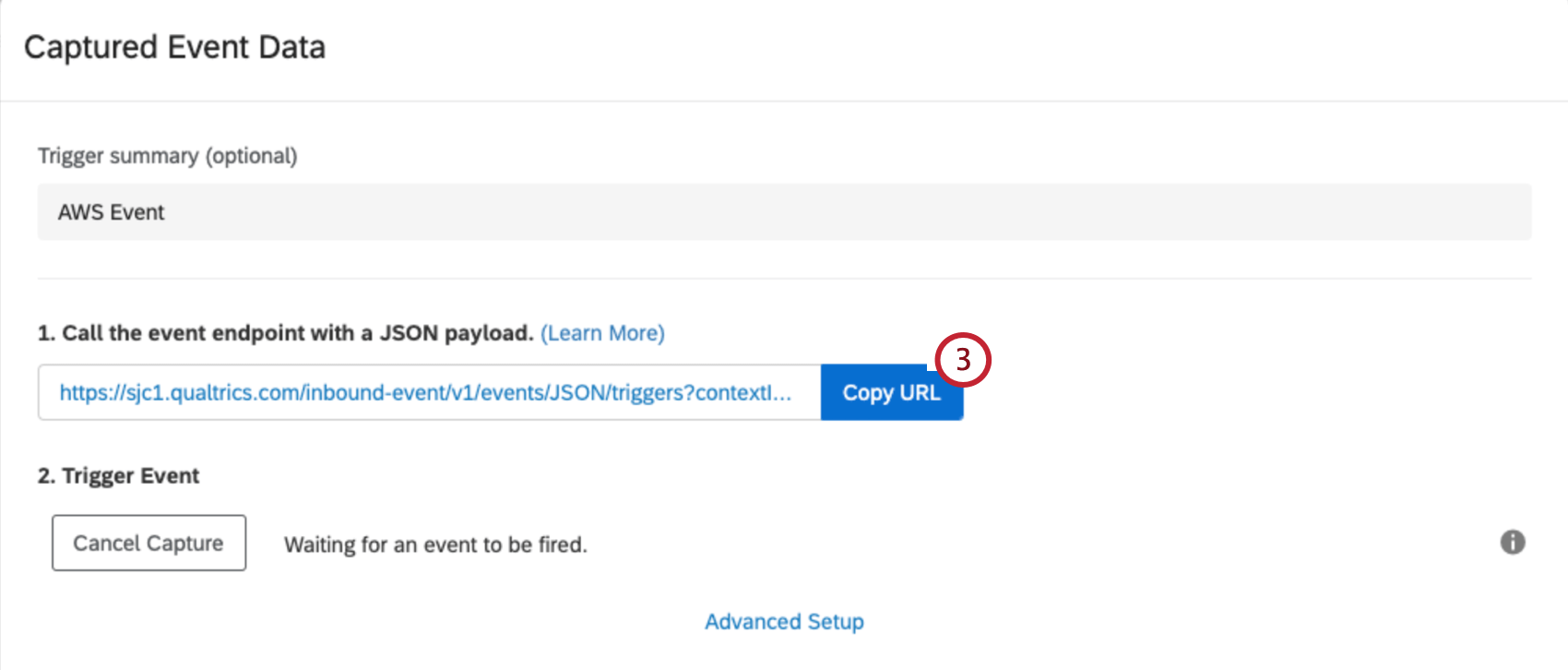
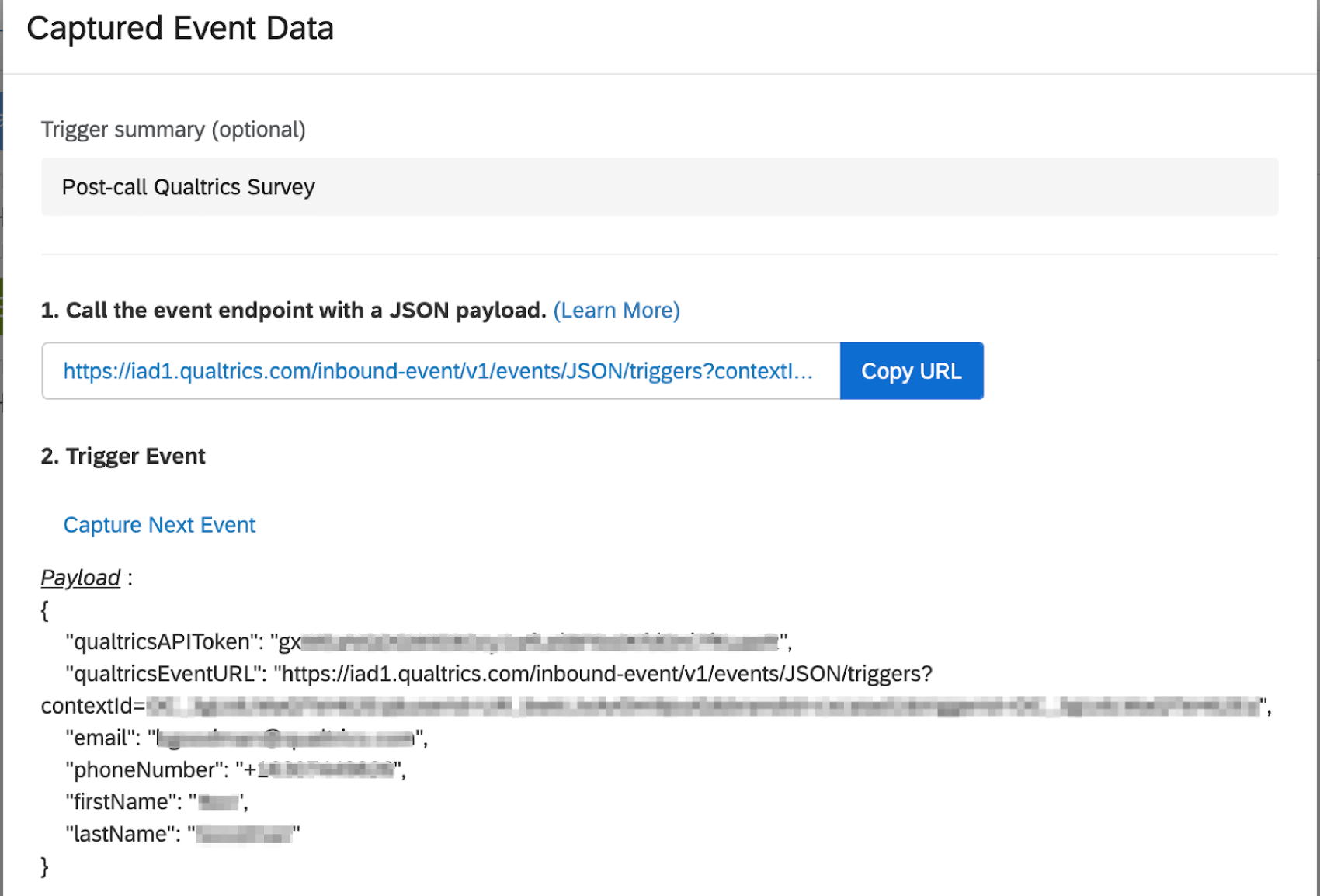
Creare un nuovo flusso di lavoro in Qualtrics avviato da un evento JSON.
Fare clic su Copia URL nella finestra pop-up per copiare l’endpoint.
Attenzione: Non chiudere questa finestra mentre si completano i passaggi rimanenti in AWS.
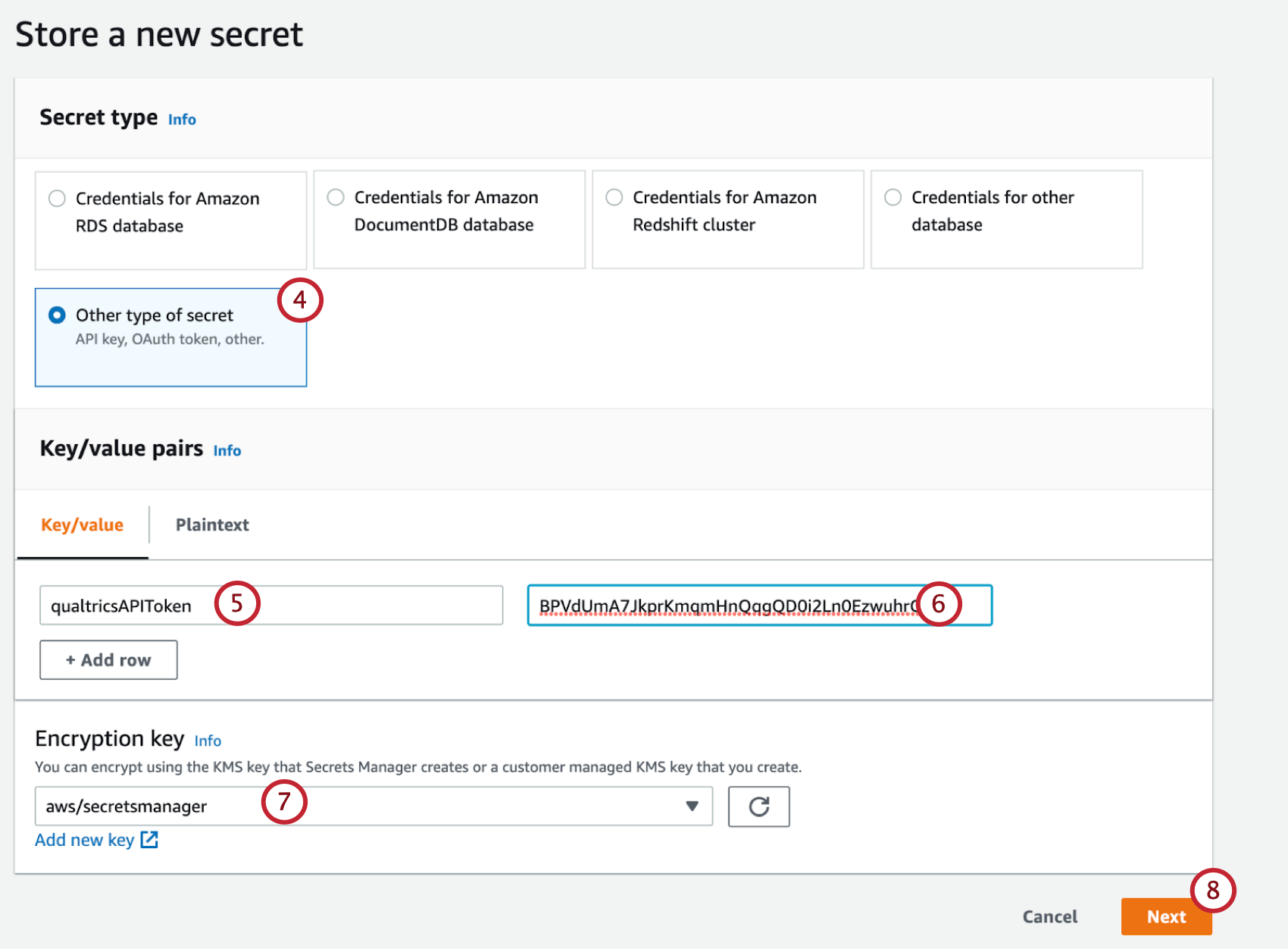
Creare un nuovo segreto in AWS Secrets Manager che utilizzerà il token API di Qualtrics.
Digitare qualtricsAPIToken nel campo chiave all’interno di una nuova coppia chiave/valore.
Incollare il token API del passo 3 nel campo del valore.
Selezionare aws/secretsmanager come chiave di crittografia.
Fare clic su AVANTI.
Caricare la funzione AWS Lambda di esempio. Se si utilizzano i profili cliente di Amazon Connect, utilizzare questa funzione di esempio.
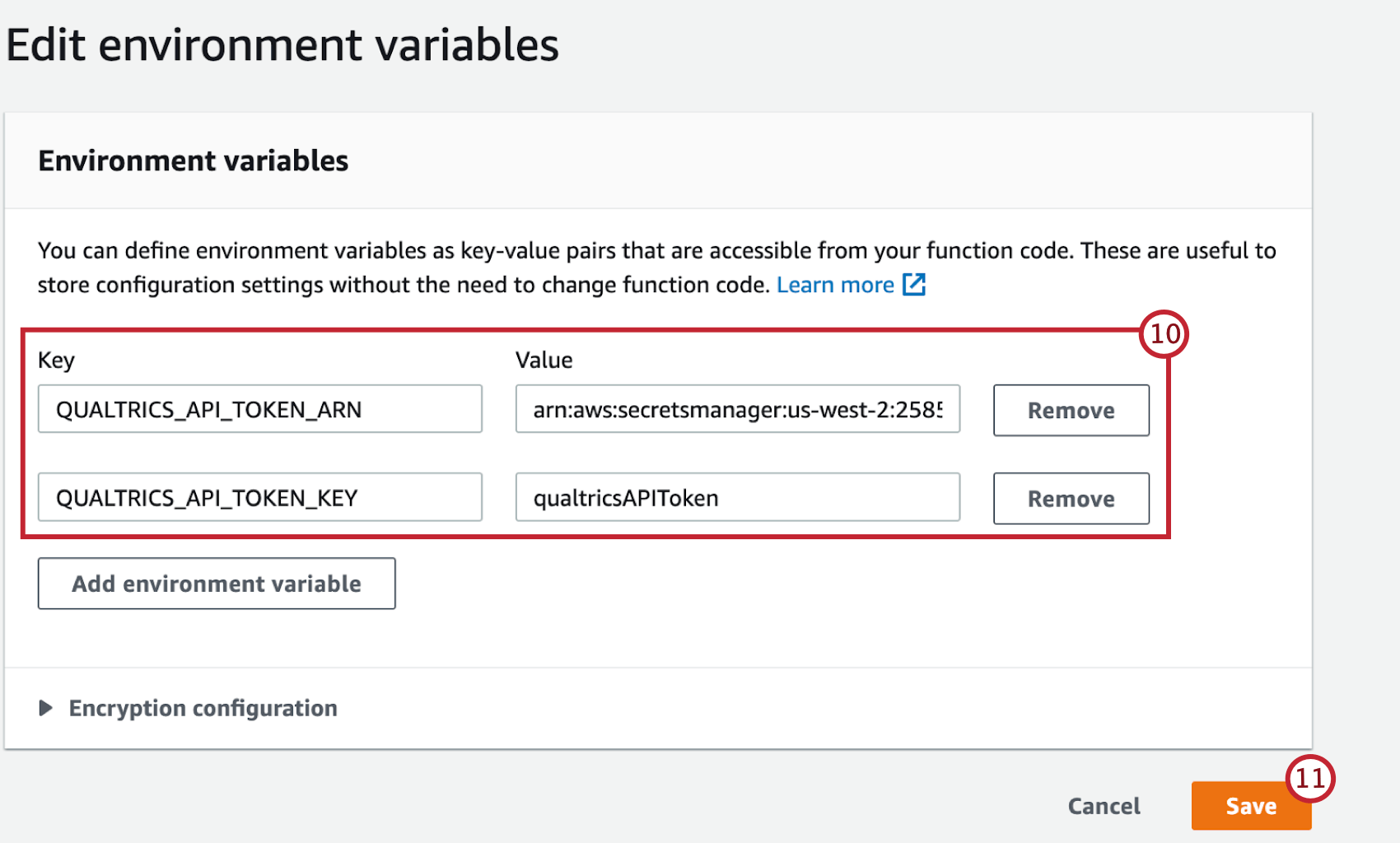
Aggiungere le seguenti chiavi di variabili ambientali QUALTRICS_API_TOKEN_ARN e QUALTRICS_API_TOKEN_KEY. I valori si trovano nel manager dei segreti AWS.
Fare clic su Salva.
Aggiungere la funzione Lambda all’istanza di Amazon Connect. Per le istruzioni, consultare la documentazione di Amazon.

Utilizzo dei profili cliente di Amazon Connect

Per integrarsi con Amazon Connect utilizzando i profili dei clienti e le interazioni vocali, è necessario che i profili dei clienti siano impostati con e-mail e numero di telefono. Per ulteriori informazioni, consultare la documentazione di Amazon.

Per integrarsi con Amazon Connect utilizzando i profili dei clienti e le interazioni di chat, è necessario raccogliere l’e-mail dei clienti nel widget di chat e passarla come attributo. Per le istruzioni, consultare la documentazione di Amazon.

Aggiungere un blocco Profili cliente al flusso di contatti di Amazon Contatto.
Attenzione: Se un agente lavora con un nuovo cliente, deve creare un profilo cliente prima che il flusso raggiunga il blocco del profilo cliente.
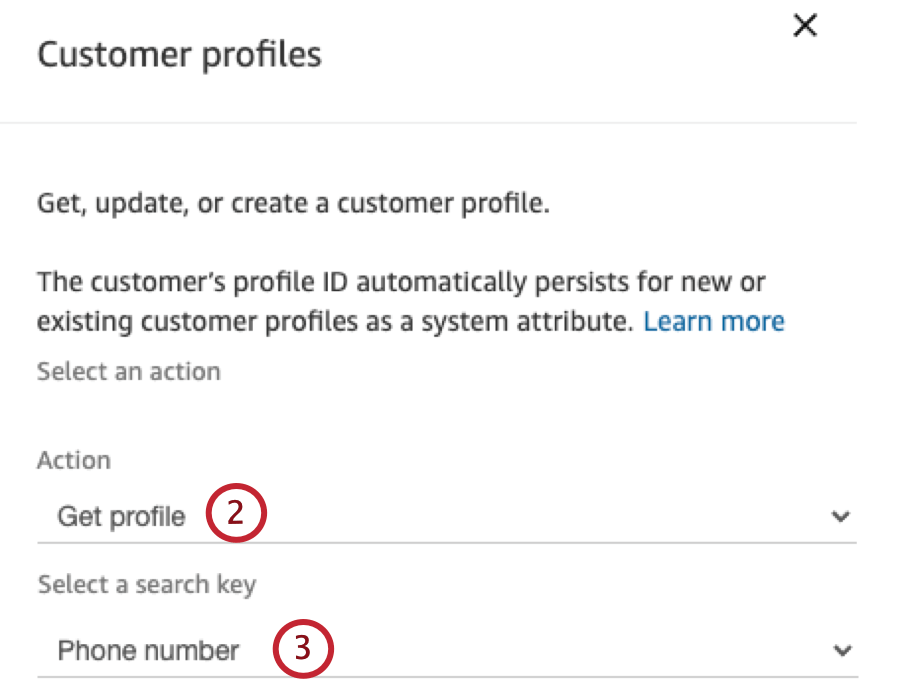
In Azione, selezionare Ottieni profilo.
Selezionare una chiave di ricerca:
  • Solo voce: Selezionare il numero di telefono.
  • Solo chat: Selezionare
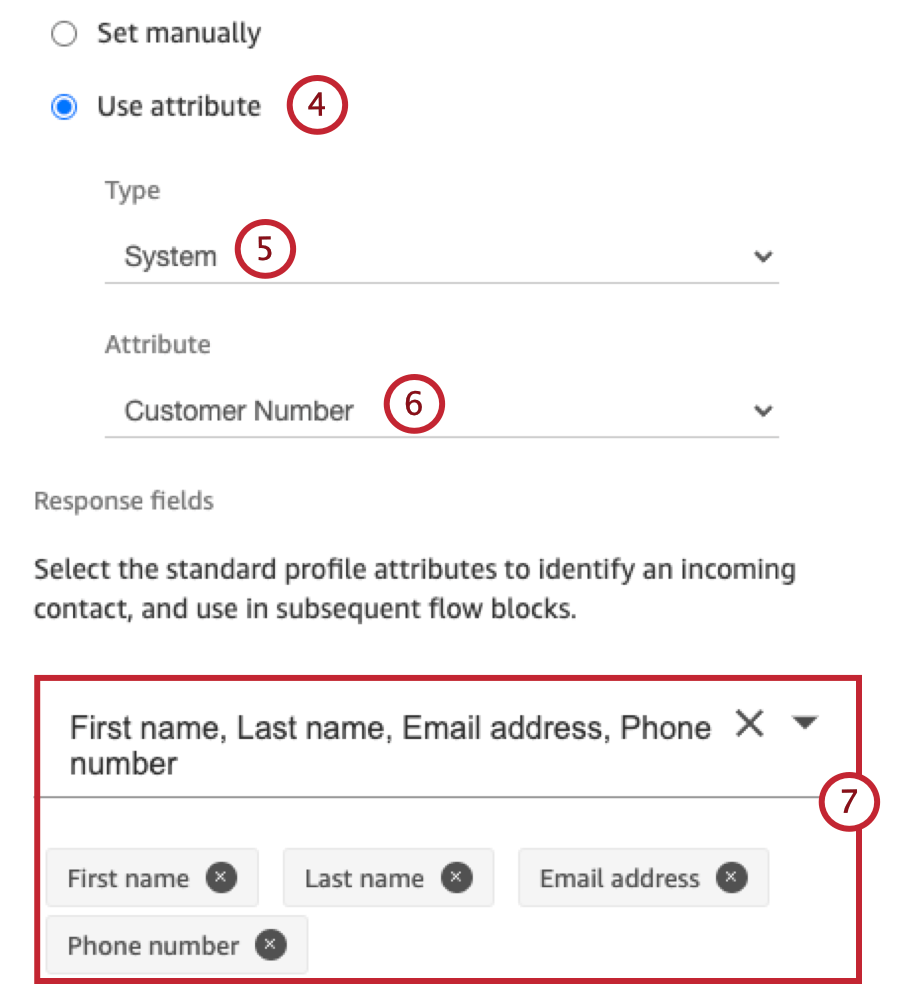
Seleziona Utilizzare l’attributo.

Selezionare il tipo
di attributo :
  • Solo voce: Sistema
  • Solo chat: Definito dall’utente
Selezionare l’Attributo:
  • Solo voce: Numero cliente
  • Solo chat: Il nome dell’attributo e-mail che viene passato dal widget della chat.
Per i campi Risposte selezionare Nome, Cognome, Indirizzo e-mail e Numero di telefono.
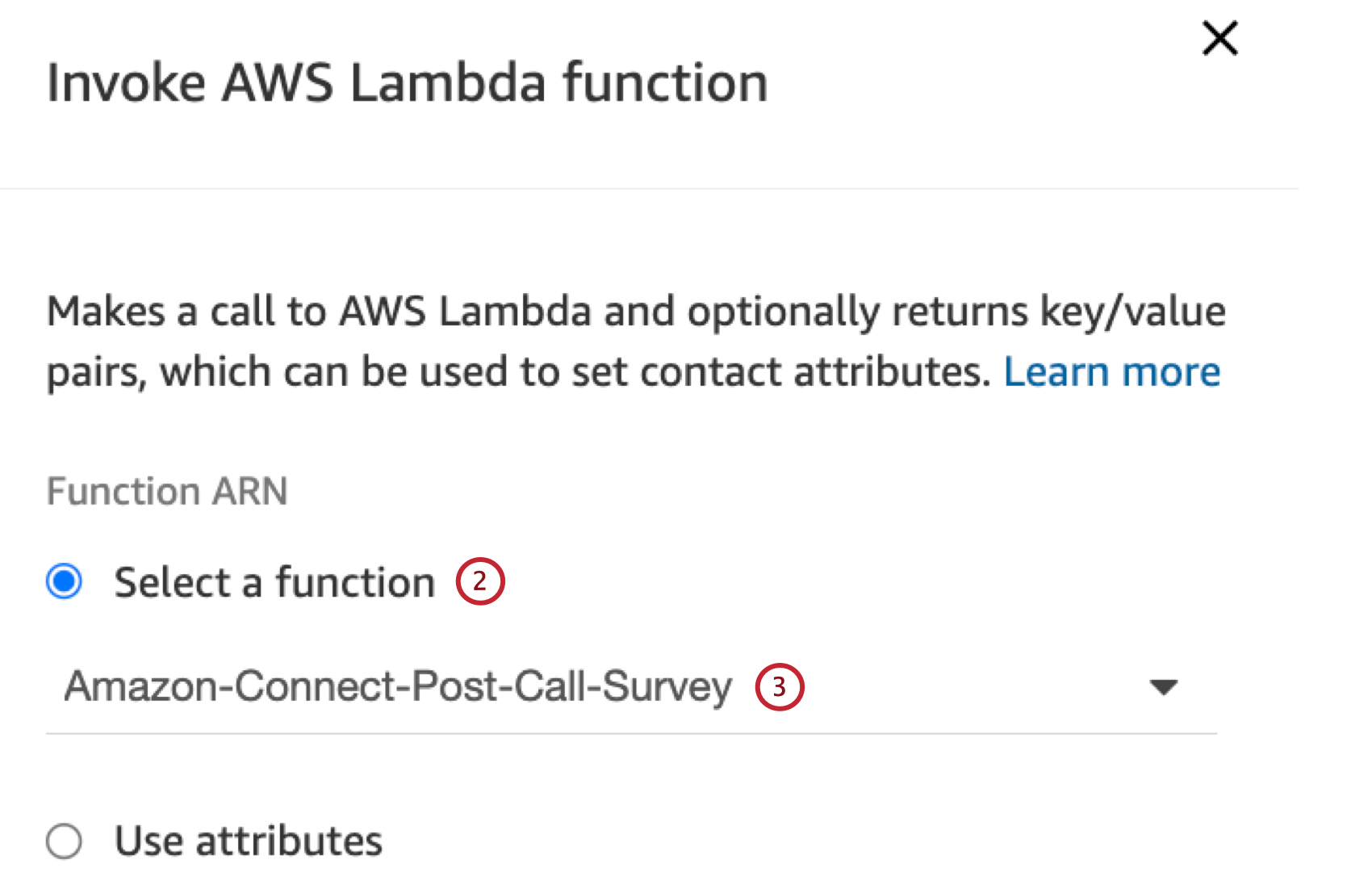
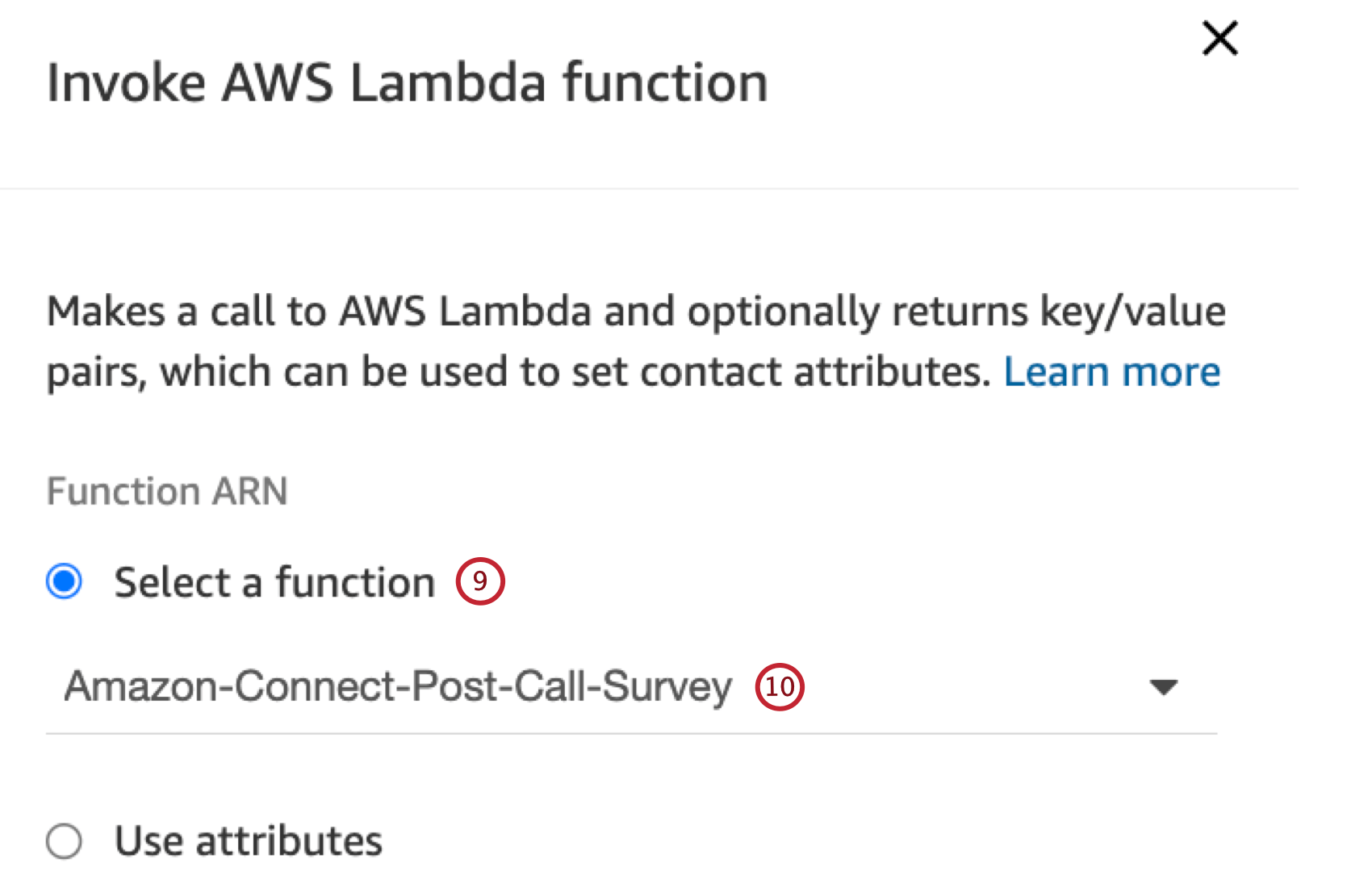
Aggiungere un blocco di funzione Invoke AWS Lambda alla fine del flusso dei contatti.
Per la funzioneARN scegliere Selezionare una funzione.

Selezionare il Lambda creato in Impostazione dell’integrazione.
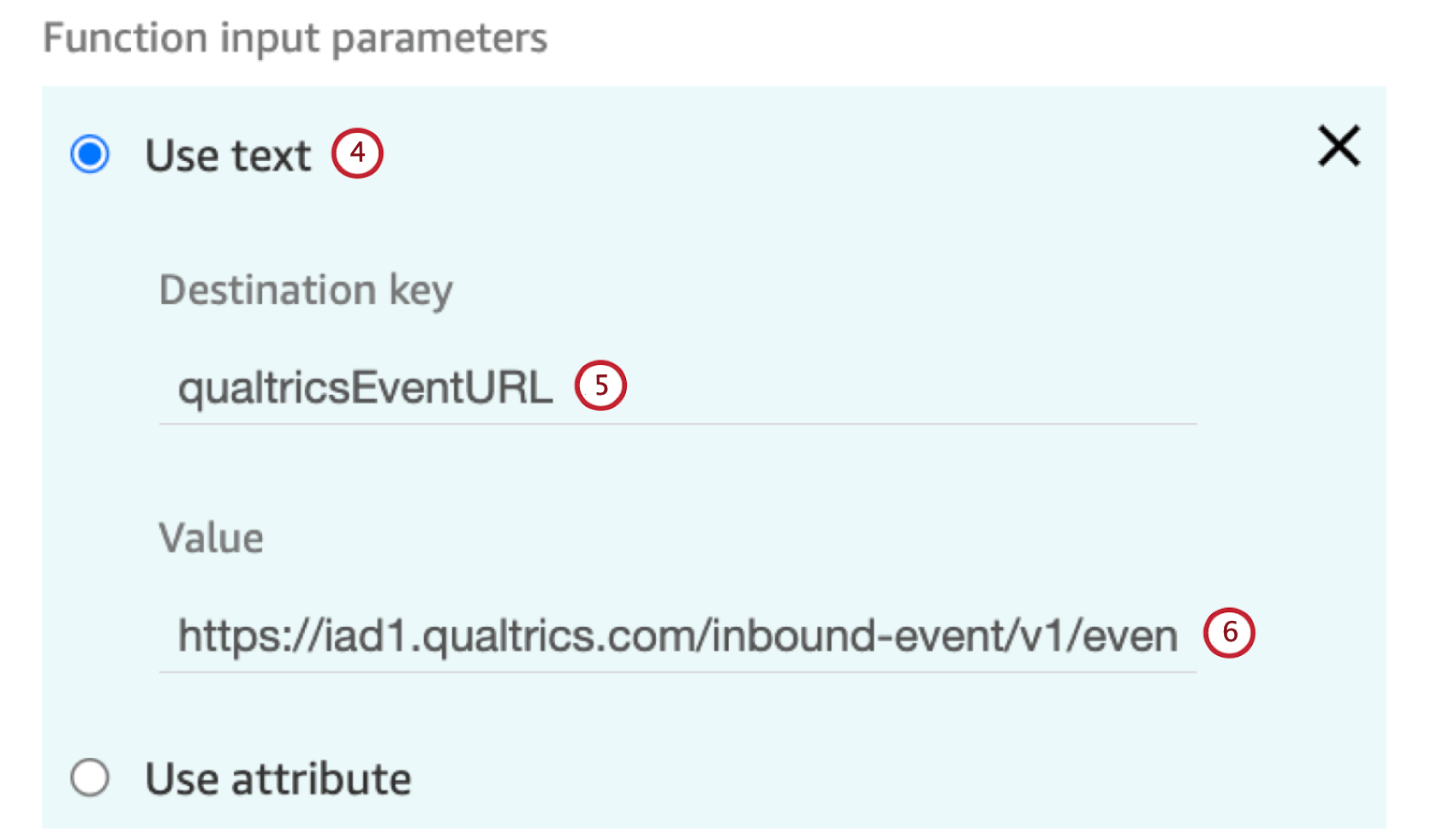
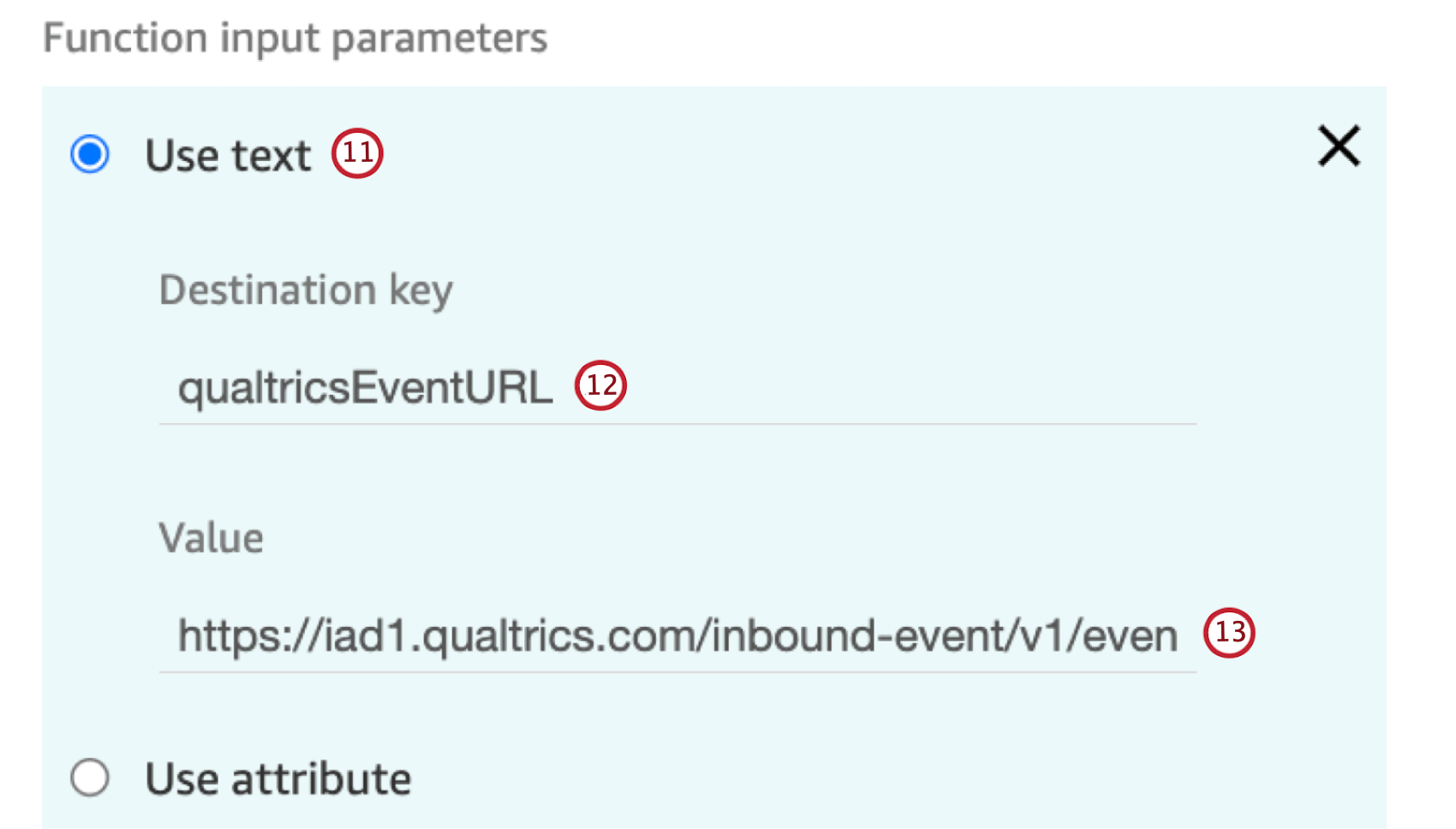
Per il primo parametro di ingresso della funzione selezionare Utilizzare il testo.

Aggiungere qualtricsEventURL come chiave di destinazione.
Per Valore, incollare l’URL JSON di Qualtrics copiato al punto 2.
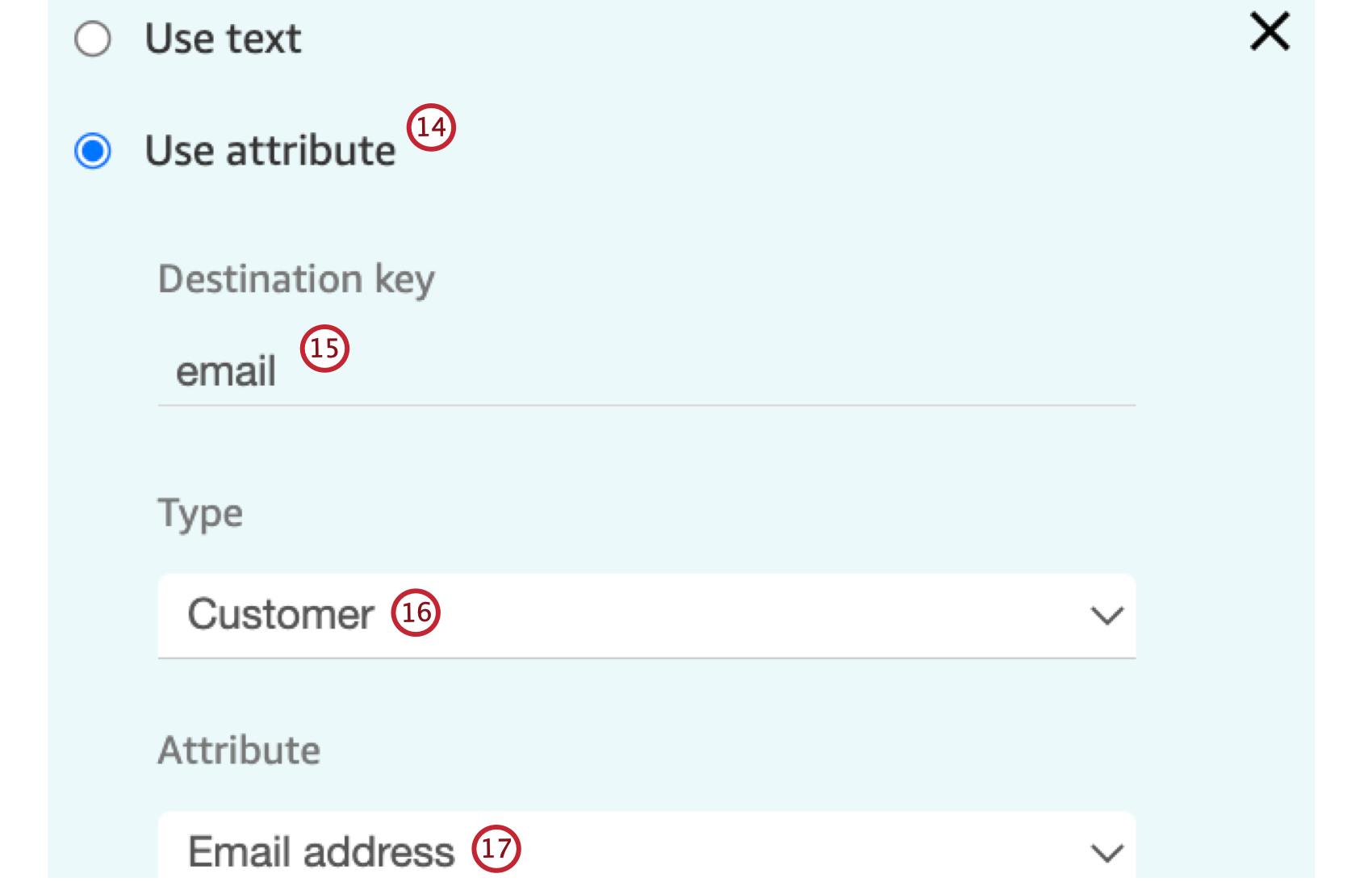
Aggiungere un parametro di input aggiuntivo e selezionare Utilizzare l’attributo.

Immettere e-mail come chiave di destinazione.
Selezionare Cliente come tipo.
Per Attributo selezionare Indirizzo e-mail.
Ripetere i passaggi 25-28 per creare i seguenti parametri di input:
Chiave di destinazione Tipo Attributo
numero di telefono consumatori Numero di telefono
firstName consumatori Nome
lastName consumatori Cognome
Impostare il Timing a 8, in modo che Lambda attenda 8 secondi prima di effettuare il timing.
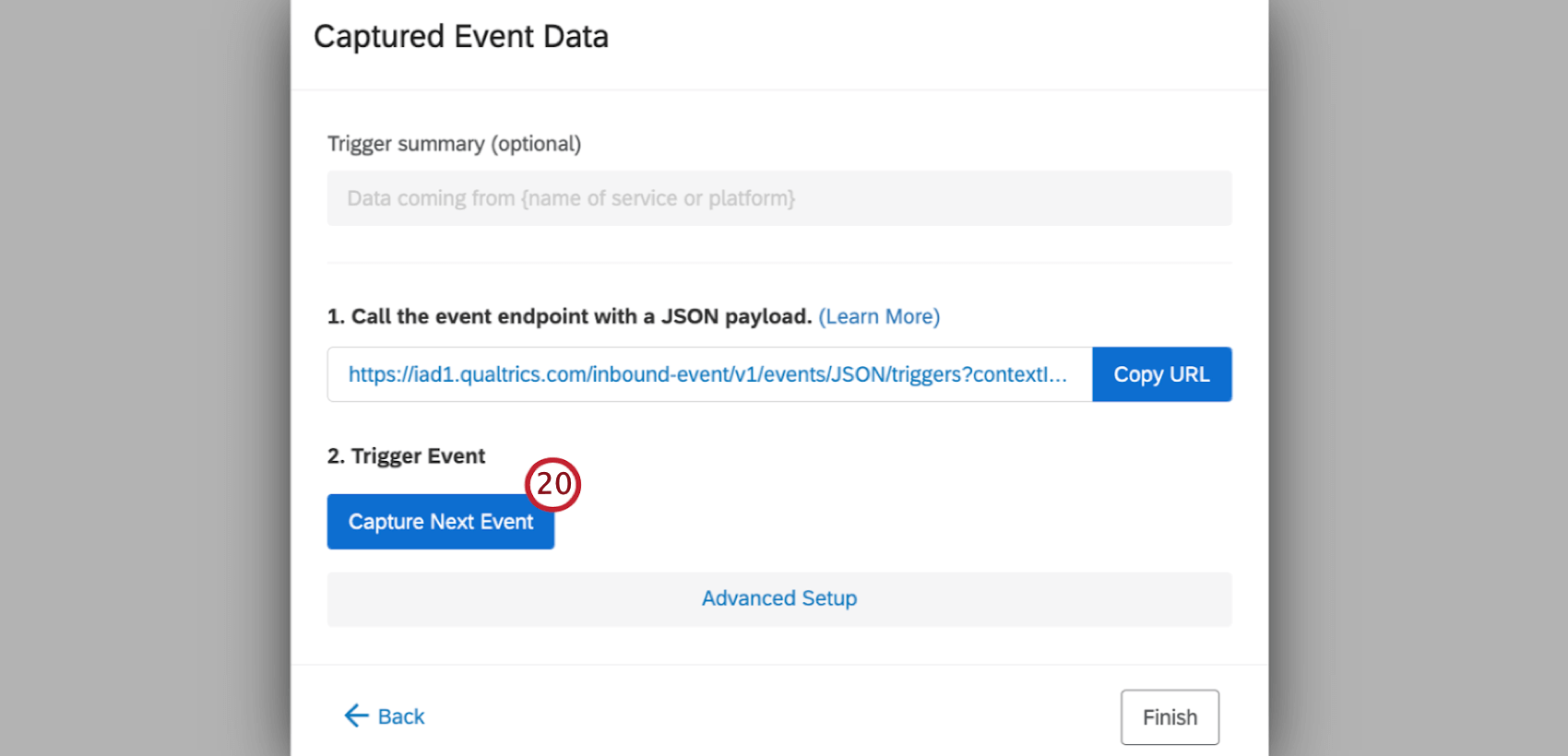
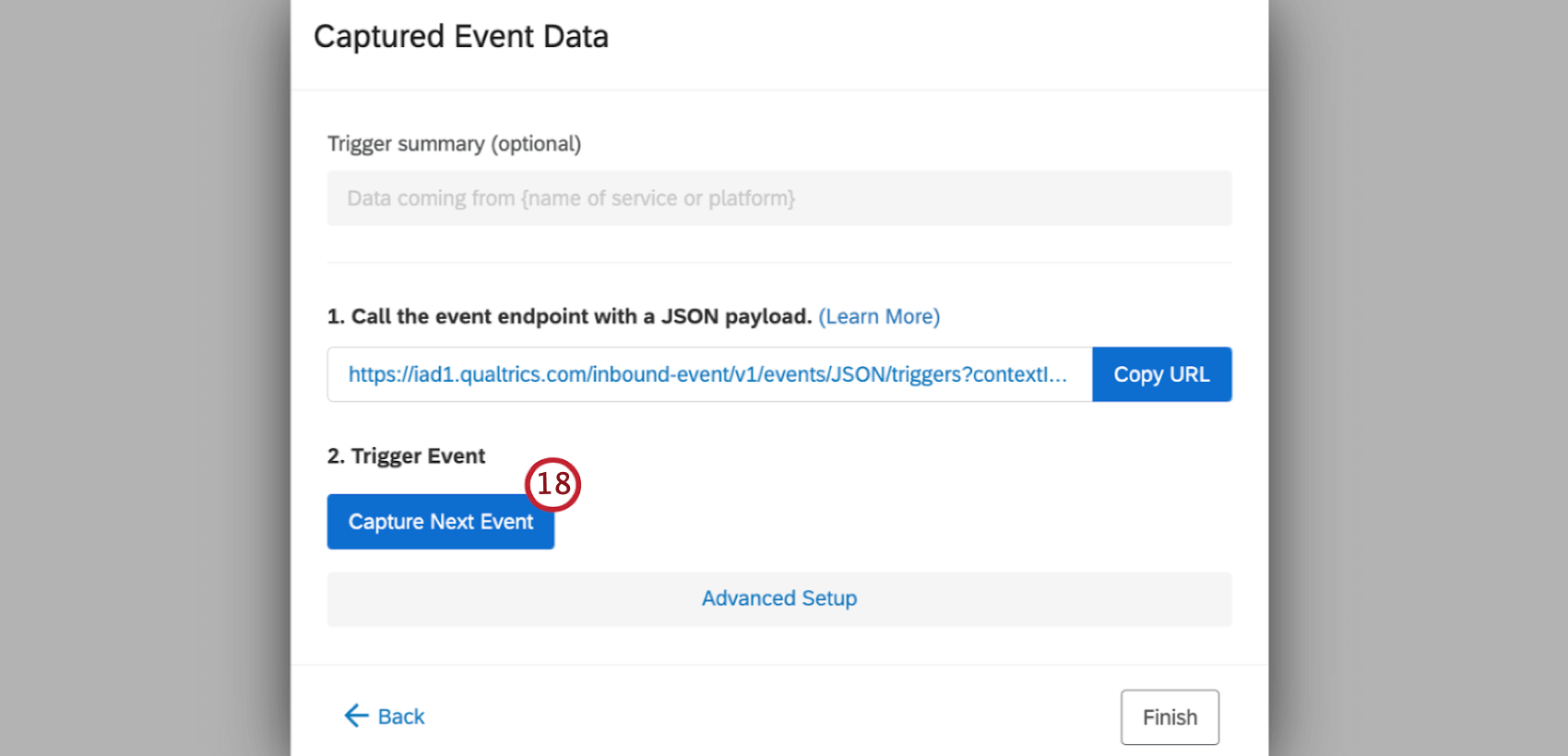
Tornate all’evento JSON creato in Qualtrics e fate clic su Cattura evento Avanti.
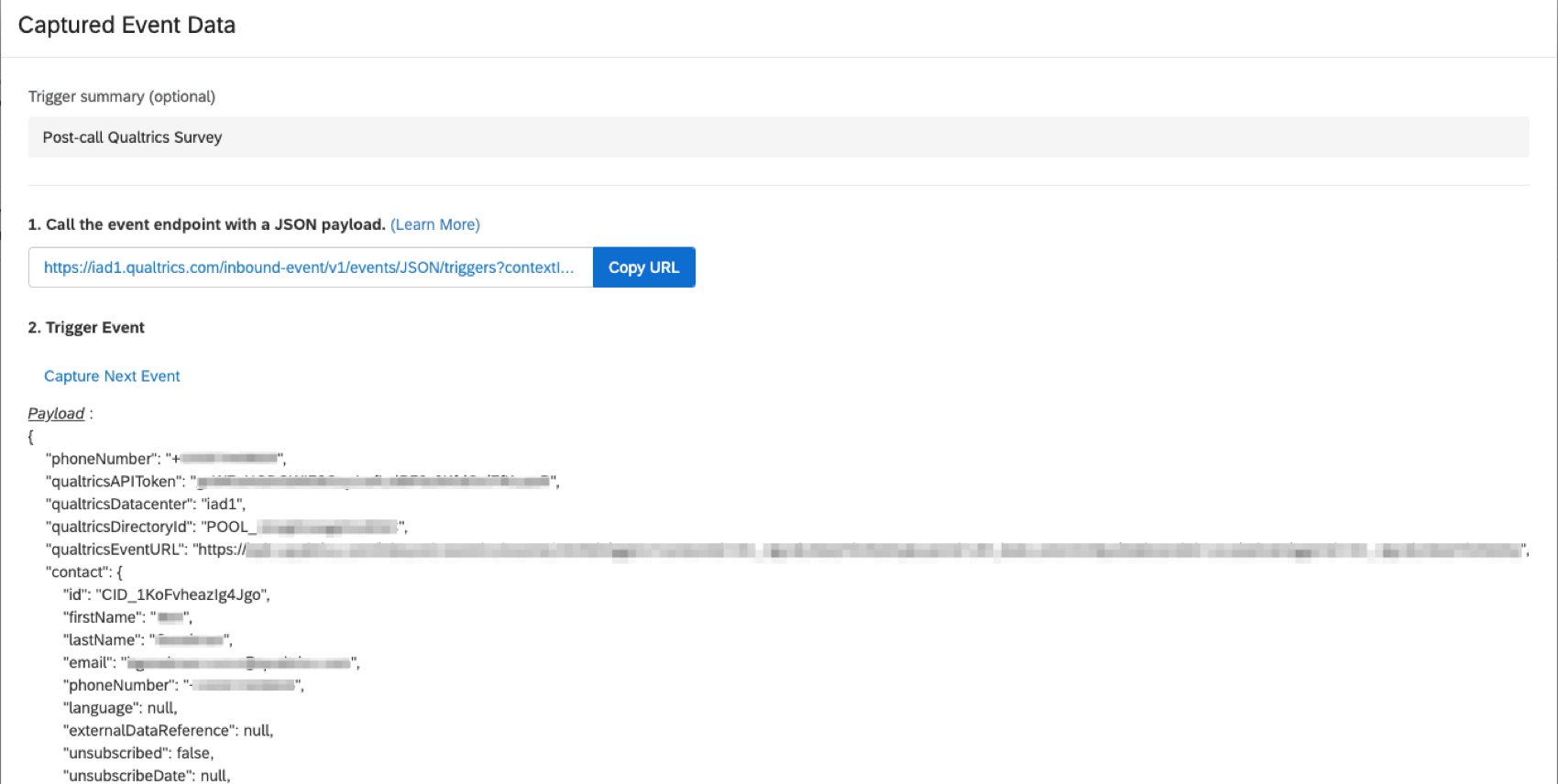
Verificare che i dati del test siano visualizzati nell’evento di QUALTRrics.

Consultare i dati del cliente dopo una chiamata

Se si memorizzano i dati dei clienti in un altro CRM invece di utilizzare i profili dei clienti di Amazon, sarà necessario cercare i dati dei clienti in base a un altro campo alla fine della chiamata o della chat. Per le interazioni di chat è necessario raccogliere l’e-mail del cliente all’interno del widget di chat e passarla come attributo. Per le istruzioni, consultare la documentazione di Amazon.

Attenzione: Se i dati dei vostri clienti non sono memorizzati all’interno di QUALTRrics, dovrete scrivere del codice lambda per cercare i dati dei contatti nel vostro CRM.
Aggiungere un blocco di funzione Invoke AWS Lambda alla fine del flusso dei contatti.
Attenzione: Il profilo del cliente deve esistere nel CRM prima di iniziare questa fase.
Per FunctionARN scegliere Seleziona una funzione.
Selezionare il Lambda creato in Impostazione dell’integrazione.
Per il primo parametro di immissione della funzione selezionare Usa testo.
Aggiungere qualtricsEventURL come chiave di destinazione.
Per Valore, incollare l’URL JSON di Qualtrics copiato nel passo 2.
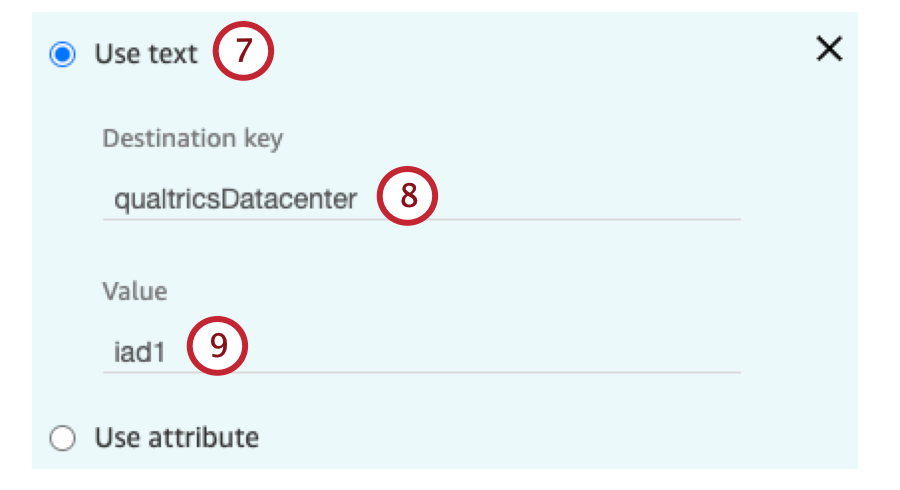
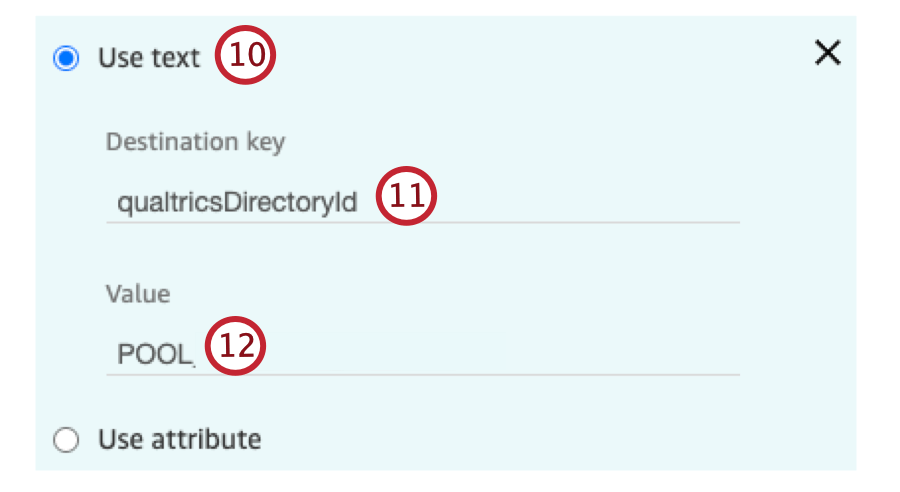
Aggiungere un parametro aggiuntivo e selezionare Usa testo.
Aggiungere qualtricsDatacenter come chiave di destinazione.
Per Valore, aggiungere l’ID del Datacenter di Qualtrics.
Aggiungere un parametro di input aggiuntivo e selezionare Usa testo.
Aggiungere qualtricsDirectoryId come chiave di destinazione.
Per Valore, aggiungere il PoolID di Qualtrics.
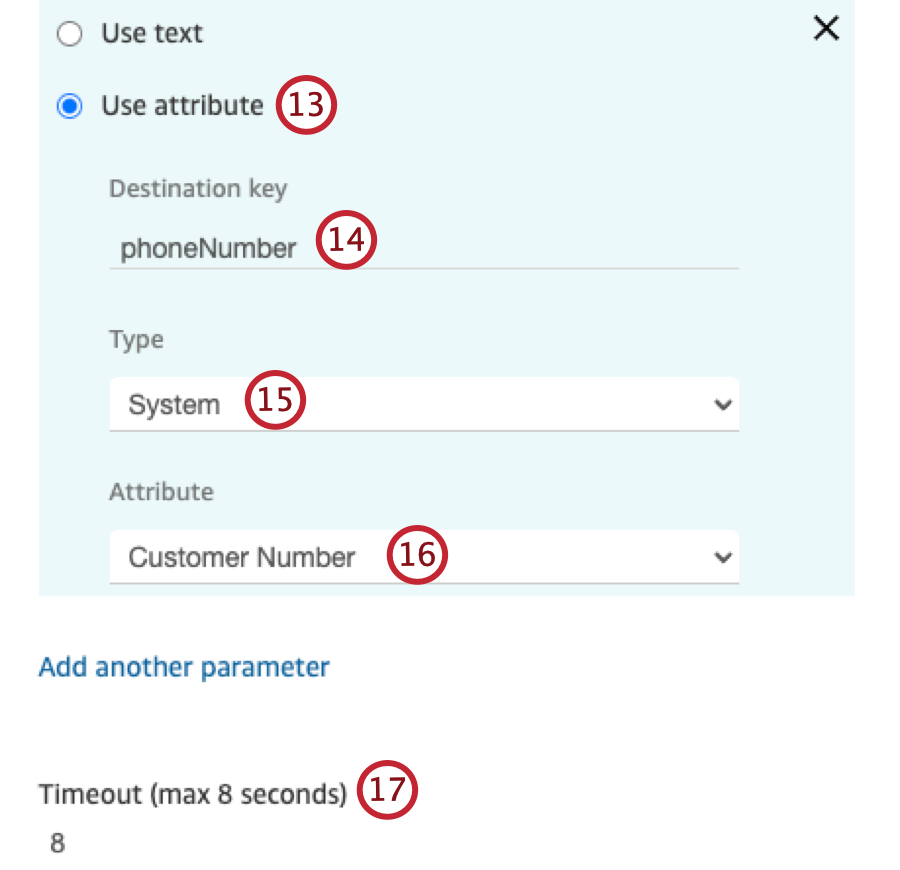
Aggiungere un parametro di input aggiuntivo e selezionare Usa attributo.
Immettere una chiave di destinazione:
  • Solo voce: numero di telefono
  • Solo chat: e-mail
Selezionare un tipo:
  • Solo voce: Sistema
  • Solo chat: Definito dall’utente
Selezionare l’Attributo:
  • Solo voce: Numero cliente
  • Solo chat: Il nome dell’attributo e-mail che viene passato dal widget della chat.
Impostare il timeout a 8.
Tornate all’evento JSON creato in Qualtrics e fate clic su Cattura evento Avanti.
Verificare che i dati del test siano visualizzati nell’evento di QUALTRrics.
Molte delle pagine di questo sito sono state tradotte dall'originale in inglese mediante traduzione automatica. Sebbene in Qualtrics abbiamo profuso il massimo impegno per avere le migliori traduzioni automatiche possibili, queste non sono mai perfette. Il testo originale inglese è considerato la versione ufficiale, e qualsiasi discrepanza tra questo e le traduzioni automatiche non è legalmente vincolante.

Ti è stato utile?

Il feedback inviato qui viene utilizzato solo per migliorare questa pagina.

È fantastico! Grazie per il tuo feedback!

Grazie per il tuo feedback!