Integrazione con Gainsight
Cosa puoi trovare in questa pagina
Informazioni sull’integrazione con Gainsight
Gainsight è una piattaforma per il successo dei clienti che consente di migliorare l’engagement, la fidelizzazione e l’espansione.
È possibile integrare l’account di Qualtrics con Gainsight per passare i dati tra le piattaforme e attivare un flusso di lavoro di Qualtrics sulla base di eventi in Gainsight. Ad esempio, se un cliente completa un percorso di onboarding che viene tracciato in SONDAGGI, è possibile inviargli un follow-up del sondaggio tramite Qualtrics, chiedendogli di parlare della sua esperienza di onboarding.
Attenzione: Le funzioni di codifica personalizzate sono fornite così come sono e richiedono conoscenze di programmazione per essere implementate. Il Supporto Qualtrics non offre assistenza o consulenza riguardo alla programmazione personalizzata. Potete sempre provare a chiedere alla nostra comunità di utenti dedicati. Se desiderate saperne di più sui nostri servizi di codifica personalizzata, contattate il vostro Account Executive di Qualtrics.

Passo 1: creazione di un’intestazione di autenticità
Per impostare la connessione con Gainsight, è necessario un header di autenticazione di base. Questa intestazione è una stringa codificata Base64 che contiene il nome utente di Qualtrics e il token API separati da due punti. Per creare l’intestazione:
Attenzione: Se si dispone già di un token API, non generarne uno nuovo.
Passo 2: Impostazione di un evento JSON
Avanti, create un nuovo flusso di lavoro Qualtrics per ricevere i dati inviati da Gainsight. Questo flusso di lavoro può essere usato solo come trigger o può anche ingerire dati che possono essere utili nelle fasi successive del flusso di lavoro.
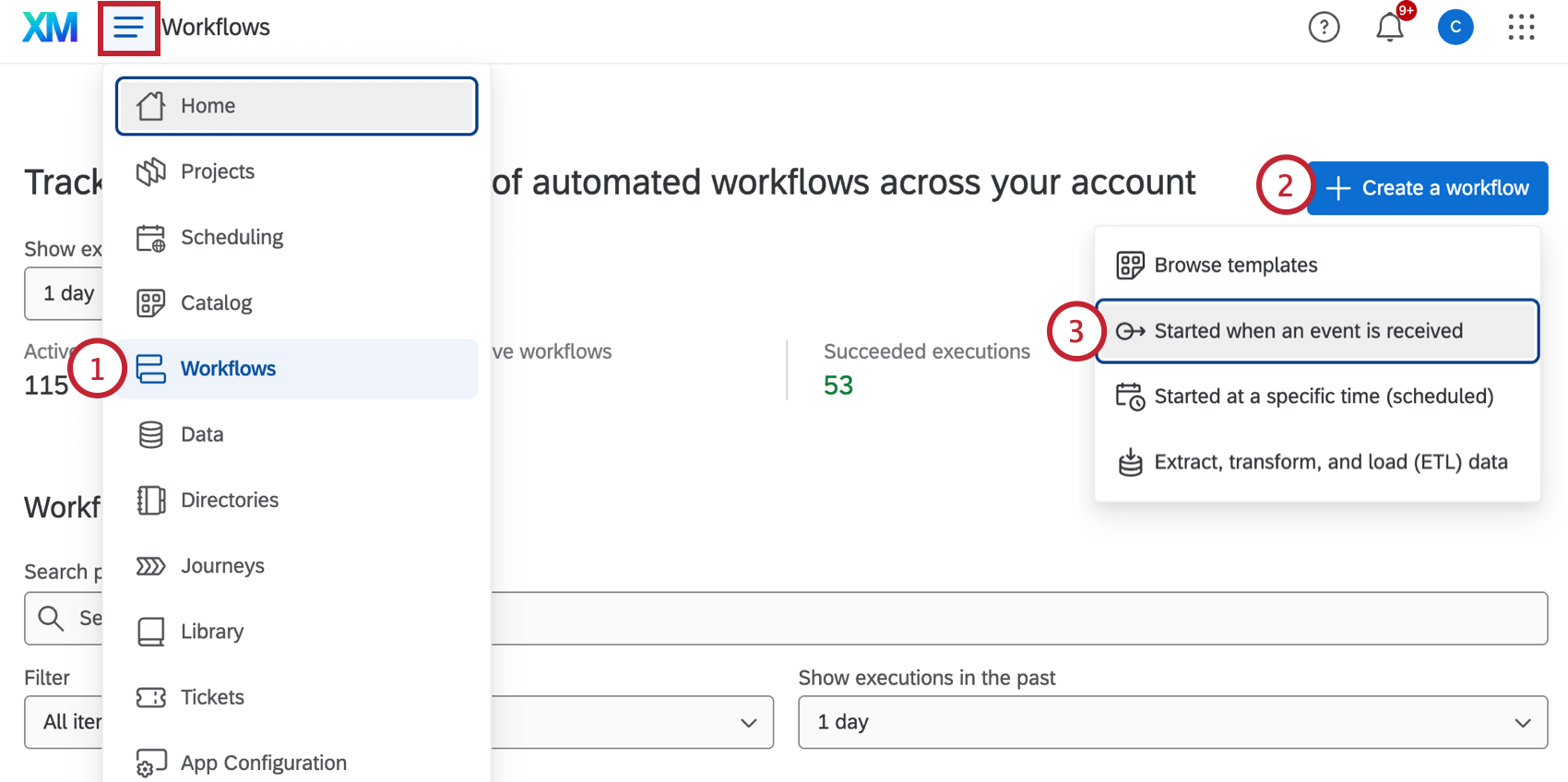
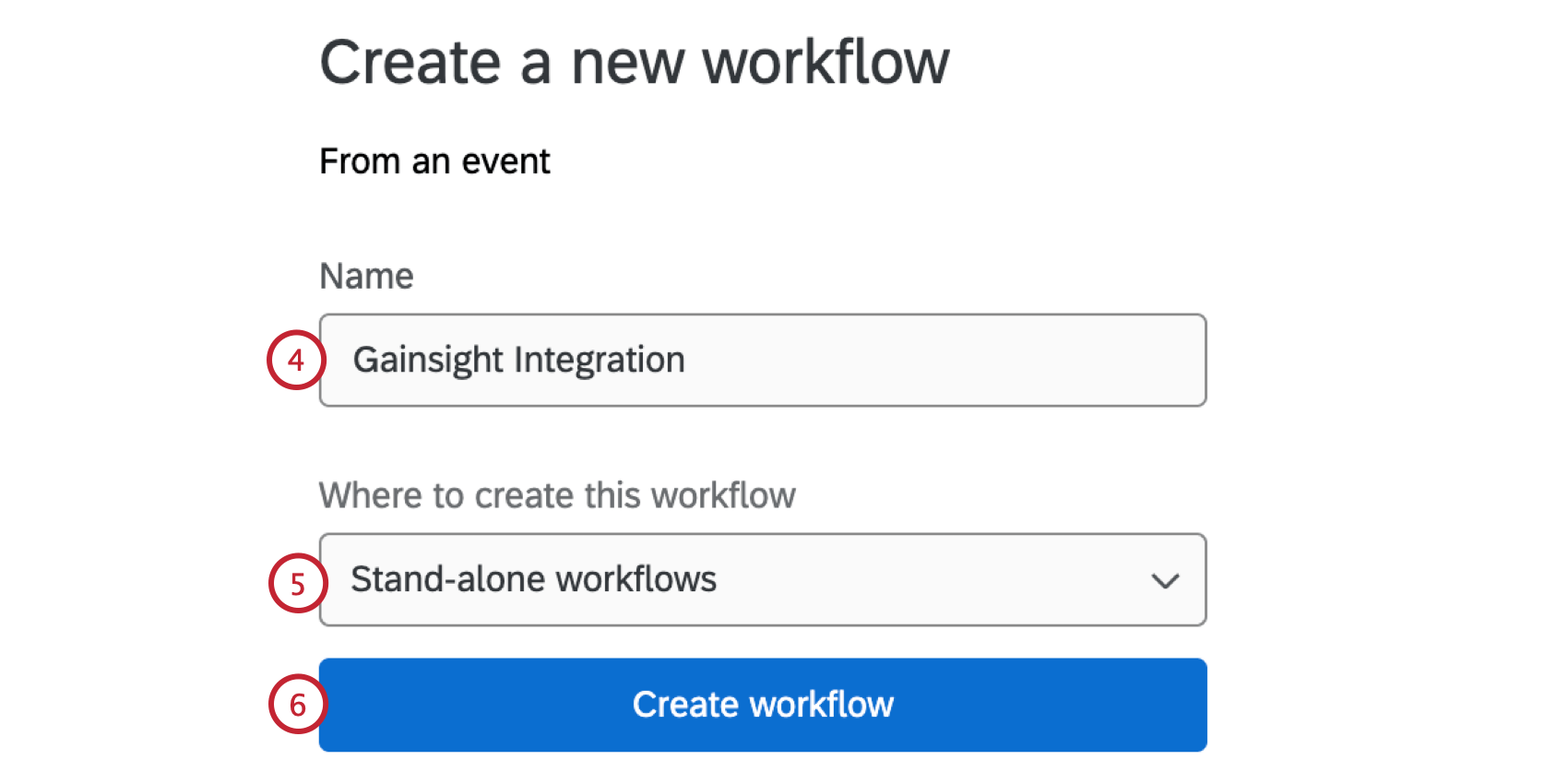
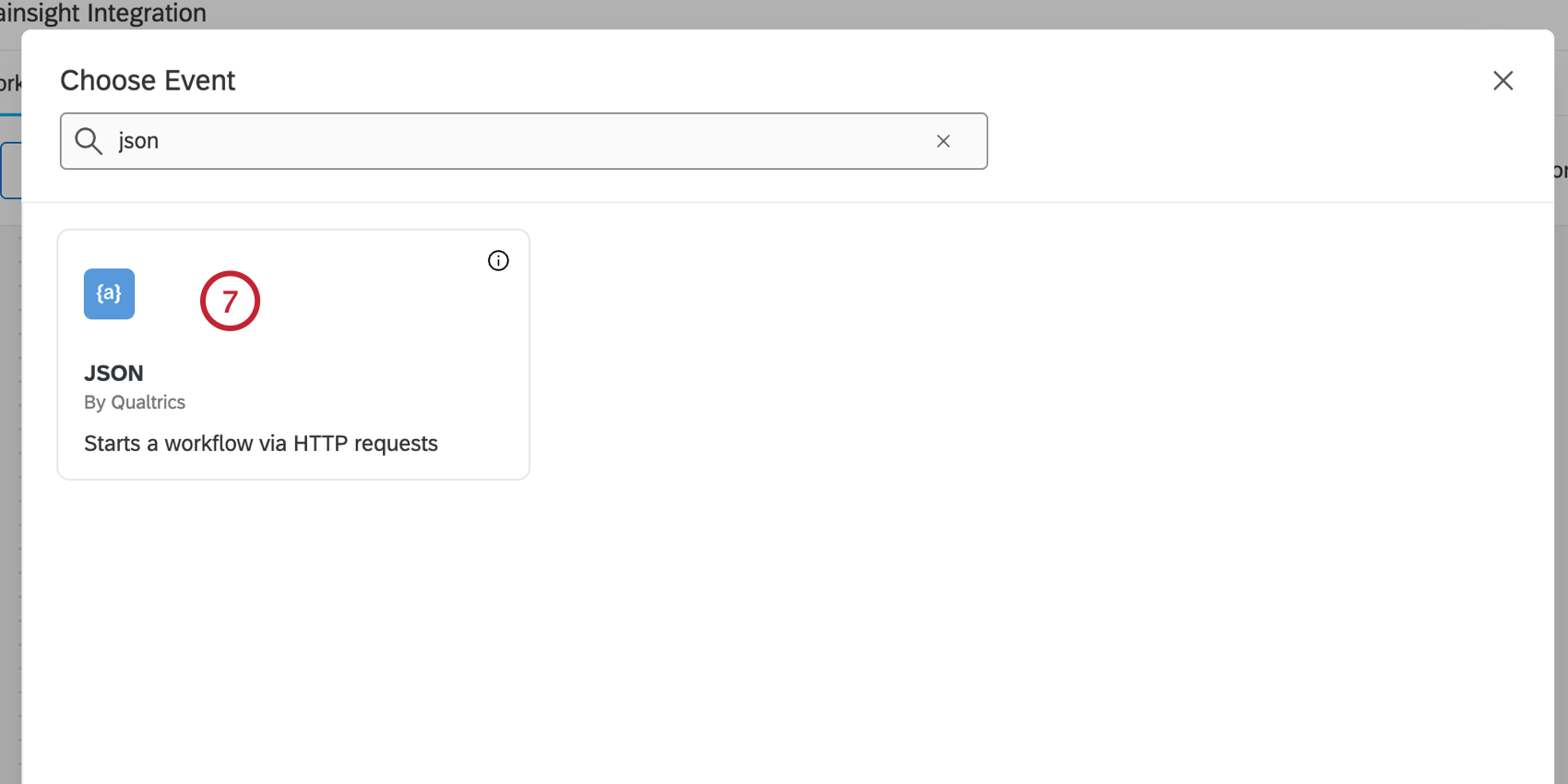
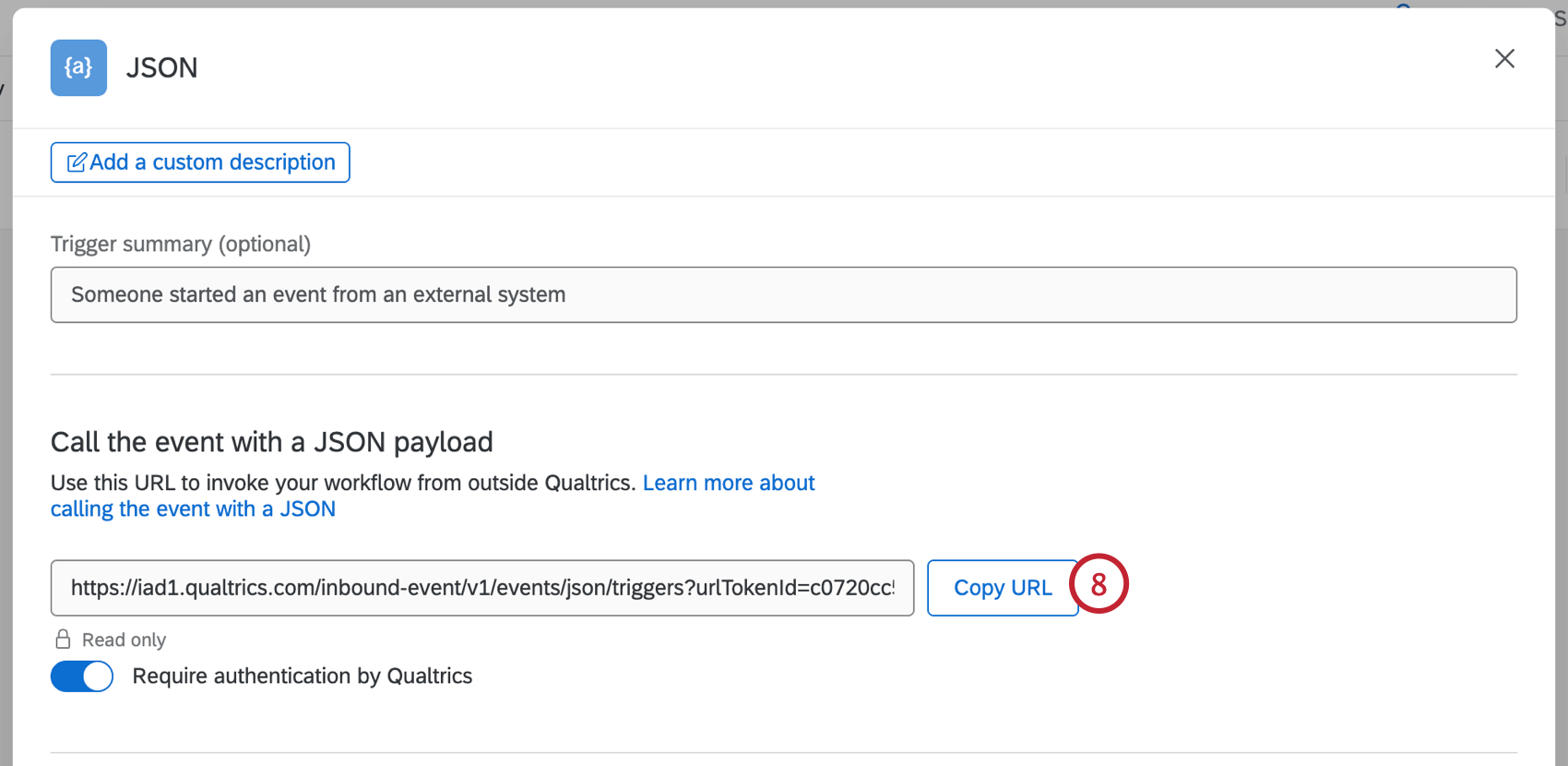
A questo punto, l’evento JSON creato nei passaggi precedenti può essere usato per impostare l’integrazione e per triggerare altre attività nel flusso di lavoro. Se si deve semplicemente avviare il flusso di lavoro, si possono saltare i passaggi aggiuntivi sottostanti e salvare l’evento JSON. Tuttavia, se si desidera passare a Qualtrics dati aggiuntivi da Gainsight (ad esempio, “Company GSID” o “Renewal Date”), è necessario aggiungere tali campi nell’evento JSON:
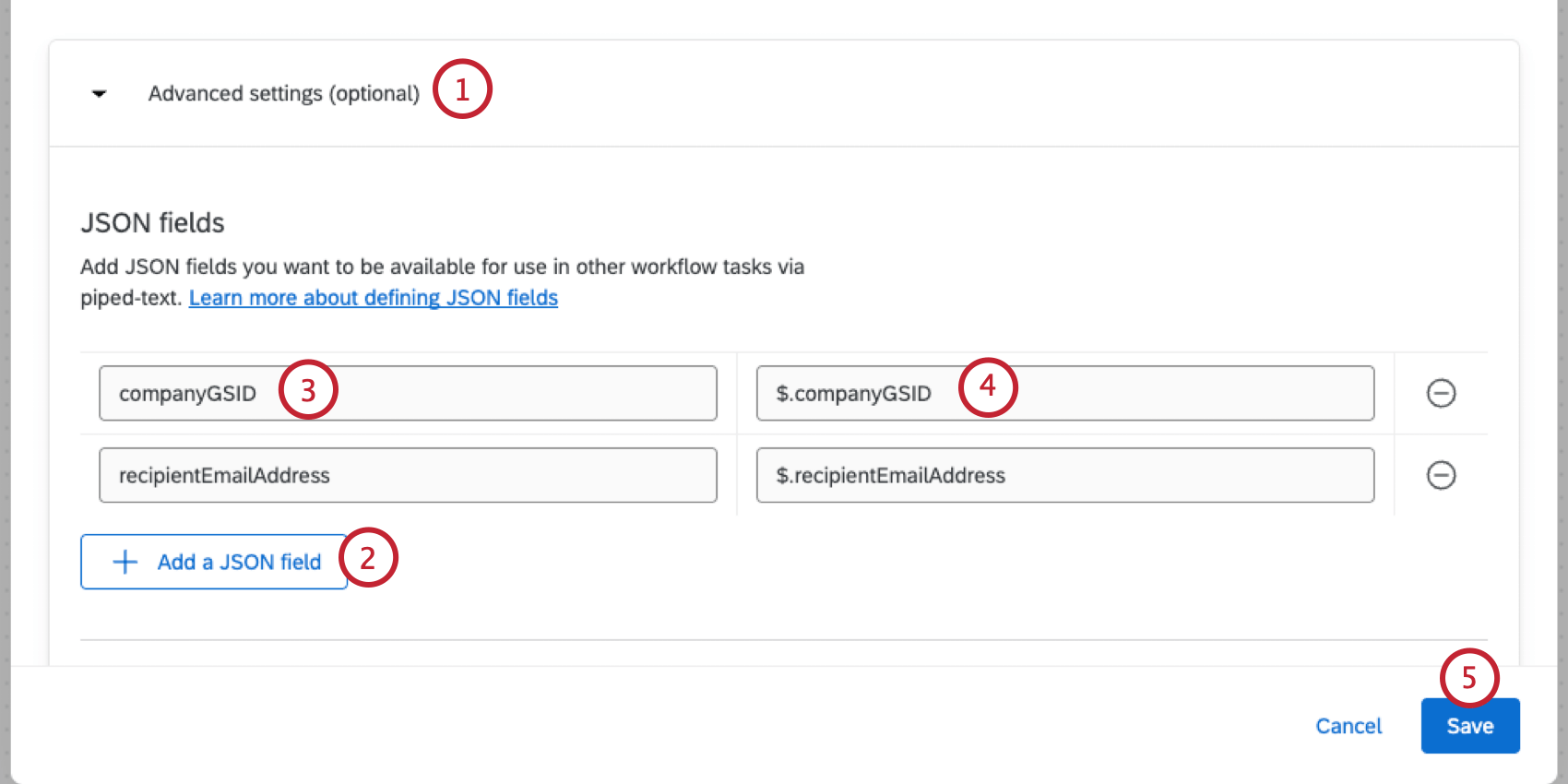
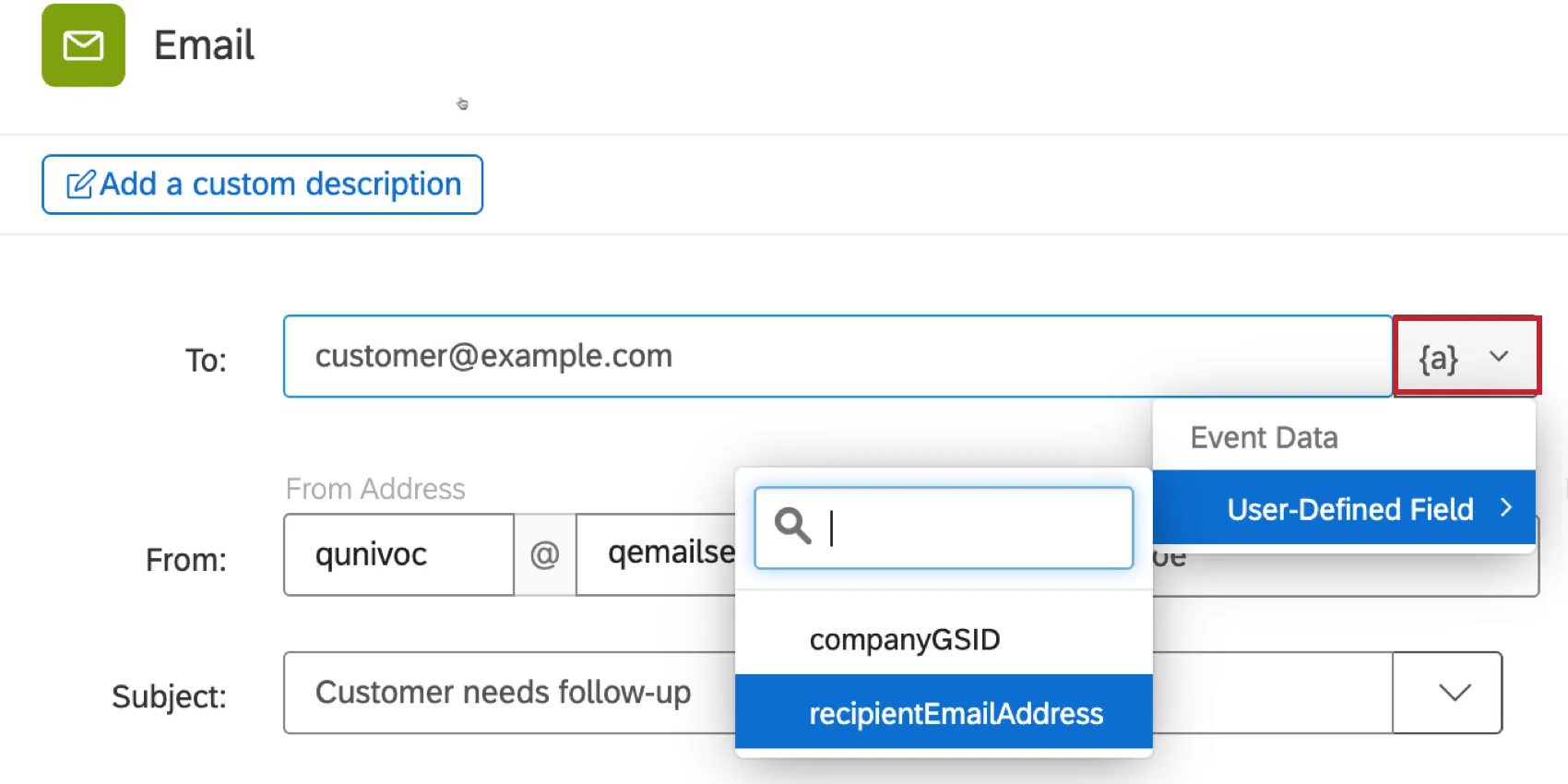
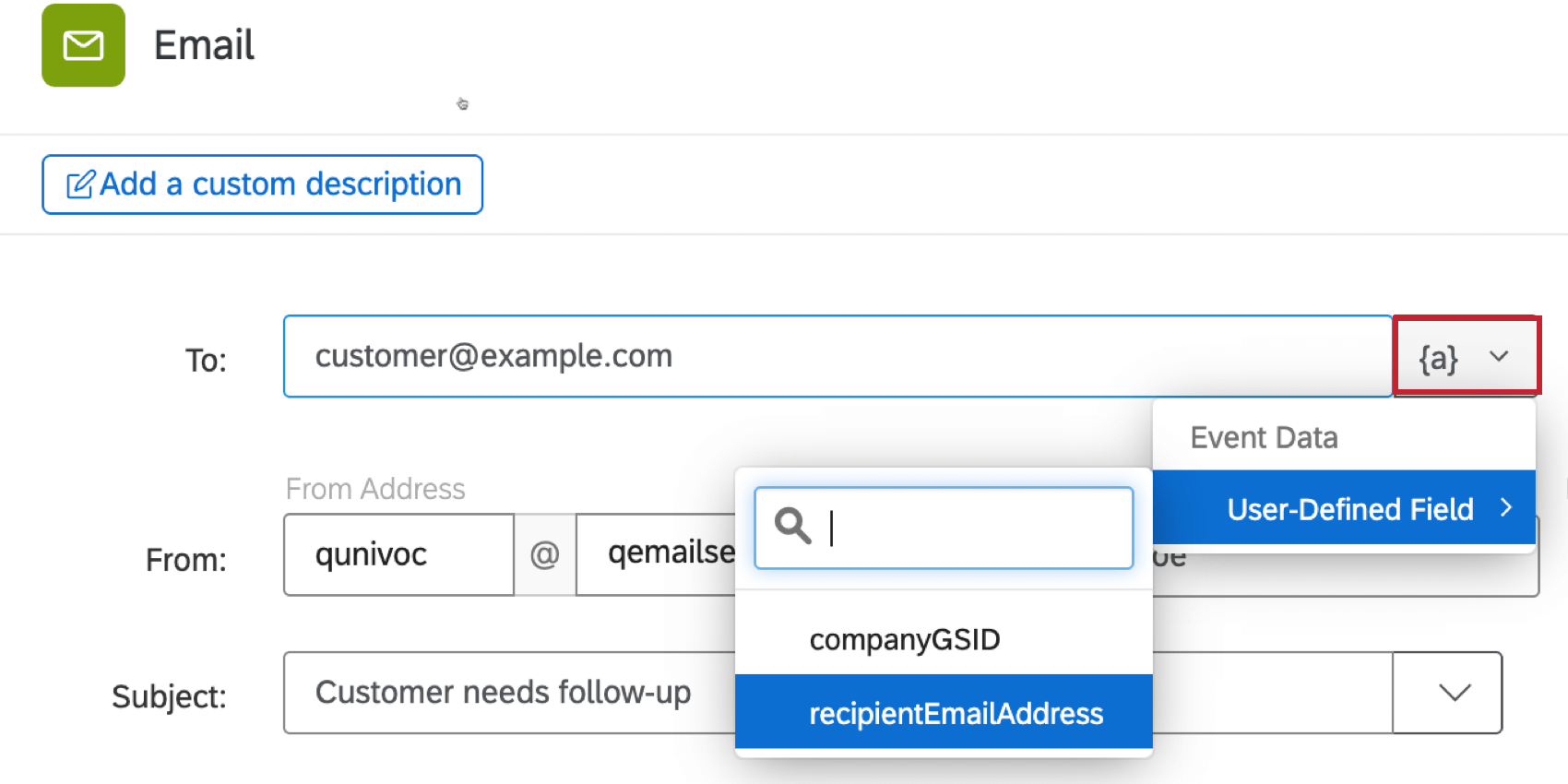
Questi campi JSON saranno ora disponibili nelle successive attività del flusso di lavoro come “Flusso di lavoro: Campo definito dall’utente”. È possibile accedervi tramite il menu Testo trasferito, {a}.
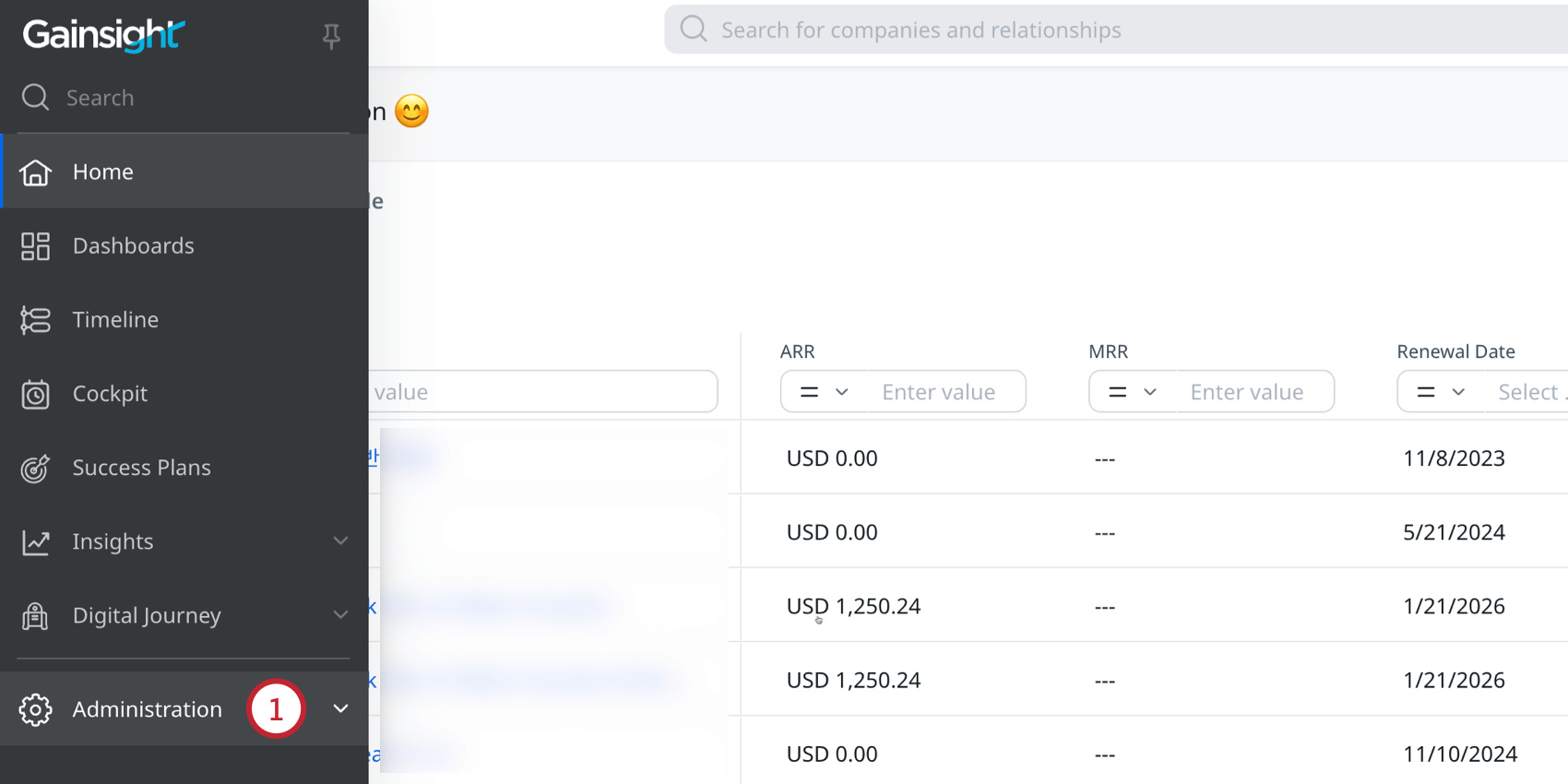
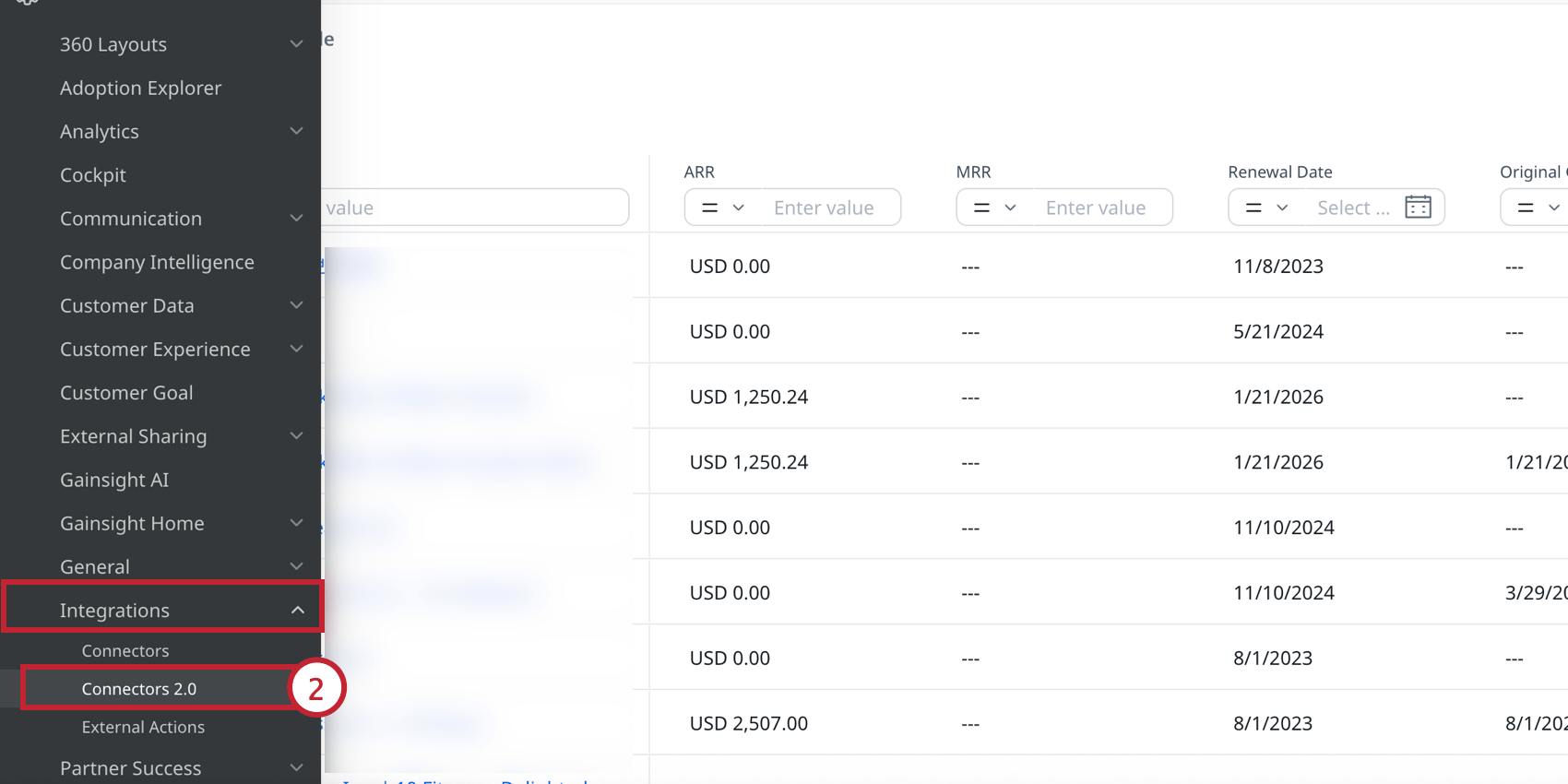
Passo 3: creazione di un connettore Gainsight personalizzato
Consiglio Q: i connettori personalizzati non possono essere eliminati una volta aggiunti. Si consiglia di condurre i test all’interno di una sandbox, soprattutto se si è alle prime armi con le funzionalità API di Gainsight. Per eseguire le operazioni descritte in questa sezione, è necessario essere un Super Admin di Gainsight.

Avanti, è necessario creare un nuovo connettore personalizzato in Gainsight per connettersi con Qualtrics. Questo connettore memorizzerà il token di autenticatore ricevuto in precedenza e verrà utilizzato per inviare i dati a Qualtrics tramite Azioni esterne in Gainsight.
È necessario solo 1 connettore per QUALTRICS. Se esiste già un connettore personalizzato per QUALTRrics, passare alla sezione Avanti sulla configurazione di un’azione esterna in Gainsight.
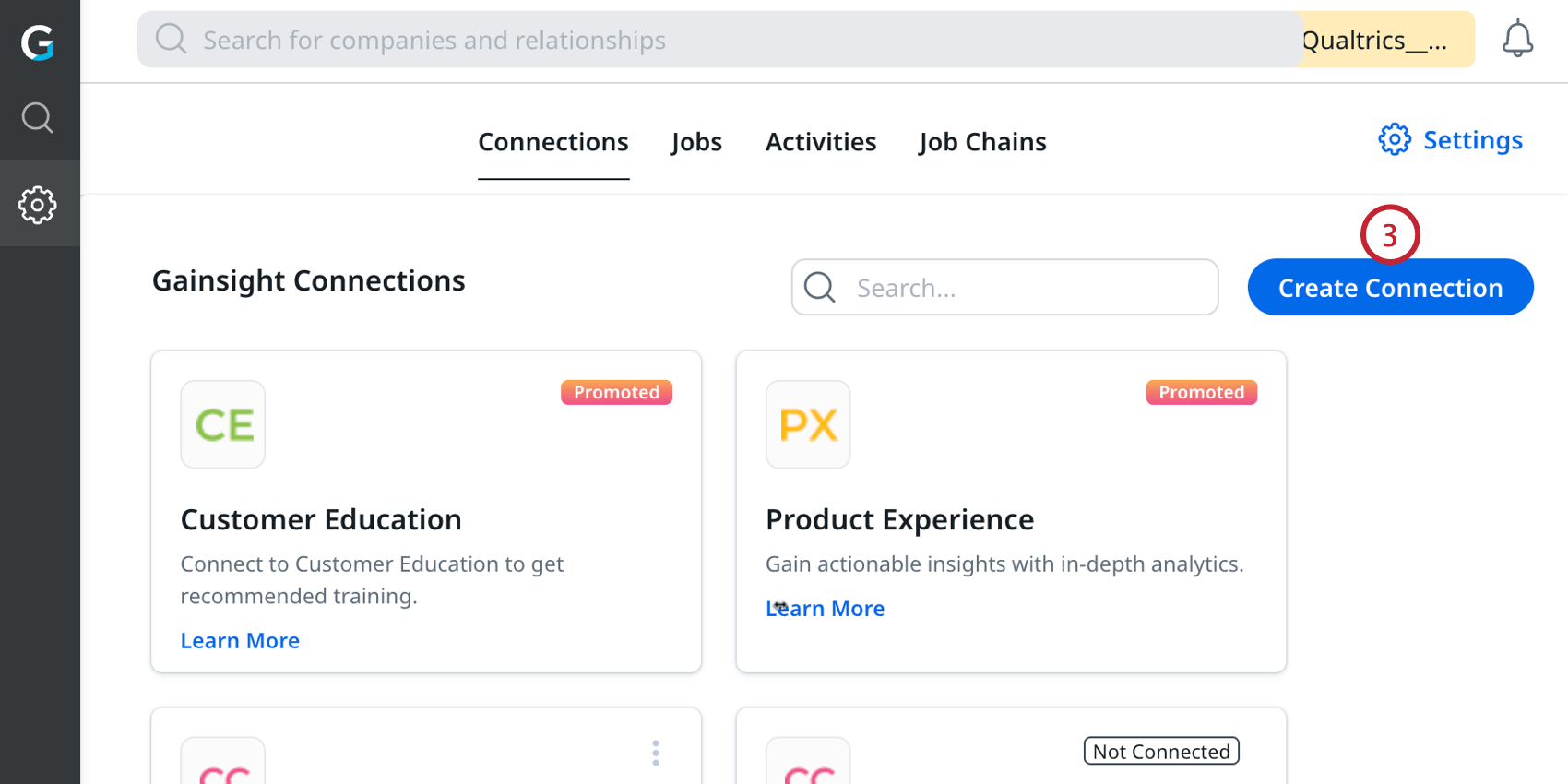
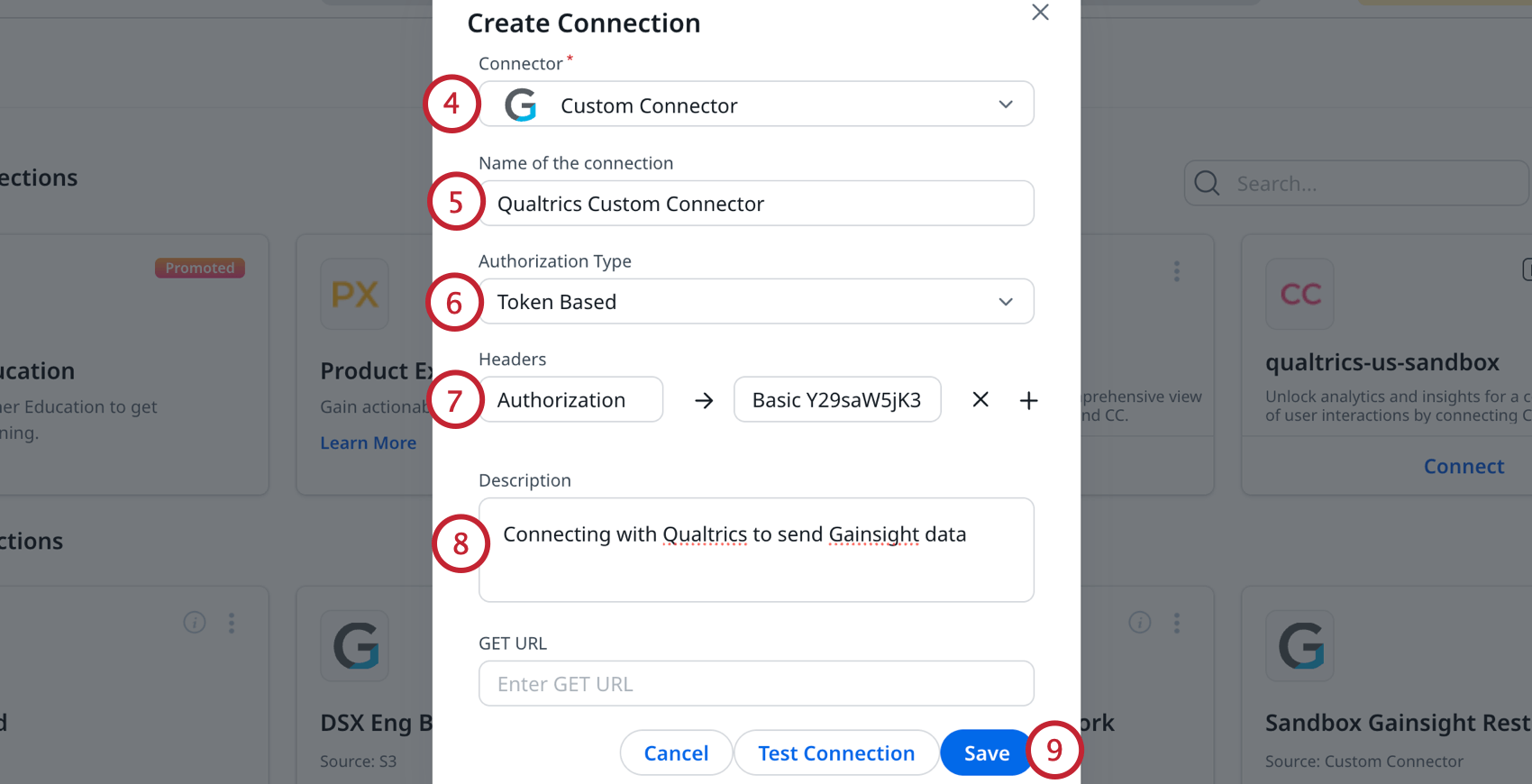
- Chiave: “AUTORITÀ”
- Valore: “Basic{{nome utente e valore del token codificati inprecedenza}}” Esempio: Il valore sarà simile a questo

: Basic ZGVtb0BxdWFsdHJpY3MuY29tOmY4Z0lLN0c2R0ZIOTg1WTQ=Per
ulteriori informazioni, consultare la sezione HTTP BASIC AUTH di questa pagina di supporto.
Passo 4: Configurazione dell’azione esterna di Gainsight
Consiglio Q: in genere le azioni esterne non possono essere cancellate una volta aggiunte. Si consiglia di condurre i test all’interno di una sandbox, soprattutto se si è alle prime armi con le funzionalità API di Gainsight. Per eseguire le operazioni descritte in questa sezione, è necessario essere un Super Admin di Gainsight.
Dopo aver creato il connettore personalizzato, è possibile configurare un’azione esterna in Gainsight per inviare una richiesta all’evento JSON di QUALTRrics. Se si desidera creare più flussi di lavoro triggerati da Gainsight, è necessario creare un’azione esterna separata per ogni flusso di lavoro.
Ricordate che avete bisogno di un solo connettore per Qualtrics. Tutte le azioni esterne utilizzate per interagire con Qualtrics devono rientrare nello stesso connettore personalizzato di Qualtrics.
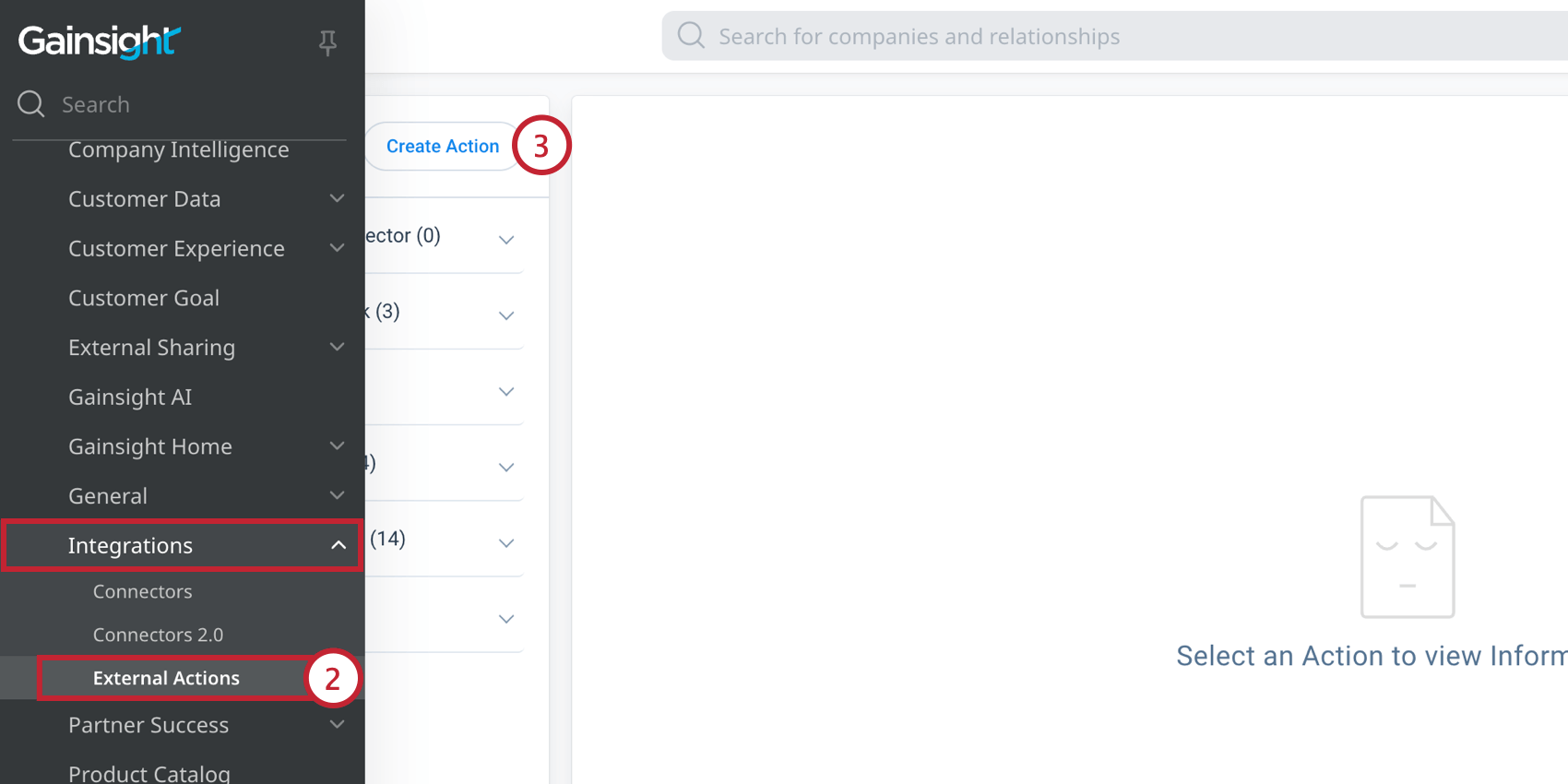
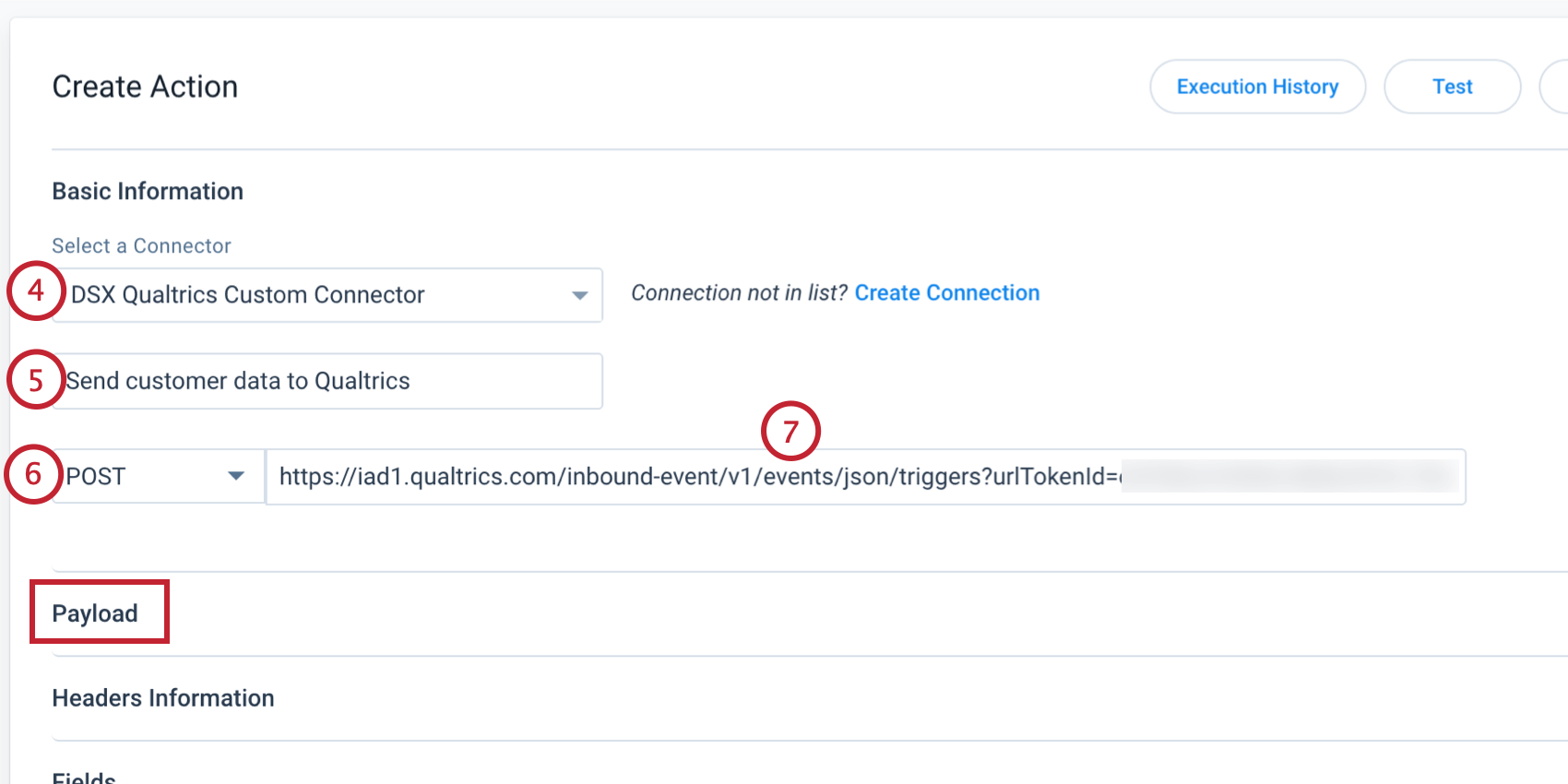
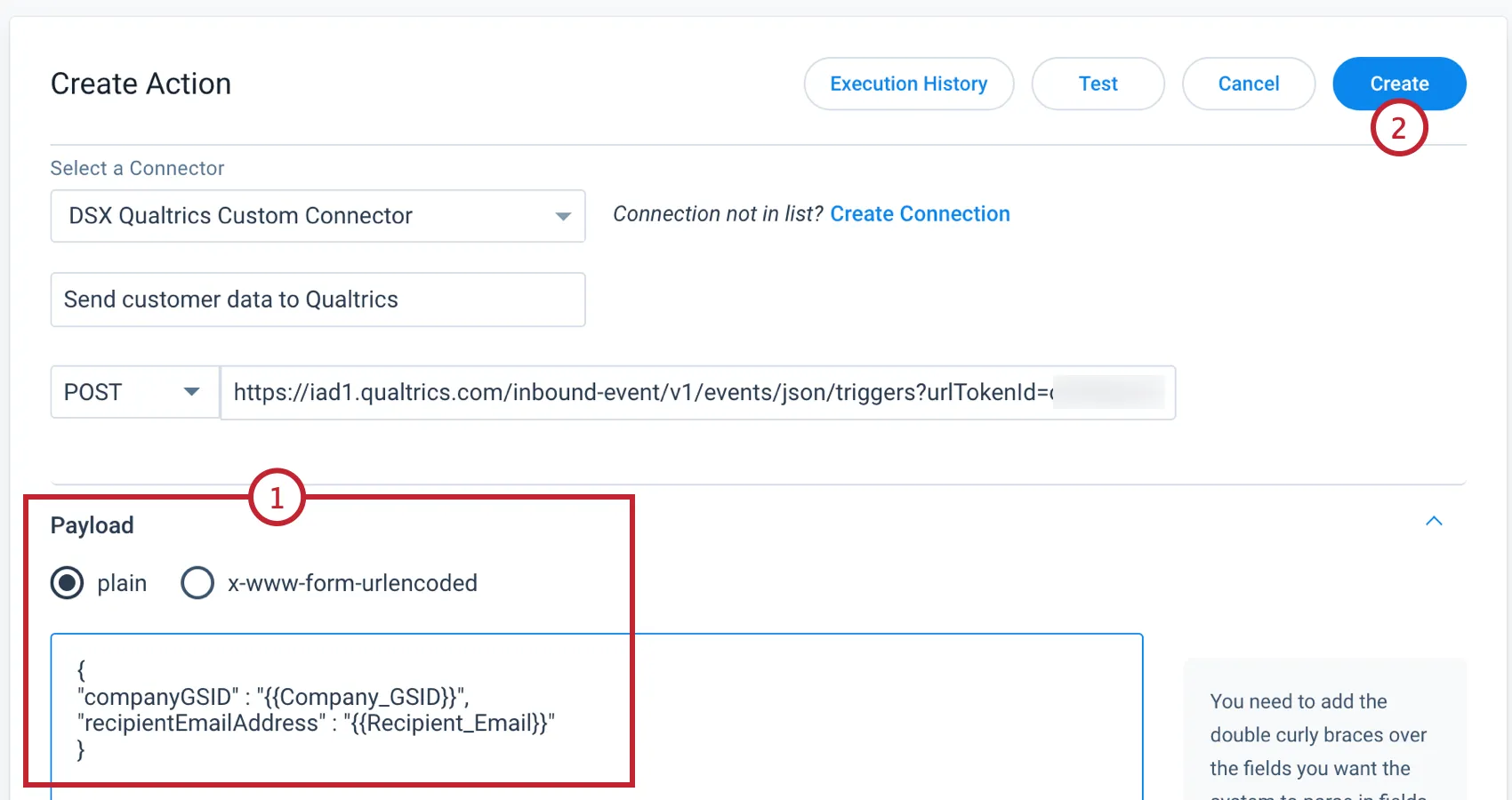
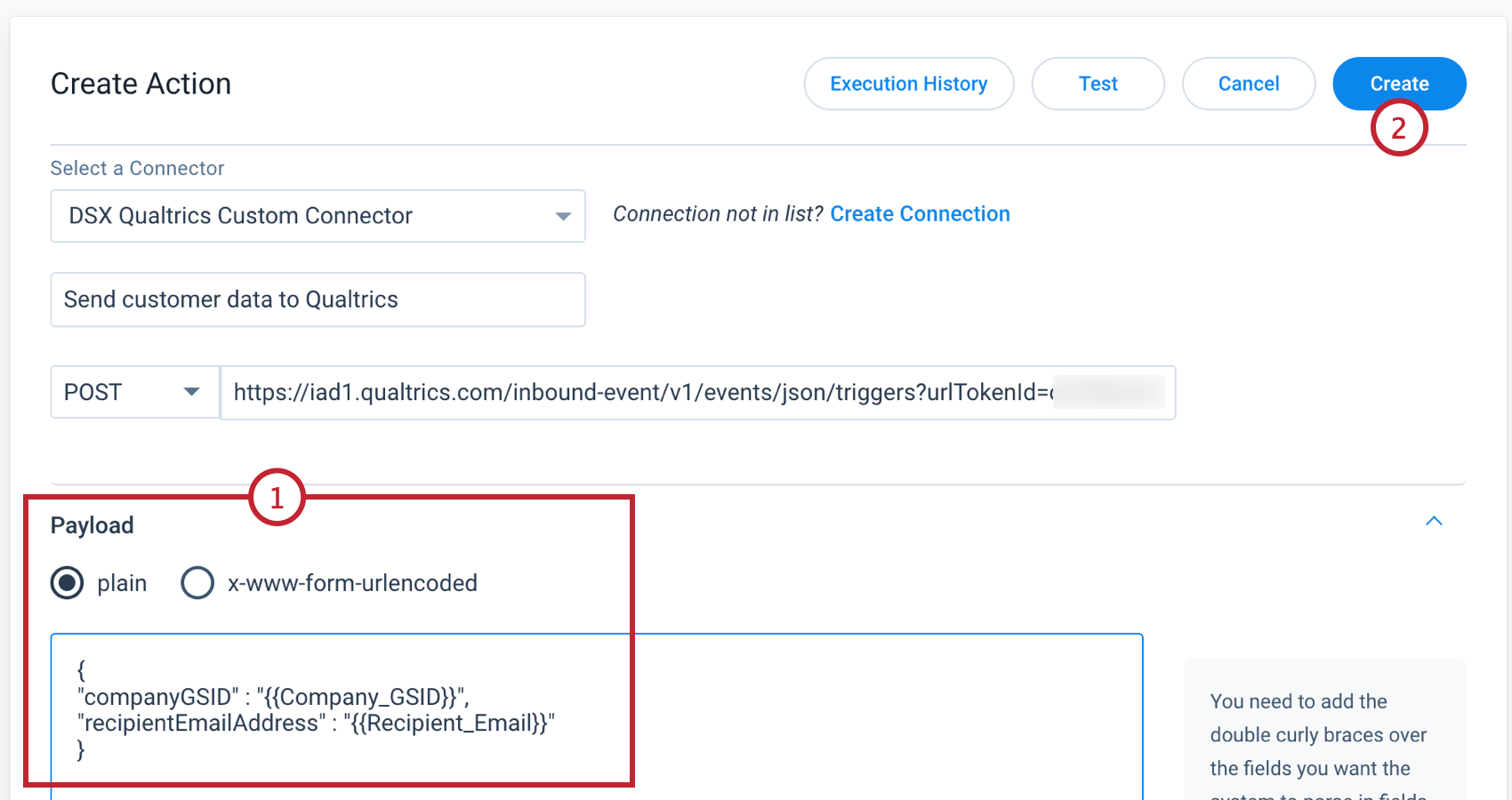
Avanti è necessario configurare il carico utile della richiesta. Se si intende utilizzare l’azione esterna di Gainsight solo come trigger e non è necessario inviare altri dati, è sufficiente aggiungere una parentesi graffa di apertura e di chiusura al payload prima del salvataggio, ad esempio { }. Altrimenti, se si intende inviare dati aggiuntivi da Gainsight a Qualtrics, è necessario aggiungere coppie chiave-valore al payload:
-
- Ogni chiave deve corrispondere esattamente al nome campo JSON dell’evento JSON in Qualtrics.
- Ogni valore può essere configurato come valore statico o tokenizzato per accettare input da altre aree di Gainsight, come il motore delle regole.
- Ogni coppia chiave-valore deve essere separata dall’avanti da una virgola. Esempio: Di seguito è riportato il payload JSON per i campi configurati in precedenza. Entrambe le coppie chiave-valore in questo esempio accetteranno valori analizzati da un’azione del motore delle regole
. {}
"companyGSID" : "{{Company_GSID}}",
"recipientEmailAddress" : "{{Recipient_Email}}"
Verifica della connessione
Per testare la connessione:
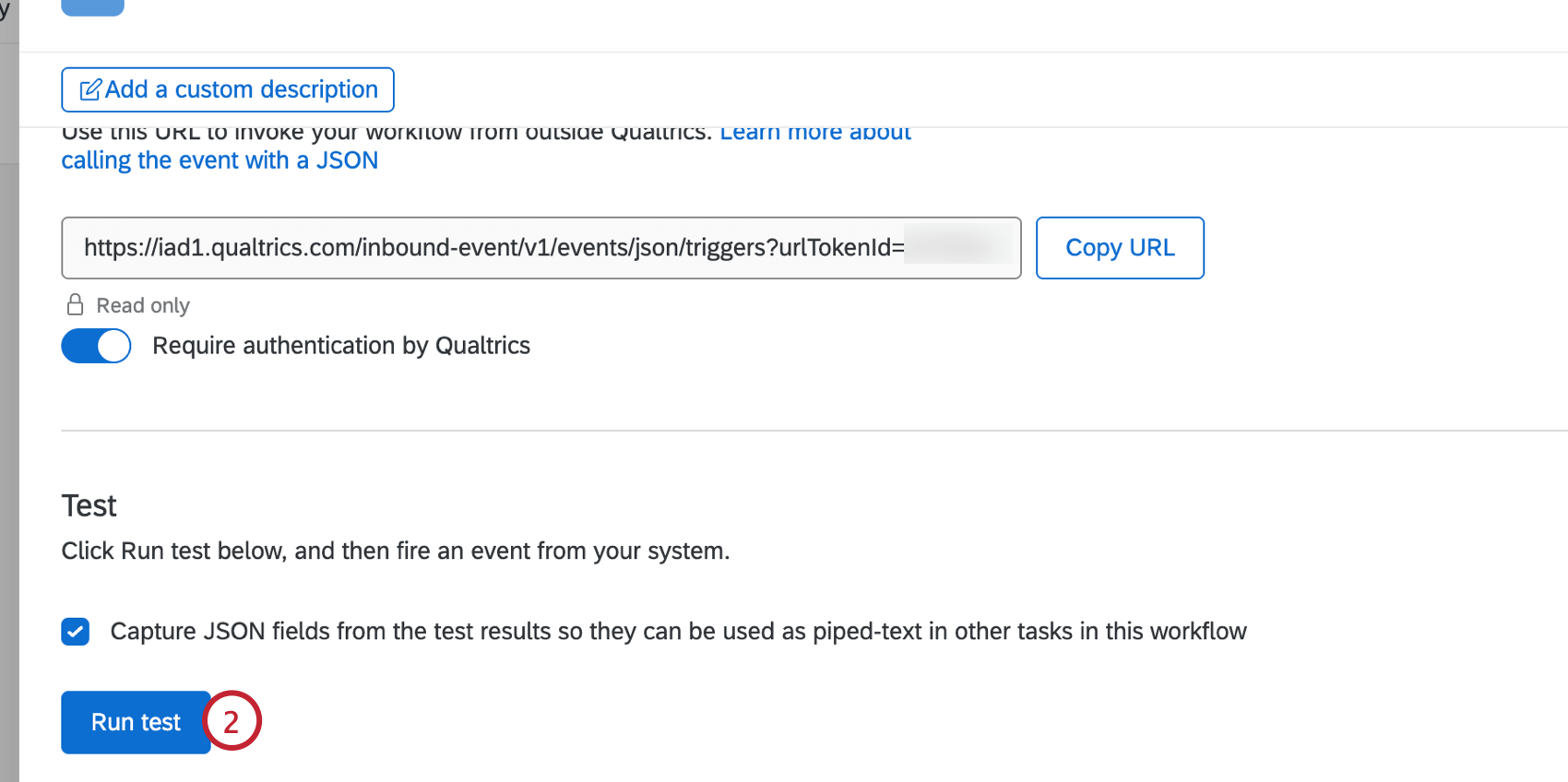
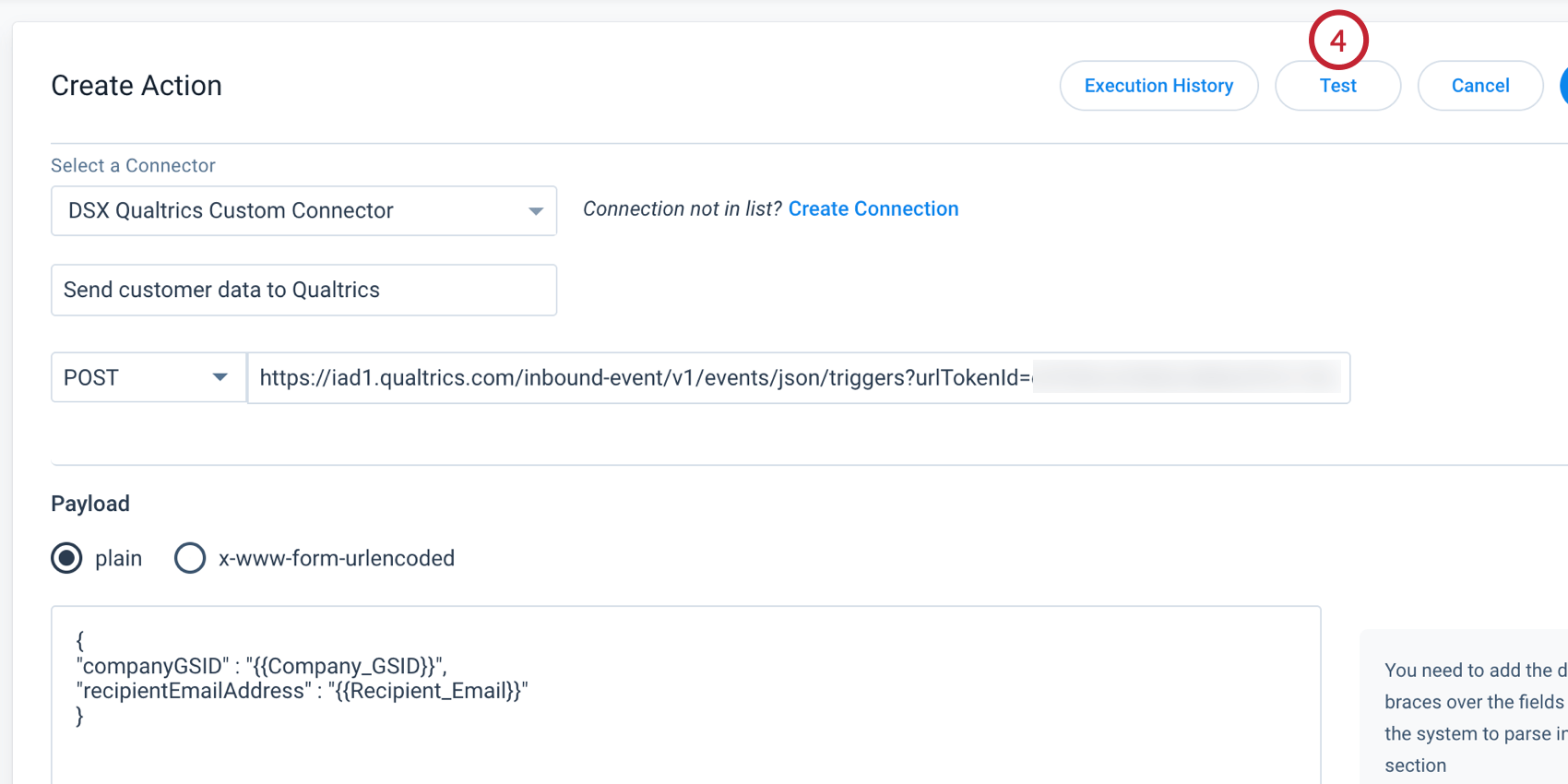

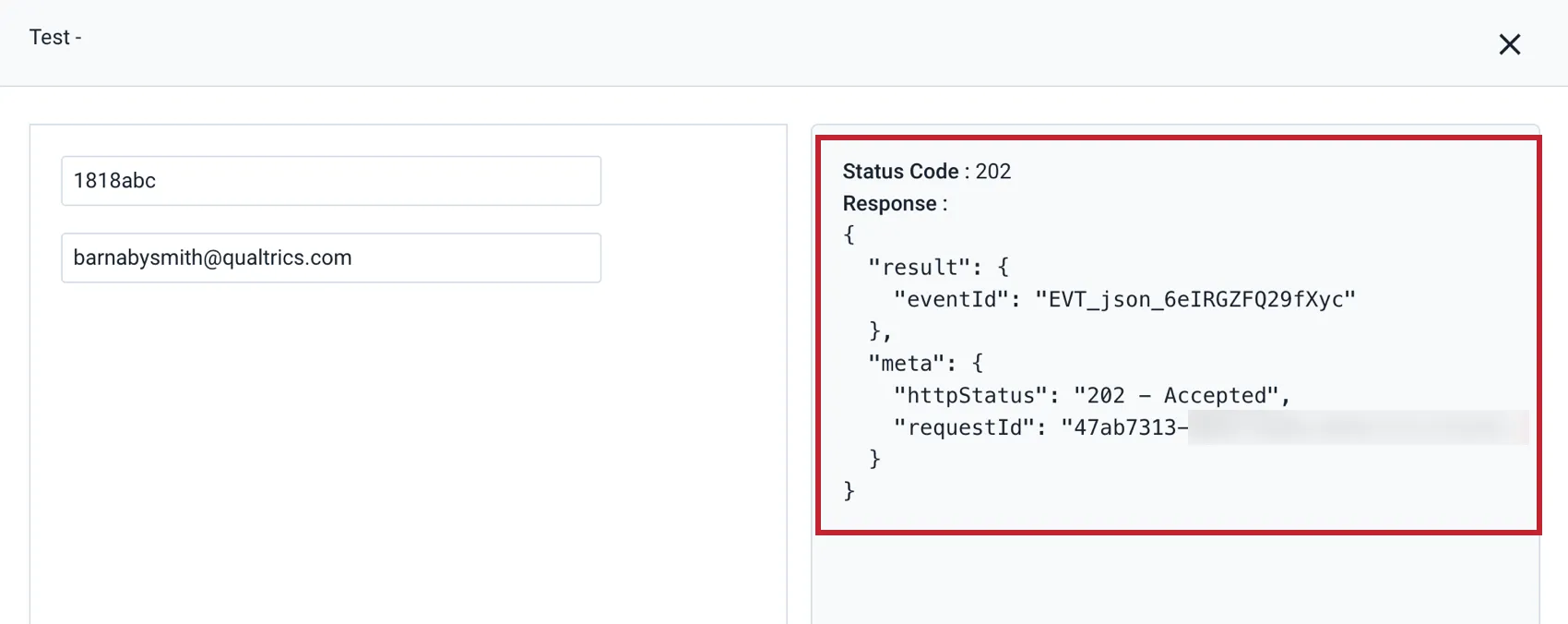
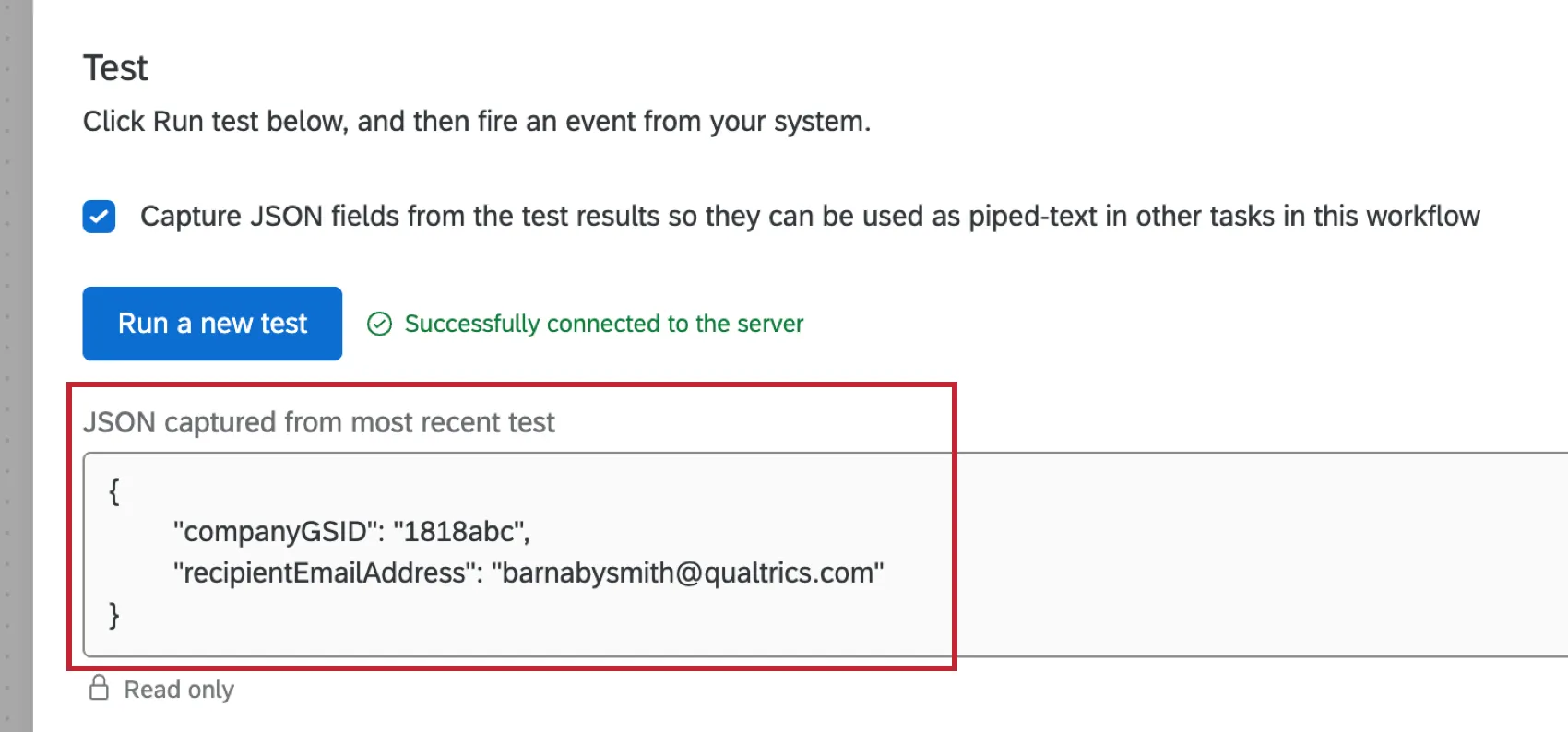
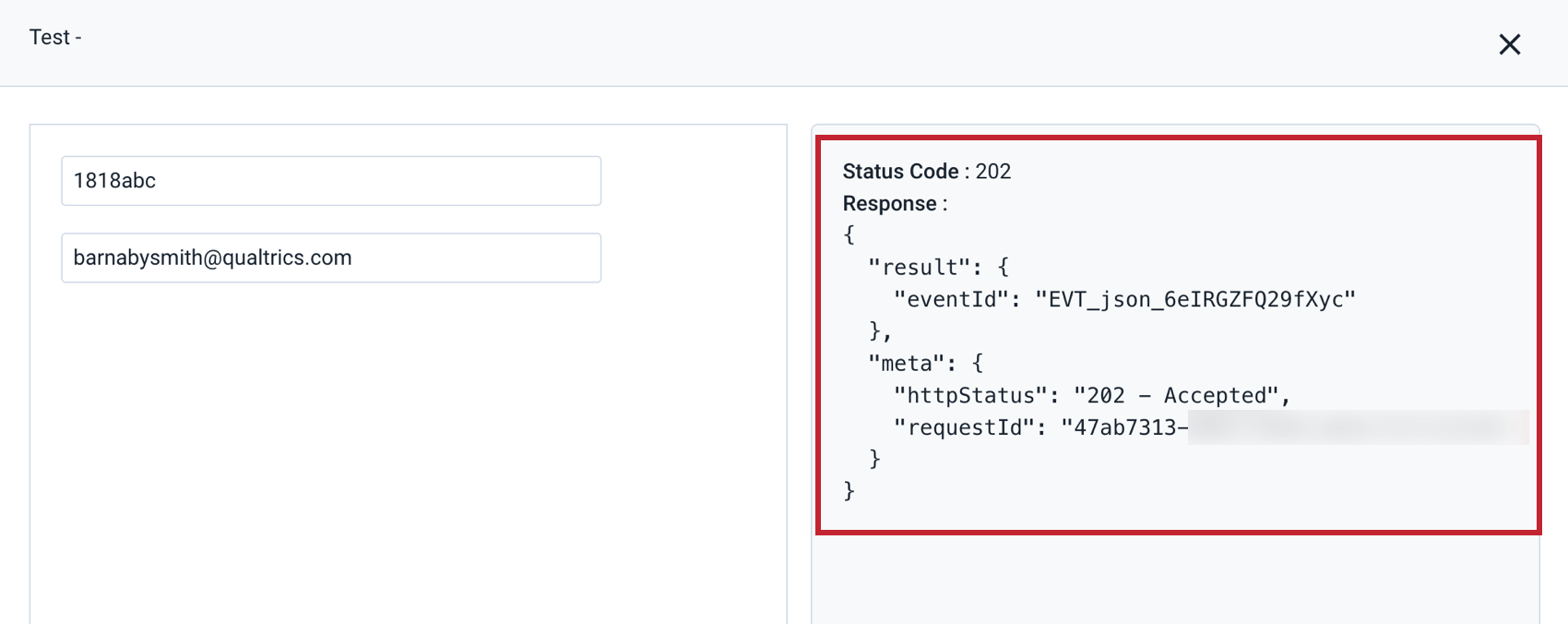
Un test riuscito restituirà il codice di stato 202, l’eventId e il requestId.
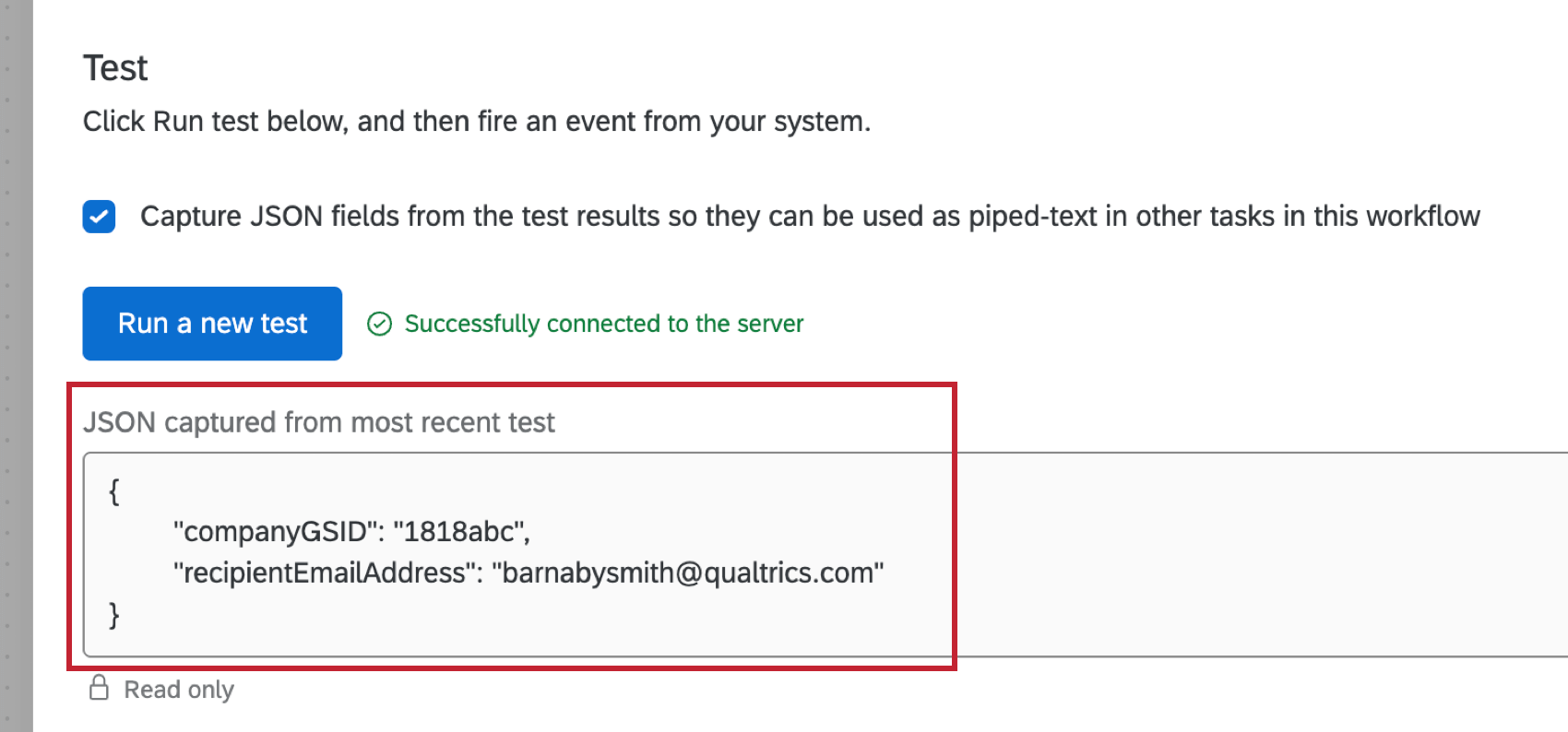
Le coppie chiave-valore del test appariranno anche nel “JSON catturato dal testpiù recente” di QUALTRrics.
Passo 5: Utilizzo delle azioni esterne di Gainsight nel motore delle regole
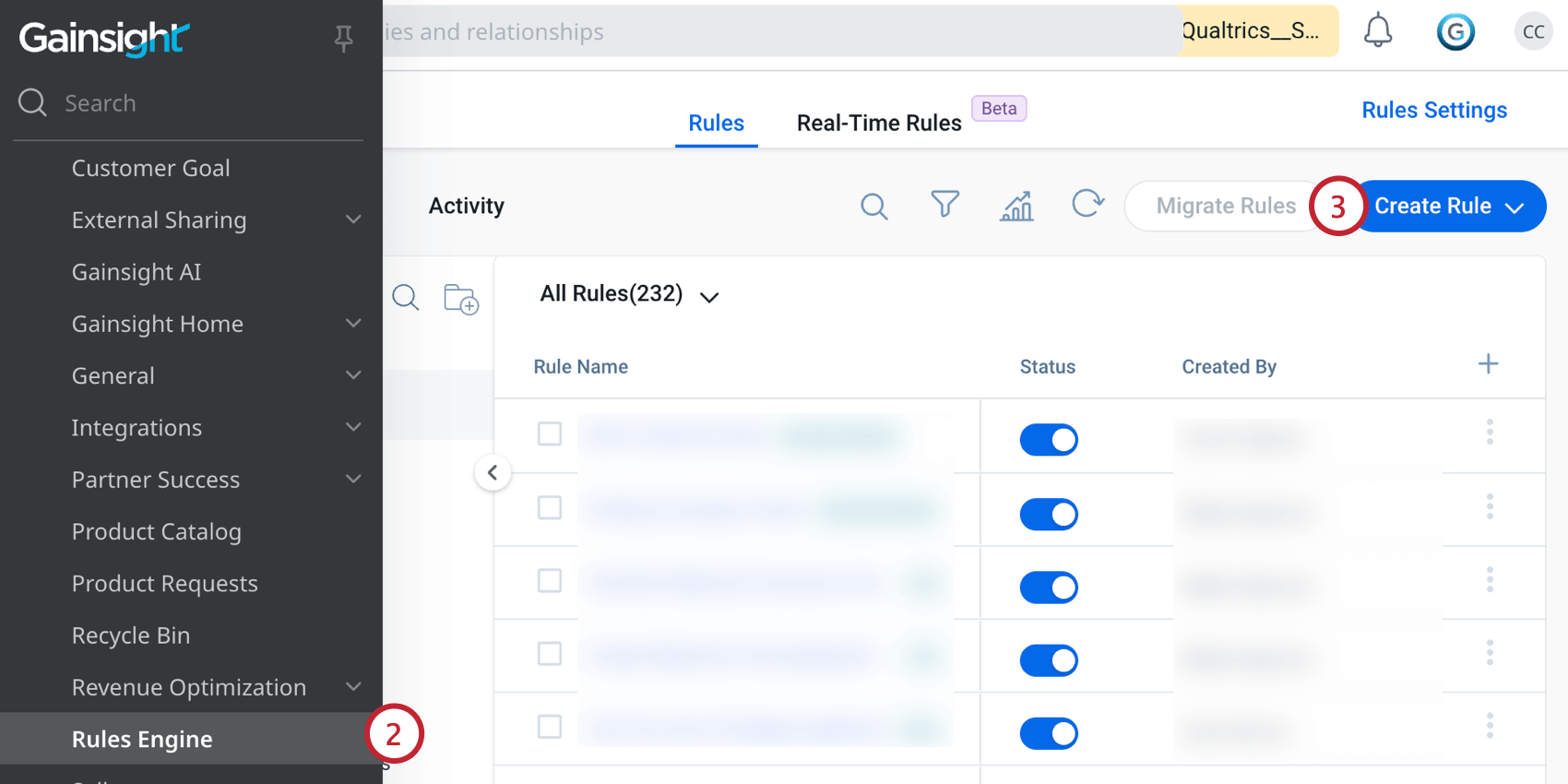
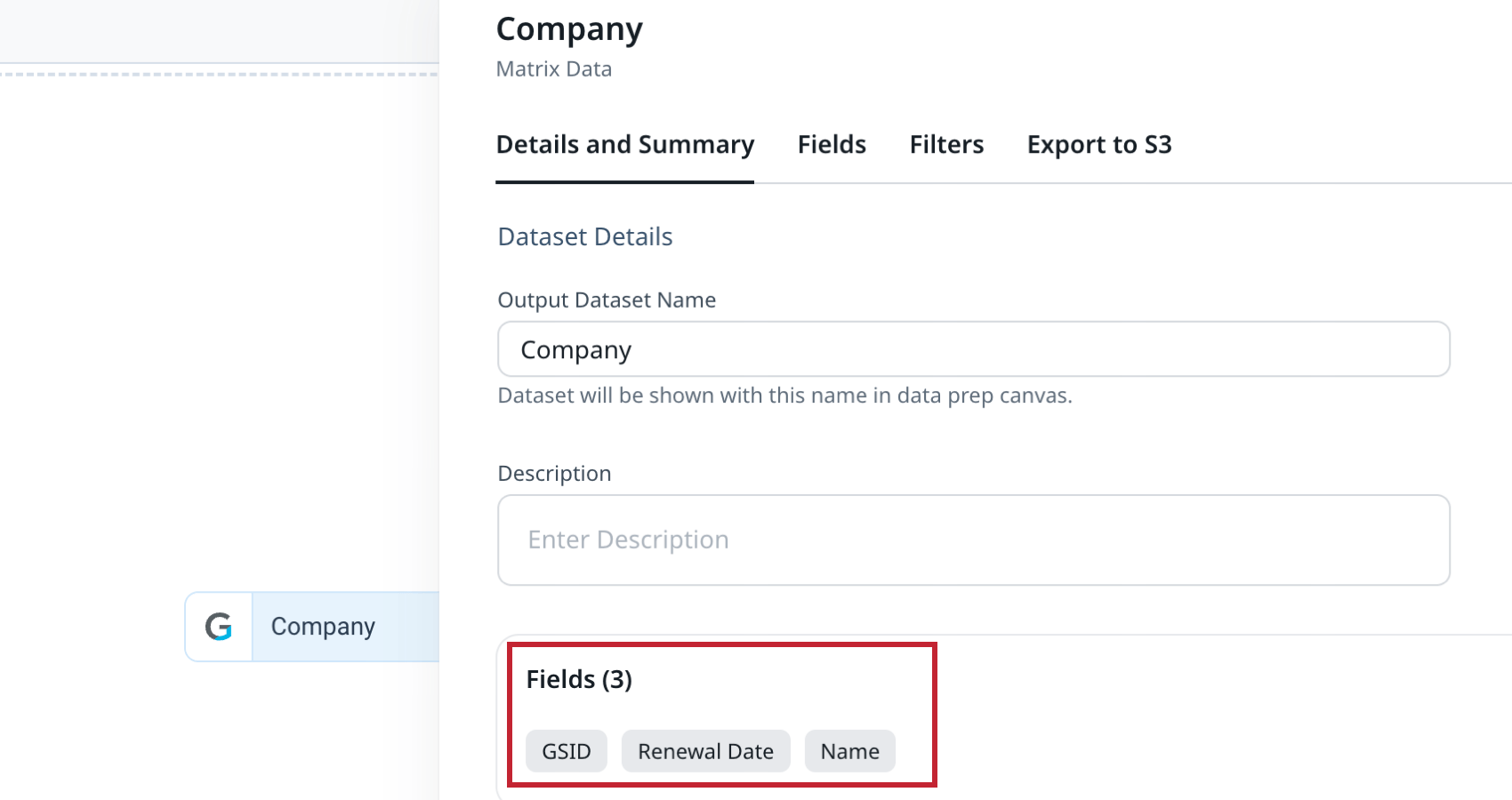
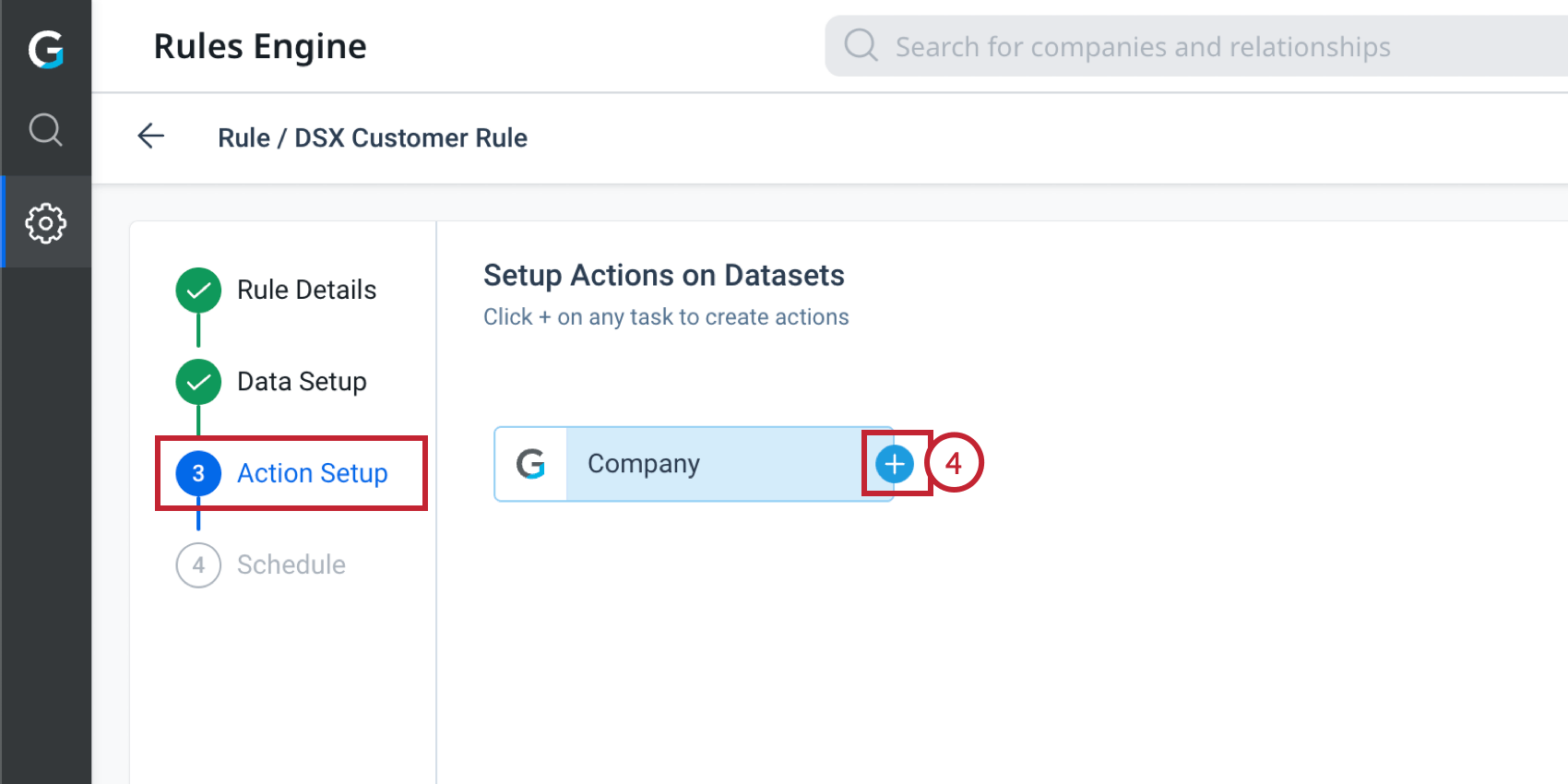
Per utilizzare l’azione esterna appena configurata, è necessario utilizzare l’azione“Chiama API esterna” nel motore delle regole. Ogni riga inviata a questa azione verrà eseguita in modo indipendente, quindi un set di dati di 100 risultati utilizzando l’azione Chiama API esterna risulterà in 100 chiamate API separate.
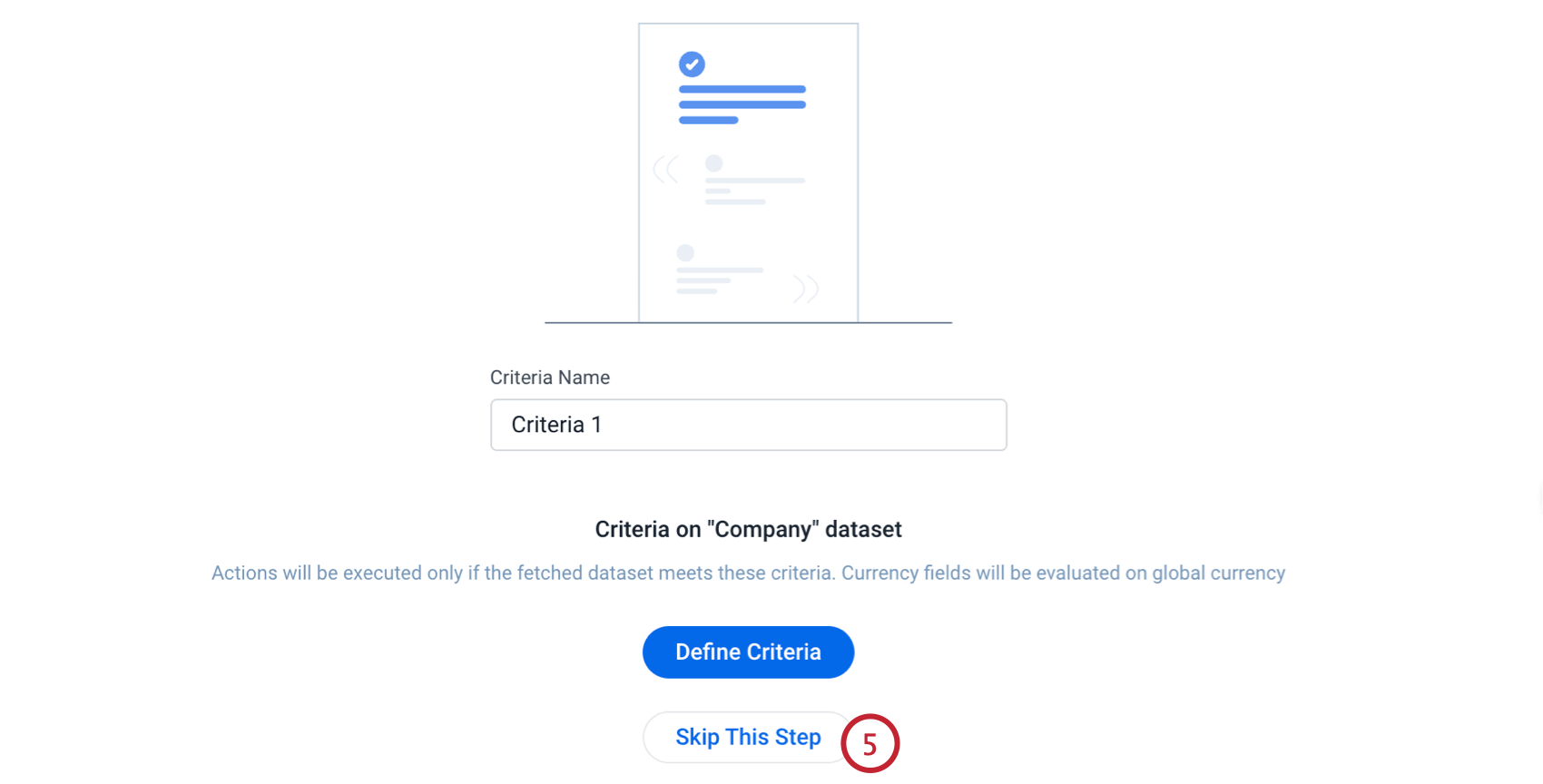
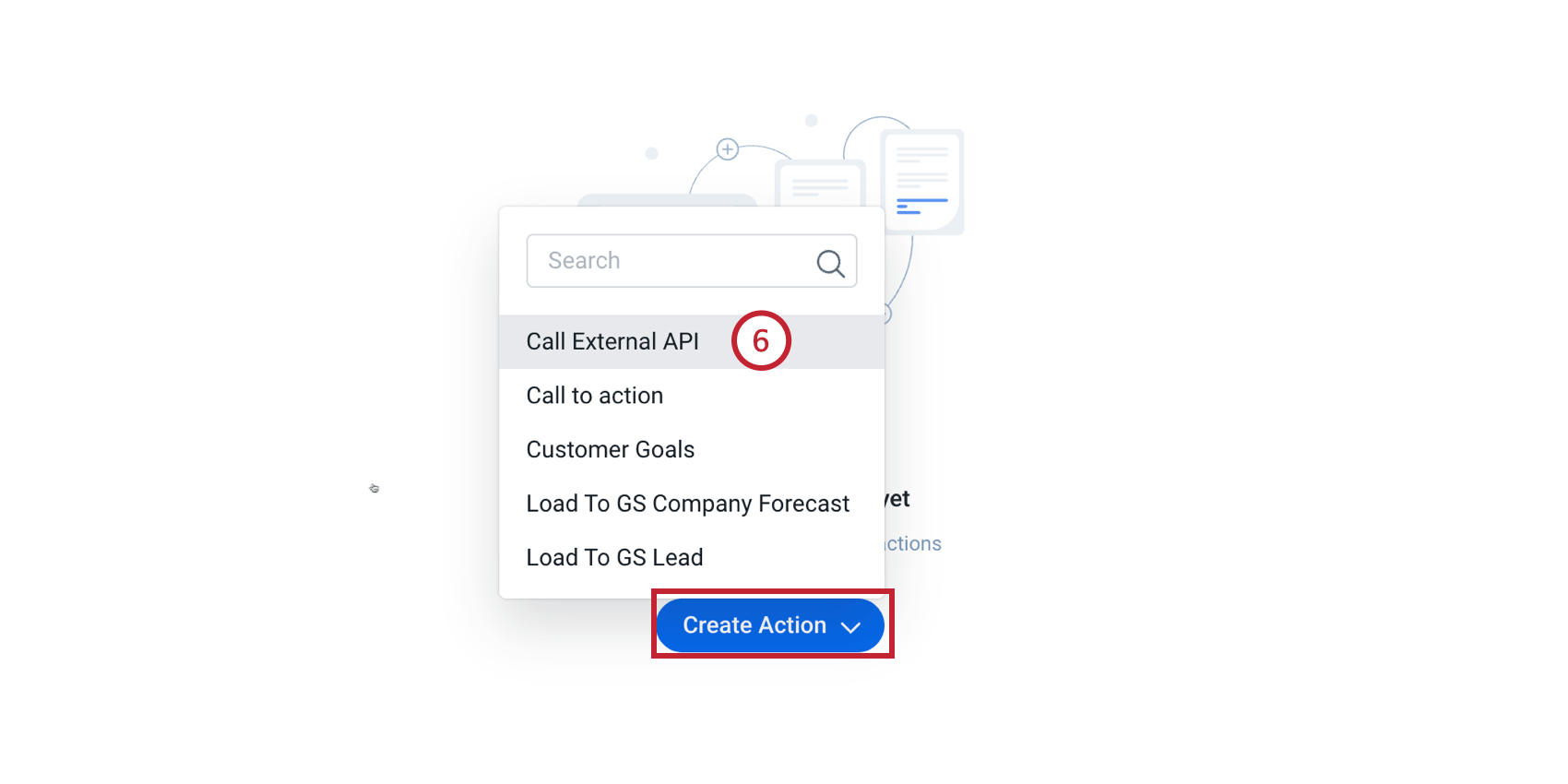
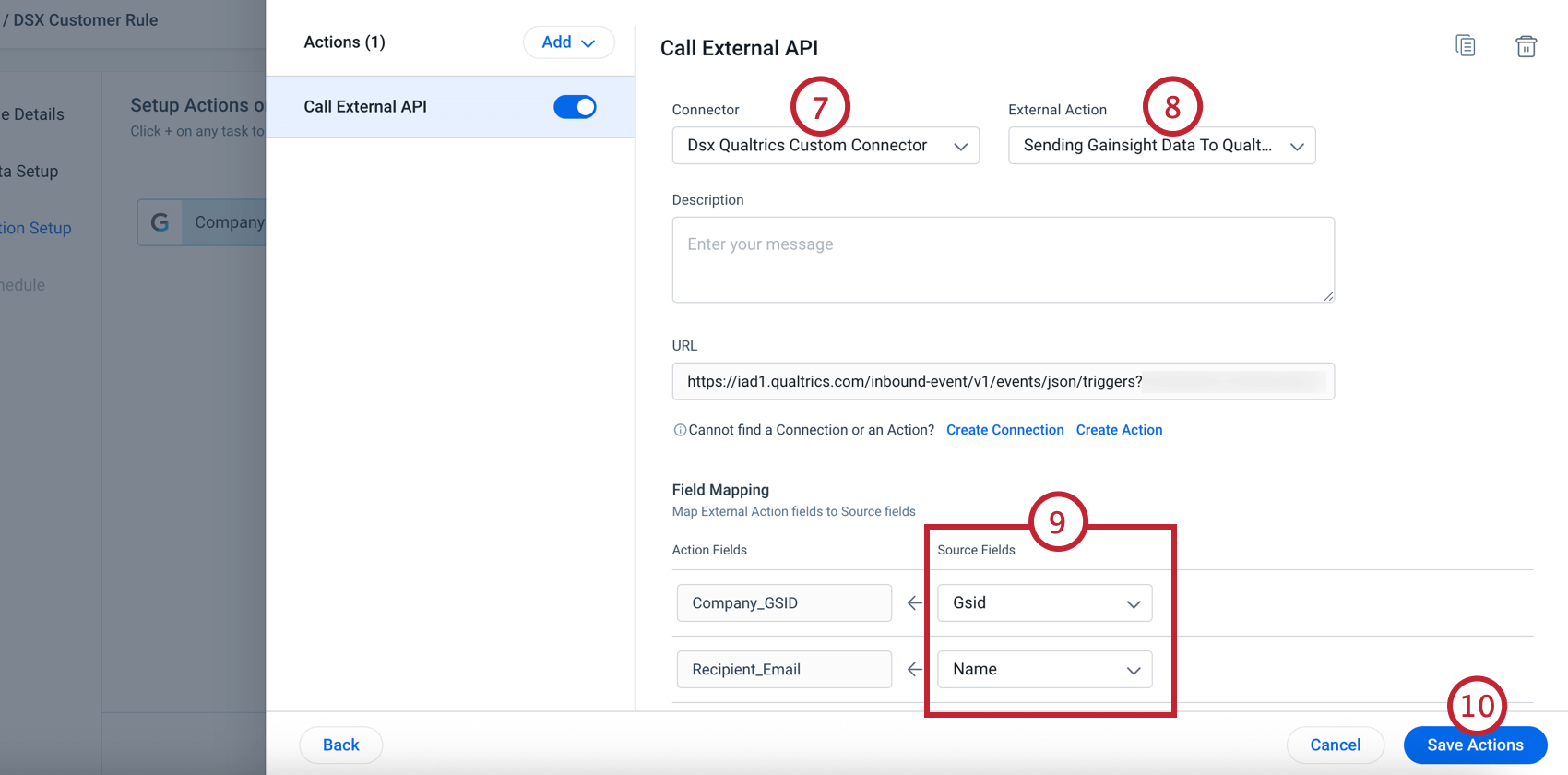
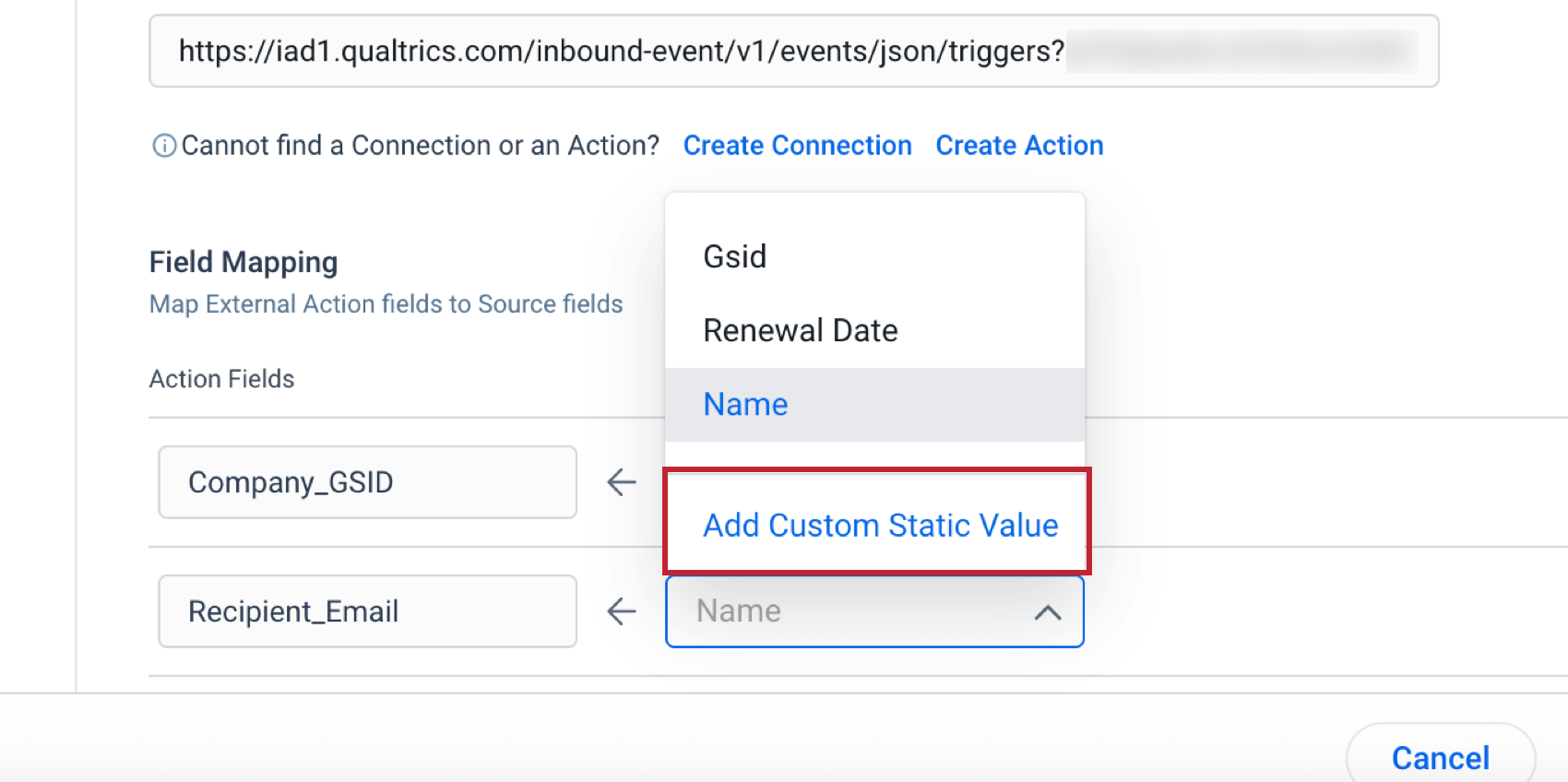
Consiglio Q: è possibile impostare un valore statico come campo di origine, invece di mappare un campo dal set di dati.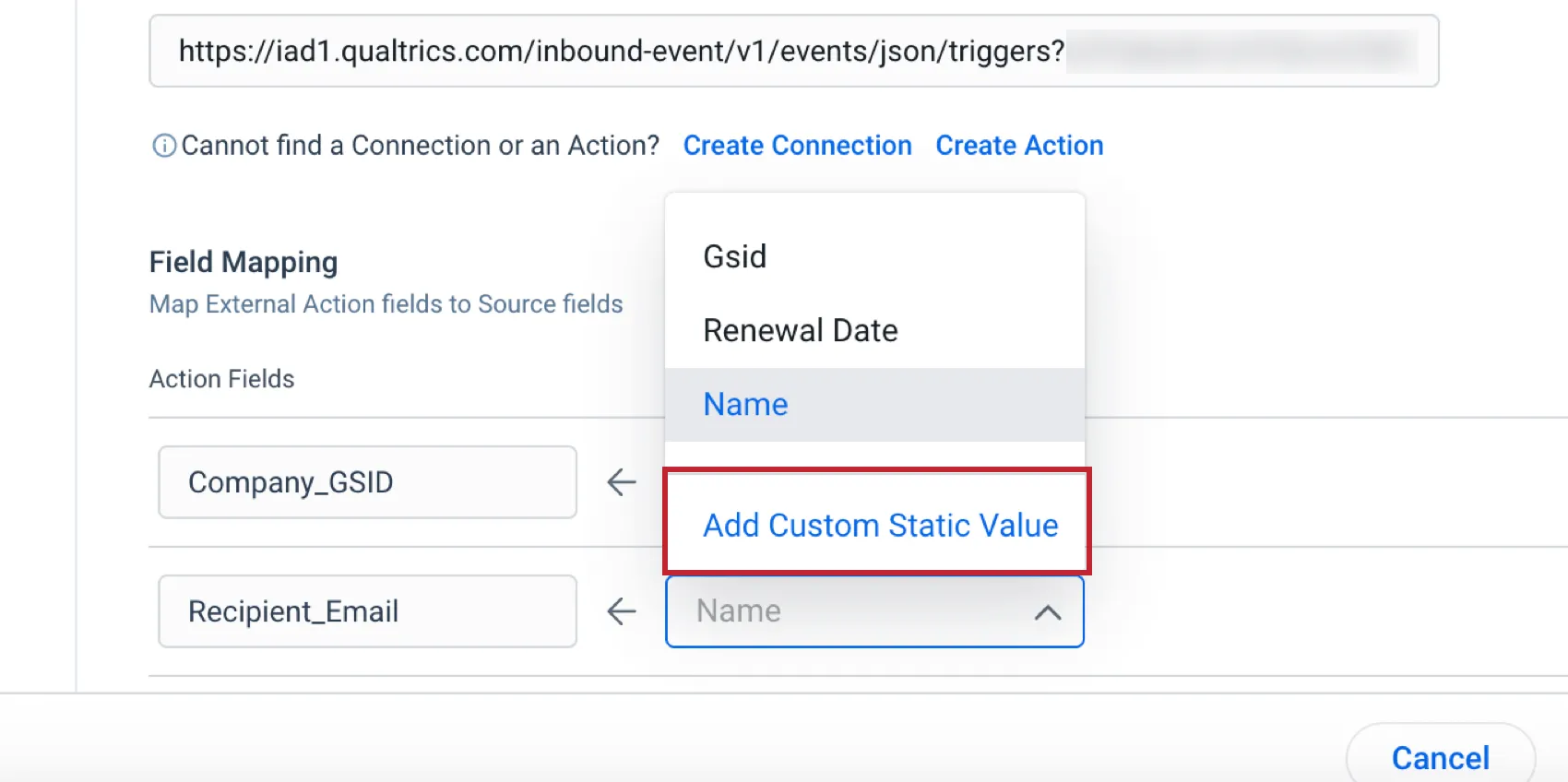
È fantastico! Grazie per il tuo feedback!
Grazie per il tuo feedback!