Clustering Conjoint
Cosa puoi trovare in questa pagina
Informazioni sul Conjoint Clustering
All’interno delle popolazioni che hanno risposto al sondaggio ci sono gruppi di persone che la pensano allo stesso modo. Questi gruppi, o “cluster”, possono essere determinati in base alla somiglianza del pacchetto ottimale di ciascun intervistato. Clusterizzando ogni intervistato in base alla sua utilità individuale per ogni attributo, possiamo determinare le sottopopolazioni e i dati demografici che le compongono.
Consiglio Q: questa funzione è incredibilmente utile per definire i segmenti.

Preparazione di un sondaggio per il Cluster
Prima di poter utilizzare il progetto di analisi congiunta, è necessario assicurarsi che il sondaggio del progetto di analisi congiunta ponga le domande giuste. Ciò significa che è necessario impostare alcune funzioni prima di raccogliere i dati.
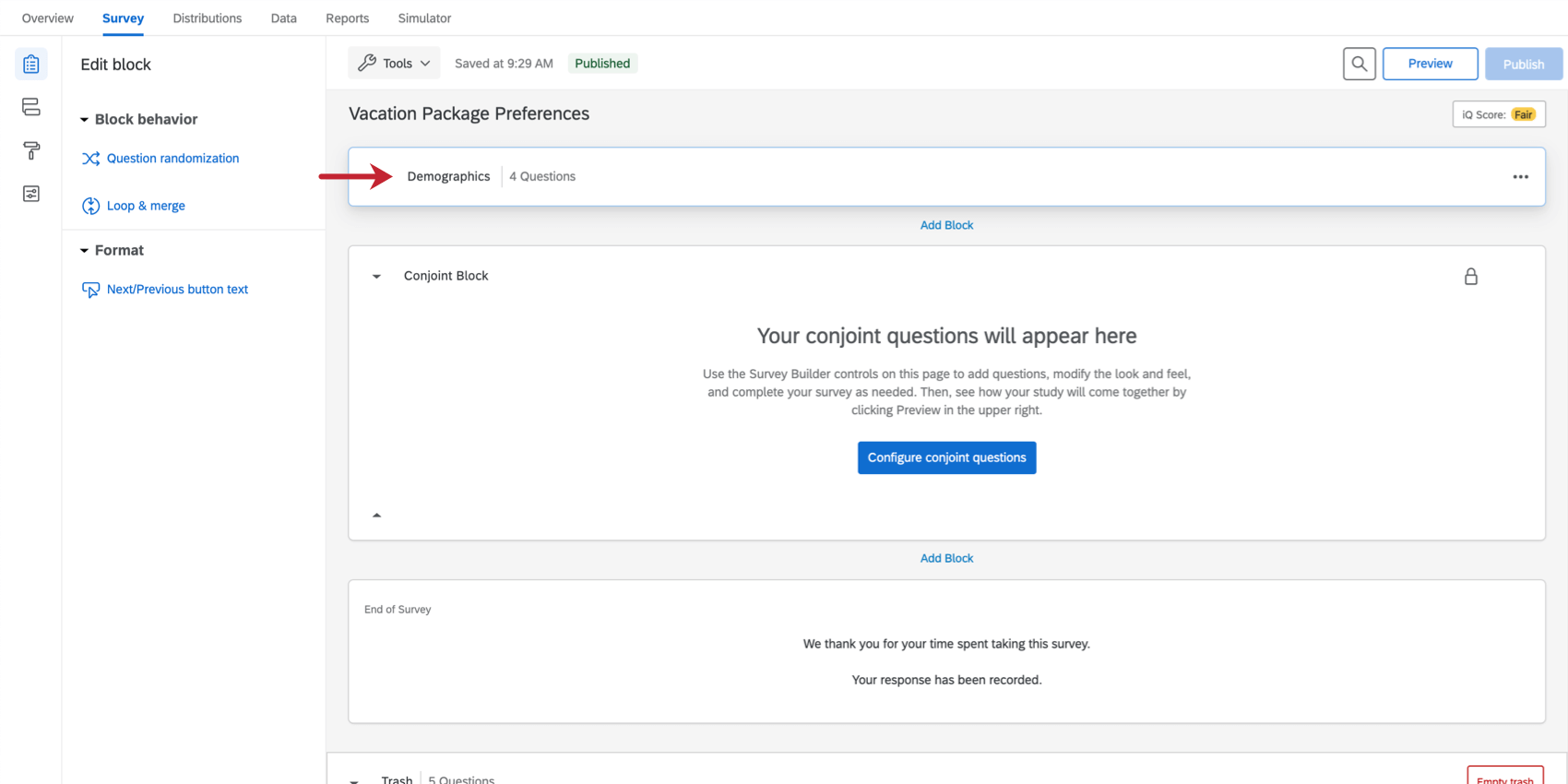
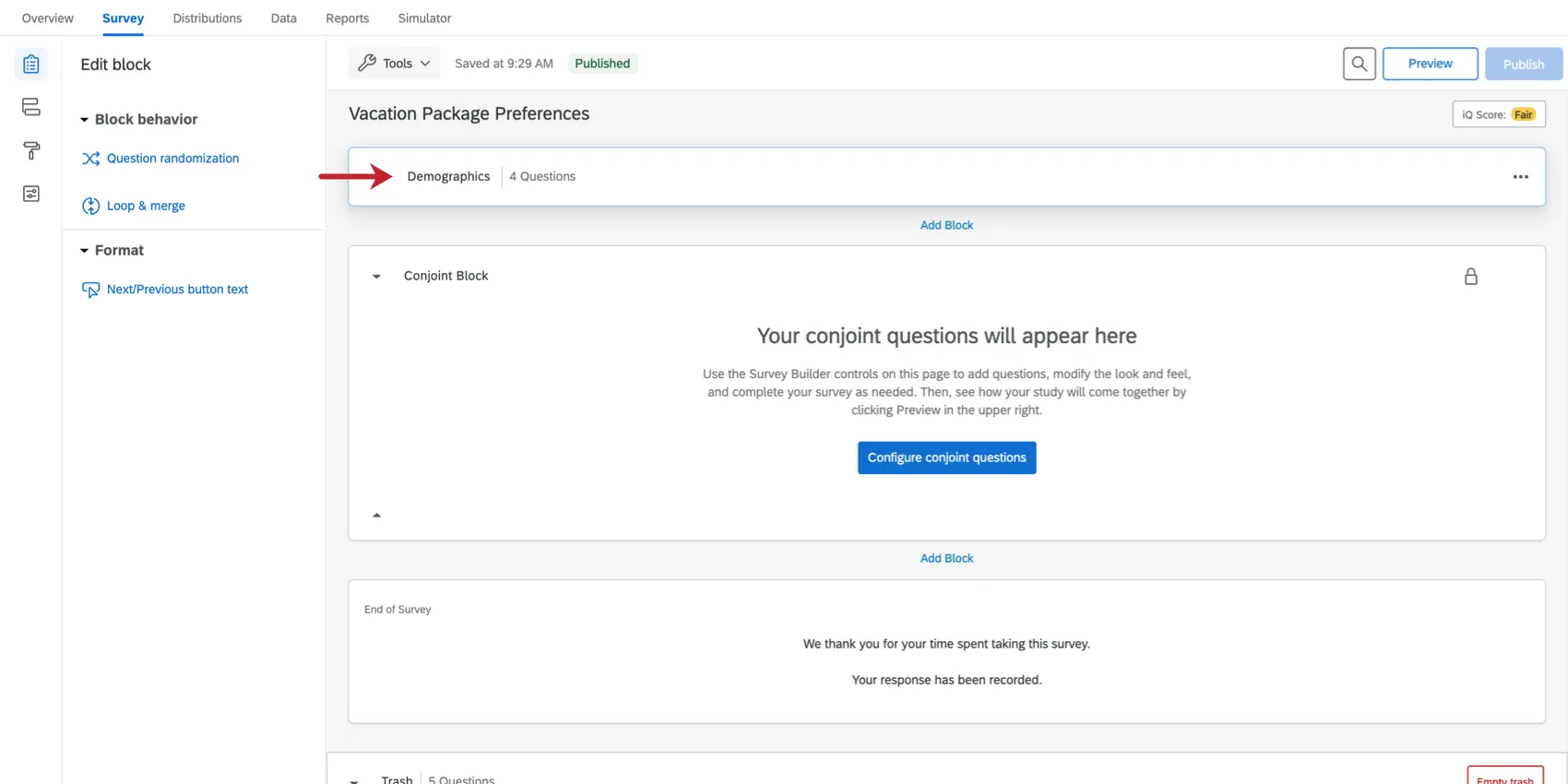
Nella scheda Sondaggio, assicurarsi di aver aggiunto le domande a un blocco non congiunto. Nell’esempio seguente, il blocco Demografia contiene una domanda sull’età, sul numero di persone nel nucleo familiare dell’intervistato e altro ancora.
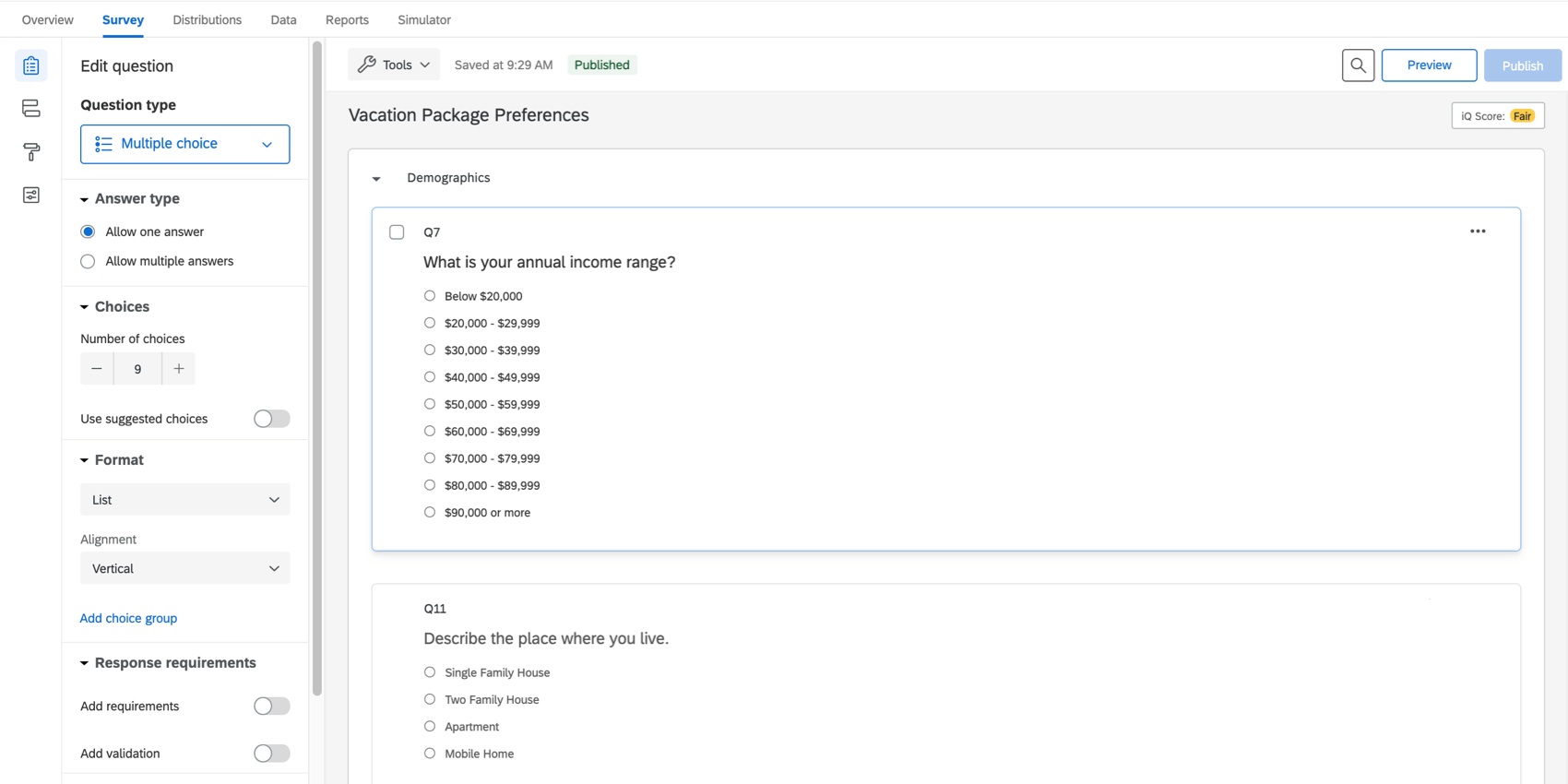
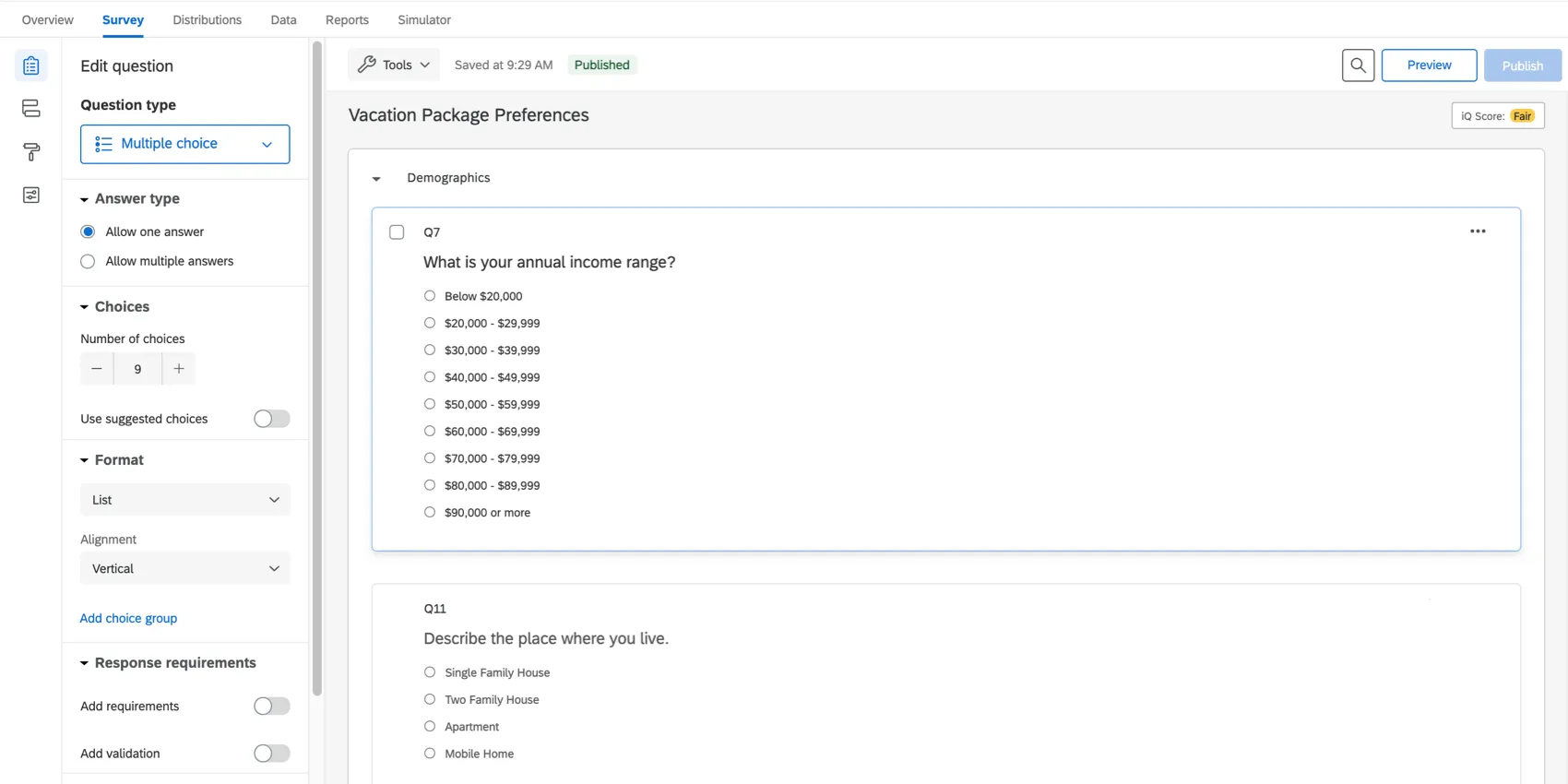
Il blocco Demografia si trova proprio sopra il blocco Congiuntura, anche se è possibile spostarlo a piacere.
Formattazione delle domande
È possibile effettuare lo SCELTA MULTIPLA solo con domande a scelta multipla a risposta singola. Questo perché offrono una scelta finita che può essere facilmente analizzata. È inoltre possibile utilizzare alcuni metadati del sondaggio, come la data di inizio, l’indirizzo IP, le informazioni sul destinatario e altro ancora.
- Dati demografici: Chiedere informazioni descrittive di base, come l’età, la fascia di reddito, la razza o il sesso.
- Comportamento: Chiedete come i clienti interagiscono con il vostro brand e i vostri prodotti, o quali comportamenti possono essere correlati al loro comportamento d’acquisto. Ad esempio, si può chiedere quanto spesso il cliente va a fare la spesa.
- Datioperativi : Si tratta di informazioni come il tempo trascorso sul vostro sito web o la permanenza di un dipendente nella vostra azienda.
- Formati delle domande: Formare le domande sui comportamenti e le convinzioni come scale. L’intervallo di una scala può aiutarci a capire quali punti di valutazione sono correlati e quindi approssimativamente nello stesso cluster; le domande Sì/No e a selezione singola non sono altrettanto utili per l’analisi dei cluster. Esempio: Se si chiede “Che tipo di acquirente sei?” e si danno le opzioni “Preferisco fare acquisti nei centri commerciali”, “Preferisco fare acquisti online” e “Preferisco fare acquisti nelle boutique”, l’algoritmo di clustering vorrà dividere gli intervistati in tre gruppi, uno per ogni risposta. Se invece si pone una serie di domande (ad esempio, “Le piace fare shopping nei centri commerciali?”) con risposte da 1 a 7, l’algoritmo di clustering farà un lavoro migliore per discernere realmente ciò che separa i diversi acquirenti gli uni dagli altri.

Consiglio Q: una volta terminata l’aggiunta delle domande, non dimenticate di pubblicare.
Abilitazione dei cluster
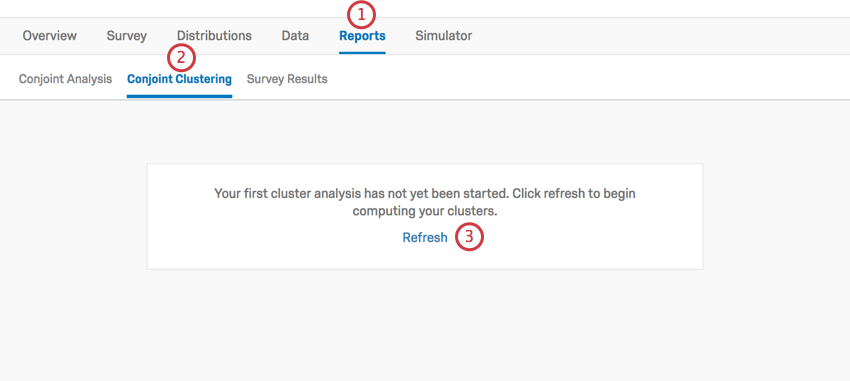
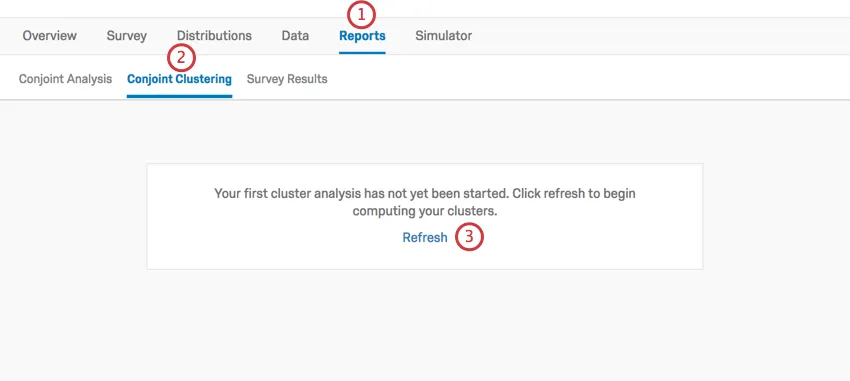
Consiglio Q: Come i risultati del conjoint e il simulatore, il rapporto del conjoint clustering si aggiorna ogni ora.
Regolazione dei dati demografici utilizzati per il Cluster
Per impostazione predefinita, il conjoint clustering utilizzerà tutte le domande a scelta multipla del sondaggio. Tuttavia, non è necessario utilizzare tutte le domande se non si vuole, e si possono aggiungere e rimuovere contenuti per vedere quali cluster diversi la funzione consiglia.
Aggiunta e rimozione di dati demografici
Nella casella a destra dell’intestazione Dettagli cluster, selezionare una domanda per aggiungerla o rimuoverla dall’analisi dei cluster. La rimozione di una domanda non provoca il ricalcolo dei cluster.
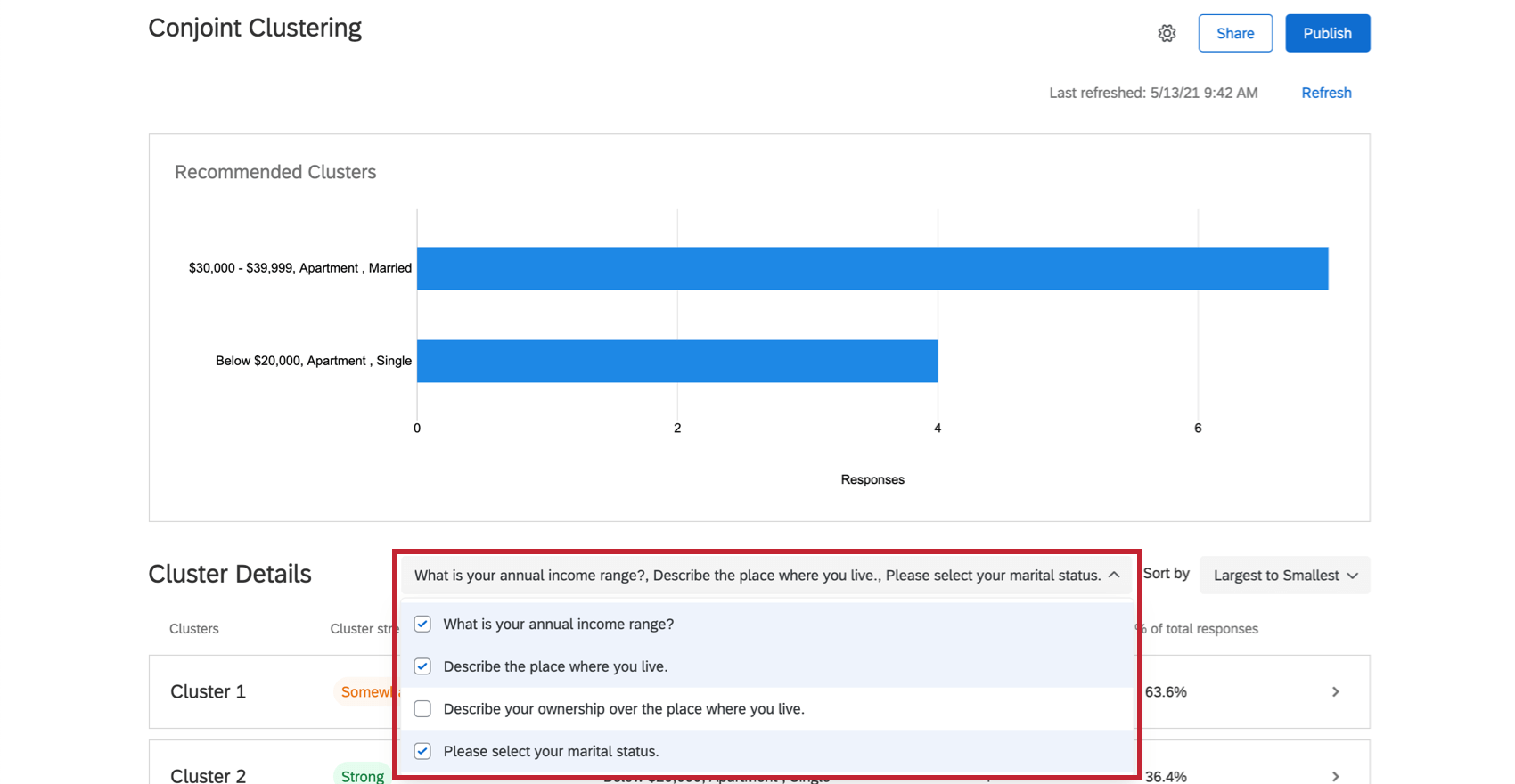
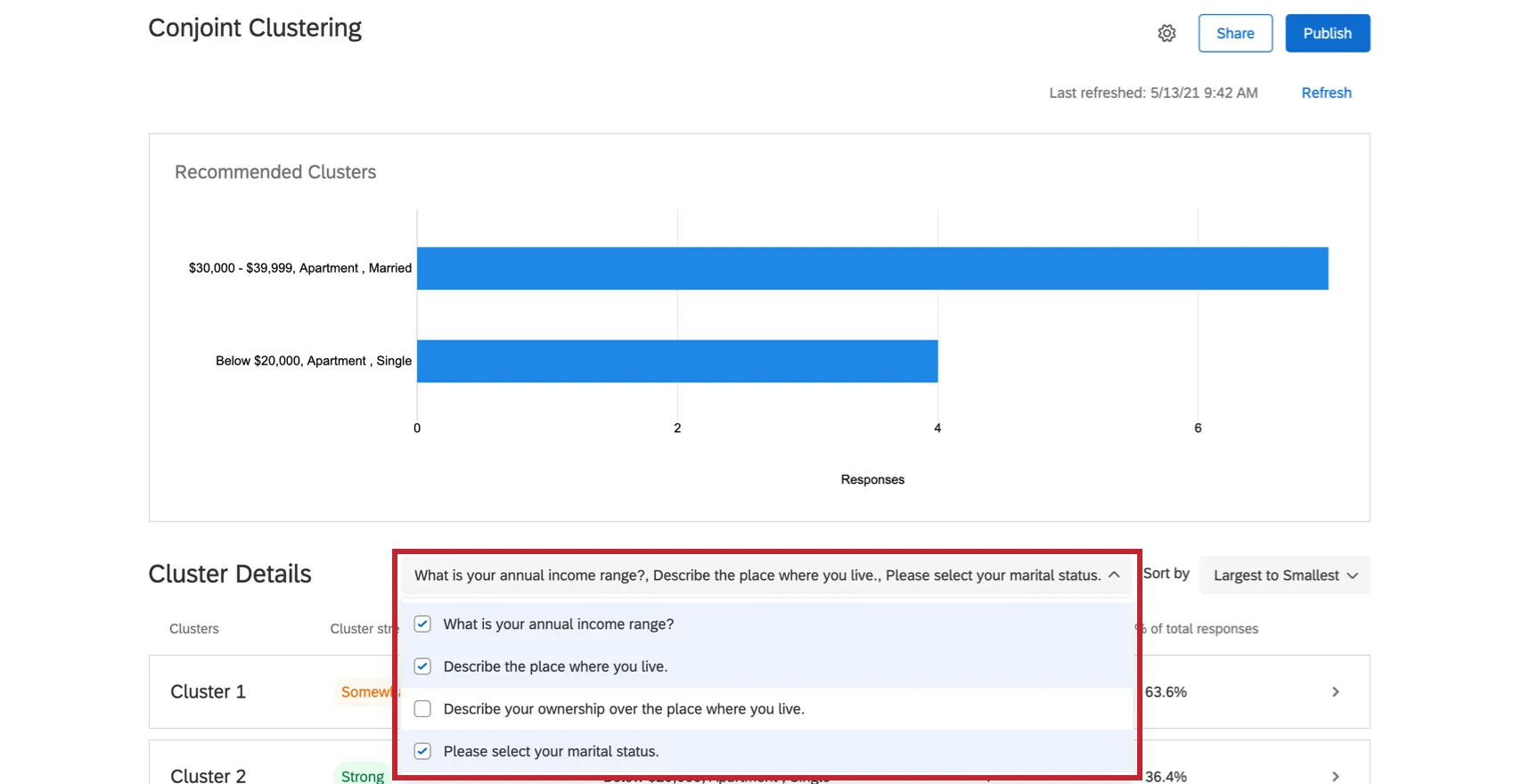
Cluster consigliati
Una volta raccolti dati sufficienti e aggiornata la pagina del conjoint clustering, questa funzione vi consiglierà i cluster. Questi cluster sono determinati in base alla somiglianza del pacchetto ottimale degli intervistati. Viene calcolata la loro utilità individuale per ogni attributo e vengono evidenziati i dati demografici comuni a questi cluster, in modo da comprendere meglio come le diverse popolazioni preferiscono i vostri prodotti.
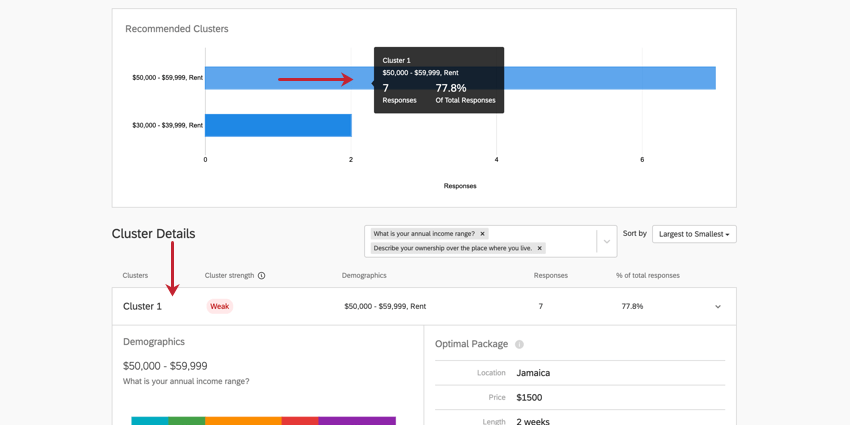
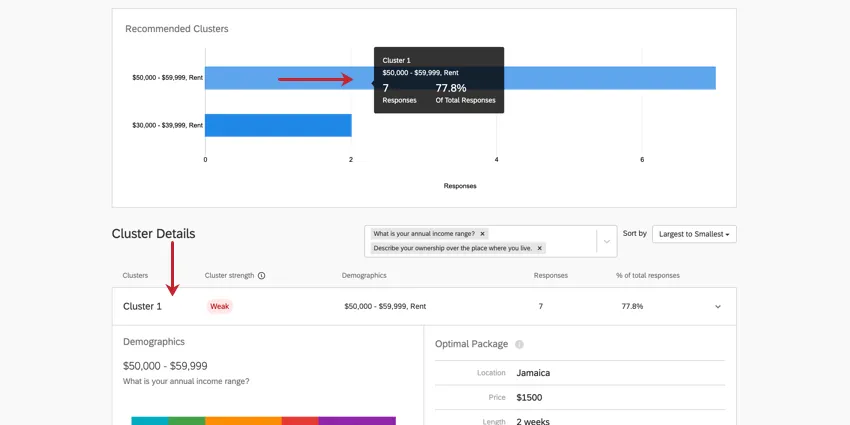
Evidenzia testo un cluster nel grafico superiore per saperne di più su questo cluster. Fare clic su di esso per aprire i dettagli del cluster in basso.
Dettagli cluster
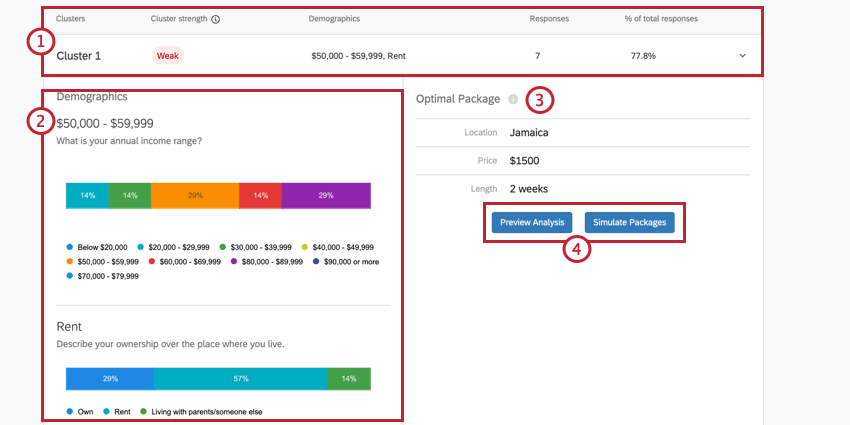
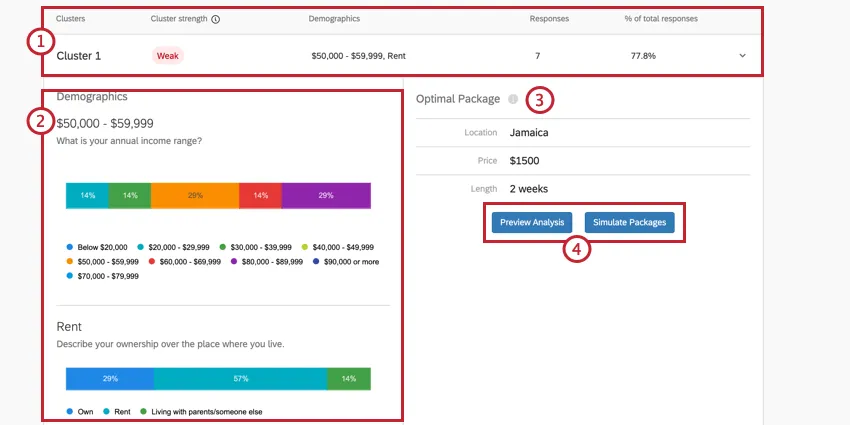
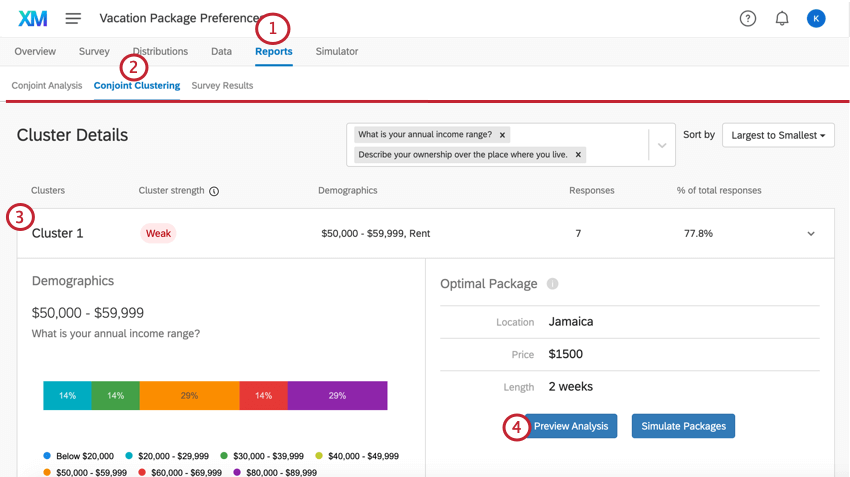
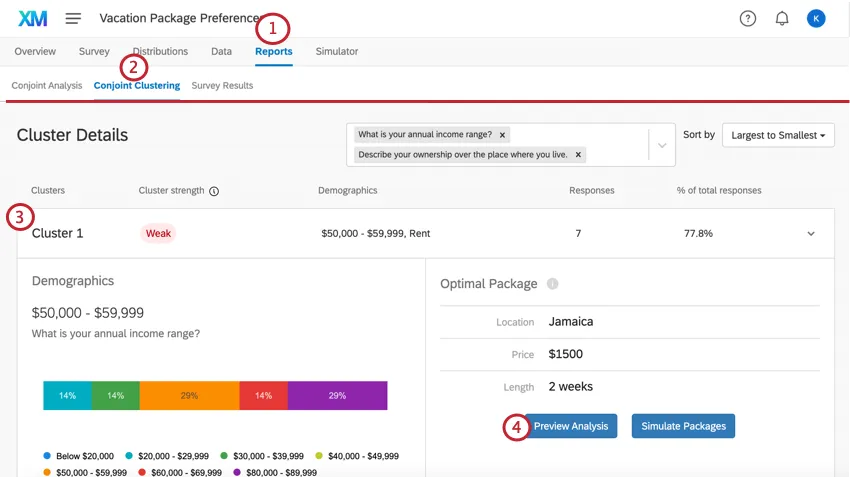
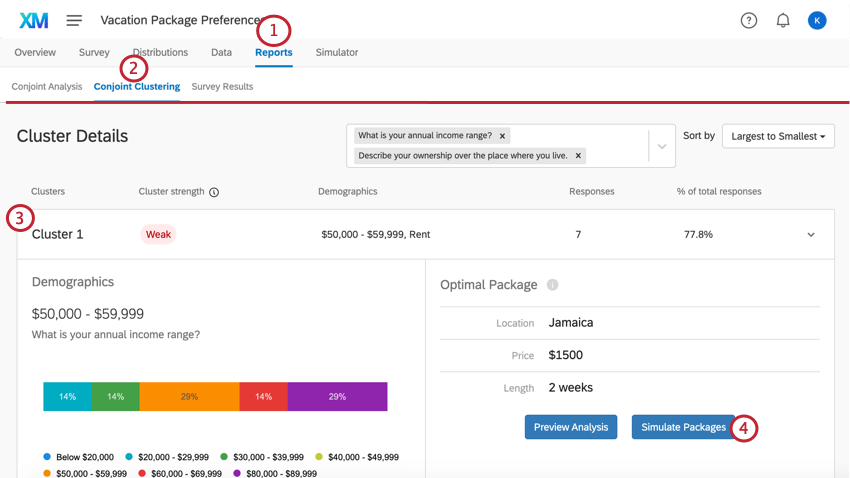
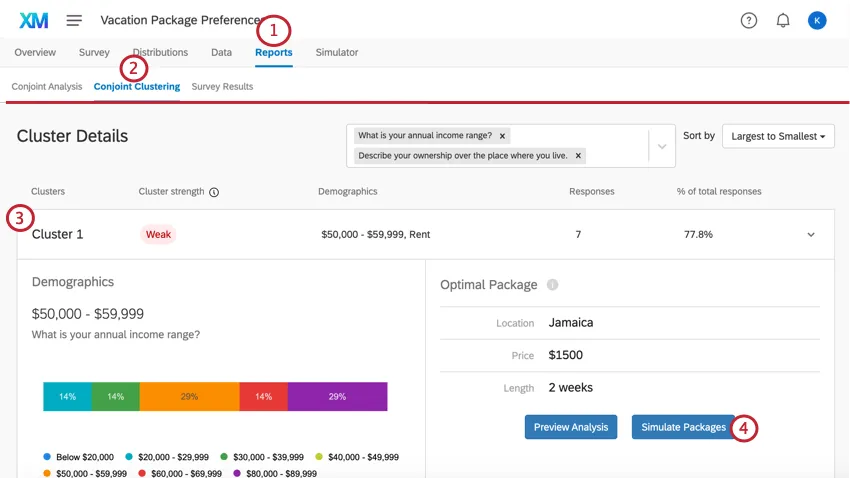
Esempio: Nel Cluster 1 qui raffigurato, le risposte tendono a provenire da persone che guadagnano da 50.000 a 59.999 dollari all’anno, che affittano appartamenti e sono single. La forza del cluster è debole, il che significa che il cluster non è statisticamente significativo. 7 intervistati rientrano generalmente in questo schema, ovvero il 77,8% dell’intero set di dati. Si tratta di un set di dati molto piccolo, quindi è probabile che non si debbano prendere decisioni sulla base di questi risultati.
Esempio: La sistemazione preferita dal Cluster 1 è un appartamento. Tuttavia, gli appartamenti non sono elencati come la scelta più comune per questo cluster. Questo perché chi vive in appartamento ha semplicemente più probabilità di scegliere una vacanza in Giamaica per 2 settimane a 1500 dollari come miglior pacchetto possibile rispetto a chi nel cluster ha una diversa sistemazione abitativa.
Consiglio Q: ricordate che i “dati demografici” di questi grafici sono le domande non congiunte create nella scheda Sondaggio.
Determinazione della forza del cluster
Qualtrics utilizza una metrica chiamata punteggio silhouette per determinare la forza di ciascun cluster. Questo punteggio produce un valore compreso tra 0 e 1 che determina quanto siano strettamente raggruppati i rispondenti. Utilizziamo la seguente tabella per convertire il punteggio della silhouette in forza del cluster:
| Punteggio della correlazione | Forza delle relazioni | Etichetta di forza del cluster |
|---|---|---|
| 0.71 a 1,0 | Relazioni molto forti | Forte |
| 0.51 a 0,70 | Relazione piuttosto forte | Abbastanza forte |
| 0.26 a 0,50 | Relazione piuttosto debole | Un po’ debole |
| da 0 a 0,25 | Nessuna relazione significativa | Debole |
Applicare i cluster ai Rapporti e al Simulatore
I Cluster possono essere applicati ai Risultati Conjoint e al Simulatore, in modo da visualizzare dettagli più specifici sul modo in cui i rispondenti di questo cluster hanno valutato gli attributi loro presentati.
Rapporti di analisi congiunta
Nella sezione Analisi congiunta della scheda Rapporti, selezionare un cluster dal menu a tendina in alto a sinistra.
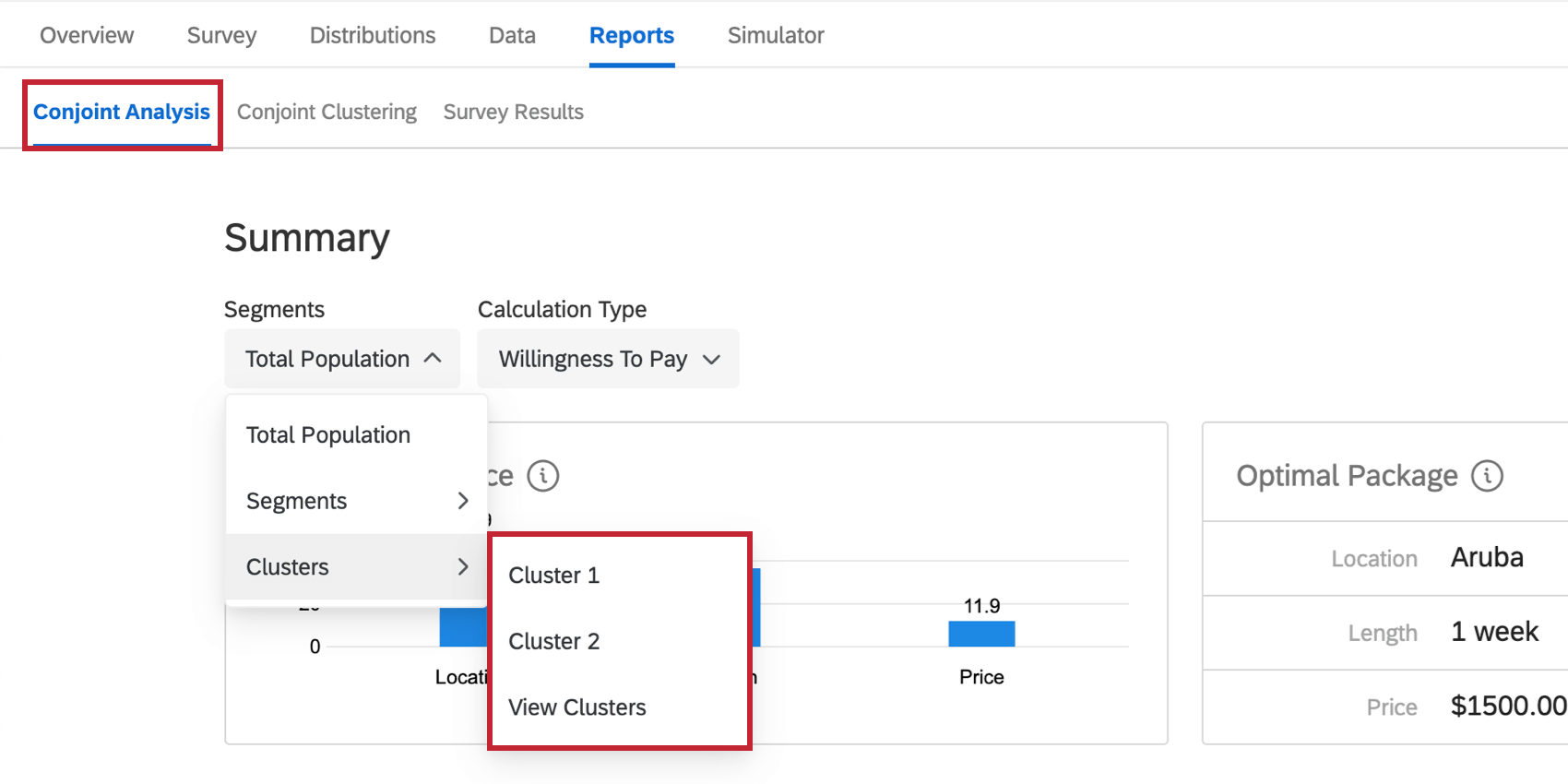
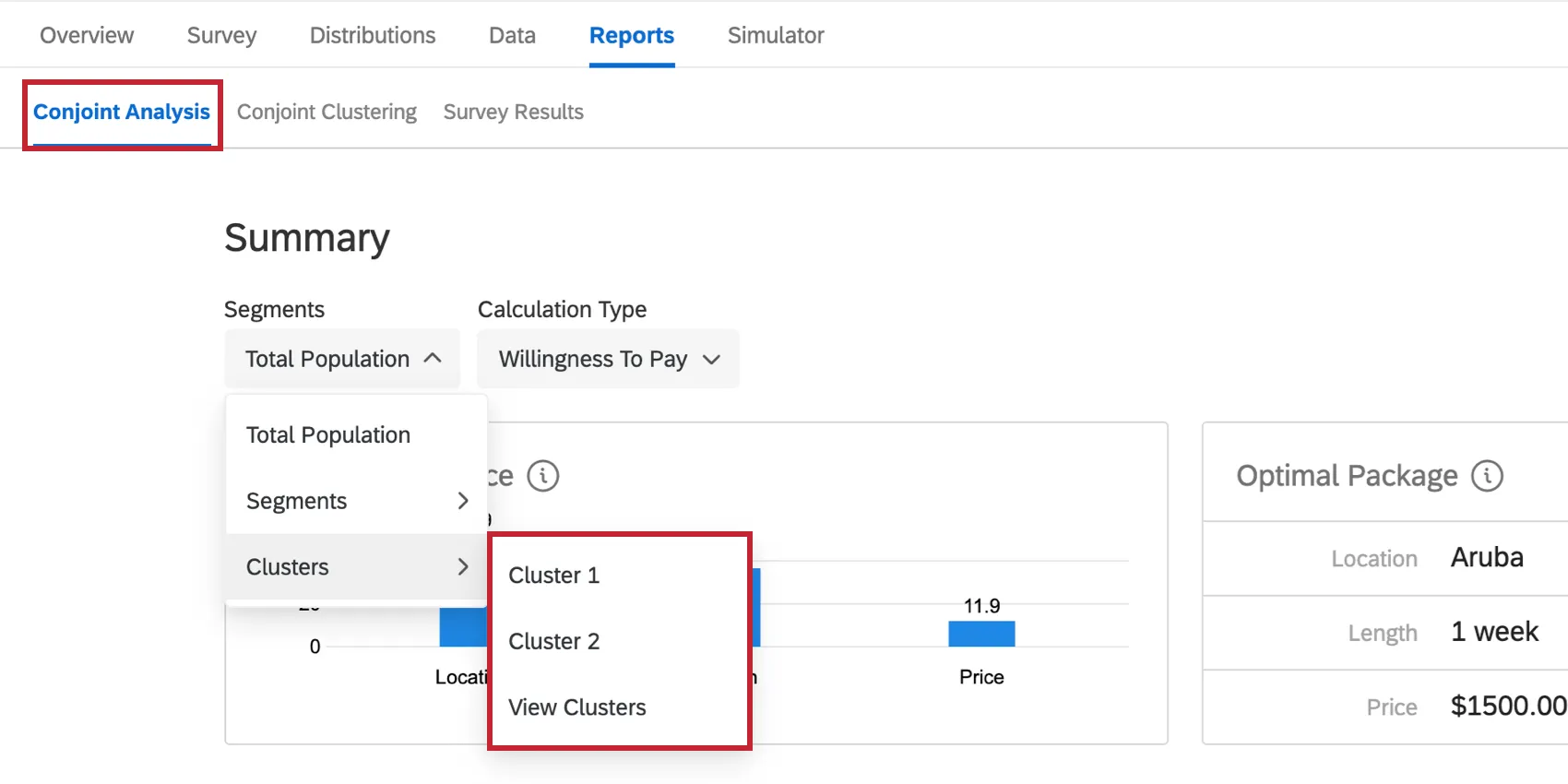
È inoltre possibile selezionare Anteprima dell’analisi quando è stato selezionato un cluster nella sezione Analisi CONGIUNTA della scheda Rapporti.
Simulatore
Consiglio Q: Sebbene non sia possibile condividere un simulatore che contiene solo i dati del proprio cluster, questi cluster sono disponibili per coloro con cui è stato condiviso il simulatore. I colleghi sono liberi di applicare questi cluster al simulatore a propria discrezione.
Nella scheda Simulatore, selezionare un cluster dal menu a tendina in alto a destra.
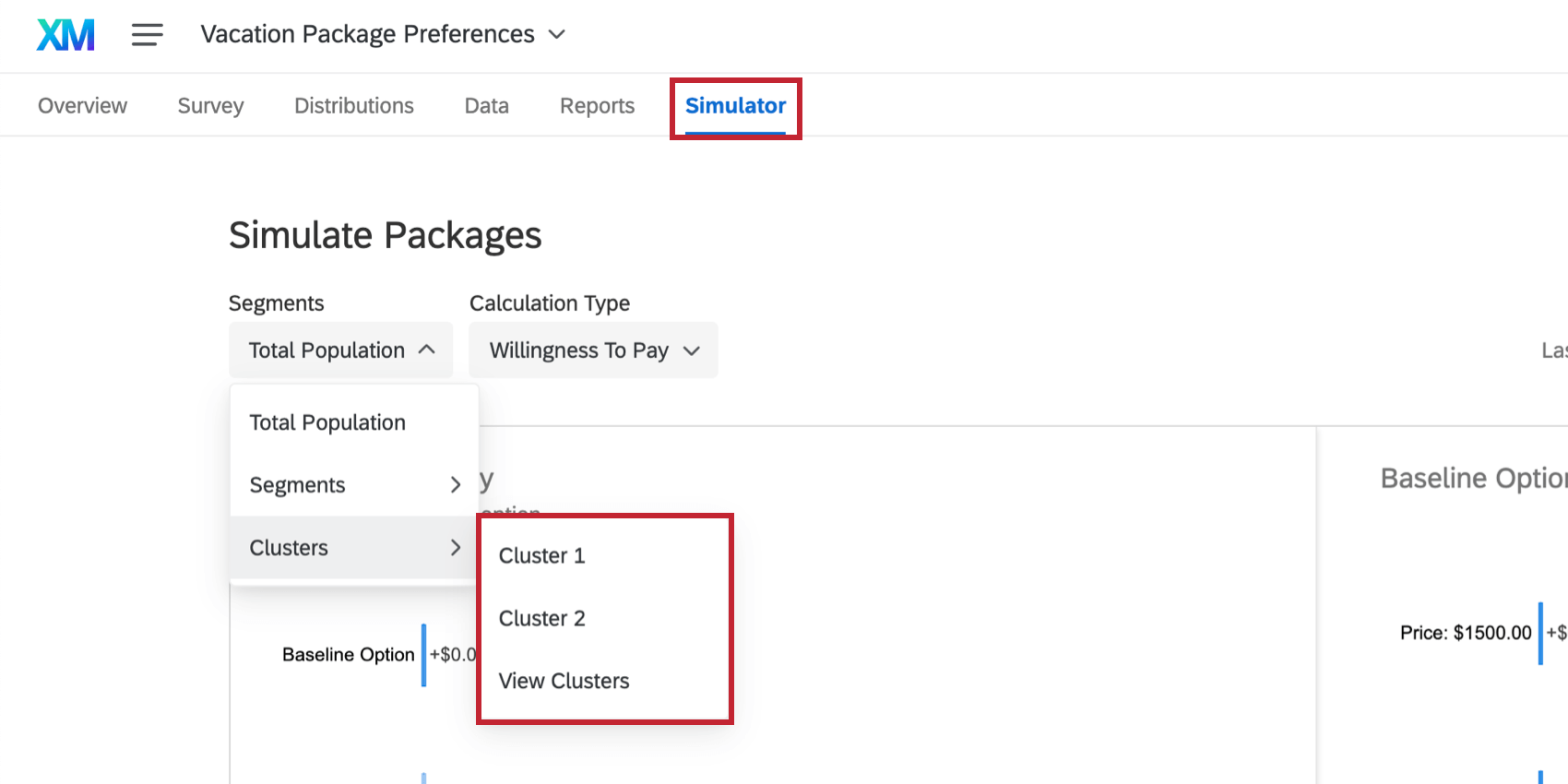
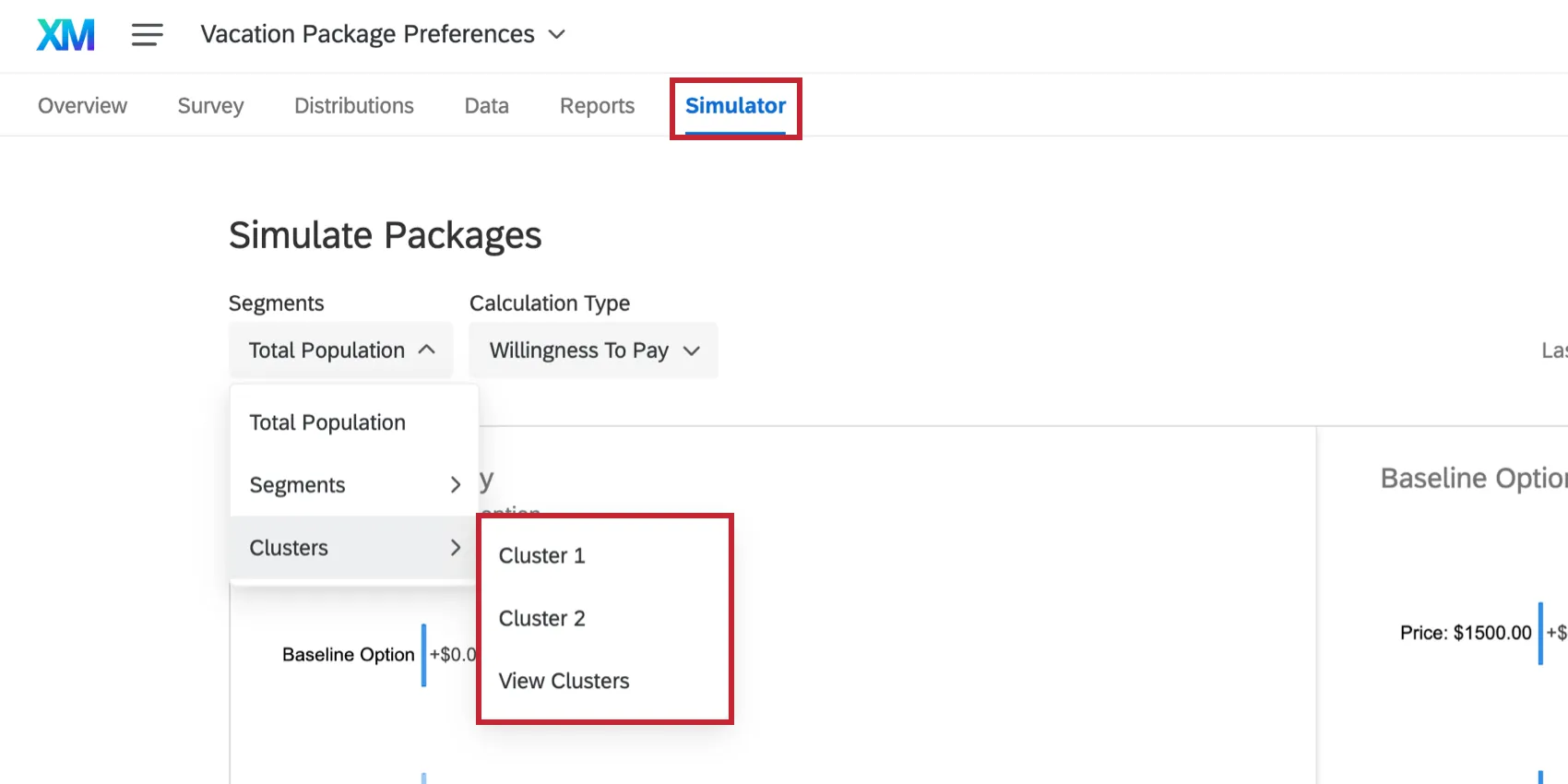
È inoltre possibile selezionare Simula pacchetti quando è stato selezionato un cluster nella sezione Clustering congiunto della scheda Rapporti.
È fantastico! Grazie per il tuo feedback!
Grazie per il tuo feedback!