Utilizzo dell'Assistente manager
Cosa puoi trovare in questa pagina
Consiglio Q: questa pagina descrive il modo in cui utilizzare l’Assistente manager come utente standard. Per informazioni sulla configurazione dell’Assistente manager come Brand Administrator, consulta Configurazione dell’Assistente manager.

Informazioni sull’Assistente manager

L’app Assistente manager è una landing page separata in cui i manager possono visualizzare e agire in base alle analisi sull’esperienza dei dipendenti. All’interno dell’Assistente manager è possibile visualizzare tutte le dashboard e gli strumenti sull’esperienza dei dipendenti, come la pianificazione delle azioni e le bacheche delle idee.
L’Assistente manager può essere configurato e attivato solo dagli utenti per cui è abilitata l’autorizzazione Gestisci Assistente manager. I Brand Administrator hanno questa impostazione abilitata in modo predefinito. Una volta attivata, tutti gli utenti con l’autorizzazione Utilizza Assistente manager avranno accesso a quest’app. Per ulteriori informazioni, consulta Autorizzazioni.
Accesso all’Assistente manager
Consiglio Q: un amministratore può rinominare il Manager Assist, quindi nel vostro account potrebbe avere un nome diverso.
Per la maggior parte degli utenti, l’accesso all’Assistente manager sarà semplice come accedere al proprio account Qualtrics.
Se sei un manager o un amministratore di progetto, potresti avere accesso non solo al portale dei partecipanti, ma alla piattaforma Qualtrics (in puoi creare progetti, come i sondaggi 360) o al Portale dei partecipanti 360. In tal caso, è possibile accedere a queste applicazioni in un paio di punti diversi.
Consiglio Q: la piattaforma Qualtrics e il Portale dei partecipanti 360 non sono disponibili per tutti gli utenti. A seconda delle autorizzazioni utente e degli elementi inclusi nella licenza, è possibile accedere solo a 1 di queste applicazioni, o a nessuna di esse.
Durante l’accesso
Se hai accesso solo all’Assistente manager, sarai reindirizzato direttamente lì al momento dell’accesso.
Esempio: se sei un manager che è stato informato del fatto che una dashboard sul coinvolgimento dei dipendenti è disponibile per la visualizzazione, verrai reindirizzato direttamente all’Assistente manager quando farai clic sull’invito alla dashboard.

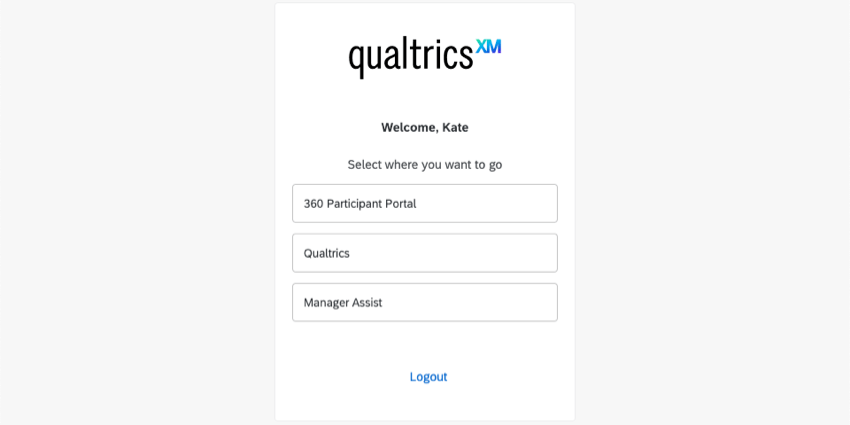
Se hai accesso all’Assistente manager, alla piattaforma Qualtrics o al Portale dei partecipanti 360, ti verrà mostrata questa schermata al primo accesso.

Consiglio Q: vedrai anche questo menu di selezione quando selezioni un progetto che può essere aperto in più app, come una dashboard 360.
Seleziona Assistente manager per passare all’Assistente manager.
Dopo l’accesso
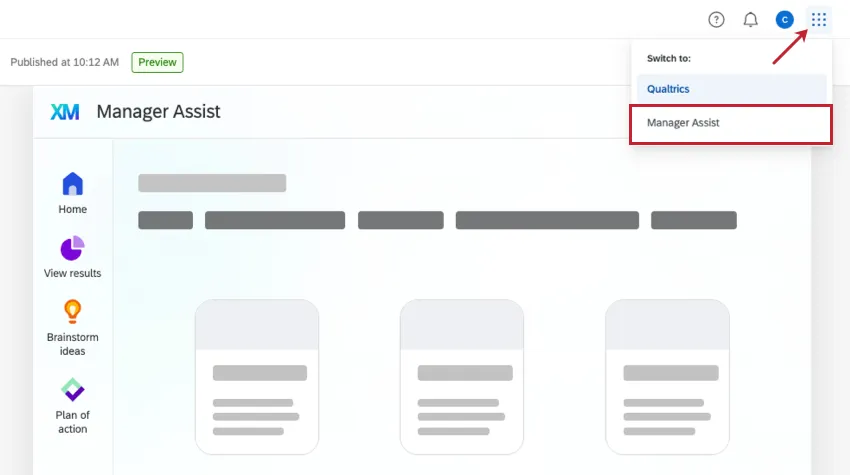
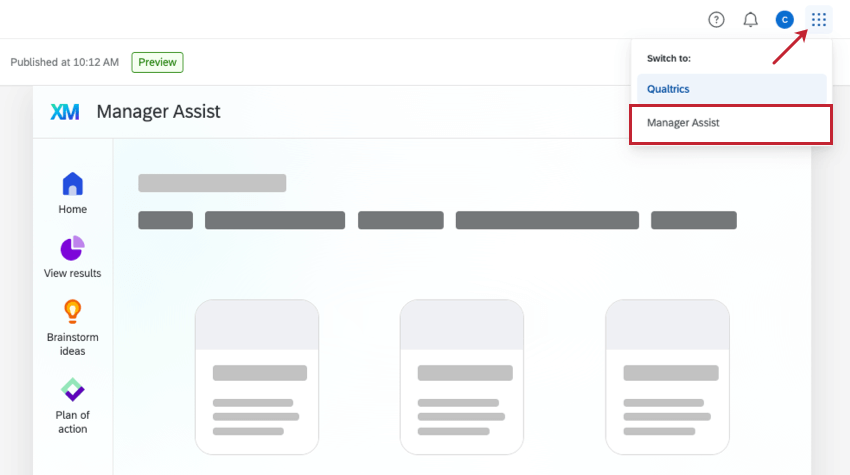
Una volta effettuato l’accesso, è comunque possibile navigare tra le applicazioni in qualsiasi momento. Fai clic sul pulsante in alto a destra per visualizzare le opzioni. Seleziona Assistente manager per passare all’Assistente manager.
Pagine
L’Assistente manager dispone di 4 tipi di pagina che è possibile visualizzare. Il numero di pagine che verranno visualizzate dipende dal modo in cui il Brand Administrator ha configurato l’Assistente manager. Utilizza il pannello di navigazione a sinistra per passare da una pagina all’altra.
Home
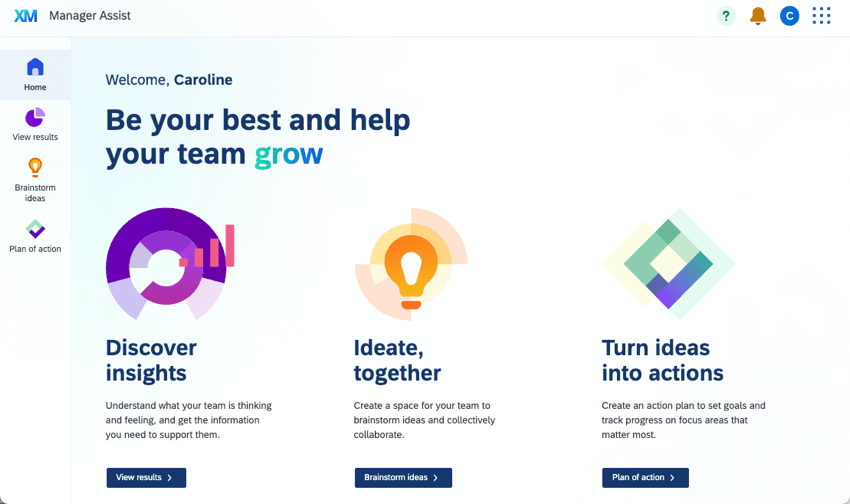
La pagina Home è sempre attivata e verrà mostrata a tutti gli utenti. In questa pagina è possibile visualizzare una panoramica delle pagine disponibili nell’Assistente manager. Facendo clic su un pulsante, si verrà reindirizzati direttamente a quella pagina.

Visualizza risultati
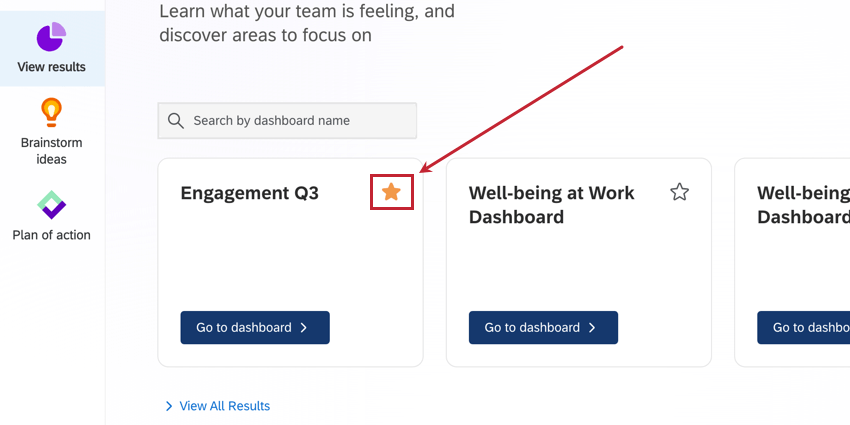
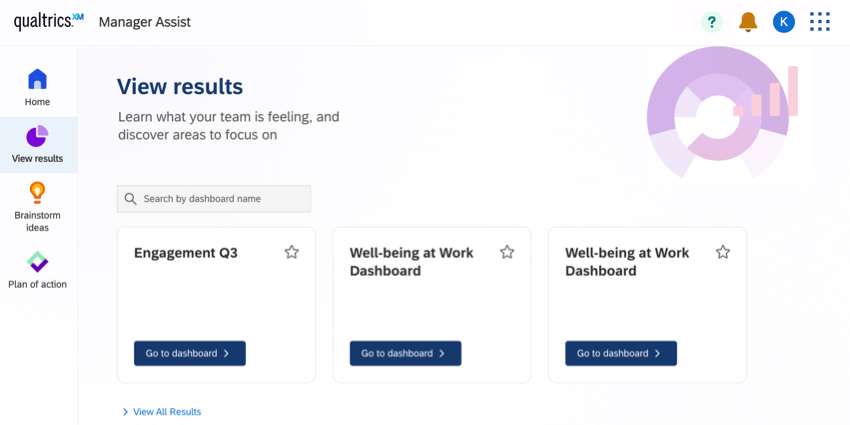
La pagina Visualizza risultati è sempre attivata e verrà mostrata a tutti gli utenti. In questa pagina è possibile cercare e visualizzare tutte le dashboard sull’esperienza dei dipendenti a cui si ha accesso.
Fai clic su Vai alla dashboard per aprire e visualizzare una dashboard specifica.

Consiglio Q: le dashboard nell’Assistente manager sono di sola lettura e non possono essere modificate.
Attenzione: la navigazione della dashboard all’interno dell’Assistente manager non è la stessa di un progetto dashboard. Le pagine della dashboard verranno mostrate in un elenco a discesa anziché in una lista. Anche i filtri della dashboard non vengono mostrati per impostazione predefinita; per visualizzare i filtri, fai clic su Mostra filtri.

Consiglio Q: contrassegna le tue dashboard affinché siano più facili da trovare. Fai clic sulla stella a destra di una dashboard per aggiungerla o rimuoverla dal contenuto contrassegnato.

Fai brainstorming per raccogliere idee
Consiglio Q: è necessario avere accesso a una dashboard con bacheche delle idee configurate per visualizzare il contenuto di questa pagina.
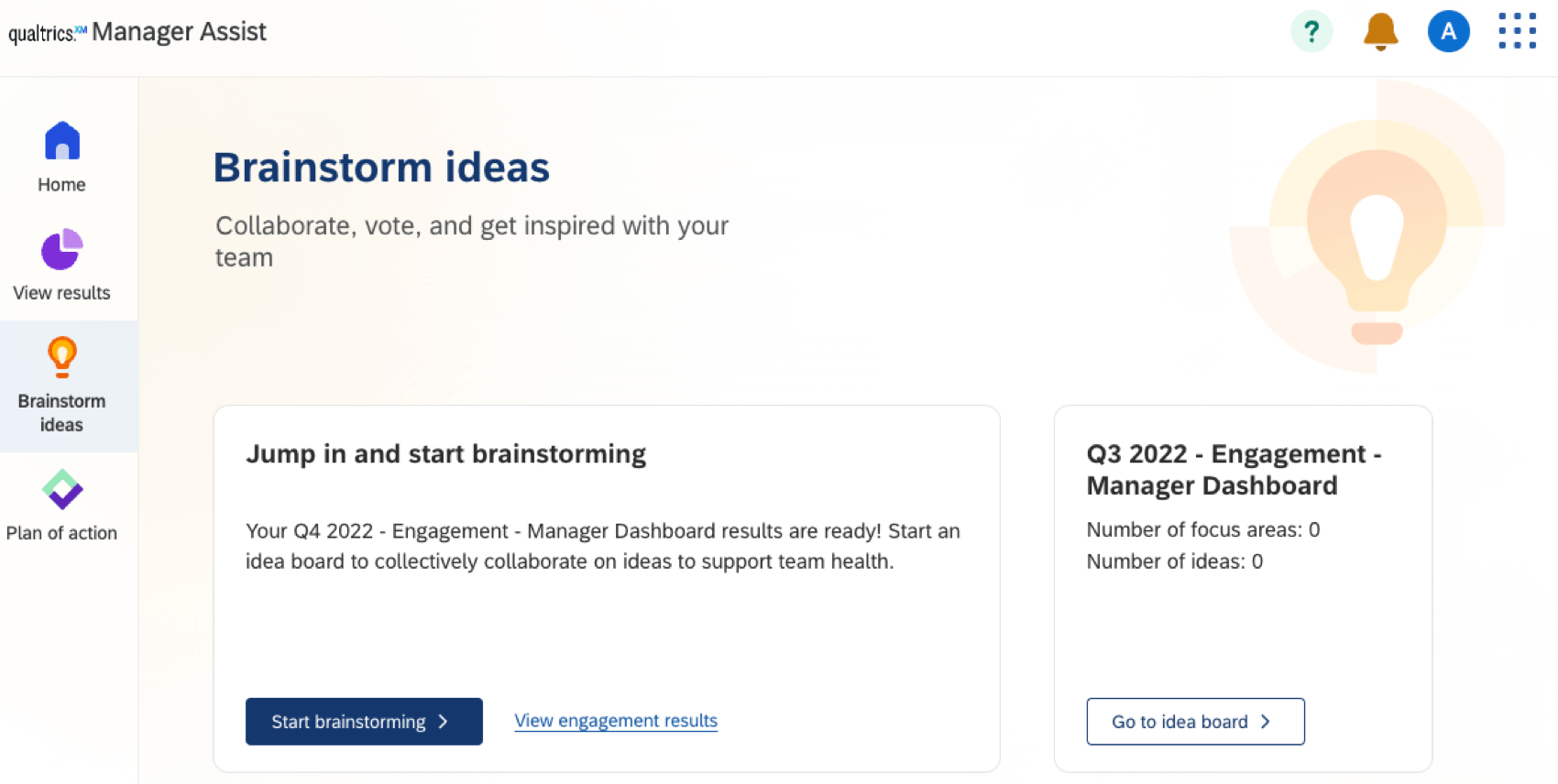
La pagina Fai brainstorming per raccogliere idee verrà mostrata solo se è attivata dall’amministratore che ha configurato l’Assistente manager per la tua organizzazione. In questa pagina potrai accedere a tutte le tue bacheche delle idee. Fai clic su Vai alla bacheca delle idee per aprire e visualizzare una bacheca delle idee specifica. Per istruzioni sulla modifica delle bacheche delle idee, consulta Configurazione di una bacheca delle idee.

Piano di azione
Consiglio Q: è necessario avere accesso a una dashboard con pianificazione azioni configurata per visualizzare il contenuto di questa pagina.
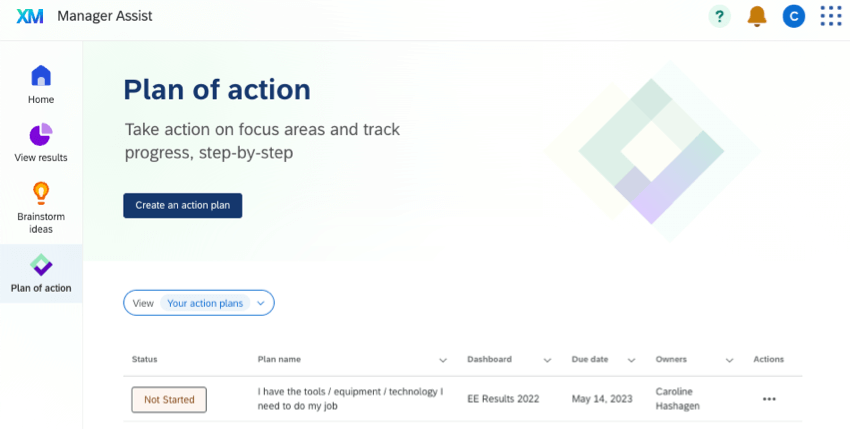
La pagina Piano di azione verrà mostrata solo se è attivata dall’amministratore che ha configurato l’Assistente manager per la tua organizzazione. In questa pagina puoi visualizzare piani di azione esistenti e crearne di nuovi. Tutti i nuovi piani di azione creati sono visibili anche in questa pagina. Per istruzioni sulla creazione di nuovi piani di azione, consulta Creazione di piani di azione.

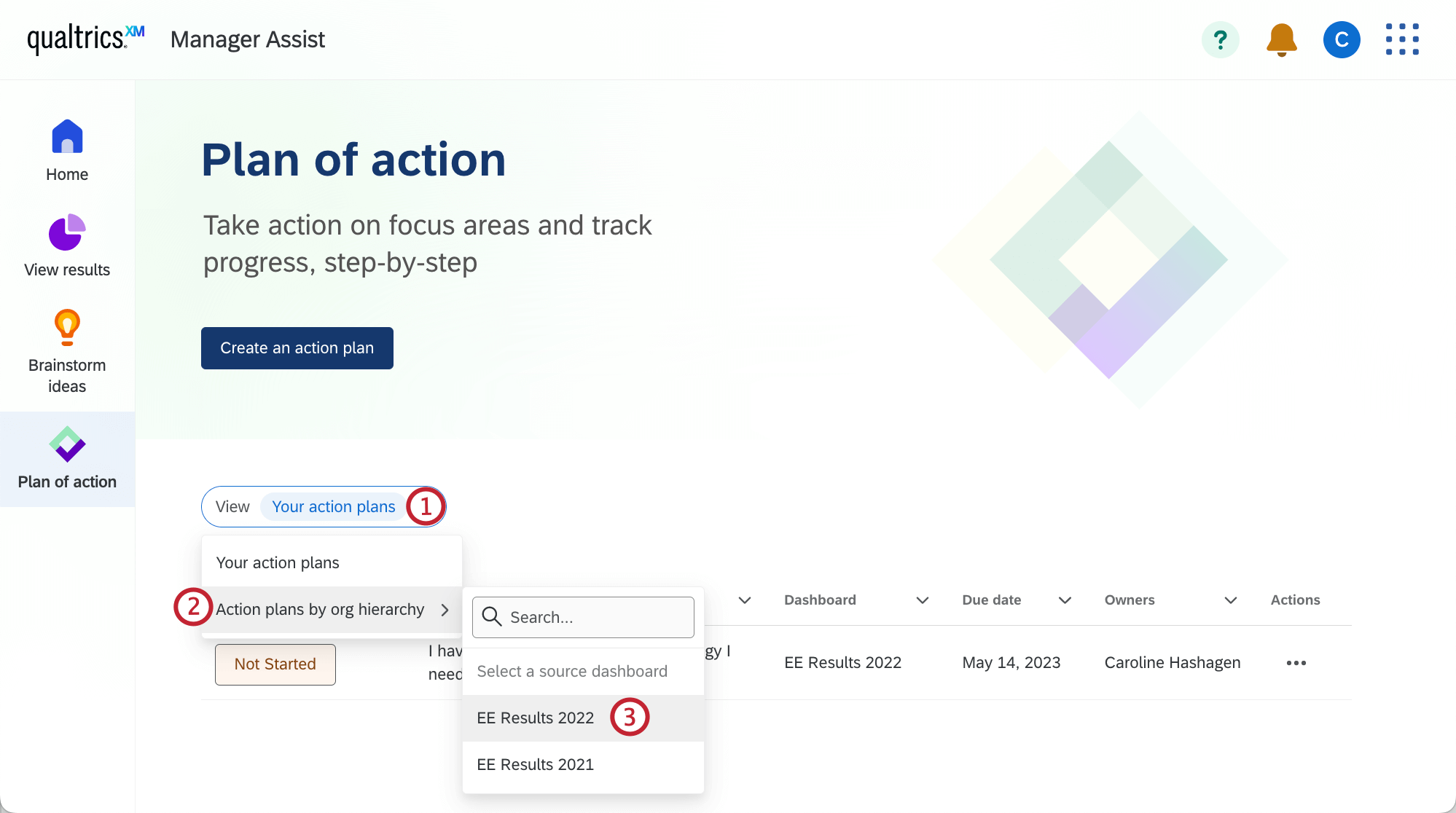
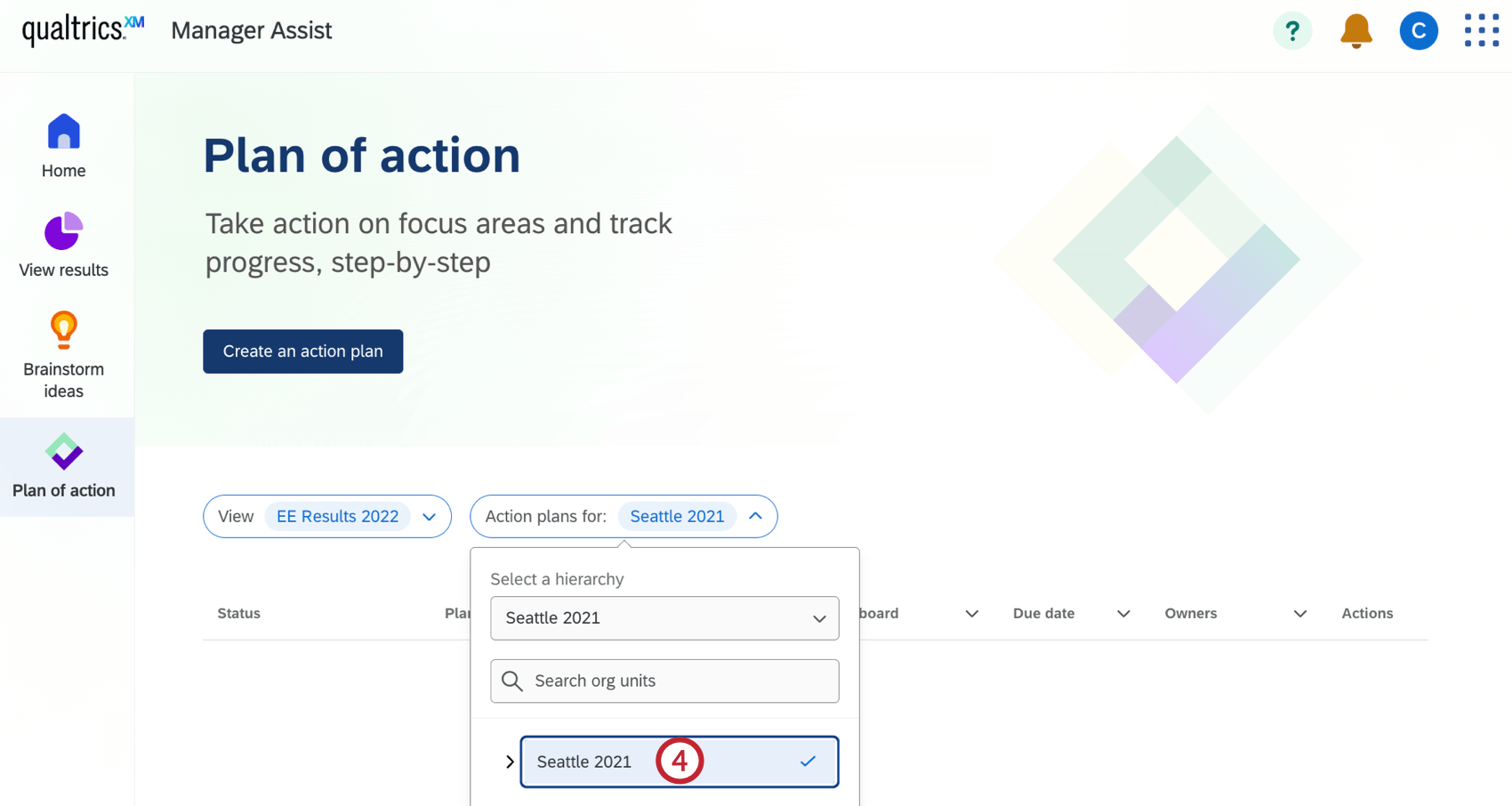
Per visualizzare i piani di azione esistenti in base alla gerarchia dell’organizzazione, segui la procedura illustrata qui di seguito.
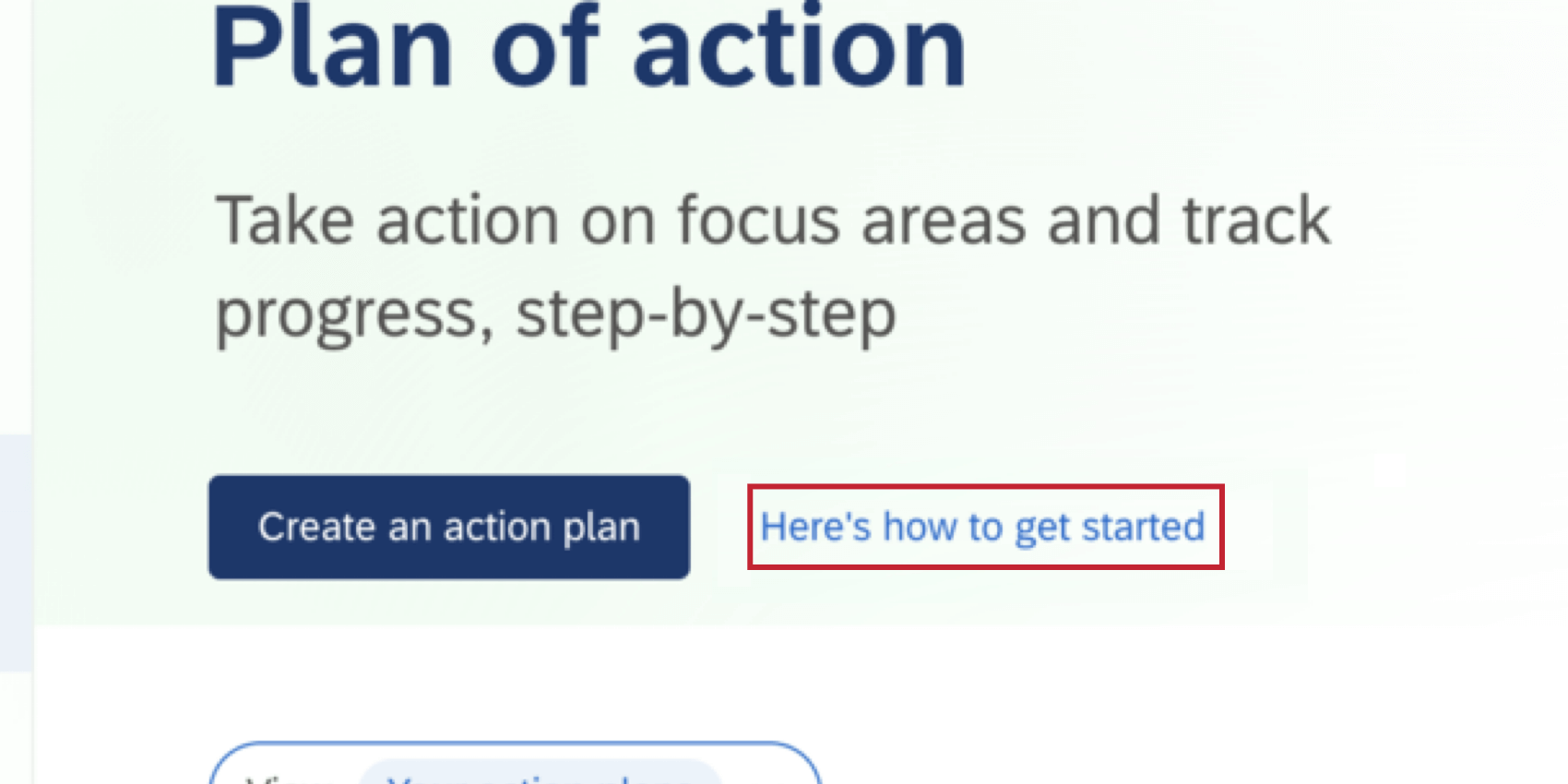
Consiglio Q: se il piano d’azione guidato è stato aggiunto per la lingua in cui si utilizza Manager Assist, verrà visualizzato un link “Ecco come iniziare” contenente la guida generale.
È fantastico! Grazie per il tuo feedback!
Grazie per il tuo feedback!