Creazione di piani d'azione (EX)
Cosa puoi trovare in questa pagina
Informazioni sui piani d'azione
I piani d'azione sono iniziative che si possono creare in base alle aree di impegno più basse. Questa pagina di supporto ha lo scopo di aiutare gli utenti con accesso al piano d'azione a individuare, creare, aggiornare ed esportare i piani d'azione.
Consiglio Q: questa pagina descrive le funzionalità disponibili per i progetti Engage, Pulse e Lifecycle. Per maggiori dettagli su ciascuno di essi, vedere Tipi di progetti di Esperienza dei dipendenti.

Attenzione: se le gerarchie dell'organizzazione vengono modificate o create dopo la creazione dei piani d'azione, questi ultimi non verranno aggiornati con le nuove informazioni relative alla gerarchia dell'organizzazione, a meno che non si acceda alla sezione "Strumenti per i partecipanti" e si selezioni l'opzione " Aggiorna tutti i piani d'azione con il metadata attuale ".

Attenzione: Questa funzione non è compatibile con l'Isolamento dati.
Visualizzazione dei piani d'azione
È possibile visualizzare i propri piani d'azione o filtrare per gerarchia dell'organizzazione per visualizzare i piani d'azione di altre persone nella propria organizzazione.
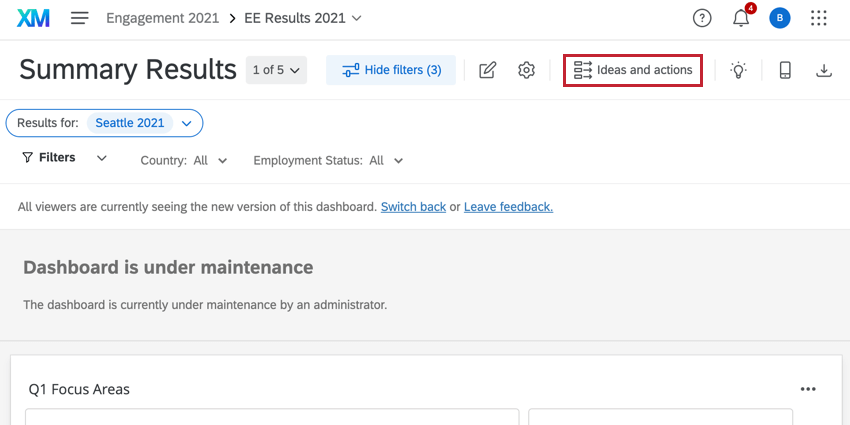
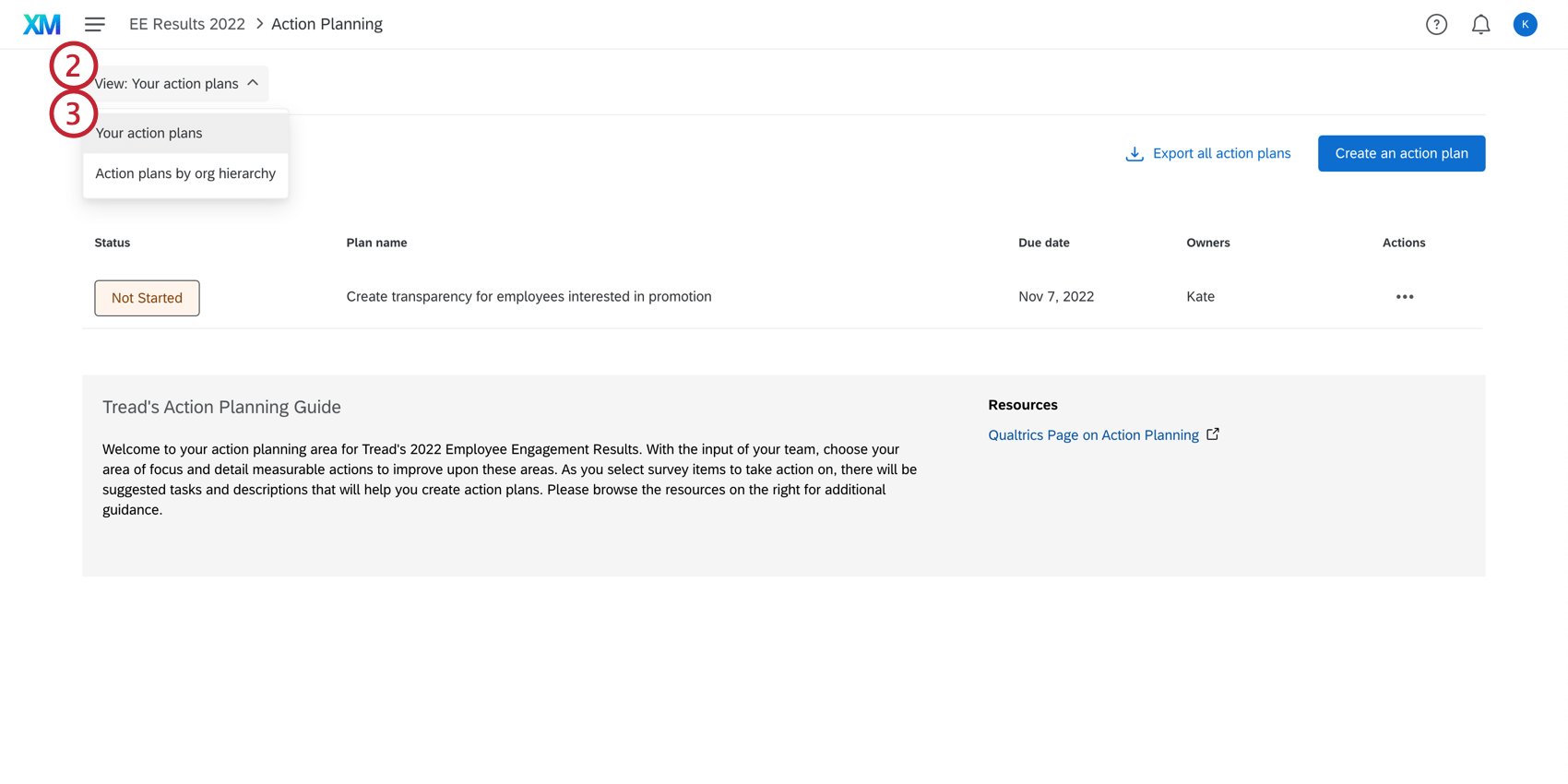
Attenzione: Se il proprietario del piano d'azione è un delegato, il piano d'azione non apparirà qui. Il piano d'azione deve invece essere assegnato a un partecipante o a un manager del progetto.
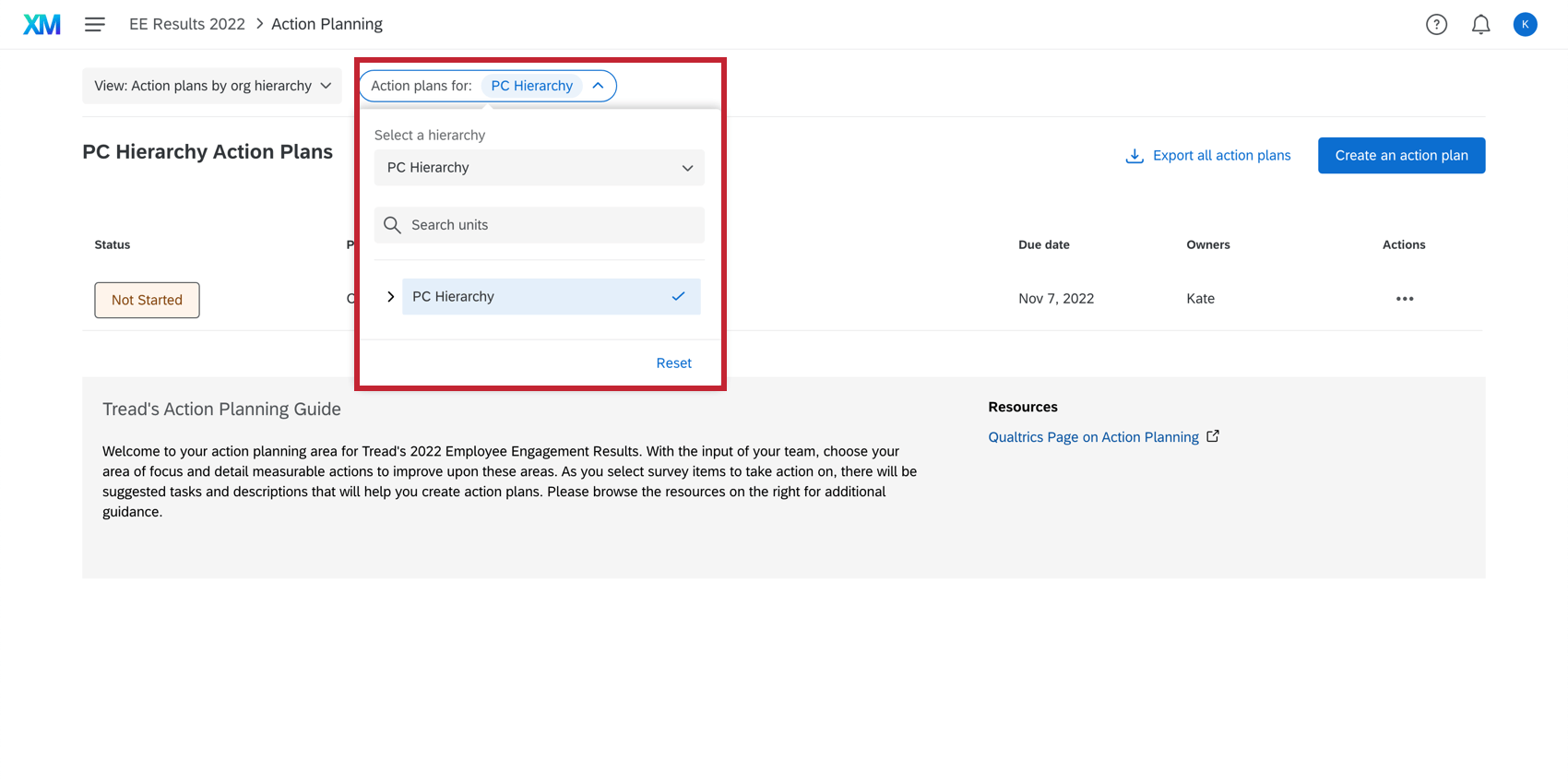
Consiglio Q: selezionando un'unità della gerarchia dell'organizzazione verranno visualizzati i piani d'azione che appartengono a tale unità. Non esiste un roll up dei piani d'azione nel modale Pianificazione azioni, che è diverso dal filtro della gerarchia dell'organizzazione nei dashboard. Ad esempio, se la gerarchia dell'organizzazione fosse Nord America > Stati Uniti d'America > Utah, e il piano d'azione esistesse nell'unità Utah, la selezione dell'unità Nord America non mostrerebbe il piano d'azione dello Utah. Per vedere i piani d'azione dello Utah è necessario selezionare l'unità dello Utah nel filtro della Gerarchia dell'organizzazione.
Consiglio Q: per stabilire in base a quali parti della gerarchia i partecipanti possono applicare i filtri, modifica le loro autorizzazioni relative alla dashboard. Per le opzioni di restrizione dei dati, vedere la pagina Autorizzazioni.
Creazione di piani d'azione
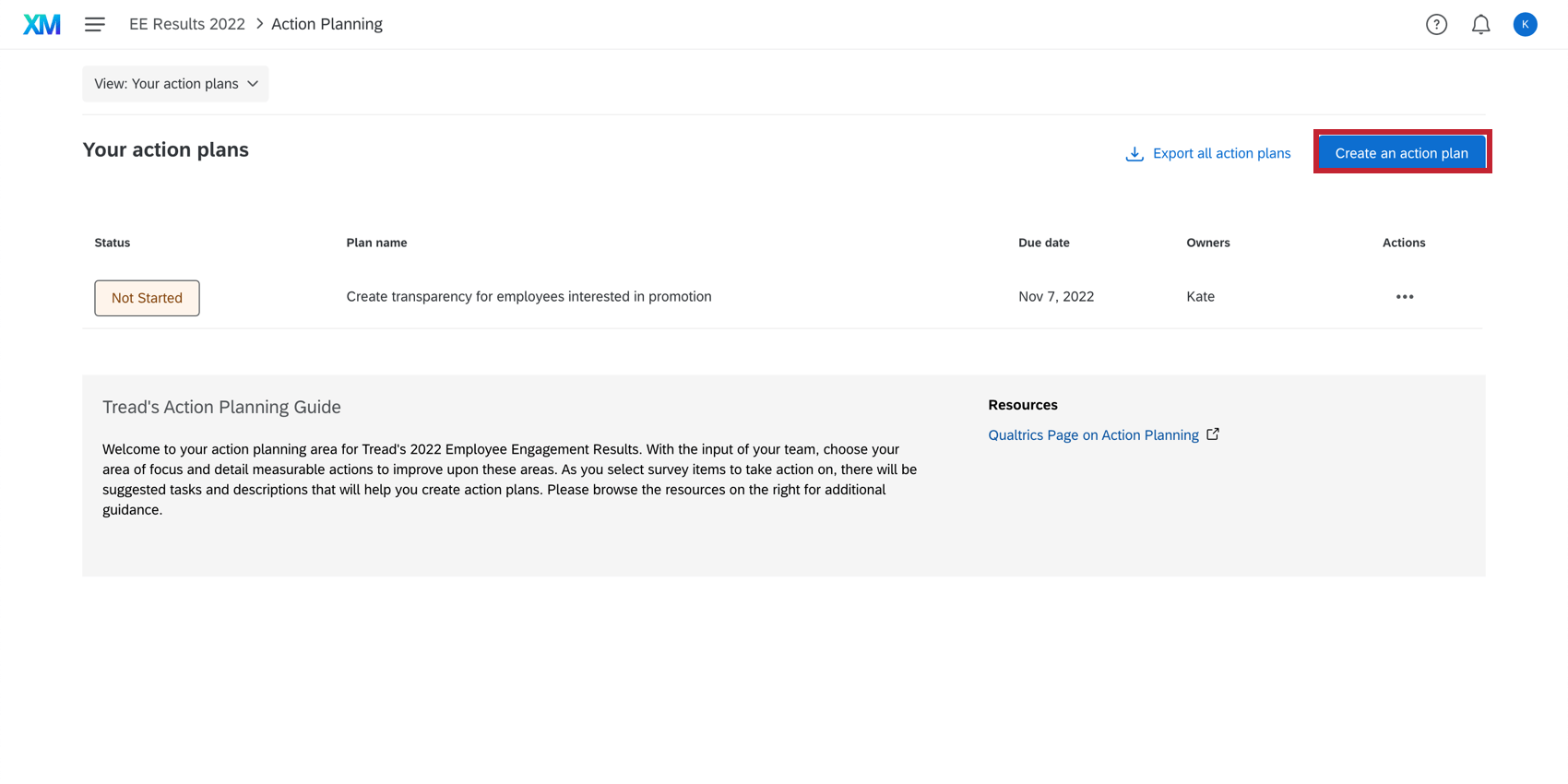
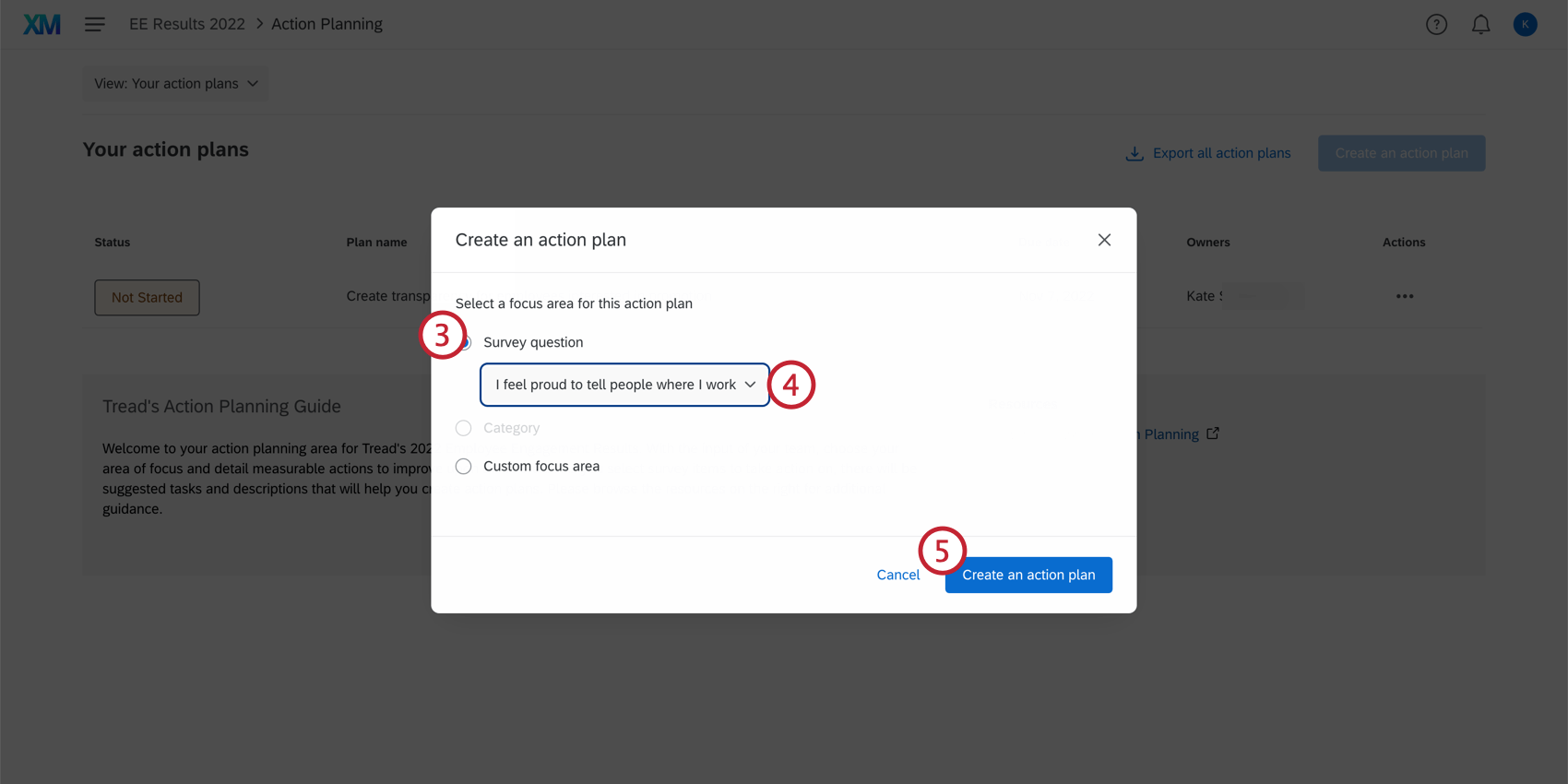
Consiglio Q: se avete scelto una domanda o una categoria con Guida specifica compilata, vedrete la guida nel piano d'azione, comprese le attività suggerite e i link alle risorse. I manager possono modificare le attività suggerite, il titolo e la descrizione dopo aver creato il piano d'azione.
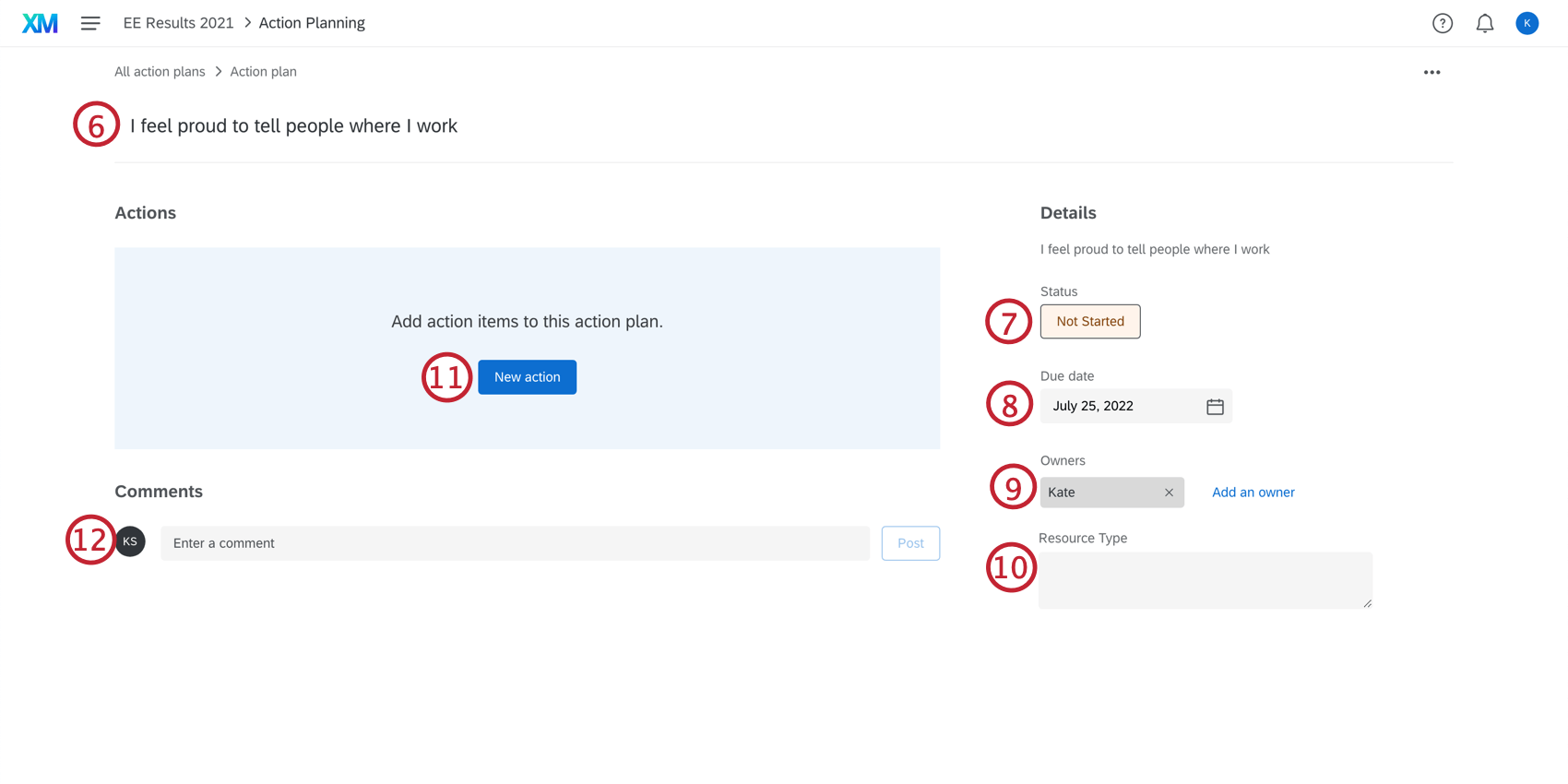
Attenzione: il limite massimo di caratteri per il titolo di un piano d'azione e per il titolo di una singola azione è di 255 caratteri.
Suggerimento: la gerarchia dell'organizzazione viene impostata automaticamente in base al responsabile del piano d'azione. Ad esempio, qualsiasi piano d'azione di proprietà di Jane Smith verrà visualizzato quando si seleziona "Jane Smith" nel filtro gerarchia.
- Titolo
- Descrizione
- Data di scadenza
- Proprietari
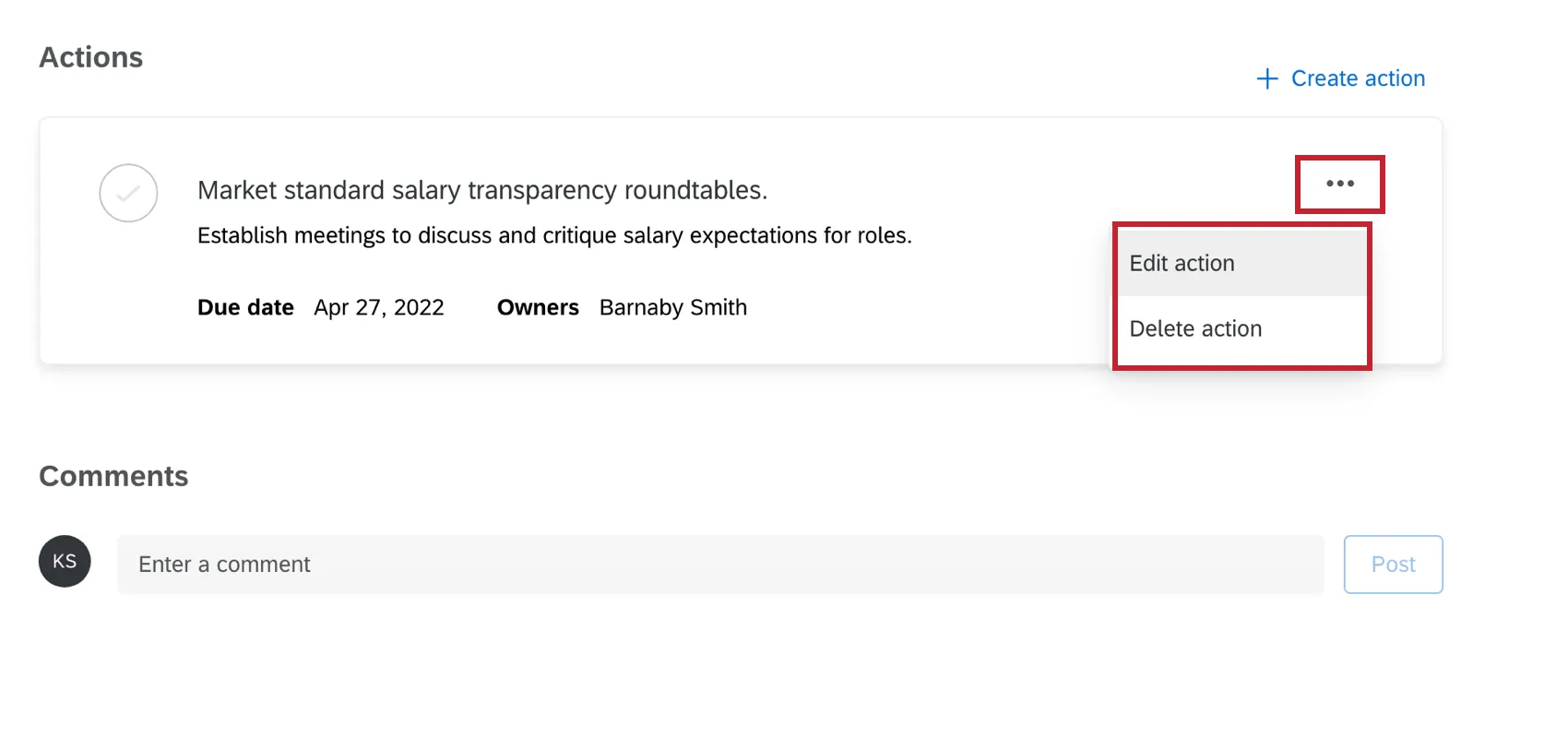
Consiglio Q: per modificare o eliminare un sottocompito, fare clic sui puntini nell'angolo superiore destro.
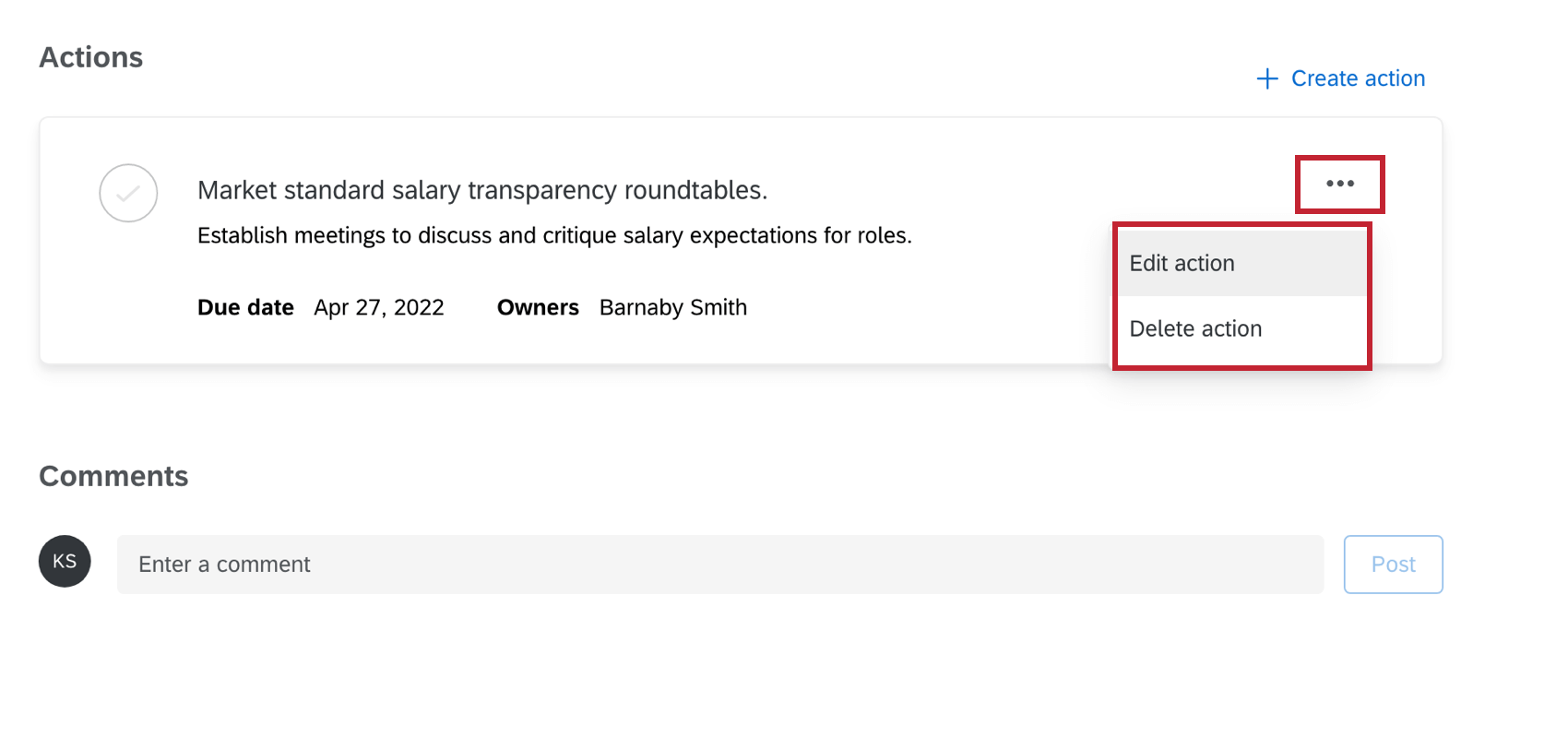
Consiglio Q: facendo clic sui puntini in alto a destra del piano d'azione, è possibile copiare, eliminare o esportare il piano.

Raccomandazioni personalizzate per le azioni
Consiglio Q: questa sezione descrive le funzionalità disponibili per i progetti Engagement, Lifecycle e Pulse. Per maggiori dettagli su ciascuno di essi, vedere Tipi di progetti di Esperienza dei dipendenti.
Vi è mai capitato di ricevere risultati EX e di non essere sicuri di come ottenere un impatto significativo? Le raccomandazioni d'azione personalizzate utilizzano l'intelligenza artificiale per aiutare i manager e i leader a identificare le aree di miglioramento, ad agire e a comprendere l'impatto sul loro team. Ciò avviene grazie all’analisi, effettuata da , dei punteggi dei sondaggi, dei commenti liberi e delle informazioni dei profili, al fine di fornire suggerimenti basati sui dati e specifici per il contesto di ciascun team. Inoltre, i consigli personalizzati sulle azioni da intraprendere si avvalgono delle prassi consolidate e delle risorse della vostra organizzazione, già integrate nel piano d'azione guidato della vostra dashboard, per fornire suggerimenti altamente pertinenti e su misura, in linea con la strategia della vostra azienda.
Attenzione: per impostazione predefinita, solo gli amministratori del marchio hanno accesso ai suggerimenti personalizzati sulle azioni da intraprendere. A tutti gli altri utenti deve essere assegnato un ruolo relativo alla dashboard e deve essere concessa questa autorizzazione, anche se sono i proprietari della dashboard.
Serie di azioni consigliate in modo personalizzato
Per utilizzare questa funzione , è necessario completare tutti i passaggi seguenti, nell'ordine indicato:
Il brand deve avere attivato l'impostazione dell'organizzazioneEX Raccomandazioni di azioni personalizzate. Questa opzione deve essere attivata da un BRAND ADMINISTRATOR.
Sull'account deve essere abilitata l'autorizzazione per l'utenteEX Raccomandazioni di azioni personalizzate . Questa opzione deve essere attivata da un BRAND ADMINISTRATOR.
Consiglio Q: questa autorizzazione sarà abilitata per impostazione predefinita peri tipi di utente“Partecipanti”, “Brand administrator”, “Amministratori di Employee Insights” e “Amministratori EX ”. Per informazioni sulla modifica e la configurazione dei tipi di utente, consultare la sezione " Creazione di un tipo di utente".
Nella scheda Partecipanti, attivare l'autorizzazione per l'uso del dashboarddei consigli d'azione personalizzati per il ruolo del partecipante.
Nelle impostazioni di Dashboard AI, abilitare le Raccomandazioni di azioni personalizzate.
Inoltre, la dashboard deve essere configurata con i seguenti elementi per poter utilizzare i consigli di azione personalizzati:
Consiglio Q: qualsiasi indicazione aggiunta alla sezione "Piano d'azione" delle impostazioni della dashboard verrà utilizzata per generare i consigli. Inoltre, i link alle risorse saranno visualizzati accanto alle raccomandazioni di azione personalizzate. Per ulteriori informazioni sulla personalizzazione della guida, vedere Personalizzazione della guida del piano d'azione.
- Il dashboard deve avere almeno 1 dei seguenti widget:
Suggerimento: i consigli personalizzati sulle azioni da intraprendere non sono compatibili con le versioni precedenti dei widget "Scheda punteggi" e "Lista delle domande". Per poter utilizzare i suggerimenti personalizzati sulle azioni, devi aggiornare il tuo widget alla versione più recente cliccando su "Aggiorna ora".
Utilizzo di consigli d'azione personalizzati
Seguite questi passaggi per utilizzare i consigli d'azione personalizzati nella vostra dashboard:
Assicurarsi che l'opzione Raccomandazioni di azioni personalizzate sia attivata nelle impostazioni di Dashboard AI.
Andate al widget (scheda punteggi, lista delle domande o titoli di engagement) che contiene l'area di opportunità su cui volete basare le raccomandazioni.
CONSIGLIO Q: nelle impostazioni del widget deve essere attivata l'opzione “Mostra pianificazione delle azioni”.
Fare clic su Genera raccomandazione.
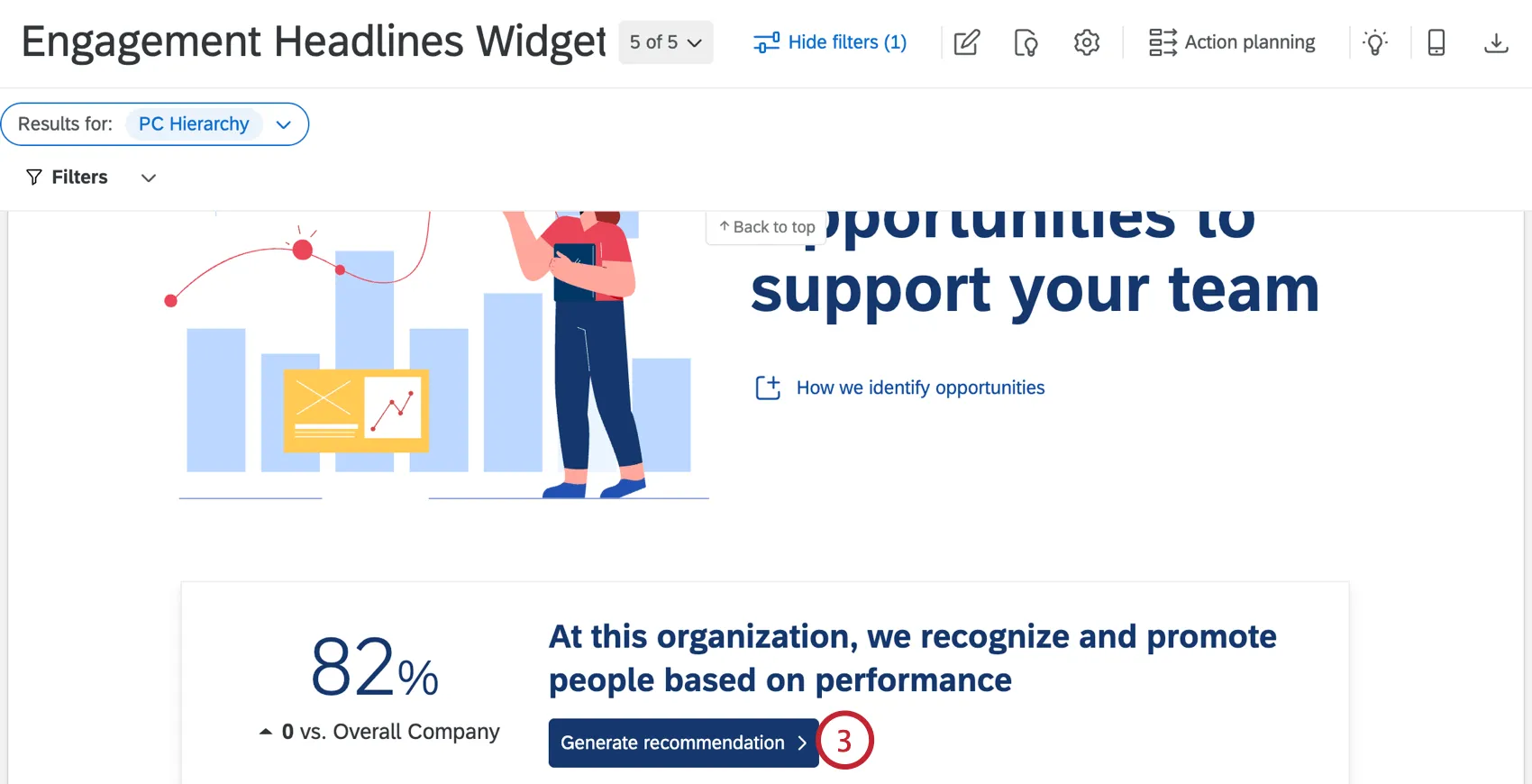
Consiglio Q: se questo pulsante è invece "Migliora", le raccomandazioni di azioni personalizzate dei manager sono disattivate nelle impostazioni della dashboard. Contattare il proprietario del dashboard per richiederne l'abilitazione. Se tutte le autorizzazioni necessarie sono abilitate, verifica di non stare utilizzando una versione precedente del widget.
Fare clic su Inizia.
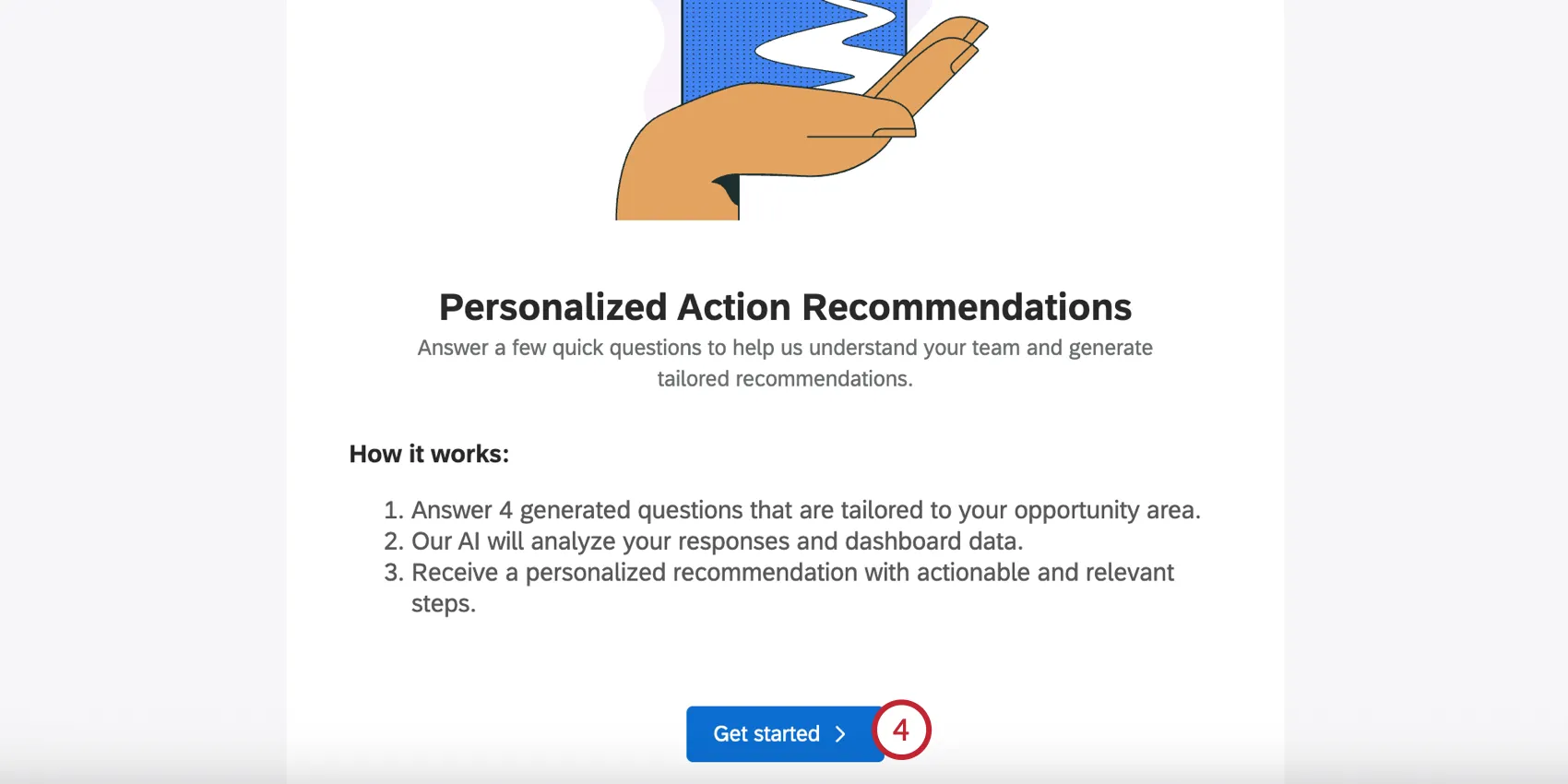
Qualtrics genererà un sondaggio personalizzato di 4 domande a scelta multipla per aiutarvi a comprendere meglio il contesto del vostro team. Questo sondaggio viene generato in base ai punteggi del sondaggio, alle risposte ai commenti aperti e al numero di risposte al sondaggio. È possibile selezionare più risposte per ogni domanda.
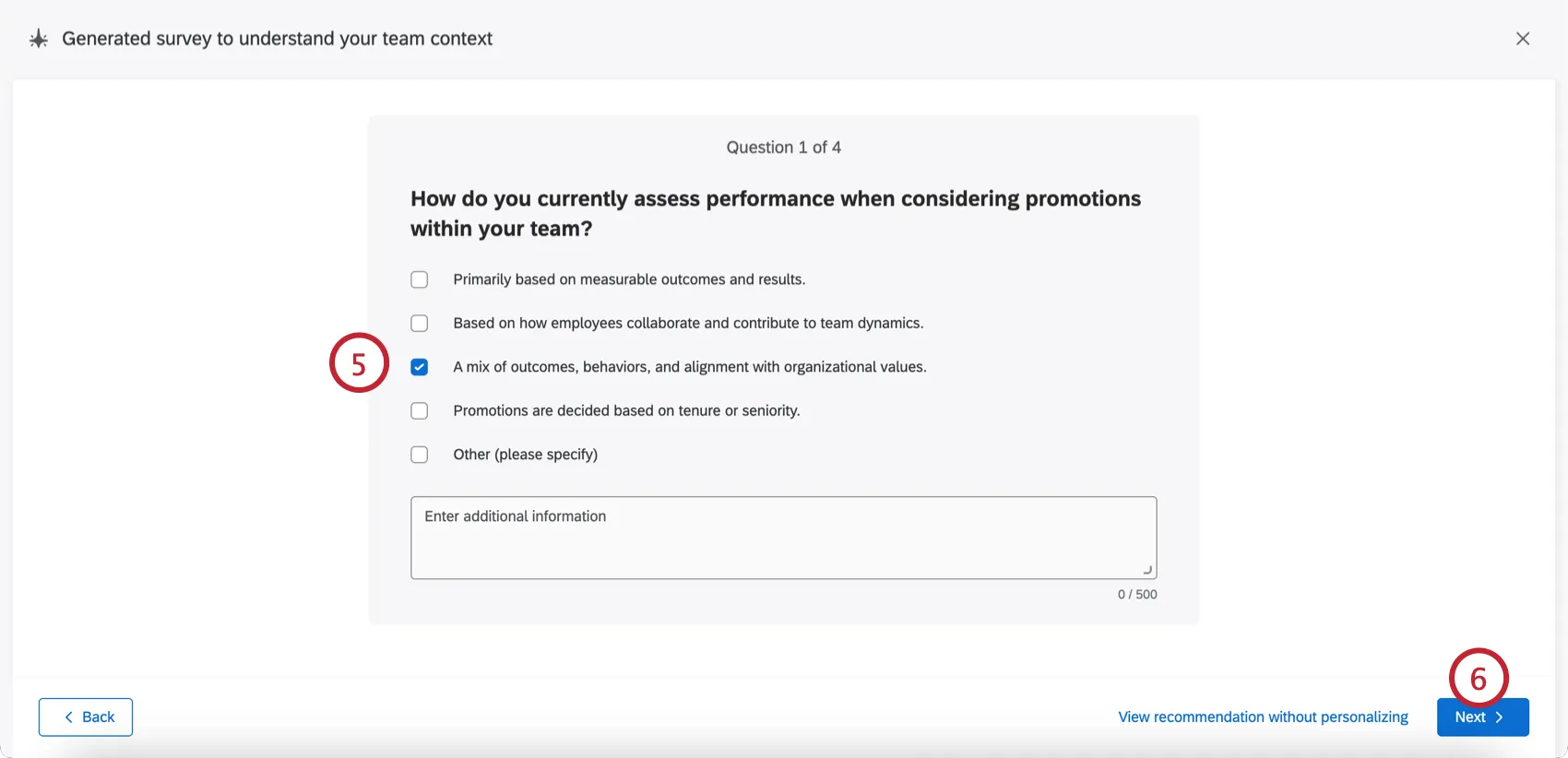
Consiglio Q: se lo si desidera, è possibile saltare il sondaggio facendo clic su Visualizza sondaggi senza personalizzazione, ma ciò è fortemente sconsigliato. Le domande di personalizzazione aiutano a garantire che le raccomandazioni siano il più possibile mirate.
Fare clic su Avanti per proseguire e completare il sondaggio. Le vostre raccomandazioni verranno generate, il che potrebbe richiedere un minuto.
Una volta generate le raccomandazioni, vedrete una panoramica dell'area di opportunità selezionata, i relativi punteggi di benchmark e una spiegazione del perché l'area è importante.
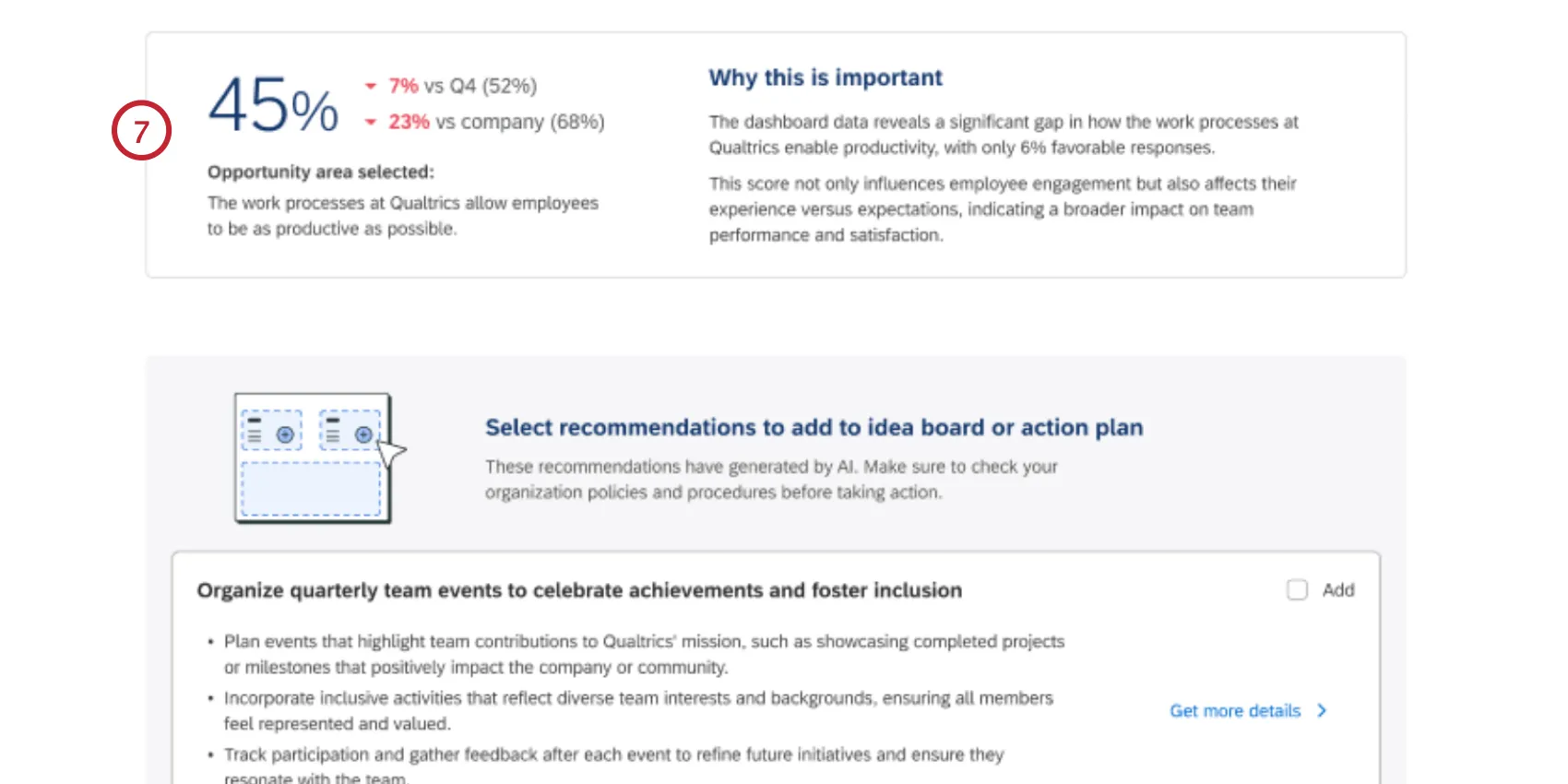
Consiglio Q: le raccomandazioni vengono perse se si aggiorna o si naviga lontano da questa pagina. Per salvare le raccomandazioni specifiche, scaricatele in formato PDF o aggiungetele ai vostri piani d'azione o alle vostre lavagne delle idee (descritte nelle fasi successive).
Di seguito sono riportate 3 raccomandazioni d'azione volte a fornire passi concreti per migliorare l'area di opportunità. Fare clic su Aggiungi accanto alle raccomandazioni che si desidera utilizzare in un piano d'azione o in un pannello di idee.
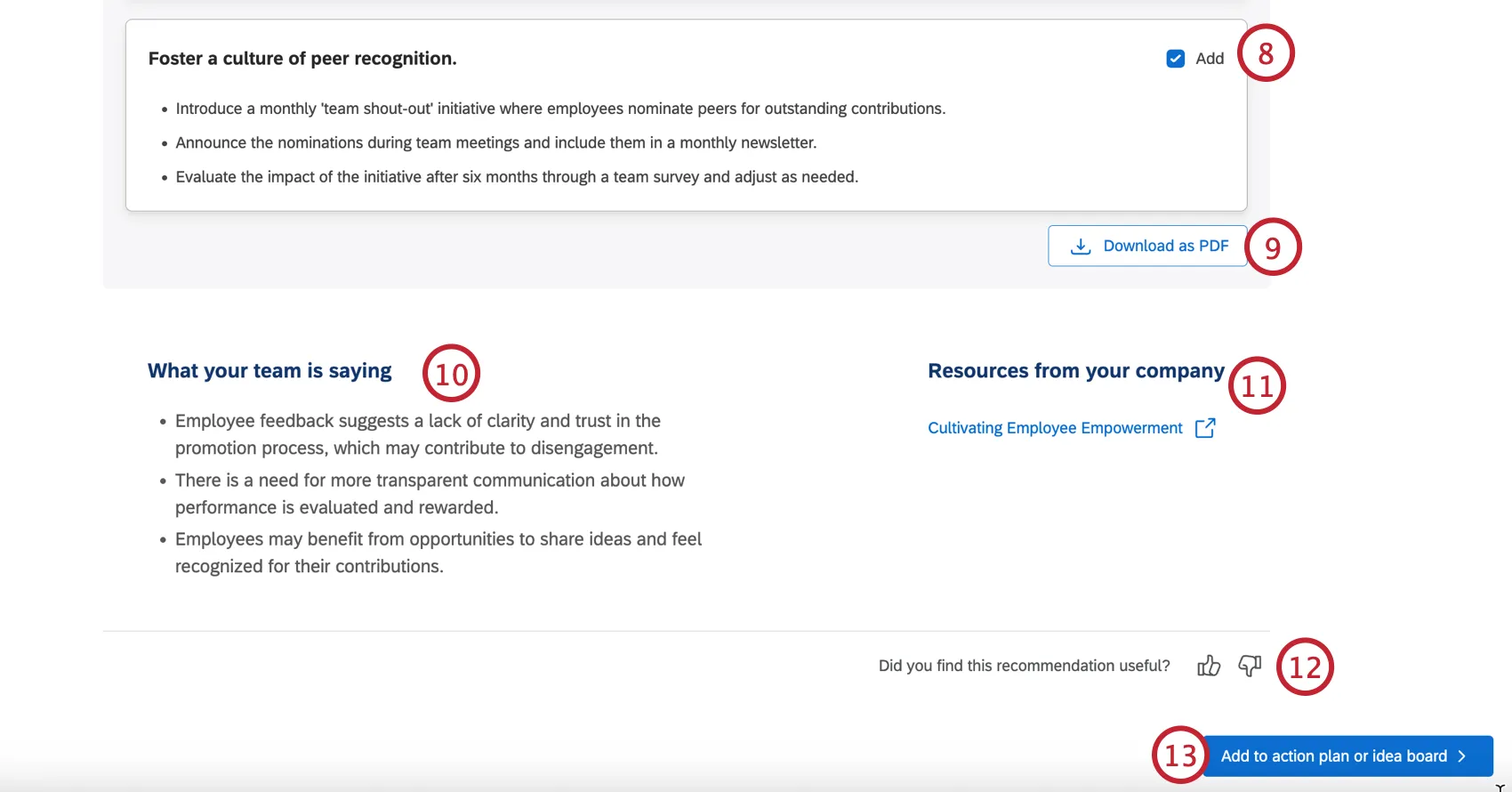
CONSIGLIO Q: Per generare indicazioni aggiuntive per una raccomandazione, fare clic su Ottieni maggiori dettagli per aprire un panel laterale con istruzioni passo-passo su come implementare la raccomandazione. Si noti che questi passaggi aggiuntivi non vengono trasferiti al piano d'azione o ai pannelli delle idee; se si desidera conservarli, fare clic sul pulsante Scarica come PDF nella parte superiore del pannello laterale.
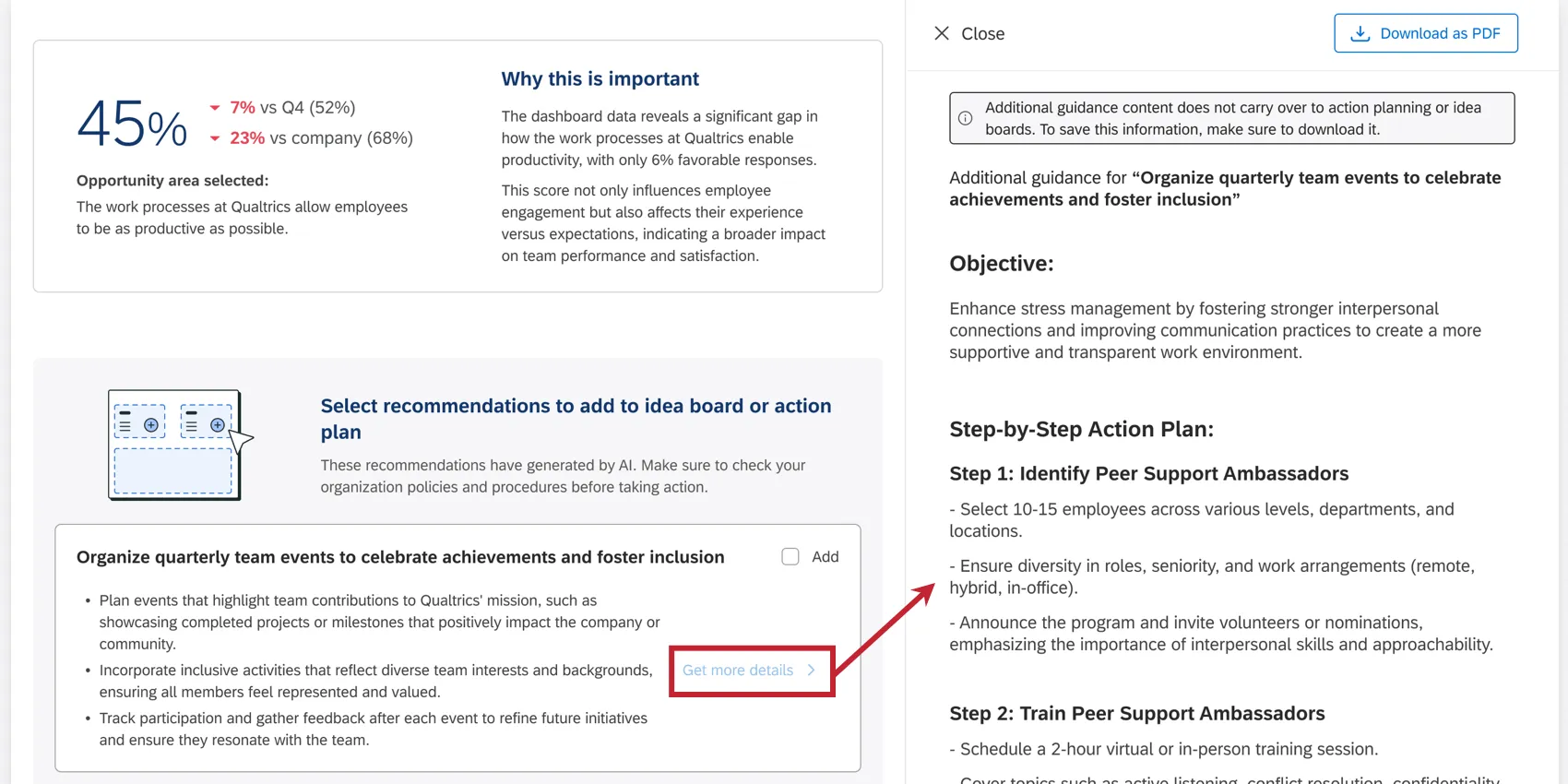
Se lo si desidera, è possibile esportare le 3 raccomandazioni facendo clic su Scarica come PDF.
La sezione Cosa dice il vostro team fornisce una panoramica dei feedback del vostro team in merito a quest'area di opportunità.
La sezione Risorse dell'azienda contiene i link alle risorse aggiunte nell'ambito del piano d'azione guidato, se disponibili.
È possibile fornire feedback sulle raccomandazioni utilizzando le icone pollice su/giù in fondo alla pagina.
Fare clic su Aggiungi al piano d'azione o al pannello delle idee dopo aver selezionato le raccomandazioni che si desidera mantenere.
Scegliete se aggiungere le raccomandazioni a un pannello di idee o se creare un nuovo piano d'azione. A seconda delle autorizzazioni dell'utente e dell'accesso alla Dashboard, è possibile che si abbia accesso solo a una di queste.
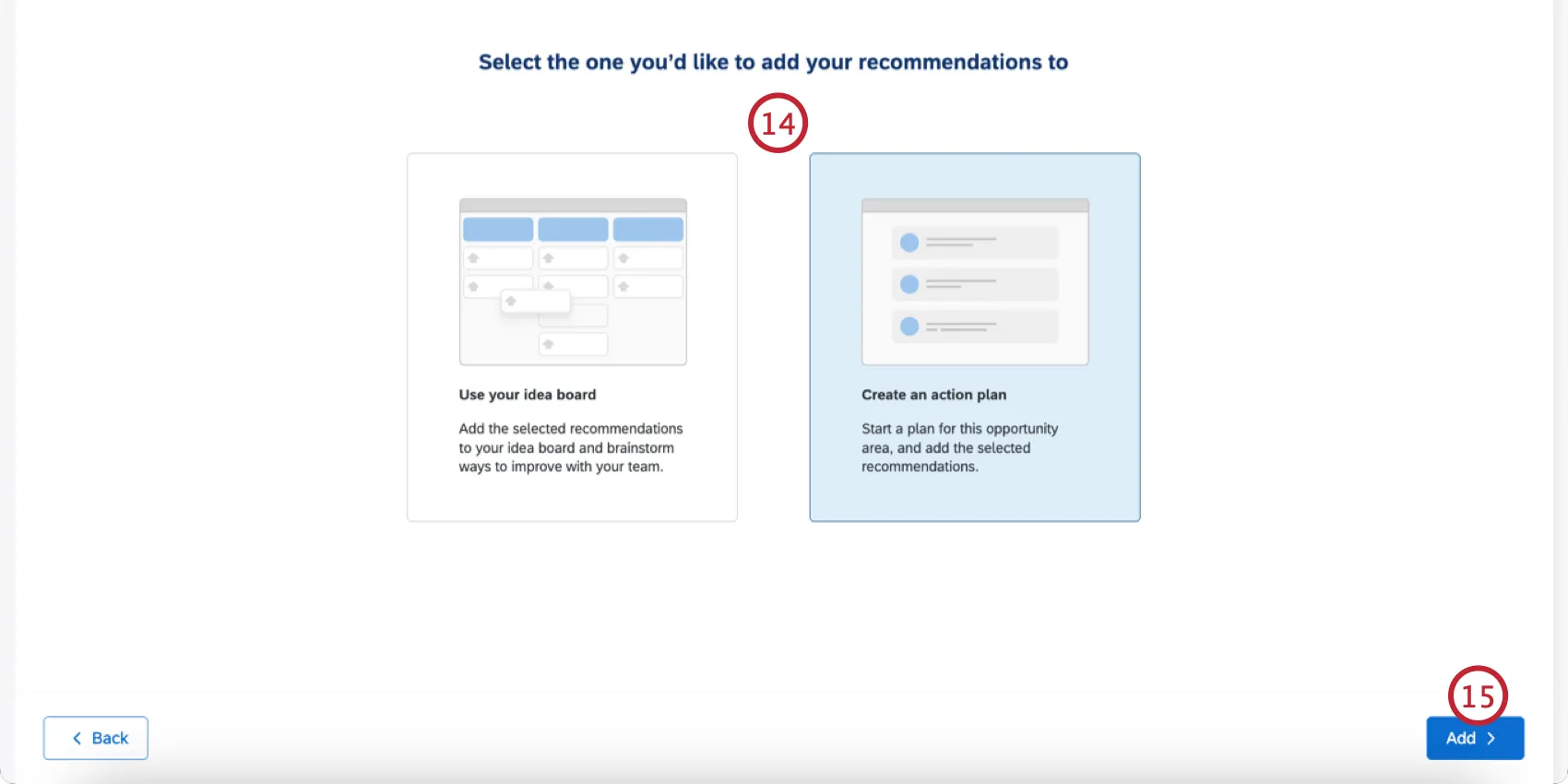
Fare clic su Aggiungi.
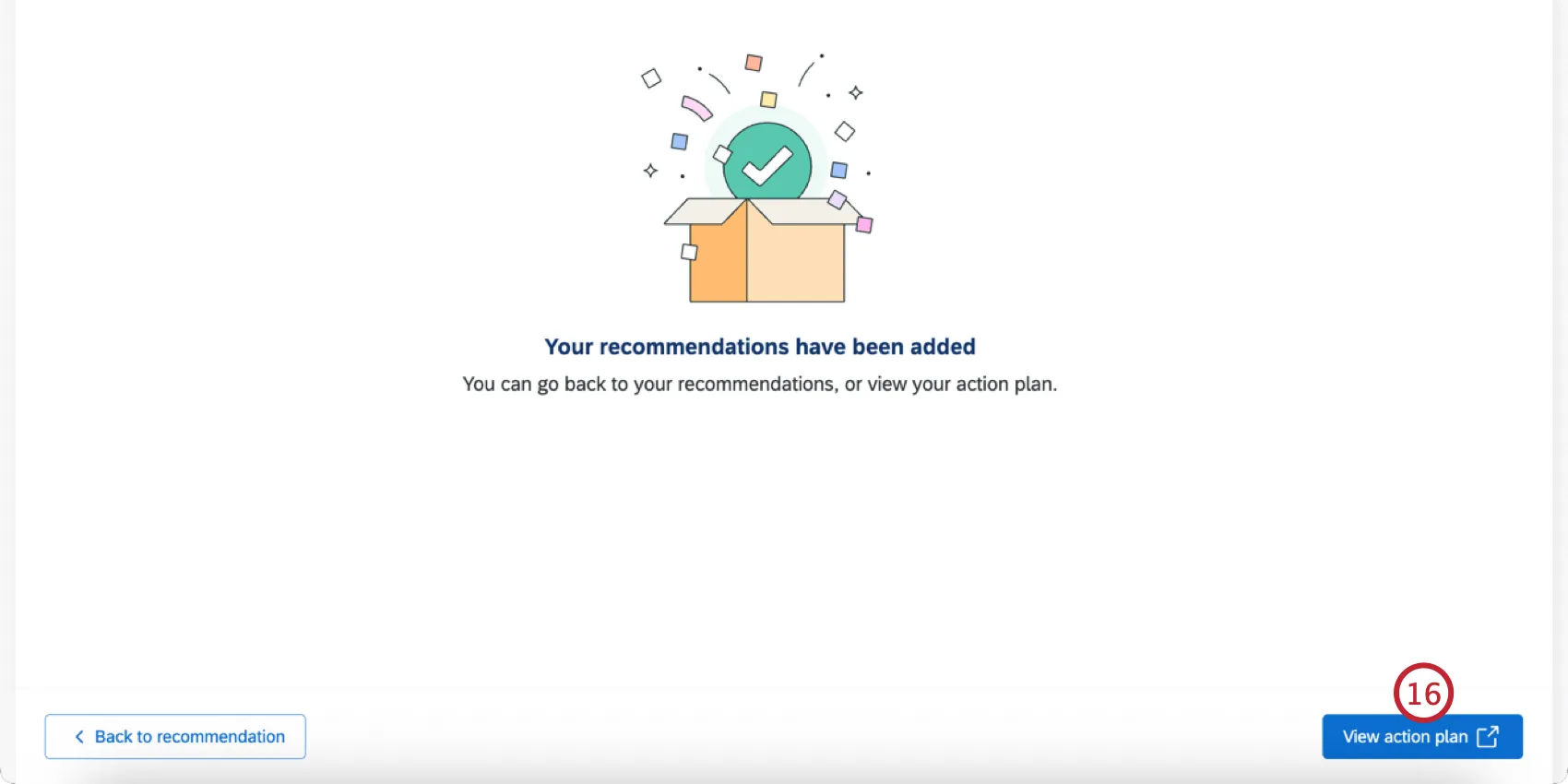
Verrà visualizzato un messaggio di conferma dell'aggiunta delle raccomandazioni. Fare clic su Visualizza piano d'azione/Visualizza pannello di idee per visualizzare la raccomandazione. È quindi possibile modificarlo e aggiornarlo come qualsiasi piano d'azione o idea.
Per ulteriori indicazioni, consultare le pagine seguenti:
Consiglio Q: se viene visualizzato un errore "Qualcosa è andato storto", provare a generare nuovamente le raccomandazioni in un secondo momento.
Aggiornamento degli stati del Piano d'azione
È possibile indicare il completamento di un sottocompito facendo clic sulla casella di controllo a sinistra. Questo aggiornerà automaticamente lo stato e la percentuale di completamento dell'intero piano d'azione.
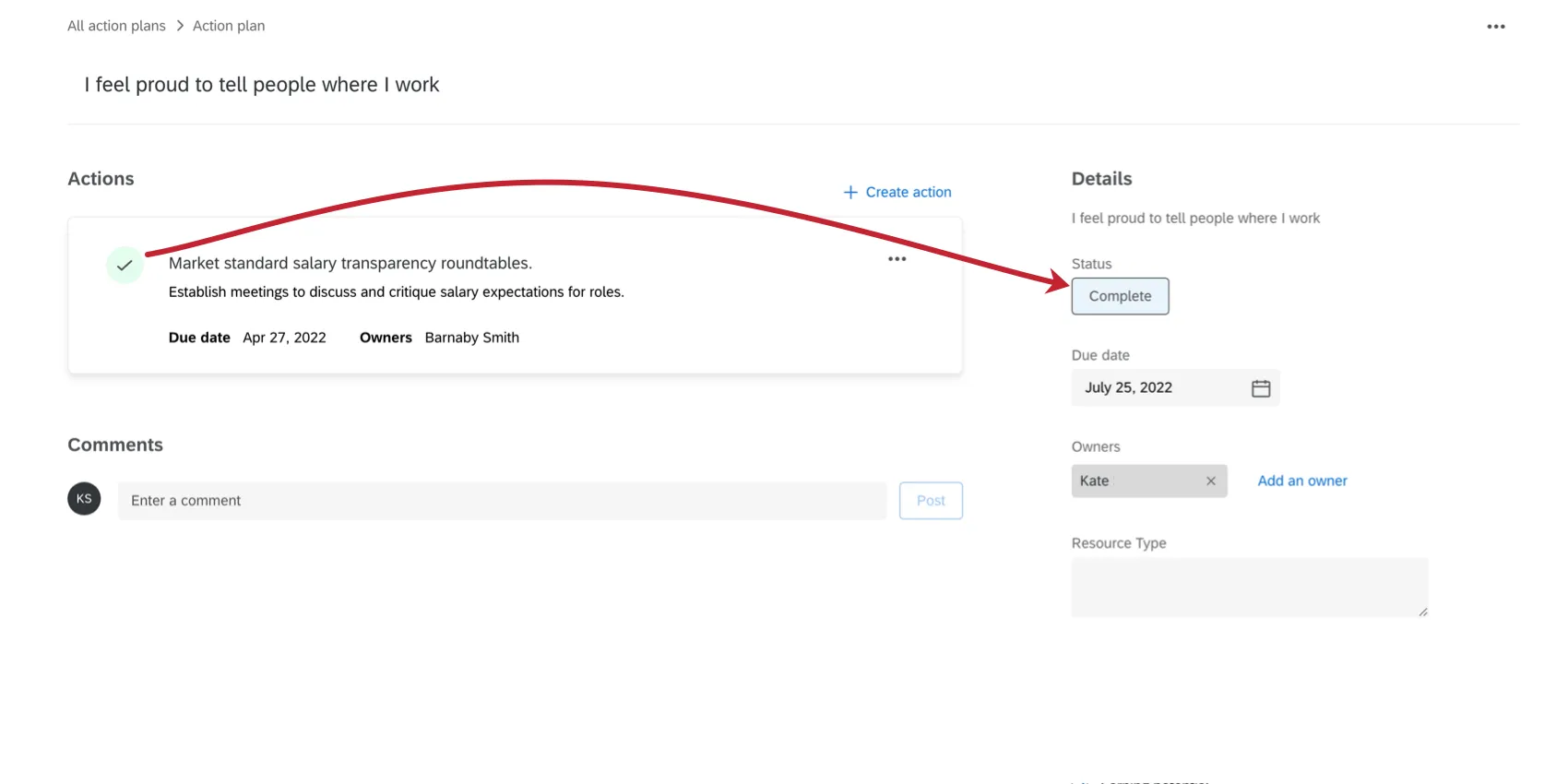
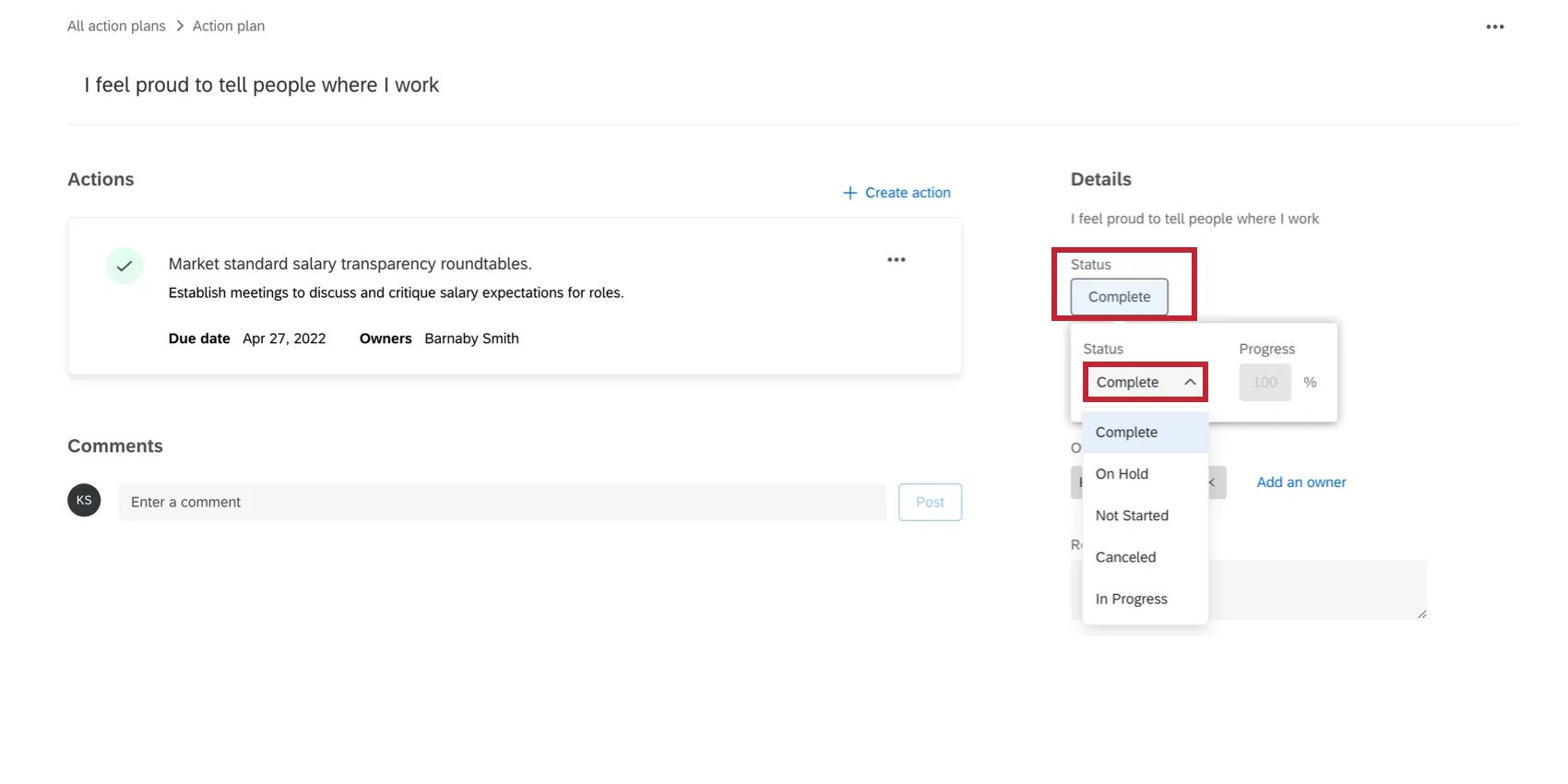
Lo stato del piano d'azione può essere modificato manualmente cliccando su " Stato" e modificando i campi "Stato" e "Avanzamento".
Aggiunta di piani d'azione dalle aree di interesse
Attenzione: al momento non è possibile utilizzare il widget "Aree di interesse aggiornate" per creare piani d'azione. In alternativa, puoi utilizzare la sezione " Piano d'azione " della tua dashboard per creare nuovi piani.
È possibile creare un piano d'azione direttamente dal widget delle aree di interesse nella dashboard principale.
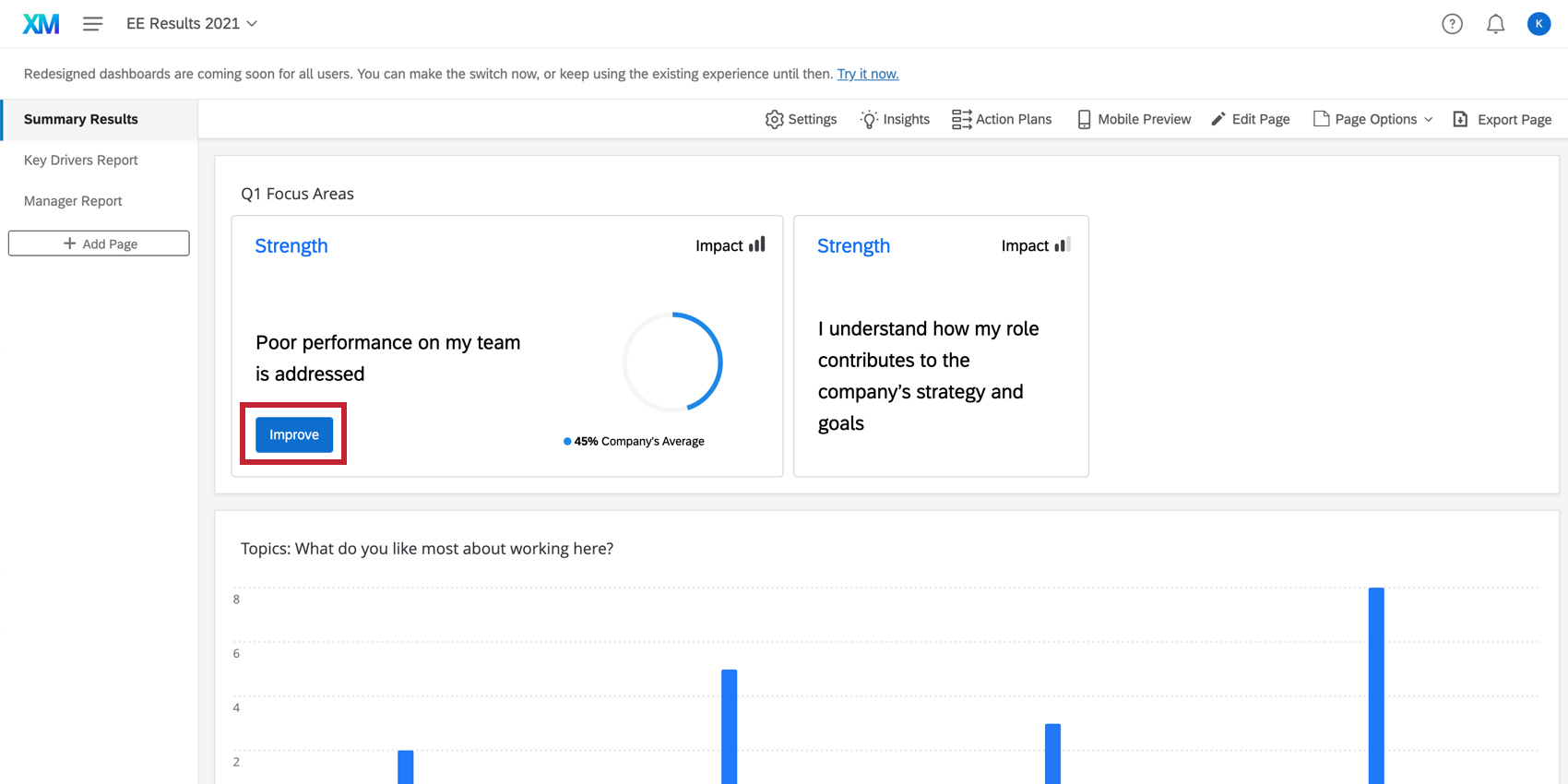
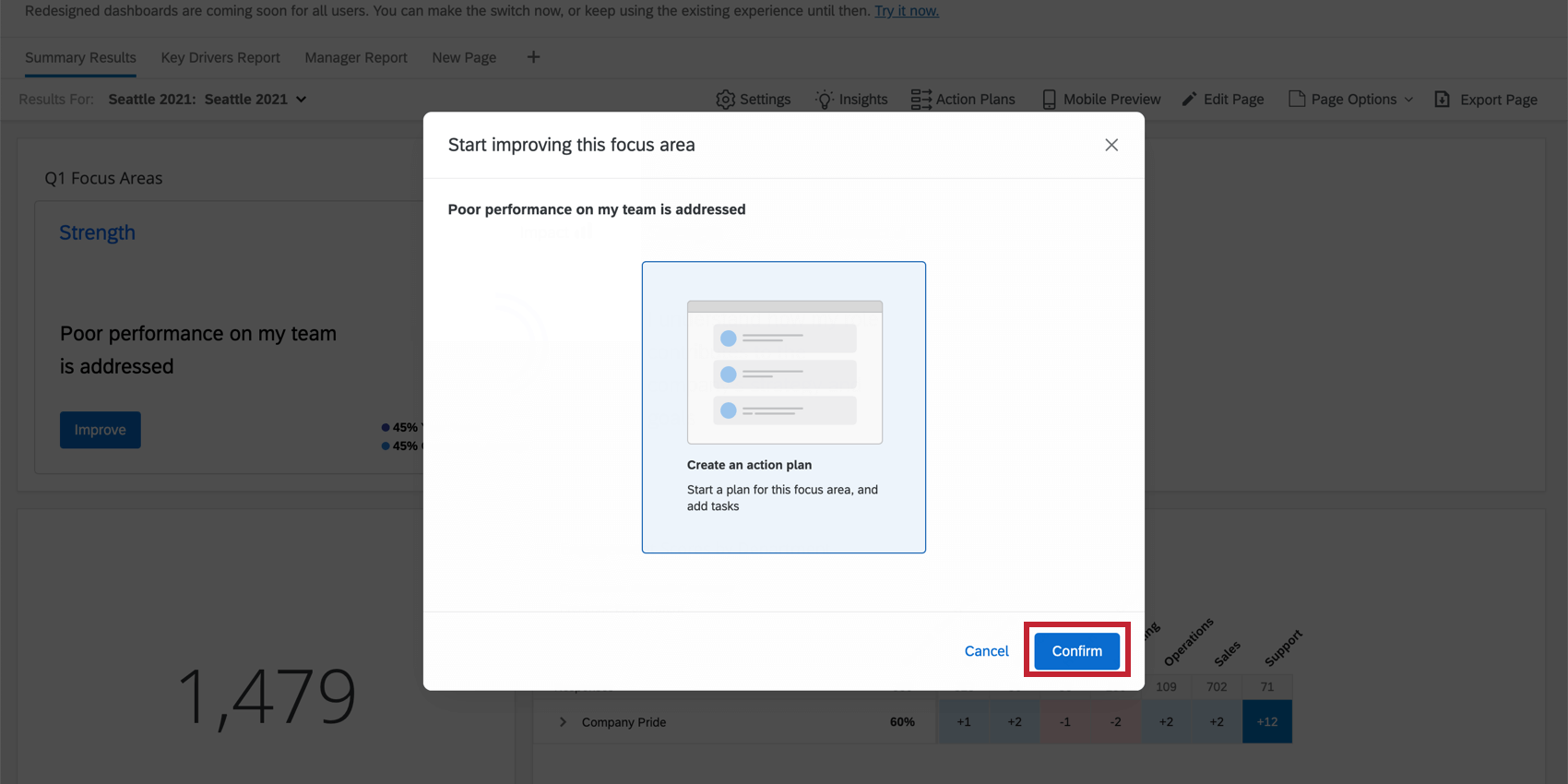
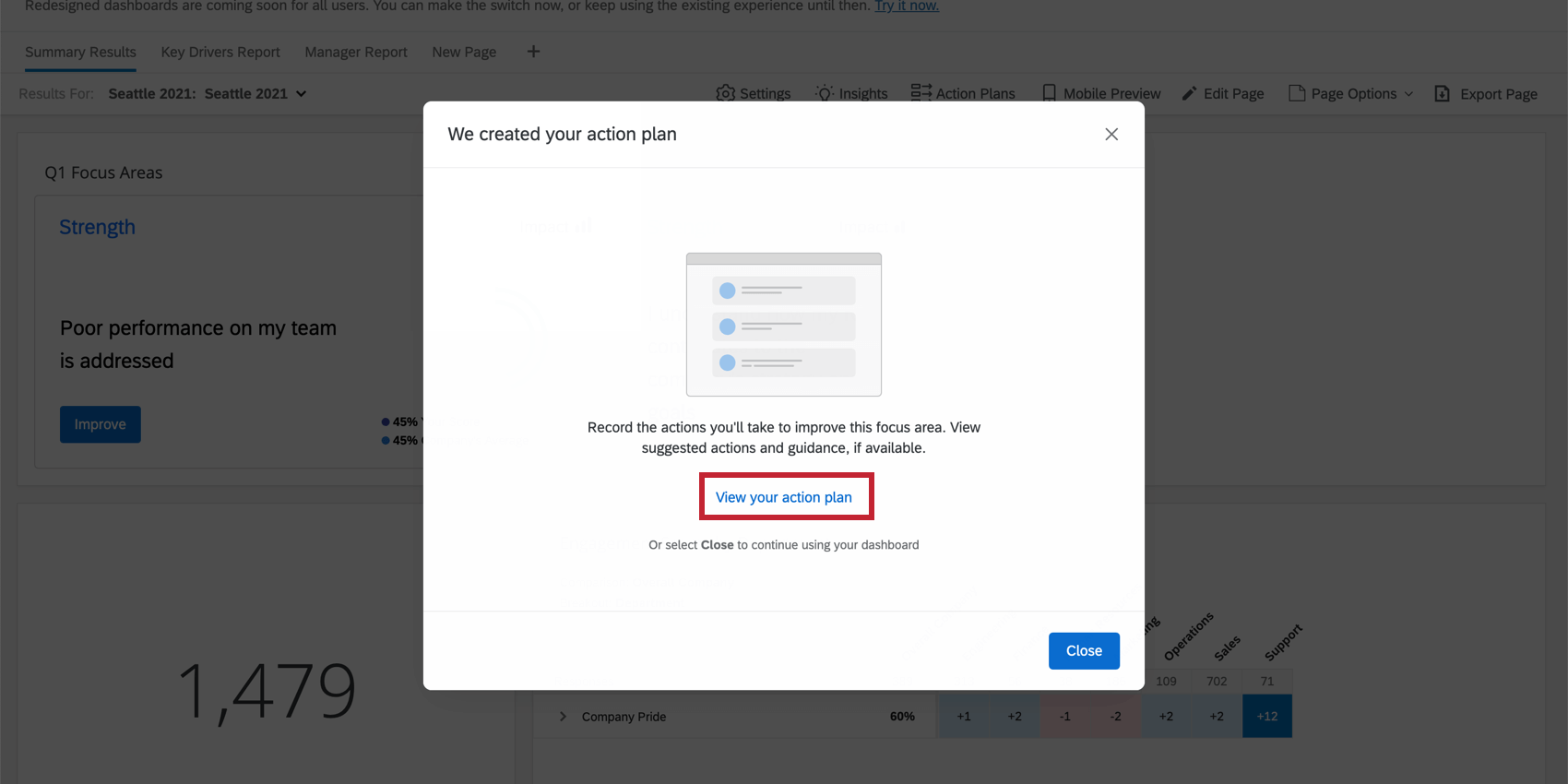
Consiglio Q: i dettagli e il titolo del piano d'azione verranno inseriti automaticamente in base all'area da cui è stata avviata l'azione nel widget.
Se il pulsante "Migliora" non viene visualizzato nel widget delle aree di interesse, assicurati di aver reso quell'elemento disponibile per la pianificazione del piano d'azione.
Aggiunta di piani d'azione da altri widget
Alcuni widget della dashboard consentono di creare piani d'azione direttamente dal widget stesso. Basta cliccare su "Migliora " o "Genera suggerimenti " per iniziare a creare un piano d'azione.
Esempio: invece di dover ricordare su cosa vogliono concentrarsi mentre passano dalla pagina dashboard alla pagina di pianificazione del piano d'azione, gli utenti possono creare un piano non appena individuano un risultato che desiderano migliorare.
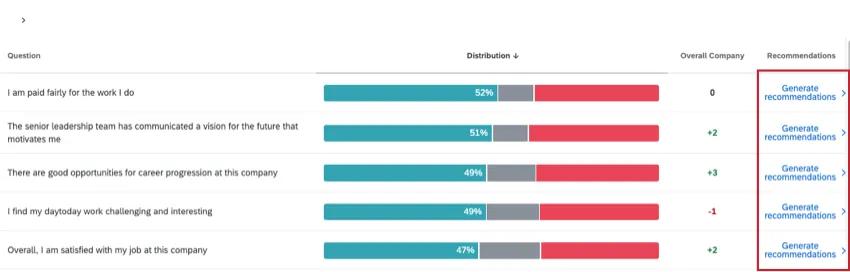
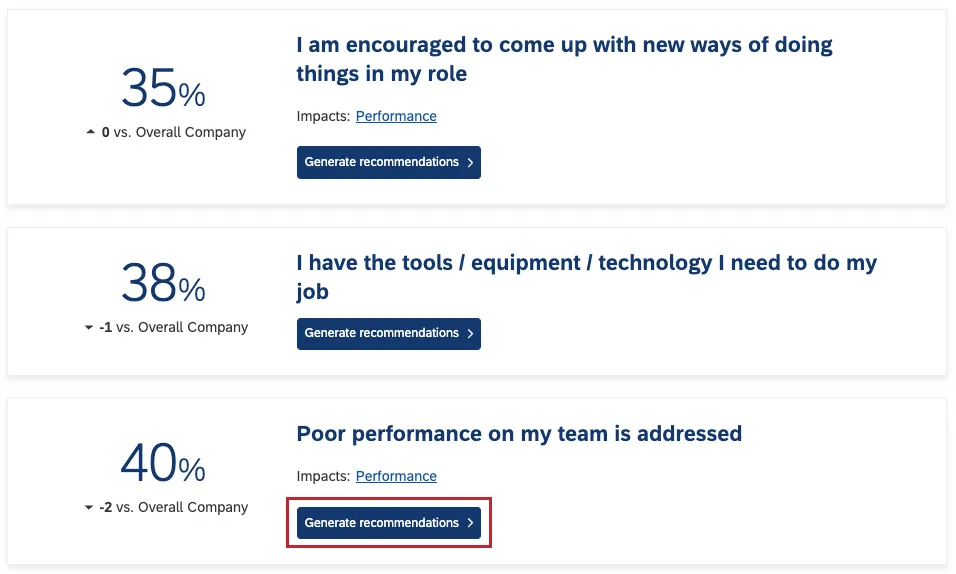

Suggerimento: se sei un amministratore della dashboard e desideri rendere disponibili questi widget agli utenti per la creazione di piani d'azione, consulta la nostra documentazione sulla configurazione della pianificazione delle azioni.
Esportazione di piani d'azione
Gli amministratori possono esportare tutti i piani d'azione in un file CSV direttamente dalla pagina Piani d'azione.
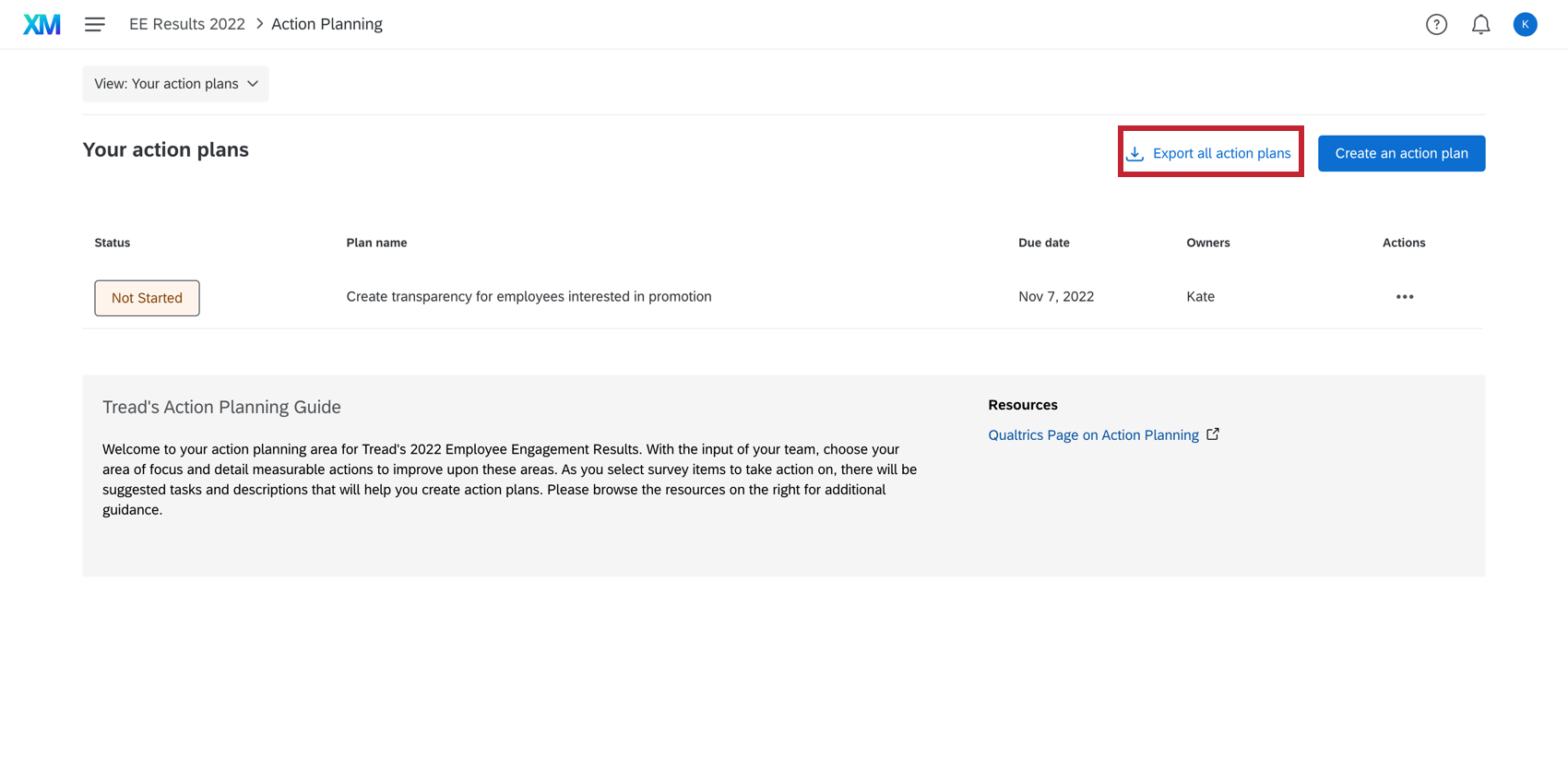
Il documento esportato contiene colonne per i dati del piano d'azione, tra cui l'ID del piano, il titolo, l'avanzamento, lo stato, la data di scadenza, i proprietari dell'azione e tutti i metadati dei partecipanti relativi al proprietario del piano d'azione. Ogni riga rappresenta un'azione diversa, identificata dalla colonna ID azione. Allo stesso piano d'azione possono essere associate più azioni, identificate dalla colonna ID piano d'azione.

FAQs
In che modo il piano d'azione è influenzato dalle impostazioni di riservatezza?
In che modo il piano d'azione è influenzato dalle impostazioni di riservatezza?
I campi specifici per il piano d'azione, compresi quelli predefiniti elencati qui e quelli personalizzati creati dall'utente, non possono essere contrassegnati come sensibili.
Nella pagina di pianificazione delle azioni è possibile creare piani d'azione basati su qualsiasi elemento. Tuttavia, se le impostazioni di riservatezza nascondono alcuni elementi da un widget, come ad esempio un widget con una lista delle domande, non sarà possibile creare piani d'azione per tali elementi direttamente dal widget stesso.
È fantastico! Grazie per il tuo feedback!
Grazie per il tuo feedback!