Manager di un programma Pulse
Cosa puoi trovare in questa pagina
Informazioni sulla gestione di un programma Pulse
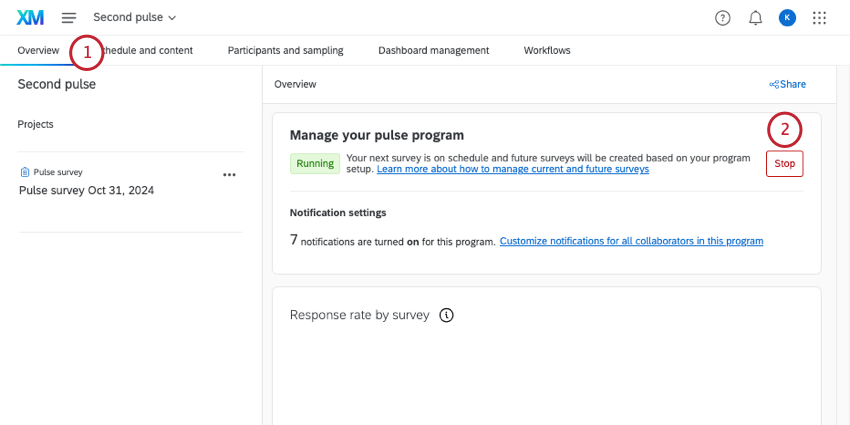
All’inizio, la scheda Panoramica vi guiderà nella creazione dell’impulso. Ma dopo che tutto è stato impostato, la scheda Panoramica diventa il luogo in cui è possibile accedere a tutti i progetti del programma, interrompere il programma, condividere il programma e vedere i tassi di risposta per il programma.
Programma Sharing the Pulse
È possibile condividere il proprio programma pulse con un altro utente pulse, in modo che anche lui possa modificarlo. La condivisione con un altro utente consente di eseguire le seguenti operazioni:
- Modifica dell’intero programma
- Interrompere il programma
- Pianificare il programma
- Modifica di programma, contenuti, partecipanti e campione
- Accesso al dashboard e a tutti i sondaggi
Per collaborare a un impulso, un utente deve avere l’autorizzazione Pulse (sotto Esperienza dei dipendenti). Se gli utenti non dispongono delle autorizzazioni corrette prima della condivisione, non potranno accedere a tutto ciò che è contenuto nell’impulso.
Consiglio Q: solo il creatore dell’impulso (proprietario) può condividere l’impulso con altri utenti o cancellare il programma.

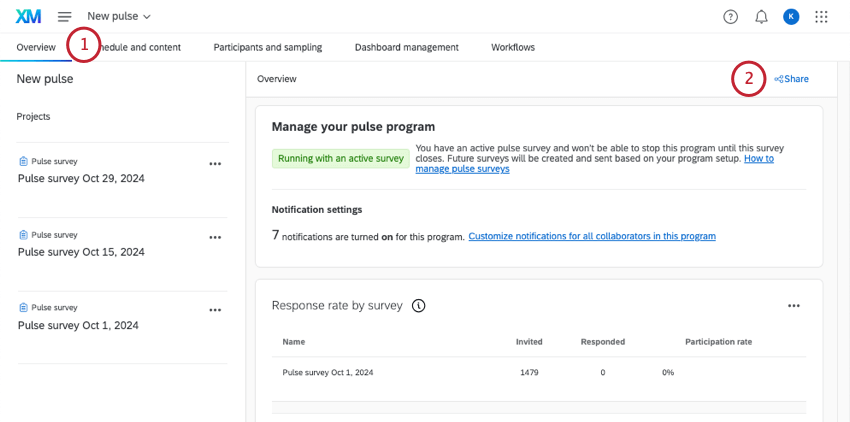
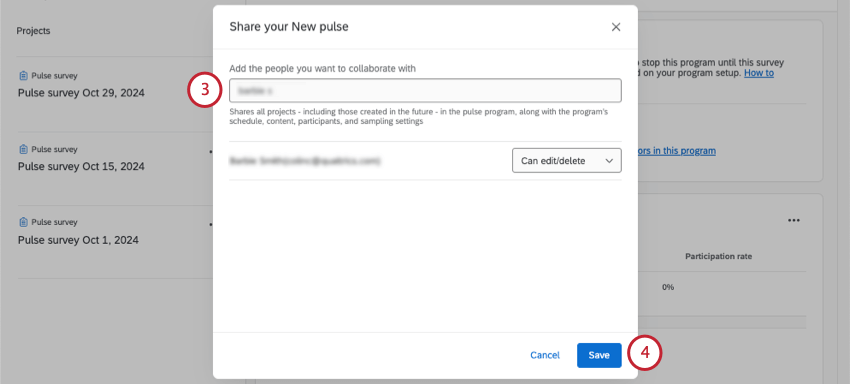
Consiglio Q: utilizzare il menu a tendina avanti al nome di un utente per rimuoverlo dal progetto. Selezionare Rimuovi questo utente.
Personalizzazione delle impostazioni di notifica del programma
È possibile personalizzare le impostazioni di notifica per tutti gli amministratori e i collaboratori del programma Pulse. Le notifiche vengono inviate a tutti coloro con cui si è condiviso il programma all’interno del prodotto e tramite e-mail.
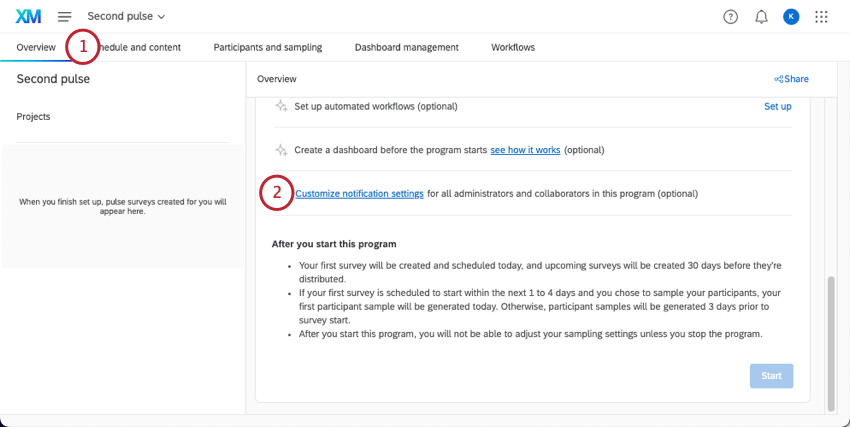
Consiglio Q: se avete già avviato il vostro impulso, questo pulsante dirà Personalizza notifiche per tutti i collaboratori di questo programma.

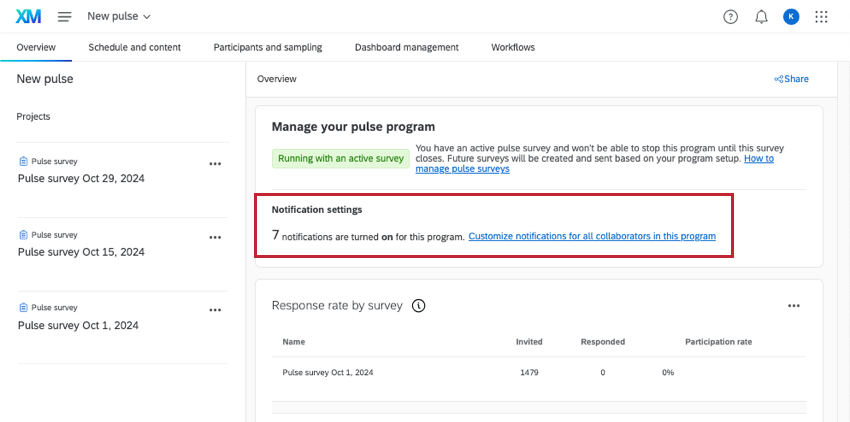
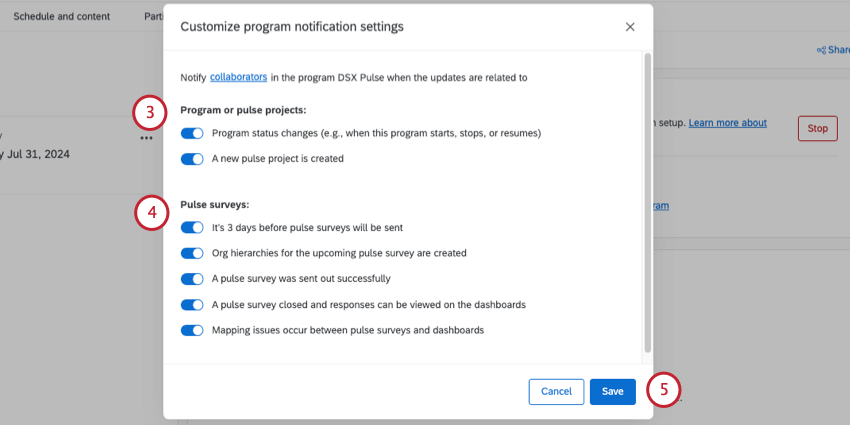
- Cambiamenti di stato del programma (ad esempio, quando il programma inizia, si interrompe o riprende)
- Viene creato un nuovo progetto d’impulso (cioè un sondaggio individuale)
- Mancano 3 giorni all’invio dei sondaggi d’opinione
- Sono state create le gerarchie dell’organizzazione per il prossimo sondaggio
- Il sondaggio è stato inviato con successo
- È stato chiuso un sondaggio chiuso e le risposte possono essere visualizzate sui dashboard
- Si verificano problemi di mappatura tra sondaggi d’opinione e le dashboard
Interruzione dell’invio di impulsi
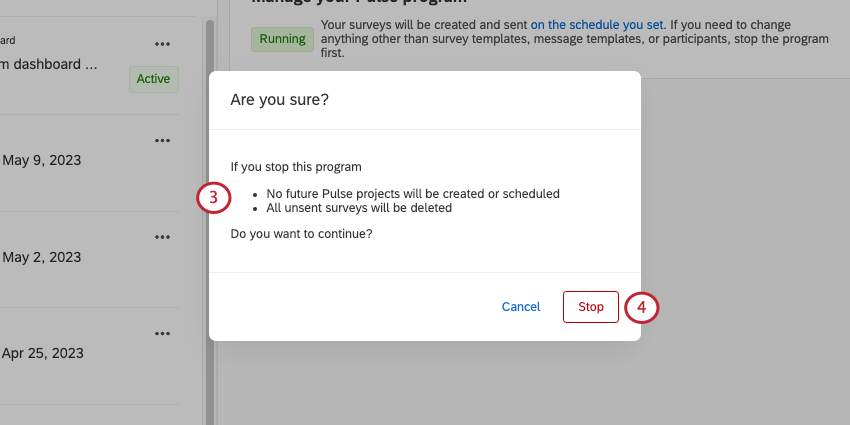
Gli impulsi continueranno a essere inviati secondo il programma scelto, a meno che non vengano interrotti manualmente. È inoltre possibile interrompere il programma di impulsi se si desidera modificare il programma di impulsi o le impostazioni dei campioni.
Attenzione: Il pulsante Interrompi apparirà solo se non ci sono sondaggi attivi in corso. Altrimenti si corre il rischio di interrompere la raccolta dei dati. Controllate il programma degli impulsi per vedere quando si svolgono i sondaggi.

Attenzione:ogni volta che è necessario effettuare un aggiornamento del palinsesto o delle impostazioni dei campioni, è necessario interrompere temporaneamente il programma di impulsi. Quando si interrompe il programma, vengono cancellati tutti i sondaggi programmati in futuro che non hanno ancora raccolto risposte. Per questo motivo è importante modificare i modelli di sondaggio del programma piuttosto che i singoli sondaggi, in modo da conservare le modifiche apportate ai sondaggi futuri nell’eventualità di dover interrompere un programma.
Cosa si può modificare mentre l’impulso è in funzione
Cosa non può essere modificato fino a quando non si interrompe l’impulso
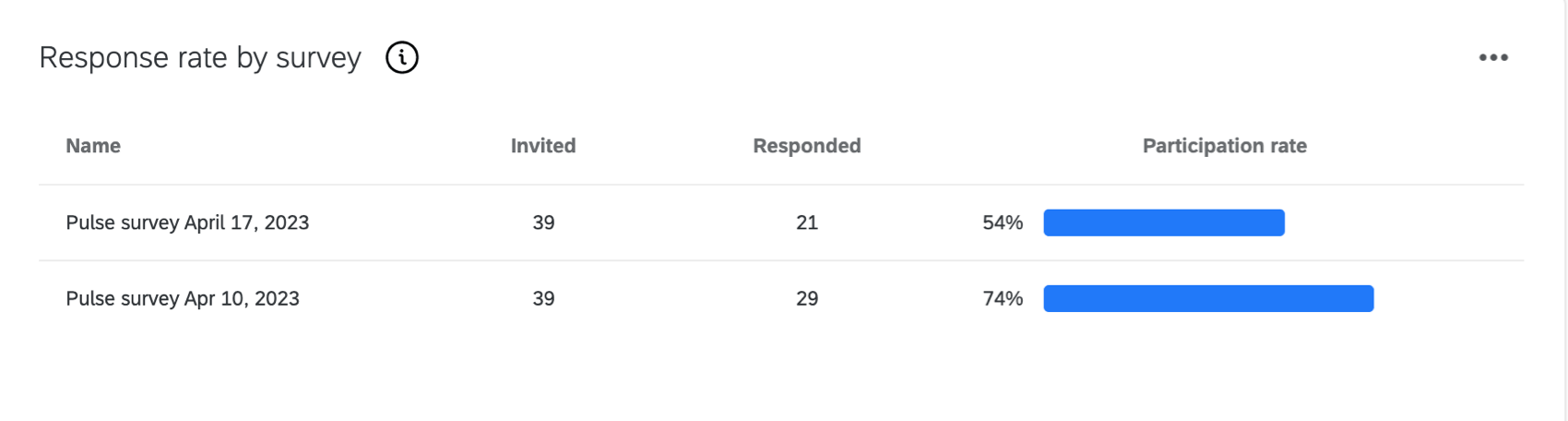
Tasso di risposta per Sondaggio
I tassi di risposta per ciascun sondaggio vengono visualizzati nella scheda Panoramica man mano che vengono raccolti i dati. Potrete vedere quante persone sono state invitate, quante hanno risposto e la conseguente percentuale di persone che hanno completato le risposte (tasso di partecipazione).

Consiglio Q: le risposte anonime non contano ai fini del tasso di risposta. Solo le risposte non anonime sono incluse nei tassi di risposta.
Manager dei sondaggi all’interno di Pulse
Tutti i sondaggi si trovano nella lista Progetti della scheda Panoramica. Cliccare su un sondaggio per modificarlo.
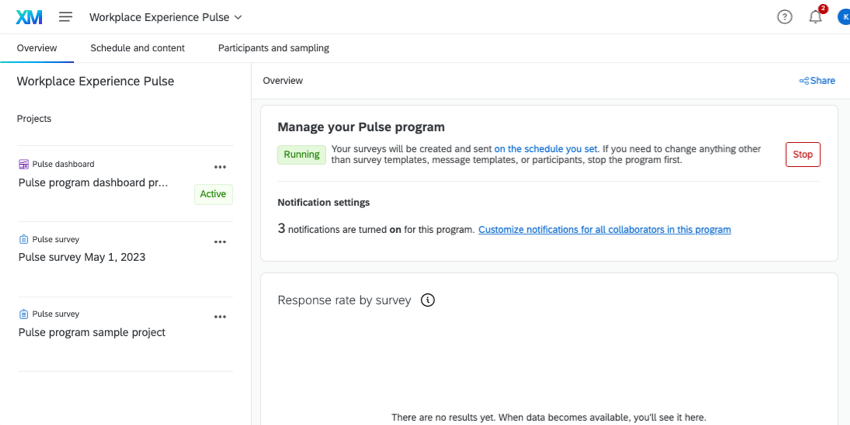

Per ulteriori informazioni sulla modifica del sondaggio stesso, vedere Funzioni disponibili nei sondaggi Pulse.
Per ulteriori informazioni sulla modifica dei partecipanti e dei messaggi dei singoli sondaggi o sull’esportazione dei dati da un sondaggio, vedere Gestione dei sondaggi Pulse.
Consiglio Q: le modifiche apportate a un sondaggio non influiscono sugli altri sondaggi. Se si desidera modificare le domande o l’aspetto di tutti i sondaggi, andare su Modello di sondaggio.
Gestire il Dashboard di Pulse
Quando si è pronti a fare un resoconto dei risultati, si passa alla scheda di gestione Dashboard. Per una guida completa, vedere Panoramica di base di Pulse Dashboard.
È fantastico! Grazie per il tuo feedback!
Grazie per il tuo feedback!